


AI要約
投稿の際にデフォルトのアイキャッチ画像を設定しますか? 投稿に独自のアイキャッチ画像を設定することで、投稿サブミッションアドオンを通じて送信された投稿を承認する際に、どの画像が設定されるかを簡単に制御できます。
このチュートリアルでは、WPFormsでデフォルトのアイキャッチ画像を設定するために必要なカスタムPHPスニペットを共有します。
フォームの作成
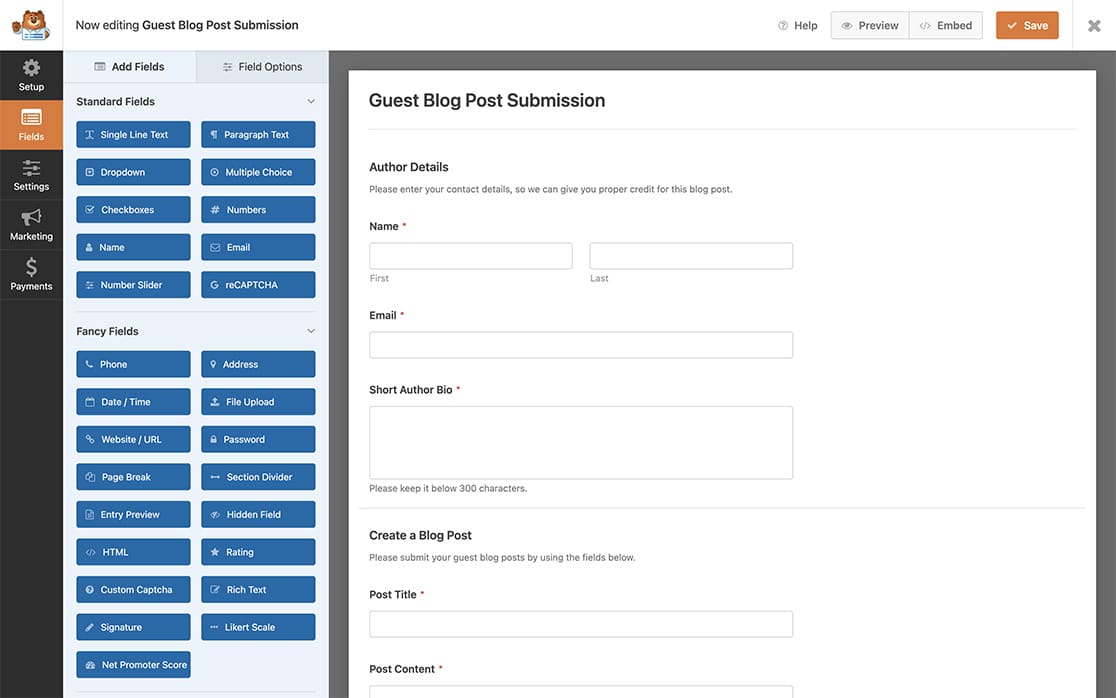
まず、新しいフォームを作成するか、既存のフォームを編集してフォームビルダーにアクセスする必要があります。このチュートリアルでは、カスタマイズ可能なサンプル投稿サブミッションフォームテンプレートを使用して、すばやく開始することをお勧めします。
このタイプのフォームの作成にサポートが必要な場合は、こちらのドキュメントをご覧ください。
画像ID番号を見つける
デフォルトのアイキャッチ画像を設定するには、WordPressメディアライブラリの画像ID番号を知る必要があります。
このIDを取得するには、WordPressダッシュボードにログインし、メディア » ライブラリに移動します。次に、使用したい画像にカーソルを合わせます。
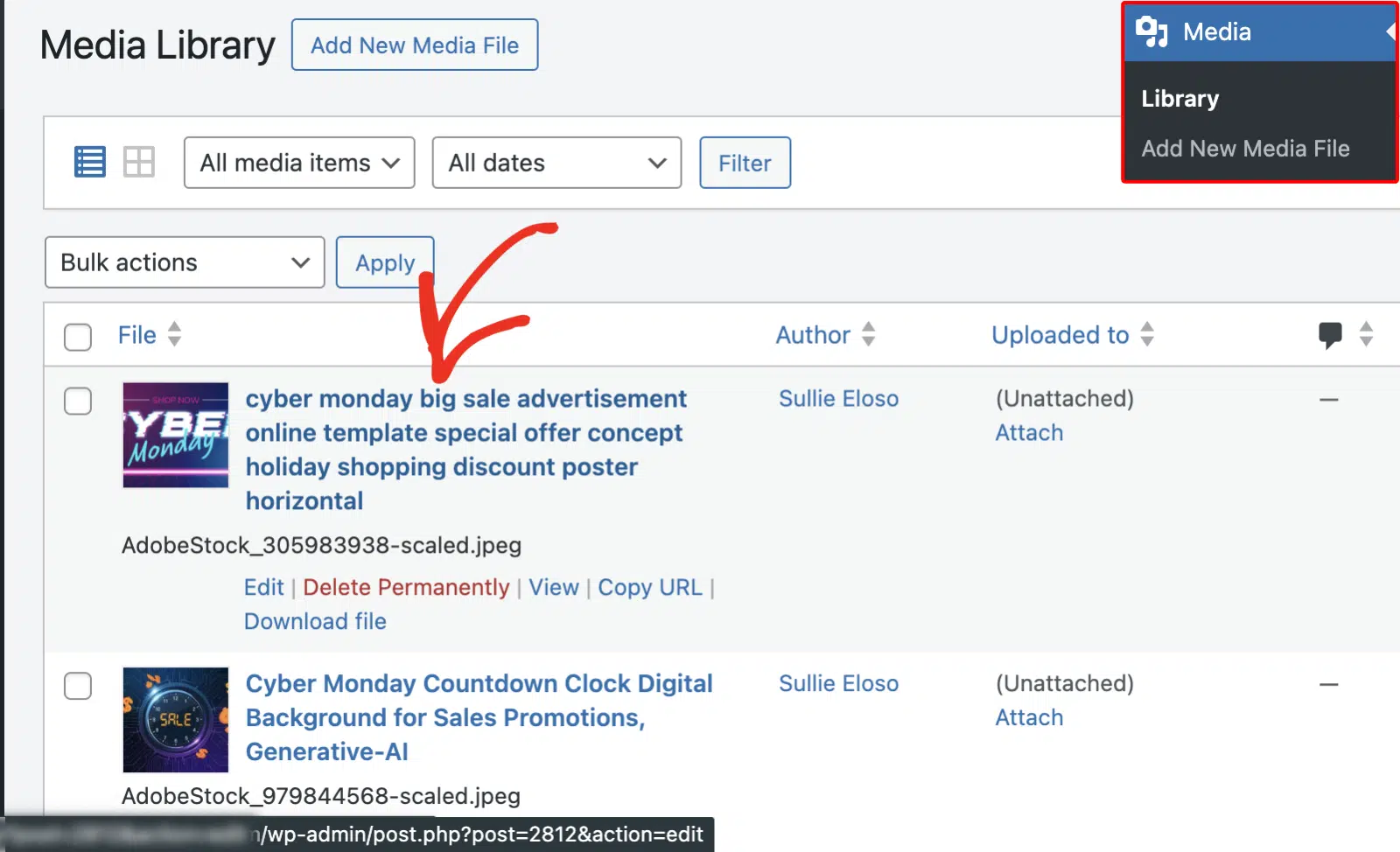
ページの左下隅にURLが表示されます。「post=」の後の数字が画像のIDです。この例では、この番号は2812です。
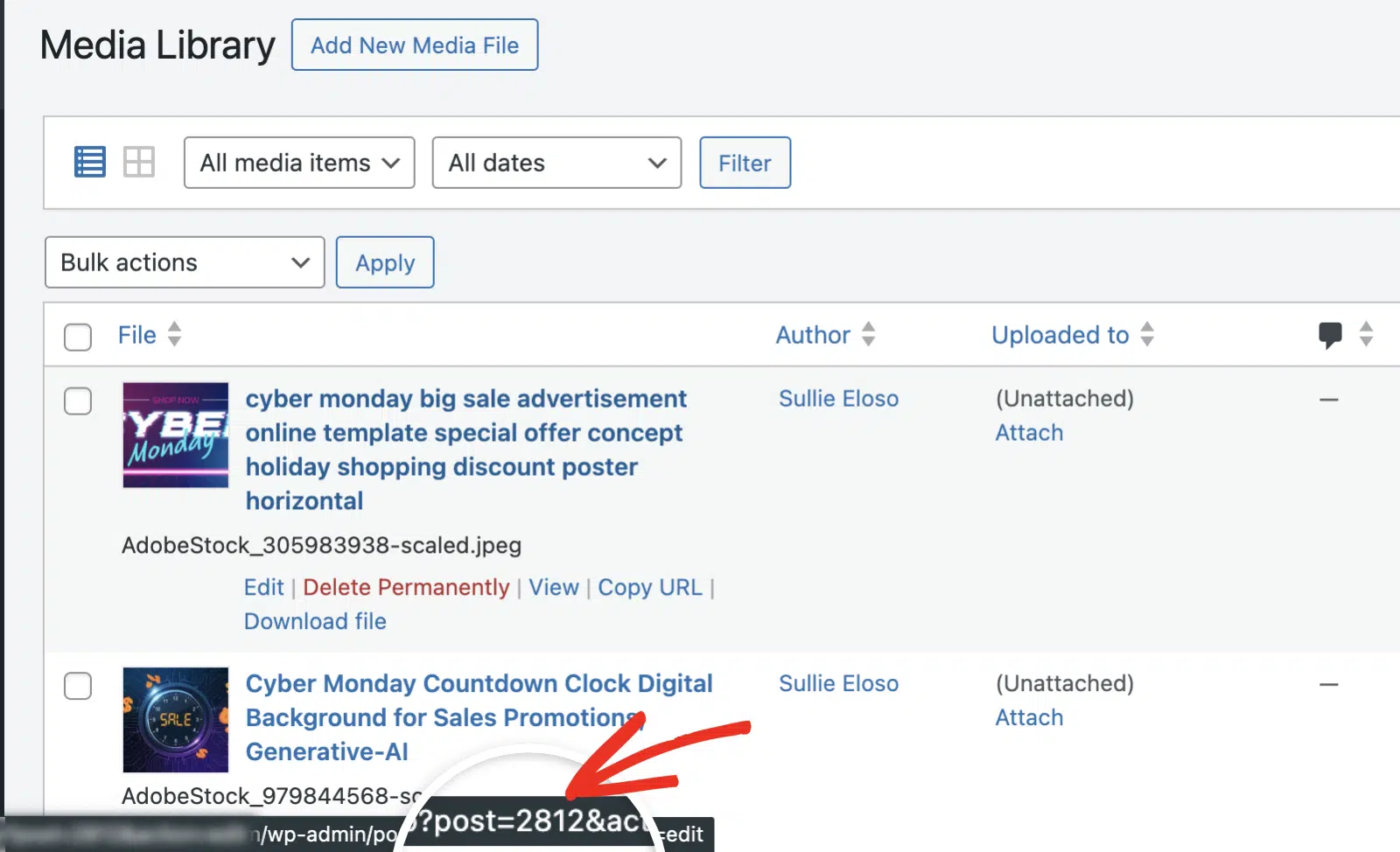
次のステップで必要になるため、この番号をメモしておいてください。
スニペットの追加
次に、スニペットをサイトに追加します。続行するには、以下のコードスニペットをサイトに追加する必要があります。スニペットをサイトに追加する場所と方法についてサポートが必要な場合は、こちらのチュートリアルをご覧ください。
このスニペットは、フォームID 463でのみ実行されます。このIDを自分のフォームIDに合わせて更新する必要があります。フォームID番号を見つけるための支援については、こちらのチュートリアルをご覧ください。
注意:このスニペットを使用すると、このフォームIDを持つすべての投稿が、各投稿にまったく同じアイキャッチ画像が設定されます。
次に、受信した新しい投稿サブミッションエントリごとに、このスニペットがデフォルトのアイキャッチ画像を設定します。
次に、投稿が公開されたときにフォームを送信したユーザーにメールを送信しますか?投稿サブミッションの公開時にメール通知を送信する方法に関するチュートリアルをご覧ください。
関連
アクション参照:wpforms_post_submissions_process


