


AI要約
WPForms のフォーム概要ページにある列に表示する詳細をカスタマイズしますか? 当社の列管理機能を使用すると、自分にとって重要なフォームの詳細のみを簡単に表示できます。
このチュートリアルでは、フォーム概要ページの列をカスタマイズする方法を説明します。
開始する前に、WordPress サイトに WPForms が インストールおよび有効化 されており、ライセンスが認証済み であることを確認する必要があります。
フォーム概要ページの列のカスタマイズ
注意: WPForms でフォーム列を管理するには、少なくとも 1 つのフォームを作成する必要があります。さらに、エントリーを管理するには、少なくとも 1 つのエントリーが送信されている必要があります。まだ行っていない場合は、新しいフォームを作成 し、テストエントリーを送信 して続行できます。
まず、WPForms » すべてのフォーム に移動して、フォーム概要ページにアクセスします。フォーム概要 ページには、ウェブサイトで作成したすべてのフォームのリストが表示されます。
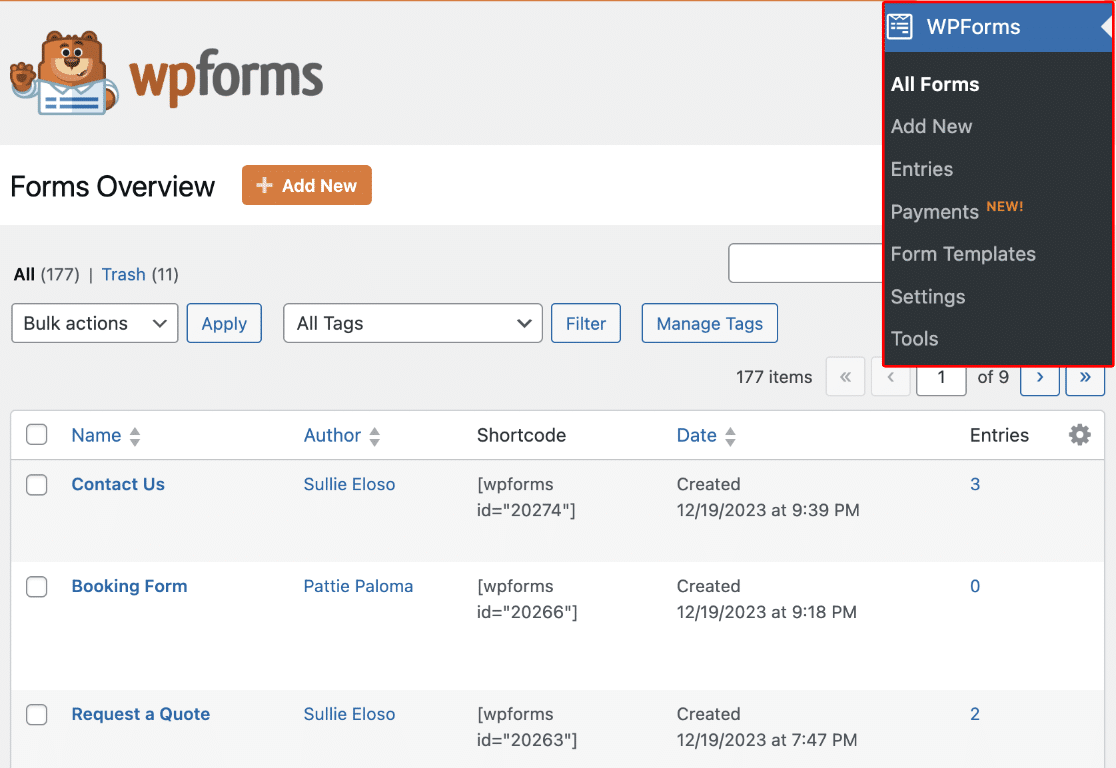
各フォーム行に含めることができる列のリストを次に示します。
- 作成者: フォームを作成したユーザー。
- ショートコード: これは、フォーム ID を含む ショートコード です。
- 日付: フォームが作成された日付。
- エントリー: フォームのエントリー数を示します。
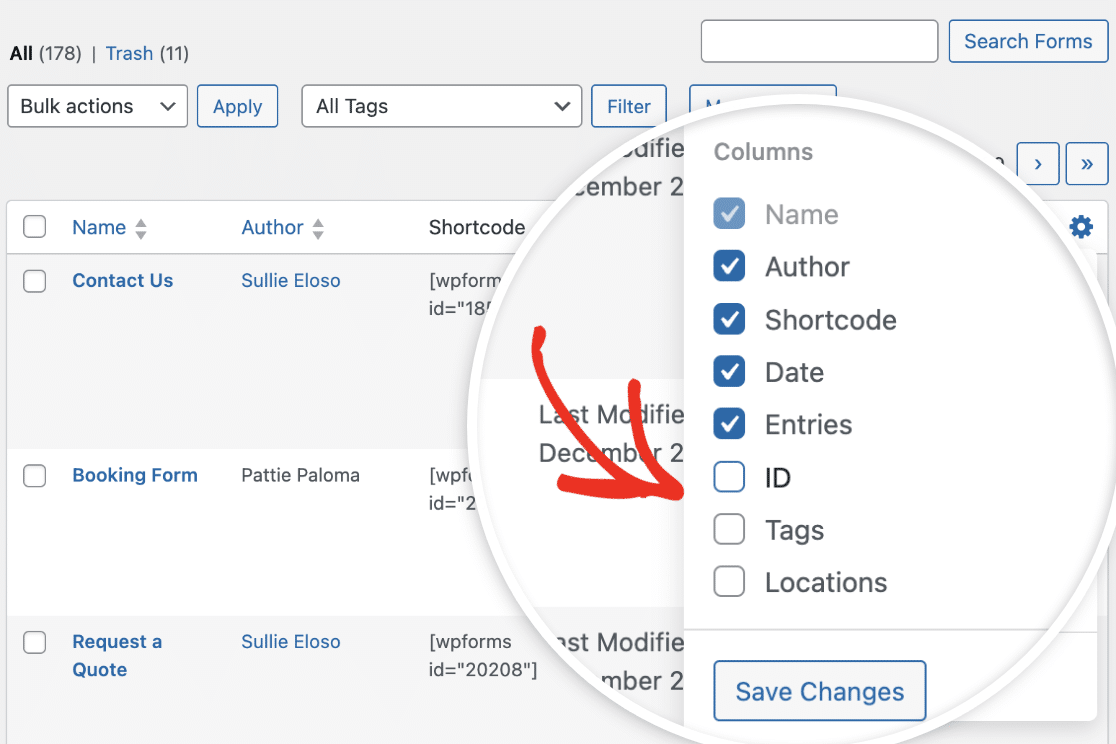
- ID: 各フォームの一意の識別子。
- タグ: フォームの整理と分類のために割り当てられたタグ。
- 場所: フォームが表示されているサイト上の場所。
デフォルトでは、各行に各フォームの名前、ショートコード、日付、およびエントリー数が表示されます。

必要に応じて、概要ページに列を追加または削除できます。これを行うには、設定 アイコンをクリックして、利用可能なすべてのオプションを表示します。
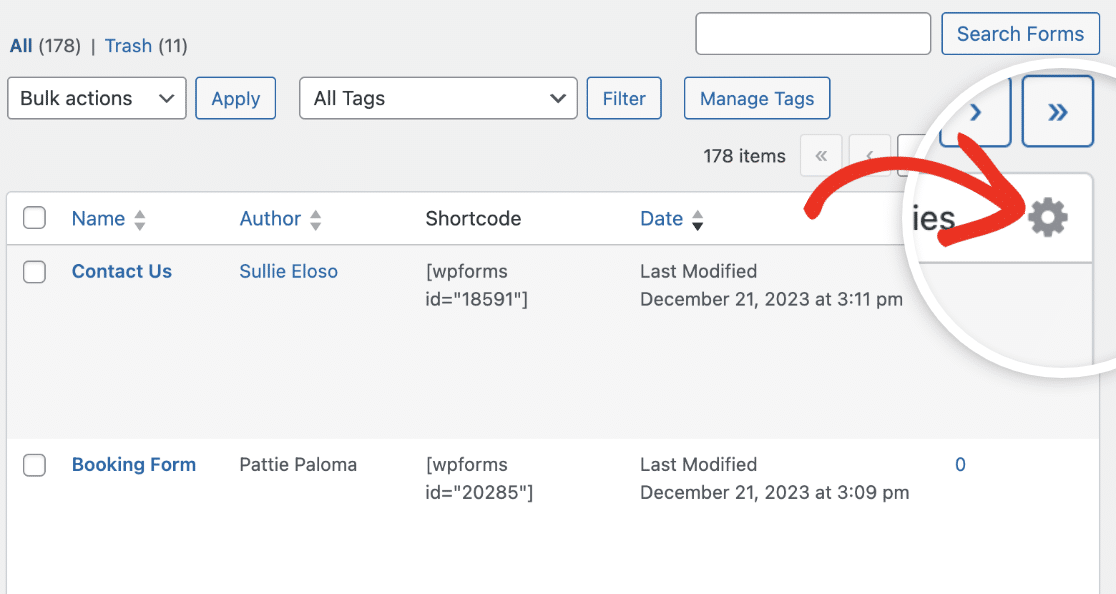
ここから、概要ページに追加したい列の横にあるチェックボックスをオンにします。
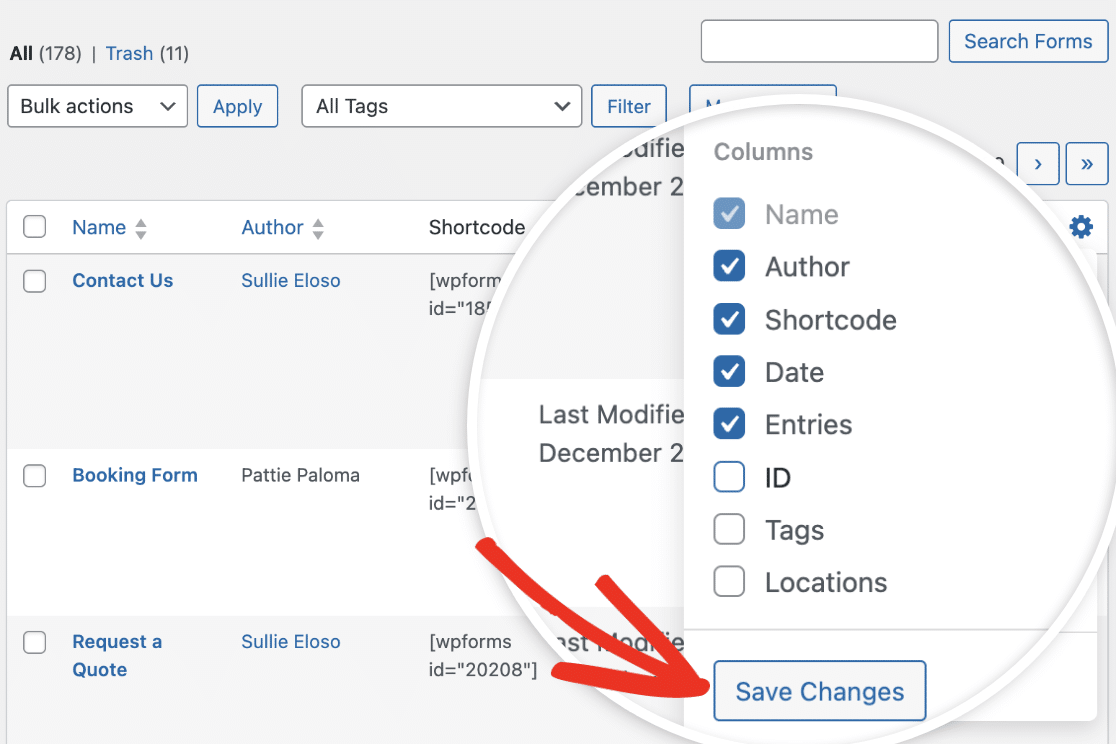
選択後、変更を保存 ボタンをクリックして列を追加します。
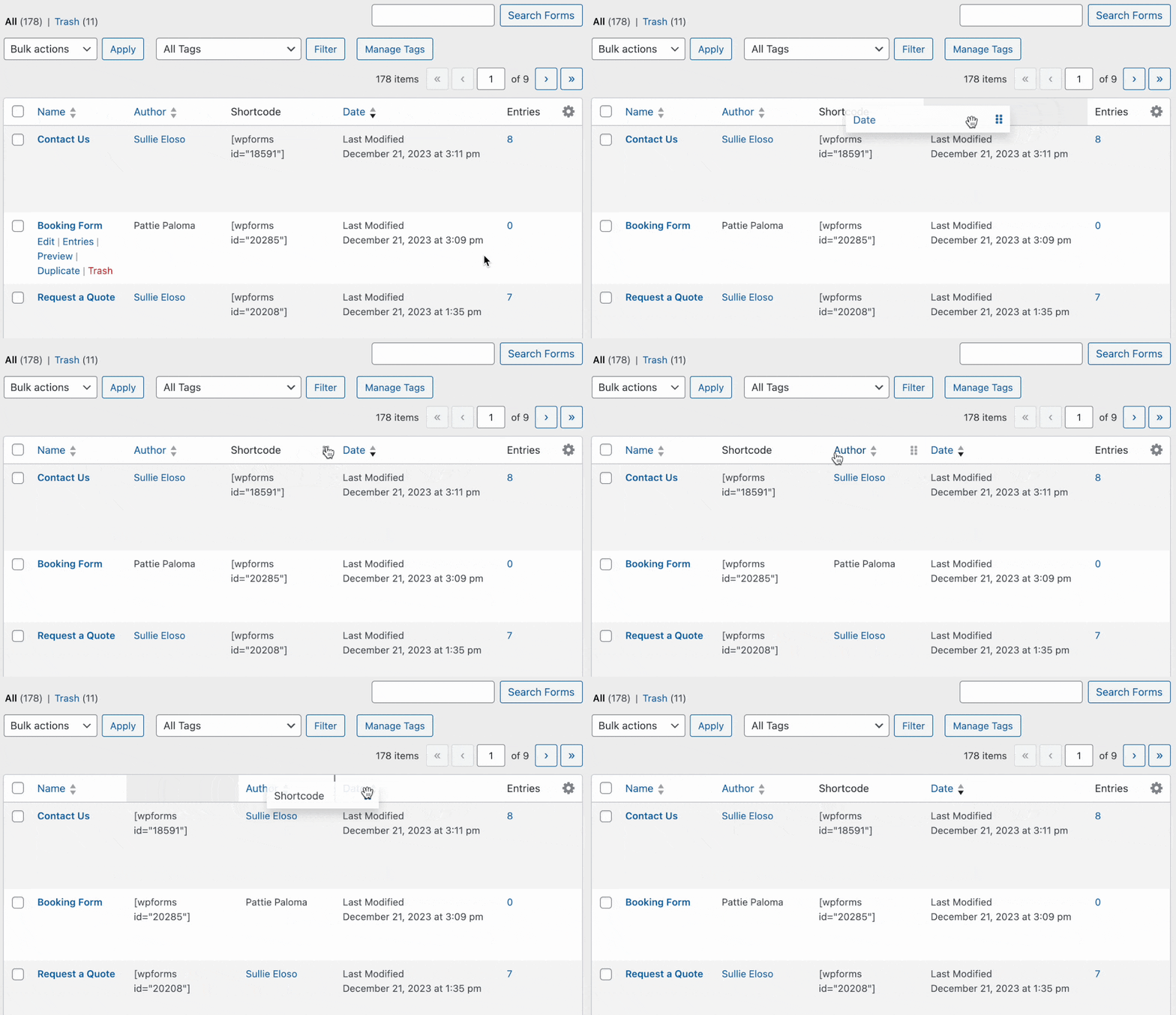
完了すると、新しい列が概要ページに追加されます。同様に、いずれかを選択して列を並べ替えることができます。
列のタイトルにカーソルを合わせると、移動可能な列であることを示すグラブアイコンが表示されます。列を並べ替えるには、列タイトルを選択してドラッグし、配置したい場所に移動します。
フォーム概要ページの行のカスタマイズ
フォーム概要ページに表示されるフォーム行の数をカスタマイズしたい場合は、ページ右上隅にある画面オプション タブをクリックして行うことができます。
1 ページあたりのフォーム数 の横にあるボックスの数値を変更するだけです。たとえば、5 に変更すると、1 ページに 5 つのフォームのみが表示されます。

1 ページあたりに表示したいフォームの数を追加したら、適用 ボタンをクリックして変更を保存します。

これで完了です! WPForms のフォーム概要ページで列をカスタマイズおよび管理する方法がわかりました。
次に、フォームを見つけやすくするために並べ替えますか?詳細については、フォーム管理の完全ガイドをご覧ください。


