


AI要約
WordPressフォームを整理整頓しておきたいですか?WPFormsのフォームタグを使用すると、フォームを簡単に識別、分類、管理できます。
このチュートリアルでは、WPFormsでタグを使用する方法を説明します。
開始する前に、まずWPFormsがWordPressサイトにインストールおよび有効化されていることを確認する必要があります。次に、まだ作成していない場合は、フォームを作成してください。
フォームの表示
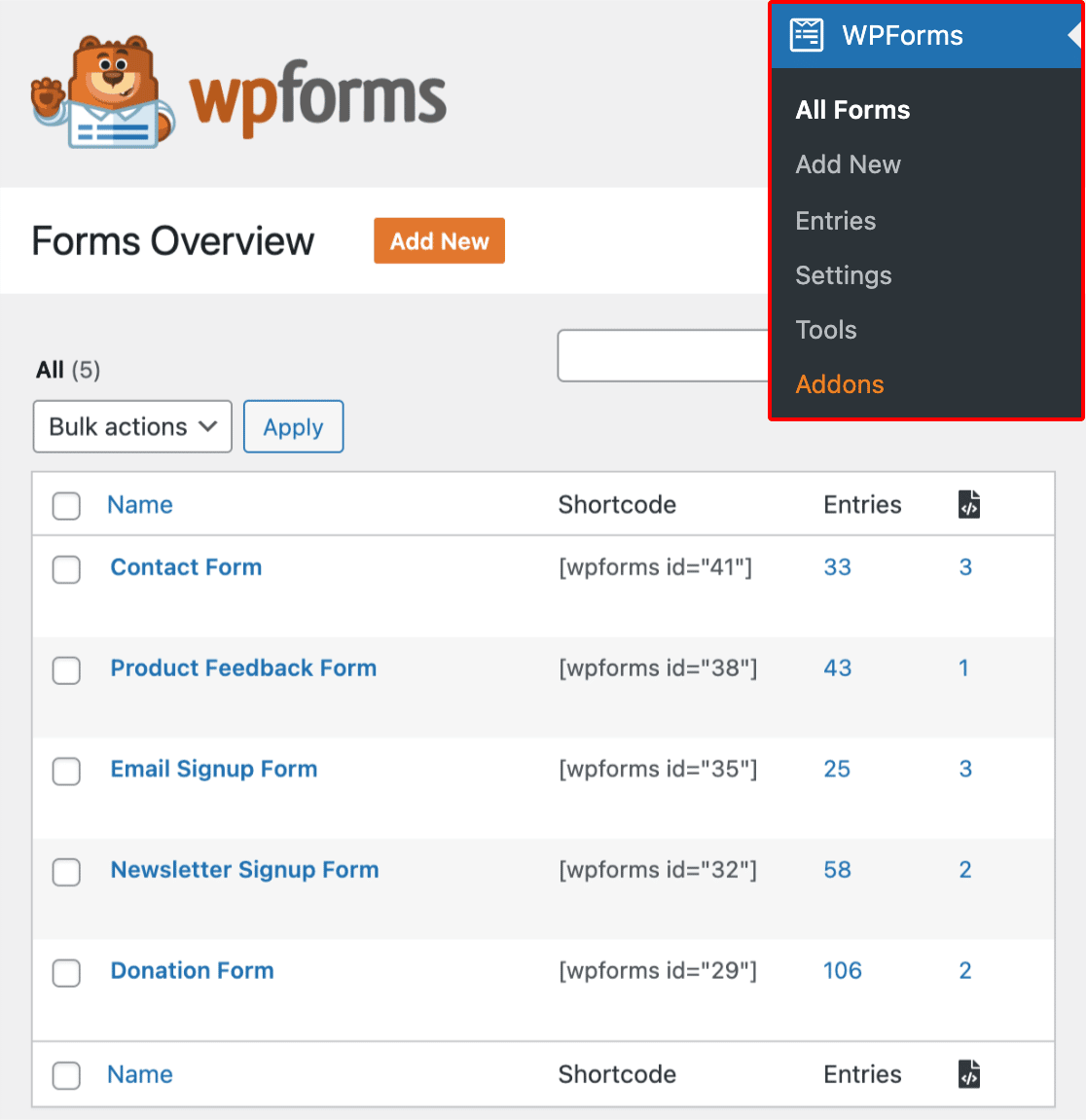
WPFormsを使用すると、WordPress管理画面ですべてのフォームを簡単に表示できます。表示するには、WordPressサイドメニューのWPForms » すべてのフォームをクリックします。これにより、作成したすべてのフォームを表示および管理できるフォーム概要ページに移動します。
次のセクションでは、フォームタグを有効にする方法について説明します。
フォームタグの有効化
フォーム概要ページにアクセスしたら、設定アイコンをクリックして、利用可能なすべてのオプションを表示します。
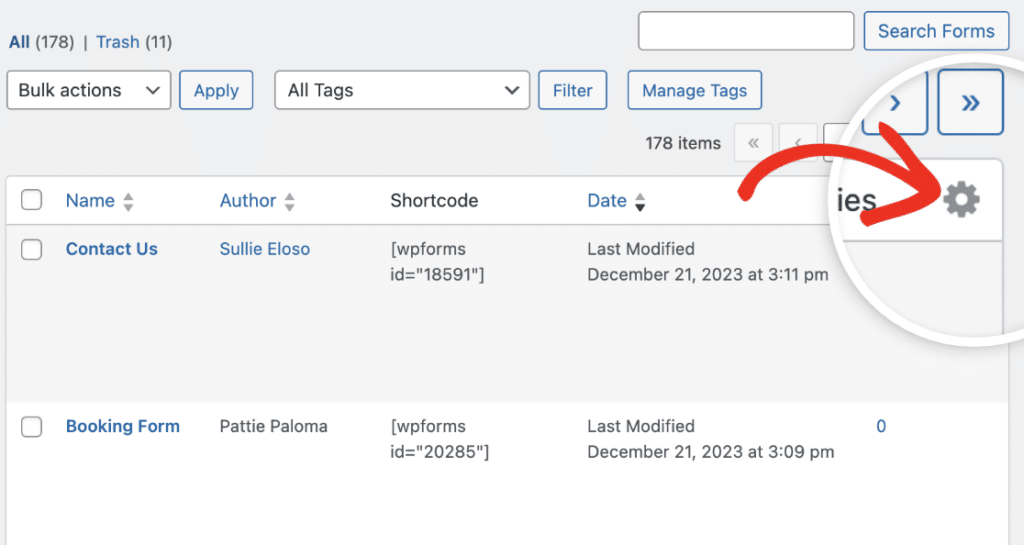
フォームタグを有効にし、この列を表に含めるには、タグの横にあるチェックボックスをオンにします。

タグオプションを選択したら、変更を保存ボタンをクリックして変更を保存します。

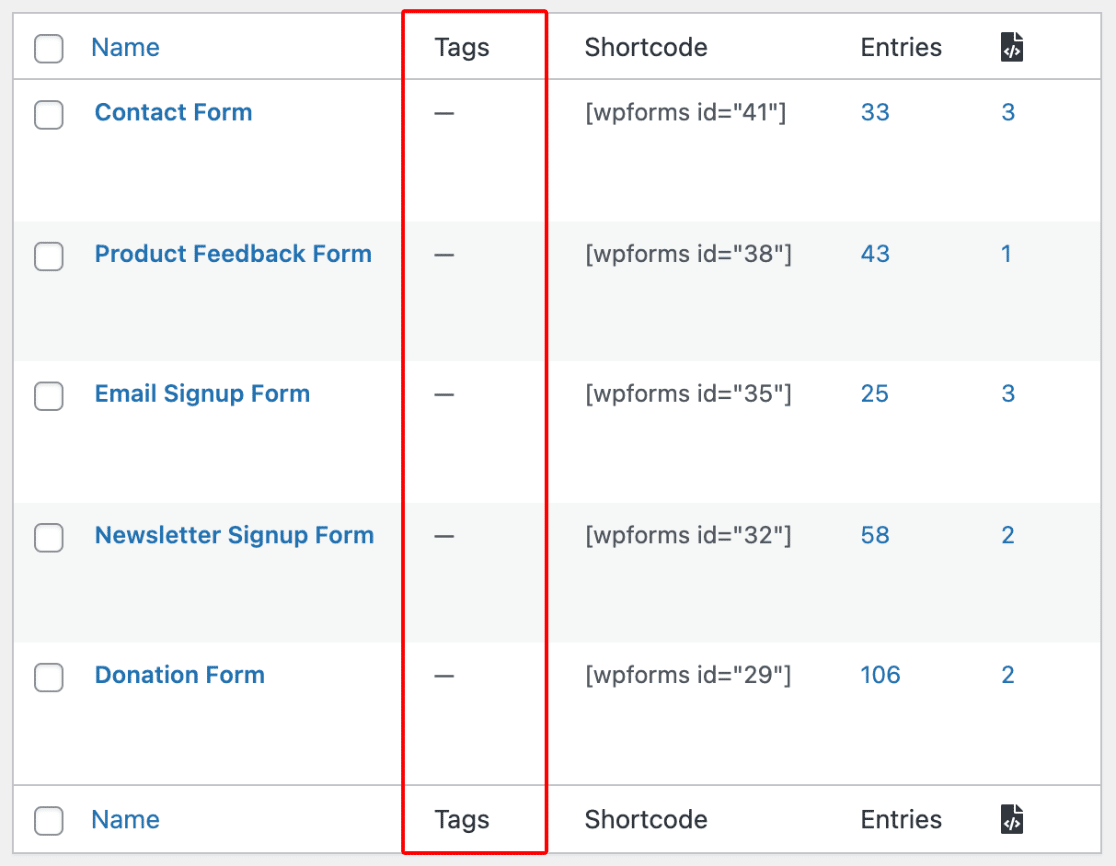
フォームタグを有効にすると、フォーム概要テーブルにタグ列が追加されます。
次のセクションでは、フォームにタグを追加する方法について説明します。
フォームへのタグの追加
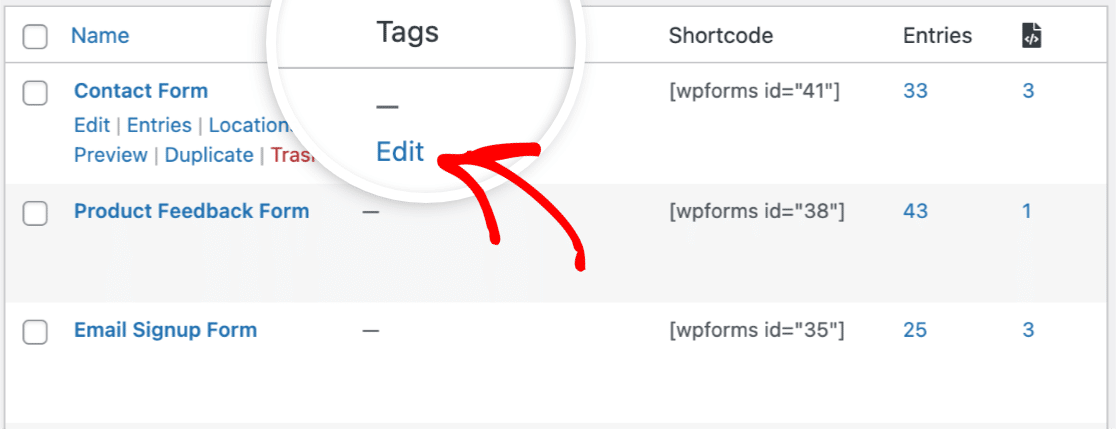
フォームにタグを追加するには、テーブル内のフォームにカーソルを合わせ、タグ列の編集リンクをクリックします。
次に、表示されるドロップダウンメニューをクリックし、タグの目的の名前を入力します。たとえば、タグを「連絡先」と名付けます。
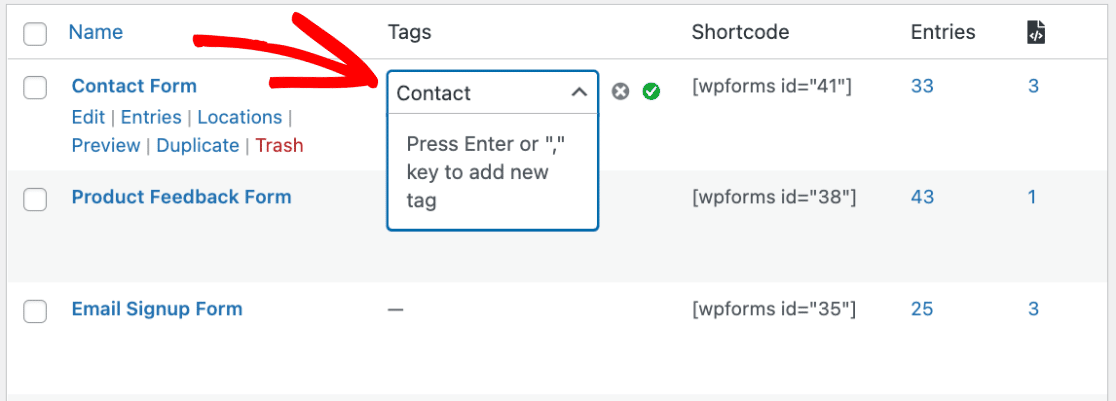
タグの名前を追加したら、キーボードのEnterキーまたはカンマ(,)キーを押してタグを一時的に保存します。これらのいずれかのキーを押すとカーソルが次の行に移動し、フォームに追加のタグを追加できるようになります。
例として、「リード」というタイトルのフォームに2番目のタグを追加します。次に、もう一度Enterキーまたはカンマ(,)キーを押してタグを保存します。
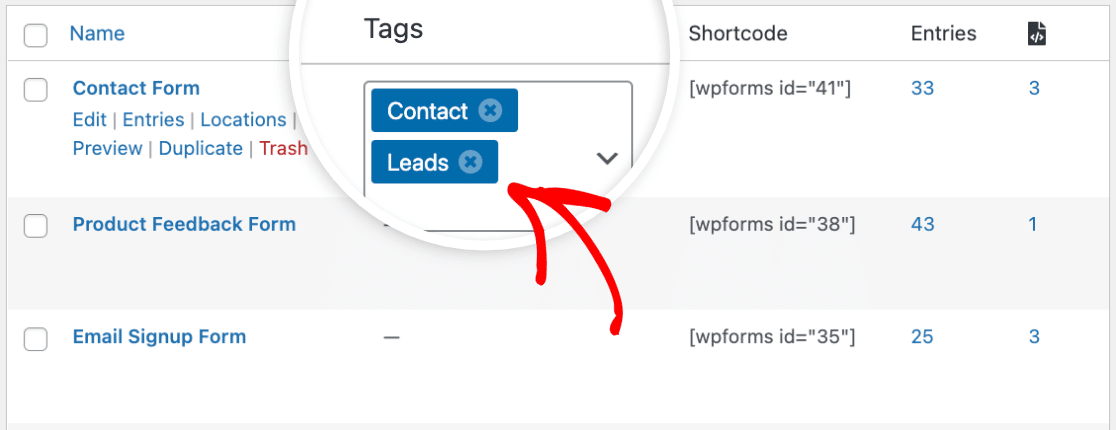
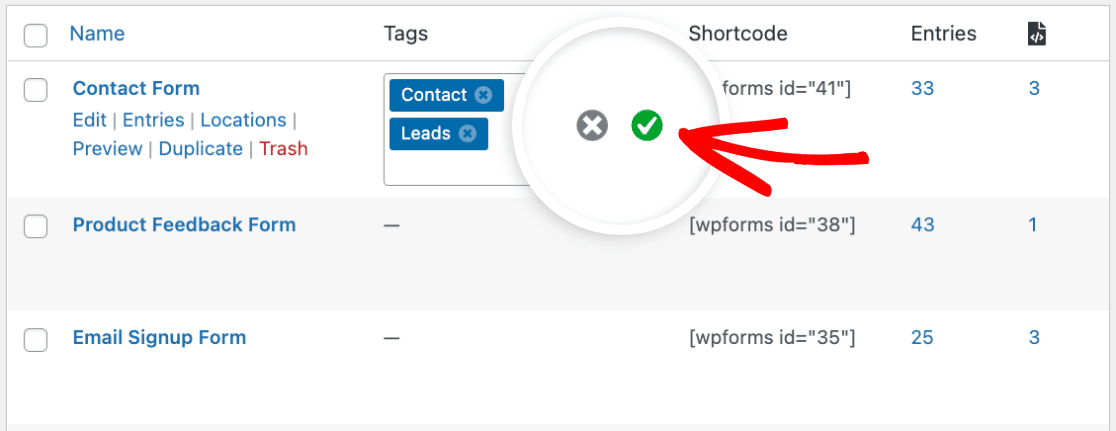
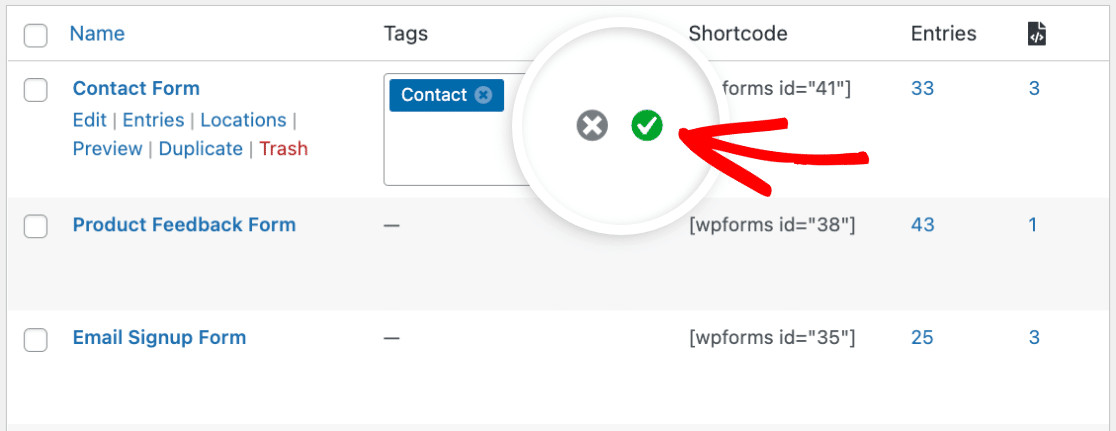
フォームに1つ以上のタグを追加したら、緑色のチェックマークをクリックして変更を永続的に保存する必要があります。
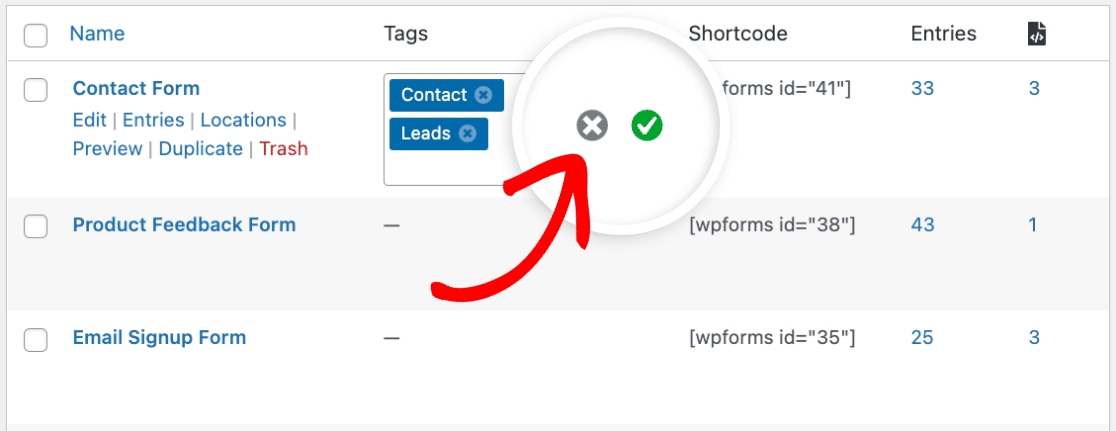
タグを保存したくない場合やタグエディタを終了したい場合は、Xアイコンをクリックしてキャンセルします。
フォームに追加したすべてのタグは、フォーム概要テーブルのタグ列に表示されます。
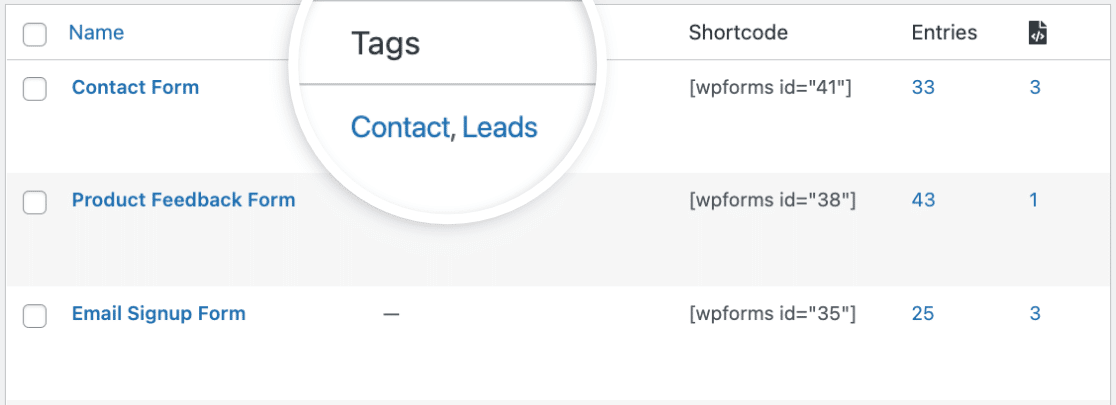
次に、フォームタグの管理方法を説明します。
フォームタグの管理
いずれかのフォームに少なくとも1つのタグを追加すると、フォーム概要テーブルの上部にタグの管理ボタンが表示されます。このボタンをクリックして、フォームに追加したすべてのタグを管理します。
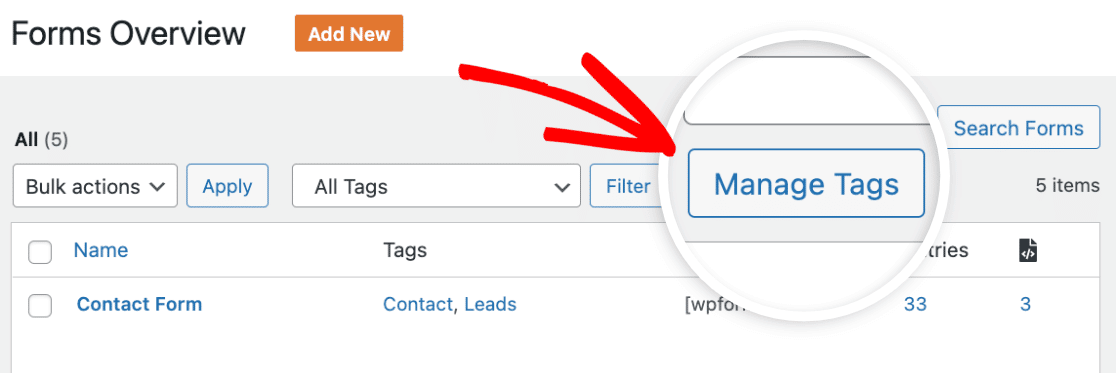
タグの管理ボタンをクリックすると、モーダルウィンドウが表示され、使用しなくなったタグを削除するオプションがあります。
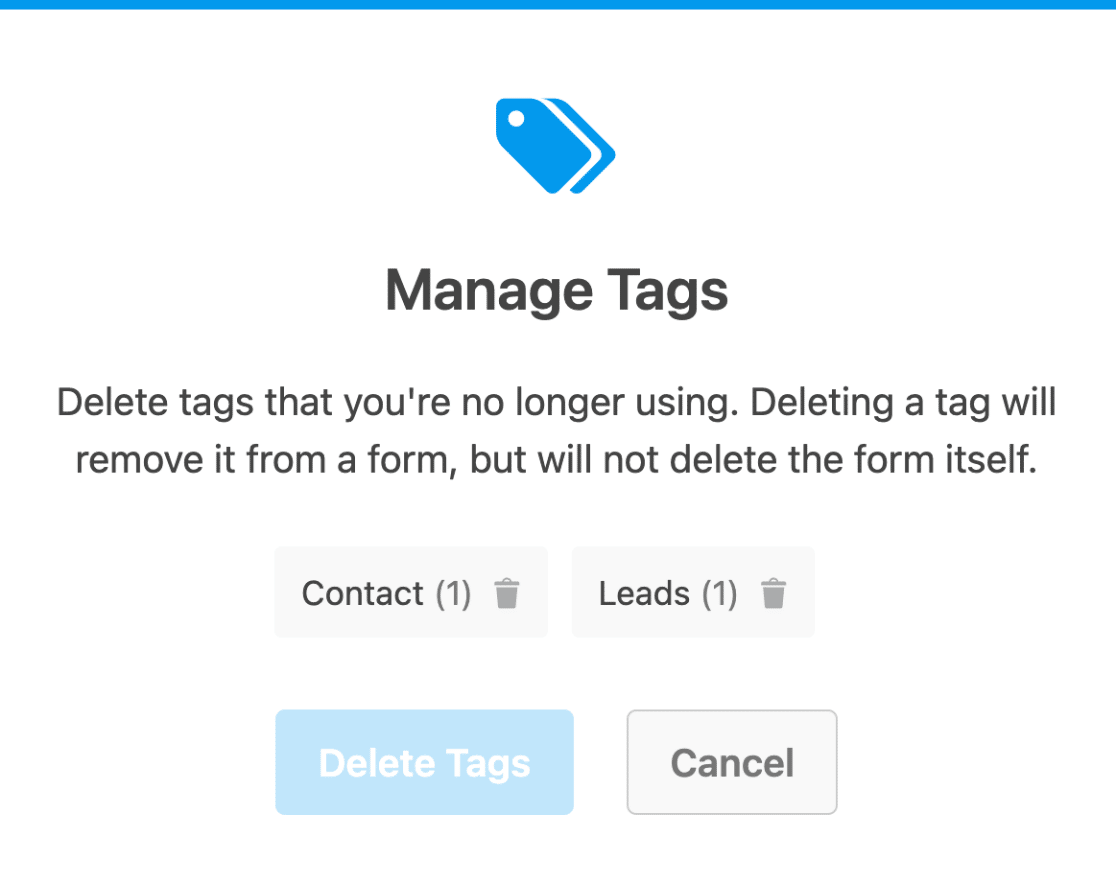
モーダル内で、削除するタグ(複数可)をクリックして選択できます。
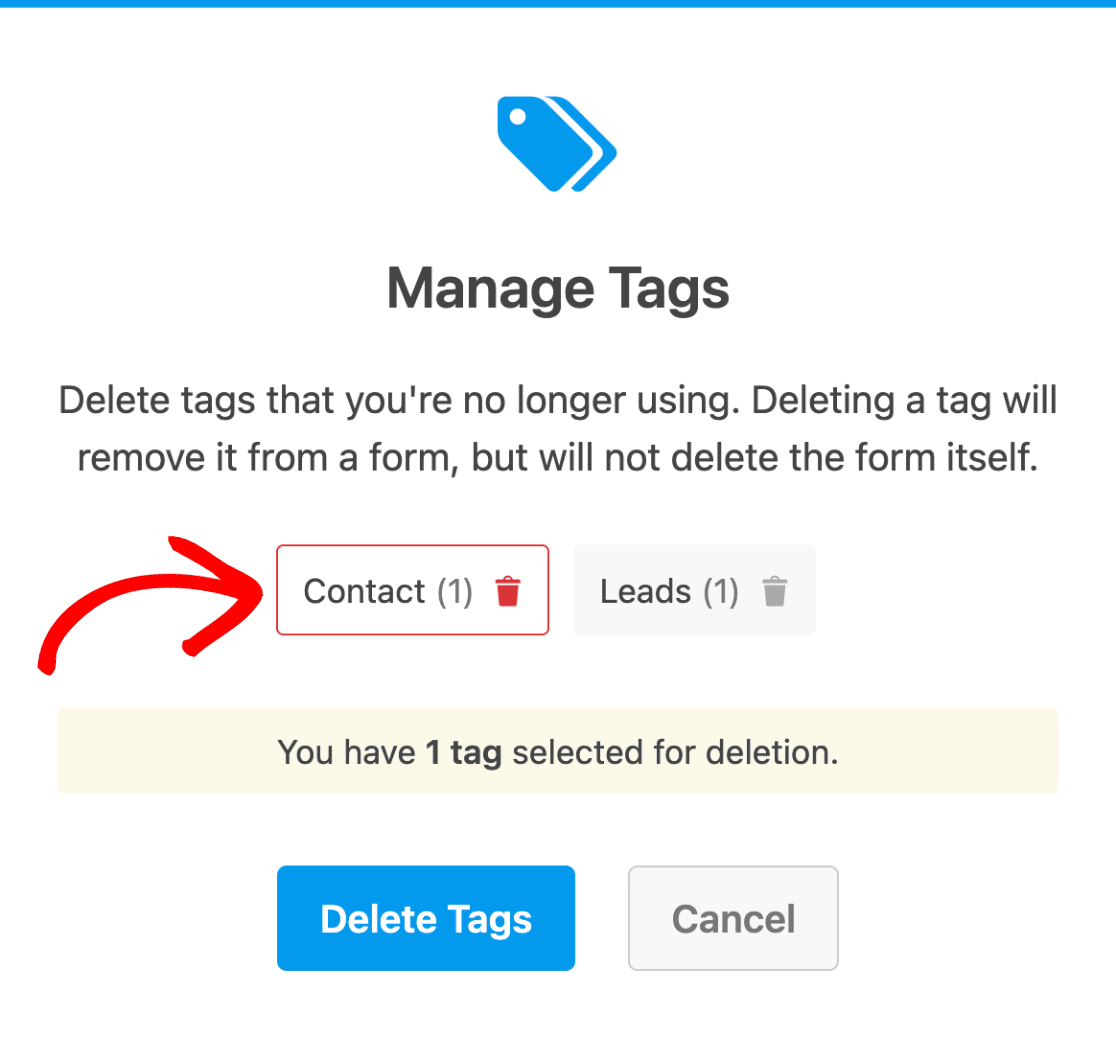
タグ(複数可)を削除する準備ができたら、タグの削除ボタンをクリックします。
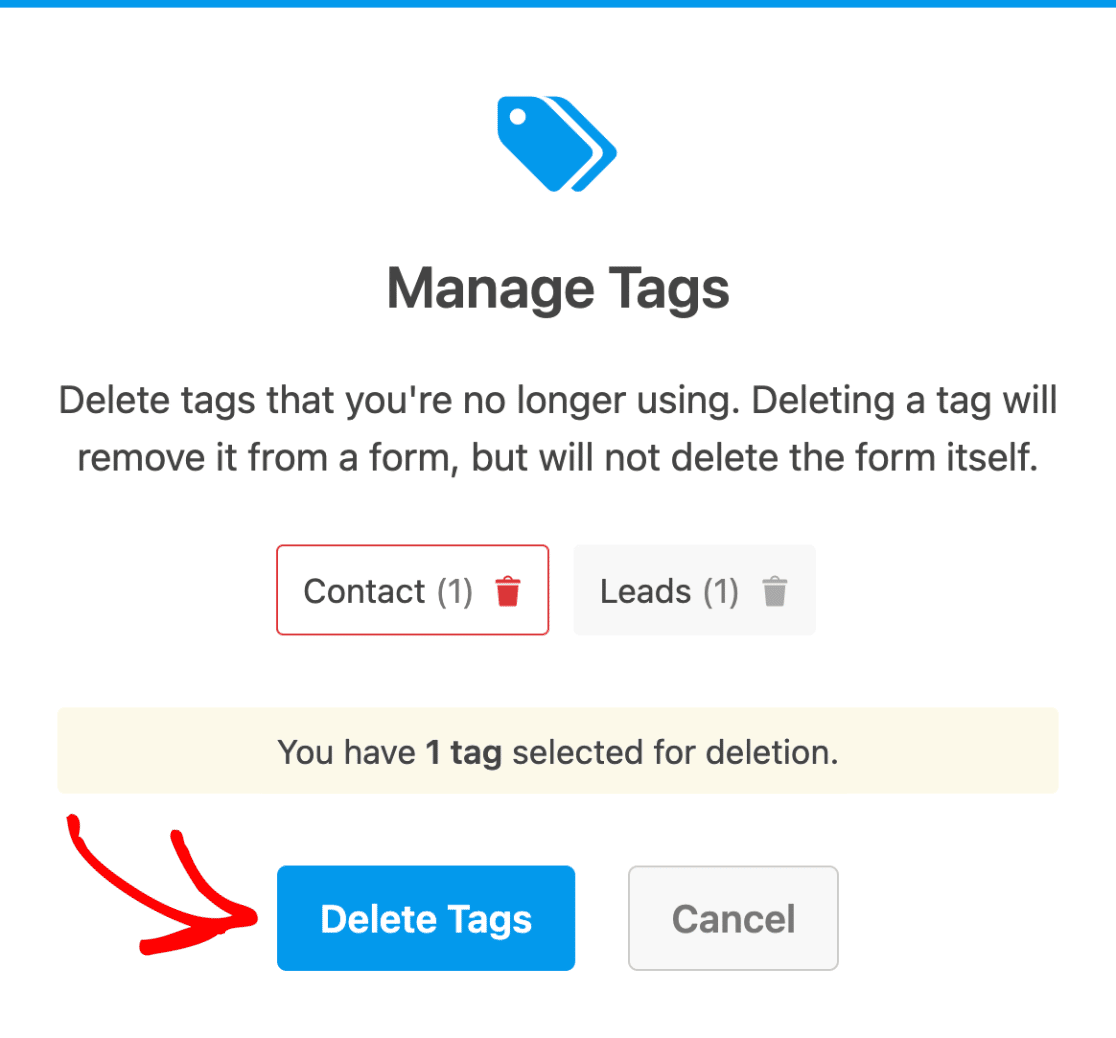
注意:タグを削除しても、そのタグを使用しているすべてのフォームから削除されますが、フォーム自体は削除されません。
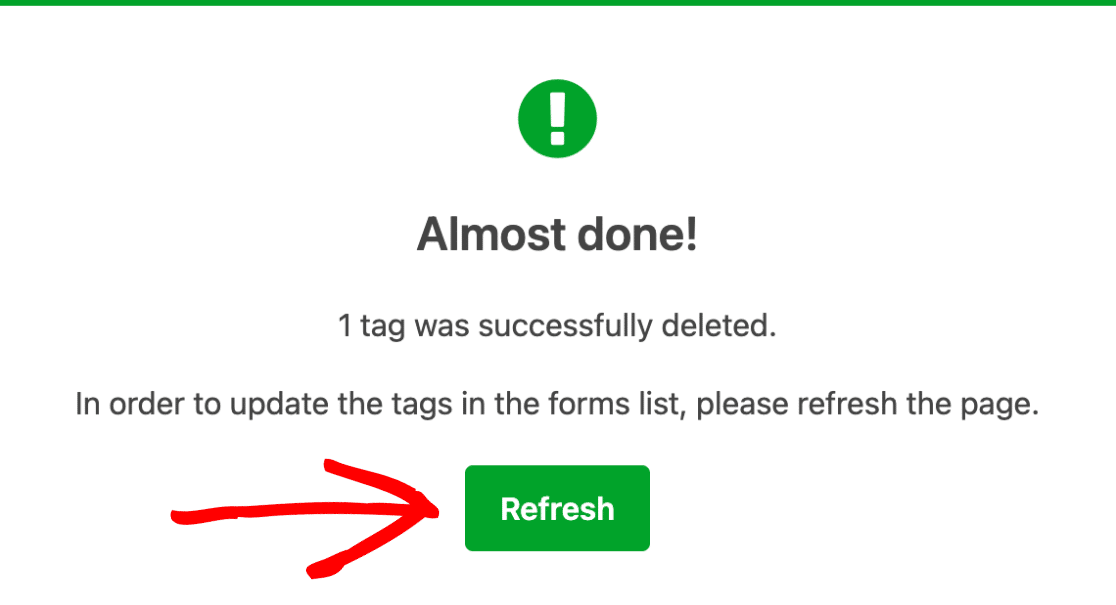
選択したタグを削除すると、削除を確認する新しいモーダルウィンドウが表示されます。ただし、フォーム概要テーブルのタグを更新するには、更新ボタンをクリックする必要があります。
フォームからタグを削除する
単一のフォームからタグを削除したい場合は、フォーム概要テーブルでフォームにカーソルを合わせ、タグ列の下にある編集リンクをクリックします。
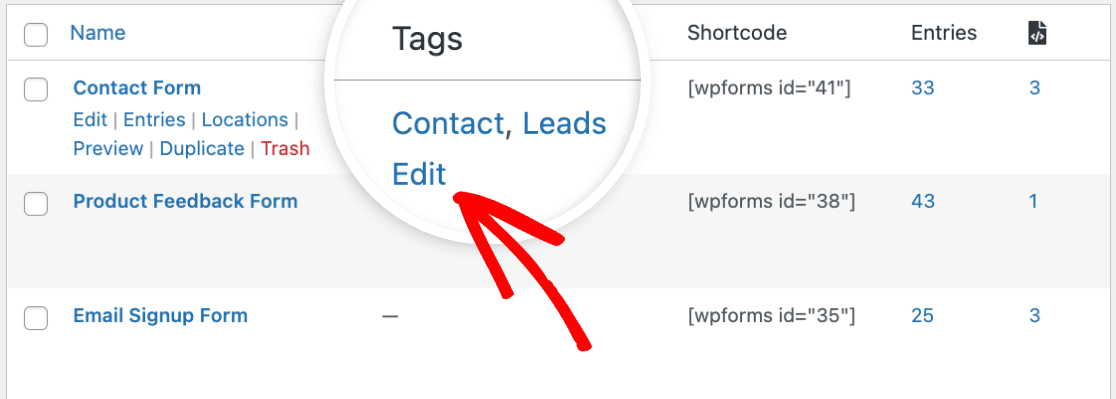
これで、フォームに追加したタグのリストが表示されるタグエディタが表示されます。フォームからタグを削除するには、タグ名の横にあるXアイコンをクリックしてください。
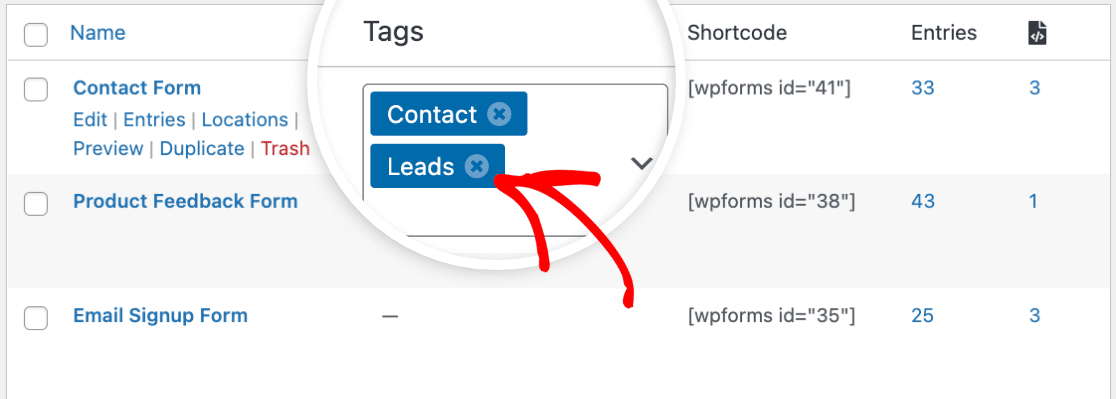
注意: これは選択したフォームからのみタグを削除し、同じタグを使用している他のフォームからは削除されません。
タグを削除したら、緑色のチェックマークをクリックして変更を保存します。
次に、複数のフォームのタグを一度に編集する方法を説明します。
フォームタグの一括編集
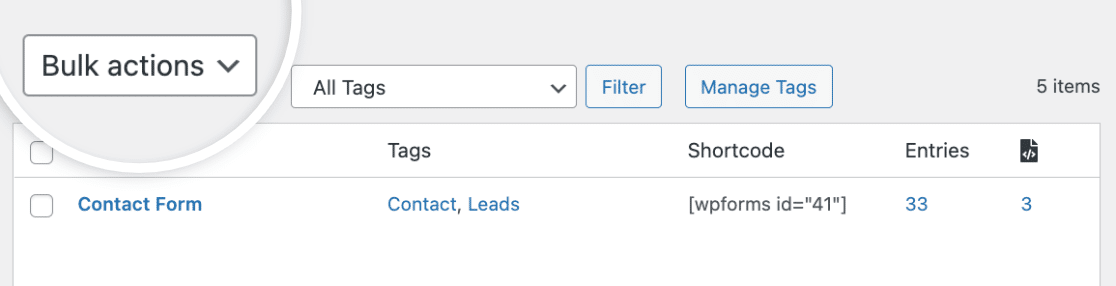
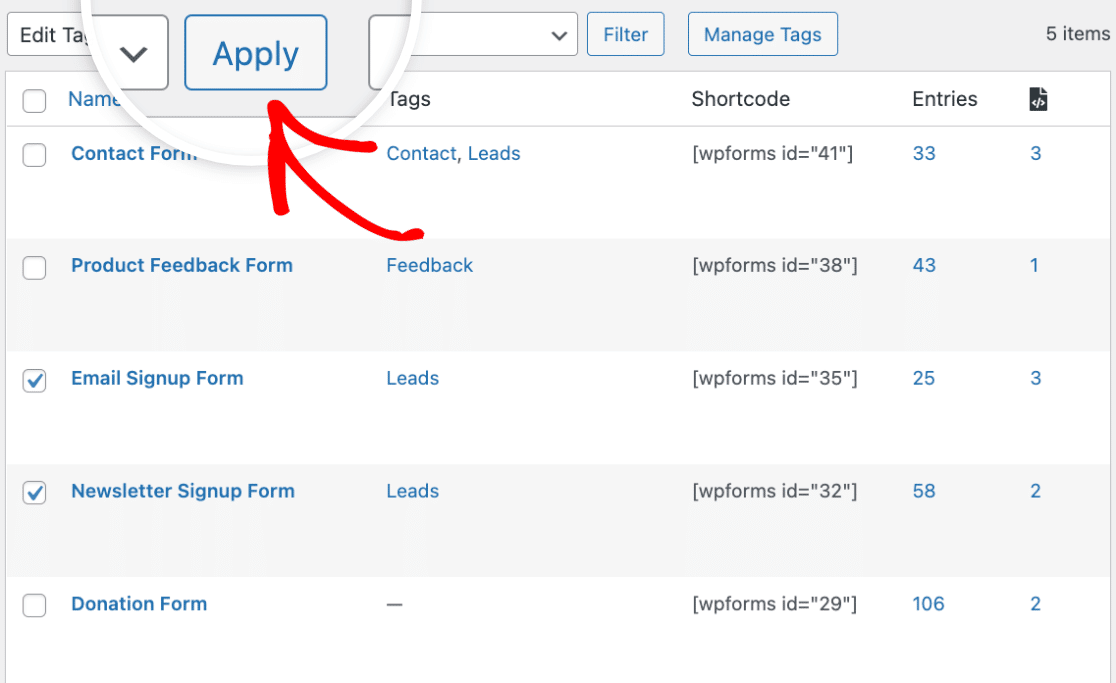
複数のフォームのタグを一度に編集するには、フォーム概要テーブルの上部にある一括アクションドロップダウンをクリックします。
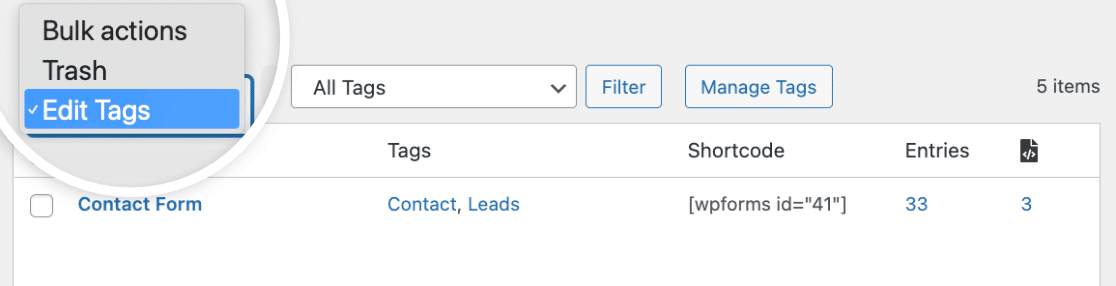
次に、ドロップダウン項目のリストからタグの編集を選択します。
その後、一括編集に含めたい各フォームの横にあるチェックボックスをオンにします。
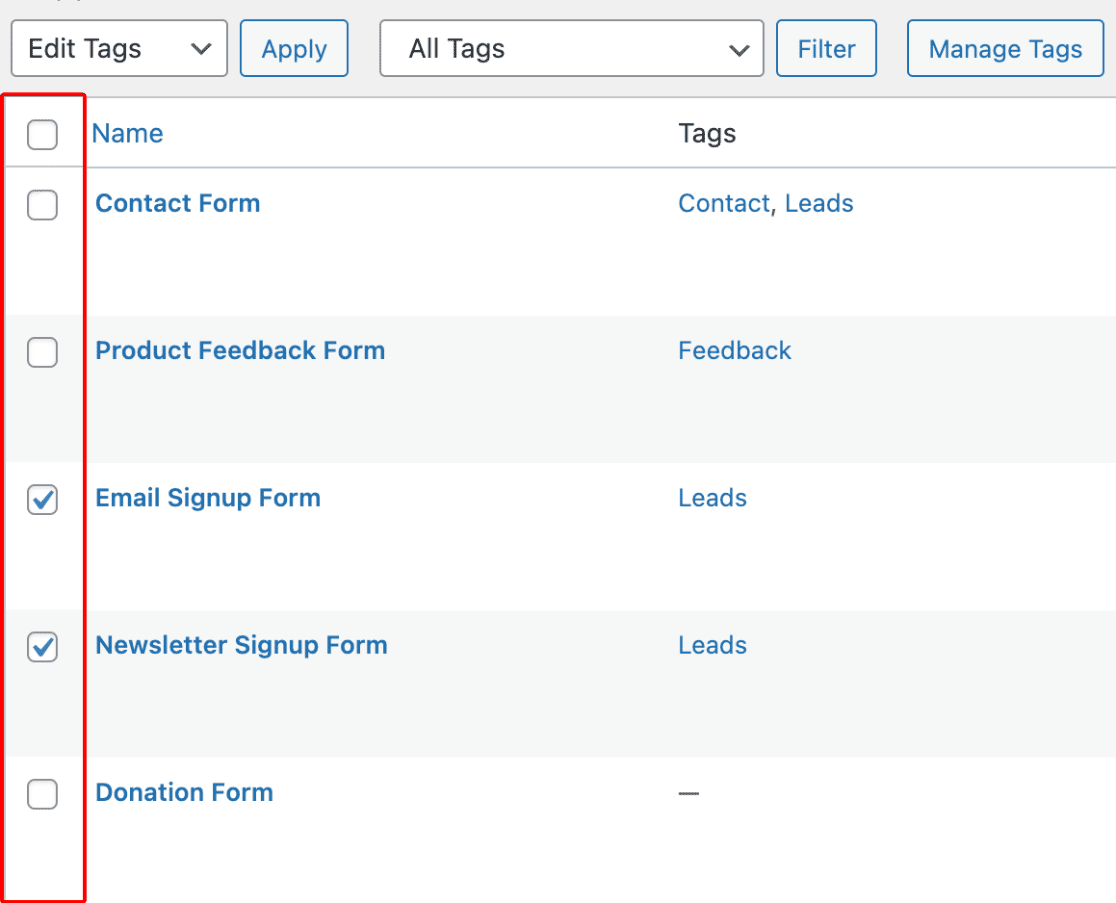
次に、適用ボタンをクリックして、選択したフォームのタグを編集します。
これで、左側に選択したフォームが表示された一括エディタが表示されます。右側には、これらのフォームに追加したすべてのタグが表示されます。
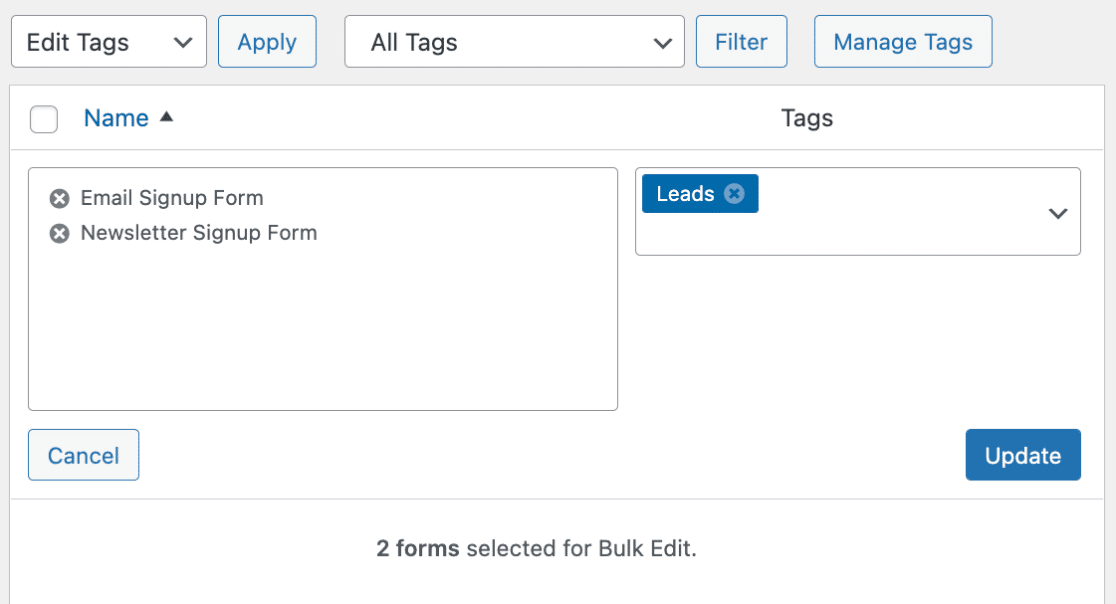
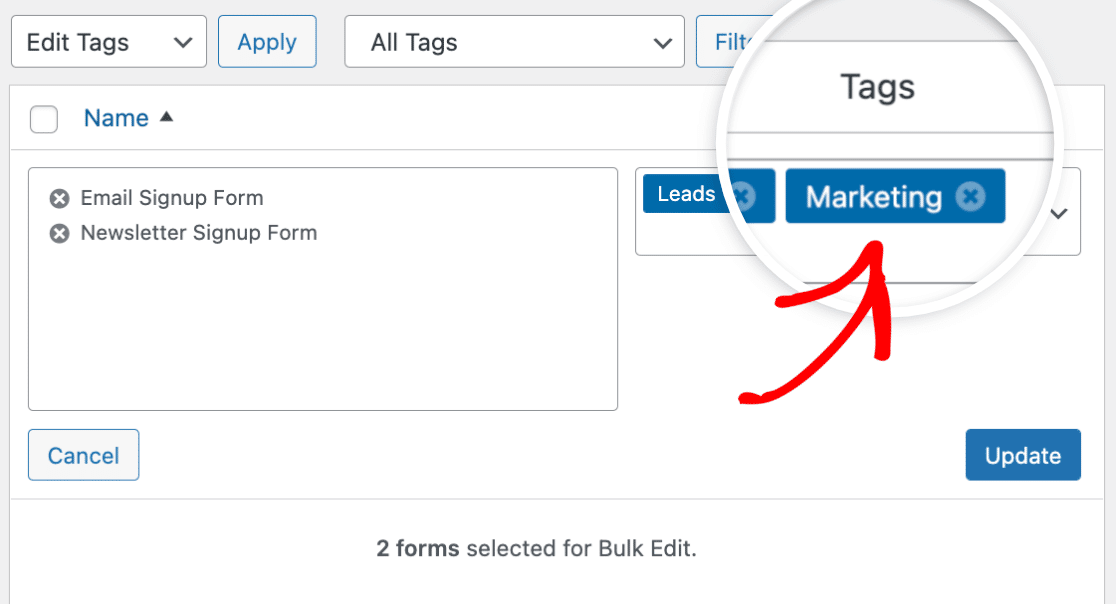
選択した2つのフォームに新しいタグを追加します。これを行うには、タグ列の下のドロップダウンをクリックし、タグの名前を入力します。この例では、タグ名を「マーケティング」とします。
タグに名前を付けたら、キーボードのEnterキーまたはカンマ(,)キーを押してタグを保存してください。
次に、更新ボタンをクリックして変更を適用します。
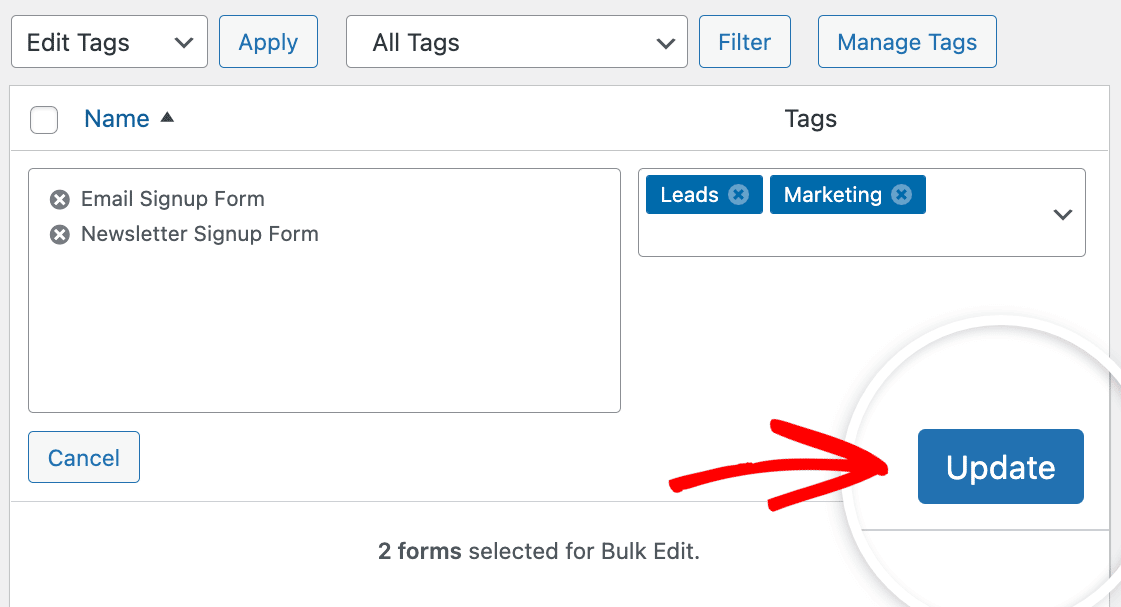
これで、フォーム概要ページに戻ると、一括編集のために選択した2つのフォームにマーケティングタグが追加されていることがわかります。
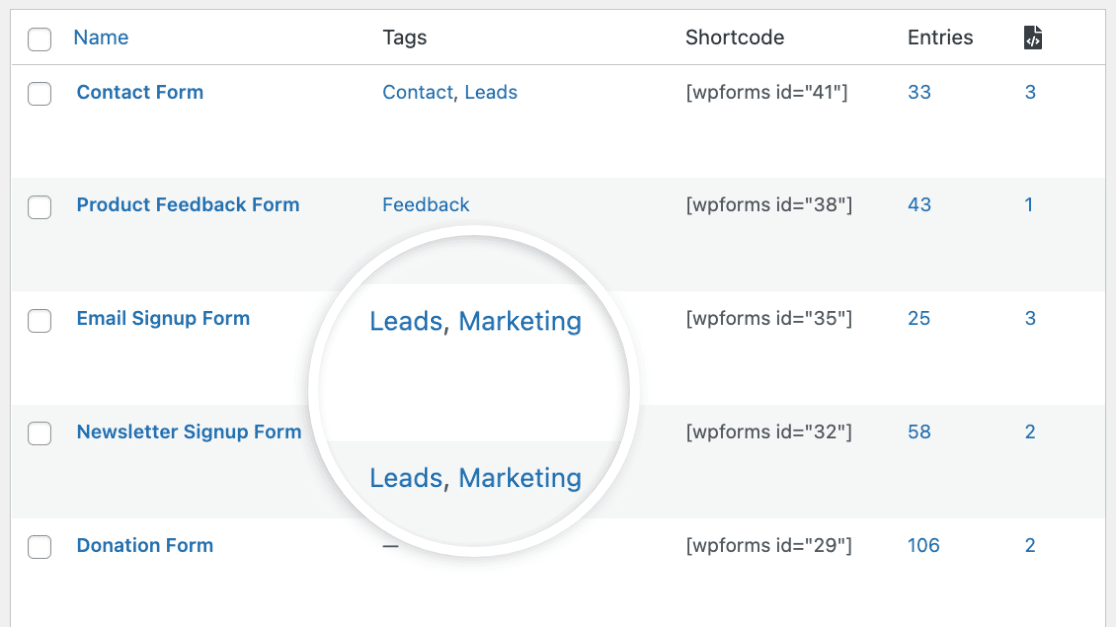
次のセクションでは、タグでフォームをフィルタリングする方法を説明します。これにより、特定のタグを含むすべてのフォームを簡単に表示できます。
タグによるフォームのフィルタリング
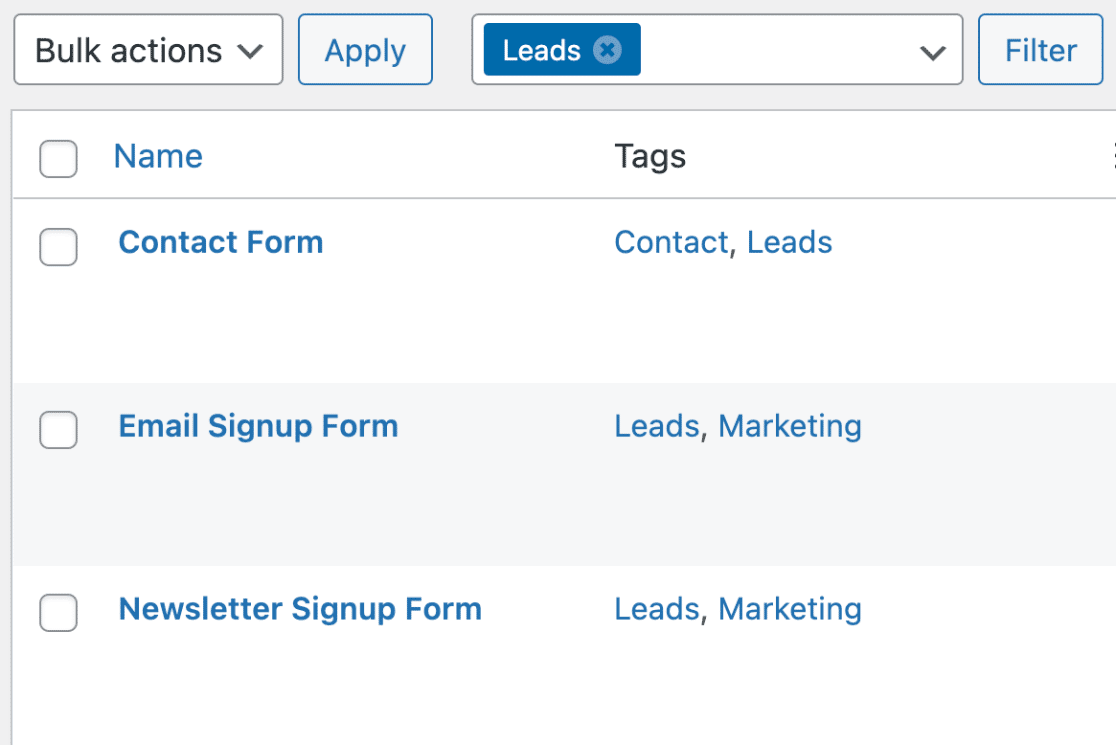
フィルタオプションを使用すると、特定のタグを追加したすべてのフォームを簡単に表示できます。これを行うには、フォーム概要テーブルの上部にあるすべてのタグドロップダウンをクリックします。
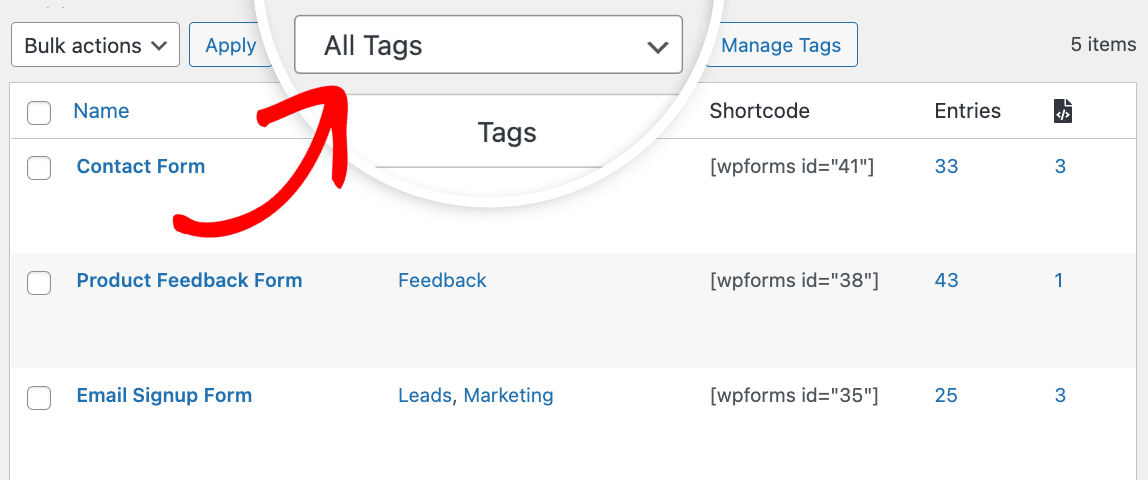
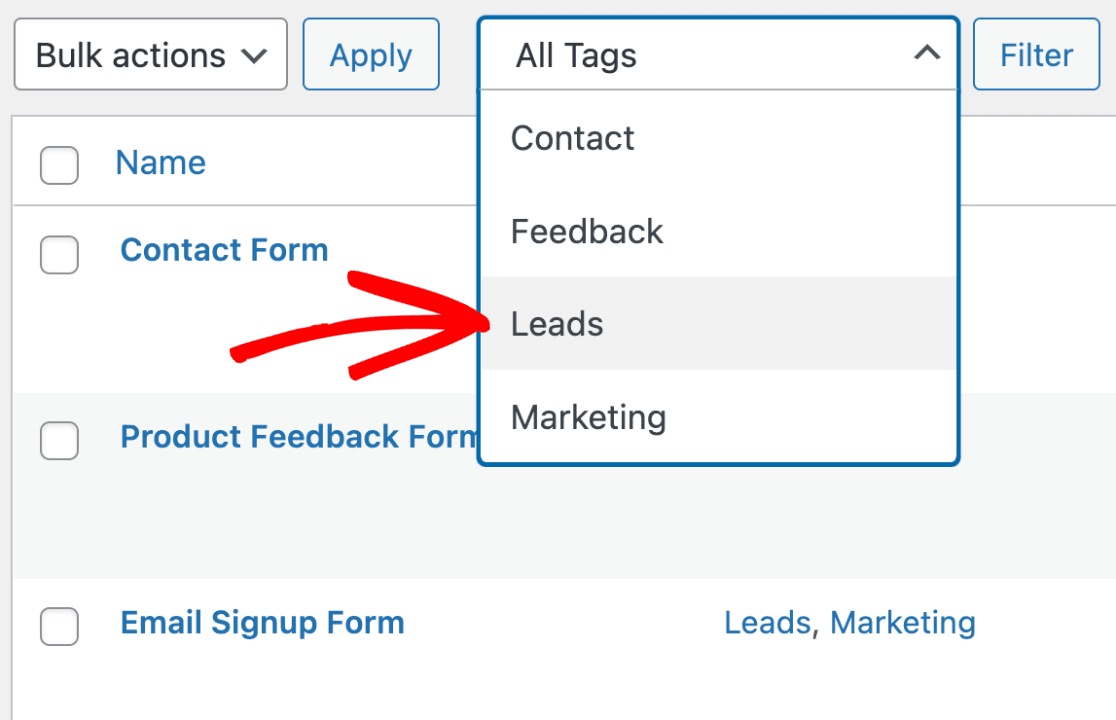
次に、フィルタに含めたいタグを選択します。この例では、リードタグを選択します。
1つ以上のタグを選択したら、フィルタボタンをクリックしてフィルタを適用します。
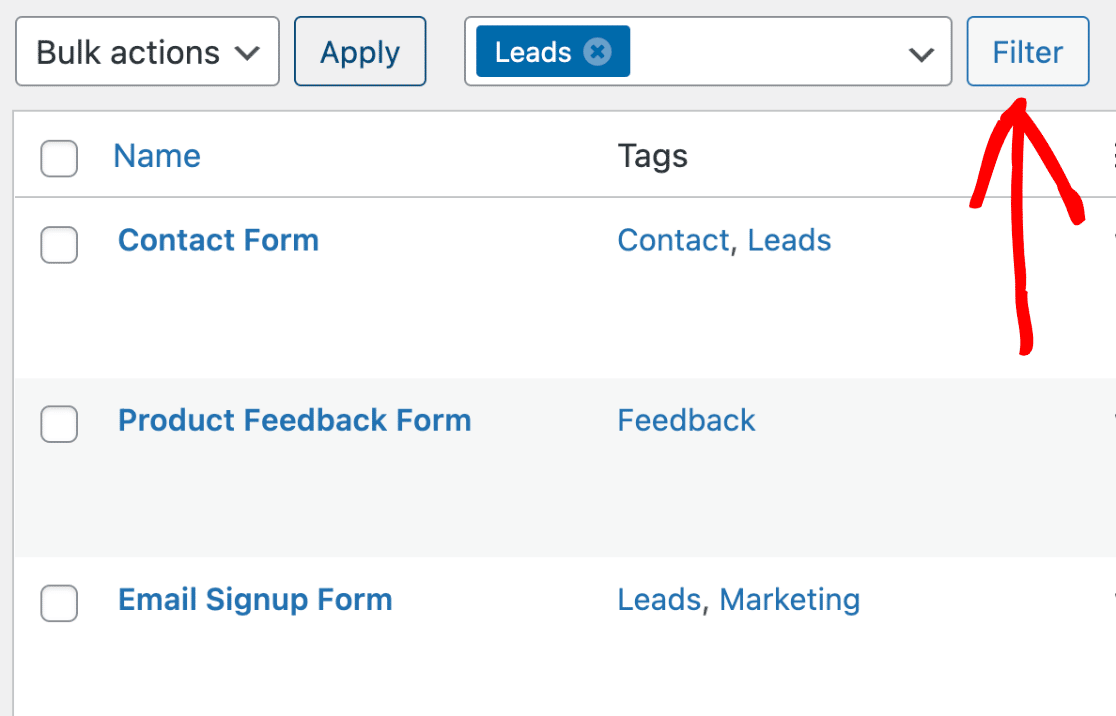
これで、フォーム概要テーブルには、フィルタに適用したタグを含むフォームのみが表示されます。この例では、リードタグを含むフォームのみが表示されます。
次に、フォームビルダーから直接タグを編集する方法を説明します。
フォームビルダーでのタグの編集
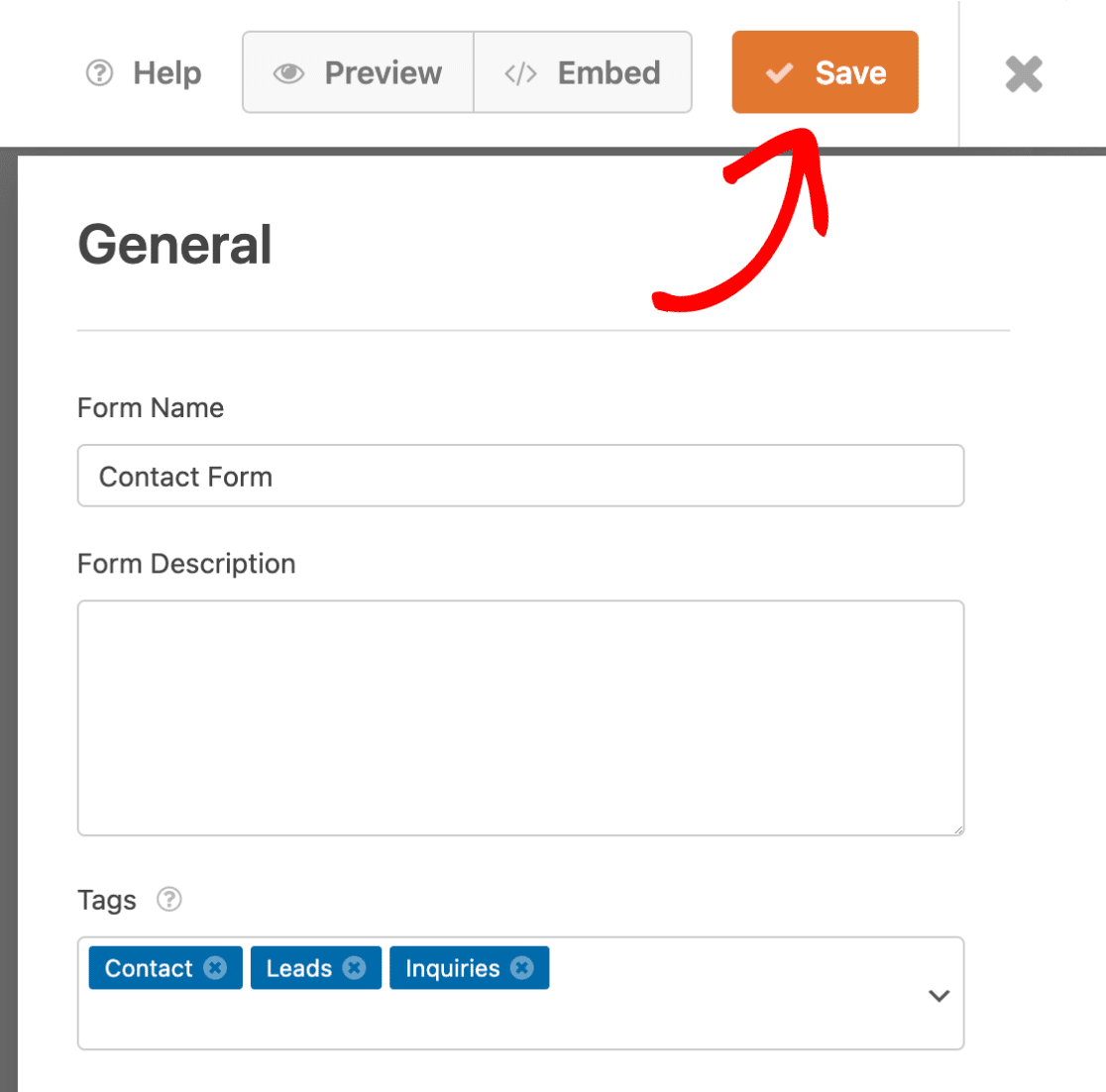
まず、編集したいフォームのフォームビルダーを開き、設定 » 一般に移動します。
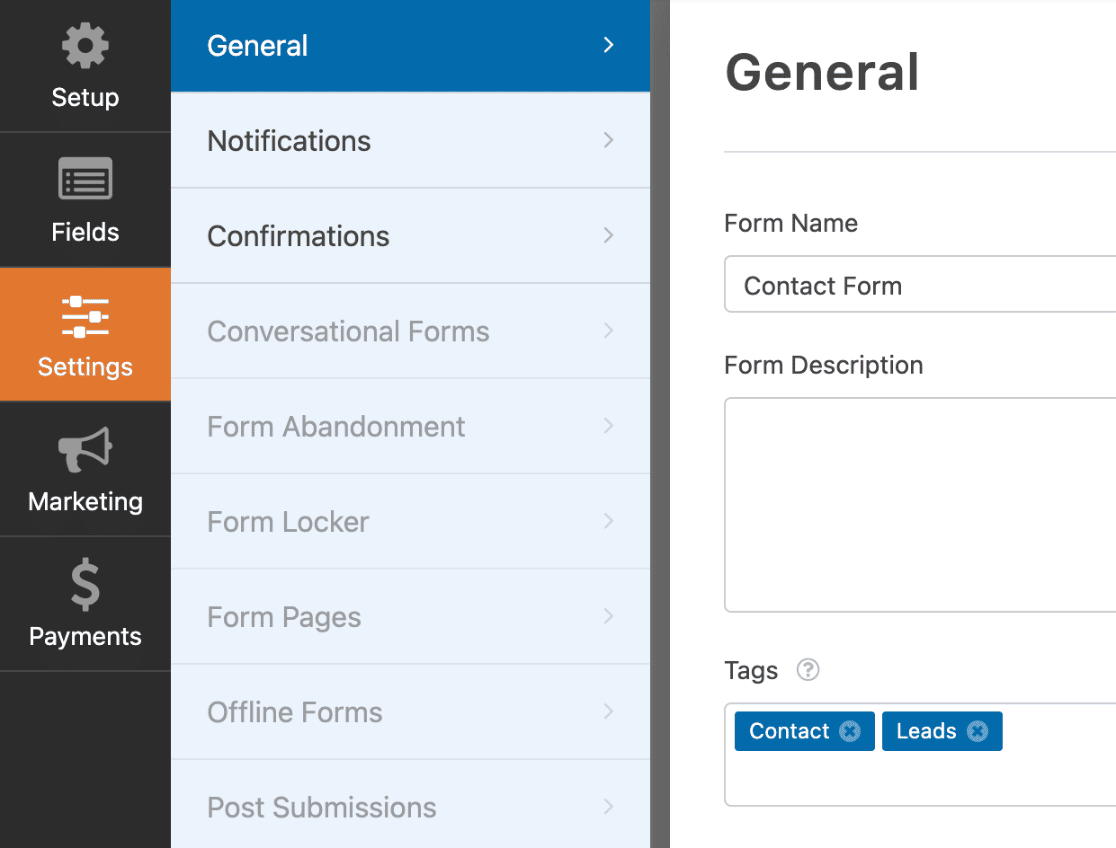
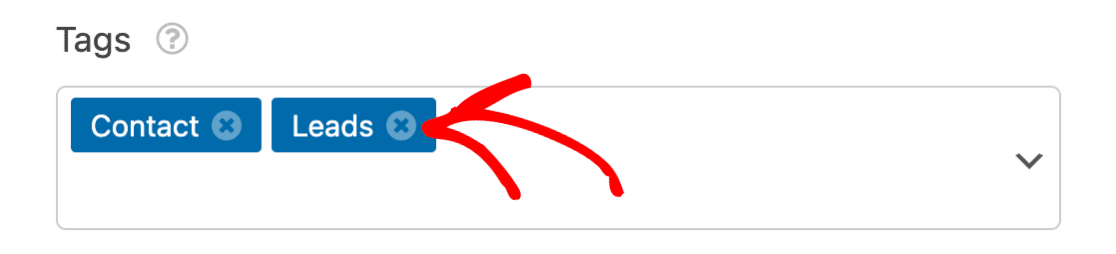
次に、タグセクションまでスクロールします。ここから、既に追加したタグを削除したい場合は、Xアイコンをクリックできます。
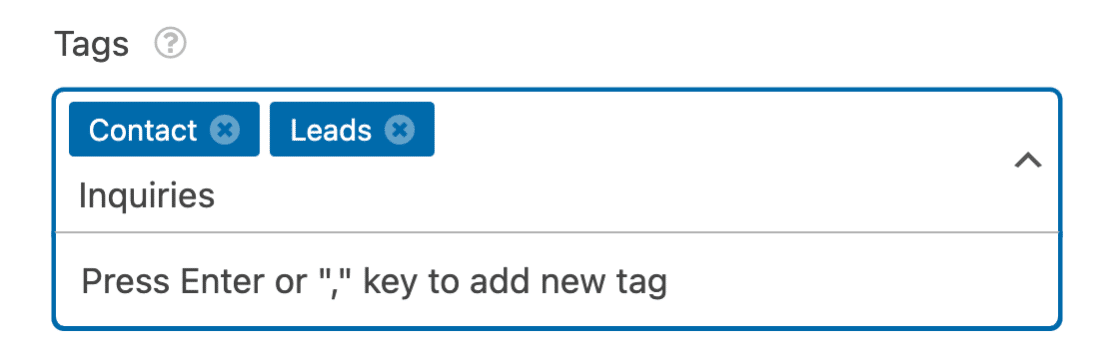
新しいタグを追加するには、タグ名を入力し、キーボードのEnterキーまたはカンマ(,)キーを押してタグを保存します。この例では、「問い合わせ」という名前の新しいタグを追加します。
タグに変更を加えたら、必ずフォームビルダーの上部にある保存ボタンをクリックしてください。
これで完了です!WPFormsでフォームタグを使用する方法がわかりました。
次に、WordPressフォームがサイトのどこで現在アクティブになっているかを確認しますか?WPFormsのフォームロケーターの使用方法に関するチュートリアルをチェックして、方法を学んでください。


