


AI要約
WordPressサイトの監査を行いますか?
正常に機能するWordPressサイトには、意図したとおりに動作し続けることを保証するために、定期的な監査が必要です。
しかし、監査プロセスはどこから始めればよいのでしょうか?また、具体的にどのような内容を含めるべきなのでしょうか?
この記事では、WordPressサイトの監査方法を具体的に説明し、この作業を簡単にするツールをおすすめします!
WordPressサイトを監査する必要がある理由
ウェブサイトは、あなたと訪問者に価値を提供するために、常に完全に機能し、最適化されている必要があります。これを保証するために、時々WordPressサイトを監査することは非常に重要です。
他のソフトウェアと同様に、WordPressサイトは時間の経過とともに技術的な問題に遭遇する可能性があります。監査は、これらの問題が大きくなりすぎる前に解決するための優れた方法です。
さらに、サイト監査は、マーケティングの観点からウェブサイトがどの程度最適化されているかをテストする機会を提供します。たとえば、ウェブサイトの読み込み速度、検索のためのオンページ最適化、フォームの場所などを確認できます。
WordPressサイトを監査する方法(完全ガイド)
WordPressサイトを監査する際は、以下に挙げる項目を確認することを強くお勧めします。
これらの監査項目について詳しく見ていきましょう。
1. WordPressが更新されていることを確認する
WordPressは信じられないほどよく維持されているCMSです。これは、WordPressサイトを実行するために必要なすべての部分(コアインストール、テーマ、プラグイン)が開発者によって頻繁に更新されることを意味します。
そして、WordPress本体とすべてのプラグインの最新バージョンを常に使用していることを確認することが不可欠です。
WordPressソフトウェアの状態を確認するには、WordPressダッシュボードから**更新**ボタンをクリックしてください。
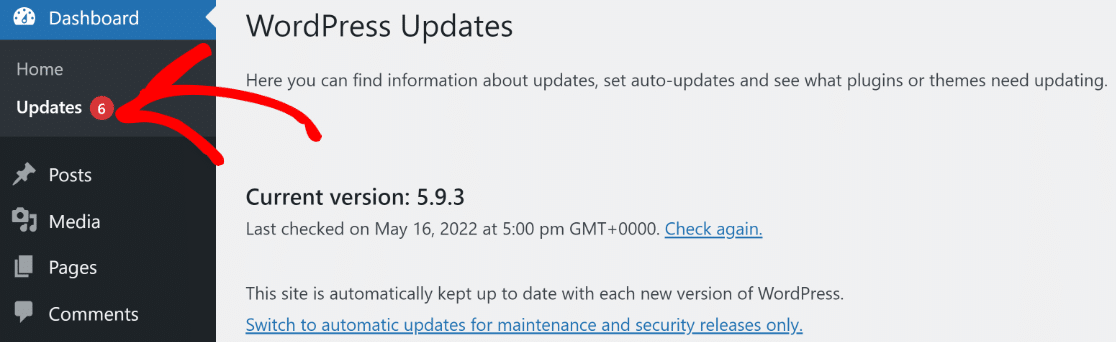
WordPressサイトの古いコンポーネントは、ワンクリックで更新できます。
WordPress本体の最新バージョンを使用するだけでなく、最新のプラグインとテーマの更新もインストールされていることを確認することも重要です。
古いソフトウェアは、最悪の場合、グリッチや機能の問題、最悪の場合、深刻なセキュリティ問題につながる可能性があります。
2. WordPressサイトのセキュリティを確認する
サイトのセキュリティを確認することは、監査の最優先事項の1つであるべきです。
ウェブサイトがマルウェアやハッカーに侵害された場合、深刻なデータ損失につながったり、ブランドの評判を損なったりする可能性があります。
SucuriのようなWordPressセキュリティプラグインは、ウェブサイトをマルウェアスキャンし、保護を維持できます。
ユーザーアクティビティを監視する
サイトのユーザーのアクティビティログを確認することをお勧めします。バックエンドでユーザーアクティビティを確認すると、ユーザーが設定を変更したり、アクセスしてほしくない領域にアクセスしたりしていないかを確認できます。
当社の推奨事項については、WordPressアクティビティログプラグインのリストをご覧ください。
アクティビティログプラグインを使用するもう1つの利点は、ユーザーのログインイベントを確認できることです。これにより、非アクティブなユーザーを特定し、セキュリティ対策としてアカウントを削除できます。
二要素認証を確認する
サイトの全ユーザーに二要素認証(2FA)を強制することも検討してください。これは、ハッキングの試みを回避し、サイト全体のセキュリティを向上させるための優れた方法です。
WordPressには有効にできる組み込みの2FA機能があります。または、2FA管理の柔軟性を高めたい場合は、WP 2FAのようなサードパーティのWordPressプラグインを使用できます。
3. サイトのパフォーマンス指標を確認する
サイトの速度は、ユーザーエクスペリエンスに影響を与える重要な要素です。ユーザーにとって十分に速く読み込まれていることを確認するために、サイトのパフォーマンスを時々監査することが不可欠です。
WordPressサイトの主要なパフォーマンスメトリックをテストおよび測定できる無料ツールがオンラインでいくつか利用可能です。例として、GTmetrixツールによって生成されたWPFormsのレポートをご覧ください。
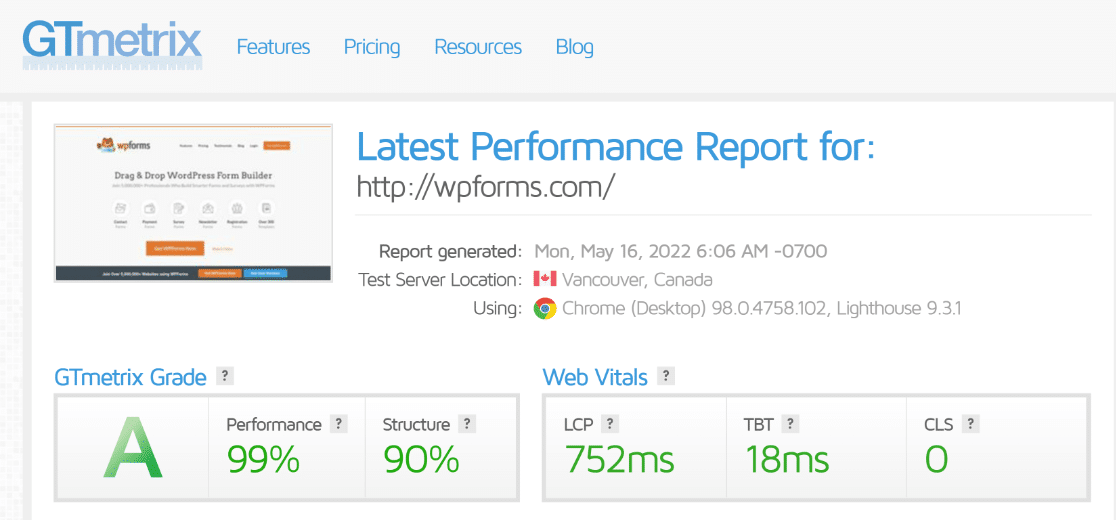
ご覧のとおり、WPFormsはほぼ完璧なパフォーマンススコアを獲得しています。これは偶然ではありません。定期的な監査と継続的なサイトメンテナンスの結果です。
監査中にスコアが低い場合でも、慌てないでください。サイトの速度とパフォーマンスに関連するほとんどすべての要因は制御可能です。
通常、サイトのパフォーマンススコアが低いのは、次の要因によって影響されます。
- 最適化されていない画像とメディア:画像、GIF、その他のメディアを圧縮せずにサイトにアップロードするのは良い考えではありません。サイト上のすべての画像が圧縮されていることを確認し、GIFの使用は1ページあたり1つに制限してください。
- CSS要素とプラグインが多すぎる: CSSおよびJavaScript要素の不要な使用についてウェブサイトを確認してください。これらはパフォーマンスに顕著な影響を与える可能性があります。また、サイト上のプラグインやウィジェットが不要なほど多い場合は、それらを完全にアンインストールすることをお勧めします。
サイトで圧縮されていないメディアがたくさん使用されていることがわかるかもしれません。後で開発チームがサイトのパフォーマンス改善に取り組めるように、監査レポートでこれらをマークしてください。
4. フォームをテストする
WordPressフォームは、ほとんどのモダンなウェブサイトで一般的な機能です。これらのフォームは、連絡先、カスタマーサポート、オンライン注文、アンケート、登録などの目的で展開できます。
しかし、多くの大規模ウェブサイトが直面する一般的な問題は、サイトが大きくなるにつれて、サイト上のすべてのフォームを追跡することが困難になることです。これにより、監査が非常に困難になる可能性があります。
ただし、サイトでWPFormsを使用している場合は、幸運です!
フォームロケーターは、WPFormsの組み込み機能であり、WordPressサイト全体をスキャンして、現在アクティブな各フォームの正確な場所を追跡します。これにより、WordPressダッシュボードからサイト上のすべてのフォームを見つけることができます。

サイトのどのページにフォームがあるかを知ることは、監査プロセスにおいて重要な部分です。これにより、すべてのアクティブなフォームを簡単に見つけてテストできます。
WordPressフォームの機能テストと潜在的なエラーの排除に関する詳細な手順については、フォームテストガイドをご覧ください。
5. サイトのSEOを確認する
サイト監査には、SEOパフォーマンスの分析を含める必要があります。ただし、包括的なSEO監査を手動で行うのは非常に時間がかかります。
WordPressサイトのSEOステータスを確認する最も簡単な方法は、AIOSEOプラグインを使用することです。AIOSEOは、最高のWordPress SEOプラグインです。
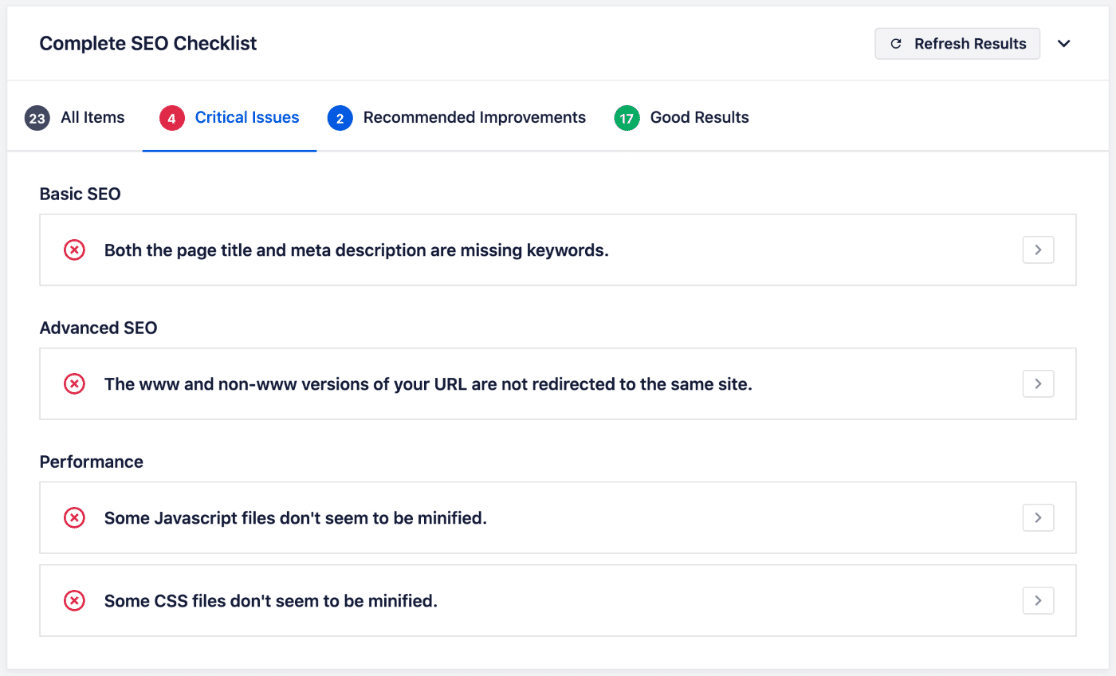
重要なオンページ最適化基準のセットに基づいて、SEOの問題を自動的に監査し、全体的なパフォーマンスを測定します。
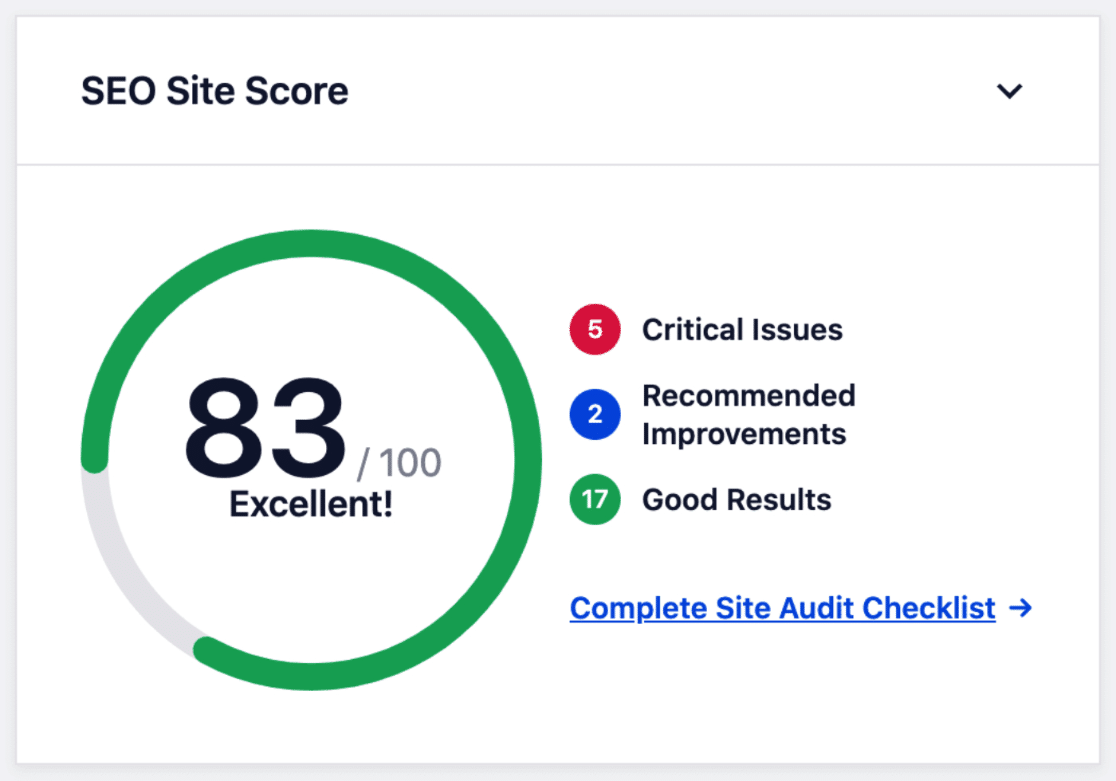
AIOSEOは、現在のスコアを改善するための実行可能な提案を提供し、重要なSEOの問題を強調することで、オンページ最適化の推測作業をなくします。
Googleによるページのインデックス作成速度にも影響する重要なランキング要因の1つは、内部リンクです。重要なページが適切に相互リンクされているかを確認せずにSEO監査を完了することはできません。
AIOSEOには、Link Assistantと呼ばれる優れたリンク監査ツールが含まれています。
Link Assistantを使用すると、各投稿にリンクしている内部リンクの数を確認したり、内部リンクがまったくない投稿を発見したり、各投稿に役立つリンクの提案を受け取ることができます。
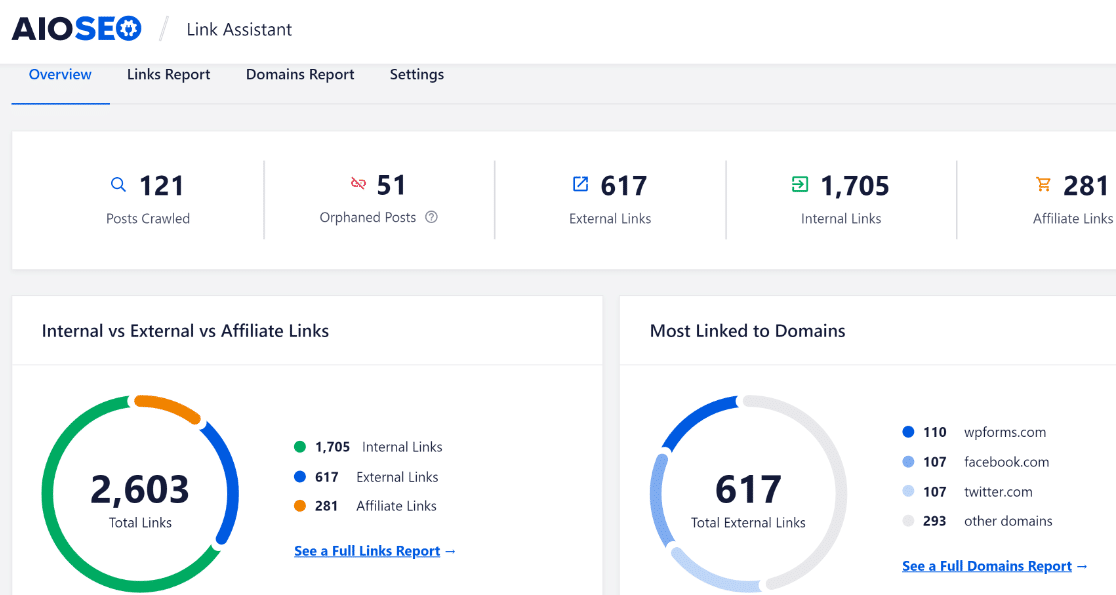
さらに、Link Assistantは、最も関連性の高いページからフォームへの内部リンクを支援します。WordPressフォームへのリンクを監査する方法を参照してください。
全体として、AIOSEOは素晴らしいWordPress SEOツールです。サイト監査中に、SEOの問題と改善の機会を特定するために活用する必要があります。
6. サイトの分析を監視する
すべてのウェブサイトには、他のページよりもはるかに人気のあるページやブログ投稿がいくつかあります。しかし、どのページから最も多くのトラフィックを獲得しているかがわからない場合、コンバージョン機会を逃している可能性があります。
良い点は、WordPressでサイトのオーガニック分析を追跡するのが非常に簡単であることです。必要なのはMonsterInsightsというプラグインだけで、Google Analyticsの簡略化されたバージョンをWordPressダッシュボードに直接もたらします。
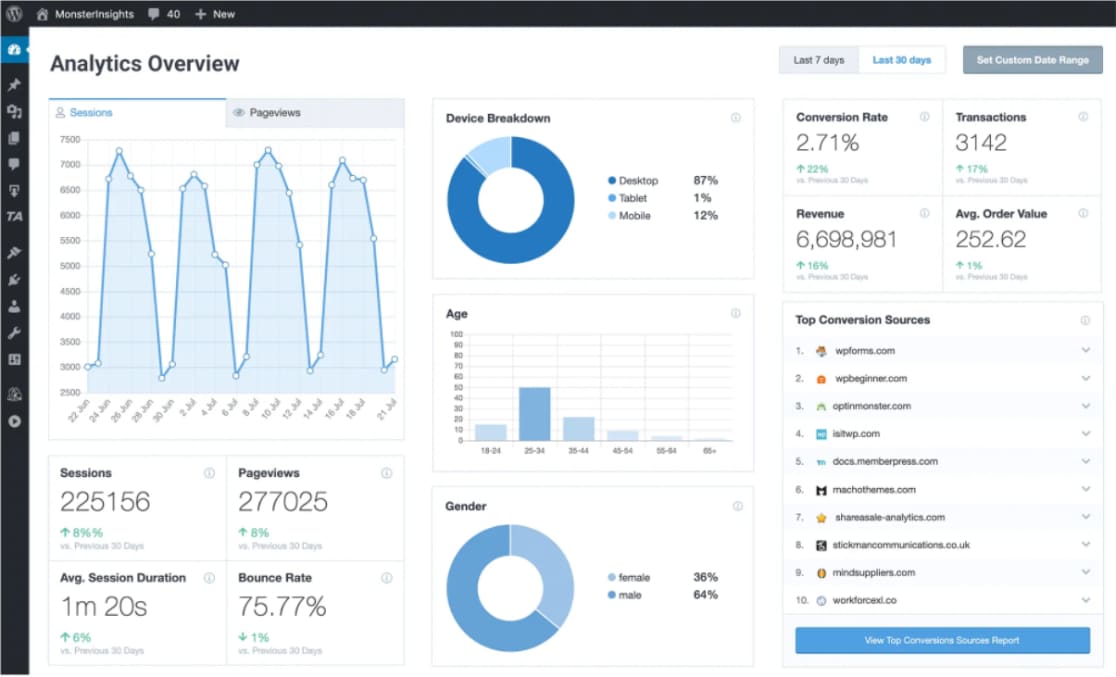
MonsterInsightsを使用すると、有用な情報を収集し、パフォーマンスの低いページを特定できます。その後、これらのページでさらに最適化を行い、より良い結果を得ることができます。
一方、すでにうまく機能しているページをソーシャルメディアやニュースレターで宣伝して、さらに多くのトラフィックを引き付けることができます。
WordPressサイト監査から適切な分析が得られれば、このようなデータに基づいた多くの意思決定を行うことができます。
7. WordPressサイトの機能をテストする
WordPressウェブサイトは信じられないほど柔軟であり、多くのページには、お問い合わせフォーム、ボタン、ナビゲーションなどの複数のインタラクティブ要素が含まれている可能性があります。
しかし、これらの機能が壊れていると、ユーザーエクスペリエンスを著しく損なう可能性があります。監査中に、ページを手動でチェックし、さまざまなインタラクティブ部分をクリックして、意図したとおりに機能していることを確認できます。
また、その間、ページのフォーマット、コード、その他のデザインコンポーネントもテストできます。
たとえ最も専門的に保守されているWordPressサイトであっても、時折ページに壊れた要素が含まれることがあります。しかし、監査プロセスに真剣に取り組めば、ユーザーエクスペリエンスを損なう前にこのような問題を検出できます。
8. モバイルの応答性をチェックする
今日、ユーザーの半数以上が携帯電話でウェブサイトにアクセスしています。そのため、ウェブサイトが大きな画面と小さな画面の両方でレスポンシブに対応していることを確認することが、これまで以上に重要になっています。
サイトがモバイル向けに最適化されているかどうかを確認する良い方法は、Googleの無料モバイルフレンドリーテストツールを使用することです。
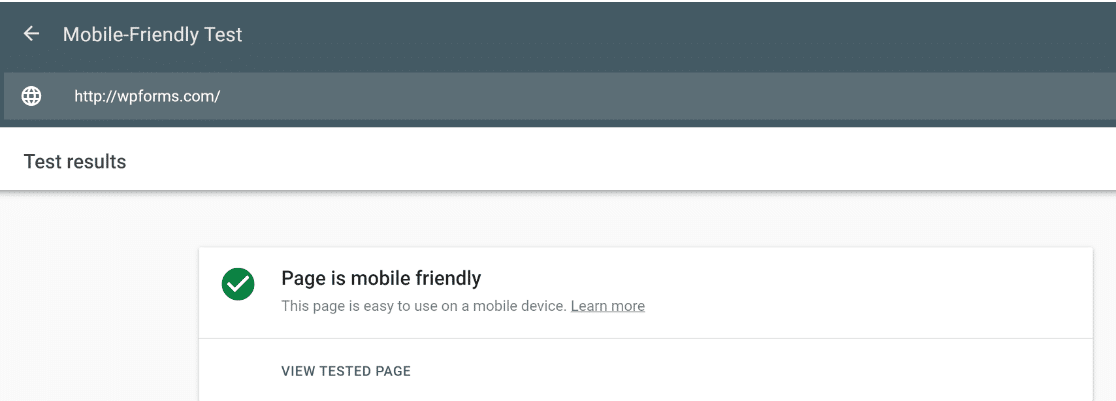
ツールがサイトのモバイル最適化が十分でないことを示唆している場合は、モバイルフレンドリー性を向上させるための対策を講じることを強くお勧めします。
その方法の1つは、WordPressサイトでモバイルフレンドリーなプラグインを使用することです。たとえば、WPFormsで作成されたすべてのフォームは、デフォルトで、すべての画面サイズでレスポンシブに対応しています。
しかし、エラーを防ぐために、フォームやWordPressサイトに追加する新しいページ、投稿、ウィジェットは、小さい画面でテストすることをお勧めします。
9. WordPressのメール配信を確認する
WordPressサイトは、パスワードリセットが要求されたときなど、サイトの正規ユーザーに重要なメールを送信します。
多くのWordPressサイトの所有者は、サイトがメールを送信するように適切に構成されていないことに気づいてさえいません。
サイトでパスワードリセット要求を試してみて、受信トレイにメッセージが届くかどうかを確認してください。届いた場合は、それは良い兆候です。
しかし、届かない場合は、サイトがメールメッセージをまったく配信できていない可能性が高いです。そして、これは修正が必要です。
これを修正するには、WP Mail SMTPプラグインを使用し、WordPressの配信問題を修正するこのガイドに従うことを強くお勧めします。
これで完了です!これで、WordPressサイトを監査し、エラーなしでスムーズに実行し続ける方法がわかりました。
次に、これらのサイト引き継ぎのベストプラクティスに従ってください
新しいWordPressサイトを引き継ぎますか?既存のWordPressサイトを正常に引き継ぐためのヒントについては、詳細なガイドをご覧ください。
また、最高のトランザクションメールサービスの比較も確認することをお勧めします。
フォームの作成準備はできましたか?最も簡単なWordPressフォームビルダープラグインで今日から始めましょう。WPForms Proには多くの無料テンプレートが含まれており、14日間の返金保証が付いています。
もしこの記事がお役に立ったなら、WordPressの無料チュートリアルやガイドをもっと知るために、FacebookとTwitterでフォローしてください。





