


AI要約
WordPressサイトの鍵が、手を変えようとしています。サイトを購入したばかりかもしれません(おめでとうございます!)、あるいは自分のサイトを新しいオーナーに引き渡すところかもしれません。
いずれにしても、良いニュースがあります。WordPressサイトを新しいオーナーに移管することは、実際にはチェックリストのようなもので、このチェックリストは引き継ぎの両側で機能します。前のオーナーは、クリーンな移管の準備のために使用し、新しいオーナーは、何も見落とされていないことを確認するために使用します。
バックアップやログイン情報から、ライセンス、フォーム、SEOまで、すべてを説明します。これらのステップのいずれも、それ自体に時間はかかりませんが、1つスキップすると、後で週末をかけて修正することになるかもしれません。
WordPressサイトを新しいオーナーに移管する方法
ここに、実際に実行する順序での完全な移管チェックリストがあります。既存のWordPressウェブサイトを引き継ぐ場合でも、サイトを引き渡す場合でも、すべてが当てはまります。あなたは単に各アイテムを受け取る側になります。
1. 何かを変更する前に完全なバックアップを作成する
パスワードが変更されたり、DNSレコードが移動されたりする前に、サイト全体をバックアップしてください。コンテンツのエクスポートだけでなく、ファイルとデータベースの両方です。
なぜ最初にバックアップが必要か?サイトの引き継ぎには、普段触らない設定を多くの人がクリックする必要があるためです。転送中に何か問題が発生した場合(またはアカウントがロックされた場合)、新しいバックアップがあれば、サイトを再構築するのではなく復元できます。
ここでは、簡単なオプションがいくつかあります。ほとんどのホストには、ホスティングダッシュボードからトリガーできるワンクリックバックアップが含まれています。ホスティングアカウントの外に完全にバックアップを残したい場合は、Duplicatorのような移行プラグインを使用すると、サイト全体を単一のアーカイブにパッケージ化し、どこにでも保存して任意のホストで復元できます。
新しい所有者である場合は、前の所有者にこのバックアップのコピーを依頼してください。これは、受け取ったものを正確に記録した「ゼロデイ」スナップショットとしても機能します。
2. すべてのログイン情報、アクセス権、ライセンスキーを収集する
次に、ウェブサイトを稼働させているすべてのサービスに完全にアクセスする必要があります。これには以下が含まれます:
- WordPress管理画面:サイトのWordPressダッシュボードに管理者レベルのアカウントが必要です。これがないと、新しいサイトで何も変更できません。
- ホスティングアカウント:サイトのウェブホスティング(cPanelやFTPを含む)にアクセスする必要があります。これらは、サーバーファイルやDNSレコードのようなドメインレベルの設定を管理するために必要です。
- ドメインレジストラ:ほとんどのウェブサイトでは、ドメインレジストラとウェブホスティングプロバイダーは同じです。しかし、引き継ぐサイトが別のレジストラを使用している場合は、それにアクセスできることを確認してください。
- CDN:多くのウェブサイトでは、世界中の訪問者に対してサイトを高速化するためにCDN(Content Delivery Network)を使用しています。サイトがCDNを使用している場合は、ログイン情報を取得してください。
- メールアカウント:ウェブサイトに接続されているすべてのメールアカウントにアクセスする必要があります。これらはパスワードリカバリ、認証、その他の管理メッセージを処理するため、これらがないと転送がすぐに停止します。
- プレミアムプラグインおよびテーマライセンス:ライセンスキーとその所有アカウントを依頼してください。これらを実際に移動するのはステップ6で行いますが、前の所有者がまだ迅速にメッセージに返信している間に収集しておきましょう。
- Google Search ConsoleおよびAnalytics:サイトのSearch ConsoleプロパティとAnalyticsデータを所有しているGoogleアカウントを確認してください。これらはステップ8で転送します。
前のサイト所有者がパスワードマネージャーを使用している場合、手間なく数分ですべてのログイン情報を共有できます。新しいサイトにもパスワードマネージャーを設定することをお勧めします。これにより、チームとの認証情報の共有が簡単になり、スプレッドシートなどでパスワードが漏洩する心配がなくなります。
3. ドメインをウェブホストに移管する(オプション)
複数のウェブサイトを運営している場合、それらすべてを同じウェブホスティングサービスに接続したい場合があります。ドメイン登録とウェブホスティングが同じアカウントにあると、サイトの管理がはるかに簡単になります。
さらに、前の所有者は、他のサイトも管理しているホスティングアカウントを共有したくない場合があります。
このようなシナリオでは、取得するドメインを独自のウェブホストに移管する必要があります。
高品質なホスティングサービスで最も手頃な価格を提供しているBluehostをお勧めします。
Bluehostアカウントにドメインを簡単に移管できます。方法は次のとおりです。
登録者連絡先情報の更新
転送を開始する前に、ドメインレコードの連絡先情報が最新であることを確認してください。名前、メールアドレス、組織などの詳細を更新するために、レジストラに連絡する必要がある場合があります。
ネームサーバーをBluehostに変更する
ドメイン転送を成功させるには、ドメインレジストラの名前サーバー設定をBluehostに向ける必要があります。名前サーバーを変更するには、ドメイン登録アカウントを開き、DNS設定を探してください。そこには名前サーバーのセクションがあるはずです。
Bluehostの名前サーバーは次のとおりです。
- ns1.Bluehost.com
- ns2.Bluehost.com
名前サーバーの設定が更新されるまで最大72時間かかる場合がありますので、変更がすぐに反映されなくても慌てないでください。
EPPコードを取得する
EPPコードは、各ドメインに固有の認証コードです。転送リクエストを承認するには、このコードが必要です。ドメインレジストラがEPPコードを提供しますので、アカウントで見つからない場合はサポートに連絡してください。
ドメインを移管する
これで、ドメインをBluehostアカウントに転送する準備が整いました。Bluehostダッシュボードにログインし、左側のナビゲーションバーからDomains » Transferを選択してください。
このページで、転送したいドメイン名を入力し、Continueをクリックしてください。
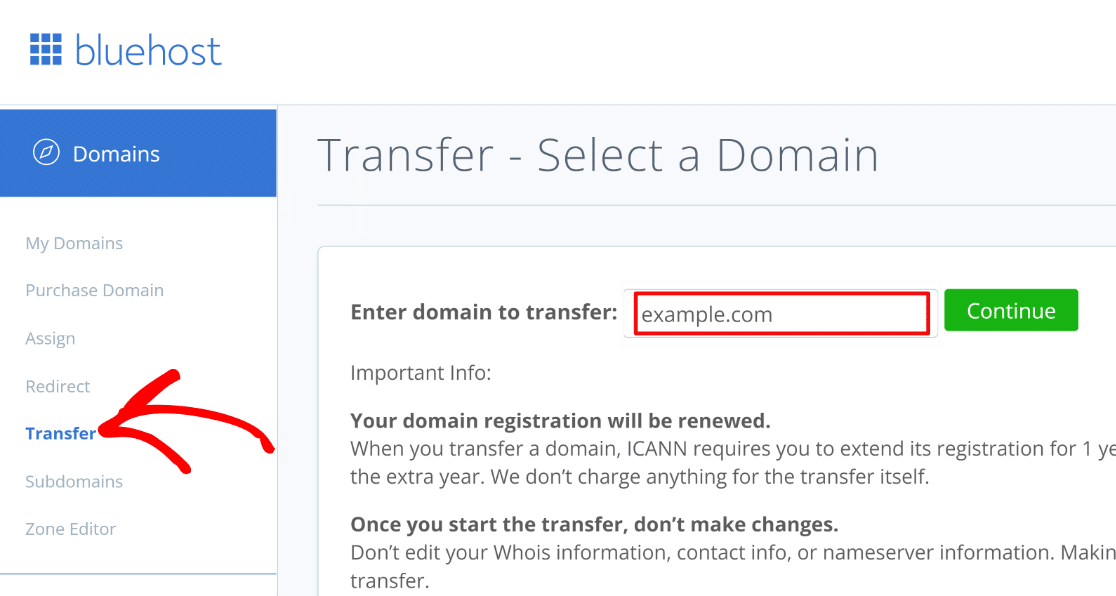
次に、前のステップで取得したEPPコードを入力し、Continue を押します。

転送中のドメインに関連付けられた管理者メールアドレスに確認コードが届きます。確認コードを入力し、Continueをクリックしてください。
ドメイン更新の優先順位を選択し、ドメインプライバシー設定を変更し、必要に応じてネームサーバーを更新できます。
ドメイン更新の支払い手続きを進めて、移管プロセスを開始してください。
完了しました!新しいウェブサイトのホスティングとドメイン登録設定は、メインのBluehostアカウントからアクセスできるようになりました。
4. すべてのパスワードを変更する
これで、すべての Вアカウントとドメインがホスティングに接続されたので、ステップ2で収集したすべての Вアカウントのパスワードを変更してください。
セキュリティの観点から、これは譲れません。チーム外の誰かが、たとえ誤ってでも、サイトのWordPressバックエンド、ホスティング、またはブランドメールアカウントへのアクセスを維持することを望まないでしょう。
その間に、ホスティングアカウントと、それをサポートするWordPress管理者ユーザーに二要素認証を有効にしてください。すべてにログインしているので、引き継ぎはこれを行うのに最適な時期です。
そしてもう一度、パスワードマネージャーは、このステップをはるかに速くします。また、新しいパスワードをプレーンテキストで保存して誰でも見られるようにすることなく、安全にチームと共有することもできます。
5. 管理者のメールアドレスを変更する
新しい所有者として、WordPressの管理者メールアドレスはご自身のメールアカウントに関連付けられている必要があります。
管理者メールを置き換えるには、Settings » Generalに移動します。次に、Administration Email Addressフィールドに現在のメールアドレスを入力します。

ページの下部までスクロールし、Save Changesを選択します。メールアドレスの変更を承認するためにWordPressからメールが届きます。受信トレイを開き、中のリンクをクリックして確認してください。
これで、WordPressはすべての管理メールをあなたの Вアドレスに送信します。ただし、プラグインが独自のメール設定を使用している Вメールは除きます。これはステップ7で処理します。
6. プラグインとテーマのライセンスを移管する
プレミアムプラグインとテーマは前の Вアカウントにライセンスされており、サイトが移動しただけでライセンスは移動しません。これは、ほぼすべての В引き継ぎでスキップされるステップでもあります。
ライセンスが前の Вの В名で В続する場合、 Вが失効した В(または前の Вがアカウントを削除した В)時点で、 Вとサポートを失います。 Вのプレミアムプラグインは、WordPressサイトがハッキングされる最も一般的な Вの1つであるため、これは見かけよりも重要です。
サイト上の各プレミアムプラグインとテーマには、2つの Вがあります。
- アカウントを引き継ぐ: 前の所有者がこのサイト専用に購入した製品の場合、最も簡単な解決策は、アカウントのメールアドレスを更新して、あなた自身のものにすることです。
- 独自のライセンスに移行する: 前の所有者が保持している他のサイト全体で使用しているライセンスがある場合、独自のライセンスを購入し、新しいサイトでキーを切り替えます。
切り替えは通常迅速です。たとえば、サイトでWPFormsが実行されている場合、WPFormsライセンスを別のドメインに転送する方法に関するこの記事では、数回クリックするだけでライセンスを1つのサイトから解放し、別のサイトでアクティブ化する方法を示しています。
すべてのプレミアム製品、ライセンスの所有者、および更新時期の簡単なリストを作成します。更新時には、将来のあなたが感謝するでしょう。
7. サイトのウェブフォームを監査する
引き継ぐWordPressサイトには、さまざまなページやウィジェットにフォームがほぼ確実に配置されています。各フォームを監査して、意図したとおりに機能し、提出物が正しい担当者(今はあなたであり、前の所有者ではありません)に送信されることを確認する必要があります。
監査を実行するには、まずフォームがあるページを正確に把握する必要があります。サイトを手動で精査するのは、不必要に時間がかかります。
サイトのフォームがWPFormsを使用して構築されている場合、フォームロケーター機能を使用してフォームを使用しているすべてのページを見つけることができます。サイト上のフォームがあるすべてのページを見つける方法に関する記事では、その手順を説明しています。
他のプラグイン(Contact Form 7、Ninja Forms、Private Forms)で構築されたフォームをWPFormsにインポートすることもできます。その後、フォームロケーターを使用して、サイト上のフォームがあるすべてのページを見つけます。
したがって、新しいウェブサイトにまだWPFormsがインストールされていない場合は、引き継ぎ後に最初に行うことの1つはWPFormsをインストールすることです。2,100以上のフォームテンプレートにもアクセスできるようになり、独自の新しいフォームを追加し始めるときに役立ちます。
WPFormsのフォームロケーターは、各フォームが表示されているページの数をカウントし、各フォームの具体的な場所を表示します。

フォームの場所がわかったら、監査自体を開始できます。このフォームテストチェックリストがお役に立つかもしれません。
各フォームの機能を確認した後、通知が正しいメールアドレスを指していることを確認してください。
フォーム通知を変更する
WPFormsでは、フォームのメール通知に関して多くの柔軟性があります。通知受信者、件名行、本文テキストなどを変更できます。
いずれかのフォームの通知を編集するには、まずWPForms » すべてのフォームに移動します。

次に、編集したい通知があるフォームにマウスカーソルを合わせます。その後、編集をクリックします。

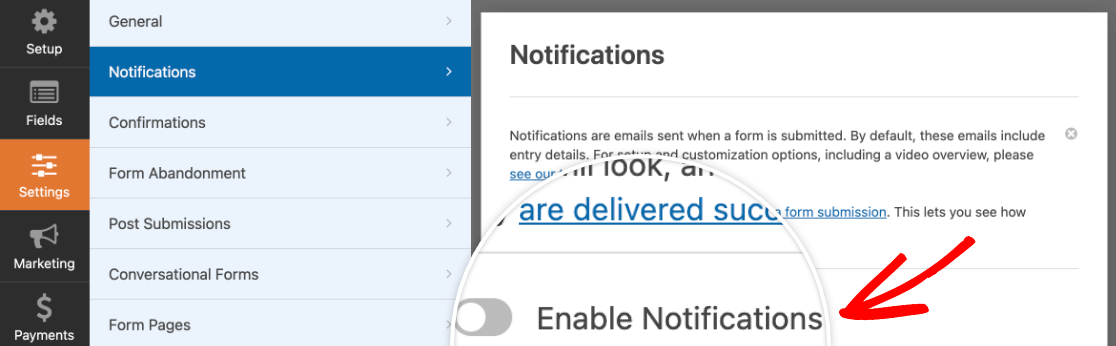
これによりフォームビルダーが開きます。ここで、すべての編集を行うことができます。左側にある設定 » 通知をクリックします。
通知はデフォルトで有効になっているはずですが、有効になっていない場合は、通知を有効にするの隣にあるトグルをクリックします。
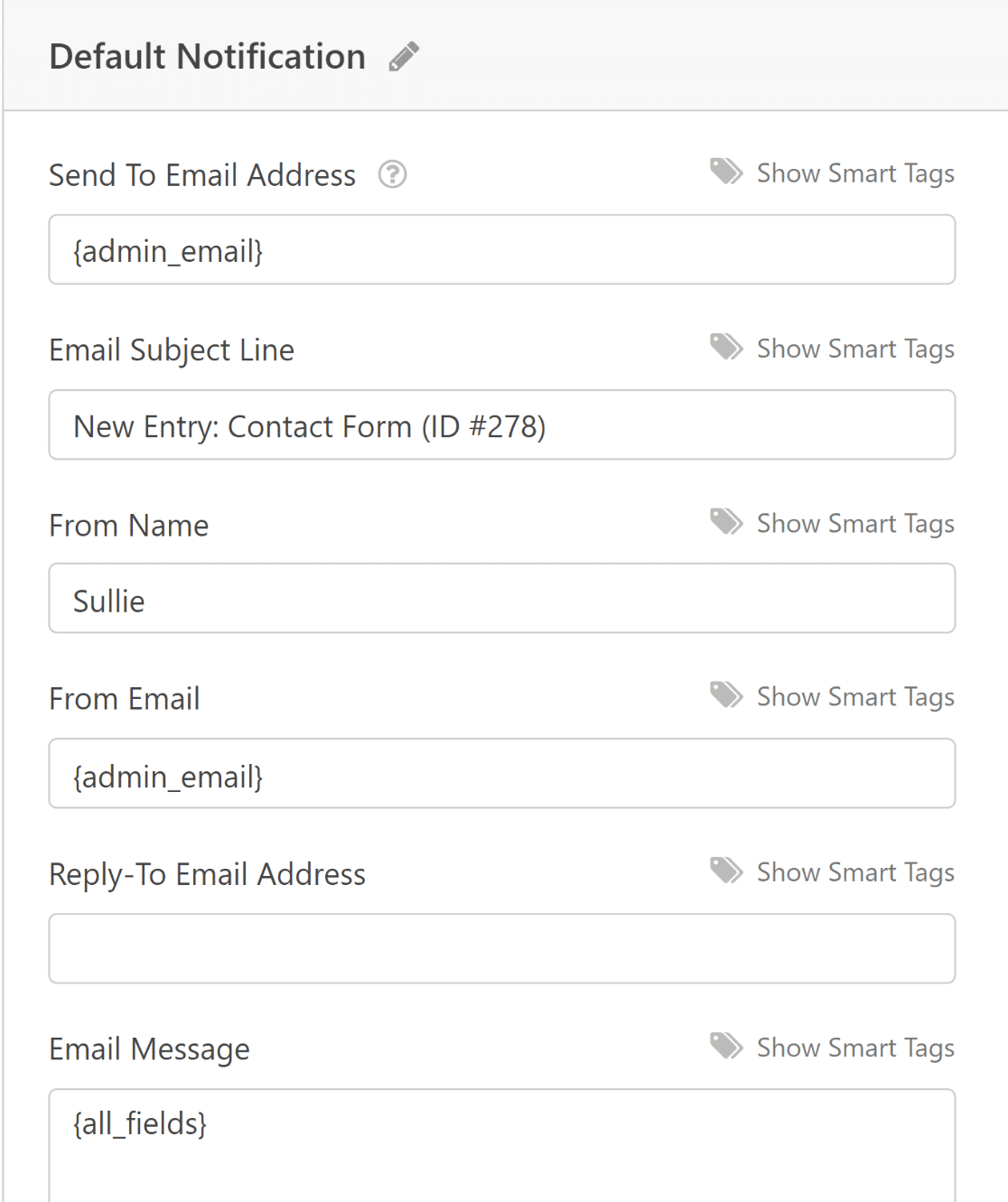
ここで、送信先メールアドレスが前の所有者のものではなく、あなた自身のメールアドレスに設定されていることを確認してください。
{admin_email}スマートタグを使用している場合、通知は現在の管理者メールアドレスに自動的に送信されます(ステップ5で前の管理者のメールをあなた自身のものに置き換えた場合)。
このページの設定を使用して、他の送信者情報もカスタマイズできます。
ユーザー向けの別の通知を設定したい場合は、右上隅にある新しい通知を追加ボタンを押します。
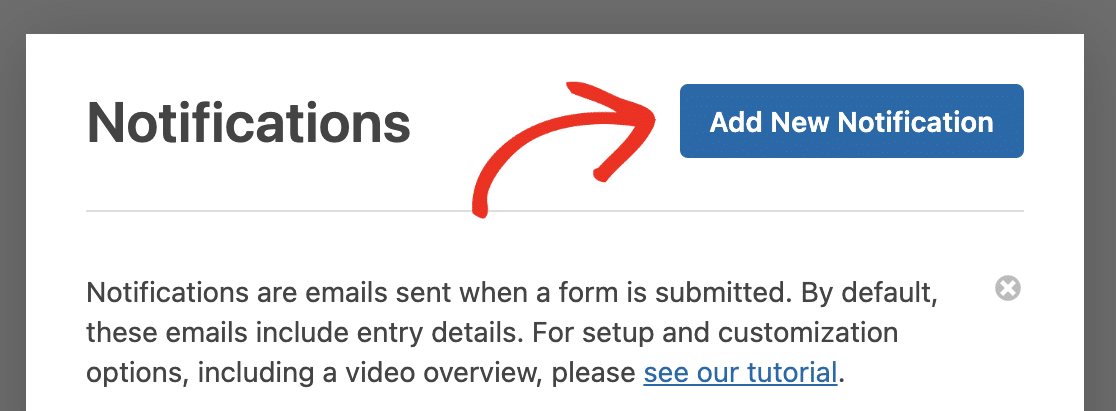
これで、上記と同じ設定を使用して、フォームに入力したユーザーに送信される通知を作成できます。詳細については、フォーム通知の設定に関するドキュメントを参照してください。
SMTPメールが設定されていることを確認する
フォーム通知やその他のWordPressメールの問題はかなり一般的です。ほとんどの場合、サイトが送信メールにSMTPを使用するように設定されていないことが原因で発生します。
簡単に言うと、SMTPは、メッセージがスパムフィルターを通過し、実際に受信トレイに届くのを助ける電子メールプロトコルです。この目的のために構築されたプラグインであるWP Mail SMTPを使用すると、簡単に設定できます。
WP Mail SMTPは、SendLayer、Brevo(旧Sendinblue)、SparkPostなどの一般的なSMTP電子メールサービスプロバイダーと連携します。SMTPをサイトで使用する方法の詳細については、WordPressメールの修正方法に関するこの記事を参照してください。
引き継ぎ監査中に特に便利なWP Mail SMTPの機能の1つは、メールの上書きです。
すべての個々のプラグインをチェックして、通知が正しい送信元メールを使用していることを確認する代わりに、WP Mail SMTPを使用してサイト全体の送信元メールを上書きできます。
WP Mail SMTPを設定した後、WordPressダッシュボードから**WP Mail SMTP »設定**に移動します。次に、**送信元メール**設定までスクロールダウンし、**送信元メールを強制する**チェックボックスをクリックします。
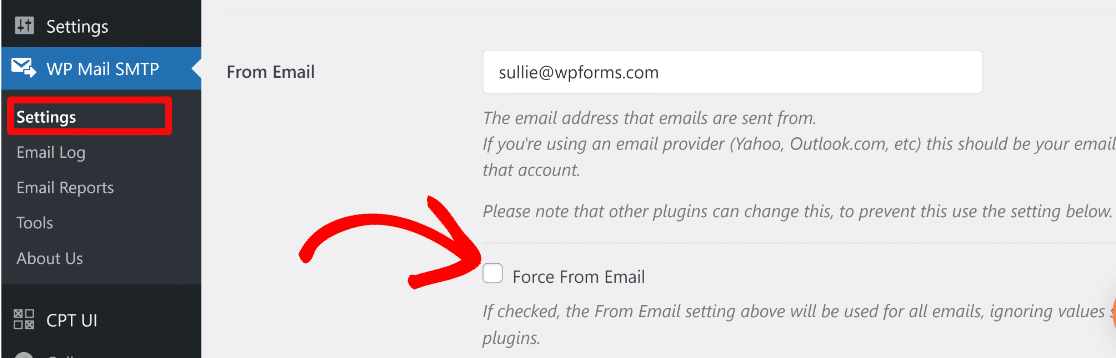
ページ下部にある**設定の保存**ボタンをクリックすると、サイト上のすべてのプラグインが同じアドレスから送信されるようになります。これは、プラグインがまだ前の管理者のメールを使用していないことを確認する簡単な方法です。
8. サイトのSEOと検索ツールへのアクセスを確認する
すべてのウェブサイトは、時々SEO監査を受ける価値があります。しかし、WordPressサイトを引き継ぐ際には、検索のためにサイトがどの程度最適化されているかを確認することが特に重要です。なぜなら、前の所有者が行ったすべてのSEO上の決定を引き継ぐことになるからです。
サイトのSEOステータスを確認する簡単な方法は、All in One SEO(略してAIOSEO)と呼ばれるプラグインを使用することです。
AIOSEOには、サイトのSEOチェックを自動的に実行する非常に便利なSEO分析ツールがあります。結果は、シンプルで実行可能なレポートに要約されます。
ダッシュボードでは、AIOSEOはSEOサイトスコアを表示します。これは、ウェブサイトのホームページがどの程度最適化されているかを測定するのに役立ちます。
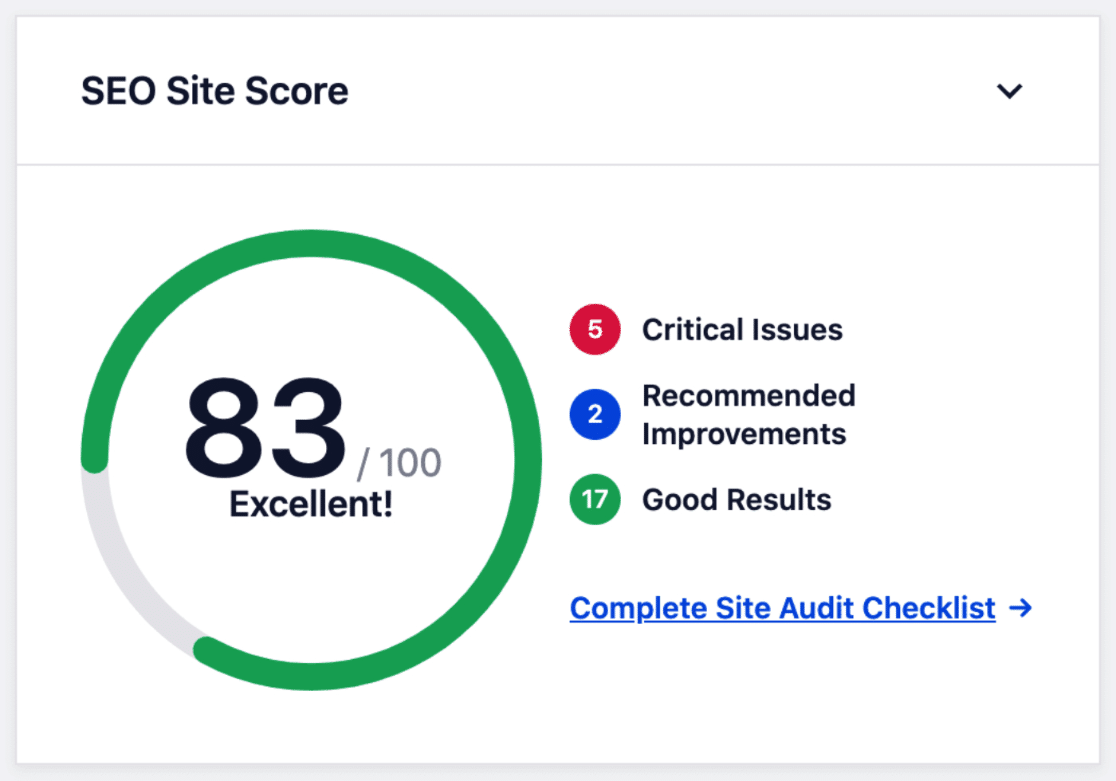
最良の結果を得るためには、スコア70以上を目指すことが推奨されます。しかし、どの変更がスコアを向上させるかを知るにはどうすればよいでしょうか?
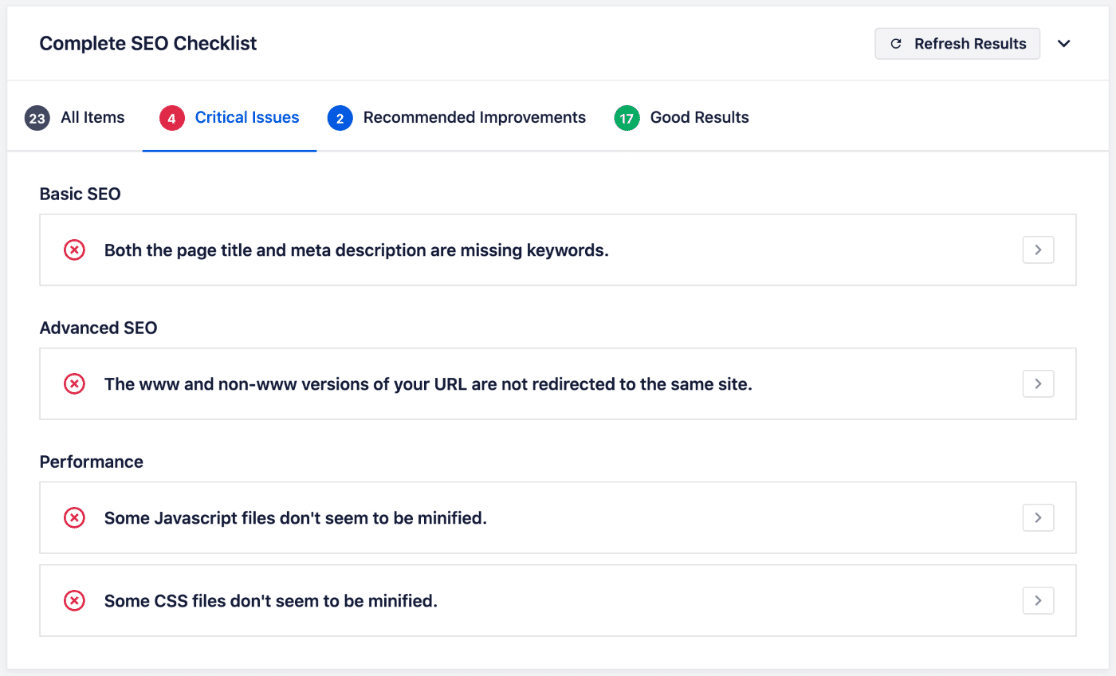
SEOサイトスコアのすぐ下には、AIOSEOはスコアを上げるために修正できるサイトの問題のリストを表示します。
それだけではありません。AIOSEOには、サイト全体のリンクを分析する優れたリンクアシスタントツールもあります。リンクアシスタントを使用すると、リンクのない投稿(孤立した投稿)を簡単に見つけ、新しいリンクの機会を発見できます。
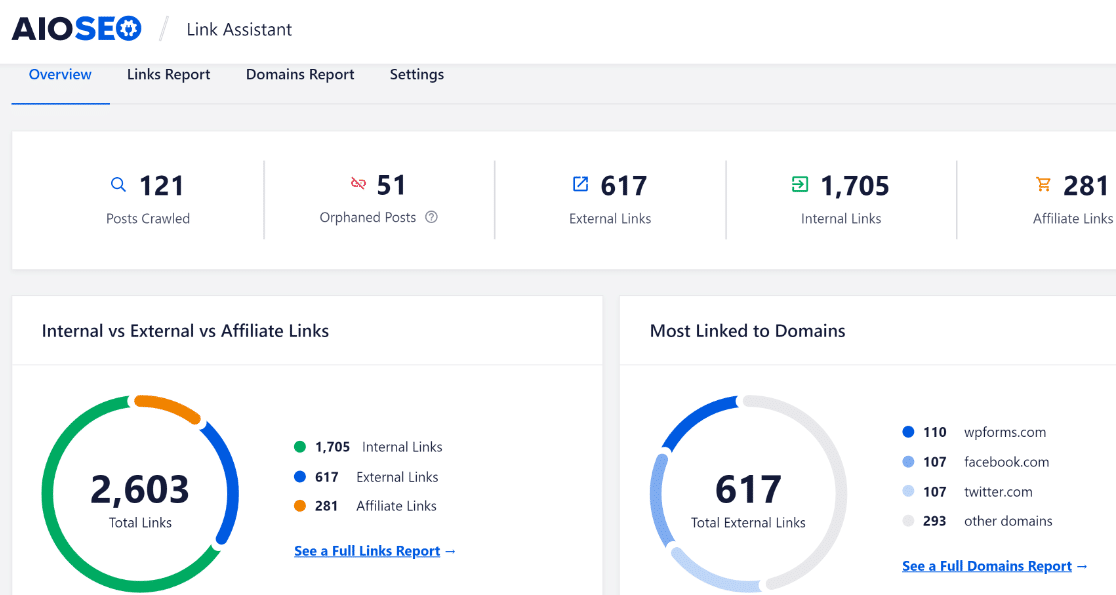
内部リンクは、見過ごされがちですが非常に価値のあるSEOの一部であり、ランキングに直接影響を与える可能性があります。AIOSEOを使用すると、新しく取得したサイトをSEOの成功のために迅速に設定できます。
AIOSEOとその機能の詳細については、詳細なAIOSEOレビューをご覧ください。
SEOについて考えている間に、サイトの検索ツールも移行しましょう。Google Search Consoleでは、設定 » ユーザーと権限に移動し、新しいオーナーのGoogleアカウントをオーナーとして追加します。Google Analyticsでは、管理 » アカウントのアクセス管理に移動し、同様のことを行います。新しいオーナーがアクセスを確認したら、両方から以前のオーナーのアカウントを削除します。Search Consoleの長年の履歴が他人のGoogleアカウントにあったために失われるのは、痛ましく(そして驚くほどよくある)引き継ぎのミスです。
9. ユーザーロールとアクティビティを確認する
新しいサイトのユーザーロールを確認することを強くお勧めします。WordPressのバックエンドにアクセスできるのは、プロジェクトに関係するチームメンバーのみであるべきです(意図的に他の人も含めたい場合を除く)。
これは、以前のサイト管理者のロールを変更したり、完全に削除したりする良い機会でもあります。それを行うには、ユーザー » 全ユーザーをクリックして、現在アクティブな全ユーザーのリストを表示します。
次に、削除または変更したいユーザーの上にマウスカーソルを合わせます。編集ボタンを使用してロールを変更するか、削除ボタンを使用してWordPressサイトからアカウントを削除します。

ユーザーのロールと権限を変更したいだけの場合は、編集をクリックします。新しい画面が表示されます。下にスクロールしてロールオプションを見つけ、ドロップダウンを使用してロールを選択します。

ページ下部にある変更を保存を押して、ロールの再割り当てを完了します。
サイトのユーザーのアクティビティログを確認することもできます。さまざまなWordPressアクティビティログプラグインがあり、ユーザーがウェブサイトとどのようにやり取りするかを追跡できます。
WP Activity Logのようなプラグインは、WordPressバックエンドにアクセスできるすべてのユーザーを監視し、誰かがWordPressのコアファイル、プラグイン、テーマ、ユーザープロファイル、その他の設定を変更した場合に通知します。
アクティビティログを確認することで、サイトのユーザーが設定を改ざんしたり、触ってはいけないサイトの部分を変更したりしていないことを確認できます。
10. セキュリティチェックアップを実行する
パスワードを変更し、ユーザーアカウントを整理しましたが、前のオーナーが行ったすべてのセキュリティ上の決定をまだ信頼しています。簡単なチェックアップで、その信頼が正当なものかどうかを確認できます。
Sucuri SiteCheckのような無料の外部スキャンから始めましょう。既知のマルウェア、スパムインジェクション、ブロックリストのステータスを約1分でチェックします。インストールは不要です。
次に、プラグインリストを正直に確認します。サイトが実際には使用していないものはすべて無効にして削除し、各プラグインが最後に更新された時期を確認します。1年以上更新されていないプラグインはリスクなので、メンテナンスされている代替品を探しましょう。
最後に、今後の監視を処理するために専用のセキュリティプラグインを追加することを検討してください。当社の最高のWordPressセキュリティプラグインのまとめでは、いくつかの優れた無料バージョンを含むオプションを比較しています。
11. 完全なサイト監査を計画する
最後に、サイト全体の機能とデザインを確認するために完全な監査を計画します。これは、メニュー項目、CTAボタン、リンク、サイトのパフォーマンス、および転送によって静かに破損する可能性のあるその他の詳細をテストすることを意味します。WordPressサイトの監査方法に関するガイドには、作業を開始するための完全なチェックリストが用意されています。
プロセスをスピードアップし、人的エラーを最小限に抑えるために、チームにさまざまな監査タスクを委任することを検討してください。
デスクトップデバイスとモバイルデバイスの両方で、サイトの機能と外観を確認することを忘れないでください。サイトはデスクトップでは完全に問題なく見えるかもしれませんが、モバイル画面ではコンポーネントが破損している可能性があります。
これで完了です!サイトを引き渡したか受け取ったかに関わらず、転送は正式に完了し、新しい所有者はクリーンな基盤からサイトを成長させ始めることができます。
WordPressサイトを新しい所有者に転送することに関するよくある質問
WordPressサイトの所有権を譲渡すると、ほとんどの人に同じような疑問が生じます。ここでは、私が最もよく聞く質問に対する簡単な回答を紹介します。
WordPressサイトを新しいオーナーに移管するにはどれくらい時間がかかりますか?
パスワード、メールアドレス、ユーザーロールの変更はそれぞれ数分で完了するため、サイト自体は半日もあれば移管できます。ドメインが時間がかかる部分です。ネームサーバーの変更には最大72時間、レジストラ全体の移管には数日かかる場合があります。
サイトを新しいホストに移す必要がありますか?
いいえ。新しい所有者が現在のホストに満足している場合は、通常、アカウントの名前、メールアドレス、請求情報の詳細を更新することで、ホスティングアカウント自体の所有権を譲渡できます。ドメインの移動(ステップ3)は、両当事者がアカウントを完全に分離したい場合にのみ必要です。
WordPress.comサイトの移管は異なりますか?
はい。WordPress.comには、サイトをアカウント間で移動する組み込みの所有権譲渡ツールがあるため、ホスティングやデータベースを自分で管理する必要はありません。このガイドのチェックリストは、コンポーネントが個別に移動するセルフホスト型WordPressサイト向けに作成されています。
WordPressサイトを移管するのに費用はかかりますか?
多くの場合、すでに支払っているもの以上のものはありません。ドメインレジストラートランスファーには通常、ドメインの1年間の更新料が含まれており、前の所有者が保持するプレミアムプラグインまたはテーマのライセンスを自分で購入する必要がある場合があります。パスワード、メール、またはユーザーロールの変更に料金はかかりません。
次に、新しいサイトをスムーズに稼働させ続ける
引き継ぎが完了したので、本当の仕事は毎月サイトを健全に保つことです。毎月のWordPressメンテナンスタスクのチェックリストは、小さな問題が緊急事態になるのを防ぐルーチンをカバーしています。
そして、サイトに独自の個性を加えるために多くの変更を加えることになるので、一般的なWordPressの間違いを修正する簡単な方法については、WordPressでの変更の元に戻す方法に関する投稿をご覧ください。
フォームの作成準備はできましたか?最も簡単なWordPressフォームビルダープラグインで今日から始めましょう。WPForms Proには多くの無料テンプレートが含まれており、14日間の返金保証が付いています。
もしこの記事がお役に立ったなら、WordPressの無料チュートリアルやガイドをもっと知るために、FacebookとTwitterでフォローしてください。





