


AI要約
フォームの各部分を注意深くテストする時間を取ることは、エラーを回避するだけでなく、ユーザーがスムーズな体験を得られるようにするためにも役立ちます。
徹底したフォームテストチェックリストは、これらの問題を早期に発見し、訪問者にとってシームレスな体験と信頼性の高いデータ収集を保証するのに役立ちます。
このガイドでは、作業中のフォームの種類に関係なく、潜在的な問題を特定して修正するのに役立つ包括的なステップバイステップのチェックリストを提供します。
オンラインフォームテストチェックリストを完成させる
オンラインフォームは、顧客から有用な情報を収集するための非常に便利なツールです。しかし、すべてが完全に機能していなければ、フォームを効果的に活用し、正確な入力を収集することはできません。
ここでは、サイトのフォームを作成する際に使用できる、推奨されるフォームテストチェックリストを紹介します。
1. フォームテストを成功させるためのクイックヒント
テストを開始する前に、スムーズなテストプロセスを確保するための重要なヒントをいくつかご紹介します。
頻繁に保存し、複数のバックアップを作成する
フォームの構築は、しばしばやや実験的な活動になりがちです。特定のフィールドをどこに配置すべきか、フィールド名をどうすべきか、どのフォームレイアウトが理想的か、常に確信が持てない場合があります。
このため、構築中にフォームを頻繁に保存することは良い習慣です。
WPFormsは、あなたやチームの他のメンバーがフォームに対して行ったすべての変更の記録を維持することで、フォームテストを非常に便利にします。
フォームの改訂機能を使用すると、保存を押すたびに、WPFormsは現在の状態のフォームのバージョンを保存します。
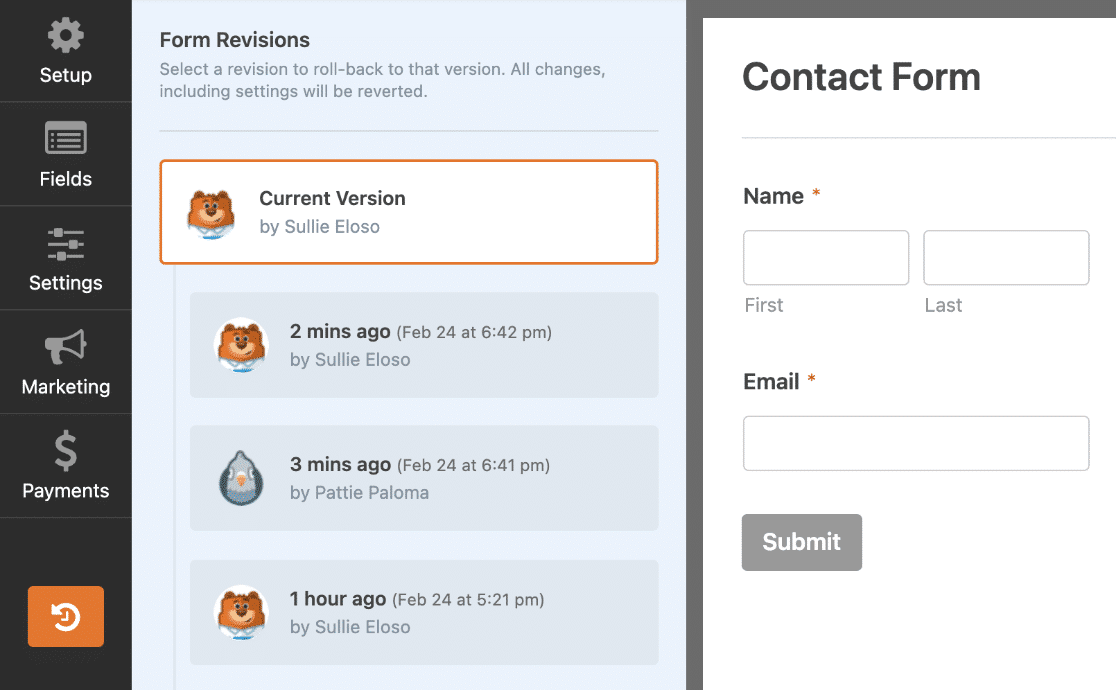
この機能を利用して、毎回新しいフォームをゼロから作成することなく、フォームのさまざまなバージョンを試すことができます。
また、ワンクリックで以前のバージョンに戻すことができるため、間違いを素早く元に戻すことができます。
したがって、迅速かつ効率的なフォームテストのために、頻繁に保存することをお勧めします。
フォームのプレビュー
WPFormのプレビューツールは、フォームテスト中に非常に役立ちます。プレビューは、フロントエンドからフォームのすべての要素を確認するための完璧なテスト環境を提供します。
作業中のフォームの右上にあるプレビューボタンをクリックすることで、フォームプレビューにアクセスできます。

フォーム概要ページから作成した任意のフォームのプレビューにアクセスすることもできます。WPForms » すべてのフォームに移動し、プレビューしたいフォームにカーソルを合わせ、オプションが表示されたらプレビューをクリックします。
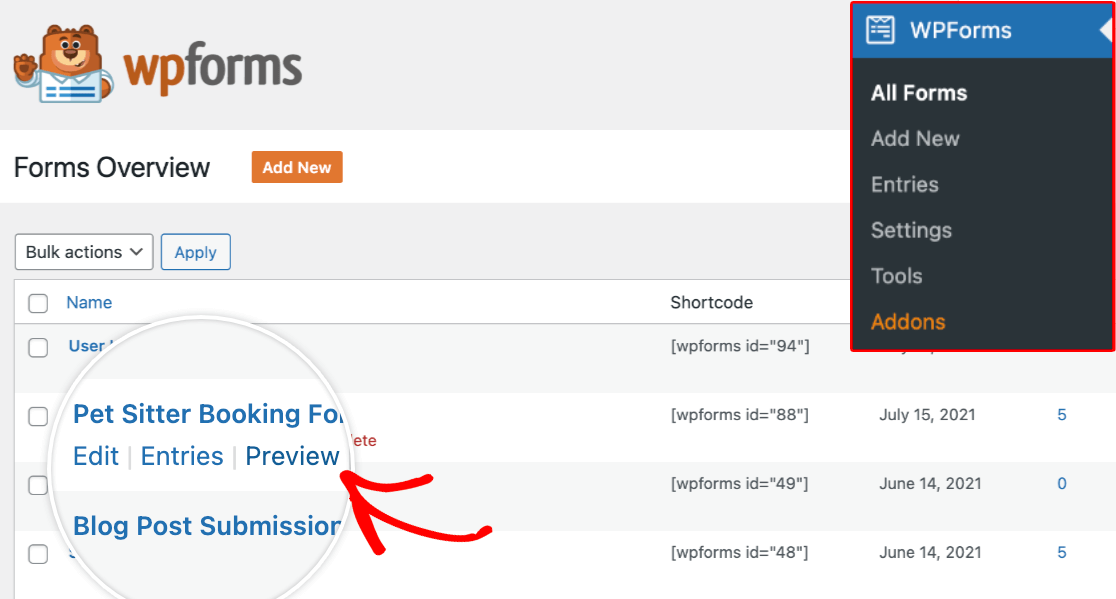
プレビューから、公開前にフォームの機能とユーザーエクスペリエンスを簡単にテストできます。プレビュー中に次の手順を実行して、フォームのさまざまなコンポーネントを安全にテストしてください。
2. フォーム機能テスト
フォームのすべての部分がエラーなく期待どおりに機能する必要があります。フォームの機能をテストする際に覚えておくべき最も重要なことのいくつかを次に示します。
フォームフィールドの検証は正確ですか?
フォームプレビューモード中は、フォーム検証が正しく機能しているかどうかをテストできます。
フォーム検証とは、ユーザーが必要なフィールドをスキップしたり、間違った入力形式を入力したりした場合に、フォームが正しくエラーメッセージを表示することを意味します。
たとえば、必須フィールドとして設定した名前フィールドをユーザーがスキップした場合、フォームは送信を拒否します。代わりに、すべての必須フィールドを強調するメッセージでユーザーに通知します。
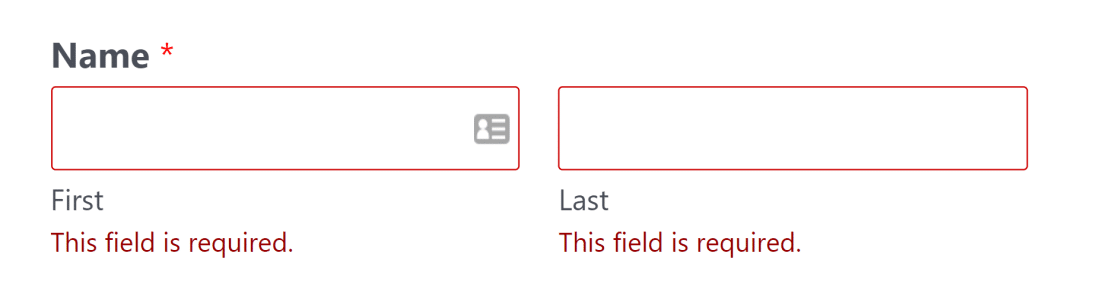
さらに、一部のフィールドは特定の形式の入力のみを受け入れ、間違った形式で入力が提供された場合はユーザーにアラートをトリガーする必要があります。そのような例の1つがメールフィールドです。
プレビュー中に、間違った構文を使用してランダムなメールアドレスを入力してみてください。WPFormsはすぐに検証を実行し、有効なメールアドレスを入力するように指示するエラーメッセージを表示します。
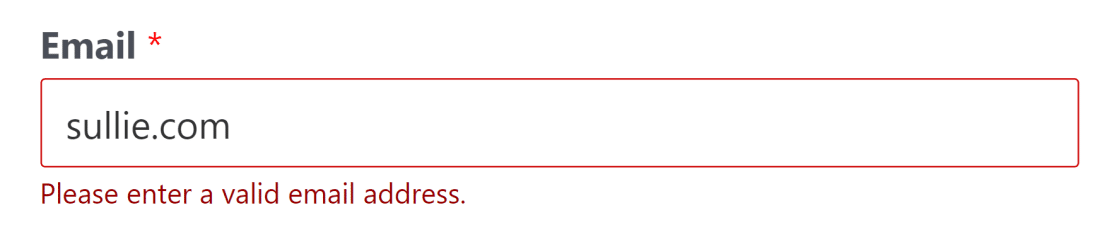
必須または特定の入力要件があるすべてのフィールド(電話番号、文字数制限のあるフィールドなど)で、検証を継続して確認してください。
フォームでこれらの検証メッセージが表示されない場合は、サイトにコードの競合がある可能性があります。
フォーム入力は正しく保存されていますか?
フロントエンドで問題がないように見えても、フォームの入力がバックエンドに正しく保存されていることを常に確認する必要があります。
WPFormsのプレビューモードから自分でテストエントリを送信できます。次に、エントリがWPFormsによって正しく保存されたかどうかを確認します。
フォームエントリにアクセスするには、WPForms » すべてのフォームに移動します。次に、テストエントリを送信したフォームにカーソルを合わせ、エントリをクリックします。
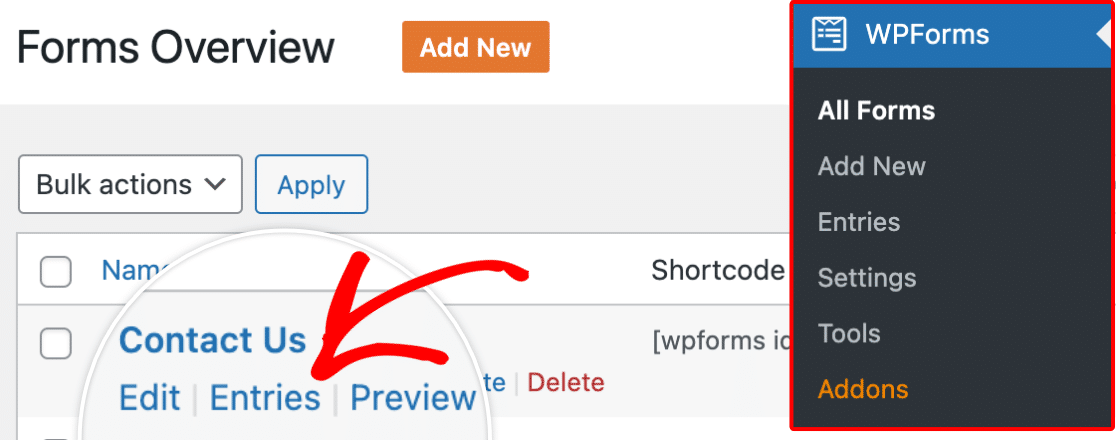
この画面でテストエントリを確認できるはずです。
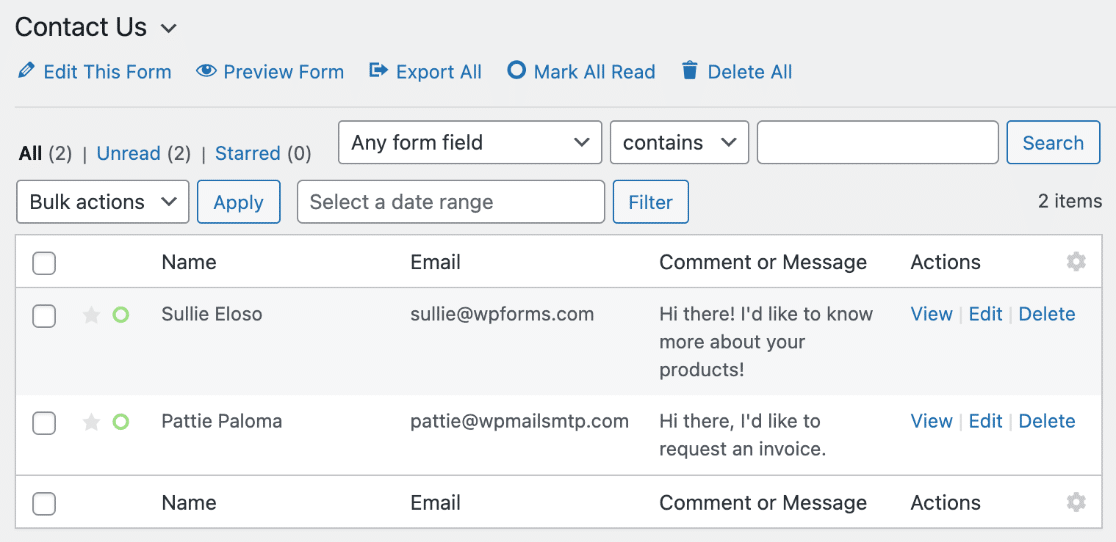
テストエントリが表示されない場合は、サイトに問題がある可能性があります。最新のWPFormsバージョンを使用していること、およびWordPressのインストールが更新されていることを確認してください。
また、サイトで2つの異なるフォームビルダープラグインを有効にしないでください。競合が発生する可能性があります。
フォーム通知メールを受信できますか?
テストエントリを送信するとすぐに、指定したメールアドレスに送信通知メールを受信できるはずです。
メールが届かない場合は、WordPressサイト全体でより深刻なメールの問題が発生している可能性があります。迷惑メールフォルダにメールが届いた場合でも、それは修正が必要な問題です。
幸いなことに、解決策は簡単です。WordPressでのメール到達性の問題は、メッセージに認証情報が不足していることが原因であることがほとんどです。
適切な認証を追加し、より信頼性の高い迅速な配信を確保するには、デフォルトのWordPress設定であるPHPメールではなく、SMTPを使用してメールを送信する必要があります。
サイトのメール機能をSMTPに再構成する最も簡単な方法は、WP Mail SMTPというプラグインをインストールすることです。
このプラグインを使用すると、信頼性の高いSMTPメールサービスプロバイダーと接続して、フォーム通知を含むサイト全体のすべてのメール問題を解決できます。
SMTPの詳細とセットアップ手順については、お問い合わせフォームからメールが送信されない問題を修正する方法を参照してください。
条件は期待どおりに機能していますか?
フォームのテスト中に、条件が期待どおりに動作しているかを確認し忘れるのは簡単です。
条件は通常、ユーザーが特定の入力を選択しない限りフィールドを非表示にするため、条件付きルールが適用されるフィールドにさまざまな入力を入力して、フォームを慎重にテストすることが重要です。
問題があるように見える場合は、フォームのバックエンドに戻り、潜在的な間違いがないか条件付きロジックの設定を注意深く確認してください。
CAPTCHAは正しく動作していますか?
CAPTCHAのテストでは、フロントエンドからフォームに表示されていることを確認するだけでは不十分です。
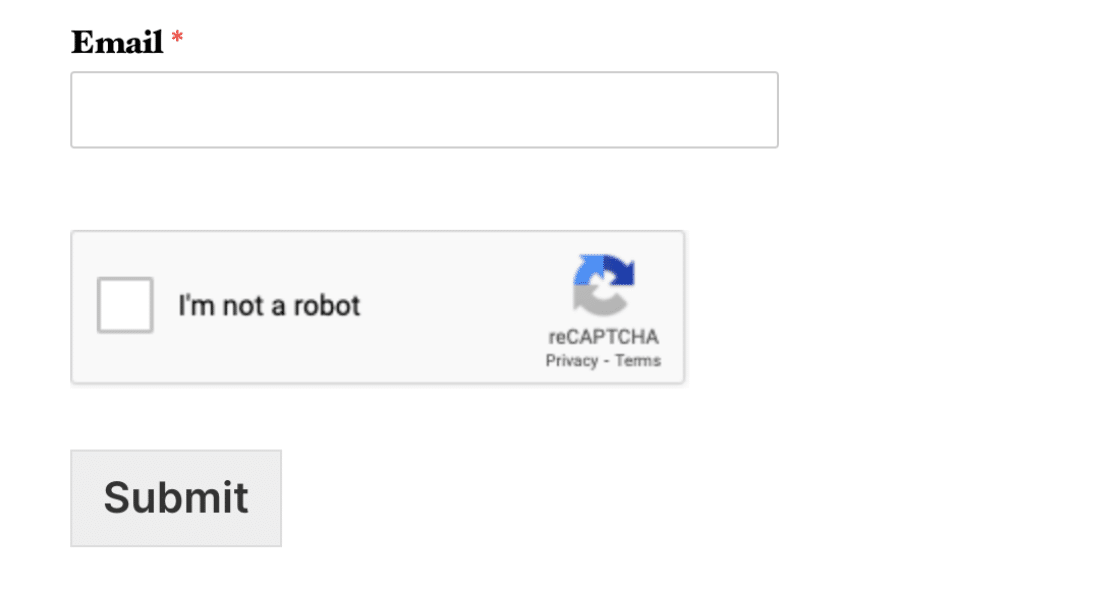
CAPTCHAの適切な機能を完全にテストするには、次のことを確認してください。
- v2チェックボックスreCAPTCHAとCaptchaの場合、reCAPTCHAボックスがチェックされていない場合にフォームが送信されないことを確認してください。
- カスタムCAPTCHAの場合、正しい答えを入力した場合にのみフォームが送信され、それ以外の場合はエラーが表示されることを確認してください。
予期しないエラーが表示される場合は、シークレットキーを確認する必要があります。詳細については、WPFormsでサポートされているCAPTCHAオプションを参照してください。
スパム防止のために、WPFormsの最新のスパム対策保護方法を使用することも検討してください。非常に効果的で、ワンクリックで有効にできます。詳細については、お問い合わせフォームのスパムを停止する方法を参照してください。
統合は正しく設定されていますか?
フォームをサードパーティのマーケティングツールやデータベースに接続している場合は、テストエントリデータが接続されたアプリに正しく送信されていることを確認してください。
WPFormsは、次のようなプラットフォームとの統合をサポートしています。
- HubSpot、
- Constant Contact、
- ActiveCampaign、
- その他多数。
フォームが接続したいアプリと通信していない場合は、フォーム設定に戻り、統合設定を再確認してください。
既存の接続を削除して新しい接続を作成し、統合を正常に確立することも検討してください。
テスト支払いは正常に通過していますか?
フォームに支払いフィールドがある場合は、テスト支払いを行って、支払いが正常に処理されていることを確認できます。
WPFormsでは、すべての支払い統合にテスト機能が付属しているため、支払いが成功したかどうかをすばやく確認できます。
支払い統合とテストのヘルプについては、希望する支払い統合のガイドを参照してください。
フォームの公開準備が整ったら、支払い設定を必ず「ライブ」モードに切り替えてください。
3. フォームのユーザーエクスペリエンス テスト
フォームの機能性が高いということは、フォーム内のすべての要素が正常に機能しているということです。
ただし、フォームの機能性には影響しないものの、ユーザーエクスペリエンスの向上に大きく貢献する可能性のある考慮事項がいくつかあります。また、ユーザーにフォームの送信を促すためには、優れたユーザーエクスペリエンスが不可欠です。
ここでは、フォームのユーザーエクスペリエンスに関して考慮すべき重要な点をいくつかご紹介します。
フォームが長すぎませんか?
終わりのない壁のように見える長いフォームほど、ユーザーエクスペリエンスを損なうものはありません。可能な限り、フォームで本当に必要ない不要なフィールドは削除するようにしてください。
ただし、フォームを短縮できない場合は、入力しやすくしてフォーム放棄を減らす方法があります。
フォーム疲れに対処するためのヒントをいくつかご紹介します。
- 複数ページフォームを使用する: 長いフォームの入力を容易にする最善の方法は、ページ区切りを追加してフォームを複数のページに分割することです。ユーザーは、複数のページにきれいに分割されたフォームと比較して、縦スクロールをはるかに面倒に感じ、そのようなフォームを途中でやめる可能性が高くなります。セクション区切りを挿入して、フォームをセクションに整理することもできます。
- 保存して再開を有効にする: ユーザーが途中入力した内容を保存して後で再開できるようにすると、コンバージョン率が向上し、放棄が抑制されます。
- 条件付きフィールドを非表示にする: 一部のフィールドは、特定のユーザーにのみ関連性があります。条件付きロジックを使用すると、ユーザーの以前の回答に応じてフィールドを表示または非表示にできます。これは、ユーザーの回答に基づいてフォームの長さを自動的に調整する優れた方法です。
これらは、ユーザーエクスペリエンスを向上させ、長いフォームの送信を容易にするためのいくつかの可能なアクションです。
長文フォームに入力する際に、ユーザーが進捗状況を追跡できるように、フォームに進捗バーを追加する方法に関するガイドを確認することをお勧めします。
フォームの目的と指示を明確に記載しましたか?
すべてのフォームには単一の目的があり、それはフォームのタイトルだけで明確にわかるはずです。
フォームの下に簡単な説明と指示を含めることもできます。優れたタイトルと説明は、フォームの意図を明確にし、ユーザーの期待を設定するのに役立ちます。

フィールド内にプレースホルダーテキストを使用して、ユーザーに入力すべき形式や種類を指示することもできます。
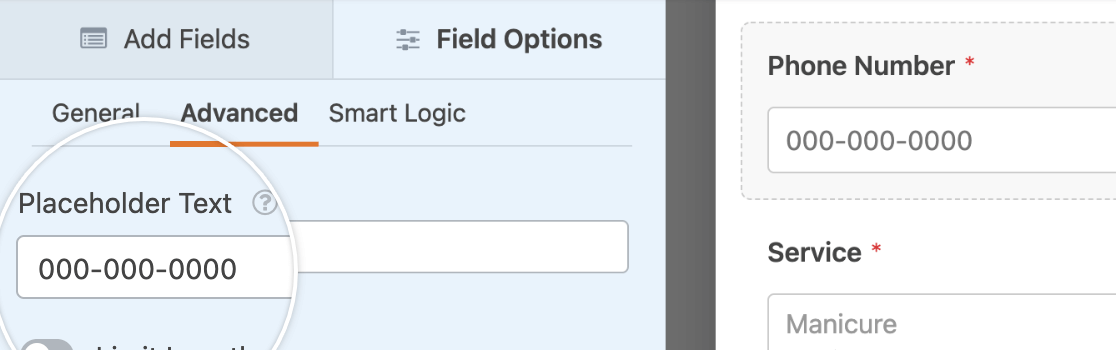
これらの簡単な指示により、ユーザーがフォームの使用方法や期待に関して持つ可能性のある混乱を最小限に抑えることができます。
フォームの確認メッセージは指示的ですか?
ユーザーがフォームを送信したときの確認メッセージまたはお礼ページは、次のステップと期待されることをユーザーにガイドする必要があります。
デフォルトの確認メッセージを確認し、詳細を提供して、ユーザーにとってよりわかりやすいものにすることをお勧めします。

注文フォームがある場合は、確認メッセージをカスタマイズして、注文が正常に完了したことを表示できます。
送信後にユーザーを別のページにリダイレクトすることもできます。ダウンロードリンクや、送信後にアクセスしてほしいその他のコンテンツがある特定のページにユーザーにアクセスさせたい場合に役立ちます。
フォームはモバイルフレンドリーですか?
フォームは通常デスクトップデバイスを使用して構築されるため、多くのマーケターは、作成に使用したのと同じデバイスでのみテストするという間違いを犯します。
ほとんどの場合、訪問者はラップトップ、スマートフォン、タブレットなど、あらゆる種類のデバイスを使用してフォームにアクセスすると予想できます。したがって、さまざまなデバイスでフォームの応答性をテストすることは理にかなっています。
WPFormsはモバイルに対応したフォームビルダーであり、作成したすべてのフォームがさまざまな画面サイズに完全に自動的に適応することを意味します。
いずれにしても、モバイルフォンブラウザを使用してテストエントリを送信することで、常にフォームをテストする必要があります。
多くの場合、複数列のフォームレイアウトはモバイルデバイスではうまく機能しません。しかし、モバイル用の単一列レイアウトに適合させるためにCSSクラスを簡単に追加できます。
ユーザーは送信前および/または送信後にエントリをプレビューできますか?
フォームテストチェックリストに含めることができるもう1つの便利な項目は、ユーザーが送信前にエントリをプレビューできるかどうかです。
WPFormsには、ユーザーが入力中に、また送信後に、フォームの各ページに含めることができるエントリプレビューフィールドがあります。
エントリプレビューは、ユーザーが提供した情報を確認し、フォームの前のページで行った可能性のある間違いを修正するのに役立ちます。
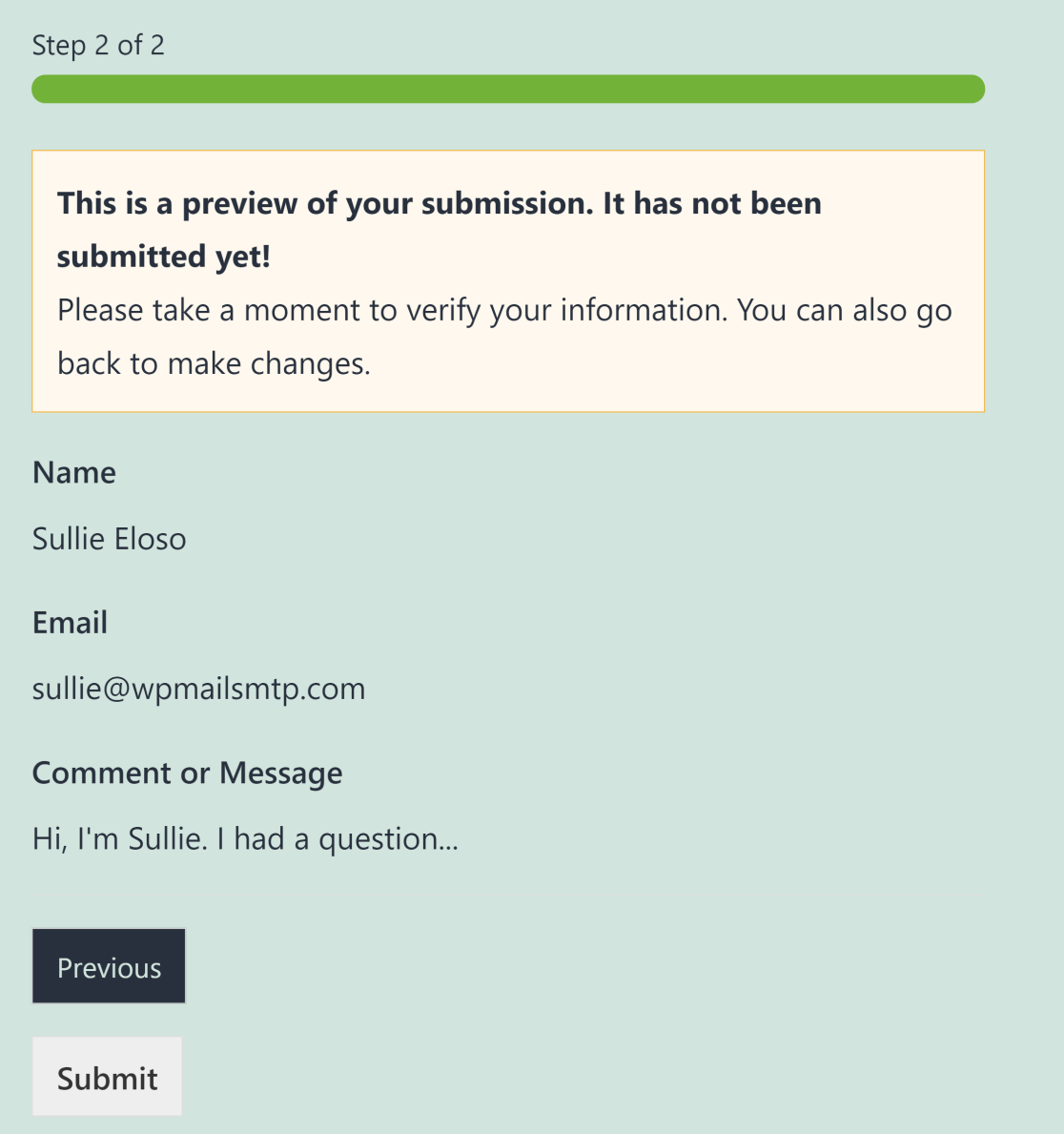
これにより、ユーザーから収集する情報の精度が向上するだけでなく、ユーザーエクスペリエンスの向上にもつながります。
これで完了です!このフォームテストが、訪問者にとって完全に機能的で応答性の高いフォームの作成に役立つことを願っています。
よくある質問 — 完全なフォームテストチェックリスト
フォームテストは、読者の間で関心の高いトピックです。それに関する一般的な質問への回答を以下に示します。
オンラインフォームのテスト方法は?
機能、精度、パフォーマンスを確認するために、サンプルエントリを送信してオンラインフォームをテストします。
すべてのフィールドが機能していること、必須フィールドが適用されていること、確認メッセージまたはメールが期待どおりにトリガーされていることを確認します。
フォームデータが正しく保存されているか、または適切な場所に配信されていることを確認します。
フォーム検証のテスト方法は?
フォーム検証をテストするには、空の必須フィールド、無効なメール形式、数値フィールドへのテキストなど、無効なデータを送信してみてください。
エラーメッセージが表示され、ユーザーが入力内容を修正するようにガイドされることを確認します。複数のデバイスやブラウザでテストして、検証が一貫して機能することを確認します。
フォーム検証にはどのような3種類がありますか?
- クライアントサイド検証: 送信前にユーザーのブラウザでデータをチェックします(例: 必須フィールド)。
- サーバーサイド検証: 追加のセキュリティと精度のために、サーバーでデータを処理します。
- リアルタイム検証: パスワード強度を確認するなど、ユーザーがフォームに入力する際に即座にフィードバックを提供します。
フォームのユーザビリティのテスト方法は?
フォームのユーザビリティをテストするには、ユーザーがフォームを完了するのがどれだけ簡単かを評価します。
明確なラベル、アクセスしやすいエラーメッセージ、モバイルフレンドリーなデザイン、論理的なフィールド配置を確認します。
実際のユーザーでユーザビリティテストを実施し、潜在的なフラストレーションや混乱しやすい要素を特定します。
次に、スタイリッシュなWordPressログインページを作成する
標準のWordPressログインページは機能が非常に限られており、見た目も退屈です。ゲームをレベルアップするのに役立つ、最高のWordPressログインページプラグインのリストをまとめました。
また、ブロックエディターでWordPressフォームをスタイリングするためのこのガイドも参照して、ブランドやウェブサイトの美学に合わせて、顧客に一貫したエクスペリエンスを作成してください。
フォームの作成準備はできましたか?最も簡単なWordPressフォームビルダープラグインで今日から始めましょう。WPForms Proには多くの無料テンプレートが含まれており、14日間の返金保証が付いています。
このブログ記事がお役に立ちましたら、無料のWordPressチュートリアルやガイドをさらにご覧いただくために、 Facebook と X (Twitter) でフォローしてください。





こんにちは
お手伝いいただけますでしょうか
アカウントにログインする方法がわかりません。開発者が私のサイトを構築しました。
レポートによると、「Great Gifts」の下に101件、「Gifts Form」の下に31件、「simple contact form」の下に43件のエントリがあることがわかります。
私のレポートで見えるのは、「great gifts」の下の36件のエントリだけです。
完全なリストを表示するにはどうすればよいですか?
ありがとうございます Michal
Michalさん、こんにちは。
喜んでお手伝いさせていただきます!お時間のある時に、お問い合わせください、詳細をお知らせいただけますでしょうか?
ありがとうございます。お知らせください!
通知が期待どおりに機能しないため、支援が必要です。
こんにちは、
作成したフォームが機能しません。
フォームを送信すると、送信ボタンが一瞬「送信中…」に変わり、何も起こりません。
送信確認メッセージ(緑色の枠)が表示されません。
メールは送信されません。
コンピューター技術者に依頼しましたが、問題を見つけられませんでした。(すべてのプラグインは最新で、フォームは正しく設定されています)。
この問題を解決するためのアイデアはありますか?
リンク: https://noe-ma.ch#Contact
ありがとうございます
2024年、良いお年をお迎えください!
Cyrilさん、こんにちは。お手伝いさせていただきます!お時間のある時に、サポートにご連絡いただければお手伝いできます。
WPFormsのライセンスをお持ちの場合は、メールサポートをご利用いただけますので、サポートチケットを送信してください。
それ以外の場合は、WPForms Lite WordPress.orgサポートフォーラムで限定的な無料サポートを提供しています。
ありがとうございます 🙂
私のウェブサイトにはWPForms Liteがあります。Excelフォームを使用したカスタムWebアプリがあります。これらのアプリのデータをWPForms Liteでサーバーに保存するにはどうすればよいですか?
Davidさん、こんにちは。WPForms Liteにはエントリを保存する機能はありません。そのため、カスタム開発なしでは不可能です(WPFormsの有料版を使用する予定がない限り)。
カスタム開発オプションの検討をご希望の場合は、Seahawk の利用を強くお勧めします。Seahawk は、すべての開発者をスクリーニングして、彼らが高度なスキルを持ち、コミュニケーション能力があることを確認し、最適な開発者との接続とコミュニケーションのプロセス全体をガイドします。
Seahawk のチームとの無料コンサルテーションをこちらで予約できます。
他のカスタム開発オプションを確認したい場合は、こちらのガイドを参照してください。
お役に立てれば幸いです。ありがとうございます 🙂
こんにちは!
WordPressにクッキープラグインをインストールしましたが、実行後、写真ギャラリーと絵文字がウェブサイトから消えてしまいました。ページが正しく表示されるようにするにはどうすればよいか、助けを求めています。インストールされているプラグインは次のとおりです。
– 高度なGoogle reCAPTCHA
- 高度なWordPress背景
- Elementor
- Happy Elementor Addons
- Jetpack
- Jetpack Boost
- テキスト均等割り付けボタンの再追加
- WordPress Importer
- WP Go Maps (旧WP Google Maps)
WPForms Lite。
競合の可能性があるため、すべて有効になっているものを置き換えました。
フィードバックをお待ちしております。
よろしくマーク
こんにちは、マレク様 – 大変申し訳ありません。お時間のある時に、サポートにご連絡いただき、発生している問題について詳細をお知らせください。さらにサポートさせていただきます。
WPFormsのライセンスをお持ちの場合は、メールサポートをご利用いただけますので、サポートチケットを送信してください。
それ以外の場合は、WPForms Lite WordPress.orgサポートフォーラムで限定的な無料サポートを提供しています。
ありがとうございます 🙂
興味深いのは、あなたの2つのプラグイン(SMTPとフォーム)は、ウェブサイトの管理者のメールアドレスがSMTPサーバーのユーザー名として使用されているメールアドレスと同じ場合にのみ機能することです。
セキュリティ上良くないですね…
カカレロ様、こんにちは、
WP Mail SMTPの設定時に、サイトの管理者メールアドレスとは異なるメールアドレスを指定できます。設定が正しければ、サイトは引き続き正常にメールを送信します。配信を改善するために、通常はサイトと同じドメインのメールアドレスを使用することをお勧めします(例:[email protected])。
お役に立てば幸いです。ありがとうございます!
こんにちは。ウェブサイトにフォームを作成しました。テストしましたが、テストメールが届きません。助けてください。
こんにちは!
メール通知で問題が発生しているとのこと、申し訳ありません。通知設定が無効になっている場合からメール設定の問題まで、いくつかの原因が考えられます。特定の問題を特定するにはサイトの設定を確認する必要がありますので、メール通知のトラブルシューティングガイドをご確認いただくことをお勧めします。
個別サポートが必要な場合は、サポートチケットを送信してください。チームが1営業日以内に対応いたします。
お役に立てば幸いです!