



AI要約
WPForms Liteは、費用なしでフォームエントリを収集およびアクセスするための優れた方法を提供し、小規模サイトや個人プロジェクトに最適です。
メール通知を設定すると、すべての応答を受信トレイで受け取ることができます。さらに、Lite Connectは、アップグレードの準備ができたときに安全なバックアップのための便利なオプションを提供します。
このガイドでは、WPFormsの無料バージョンでエントリを表示および管理するための実用的なソリューションを取り上げ、1つの応答も見逃さないようにします。
WPFormsで無料のフォームエントリを表示する方法
WPFormsの無料バージョンは、リソースや機能を圧倒することなく、フォームを作成するための軽量でユーザーフレンドリーなソリューションとして設計されています。
WPForms Liteでは、メール通知やLite Connectなど、各送信について通知を受け取るための代替方法を提供しています。以下のオプションを順に見ていきましょう。
メール通知を使用してフォームエントリにアクセスする
フォームを作成し、通知設定にアクセスする準備ができたら、フォームビルダー内の設定 » 通知に移動することから始めます。

通知はデフォルトでオンになっていますが、常に確認することをお勧めします。通知を有効にするオプションが「オン」の位置に切り替わっていることを確認してください。

WPFormsはデフォルトの通知を提供しますが、必要に応じて追加の通知を追加できます。これを行うには、新しい通知を追加ボタンをクリックするだけです。

通知の名前を入力するためのプロンプトが表示されます。これは内部使用用であり、ユーザーには表示されません。名前を入力したら、OKを選択してください。

設定を完了するには、フォームのメール通知に必要なフィールドに入力します。次のセクションで各オプションの設定方法を説明します。
こちらも読む: WordPressでフォーム履歴を表示する方法
送信先メールアドレス
受信者のメールアドレスをここに入力します。デフォルトでは、このフィールドは{admin_email}スマートタグを使用しており、サイト管理者のメールに通知が送信されます。

これを他のメールアドレスに置き換えるか、フォームエントリを受信したい複数のアドレスをコンマで区切って追加できます。

メール件名
これは通知メールの件名として表示されます。デフォルトの形式は、「新しいエントリ」の後にフォーム名が続きます。
受信トレイでフィルタを設定して、フォームエントリの全リストにアクセスするために、より説明的なテキストに変更したり、特定のフレーズを含めたりしてください。

送信者名
これは、メールの送信者として表示される名前です。デフォルトでは、example.comのようなウェブサイトのドメインに設定されています。
任意のわかりやすい名前に変更できますが、受信トレイでフォームエントリをフィルタリングするのに役立つ、認識可能なものにしてください。

送信元メールアドレス
このフィールドは配信可能性にとって重要です。デフォルトでは{admin_email}に設定されており、WordPress管理者のメールを送信者として使用します。

メールアドレスを選択する際の重要なガイドラインをいくつか紹介します。
- スパムの問題を回避するために、存在するメッセージを受信できる有効なメールを使用してください。
- メールはドメインと一致している必要があります。これにより、配信可能性が向上します。たとえば、サイトがexample.comの場合、[email protected]を使用するのは良い選択です。
- 通知は1つの送信者からのみ送信できるため、ここに単一のメールアドレスのみを入力してください。
- GmailやYahooなどの無料メールプロバイダーの使用は避けてください。これらのプロバイダーは、メールがスパムとしてフラグ付けされる可能性があります。
- フィッシング詐欺の警告が表示されたり、配信がうまくいかなくなったりする可能性があるため、フォームに入力した人のメールアドレスを送信元として使用しないでください。
- WP Mail SMTPのようなSMTPプラグインを使用している場合は、メールがSMTP設定と一致していることを確認してください。
返信先メールアドレス
返信先メールアドレスは、通知への返信が送信される指定されたメールアドレスです。返信を特定のメールアドレスに送信したい場合に便利なフィールドです。
たとえば、送信元メールアドレスに自分のメールアドレスを設定した場合、返信先メールアドレスにスマートタグを使用してユーザーのメールアドレスを取得するように設定できます。

これにより、ユーザーの送信内容についてフォローアップの質問をする必要がある場合に、通知メールに返信すると直接ユーザーに届きます。
メール本文
メール本文フィールドは、通知メールの本文に表示されるコンテンツを定義する場所です。
デフォルトでは、このフィールドは{all_fields}スマートタグを使用しており、ユーザーが入力したすべてのフォームフィールドとそのラベルが表示されます。つまり、このスマートタグは、メール本文にフォームのすべてのエントリを表示します。

よりカスタマイズされた通知が必要な場合は、追加のテキストを追加したり、他のスマートタグを使用して特定のフィールドのみを含めたり、HTMLやインラインCSSでコンテンツをスタイル設定したりして、ニーズに合わせて調整できます。
テスト通知メール
通知設定を構成した後、テストすることをお勧めします。テストにより、ユーザーがフォームをどのように使用するかを体験し、通知が指定した受信トレイに届いていることを確認できます。
通知メールのテストに関する詳細な手順と、その他の打ち上げ前のチェックについては、打ち上げ前チェックリストとフォームテストガイドを参照してください。
フォームの通知が届きませんか?設定を確認してください
WPForms Liteでは、エントリはメールで送信されます。この機能は完全に無料です!ただし、それらのメールが受信トレイに表示されないとイライラする可能性があります。
エントリが失われたように見えるかもしれませんが、ご安心ください。フォームの送信は破棄されていません。メールで配信されているだけで、多くの場合、問題はそれらのメールが迷惑メールフォルダに着信していることにあります。
フォーム通知メールが失われたり、迷惑メールとしてマークされたりするのを防ぐために、WP Mail SMTPのような信頼性の高いSMTPソリューションの使用を強くお勧めします。

多くのサイトでは、WP Mail SMTPの無料バージョンがWPForms Liteでうまく機能し、配信の問題を効果的に解決します。
したがって、フォームの通知が受信トレイに表示されない場合、問題はWPForms LiteまたはWPForms Proではありません。これは、メールプロバイダーによる厳格なスパムフィルタリングが原因である可能性が高いです。
WP Mail SMTPを適切にセットアップして使用することで、これらのフィルターを回避し、通知が迷惑メールフォルダではなく受信トレイに届くようにすることができます。
WP Mail SMTPをセットアップする際に、さまざまなメールプロバイダーを選択できます。WPFormsエントリを確実に配信するために、SendLayerのようなサービスとWP Mail SMTPを使用することをお勧めします。

Lite Connectを有効にしてエントリを安全にバックアップする
Lite Connectを有効にすることは、WordPressダッシュボードですべてのエントリのバックアップを作成したいWPFormsの無料ユーザーにとって良い選択肢です。これを設定するには、まずWPForms »設定 »一般に移動します。

Lite Connectの下に、エントリバックアップを有効にするオプションが表示されます。リモートバックアップをエントリで有効にするには、この設定を「オン」の位置に切り替えるだけです。

Lite Connectがアクティブになると、WordPressダッシュボードから直接バックアップされたエントリの数を確認できます。

保存されたエントリはそこに表示されるか、またはWPForms »すべてのフォームに移動して、バックアップされたエントリの総数を確認できます。
このセットアップにより、WordPressダッシュボードに保存しなくても、フォームエントリを追跡し、安全に保存されていることを確認できます。
WPForms Proにアップグレードしてすべてのエントリを表示する
有料プランに移行すると、すべての送信内容はWordPressダッシュボード内に保存され、一元的に確認および整理できます。
これは実際にはWPForms Basicから開始されるため、エントリを表示および保持するためだけに最上位プランを購入する必要はありません。WPForms Proは、より高度なエントリツールが利用できるバージョンであり、提出内容を読み取る以上のことをしたい場合は、このバージョンをお勧めします。
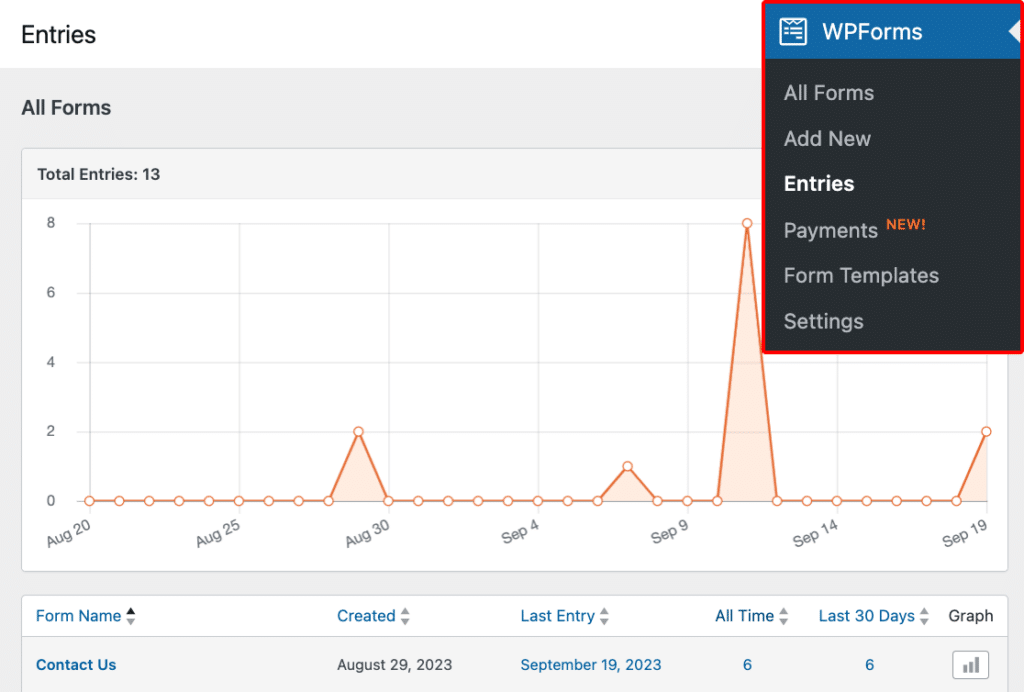
さらに、WPForms Proには高度なエントリ管理ツールが含まれており、スパムの監視、並べ替え、検索、エントリのエクスポートのプロセスを合理化します。
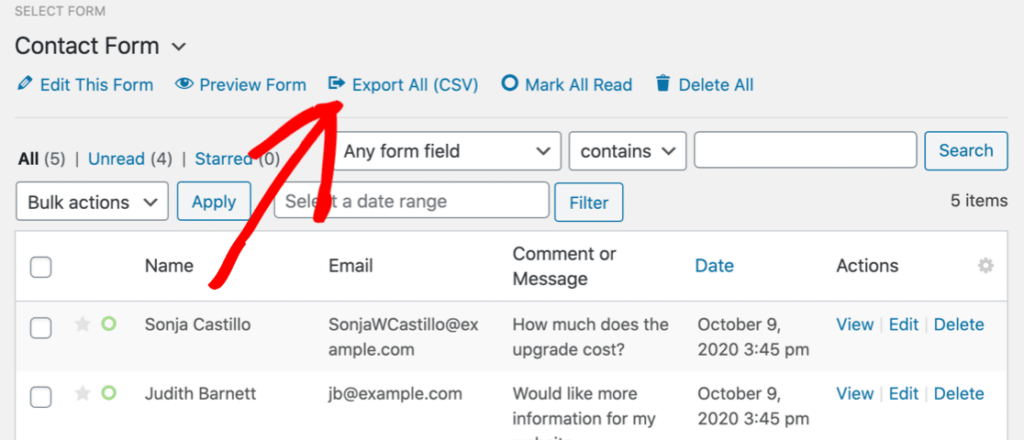
たとえば、ユーザーはCSV形式でエントリを便利にエクスポートできます。これは、バックアップを作成したり、外部ツールでさらに分析を実行したりする場合に役立ちます。必要に応じて、これらのエントリを別のWordPressサイトにインポートすることもできます。
もう1つの際立った機能は、フォームエントリをGoogleスプレッドシートに自動的に保存する機能です。この統合により、手動でのデータ入力が不要になり、すべてのエントリがGoogleドライブで最新の状態に保たれます。
エントリ管理を超えて、WPForms Proは、ユーザーがフォームを最大限に活用できるようにするための印象的な範囲の高度な機能を提供します。
レイアウトフィールドの条件付きロジックを使用すると、ユーザーは応答に基づいてフォームを調整し、訪問者によりパーソナライズされたエクスペリエンスを作成できます。
Proバージョンは支払い統合もサポートしており、フォームを介したシームレスなトランザクションを可能にします。これは、支払い、寄付、または注文を収集したいビジネスに最適です。

これらの機能により、Proバージョンは汎用性の高いツールとなり、ウェブサイトのフォーム機能を強化したい人に最適です。
よくある質問 — WPFormsで無料のエントリを表示するにはどうすればよいですか
WPFormsでのフォームエントリの表示は、読者の間で人気のある関心事です。それに関する一般的なクエリに対する回答を次に示します。
WPFormsの提出を表示する方法は?
WPFormsで提出を表示するには、WPForms Proを使用しているユーザーは、WordPressダッシュボードのWPForms »エントリから直接エントリにアクセスできます。
WPForms Liteを使用している場合は、メール通知を設定することで、メールでフォームエントリを受信できます。Lite Connectを有効にすると、WPForms Proにアップグレードした後、ダッシュボードで以前のエントリを確認できるようになります。
WPFormsのエントリはどこに行きますか?
WPForms Proを使用すると、エントリはWordPressダッシュボード内に保存され、提出物を簡単に管理できます。
WPForms Liteでは、フォームの通知設定で指定されたメールアドレスにエントリーが送信されるため、各送信を確実に受信できます。
WPFormsは無料で利用できますか?
はい、WPFormsにはWPForms Liteという無料バージョンがあります。
このバージョンには、フォームの作成やエントリーのメール送信といった基本的な機能が含まれており、小規模なウェブサイトでも費用をかけずにフォームの回答を収集できます。
WPFormsの登録情報を無料で表示するにはどうすればよいですか?
WPForms Liteでは、メール通知を設定することでエントリーを表示できます。
フォームが送信されるたびに、エントリーの詳細が選択したメールアドレスに送信されるため、無料で回答にアクセスできます。
WPFormsからすべてエントリーをエクスポートするにはどうすればよいですか?
WPForms Proユーザーは、フォームのエントリーをCSVファイルにエクスポートして、簡単にバックアップや分析を行うことができます。
これは、ダッシュボードのWPForms » Entriesから直接行うことができます。
次に、オンラインフォームのヒントとコツ
オンラインフォームを管理する際には、データの管理方法だけでなく、どのように保護するかも考慮することが重要です。ここでは、オンラインフォームのセキュリティを強化するための重要なヒントと戦術、およびWPFormsエクスペリエンスを最適化するためのヒントをいくつかご紹介します。
フォームの作成準備はできましたか?最も簡単なWordPressフォームビルダープラグインで今日から始めましょう。WPForms Proには多くの無料テンプレートが含まれており、14日間の返金保証が付いています。
このブログ記事がお役に立ちましたら、無料のWordPressチュートリアルやガイドをさらにご覧いただくために、 Facebook と X (Twitter) でフォローしてください。





