



AI要約
eコマースストアであれ、中小企業のオーナーであれ、クレジットカード決済を受け付けることは重要です。結局のところ、それがあなたがお金を稼ぎ、ビジネスを運営する方法なのですから。
しかし、ほとんどの中小企業が直面する問題は、クレジットカード処理業者が高価になる可能性があることです。中には他の業者よりも高価な場合もあります。適切な支払いオプションを選択することも、時には困難な場合があります。
そこで、この記事では、低コストのクレジットカードおよびデビットカード決済ソリューションと、オンラインストアで決済を受け付ける際のコストを最小限に抑える方法について説明します。
クレジットカード決済を無料で受け取る方法はありますか?
クレジットカード決済は、常に支払うべき取引手数料があるため、100%無料ということはありません。
とはいえ、Stripeのような高品質で低コストのクレジットカード処理業者と、WPForms Liteのような無料プラグインを選択することで、コストを最小限に抑えることができます。
これにより、初期費用なしで無料でクレジットカード決済フォームを設定できます。支払いは、各支払いごとにわずか3%の手数料がかかるだけです。
クレジットカード決済サービスとその関連手数料について、より明確になったところで、オンラインストア、eコマースプラットフォーム、または基本的なウェブサイトに適したクレジットカード決済ゲートウェイをどのように選択できるかを検討しましょう。
2024年にオンラインでクレジットカード決済を無料で受け取る方法
WPFormsプラグインを使用してWordPressサイトでStripeによる決済を受け取る方法は次のとおりです。
ステップ1:WPForms Liteプラグインのインストール
WPForms Liteは、クレジットカード決済を受け付けることができる無料プラグインです。取引ごとにわずかな3%の手数料+Stripe手数料がかかるだけで、WordPress.orgでの評価は5つ星中4.8です。

この例では、WPForms Liteで無料で決済を設定する方法を示します。WPForms Liteをインストールするには、WordPressダッシュボードを開き、プラグイン » 新規追加に移動します。
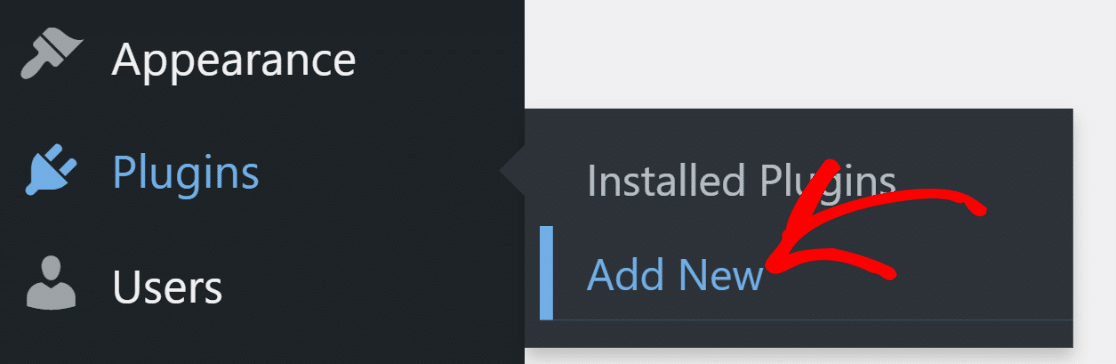
検索バーでWPFormsを検索し、WPFormsの隣にある今すぐインストールボタンをクリックします。
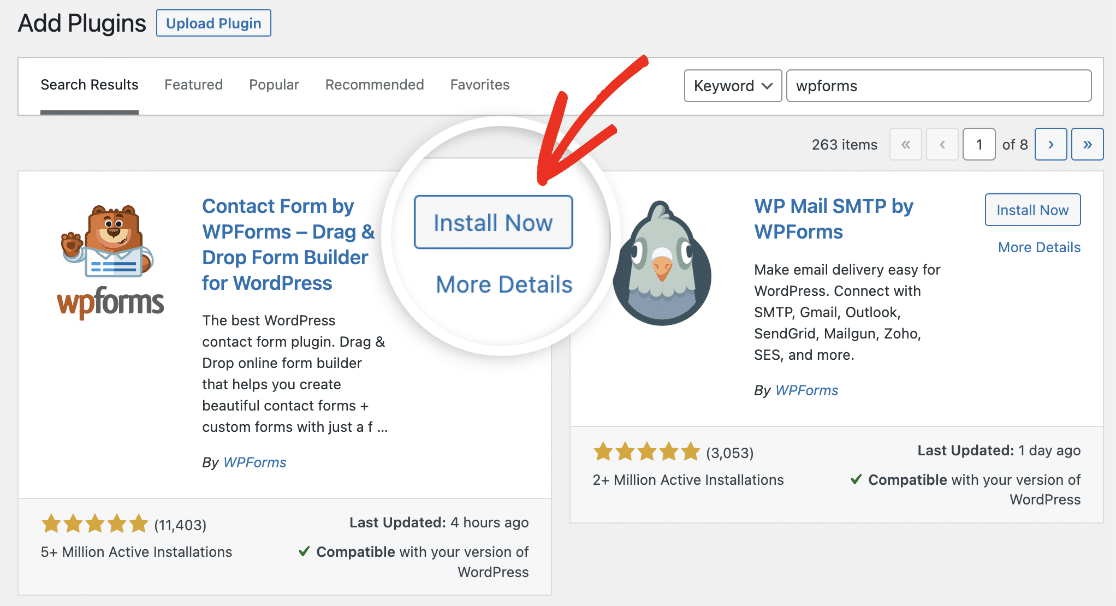
インストールが完了するまで数秒かかります。プラグインがインストールされたら、有効化ボタンをクリックします。
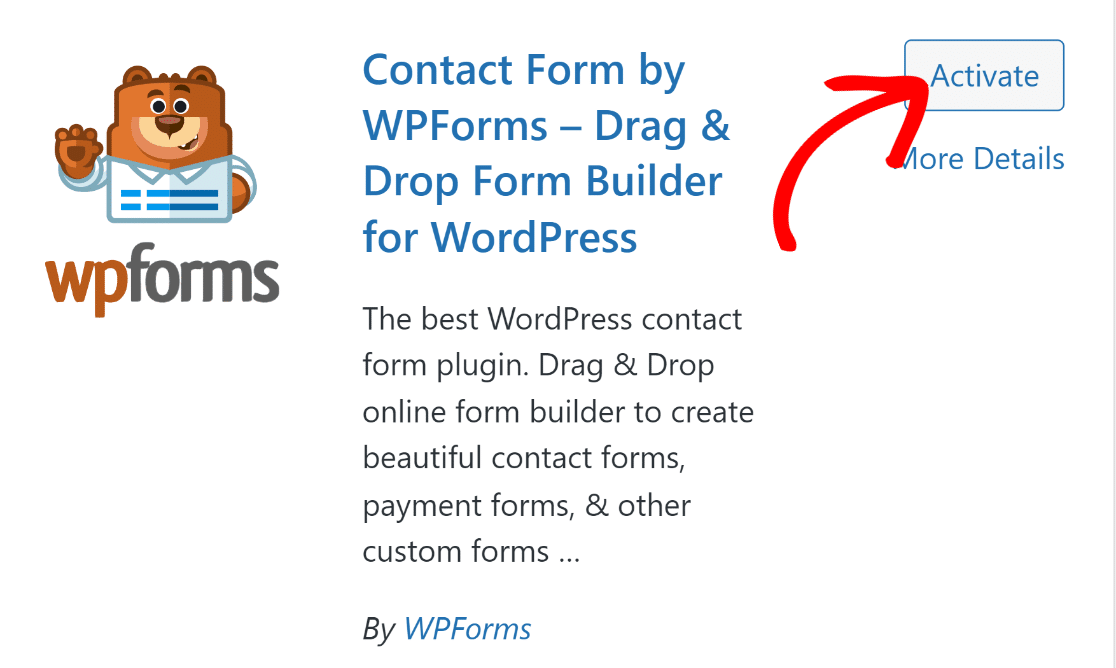
完了しました!WPForms Liteがサイトで利用可能になりました。
ステップ2:WPFormsとStripeを接続する
WPFormsがサイトにインストールされたら、Stripeとの連携を行います。WordPressのサイドバー管理メニューを開き、WPForms » 設定をクリックします。
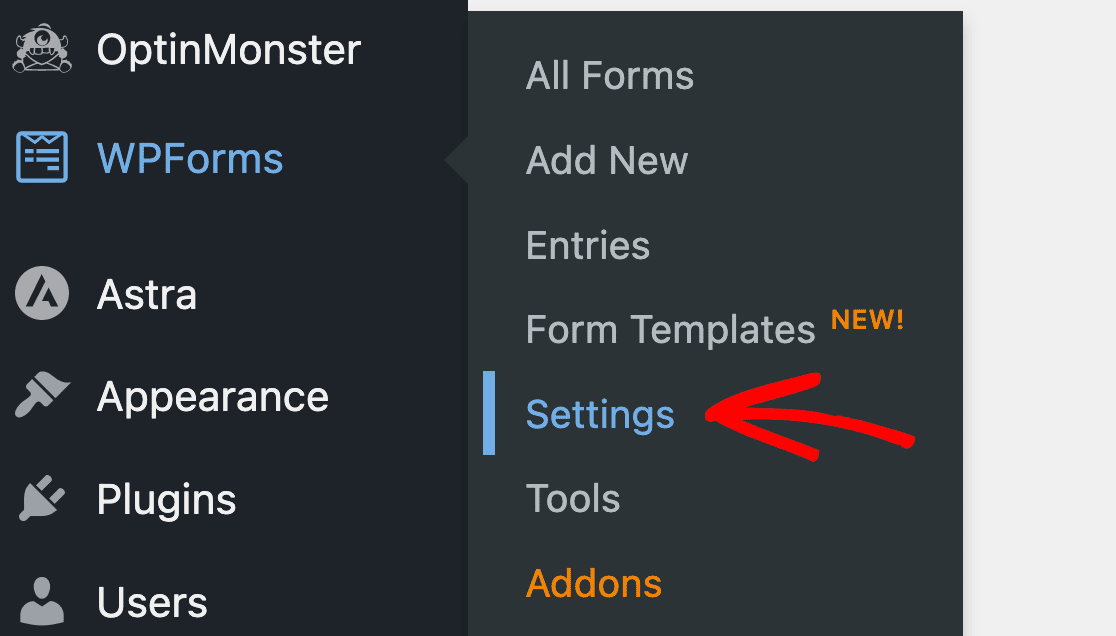
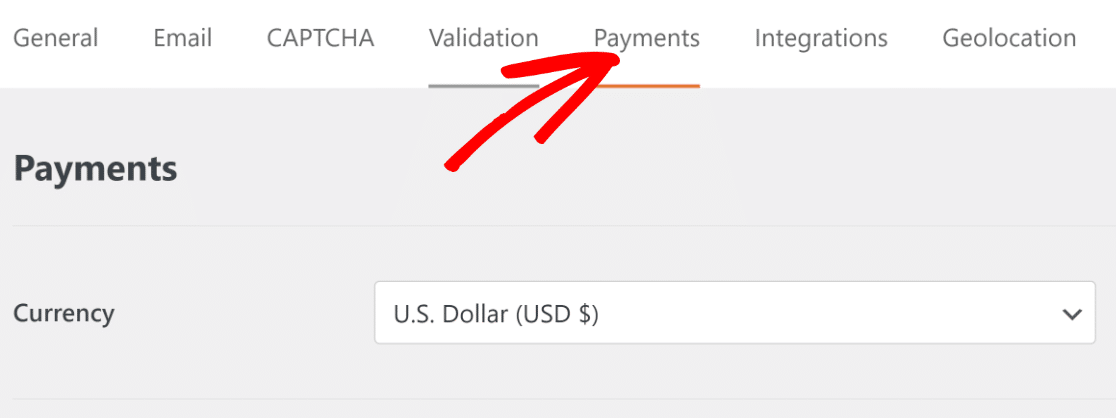
設定画面に入ったら、横向きのナビゲーションバーにある決済タブに移動します。
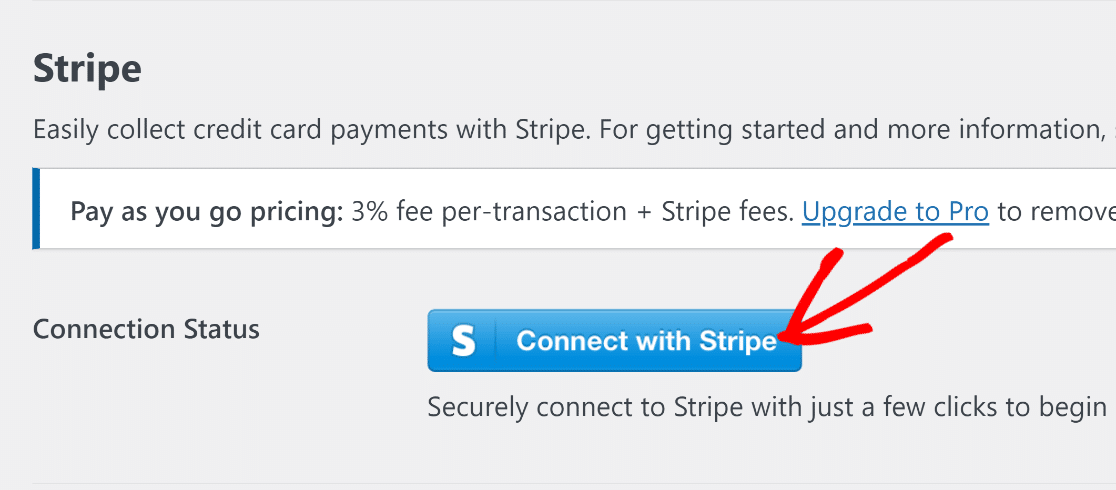
下にスクロールし、青色のStripeに接続ボタンをクリックします。
これによりStripeのログインページに移動します。ログイン情報を入力して、StripeとWPFormsを接続してください。
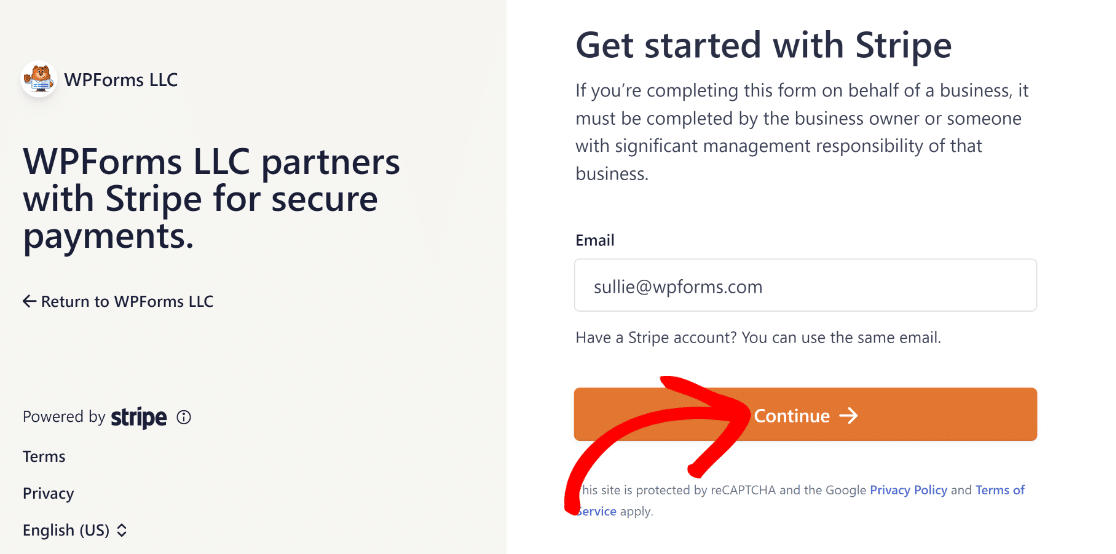
まだStripeをお持ちでない場合は、このページから新しいアカウントを作成することもできます。
StripeアカウントをWordPressに接続したら、WPFormsの決済設定に戻ります。
Stripe接続ステータスで、正常に接続されたことを確認してください。
統合が意図したとおりに機能することを確認するために、最初にテストモードでStripe接続を使用することをお勧めします。チェックボックスを使用してテストモードを有効にできます。
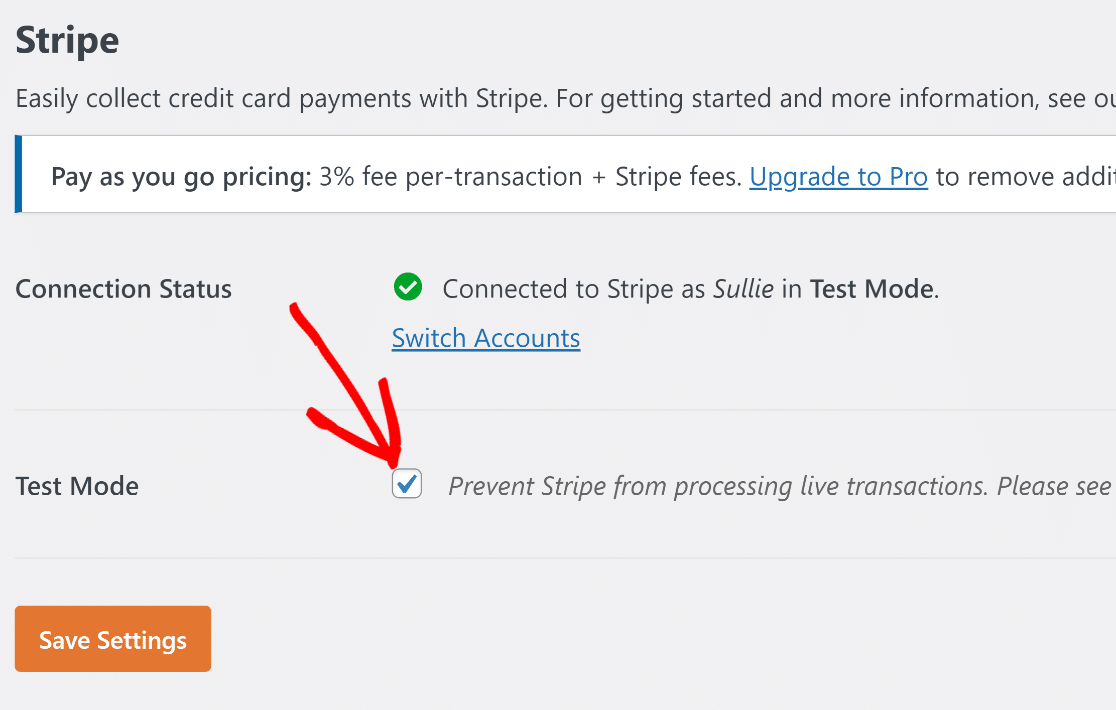
ここで完了したら、設定の保存を押してください。
素晴らしい!次に、顧客が注文を行い、フォームから直接クレジットカードで支払いができる支払いフォームを作成する時間です。
ステップ3:Stripe決済フォームテンプレートを選択する
WPFormsで支払いフォームを作成するのは非常に簡単です。WordPressダッシュボードを開き、WPForms »新規追加に移動するだけです。

これにより、フォームビルダー画面に移動します。フォームの名前を入力し、フォームテンプレートを選択してください。
無料のStripe支払いフォームテンプレートが最適ですので、それを選びます。
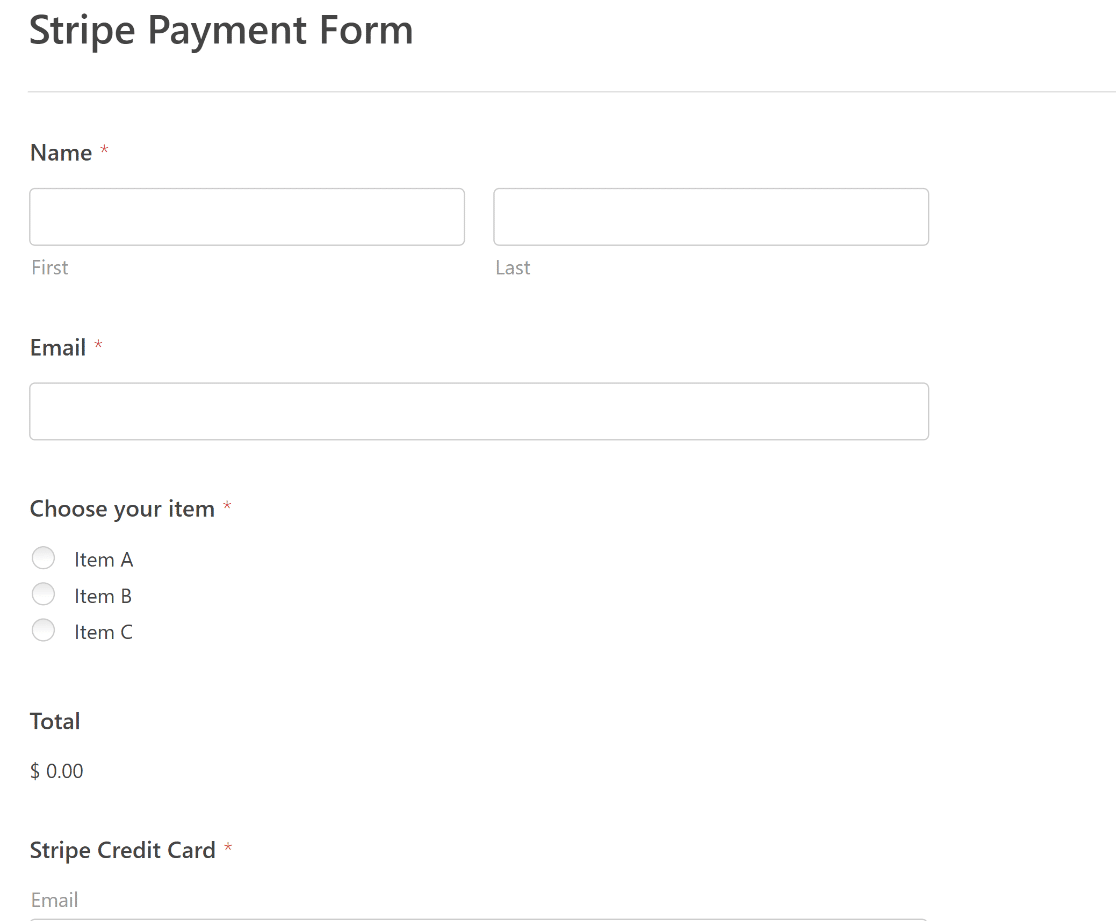
テンプレートが読み込まれたら、フィールドを追加したり設定を変更したり、さらには商品の数量を追加したりしてフォームをカスタマイズできます。
このチュートリアルの目的上、このフォームには必要なすべてのフィールドが含まれているため、そのまま使用します。次のステップで、このフォームのStripe設定を構成します。
ステップ4:Stripe決済設定を構成する
すでにStripeクレジットカードフィールドをフォームに追加しました。ただし、クレジットカード決済を受け付ける前に、支払い設定でStripe決済を有効にする必要があります。
これは簡単です。フォームビルダー画面から、支払い » Stripeに移動します。
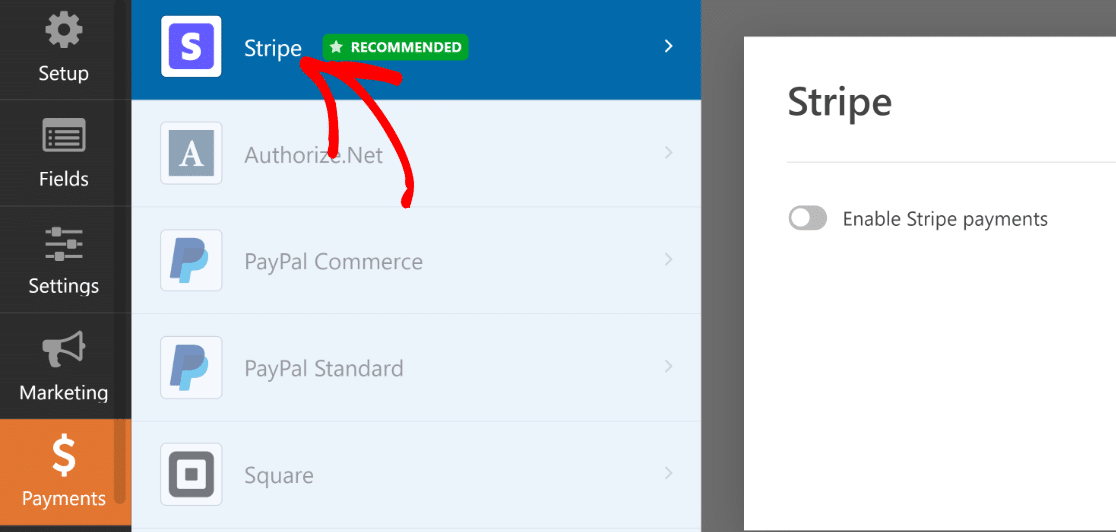
ここにStripe決済を有効にするトグルボタンがあります。クリックすると、オプション設定が表示されます。
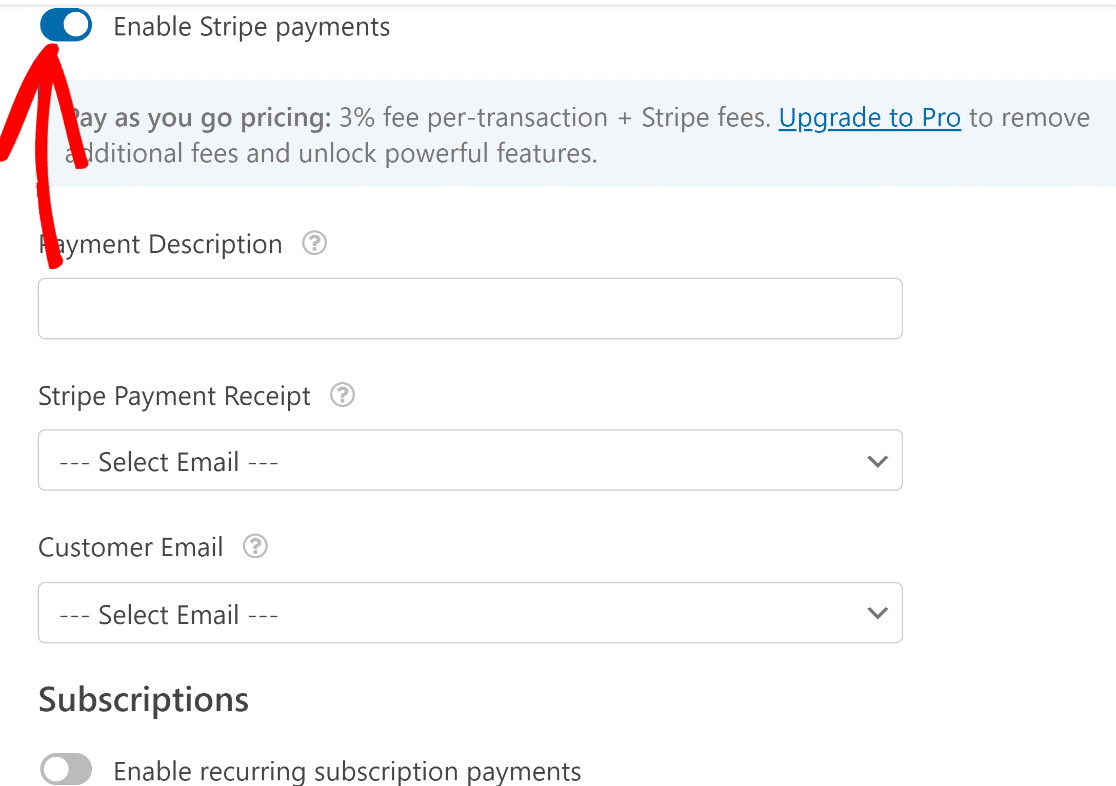
設定はオプションなので、フィールドを空のままにすることができます。ただし、必要に応じて次のことができます。
- 支払い説明を入力する
- フォーム送信時にStripeから領収書を送信するための顧客メールフィールドを選択します
- 記録保持のためにStripeアカウントに追加する顧客メールフィールドを選択します
これらのオプション設定は、Stripeのデフォルトモードである1回限りの支払いにのみ適用されます。
しかし素晴らしいのは、Stripeは定期購読の支払いもサポートしているため、顧客は購読を続けるために毎回カード情報を入力する必要がないことです。
これは、顧客をサブスクリプションプランや定期的な寄付にサインアップさせるのに非常に役立つ機能です。定期購読支払いを有効にするトグルボタンをオンにするだけです。
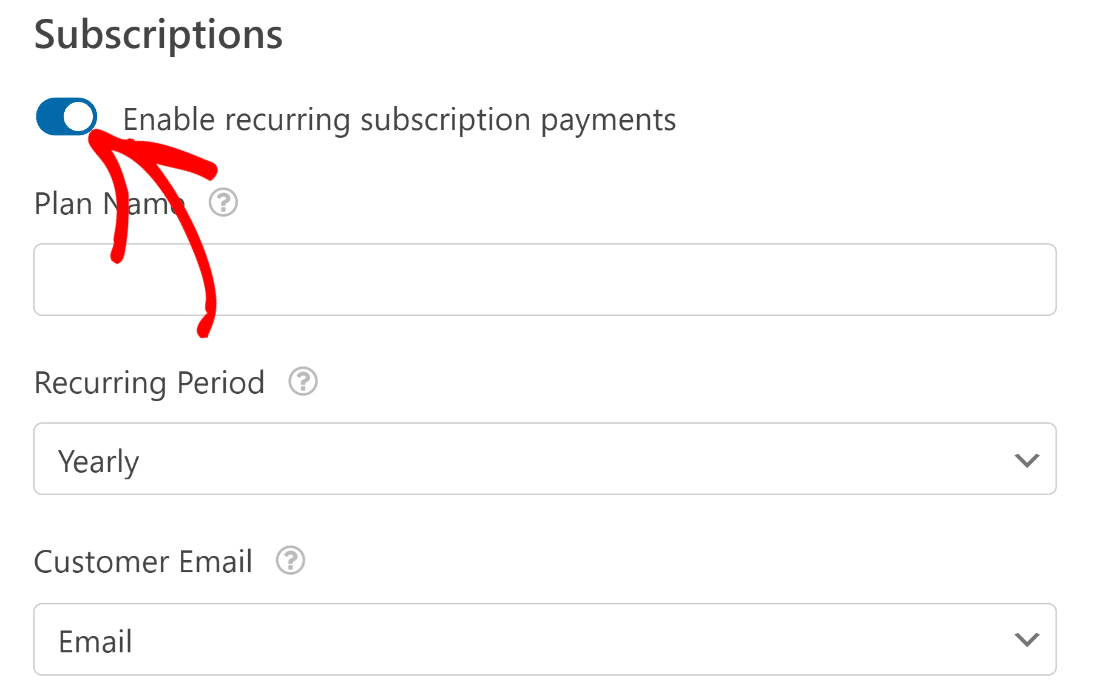
サブスクリプションを有効にすると、下にさらにオプションが表示されます。これらのオプションを使用して、サブスクリプションプラン名、定期的な期間、および顧客のメールフィールドを定義します。
Proライセンスを使用すると、条件付きロジックを設定して、ユーザーの選択に応じて同じフォームに1回限りの支払いと定期的な支払いの両方を表示できます。
または、計算アドオンを使用して標準の税控除を追加することもできます。注文フォームの合計金額を変更する方法に関するこのガイドをご覧ください。
設定が完了したら、フォームビルダーの上部にある保存を押してください。

素晴らしい。もうすぐ終わりです!
ステップ5:フォームの通知と確認を編集する
フィールドの設定は、フォーム構築の1つのコンポーネントです。もう1つの重要なコンポーネントは、ユーザーがフォームを送信した後に表示されるメッセージと通知の設定です。
WPFormsはデフォルトで、各エントリの詳細を含む通知をデフォルトの管理メールに送信します。通知の件名とメッセージ、および受信者は、設定 »通知メニューから変更できます。
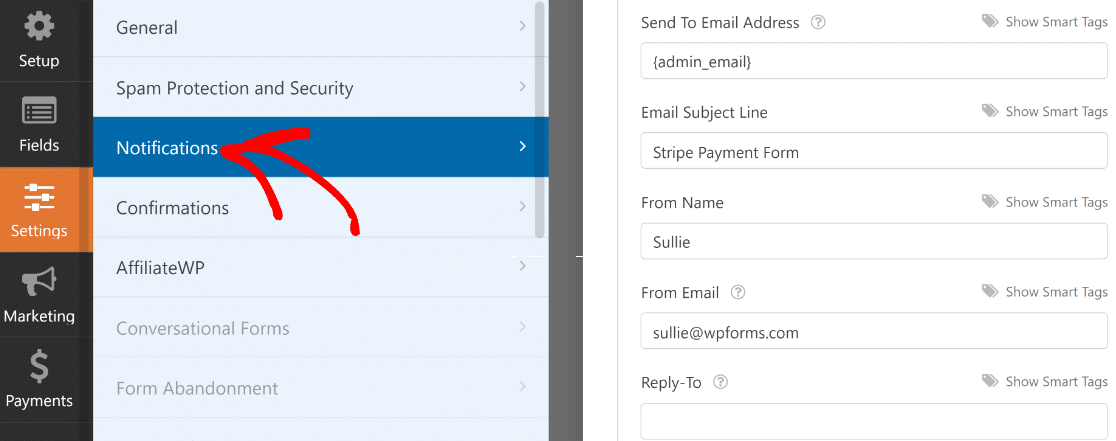
次に、**確認**をクリックします。フォーム送信直後に成功メッセージを表示するか、または希望に応じて別の「ありがとう」ページにリダイレクトすることができます。
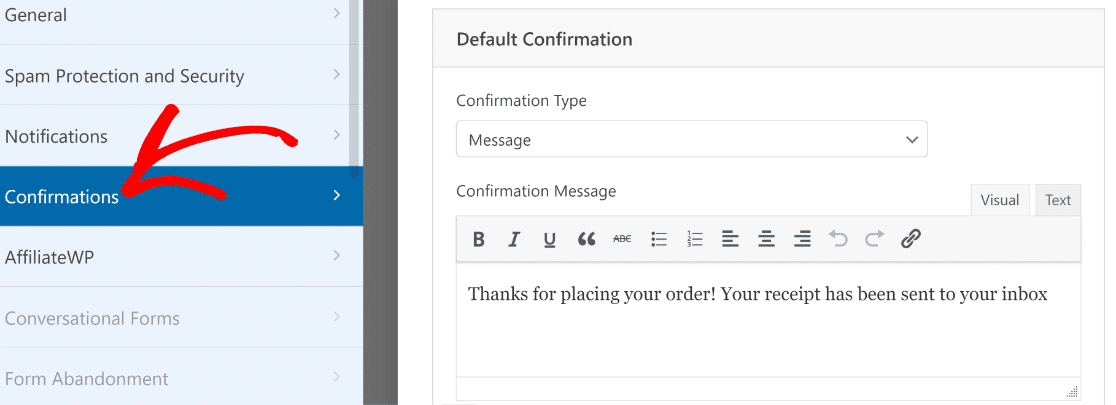
確認の設定が完了したら、上部にある**保存**を押します。これでほぼ完了です。
ステップ6:クレジットカード決済を受け付けるためにフォームを公開する
これで支払いフォームが完成したので、公開する時間です。
WPForms の埋め込みウィザードを使用して、任意のフォームをすばやく公開し、前払い料金なしでクレジットカード決済を受け付け始めることができます。
このプロセスを開始するには、上部にある**埋め込み**ボタンをクリックするだけです。

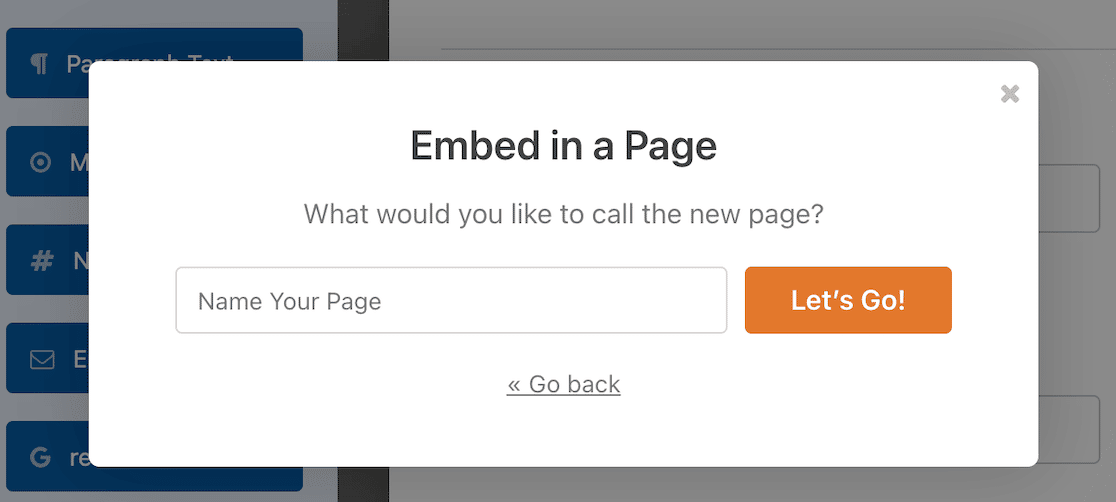
この時点で、フォームをどこに埋め込みたいかを尋ねるモーダルが表示されます。このチュートリアルでは、**新しいページを作成**を選択して、新しいページにフォームを埋め込みます。

ページの名前を入力し、**開始**を押します。
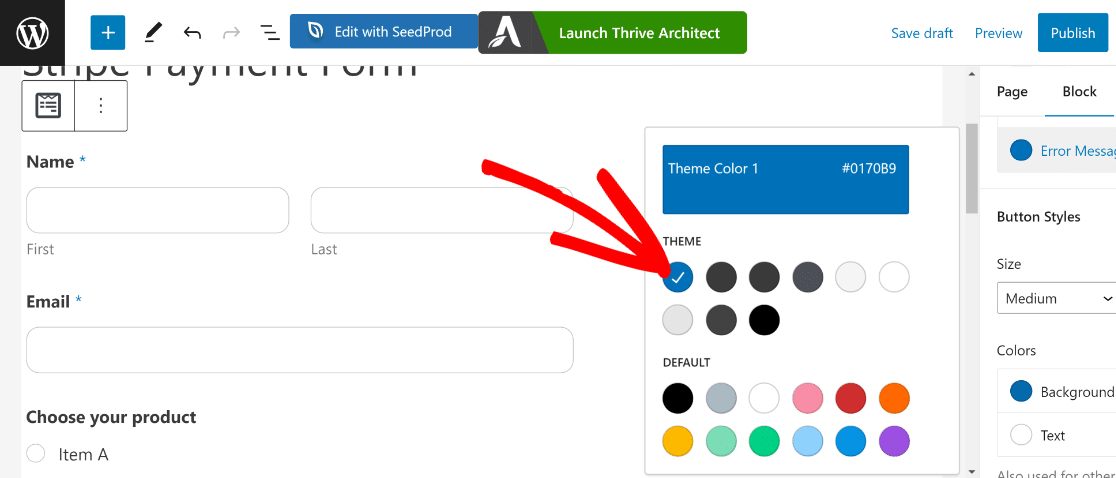
これで WordPress エディターが開き、支払いフォームが含まれています。ここでは、フォームをクリックしてサイドバーに追加のブロックオプションを開くことで、フォームスタイルを使用できます。
これらのオプションを使用してフォームの外観を変更し、より視覚的に魅力的にします。
フォームの外観に満足したら、**公開**を押してください。

テーマとスタイルによって、フロントエンドではフォームは次のような見た目になります。
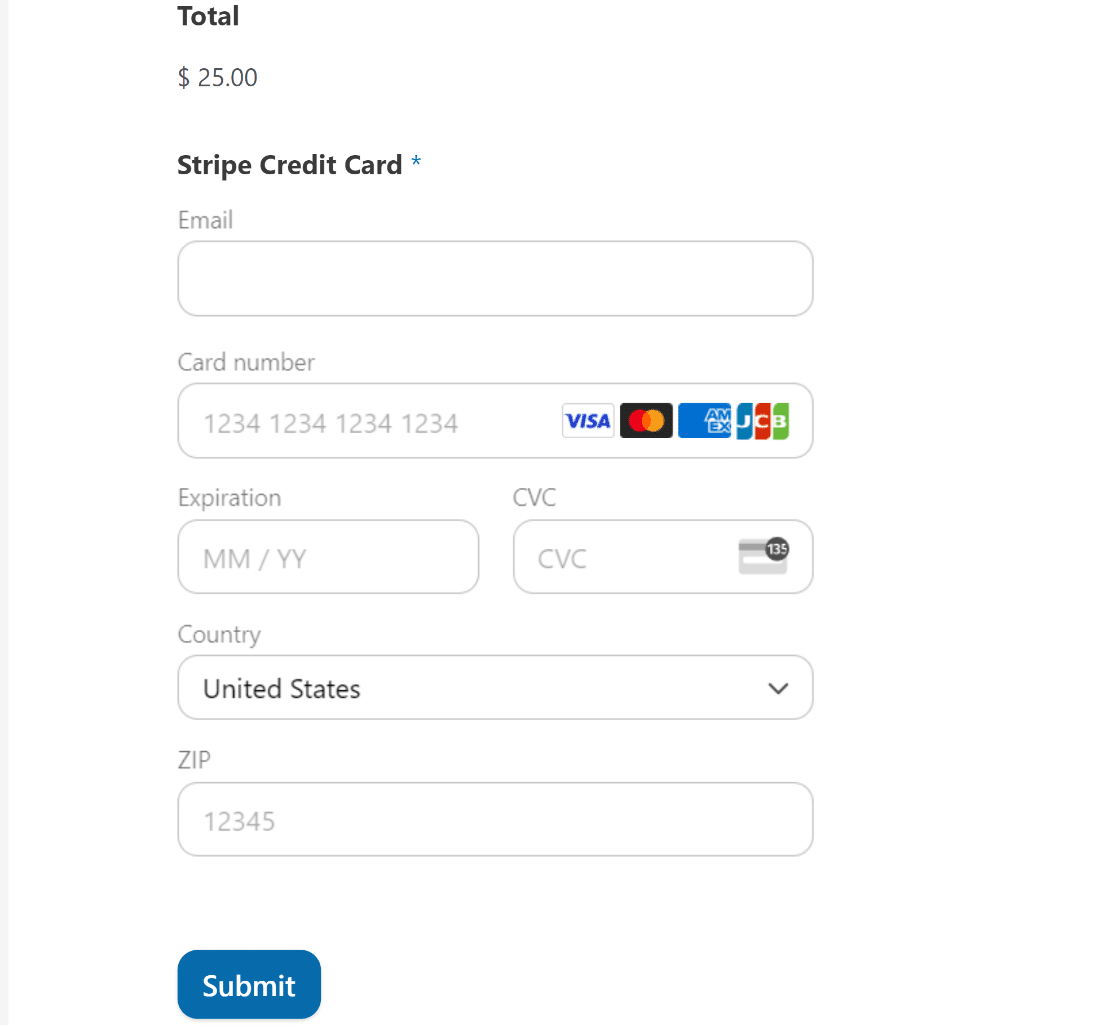
Stripe のテストモードを使用している場合は、すべてが意図したとおりに機能していることを確認するために、テスト支払いを実行できます。
WPForms のメイン設定の**支払い**タブに戻って、Stripe 支払いのライブモードとテストモードを切り替えることができます。
これで完了です!これで、前払い費用なしで、無料でカード決済を受け付けられるようになりました。
ステップ7:WordPressでオンライン決済を追跡する
ウェブサイトで Stripe を使用して販売を開始すると、WordPress ダッシュボード内ですべての販売履歴とトレンドを表示できます。
この支払い概要は、**WPForms » 支払い**からアクセスできます。
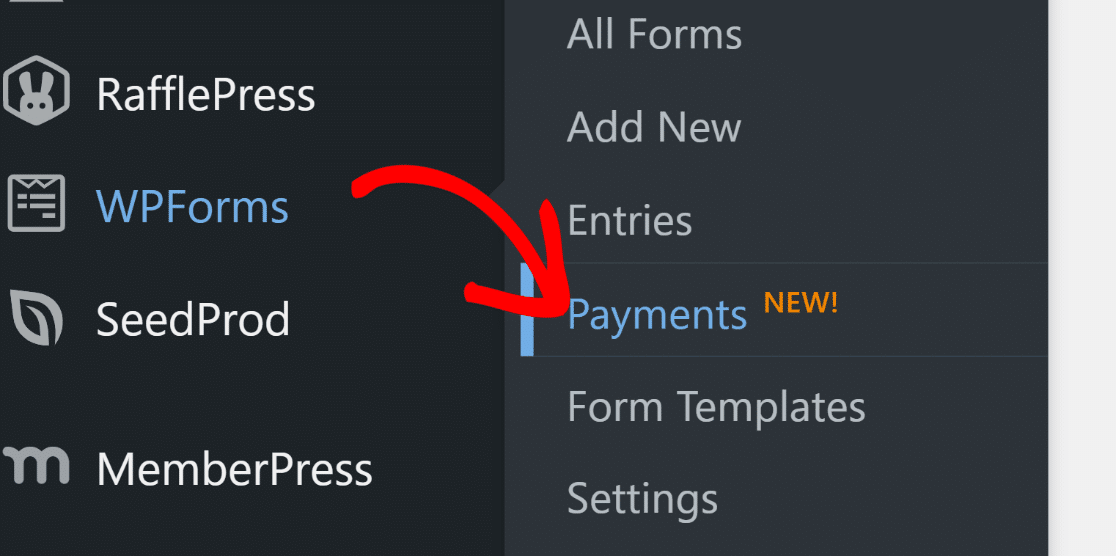
この支払い概要を使用すると、時間の経過に伴う販売パフォーマンスの視覚的な概要を得ることができます。
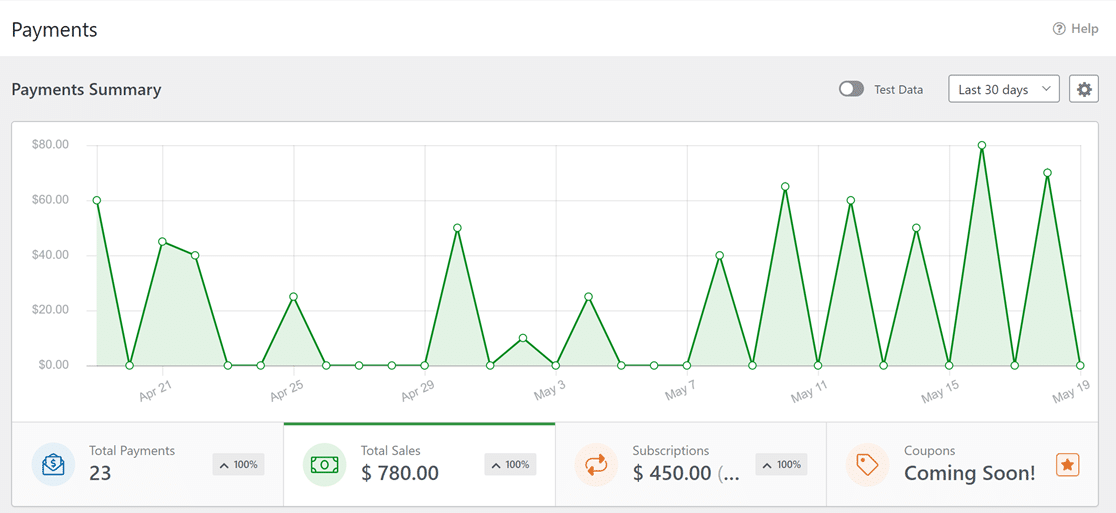
サブスクリプション、総支払い額、販売額をドルで監視するための非常に役立つツールです。
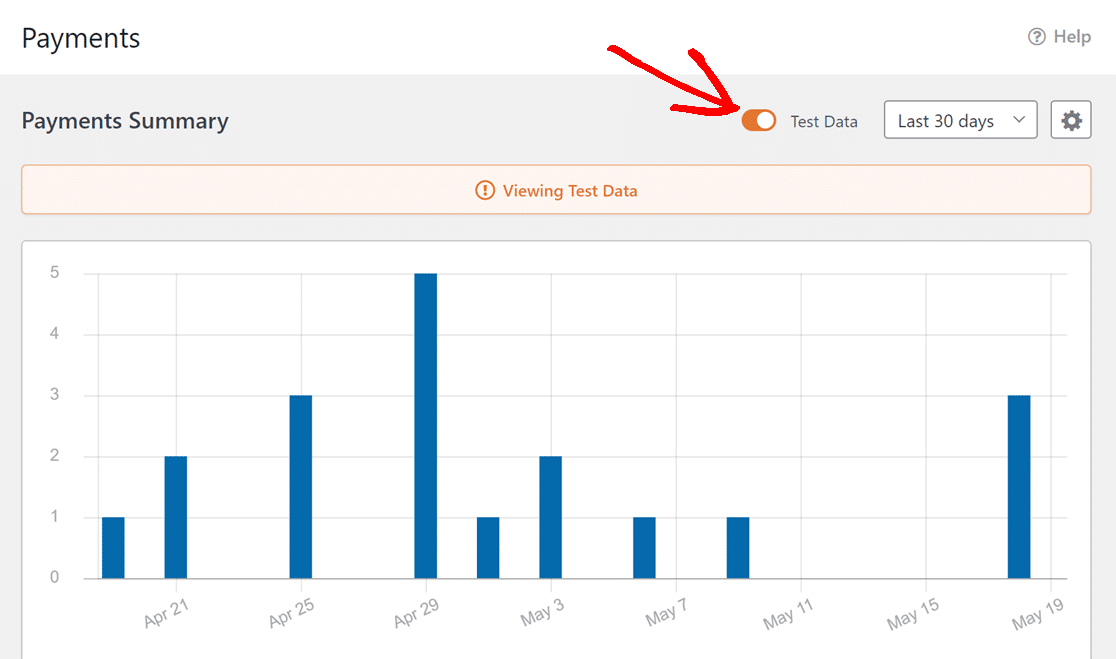
まだライブ支払いを受け付けていない場合は、テストボタンをオンにするだけでテスト支払いデータを表示できます。
グラフの下の表で、支払いの概要を確認することもできます。
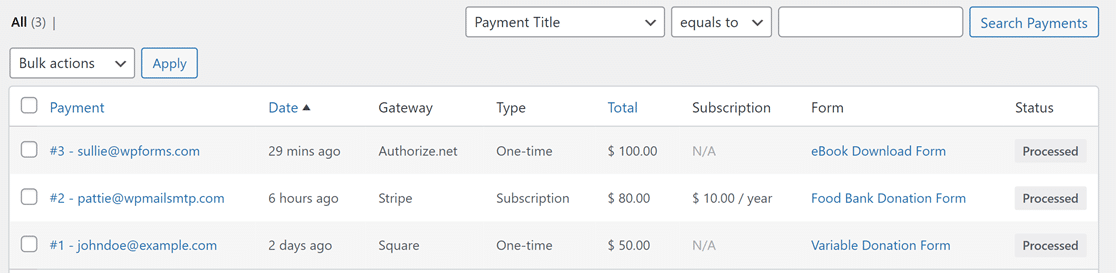
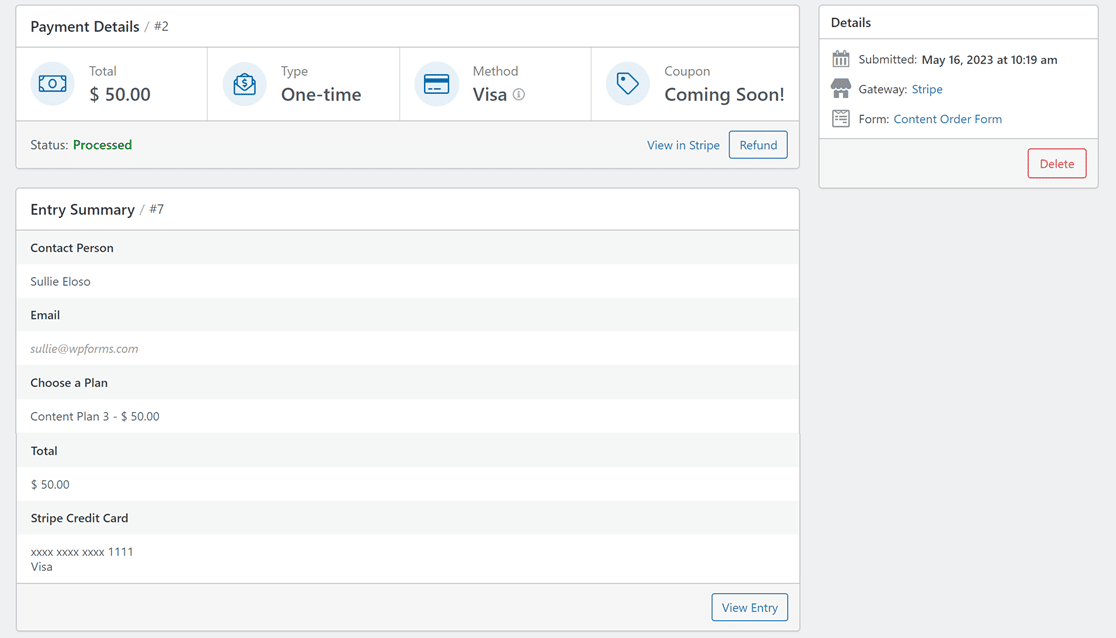
ここの特定の項目をクリックすると、その個人ユーザーが入力した詳細な支払い詳細とエントリデータを確認できます。
これで完了です。数分でオンラインでクレジットカード決済を受け付けられるようになります!
完全に無料のオンラインソリューションはありませんが、WPForms Lite と Stripe を使用することは、中小企業にとって最も手頃な支払いソリューションです。
無料でクレジットカード決済を受け付けることに関するよくある質問
最も低コストでオンラインクレジットカード決済を受け付ける最善の方法について、まだお悩みですか?ここでは、それに関連してよく寄せられる質問をいくつかご紹介します。
決済処理業者はどうやって選べばいいですか?
オンラインビジネス向けのクレジットカード決済ゲートウェイを選ぶ前に、考慮すべき点がいくつかあります。
- セキュリティと信頼性:選択する決済ゲートウェイが最高のセキュリティ対策を使用していることを確認することが不可欠です。トップの決済ゲートウェイは、暗号化、不正検出、認証などの堅牢なセキュリティ機能を使用して、ビジネスと顧客の両方を保護し、チャージバックのリスクを大幅に軽減します。
- 手数料とコスト:すべての処理業者と発行銀行は、処理されたトランザクションに対して手数料を請求します。しかし、これらの手数料が高額である必要はありません。月額料金を請求する処理業者は、中小企業には理想的ではないかもしれません。しかし、マーチャントアカウント手数料のような追加費用なしで、手頃な従量課金制を提供する良い選択肢もあります。
- 統合と互換性:決済ゲートウェイがウェブサイトプラットフォームでサポートされていることを確認してください。さらに、簡単なセットアッププロセスを持ち、シームレスに統合されるべきです。そうでなければ、複雑なセットアップで貴重な時間を失い、後で技術的な問題に遭遇する可能性が高くなります。
- 追加の支払いオプション:顧客は、好みの支払いオプションが表示されると、より多くコンバージョンする可能性が高くなります。そのため、Visa、MasterCard、Discover、American Express、Google Pay、Apple Payなどの複数の支払い方法とクレジットカードネットワークをサポートする決済ゲートウェイを使用すると便利です。
- チェックアウト体験:チェックアウトインターフェースは、ユーザーフレンドリーで応答性が高い必要があります。デザインの悪いインターフェースは、放棄につながり、販売の可能性を制限する可能性があります。最高品質の決済処理業者は、強力なユーザーエクスペリエンスを維持するために多大な努力を払っています。
コストを節約するためにACH支払いを使用すべきですか?
ACH支払いはクレジットカード取引とは異なります。ACH支払いは、ある銀行から別の銀行へ直接送金が行われる場合に発生します。
ACHの利点は、クレジットカード支払いと比較して取引手数料が低いことです。実際、Venmoのような一部の送金アプリは、ACHを使用して無料で送金しています。
ACHは低コストのため新規ビジネスを惹きつけますが、最も信頼性の低い支払い方法の1つでもあります。
通常、ACH支払いは送金が完了するまでに4営業日以上かかる場合があります。そのため、ビジネスでACHに依存している場合、支払いの失敗や紛争のリスクがはるかに高くなります。
このため、WPFormsの無料版とStripeを使用することをお勧めします。これにより、ユーザーエクスペリエンスやチェックアウトシステムの信頼性を損なうことなく、低い取引手数料を享受できます。
Stripeの支払いは即時かつ安全であり、処理の遅延や紛争のリスクを最小限に抑えます。
オンライン決済を処理するためにマーチャントアカウントは必要ですか?
StripeやPayPalのような決済サービスプロバイダーで、個別のマーチャントアカウントは必要ありません。
これは、これらのサービスが従来の加盟店サービスアカウントよりもはるかに多くの柔軟性を備えた加盟店アカウントとほぼ同じように機能するためです。
オンライン決済がどのように処理されるかについて知っておくべきすべてのことを学ぶには、WordPressの支払い処理に関するこのガイドをご覧ください。
銀行口座なしでクレジットカード決済を受け付けるにはどうすればよいですか?
銀行口座なしでクレジットカード決済を受け付けるには、PayPalのようなサービスや、プリペイドカードを提供するサードパーティの決済処理業者を利用できます。効率的なソリューションの1つは、ネイティブStripe統合を備えたWPForms Liteです。
これにより、従来の銀行口座を必要とせずに、ウェブサイト上のフォームから直接支払いを受け取ることができます。Stripeは、プリペイドカードに資金を送金でき、それを使用して支出できます。
手数料なしで支払いを受けるにはどうすればよいですか?
手数料を完全に回避することは困難ですが、手数料を最小限に抑える方法があります。WPForms LiteをネイティブStripe統合で使用することは、低コストのオプションです。Stripeはトランザクションごとにわずかな手数料を請求しますが、これは他の多くの処理業者よりも低いことがよくあります。
さらに、一部のプラットフォームでは、特定の種類の送金やプロモーション期間中に無料の支払いオプションを提供している場合があります。常にさまざまなサービスを比較して、最良の取引を見つけてください。
次に、これらのカート放棄メールの例を活用する
カート放棄と戦うことはできませんが、放棄した顧客に再マーケティングを行い、購入を完了するように説得することができます。これらのカート放棄メールの例をチェックして、失われた顧客を取り戻すために使用してください。
また、Everest FormsとWPFormsの比較について疑問に思っていませんか?私たちの詳細なEverest Forms vs WPFormsガイドでこれらのプラグインについて学びましょう。
フォームの作成準備はできましたか?最も簡単なWordPressフォームビルダープラグインで今日から始めましょう。WPForms Proには多くの無料テンプレートが含まれており、14日間の返金保証が付いています。
このブログ記事がお役に立ちましたら、無料のWordPressチュートリアルやガイドをさらにご覧いただくために、 Facebook と X (Twitter) でフォローしてください。





