


AI要約
WordPressサイトでEverest FormsとWPFormsのどちらを選ぶか迷っているなら、人気のフォームビルダー2つを比較検討していることになりますが、どちらが最適かは一目ではわかりません。
どちらのフォームも作成した経験があるので、マーケティングの主張を繰り返すのではなく、実際に使ってみて際立つ点を説明したいと思います。そして、あなたがWPFormsのブログを読んでいることを考慮して、Everest Formsが本当に優れている点を正直に指摘します。
この記事を読めば、あなたの仕事の進め方、実際に必要な機能、そして予算に合ったフォームビルダーがどれかわかるでしょう。
簡単なまとめ:Everest Forms vs WPForms
Everest FormsとWPFormsは、どちらも評価の高いWordPressフォームプラグインであり、機能的な無料バージョンがあります。
WPFormsは使いやすさ、豊富なテンプレートライブラリ、組み込みのフォーム分析機能、そして完全なAIフォーム構築スイートに重点を置いています。Everest Formsは、強力な無料ティアと生涯ライセンスで対抗します。
この表は概要ですが、以下では各項目をさらに詳しく説明し、これらのフォームビルダーが重要な点でどのように比較されるかを示します。
| Everest Forms | WPForms | |
|---|---|---|
| 無料版 | はい | はい |
| フォームテンプレート | ほんの一握り | 2,100+ |
| ノーコードフォームスタイリング | 有料(スタイルカスタマイザーアドオン) | 無料および有料 |
| リッチテキストコンテンツフィールド | いいえ | はい |
| AIフォームビルダー | はい | はい、スマート編集とAIアシスタントサポートも利用可能 |
| 組み込みフォーム分析 | エントリー数とコンバージョン率 | フィールドレベルの追跡、コンバージョン目標、AIインサイト |
| 支払いゲートウェイ | PayPal、Stripe、Razorpay | PayPal Commerce、Stripe、Square、Authorize.Net |
| スパム保護 | reCAPTCHA、hCaptcha、honeypot、カスタムCAPTCHA | reCAPTCHA、hCaptcha、Cloudflare Turnstile、Akismetなど |
| ライセンス | 年次または生涯 | 年次サブスクリプション |
| 埋め込みウィザード | いいえ | はい |
完全比較:Everest Forms vs WPForms
それでは、各プラグインの概要を簡単に見てから、インターフェース、機能、AI、分析、価格設定、サポートへと進み、詳細な比較を項目ごとに見ていきましょう。
第一印象:Everest FormsとWPForms
特定の機能の比較に入る前に、各プラグインの背景を少しご紹介します。
Everest Forms
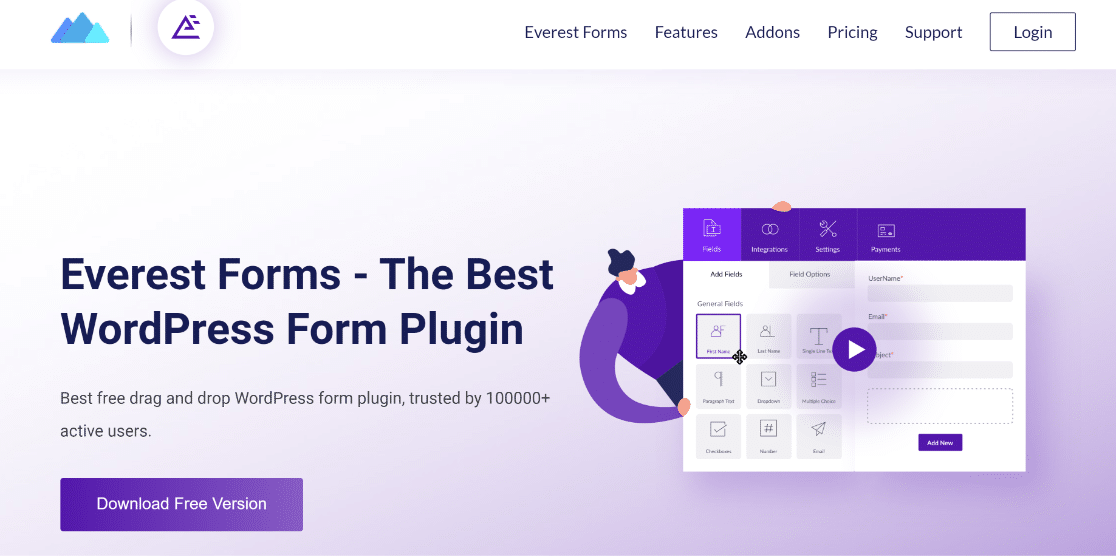
Everest Formsは、高く評価されているWordPress用のフォームプラグインです。ほとんどのフォームビルダーとは異なり、Everest Formsには優れた無料バージョンがあり、基本的な種類のフォームをすばやく構築するための十分な機能が含まれています。
フォームのProバージョンには、さまざまな高度な機能とアドオンが追加され、アンケートフォーム、ユーザー登録フォーム、ファイルアップロードフォームなどを作成できます。設定が簡単で、初心者にも非常に使いやすいです。
WPForms

WPFormsは、WordPress.orgで13,000件以上の5つ星レビューを獲得しているトップクラスのフォームビルダーであり、その使いやすいインターフェースと強力な機能セットにより、多くのビジネスから信頼を得ています。
Everestと同様に、WPFormsには無料バージョンがあり、通常は他のプラグインの有料バージョンでのみ利用可能な多くの便利な機能が提供されています。WPFormsを使用すると、あらゆる目的に合わせたフォームを作成およびカスタマイズできます。
シンプルな連絡フォーム、高度なNPS評価アンケートフォーム、またはコンバージョン率の高いリードフォームが必要な場合でも、WPFormsがあればすべて対応できます。
はじめに:インストールとセットアップ
どちらのプラグインもコード不要のドラッグ&ドロップビルダーを使用しているため、日常的な構築はどちらでも使い慣れたものになります。違いは細部に現れます。
Everest Forms
Everest Formsは、利用可能なフィールドとそのオプションが左側に、フォームを構築するためにフィールドをドロップする領域が右側にある2ペインビルダーを使用しています。追加したフィールドをクリックすると、メニューを探すことなくラベル、プレースホルダー、説明を編集できます。
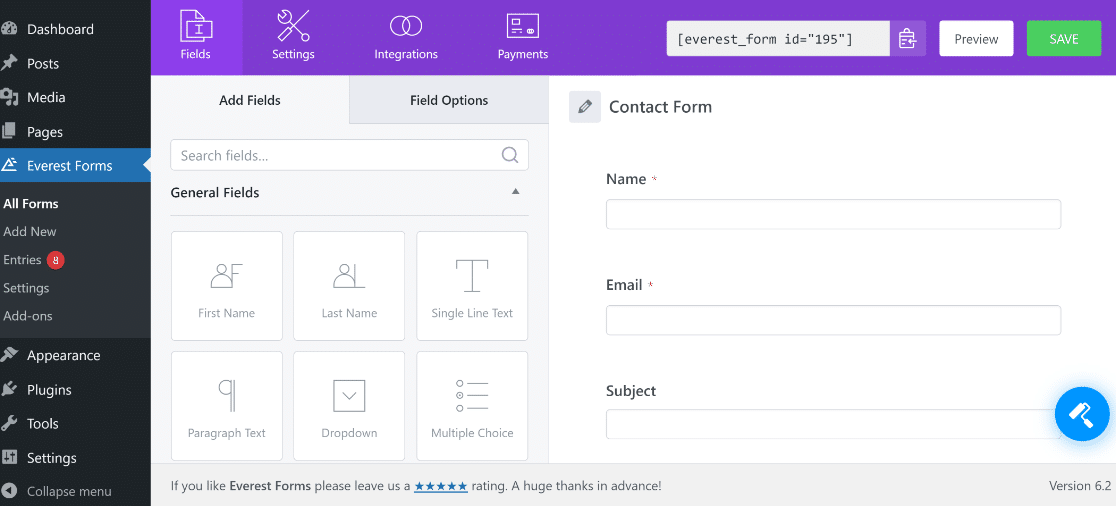
フォームに追加した各フィールドのオプションには、それをクリックすることでアクセスできます。各フィールドのラベルやプレースホルダーテキストを変更したり、説明を追加したりする必要がありますか?これらの設定はすべて、フィールドオプションで簡単に変更できます。
Everest Formsでは、同じフォームビルダーインターフェースから一般的なフォーム設定を変更することもできます。一般的なオプションにアクセスするには、上部にある[設定]タブを使用します。
さらに、メール通知設定、成功メッセージとリダイレクト、送信ボタンのテキスト、スパム防止オプション、およびインストールしたアドオンを構成できます。
プレビューと埋め込み
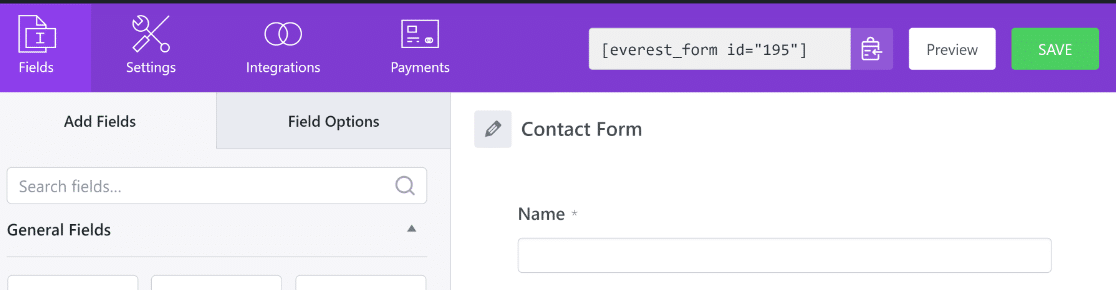
上部にはプレビューボタンがあり、フォームが公開されたときにフロントエンドでどのように表示されるかを確認できます。これは、公開前にフォームをテストして変更を加えるのに最適な方法です。
フォームを公開する準備ができたら、フォームビルダーの上部に表示されているショートコードを使用できます。WordPressエディターのEverest Formsブロックを使用して、ページや投稿に直接フォームを埋め込むこともできます。
Everest Formsは、使いやすさを念頭に置いて設計されたプラグインであると言えます。フォームビルダーは初心者にとって簡単ですが、優れたカスタマイズ性も提供します。高度なユーザーが追加のカスタマイズを行いたい場合は、CSSもサポートされています。
ただし、Everest Formsのインターフェースは画面全体を占有しないため、ユーザーエクスペリエンスをわずかに損ないます。WordPressのサイドバーメニューが表示されたままなので、Everestでフォームを編集する際に作業スペースが少なくなります。
しかし、これは非常に使いやすいフォームビルダーインターフェースからの些細な不満です。
WPForms
WPFormsも同様の2ペインレイアウトを使用しているため、Everestを使用したことがある場合は、すぐに慣れるでしょう。
フォームを作成する際に、テンプレートから開始することも、空白のキャンバスから開始することもできます。編集中にいつでもテンプレートを切り替えることができます。Everestでは、テンプレートを変更すると新しいフォームの作成からやり直すことになり、少し不便です。

WPFormsの優れた点の1つは、フォームの編集中にいつでもテンプレートを変更できることです。Everestでは、テンプレートを変更したい場合は別のフォームを作成する必要があり、少し不便です。
Everest Formsと同様に、WPFormsのフォームビルダー画面は2つのセクションに分かれています。1つは設定とフィールドがあり、もう1つはフォームを作成するためにフィールドを追加できる場所です。
ただし、小さくても重要な違いがあります。WPFormsは、フォームビルダーが画面全体を占めるため、より大きな作業領域を提供します。
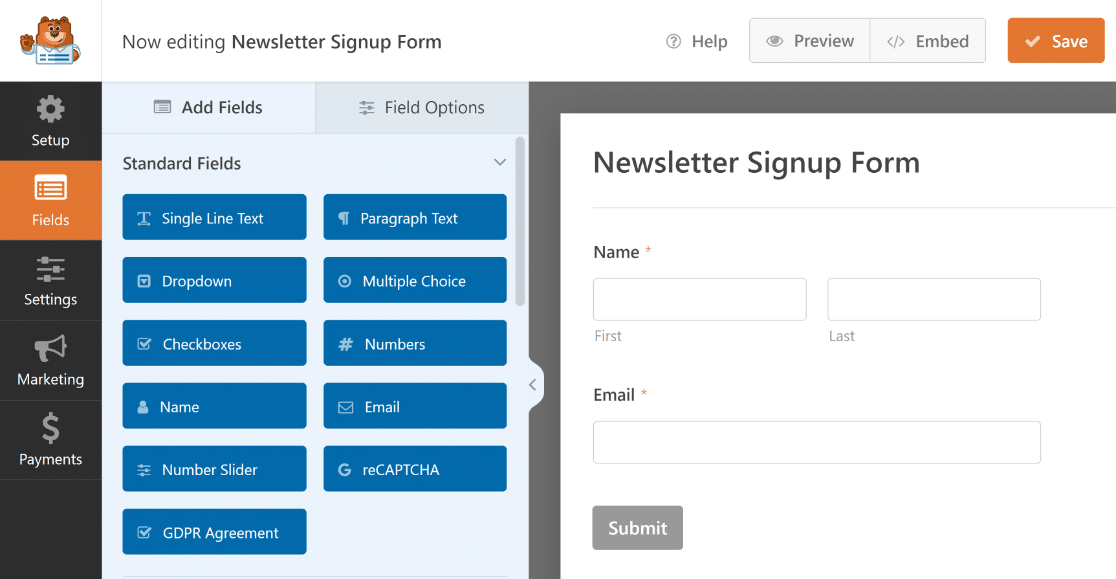
Everest Forms と同様に、フィールドを追加したり、そのオプションをカスタマイズしたりできます。各フォームフィールドの設定は、フォームビルダーから直接カスタマイズできます。
一般設定は、左側のサイドバーの [設定] タブからアクセスできます。[設定] タブを開くと、さまざまなオプションが個別のカテゴリに整理されて表示されます。
たとえば、一般設定では、フォーム名と説明の変更、送信ボタンテキストの編集、フォームタグの追加、その他のさまざまなオプションへのアクセスが可能です。
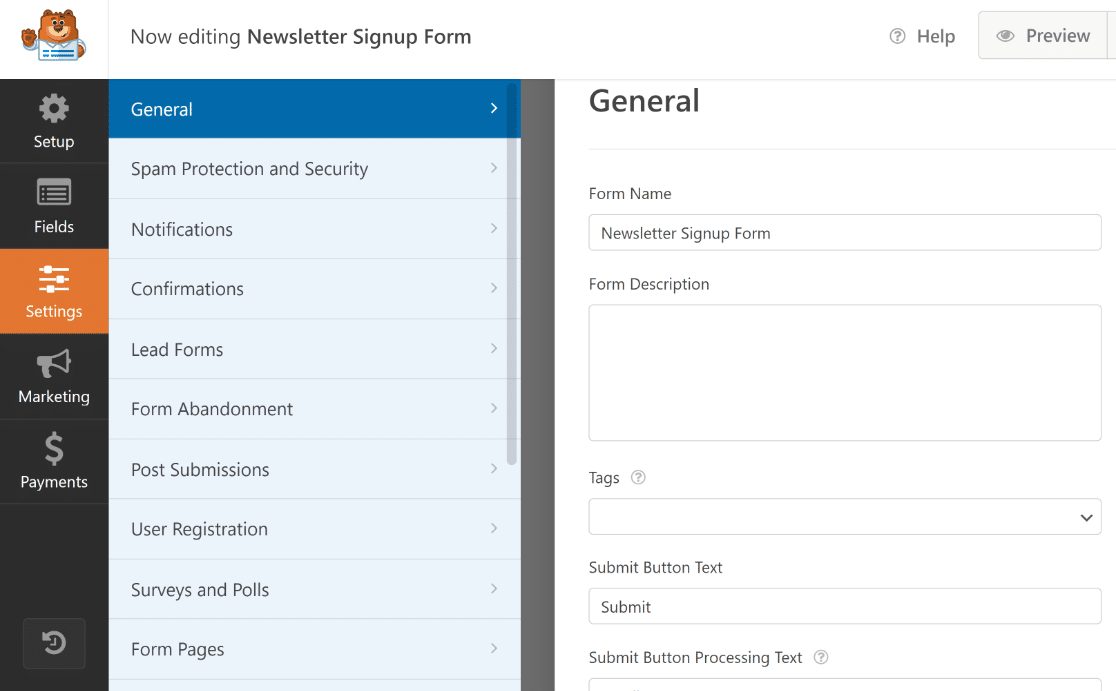
Everest Forms では、成功メッセージとスパムフィルターのオプションがすべて一般設定にまとめられています。その結果、設定が少し散らかりすぎて、操作が難しくなります。
WPForms は、成功メッセージ(確認と呼ばれます)、通知、スパムフィルター設定に個別のタブを提供することで、物事をより管理しやすくしています。
プレビューと埋め込み
Everest と同様に、WPForms フォームビルダーの上部にある [プレビュー] ボタンを押すことで、フロントエンドからフォームのプレビューを確認できます。
WPForms は、WordPress プラグインの中で最も簡単な埋め込みシステムを提供します。ショートコードをコピー&ペーストしたり、新しいページを個別に作成したりする必要はありません。
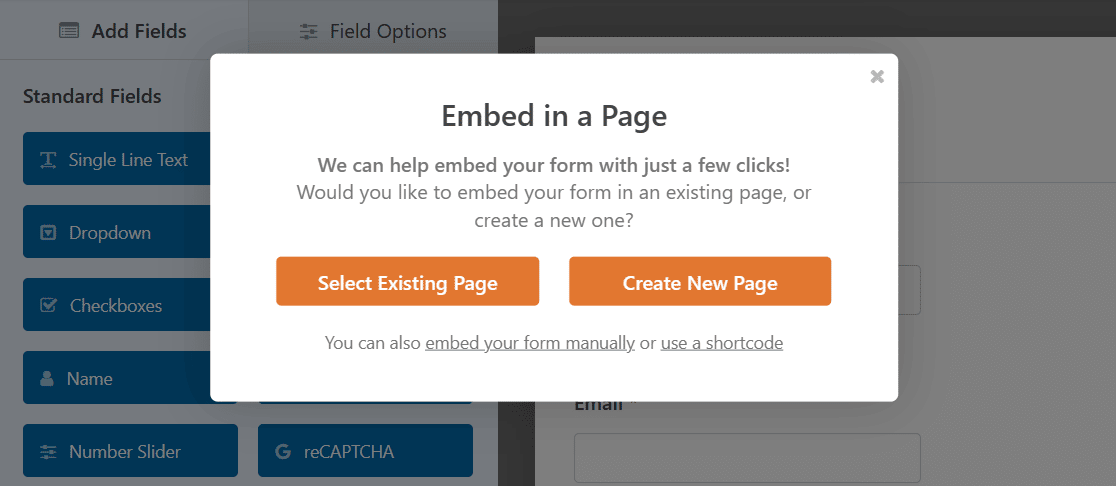
代わりに、上部にある [埋め込み] ボタンを押すだけで、WPForms はフォームが既に埋め込まれた状態で WordPress エディターに直接移動します。
WPForms が競合他社よりも際立っているのは、このような小さな利便性です。
コア機能:機能と性能
WPForms と Everest Forms は、機能とアドオンにおいて多くの類似点を共有しています。しかし、いくつかの注目すべき違いもあります。
フォームテンプレート
WPForms は、膨大な種類のテンプレートを提供することに重点を置いた数少ない WordPress フォームプラグインの 1 つです。現在、WPForms の Pro バージョンでは、2,100 以上のフォームテンプレートから選択できます。
実際、WPForms は Lite バージョンで 45 以上の無料フォームテンプレートを提供していることで際立っています。
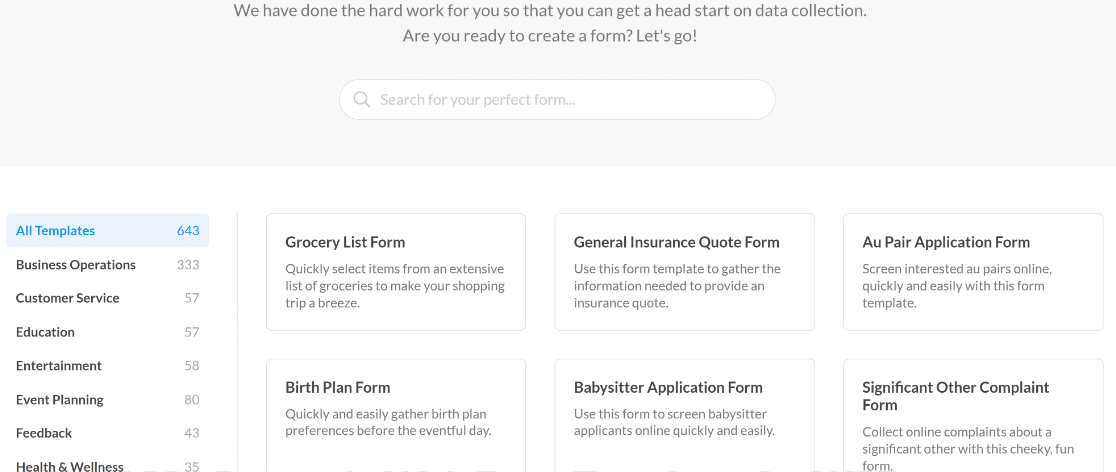
フォームテンプレートには、ビジネスオペレーション、カスタマーサービス、登録、非営利団体など、複数のカテゴリがあります。誰にでも何かがあります。
対照的に、Everest Forms の最上位プランには 9 以上のテンプレートしかなく、無料バージョンには 5 以上のテンプレートしかありません。
その結果、WPForms のテンプレートは、Everest Form のテンプレートよりも、ビジネス、個人、非営利団体にとって、はるかに幅広い目的に役立ちます。
フォームのスタイルとデザイン
Everest Forms と WPForms は、市場で最高のフォームビルダーの 2 つであり、フォームのスタイリング機能に関しては優れています。
WPForms を使用すると、1 行の CSS コードに触れることなく、フォームの外観をカスタマイズできます。これは、初心者でも、視覚的に魅力的なフォームをすぐにデザインできることを意味します。
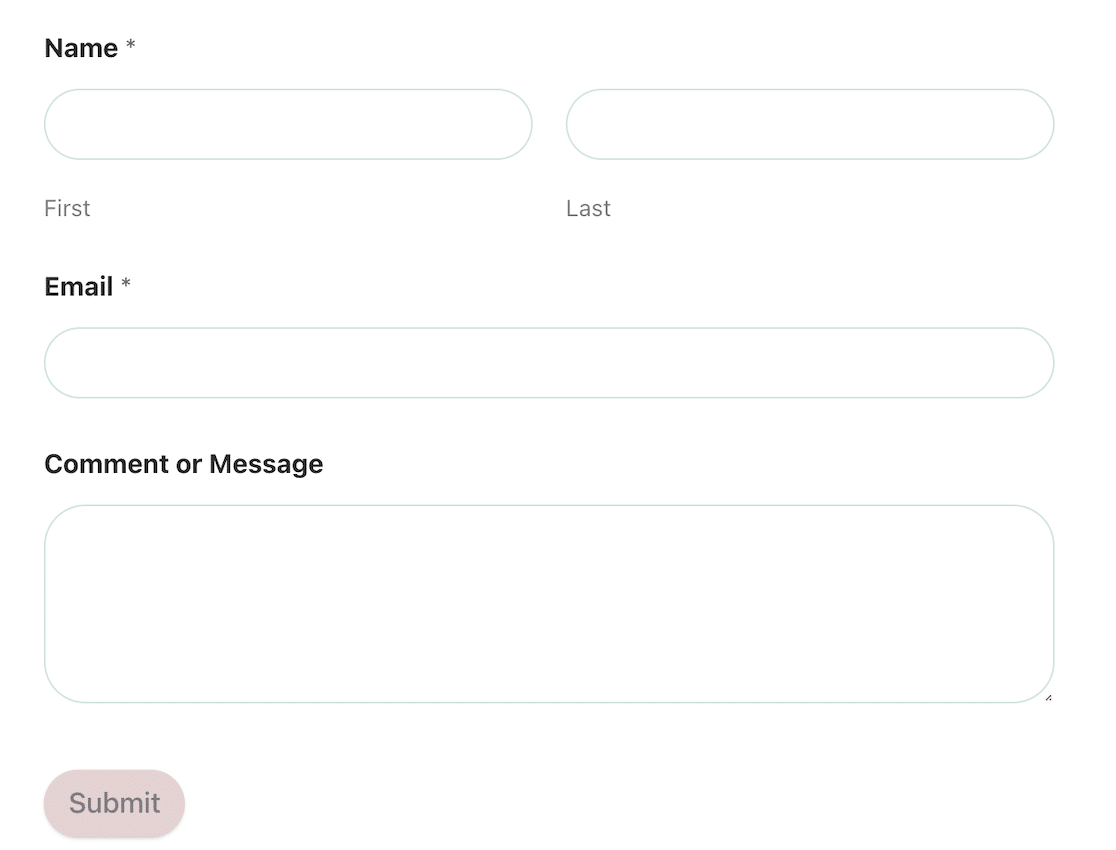
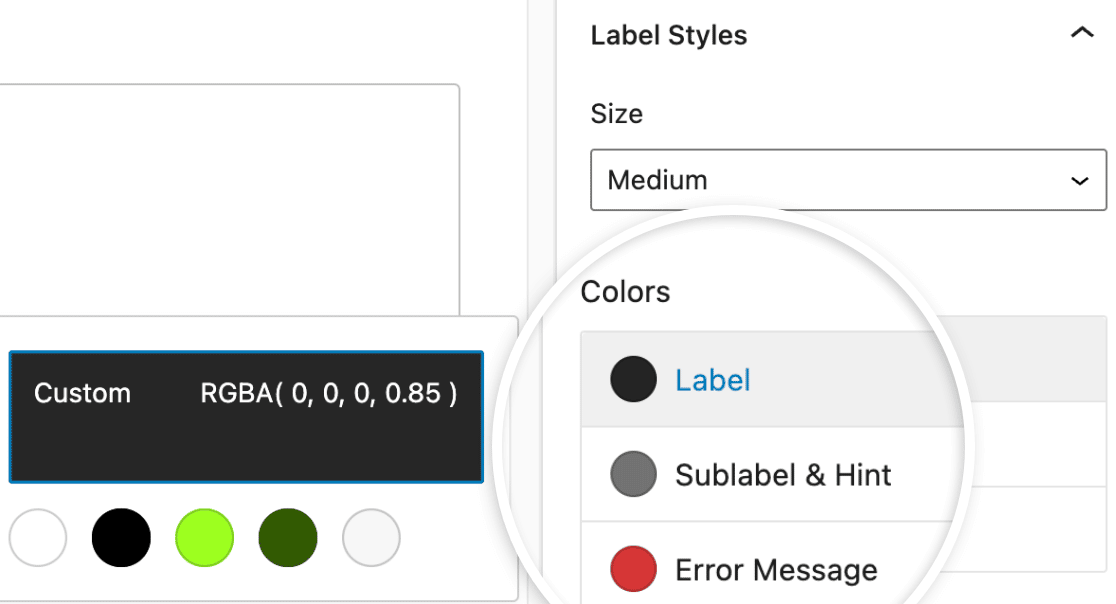
フォームのスタイリングオプションは、WordPress エディターの WPForms ブロックからアクセスできます。これらのオプションを使用して、フォームフィールド、ラベル、ボタンのスタイルを数回クリックするだけでカスタマイズできます。これは、複雑な CSS でスタイルをカスタマイズするよりも、劇的に簡単で高速です。
Everest Form には、印象的なフォームスタイリング機能も含まれています。ただし、WPForms とは異なり、この機能にアクセスするには有料プランが必要であり、その後、フォームスタイリングオプションを使用するために Style Customizer アドオンを有効にする必要があります。
Everest Forms の Style Customizer は、デフォルトの WordPress テーマカスタマイザーツールを使用しており、フロントエンドから直接スタイルを編集できます。
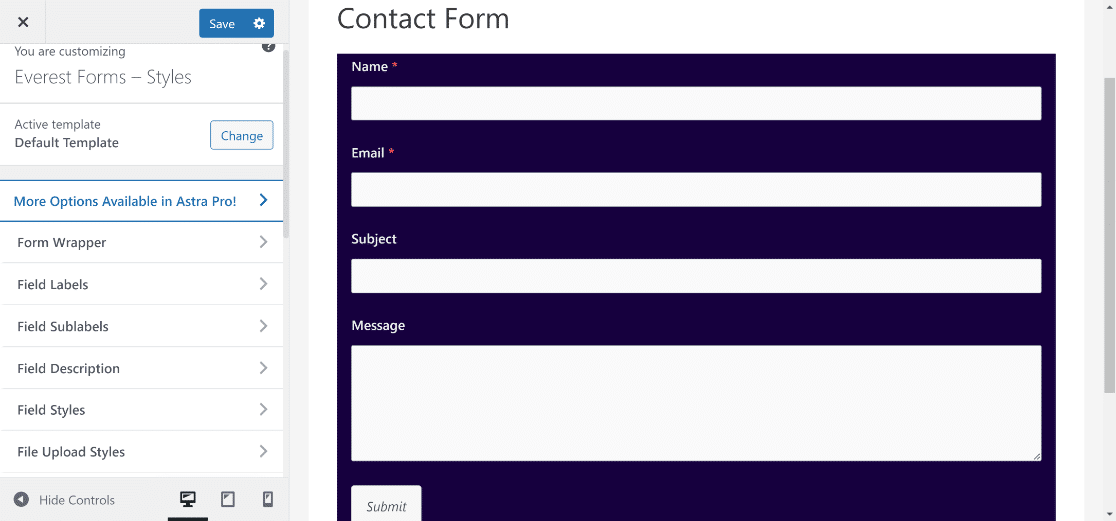
コードなしで、背景、フィールド、ボタンの色を変更したり、さまざまなフォーム要素の配置を変更したりすることもできます。
とはいえ、Everest Form のフォームデザイン機能にはいくつかの欠点があります。
第一に、有料ユーザーのみが利用可能ですが、WPForms のフォームスタイルは、無料ユーザーと有料ユーザーの両方がすぐに利用できます。
第二に、Everest の Style Customizer は非常に柔軟ですが、それでもいくつかの制限があります。
WPForms は、コンテンツフィールドでこの制限を巧みにカバーしています。そして、これが次のセクションの焦点です。
フォームへのメディアとテキストの追加
色やスタイルのカスタマイズは、フォームデザインの重要な要素です。しかし、指示の詳細を追加したり、ビジュアルやテキストを使用してフォームに追加のコンテキストを提供したりしたい場合はどうでしょうか?
Everest Forms では、フォームにテキストコンテンツやメディアコンテンツを追加する唯一の方法は、HTML フィールドを使用することです。実際、これは WordPress のほとんどのフォームビルダーでサポートされている方法です。
しかし、WPForms にはより高速で簡単な方法があります。WPForms の Pro バージョンには、WYSIWG エディターを使用してテキストや画像を挿入できるコンテンツフィールドが含まれています。
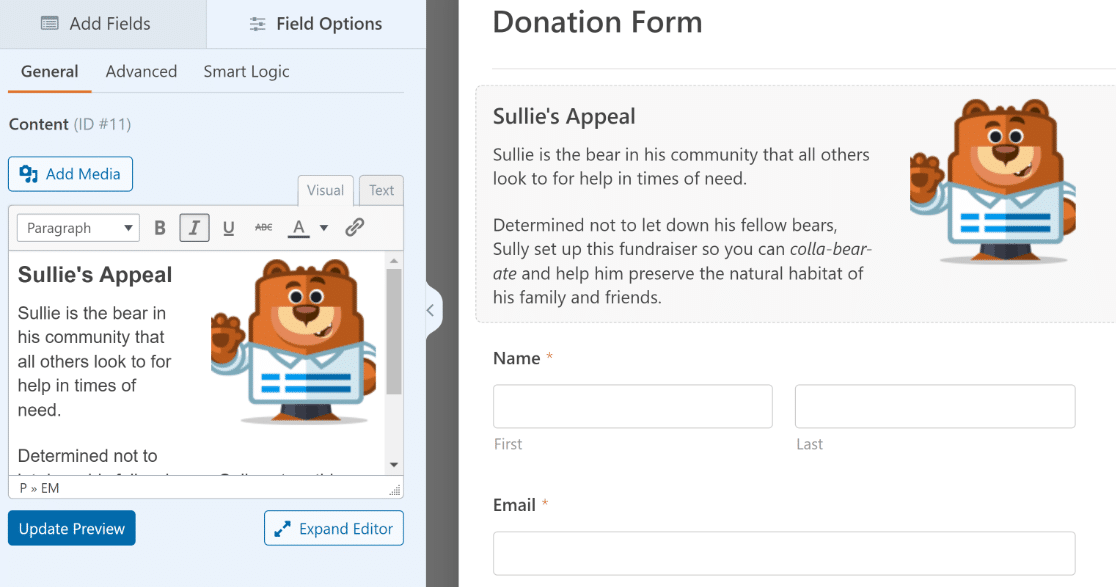
テキストを入力するだけではありません。コンテンツフィールドに関連付けられたエディターには書式設定オプションも用意されているため、作成したテキストやアップロードしたメディアがフォーム内にどのように表示されるかを完全に制御できます。
フォームスタイルと組み合わせることで、コンテンツフィールドはフォームを非常に視覚的にすることができます。そして、これを達成するためにコーディングの知識は一切必要ありません。
マルチステップフォーム
Everest FormsとWPFormsはどちらも、長いフォームを複数のステップまたはパートに分割できます。これは、特にリードフォームの場合、コンバージョンを改善するための効果的な戦略です。
WPForms には、ページ区切りを手動で追加することでマルチステップフォームを作成する機能が含まれています。
しかし、視覚的に魅力的なスタイルでマルチステップフォームを次のレベルに引き上げたい場合は、Lead Forms アドオンを気に入るはずです。
Lead Forms モードを有効にすると、フォームの各フィールドの後に自動的にページ区切りが追加されます。しかし、それだけではありません。Lead Forms アドオンは、追加のスタイリングオプションもアンロックします。これには、コンテナを追加してスタイルを設定する機能が含まれており、フォームをさらに目立たせることができます。

ドロップシャドウ、角丸、背景、ボタン、ラベル、その他の要素の色を変更するなど、クールなコンテナ効果を追加するには、トグルスイッチを押すだけです。
これらのスタイリングオプションは、フォームビルダーのリードフォーム設定から利用でき、完全にコードフリーです。Everest Formユーザーは、マルチパートフォームアドオンを使用して、複数のページを持つフォームを作成できます。

Everestのフロントエンドスタイルカスタマイザーツールから、マルチパートフォームのコンテナやその他の要素をカスタマイズできます。
フォームレイアウト
フォームを複数のステップに分割することは、フォームの疲労を軽減し、コンバージョンを向上させる方法の1つです。しかし、それが唯一の方法ではありません。
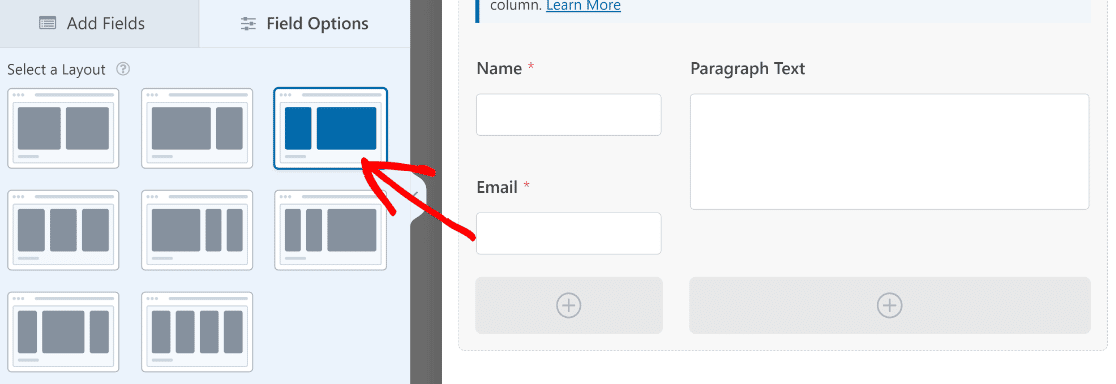
また、フィールドを複数の列に整理することで、フォームをよりコンパクトにすることもできます。WPFormsには、この目的のために設計されたレイアウトフィールドがあります。さまざまなレイアウトプリセットから選択できます。
たとえば、2つの等しい幅の列を作成するだけでなく、一方の列がもう一方よりも広いプリセットを選択したり、最大4つの列を作成してより高度なフォームレイアウトを作成したりすることもできます。
Everest Formsにもさまざまなフィールドレイアウトオプションが含まれています。フィールドを配置するために、2列、3列、または4列を作成できます。ただし、Everest Formは基本的なレイアウトタイプのみをサポートしています。
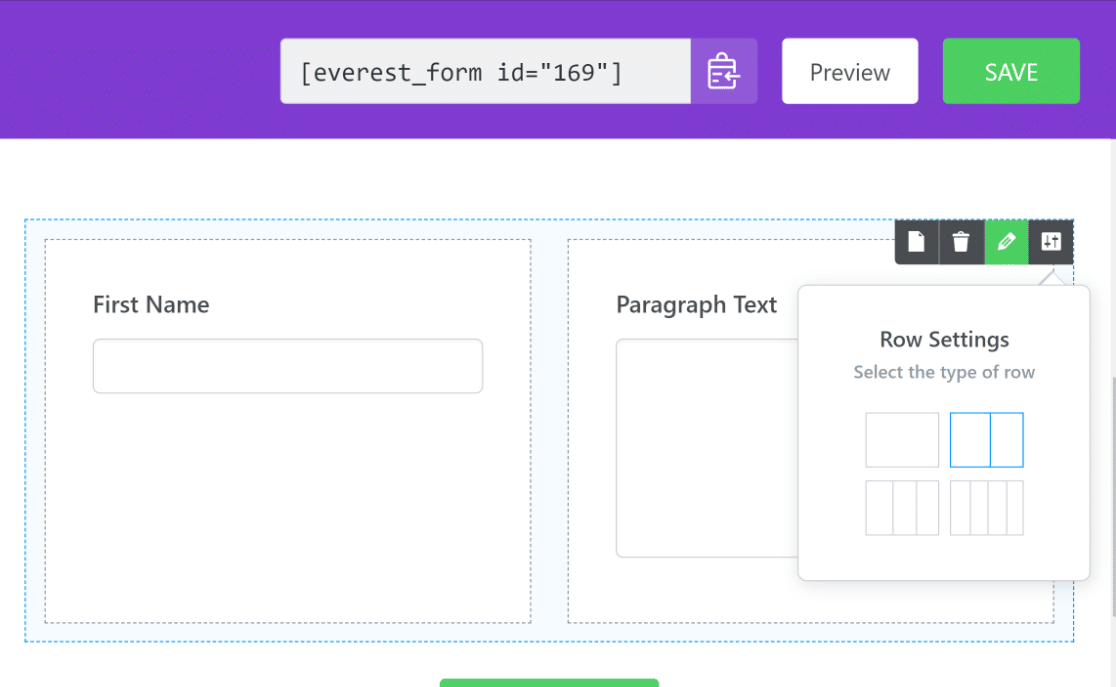
WPFormsとは異なり、列の幅が等しくないもの(段落フィールドのような大きなフィールドをメールのような小さなフィールドの隣に追加したい場合に役立つことがあります)を選択することはできません。これはEverest Formsのもう1つの制限です。
スパム保護
お問い合わせフォームのスパムは、フォームを使用するほぼすべてのウェブサイトにとって大きな問題です。そのため、優れたフォームビルダーには強力なスパムフィルターオプションが不可欠です。
Everest Formsは、reCAPTCHAやhCaptchaなどの主要なアンチスパムキャプチャサービスとの統合をサポートしています。組み込みのアンチスパム機能には、メールドメインのホワイトリスト、アンチスパムハニーポットフィールド、カスタムキャプチャアドオンが含まれます。
これらのスパム保護オプションは十分ですが、WPFormsと比較すると少し制限があります。
これは、WPFormsがreCAPTCHAおよびhCaptchaと統合されているだけでなく、Akismetのような人気のあるツールや、reCAPTCHAおよびhCaptchaよりも優れたユーザーエクスペリエンスを提供する新しいCloudfare Turnstileもサポートしているためです。

さらに、WPFormsには、アンチスパムトークン、キーワードフィルター、国フィルター、メール許可/拒否リストなどの組み込みスパム保護機能が付属しています。
カスタムキャプチャ質問を数式やその他の選択した質問でデザインしたい場合は、カスタムキャプチャアドオンを使用できます。
支払いフィールド
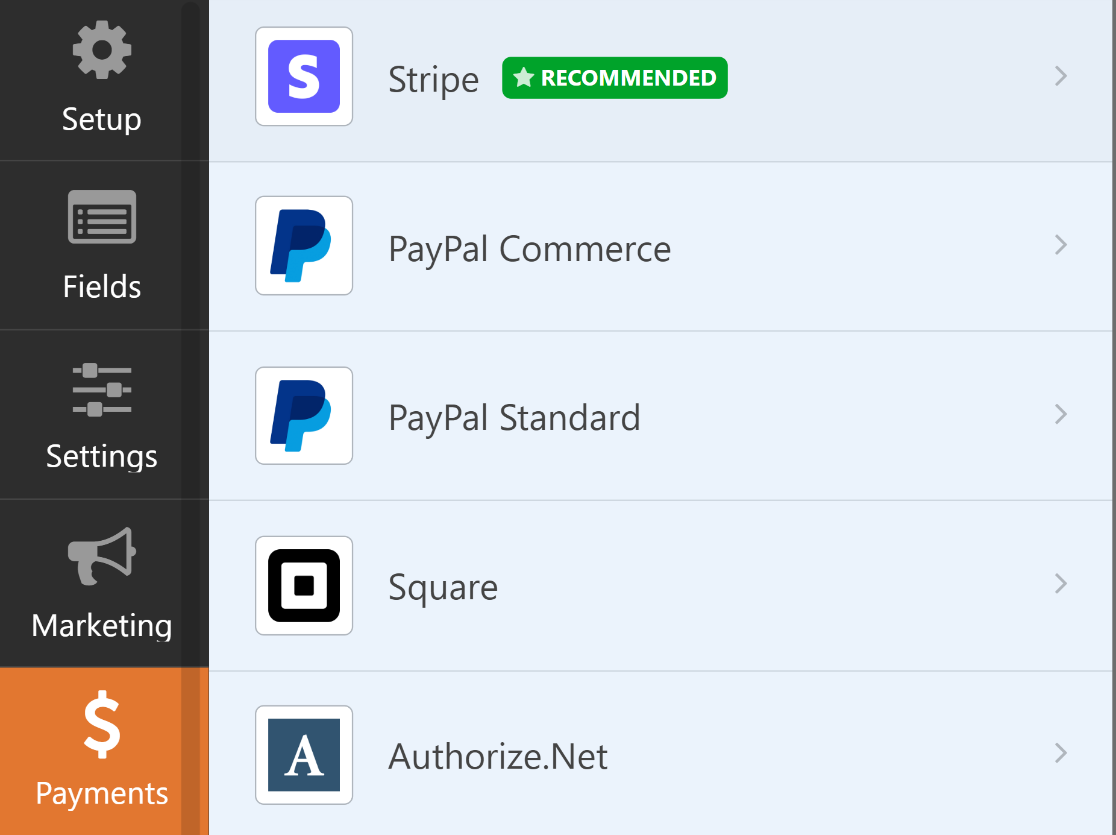
オンラインで製品を販売したり、非営利の募金活動を行ったりする場合は、最高級の支払い処理機能を備えたフォームが必要です。WPFormsは、PayPal、Stripe、Square、Authorize.netなどの主要な支払いゲートウェイをサポートしています。
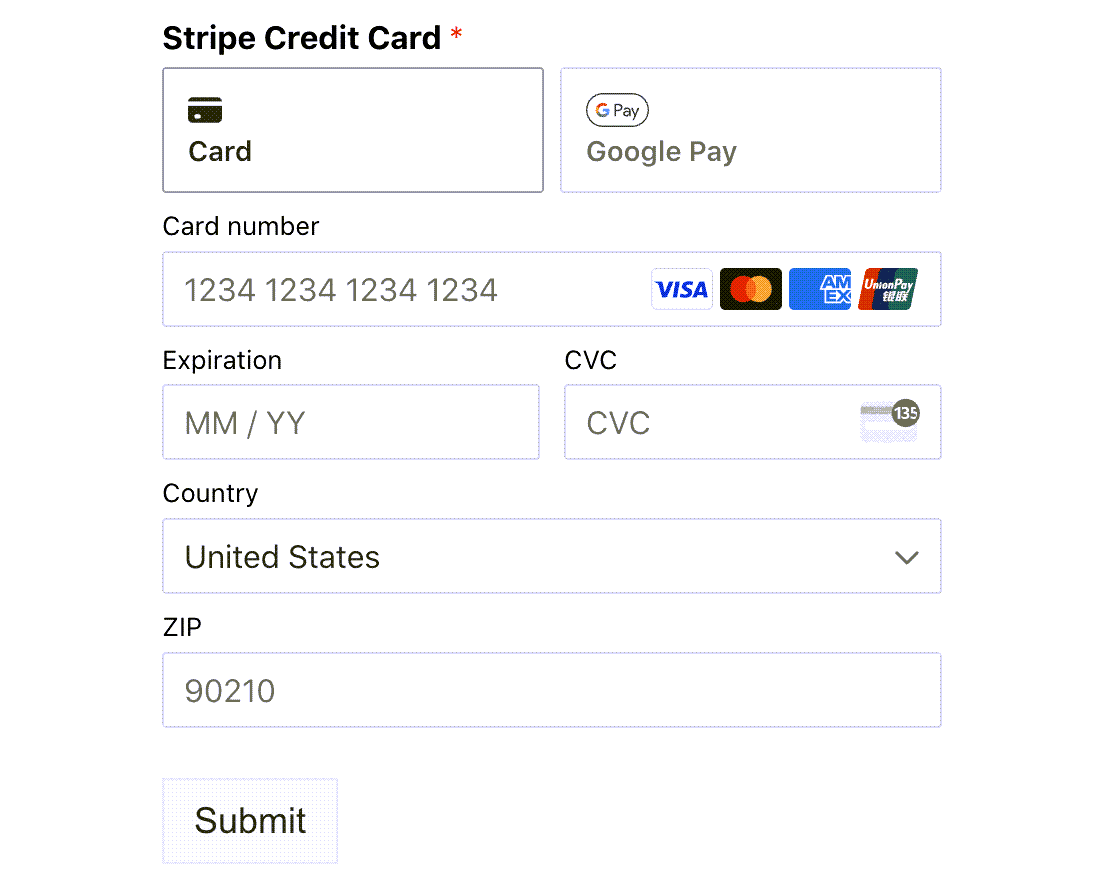
WPFormsは、無料ユーザーと有料ユーザーの両方にStripe統合を提供する数少ないフォームビルダーの1つです。これは、すべてのWPFormsユーザーがサイトでSquare、Stripe、PayPalの支払いフォームを作成してオンライン決済を収集できることを意味します。
Lite、Basic、Plusユーザーは、トランザクションごとのStripeの固定料金に加えて、3%の処理手数料が課金されます。しかし、Proにアップグレードすると、すべてのトランザクションで3%の料金が削除されるため、通常の料金のみを支払うことになります。
Stripeの最も良い点は、Apple PayやGoogle Payを含む25以上の異なるオプションから支払いを受け取ることができることです。Stripeの柔軟性は単に計り知れません。
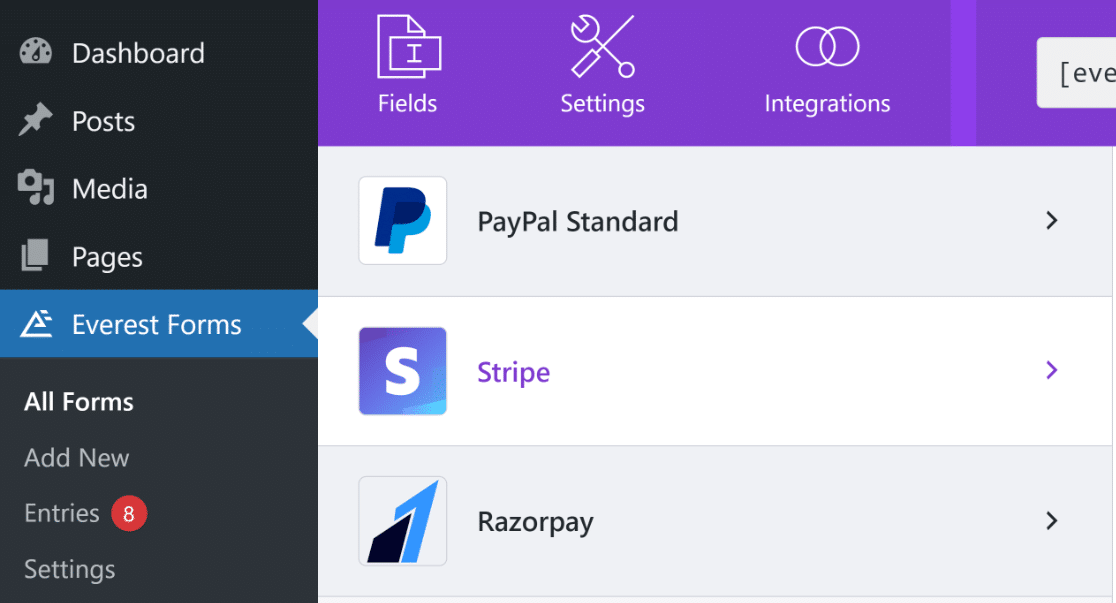
対照的に、Everest Formsは、PayPal標準、Stripe、Razorpay(インドの顧客向け)の統合のみをサポートしています。これらは支払いニーズには十分機能しますが、WPFormsの支払いアドオンほどの柔軟性はありません。
マーケティング統合と自動化
他のマーケティングプラットフォームや生産性向上アプリとの連携は、効率向上に非常に役立ちます。Everest Formsは、Mailchimp、HubSpot、Constant Contact、Campaign Monitorなど、さまざまな人気のマーケティングプラットフォームやCRMとのネイティブ連携をサポートしています。
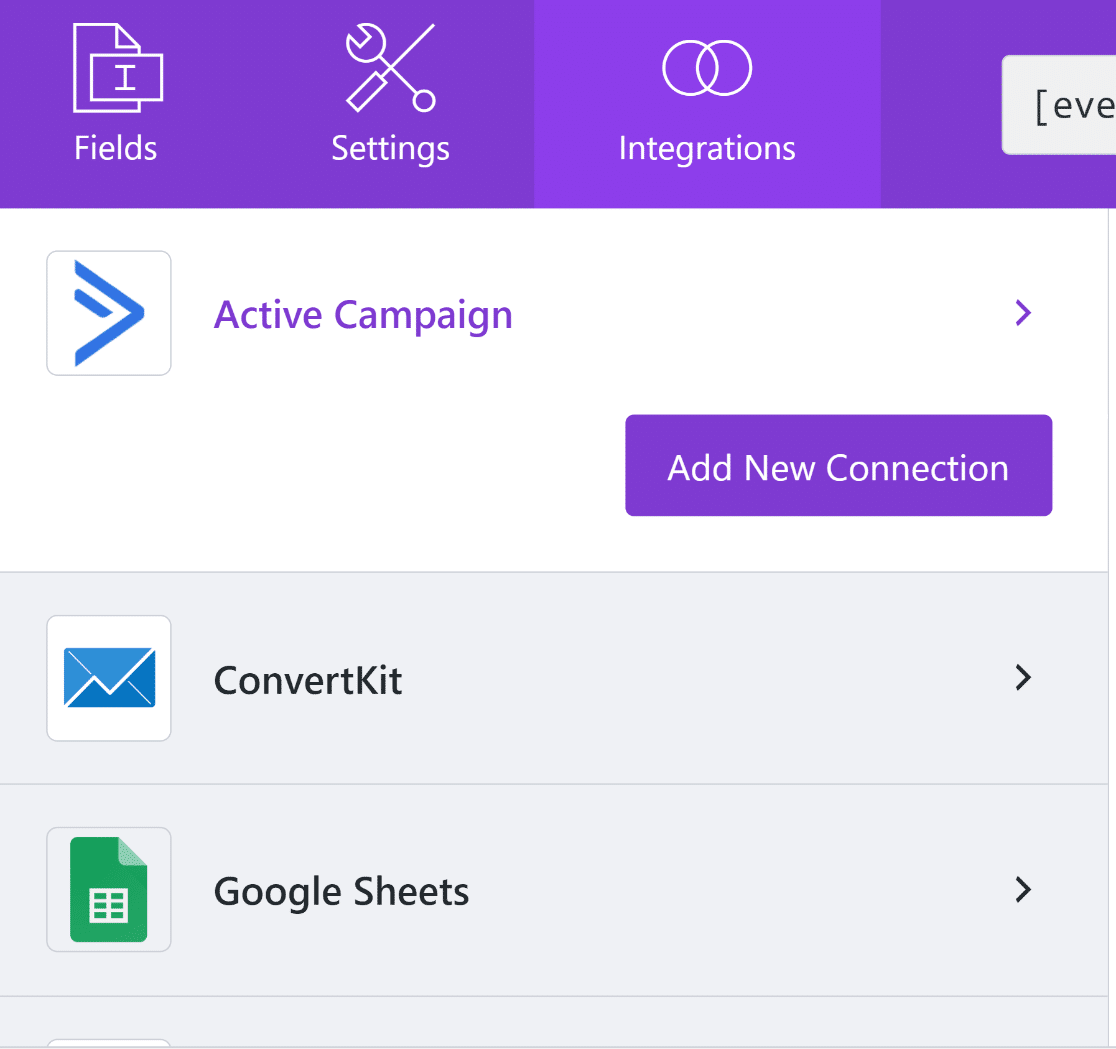
WPFormsは、すべての人気のCRMおよびマーケティングサービスとの統合をサポートしています。どちらのプラグインでも、Google Sheetsとの統合を設定し、エントリをスプレッドシートに自動的に送信できます。
しかし、WPFormsはさらに進んでいます。Uncanny Automatorと統合されているため、Everest Formsと比較してWPFormsで自動化の可能性をより広げることができます。
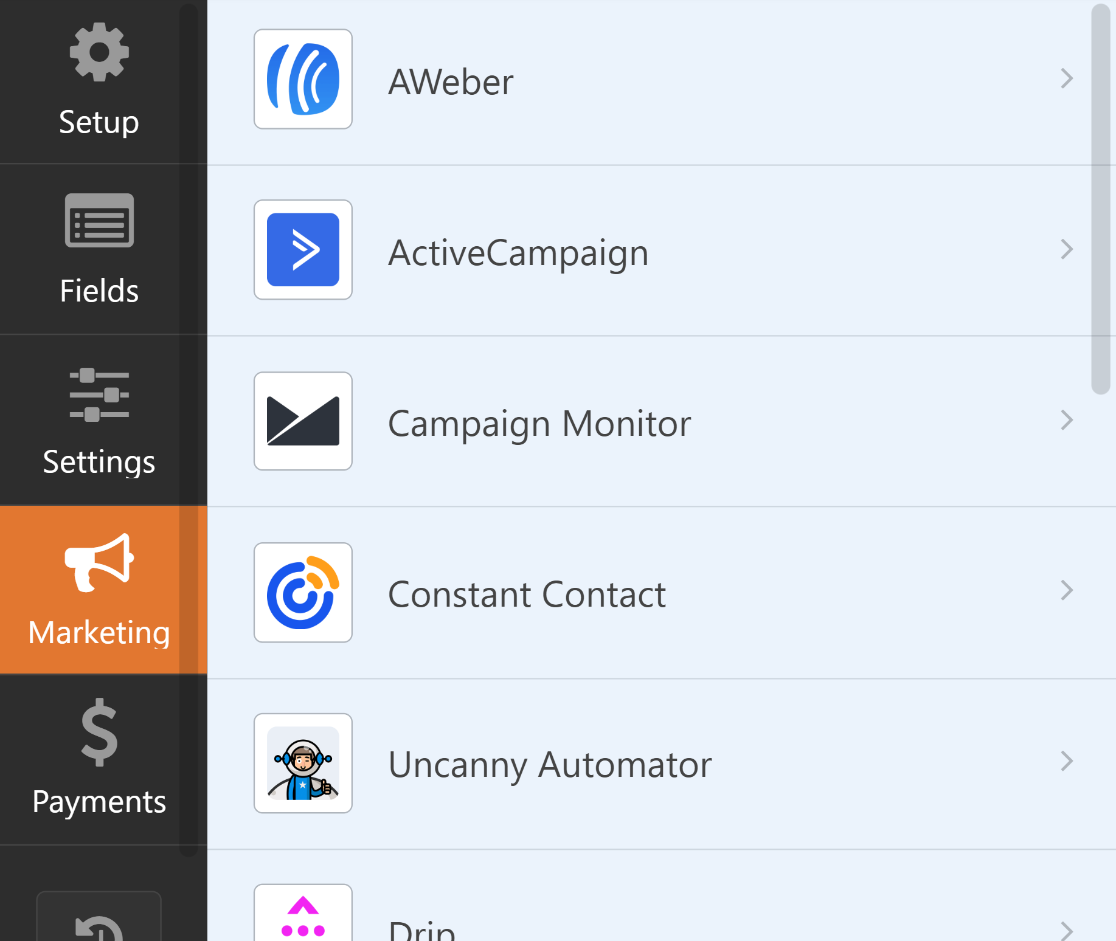
たとえば、WPFormsはUncanny Automatorを使用してChatGPTと接続できます。ChatGPTを使用して、スマートな自動生成されたフォーム通知を作成できます。
Everest Formsには、さまざまなアプリ間でタスクを自動化できるZapierアドオンがありますが、Webhookを使用する必要があります。そのため、プロセスは少し複雑になります。
WPFormsはZapierのトリガーおよびアクションイベント用のすぐに使用できるアプリとして利用できるため、Uncanny Automatorの代わりにZapierを使用したい場合でも、プロセスは非常に簡単です。
その他の機能とアドオン
WPFormsとEverest Formsはどちらも機能豊富なフォームビルダーです。その他の機能の一部を以下に示します。
Everest Forms

- フロントエンド投稿送信
- ユーザー登録フォーム
- 会話型フォーム
- クーポンフィールド
- 計算フィールド
- …など
WPForms
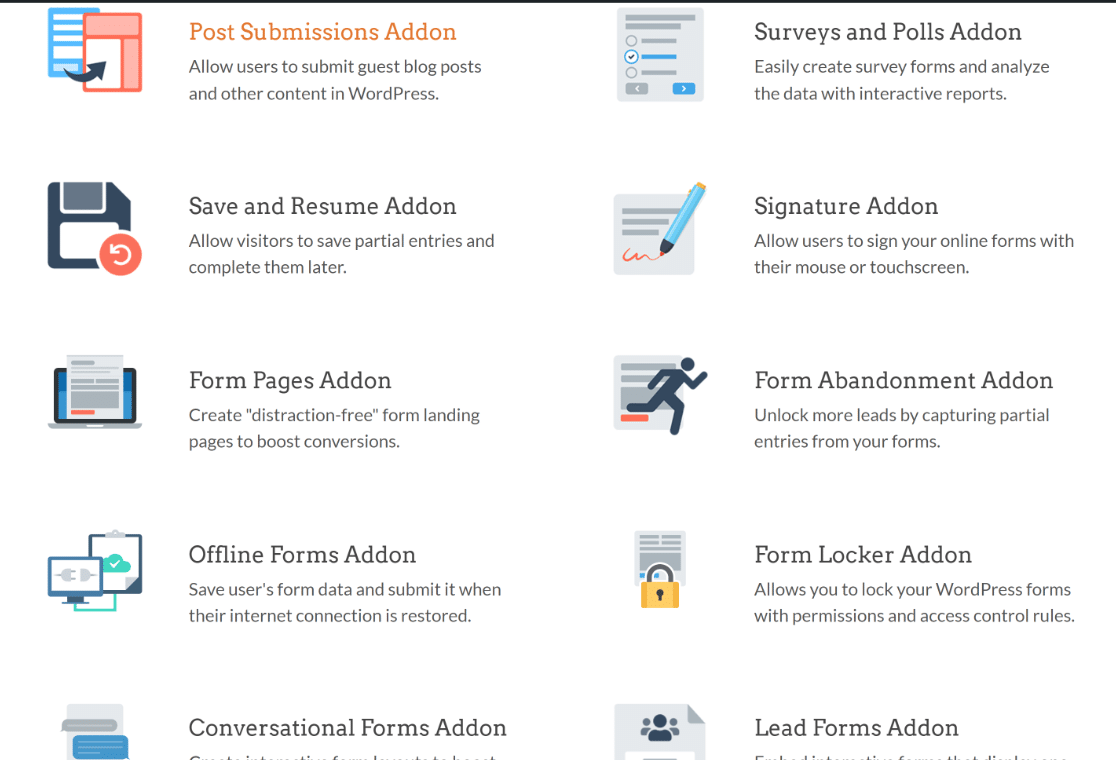
- フロントエンド投稿送信
- ユーザー登録フォーム
- 会話型フォーム
- ユーザー行動アドオン
- フォーム放棄アドオン
- ラジオボタンのアイコン
- フォームの改訂
- …など
どちらのフォームビルダーも多くの類似点を共有しています。しかし、それぞれが他方にはないいくつかの追加機能を備えています。
AIでフォームを作成する
この比較が初めて公開されてから最も大きな変化はAIであり、現在では2つのプラグイン間の最も明確な違いの1つとなっています。
Everest Forms
Everest FormsにはAIフォームビルダーが追加され、希望するフォームを説明するだけで自動生成できます。これは便利なスタート地点となり、すべてのフィールドを手動でドラッグ&ドロップする手間を省きます。

WPForms
WPFormsでは、AIで構築する方法が複数用意されており、AIにどこまでやらせたいかによって選択できます。まず、WPForms AIでは、必要なフォームを説明すると、フィールドやラベルなど、すべてを自動で構築してくれます。
組み込み計算や別の言語への翻訳など、より複雑なリクエストにも対応します。私のWordPress向けAIフォームビルダーのまとめで他のオプションと比較したので、どのように機能するか確認したい場合はご覧ください。

Smart Editという機能を使えば、編集も同様に簡単です。設定を次々とクリックする代わりに、ビルダー内のチャットボックスを開いて変更内容を指示します。
フィールドの更新、条件付きロジックの構築、計算式の作成、通知メールの設定などを、平易な言葉でのリクエストから実行できます。

最も新しい追加機能は、私が最も便利だと感じるものです。WPFormsはWordPressのAbilities APIをサポートしており、Claude、ChatGPT、CursorのようなAIアシスタントを直接サイトに接続して、フォームの構築や編集を代行させることができます。
希望するフォームをリクエストするだけで、アシスタントがビルダーを開くことなく、フォームを作成し、フィールドを追加し、設定を調整してくれます。

もし試してみたい場合は、ClaudeでWordPressフォームを構築する方法についての完全なチュートリアルを作成しました。無料のWPForms Liteバージョンでも動作するため、有料プランに加入しなくてもテストできるのは、現時点ではEverest Formsにはない利点です。
組み込み分析機能によるフォームパフォーマンスの追跡
フォームの構築は仕事の一部に過ぎません。なぜなら、より多くの送信を獲得するには、人々が実際にどのようにフォームとやり取りしているかを知ることが重要だからです。これはWPFormsが重点的に投資している分野です。
Everest Forms
Everest Formsには、各フォームのエントリ、送信数、コンバージョン率を追跡するフォーム分析機能が含まれています。これにより、フォームのパフォーマンスを把握するための便利なトップレベルのビューが得られます。

WPForms
WPFormsには、より深く掘り下げられる組み込みフォーム分析があり、セットアップ費用はゼロです。公開されたすべてのフォームは、コード不要でGoogle Analyticsに接続する必要もなく、自動的に追跡されます。

ビュー、コンバージョン率、放棄率に加えて、フィールドごとのパフォーマンスの内訳も表示されます。各フィールドのビュー、インタラクション、ドロップオフ、および訪問者が費やす平均時間を表示できるため、訪問者が諦める正確な質問を特定できます。

変換目標を設定してデータをCSVにエクスポートすることもできます。さらに、AIレイヤーも搭載されているため、WPForms AIに平易な言葉でデータを質問して提案を得たり、ある期間と別の期間を比較したりできます。
トラッキングがCookieを使用せず、サードパーティサービスに何も送信せず、すべてのデータをWordPressデータベース内に保持するため、心配するプライバシーポリシーが追加されないという点も同様に重要です。
数字が得られたら、それらのインサイトを使用してフォームを改善し、失っていた送信を回復できます。

価格:Everest Forms vs WPForms
WPFormsとEverest Formsはどちらも、競争力のある価格で有料プランを提供しています。
Everest Forms
Everest Formsは4つの異なる価格プランを提供しています:

- パーソナル(年間$49): 1サイト、スタイルカスタマイザー、条件付きロジック、追加のフォームフィールド付き。
- プラス(年間$99): 5サイト、アンケート、ユーザー登録、マーケティング連携、会話型フォームを追加。
- エージェンシー(年間$199): 無制限サイト、すべてのプレミアム機能付き。
更新料金は初回価格よりも高く、パーソナルは$69、プラスは$149、エージェンシーは$299です。
Everest Formsは、ライフタイムライセンスも提供しており、これが際立った価格設定の特徴です。一度支払えば、パーソナルは$199から始まり、更新は不要です。
WPForms
WPFormsには4つの有料プランがあり、こちらも年払いです。

- ベーシック(年間$49.50): 1サイト、高度なフィールド、エントリー管理、複数ページフォーム、ファイルアップロード、条件付きロジック、Stripe支払い付き。
- プラス(年間$99.50): 3サイト、MailchimpやKlaviyoなどのマーケティング連携を追加。
- プロ(年間$199.50): 5サイト、PayPal Commerce、Square、完全な分析スイート、アンケート、会話型フォーム、リードフォーム、2,100以上のテンプレートを追加。
- エリート(年間$299.50): 無制限サイト、HubSpot、Salesforce、Authorize.Net、Webhookを追加。
WPFormsの無料バージョンではエントリー管理はできませんが、すべてのエントリーはクラウドに安全に保存されます。そのため、アップグレードを決定した場合は、ワンクリックで簡単にすべてエントリーを復元できます。
しかし、無料バージョンにはEverest Formsよりもはるかに多くの機能があります。例えば、45以上のフォームテンプレート、コードなしで各フォームの外観をカスタマイズするためのフォームスタイル、ワンクリックで間違いを元に戻すためのフォームリビジョン、その他さまざまな無料機能があります。
必要な時のヘルプ:サポートとドキュメント
Everest Formsは、チケットとドキュメントガイドの2つの主要なサポートチャネルを提供しています。知識豊富なサポートチームがあり、問い合わせや技術的な質問に対する応答率も印象的です。
また、Everest Formsのさまざまな機能の使用方法についてさらに詳しく知りたい場合は、ドキュメントガイドを確認できます。現在、Everest Formsには120以上のドキュメント記事があり、これは非常に印象的です。
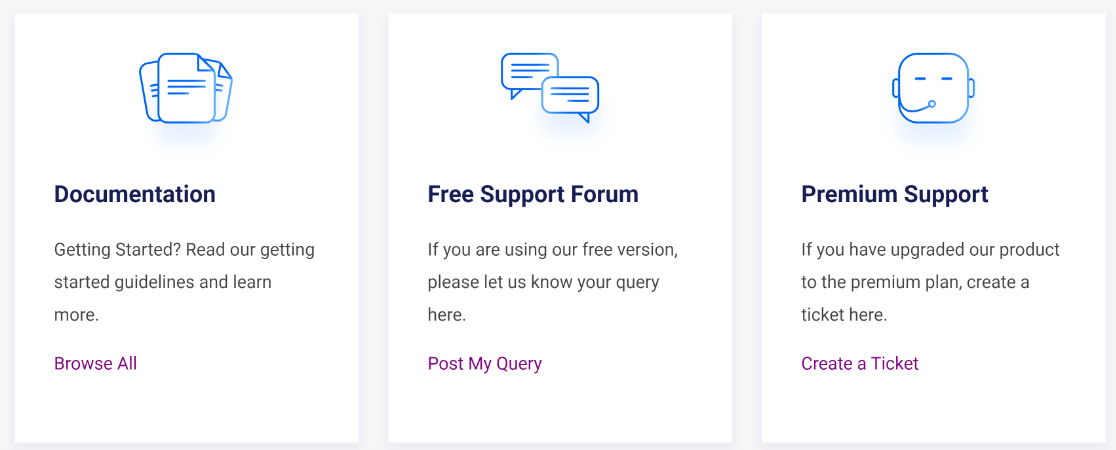
WPFormsは、チケット、ドキュメントガイド、および2万人以上のアクティブメンバーがいるFacebookグループの3つのサポートチャネルを提供しています。
サポートチームは、初回応答時間を60分未満に維持するために懸命に努力しています。サポートチケットの応答の質と適時性は、WPFormsの満足した顧客の高い評価の理由の1つです。
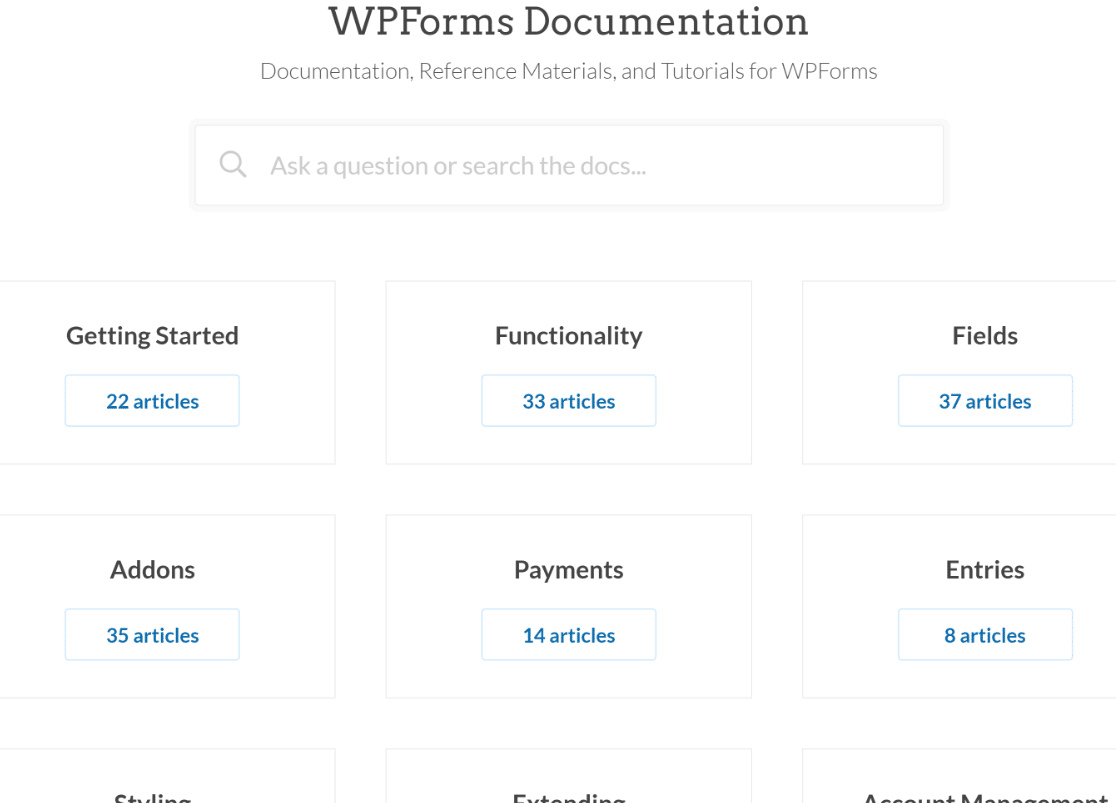
ドキュメントガイドには、WPFormsのすべての機能と側面に関する詳細情報が含まれています。現在、200以上のドキュメントガイドがあり、新規および既存の顧客の両方に詳細な製品知識を提供しています。
最後に、FacebookのWPForms VIP Circleは、顧客とチームメンバーが問題を議論し、役立つ提案や解決策を提供するのに最適な場所です。
Everest Forms vs WPForms:どちらのオプションがあなたに適していますか?
Everest FormsとWPFormsはどちらもWordPressで最も評価の高いフォームプラグインのいくつかに数えられ、どちらでもしっかりしたフォームを作成できます。しかし、どちらか一方を選ぶなら、このように考えると良いでしょう。
ライフタイムライセンスが重要である場合や、無料プランでフォームエントリーをダッシュボードに表示したい場合は、Everest Formsが適しています。これらは実際にうまく機能する2つの分野であり、それを否定するつもりはありません。
しかし、ほとんどの人にとっては、WPFormsをお勧めします。使い始めやすく、フォームビルダーは全画面を使用するため窮屈に感じることがなく、Everestが有料アドオンで提供している無料のノーコードスタイリングを提供しています。
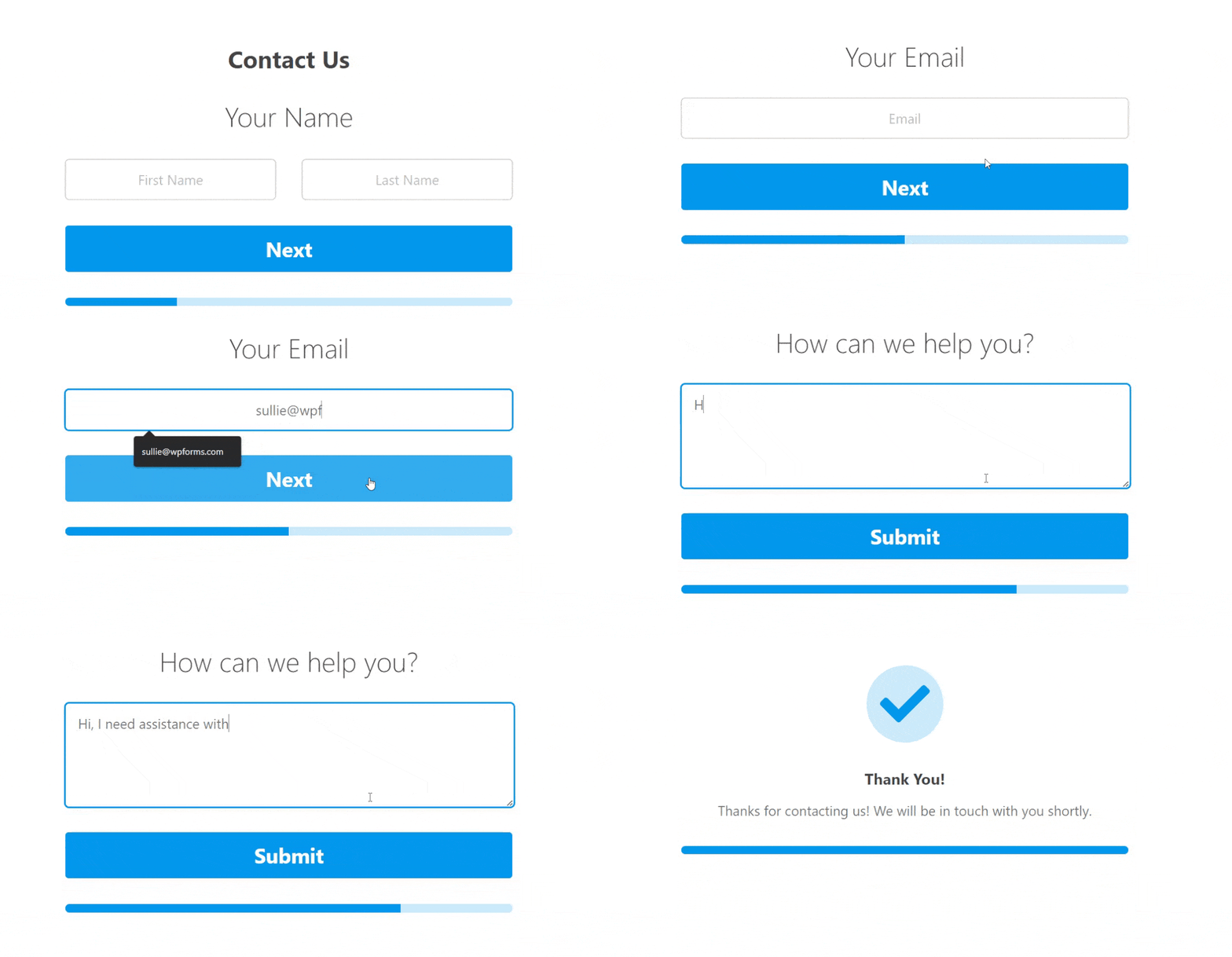
さらに、WPFormsはEverestの数個のテンプレートに対して2,100以上のテンプレートを提供し、HTMLに触れることなくリッチテキストや画像を追加できるコンテンツフィールド、そして任意のフォームをスタイリングされたマルチステップのリードキャプチャに変換できるリードフォームアドオンを提供しています。
組み込みの分析およびAIツールは、Everest Formsよりもさらに高度な機能を提供し、フォームのどこでユーザーが離脱するかを正確に把握したり、説明するだけでフォームを作成または編集したりできます。そのため、使いやすさ、機能、拡張性の最適な組み合わせを求めるなら、WPFormsが私が選ぶフォームビルダーです。
Everest Forms vs WPForms に関するよくある質問
Everest Forms vs WPForms は、WordPressのフォームビルダーを選択する際によく比較される組み合わせです。ここでは、私が最もよく聞かれる質問に簡潔にお答えします。
Everest Forms は WPForms より優れていますか?
どちらも強力なプラグインですが、ほとんどのユーザーにとっては、テンプレートライブラリの大きさ、無料のフォームスタイリング、組み込み分析、AIによるフォーム構築により、WPForms が優位に立ちます。Everest Forms は、ライフタイムライセンスまたは無料プランでのダッシュボードエントリーを特に希望する場合に適した選択肢です。
Everest Forms には無料版がありますか?
はい。Everest Forms と WPForms の両方に WordPress.org の無料バージョンがあります。Everest の無料プランではダッシュボードにフォームエントリーが表示されますが、WPForms はエントリーを保存し、有料プランにアップグレードするとダッシュボードビューが利用可能になります。
どちらのフォームビルダーが優れた分析と追跡機能を持っていますか?
どちらもフォーム分析を含んでいますが、WPForms はより詳細です。フィールドごとのパフォーマンスを追跡し、訪問者がフォームをどこで離脱するかを示し、コンバージョン目標をサポートし、Google Analytics を必要とせずにAIによるインサイトまで提供します。
WPForms はライフタイムライセンスを提供していますか?
いいえ。WPForms は年間のサブスクリプションであり、アップデートとサポートを最新の状態に保ちます。Everest Forms はライフタイムライセンスを提供しているため、一括払いが優先事項であれば、それが利点となります。
Everest Forms から WPForms に切り替えることはできますか?
はい。WPForms でフォームを設定し、テンプレートとドラッグ&ドロップビルダーを使用して必要なものを再構築できます。WPForms はすべてのエントリーを保存するため、移行中にデータが失われることはありません。
次に、フォームでより多くのメールアドレスをキャプチャする
フォームビルダーが決まったら、作成したフォームをさらに活用したいと思うかもしれません。
簡単な成果の1つは、フォームを通じて収集したメールアドレスと引き換えに無料ダウンロードを提供することです。これはリストを増やす簡単な方法です。
フォームの作成準備はできましたか?最も簡単なWordPressフォームビルダープラグインで今日から始めましょう。WPForms Proには多くの無料テンプレートが含まれており、14日間の返金保証が付いています。
もしこの記事がお役に立ったなら、WordPressの無料チュートリアルやガイドをもっと知るために、FacebookとTwitterでフォローしてください。





