


AI要約
WordPressウェブサイトのフォームに説明文を追加しますか?
フォームに説明文を追加する方法がわかれば、ユーザーに説明的なプロンプトや指示を共有できます。
この記事では、フォームに説明文を追加する4つの異なる方法を説明します。
説明文の例をいくつか教えてください
説明文は、ウェブサイト訪問者にフォームの入力を指示するなど、タスクの完了を読者に指示します。
説明文は、レシピやユーザーマニュアルのように、内容や長さが異なる場合がありますが、オンラインフォームに含まれる場合、このテキストは短いスニペットになる可能性が高いです。
たとえば、連絡先ページでメッセージを送信するようにウェブサイト訪問者に促すだけかもしれません。したがって、説明文は「以下の連絡先フォームに記入してください。」のようになるかもしれません。
要するに、説明文はウェブサイト訪問者に、あなたがしてほしいことへ誘導するだけです。
フォームに説明文を追加する方法(4つの方法)
このチュートリアルでは、WPFormsを使用します。使いやすいドラッグアンドドロップのユーザーインターフェイスにより、使い方の学習にほとんど時間がかかりません。
WPFormsを使用すると、フォームテンプレートを使用しているか、最初から構築しているかに関わらず、フォームに説明文を追加するいくつかの方法が見つかります。カスタマイズの多くのオプションにより、さまざまなスタイルで説明文を含めることができ、ニーズに合わせることができます。
1. コンテンツフィールド
WPFormsフォームビルダーで説明文を追加する1つの方法は、コンテンツフィールドを使用することです。コンテンツフィールドにアクセスするには、WPForms Proライセンスが必要です。
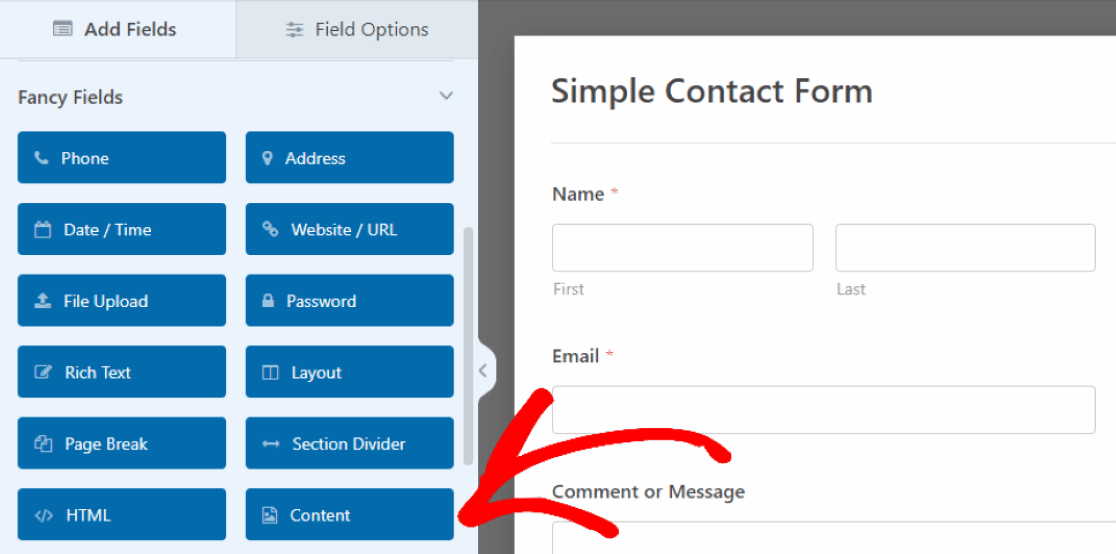
この例では、フォームの先頭にコンテンツフィールドをドラッグアンドドロップし、フォームに入力するための指示を挿入します。
これを行うには、フィールドをクリックしてフィールドオプションを開き、左側に表示されるこのテキストボックスにテキストを入力します。
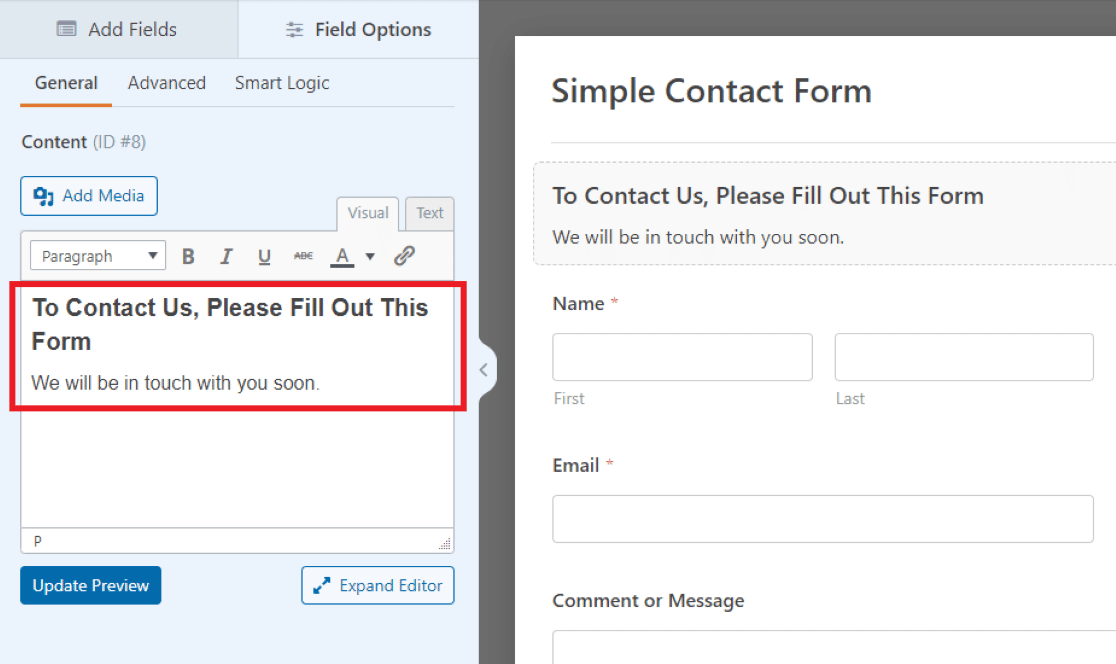
この例のテキストエディタでは、ようこそメッセージと、フォームに入力するように訪問者に促すプロンプトを作成しました。
コンテンツフィールドに含めるテキストのフォント、サイズ、色、その他のスタイリング要素は、テキストエディタに組み込まれている書式設定ツールを使用して調整できます。
このフォームフィールドは、どこにでもカスタマイズ可能なテキストを追加する簡単な方法であるため、フォームの他の場所でも使用したい場合があります。
実際、コンテンツフィールドを使用すると、説明文と一緒に画像も挿入できます。これは、WPFormsを競合他社と差別化するユニークな機能です。詳細については、Gravity Forms vs Fluent Forms vs WPFormsを参照してください。
2. フィールドの説明
フォームに説明文を追加するもう1つの方法は、フィールドの説明を使用することです。WPFormsのほとんどのフィールドでは、指定されたフィールドと共に表示される短いテキストの説明を作成できます。
フォームフィールドに説明を追加するには、まずテキストフィールドをフォームに挿入し、それをクリックして「フィールドオプション」を開きます。次に、フィールドオプションの「一般」タブで、「説明」テキストボックスに指示を入力できます。
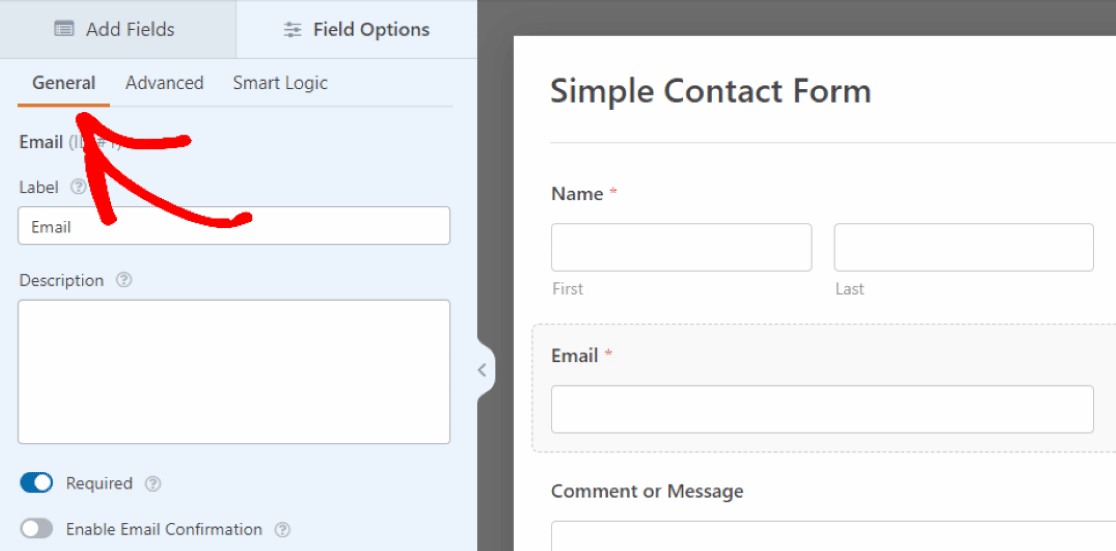
したがって、「一般」タブをクリックし、「説明」ボックスに指示を記述することで、Eメールフィールドに指示テキストを追加しています。
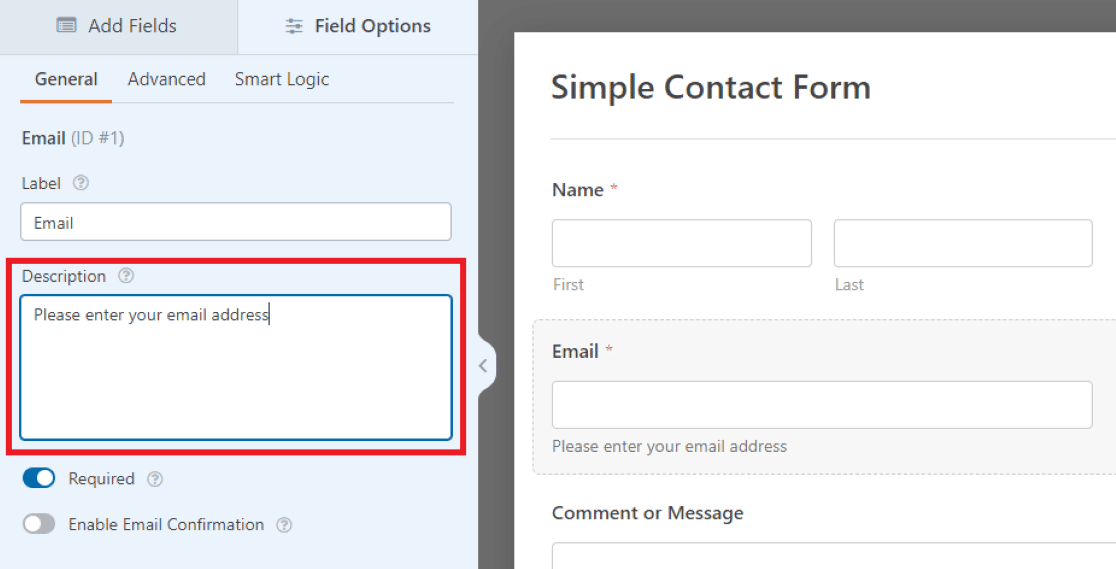
すると、説明に入力した内容は、フォーム内のフィールドのすぐ下に小さなテキストとして表示されます。どのような情報が必要かを示す小さな通知のようなものだと考えてください。
ここの例では、ウェブサイト訪問者にメールアドレスを入力するように指示していますが、必要に応じて他のフィールドの設定を使用して、指示テキストをカスタマイズすることもできます。
3. フィールド内のプレースホルダーテキスト
他のフィールド設定を使用して、別の方法で指示テキストを含めることもできます。
フィールドの「高度な設定」で、「プレースホルダーテキスト」を少し記述するオプションがあります。
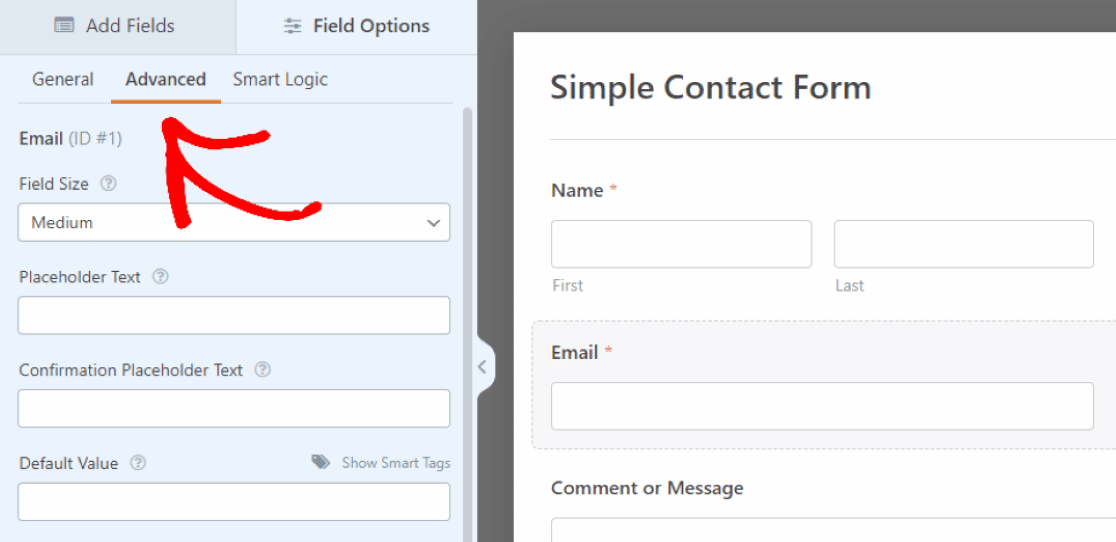
これは、ここに入力したテキストがフィールドのプレースホルダーとして機能することを意味します。
フィールドオプションの「高度な設定」タブから、「プレースホルダーテキスト」というラベルのボックスまでスクロールします。次に、ここに記述した指示テキストが、フォームのEメールフィールドの入力ボックス内に表示されます。
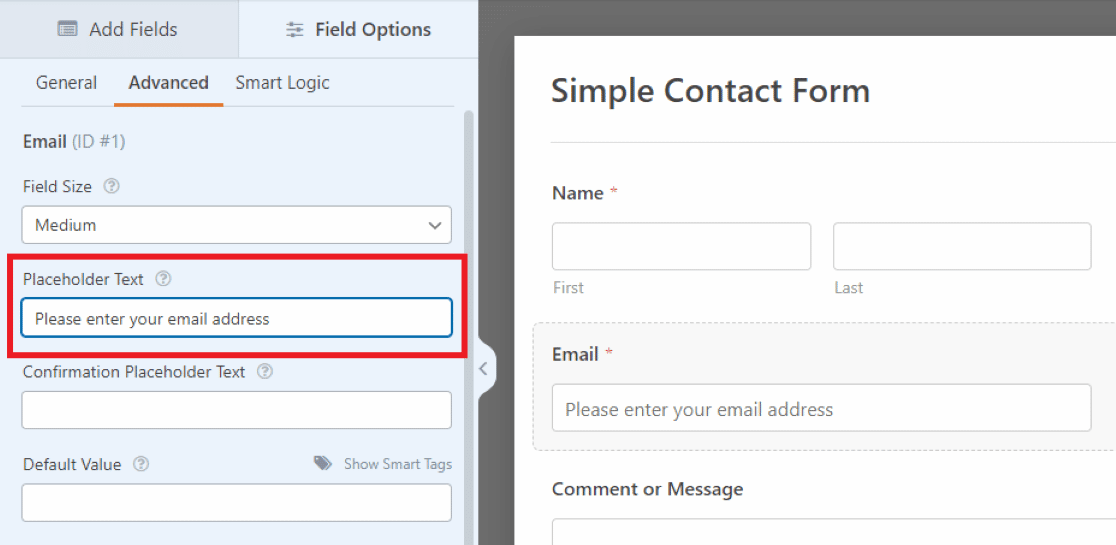
このテキストはフィールドのEメール入力ボックス内に配置されるため、スペースに限りがあります。したがって、ここの指示テキストは比較的短くする必要があります。
より長い指示やプロンプトの場合は、前の方法で示されているように、フィールドの下の説明を使用する方が整然としています。
4. セクション区切り文字のテキストの編集
フォームに指示テキストを追加する次の方法は、「セクション区切り」フィールドのテキストを編集することです。最初の例でアクセスした「Fancy Fields」に戻ると見つかります。
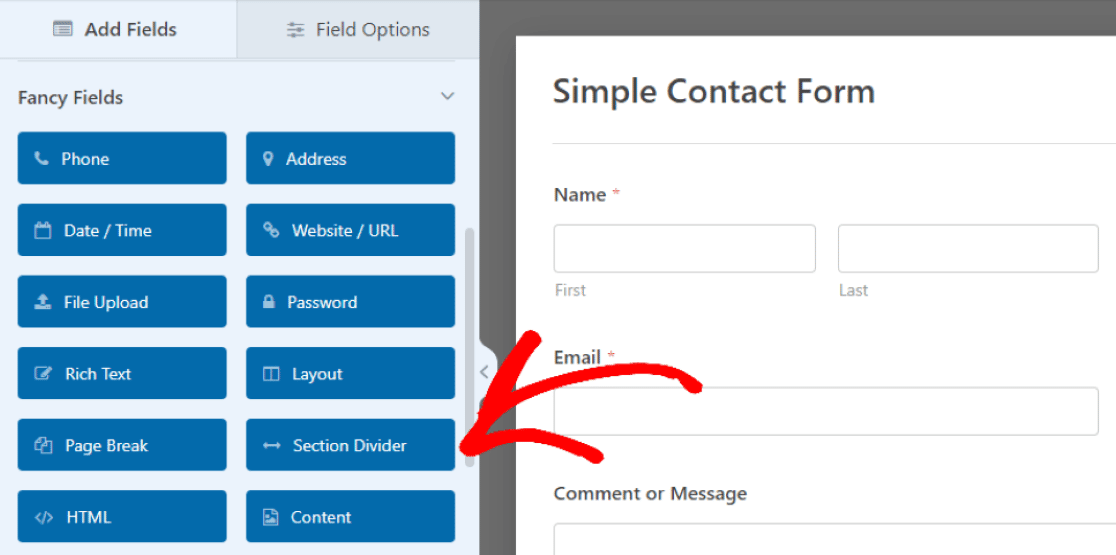
ここでも、このフィールドをドラッグして、フォームの好きな場所に配置できます。
ここの例では、コメントボックスと送信ボタンの間に、フォームの下部にフィールドを配置しています。これは、フォームの内容を締めくくるための訪問者への最後のメッセージになります。
次に、「ラベル」と「説明」を組み合わせて指示テキストを作成します。ただし、これらのオプションのいずれかを使用して、フォームを好きなようにスタイル設定できます。
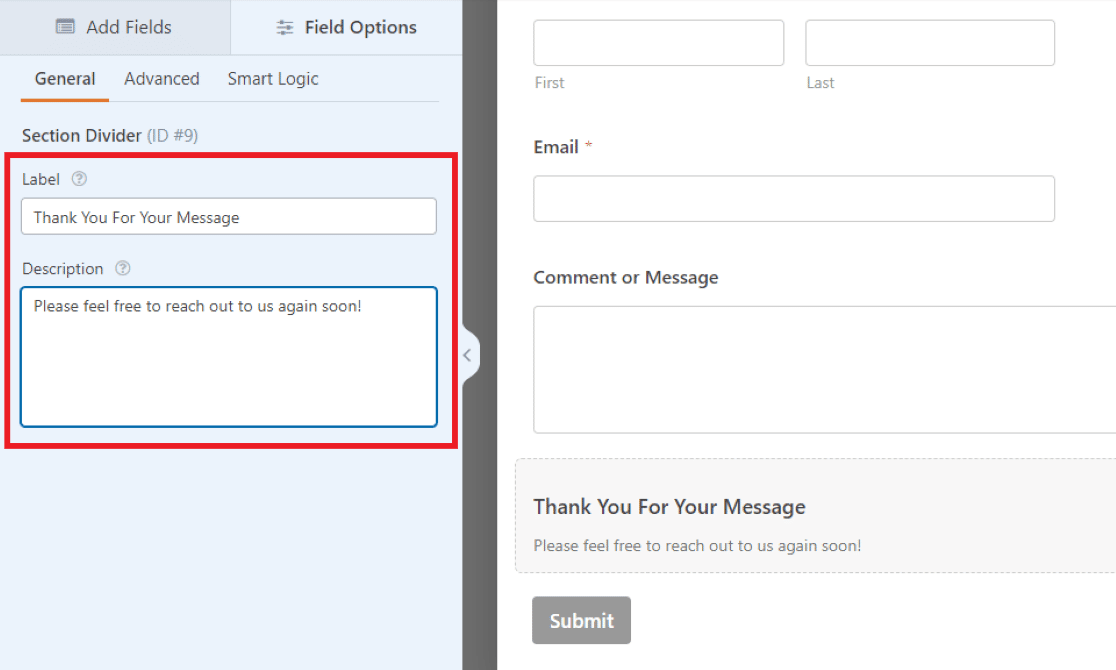
フィールドのラベルは太字で表示されるため、この例では重要なテキストをここに挿入しています。説明の小さいテキストを使用して、短いメッセージを含めます。
前述のように、さまざまなフォントサイズを使用して指示テキストを好きなようにスタイル設定することもできます。または、オプションのいずれかをまったく使用しないことを選択することもできます。
ここで使用した方法が、コンテンツフィールドを使用して最初の例で作成したものと同様のテキストスタイルを作成していることに注意してください。ただし、コンテンツフィールドのテキストエディタのおかげで、フォントのカスタマイズにはさらに多くのオプションがあります。
とはいえ、ニーズに合わせて独自のフォームを編集およびカスタマイズしていくうちに、好みのものが見つかるでしょう。
次に、コンテンツフィールドを使用してヘッダー画像を追加します
最初の例のコンテンツフィールドにある「メディアを追加」ボタンをスキップしたことを覚えていますか?ここで、それを再確認してフォームにヘッダー画像を追加します。ヘッダー画像を含めることは、フォームをパーソナライズしたり、ビジネスを宣伝したりするためのクリエイティブな方法です。コンテンツフィールドを使用してヘッダー画像を追加する方法については、こちらのチュートリアルをご覧ください。
フォームの機能を改善するために条件付きロジックも使用できることを忘れないでください。
そして最後に、コンバージョンを促進するために優れたフォームデザインを使用する方法を学びます。
フォームの作成準備はできましたか?最も簡単なWordPressフォームビルダープラグインで今日から始めましょう。WPForms Proには多くの無料テンプレートが含まれており、14日間の返金保証が付いています。
もしこの記事がお役に立ったなら、WordPressの無料チュートリアルやガイドをもっと知るために、FacebookとTwitterでフォローしてください。





