


AI要約
条件付きロジックを備えたフォームビルダーの力を活用しませんか?
条件付きロジックを使用すると、ユーザーの選択や入力に基づいてフォームの動作を制御するルールを設定できます。これにより、必要に応じてフィールドを表示・非表示したり、異なる確認メッセージやメール通知を送信したりするなど、さまざまなことが可能になります。
このガイドでは、WordPressフォームで条件付きロジックを使用する方法を、すぐに自分の設定にコピーできる7つのユースケースとともに紹介します。
WordPressフォームにおける条件付きロジックとは?
条件付きロジックフォームとは、ユーザーの入力に基づいて動的に変化するフォームのことです。例えば、アンケートフォームでは、以前の回答に基づいてユーザーごとに異なる質問を表示するために条件付きロジックを使用することがあります。
正しく使用された場合、条件付きロジックは、ユーザーに関連性の高いフォームフィールドのみを表示することで、ユーザーエクスペリエンスを向上させる強力なツールとなります。
WPFormsではこれをスマート条件付きロジックと呼び、Basicライセンスから始まります。WPForms Liteには含まれていないため、これに基づいてフォームを計画する前に知っておくと良いでしょう。

WPFormsにおける条件付きロジックの仕組み
WPFormsのすべての条件付きロジックルールは同じ4つの部分から構築されているため、一度設定すれば残りはすべて同じ形式になります。
フォームビルダーでフィールドをクリックして「フィールドオプション」パネルを開き、「スマートロジック」タブを開いて「条件付きロジックを有効にする」をオンにします。入力するためのドロップダウンの行が表示されます:
- 「表示/非表示:」ルールが条件を満たした場合にフィールドを表示するか非表示にするか。
- 「フィールドを選択:」このルールが監視する回答のフィールド。
- 「比較:」オプションは、「次の値と等しい」「次の値と等しくない」「空」「空でない」「次の値を含む」「次の値を含まない」「次の値で始まる」「次の値で終わる」「次の値より大きい」「次の値より小さい」です。
- 選択肢を選択: テスト対象の値。空または空でないを選択した場合、無効になります。
比較は大文字と小文字を区別しないため、値を入力する際に大文字と小文字を正確に一致させる必要はありません。通常は1つのルールでほとんどの状況に対応できますが、必要に応じていくつでも追加できます。
2つの条件が同時に真である必要がある場合はANDボタンをクリックし、いずれかの条件で十分な場合はAdd New Groupをクリックします。ANDとORの条件ロジックのガイドでは、両方のパターンを具体的な例で説明しています。
条件ロジックはフォームフィールド以外にも拡張できるため、メール通知、確認メッセージ、Plusライセンスでのマーケティング連携、Proでの支払い設定にも適用できます。すべてのオプションの完全なリファレンスが必要な場合は、条件ロジックのドキュメントですべてをカバーしています。
強力なフォームを作成するための条件付きロジックの活用方法
WPFormsは、追加のアドオンとして後付けされたものではなく、コアプラグインに条件ロジックが組み込まれたドラッグアンドドロップのフォームビルダーです。そのため、以下のすべてのユースケースは、すでに作業中のフォームビルダー内で設定できます。
| ユースケース | 機能 | 設定場所 | 最小プラン |
|---|---|---|---|
| 1. 関連情報の表示 | 役割固有の指示と質問を表示します | フィールドオプション » スマートロジック | ベーシック |
| 2. アンケートのフォローアップ | 評価に基づいて異なる質問をします | フィールドオプション » スマートロジック | ベーシック (リッカートはProが必要) |
| 3. 代替確認メッセージ | カスタマイズされたお礼のメッセージを送信します | 設定 » 確認メッセージ | ベーシック |
| 4. マルチコンタクトフォーム | 各メッセージを適切な部署にルーティングします | 設定 » 通知 | ベーシック |
| 5. リードルーティング | リードを適切なチームに自動的に送信します | 設定 » 通知 | ベーシック |
| 6. 特定の確認ページ | 回答に基づいてユーザーをリダイレクトします | 設定 » 確認メッセージ | ベーシック |
| 7. 年齢に応じたフィールド | 異なる年齢層に異なる質問を表示します | フィールドオプション » スマートロジック | ベーシック |
1. 最も関連性の高い情報のみを表示する
条件付きロジックで大きな効果を上げる簡単な方法は、最も関連性の高い情報を表示するために使用することです。これにより、不必要に長いフォームを回避できます。
ここでは、応募者が最初に応募する職種を選択する求人応募フォームの例を示します。
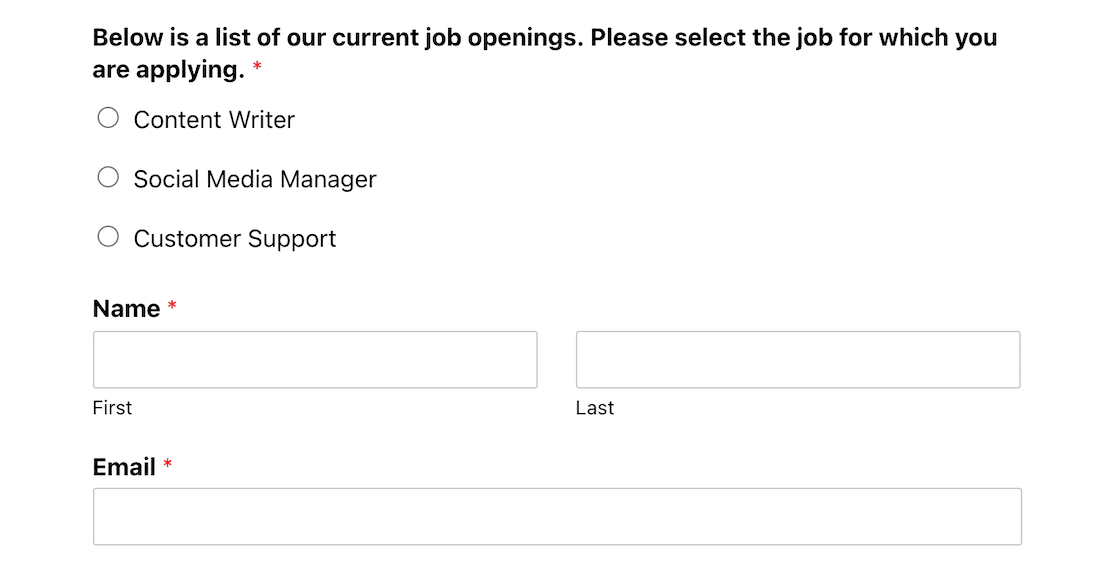
フォームの残りの部分は非常に基本的なものですが、これらの職種のいずれかを選択して応募するとどうなるか見てみましょう。
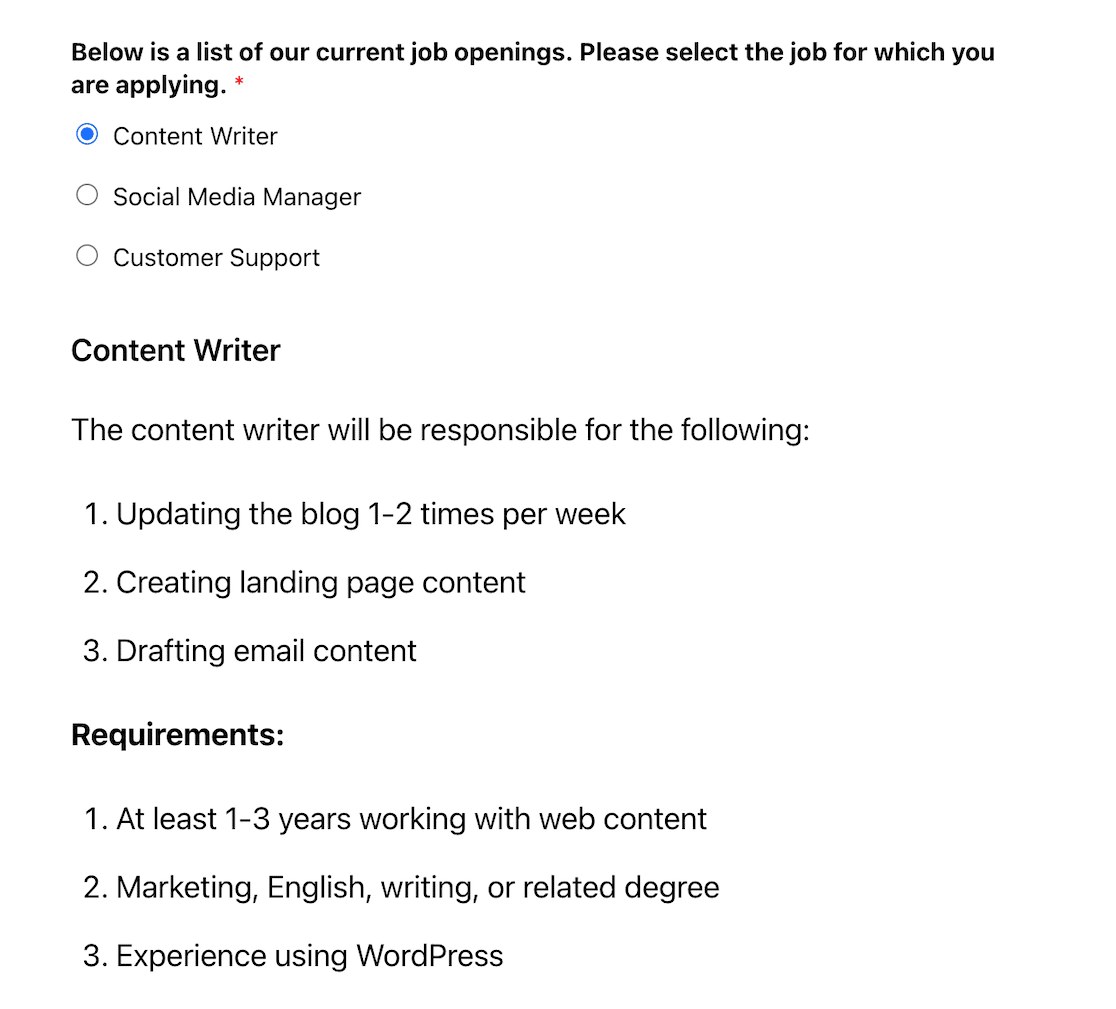
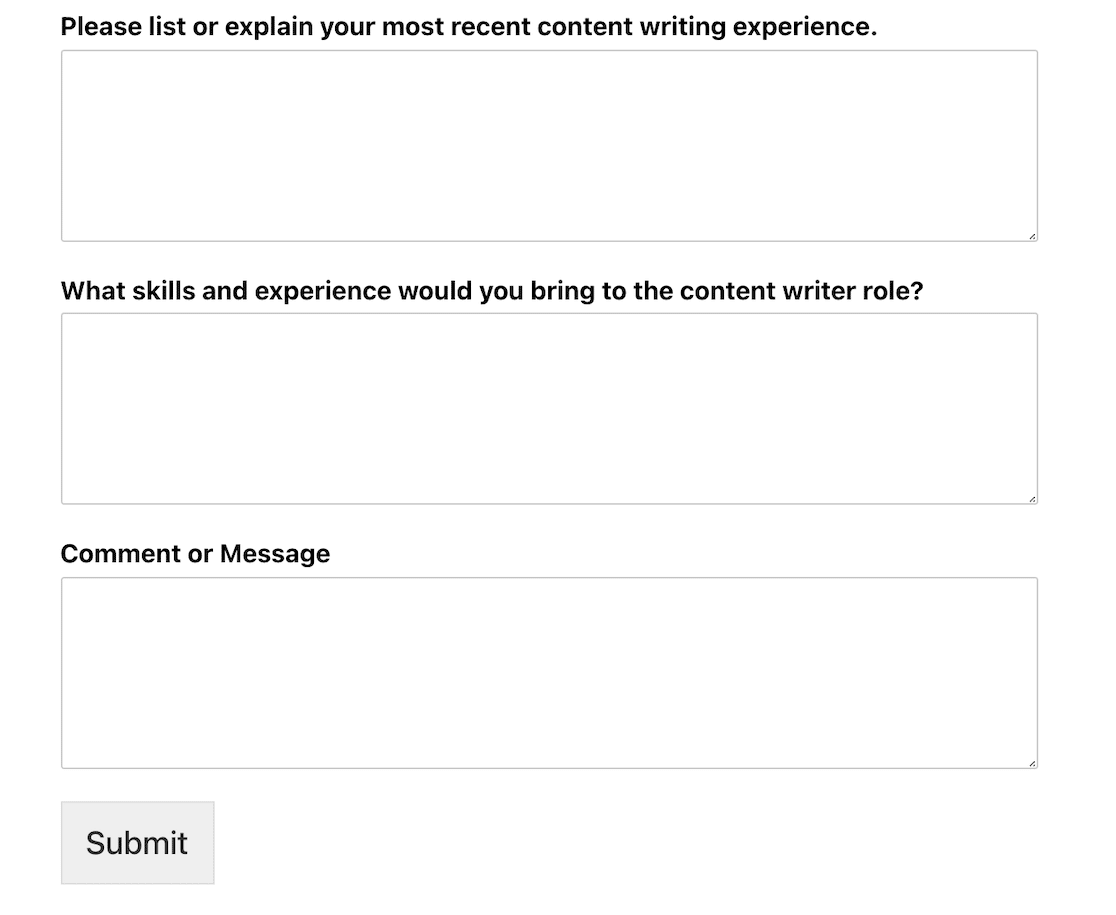
その職種に固有の簡単な職務内容と要件が表示されます。フォームの下部には、応募者が応募するために回答する必要のある職種固有の質問があります。
これはどのように実現されるのでしょうか?条件付きロジックを使用すると、採用プロセスを大幅に強化できます。仕組みを確認するために、このフォームの設定を見てみましょう。
フォームビルダーでは、どの職種に興味があるかを尋ねる質問が選択式フィールドであることがわかります。次に、コンテンツフィールドを使用して、各職種に関する追加情報を提供します。
選択した役割の指示とともにコンテンツフィールドを表示するには、フィールドをクリックしてフィールドオプションに入り、スマートロジックタブを選択します。
そこから、条件ロジックを有効にし、複数の選択肢フィールドを使用して特定の役割が選択されたときに適切なコンテンツフィールドを表示するルールを作成できます。
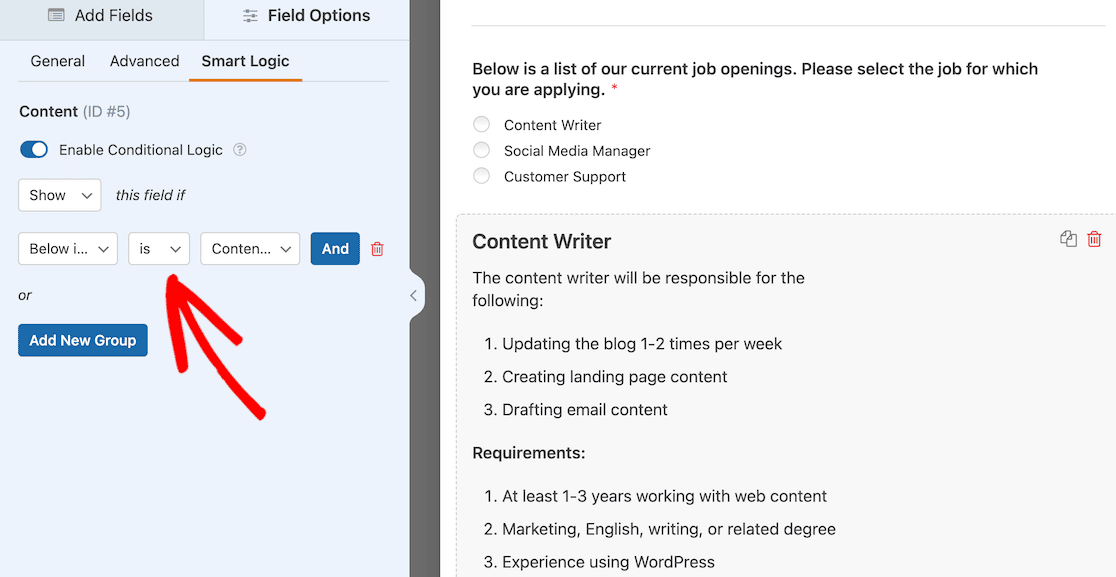
コンテンツフィールドのインスタンスを複数挿入し、上記と同じプロセスを繰り返すことで、各職種に固有の説明を追加できます。
2. アンケートで追加のフィードバックを収集する
WPFormsを使用して非常にシンプルな顧客アンケートを作成したとしましょう。これは、顧客が1分未満で完了できるものです。
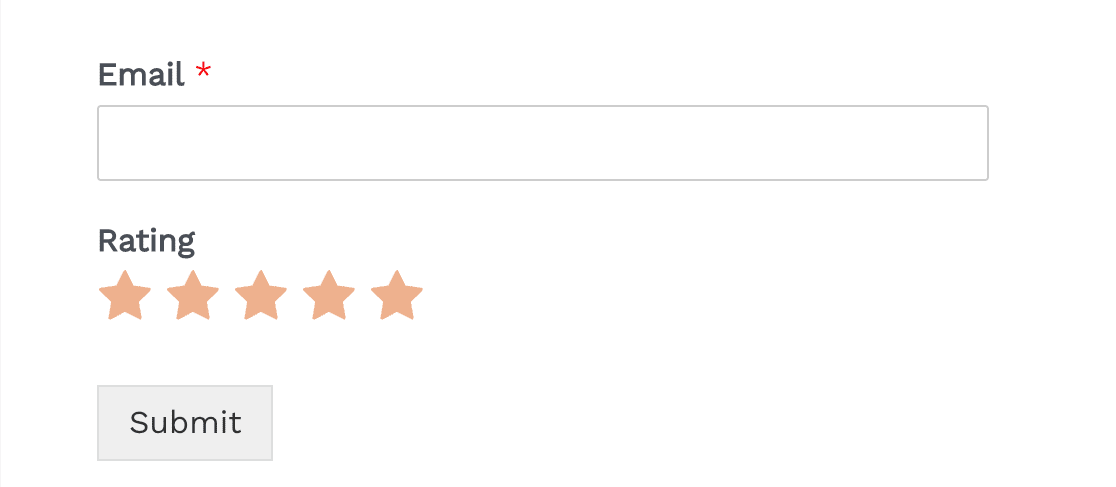
しかし、ユーザーがどのような評価を下すかによって、もう少し情報が欲しい場合もあります。ユーザーが低い評価であれ高い評価であれ、修正すべき点とうまくいっている点を把握することは価値のある情報となります。
このフィードバックフォームを設定することで、条件付きロジックを使用して、ある回答をした場合には質問セットをトリガーし、別の回答をした場合には別の質問セットをトリガーすることができます。
それを設定するには、フォームビルダーに入り、質問したいフォローアップ質問とともに段落フィールドを追加します。
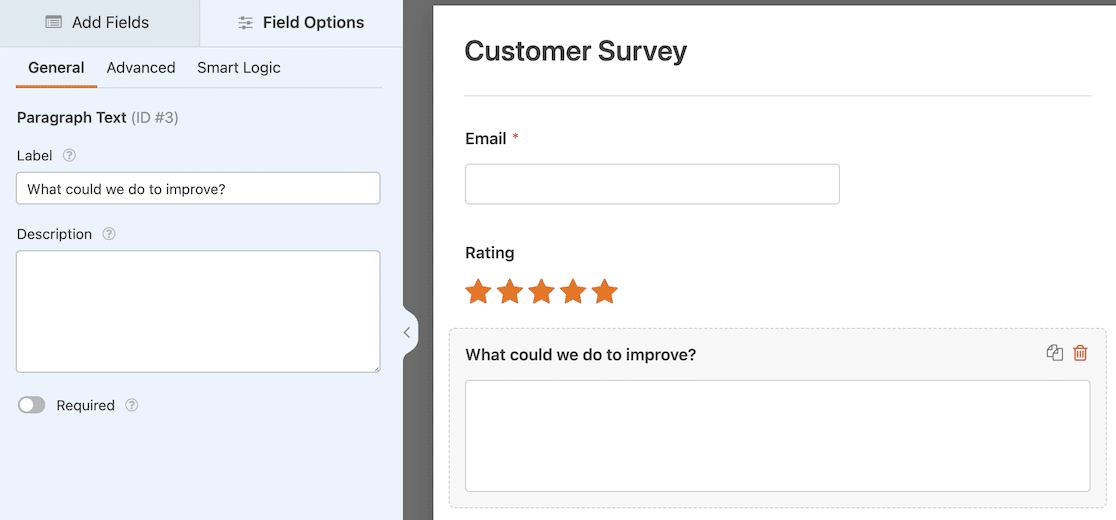
低いスコアの場合に尋ねる質問なので、これを条件付きフィールドとして設定します。その質問のフィールド設定を開いた状態で、左側のフィールド設定にあるスマートロジックタブをクリックします。
次に、トグルを使用して条件付きロジックを有効にし、ルールを設定します。ルールは、評価フィールドが3つ星未満(つまり1つまたは2つ星)のスコアを受け取った場合に、「改善のために何ができますか?」という質問が表示されるように設定します。
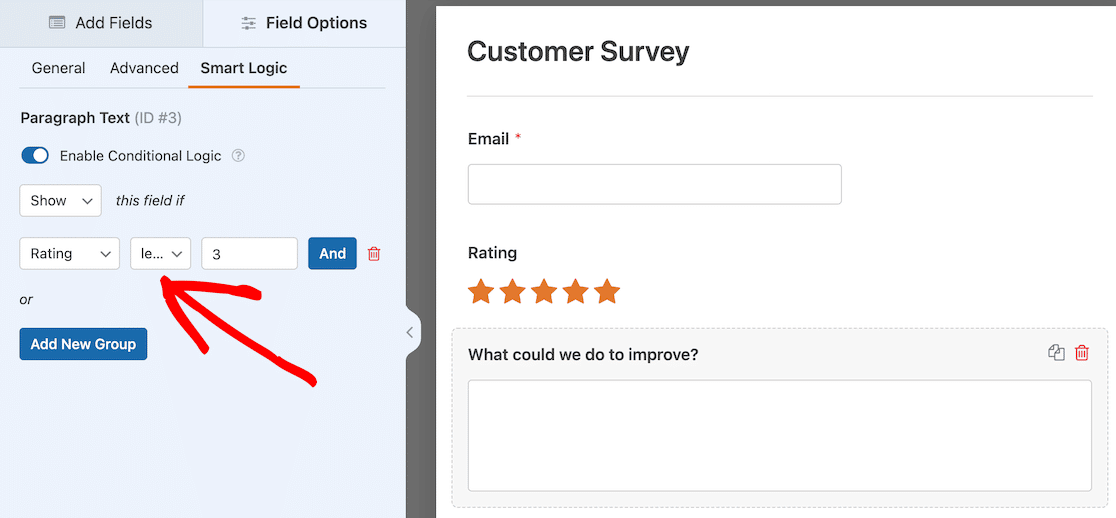
次に、2つ星より高い評価に対する同様のルールを設定します。
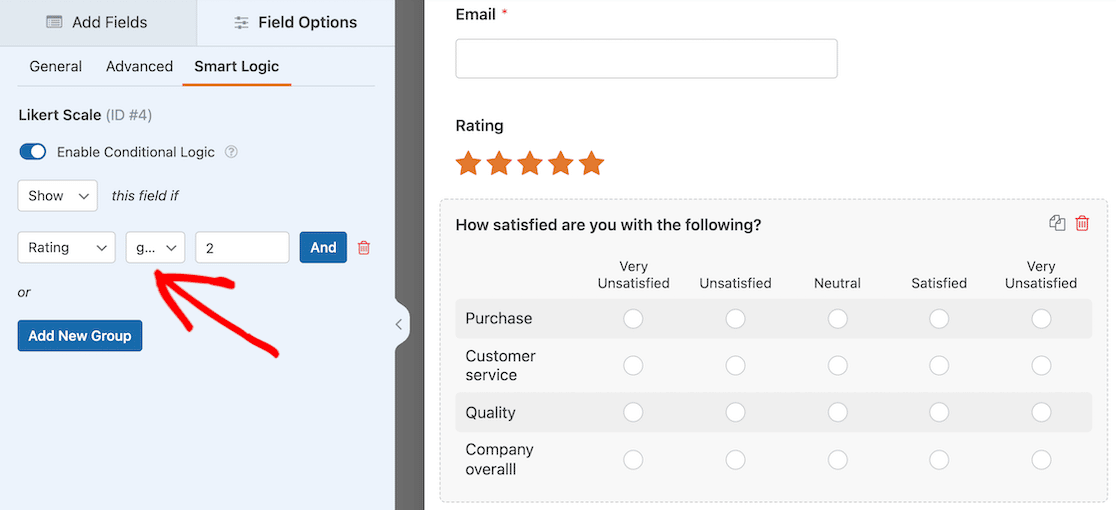
肯定的なフィードバックのために、回答者がビジネスの特定の側面についてどの程度満足しているかを尋ねるためにリッカート尺度を作成しました。リッカート尺度のフィールド設定で、上部にある スマートロジックタブを選択しました。
今回は、評価が2より大きい場合にこのオプションを表示するようにルールを設定しました。これは、3〜5の評価が肯定的と見なされ、そのユーザーは評価を入力するとすぐにリッカート尺度の質問が表示されることを意味します。
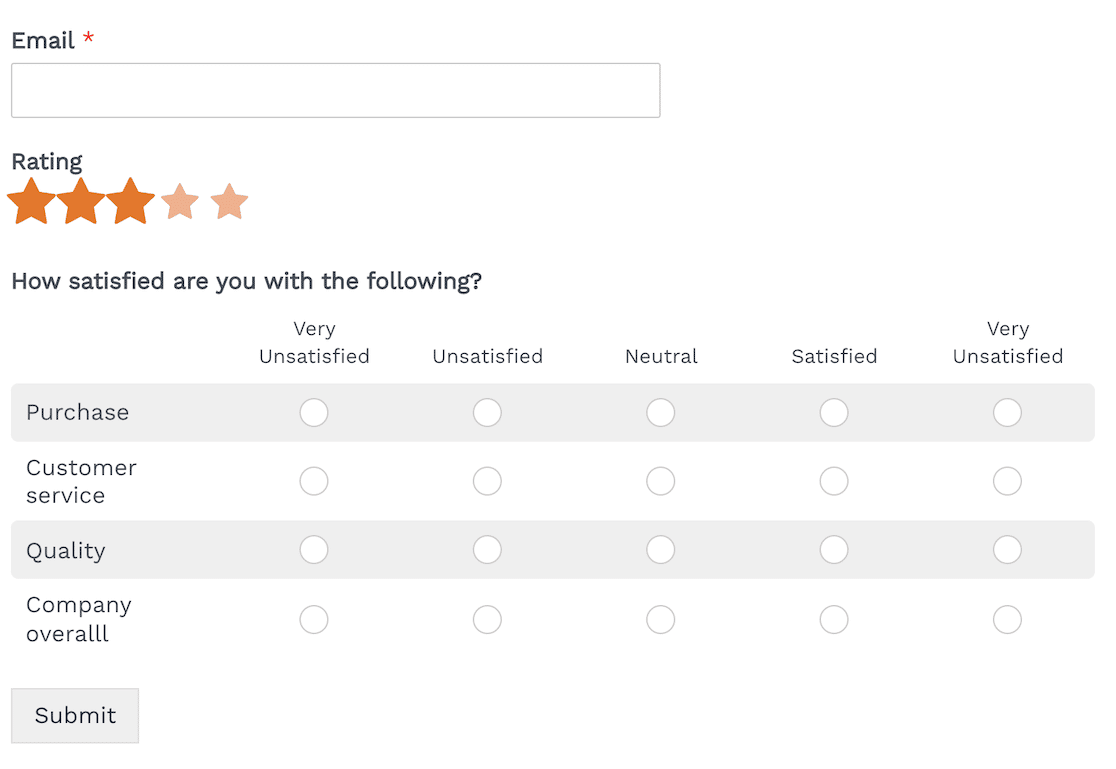
条件ロジックオプションに満足したら、アンケートを公開できます。ここでは、3以上の評価をした人がリッカート尺度を見ることがわかります。
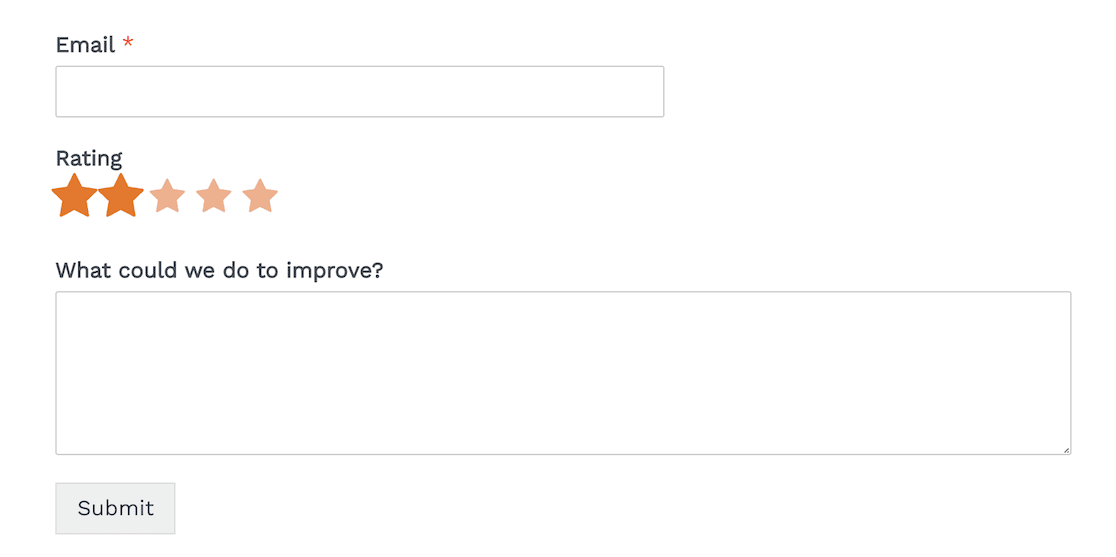
2つ星以下の評価をした人は、代わりに改善に関する質問を見ることになります。
アンケートはまだ非常にシンプルですが、条件付きロジックにより、ユーザーは自分に最も関連性の高い情報のみが表示されるようになります。
3. 代替の確認メッセージを設定する
WPFormsで作成するすべてのフォームには、デフォルトの確認応答を設定できます。フォーム送信後、ユーザーはその応答を受け取ります。
しかし、ユーザーがフォームで提供した情報に基づいて異なる確認応答を使用したい場合はどうでしょうか?
その場合は、条件付きロジックを使用して代替の確認応答を設定できます。使いやすいオンラインフォームビルダーで簡単に実行できます。
ここでは、請求に関する質問があることを示したユーザーにのみ送信される代替確認応答を作成する例を見ていきましょう。
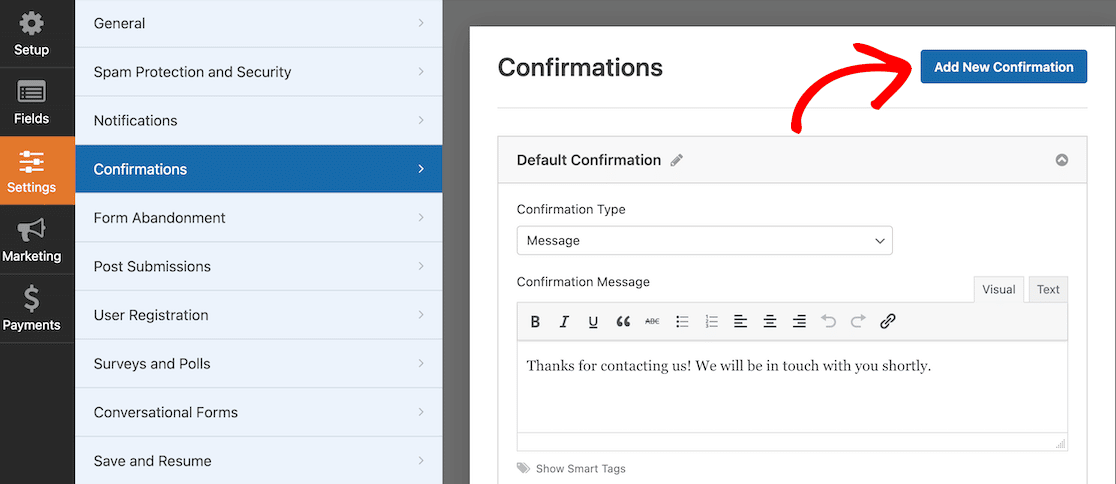
WPFormsフォームビルダーでフォームを開き、左側のメニューで設定 » 確認をクリックします。上部にある 新しい確認を追加 ボタンをクリックします。
次に、新しい確認に応答の名前を付ける必要があります。ユーザーはこの名前を見ることはありません。内部ワークフローを合理化するだけです。
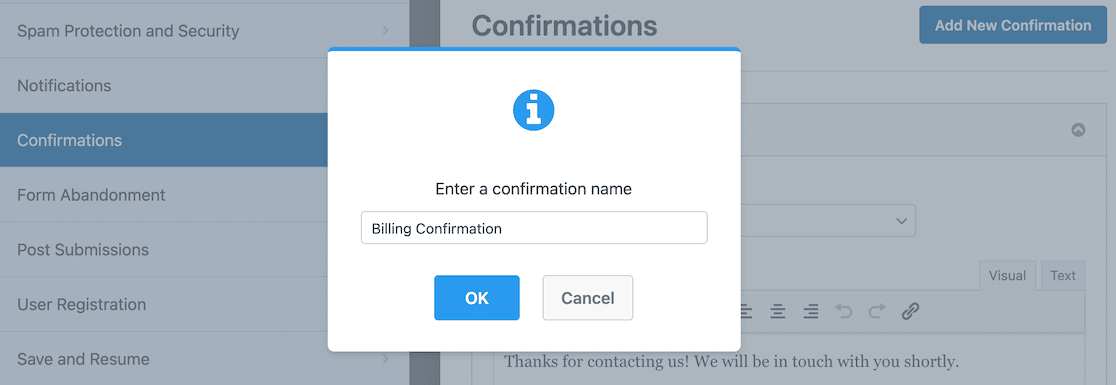
確認の名前を付けて確認すると、デフォルトの上に新しい確認が表示されます。この例では、フォームで請求に関する質問があることを示したユーザーのために、新しい請求確認を作成しました。
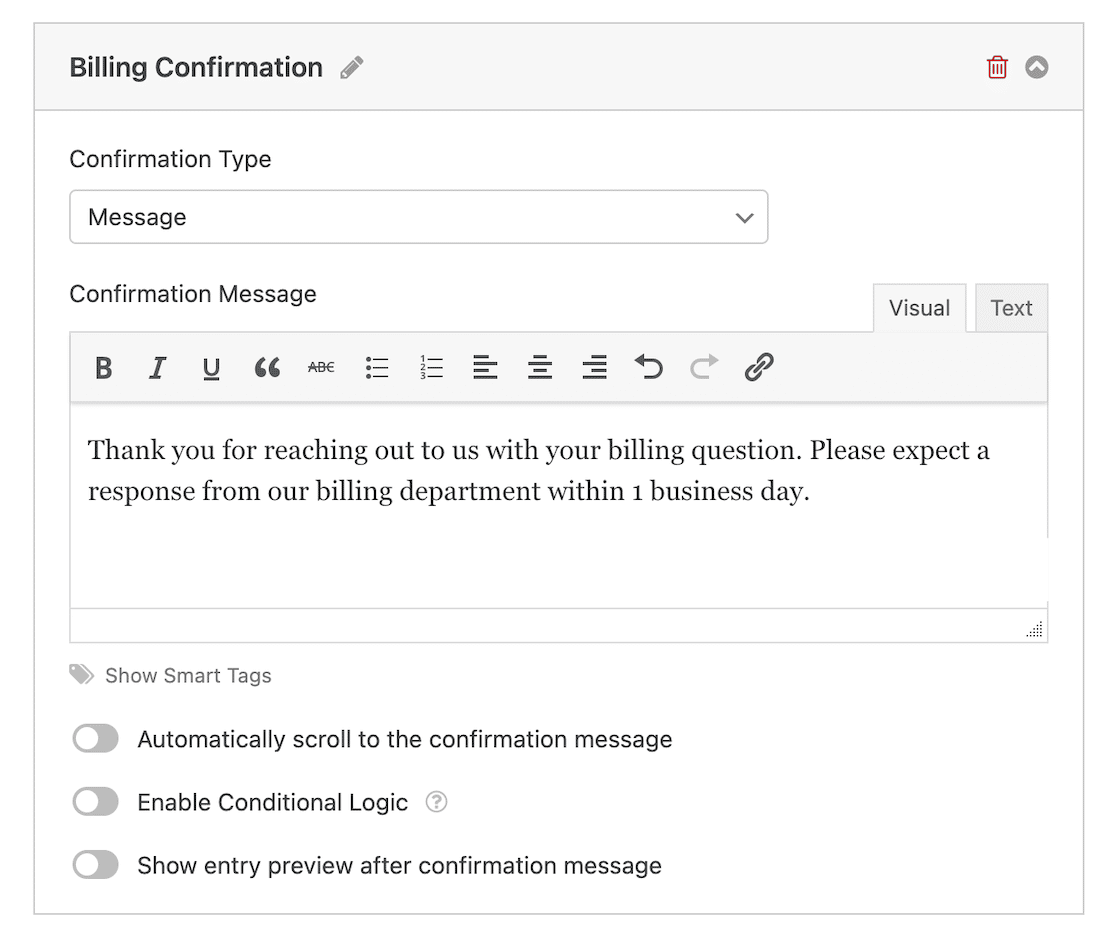
フォームを送信した後に顧客が何を期待できるかを知らせるように、メッセージを調整したことがわかります。
次に、条件ロジックを設定します。これを行うには、オプションの横にあるトグルボタンを条件ロジックを有効にするに設定する必要があります。
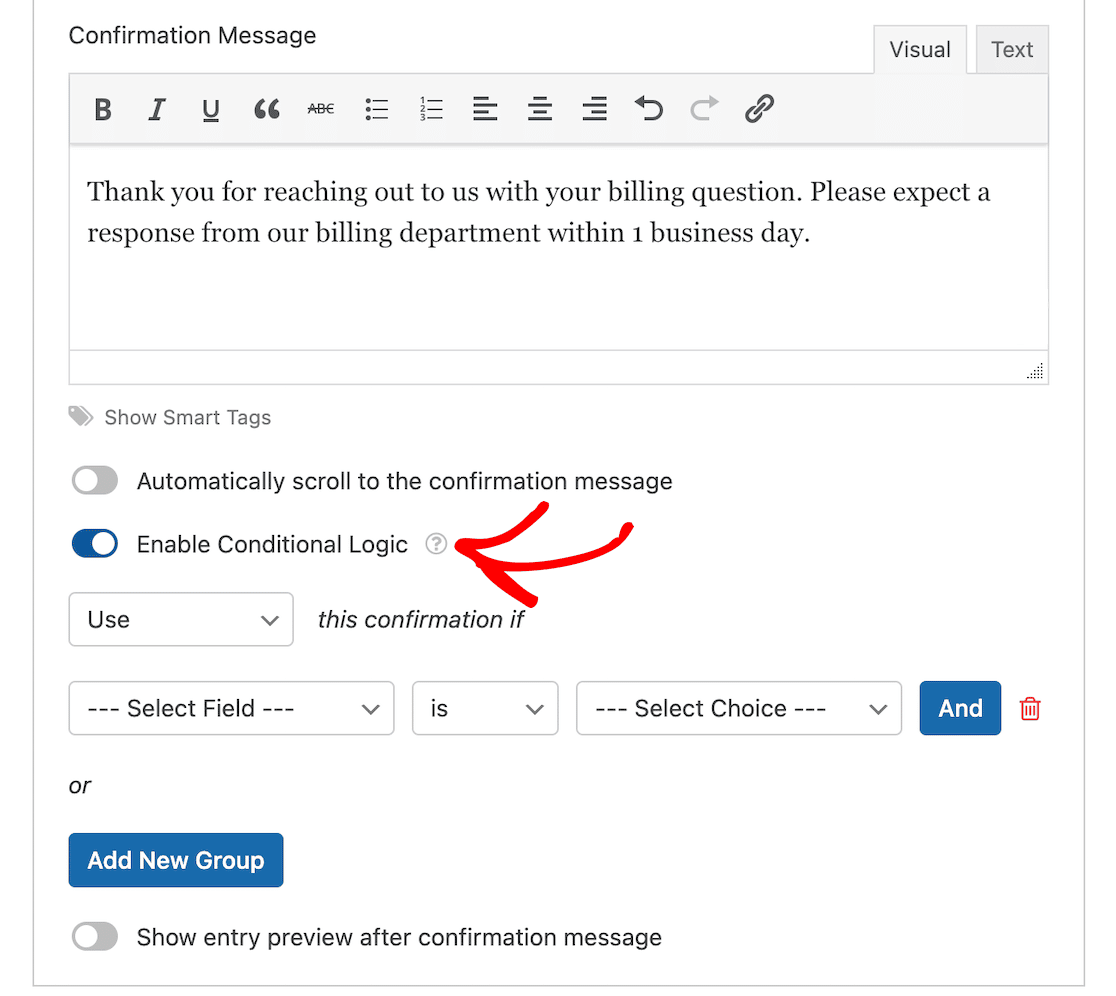
それを実行すると、この特定の確認をいつ送信するかについてのオプションが表示されます。表示されるフィールドタイプは、フォームにあるものによって異なります。
この確認は、対応する連絡フォームで質問が請求に関するものであることを示したユーザーに送信したいと思います。
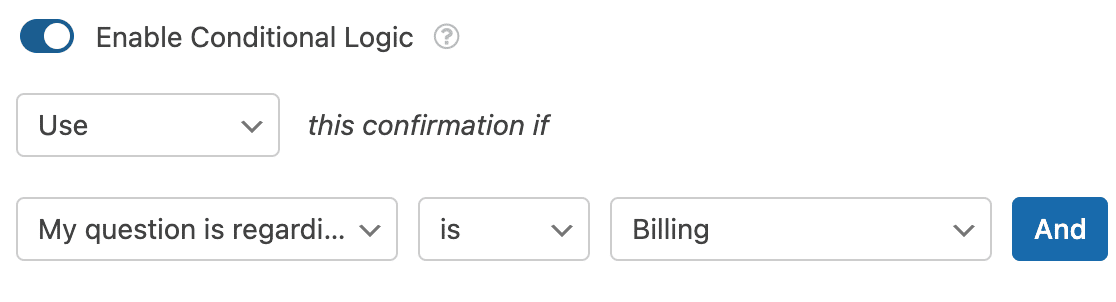
フォームを保存すると、設定した基準を満たすすべての人にこの確認メッセージが送信されます。
必要に応じて確認メッセージや条件をいくつでも追加できます。条件付きフォーム確認メッセージガイドでは、この方法でトリガーできるその他の確認メッセージタイプについて説明しています。
4. マルチコンタクトフォームを作成する
前の例を基に、通知が常に適切な担当者に届くようにフォームを設定できるとしたらどうでしょうか?
1つの受信トレイですべてのメッセージを受信する代わりに、請求に関する質問は請求部門に、営業に関する質問は営業部門に送信できます。
部門ごとに新しいフォームを作成するのではなく、条件ロジックでそれを実現できます。まず、フォームにユーザーが質問の送信先を指定できるフィールドがあることを確認する必要があります。
それを実現する簡単な方法は、ドロップダウンリストを使用することです。
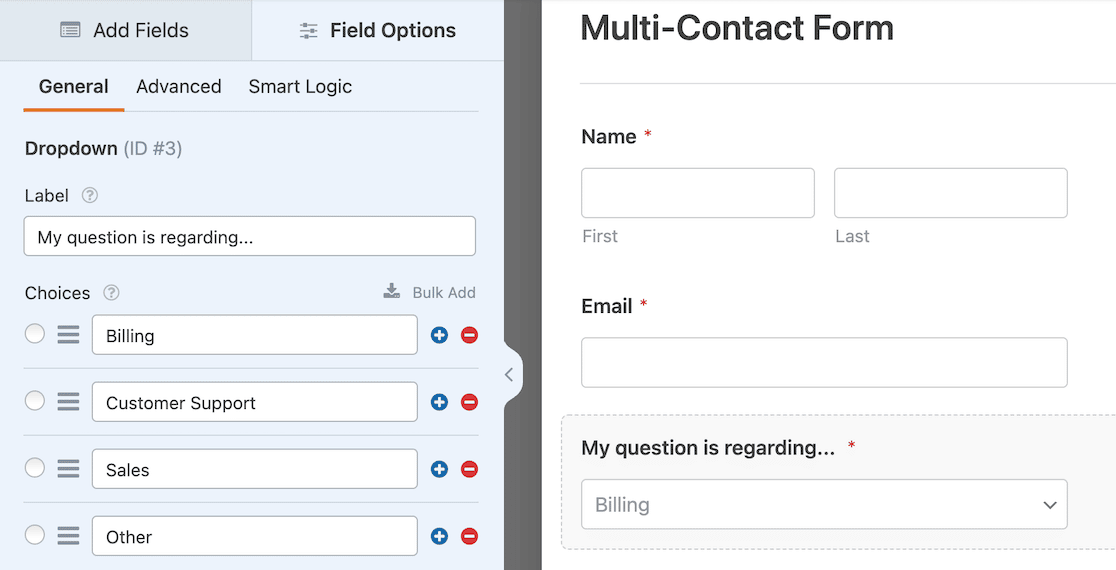
このフィールドは、条件付きロジック設定の基盤となり、各メッセージをどこに送信するかをフォームに指示します。
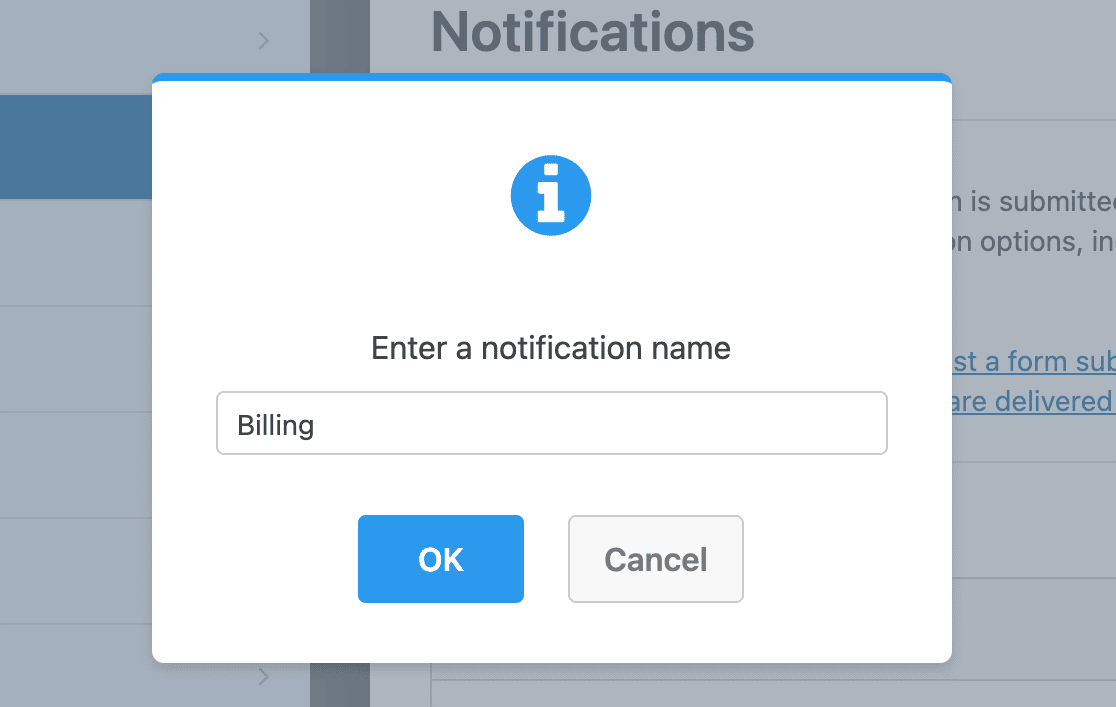
WPFormsフォームビルダーでフォームを開き、左側のメニューで 設定 » 通知 をクリックします。一番上にある 新しい通知を追加 ボタンをクリックします。それを実行すると、通知の名前を入力するプロンプトが表示されます。
この場合、請求に関する質問があるときに請求部門に通知したいので、そのように呼びます。名前は組織化のためだけで、公開されるものではありません。
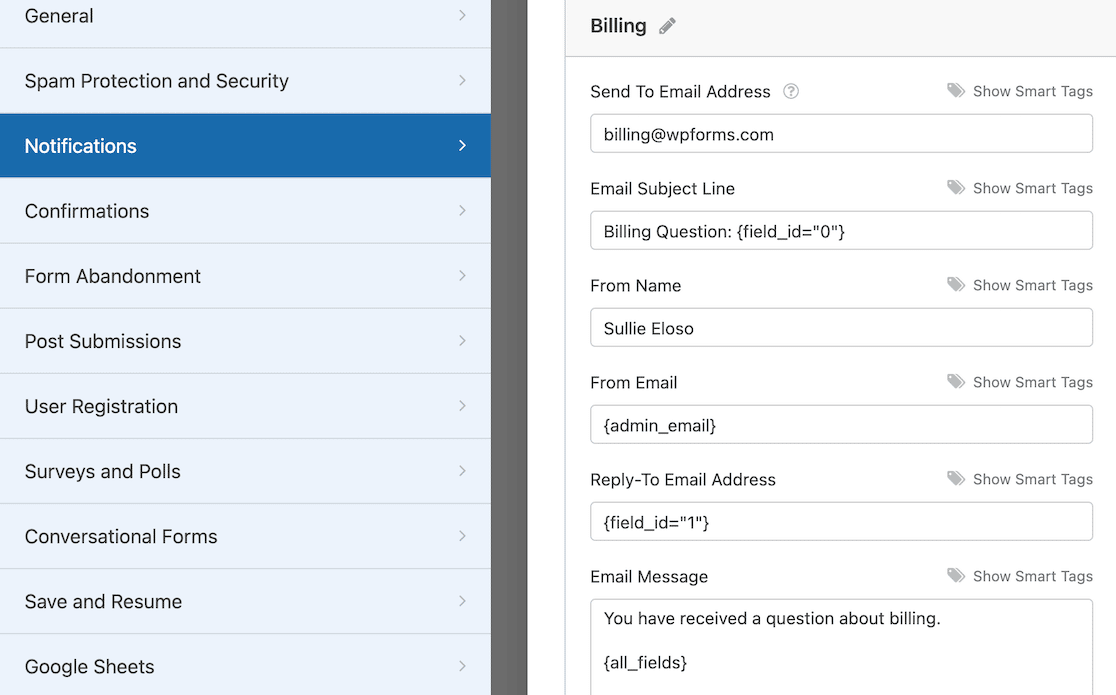
新しい通知が設定されたら、最初にできることは、その通知のメールアドレスを入力することです。この例では、請求に関する質問のため、請求用メールアドレスを使用しました。
必要に応じて、他のフォームフィールドを調整することもできます。
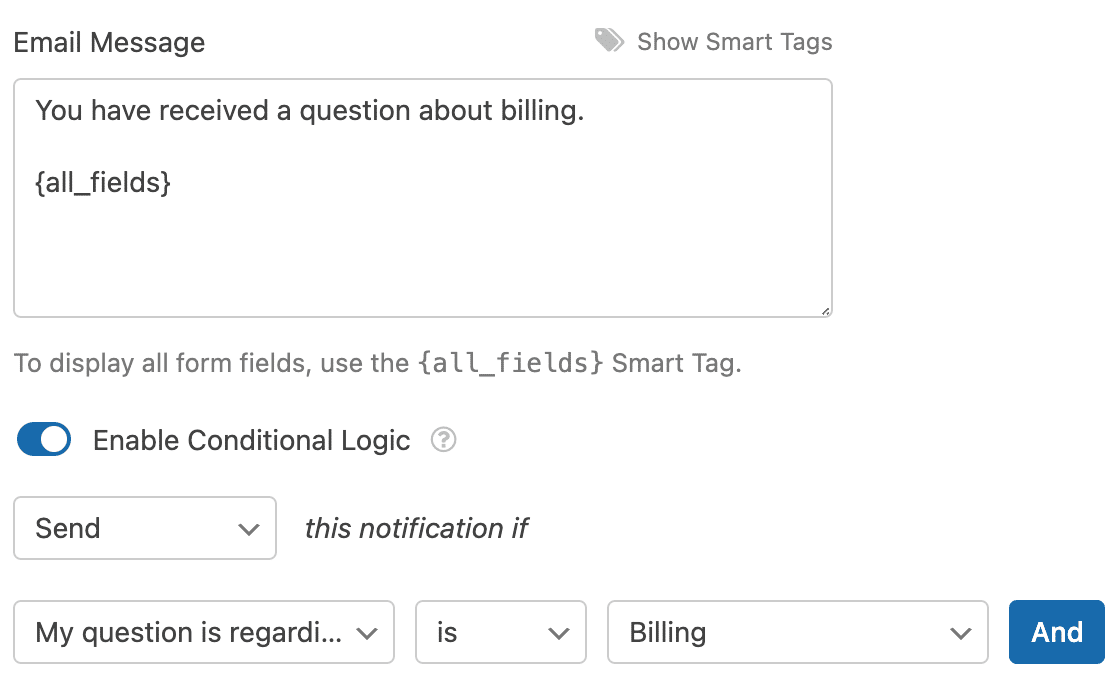
メールメッセージの最後の通知フィールドの下には、条件付きロジックを有効にするためのトグルスイッチがあります。それを実行すると、条件を設定できます。
この例では、連絡フォームで請求に関する質問があることを示したときに、請求部門に通知したいと思います。
問い合わせの内容に合わせて、メールメッセージをカスタマイズすることもできます。
これで完了です。連絡フォームに対応する各部門に新しい確認メッセージを追加し、条件付きロジックを使用して、適切なチームが常にメッセージを受け取るようにすることができます。
5. リードルーティングを設定する
上記のマルチコンタクトフォーム設定と同様のプロセスを使用して、条件ロジックでリードルーティングを設定することもできます。たとえば、ランディングページやサイトのポップアップでリードを獲得するために使用しているフォームがあるとします。
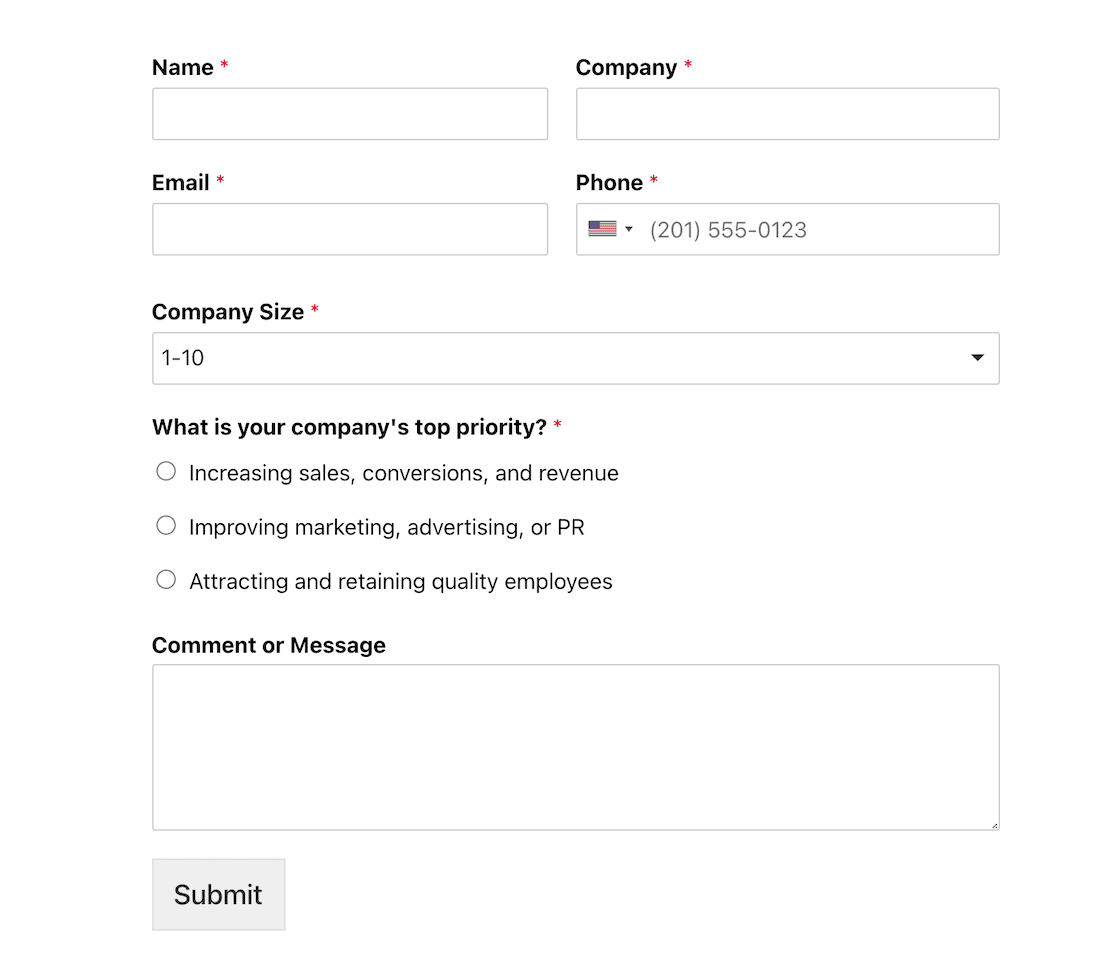
応答に基づいて、適切なチームがリードを受け取るようにしたいと考えています。開始するには、前の例のマルチコンタクトフォームの手順に従ってください。
設定 » 通知に移動し、新しい通知を追加をクリックします。このフォームの場合、リードをルーティングするために3つの通知が必要になります。まず営業から始めましょう。
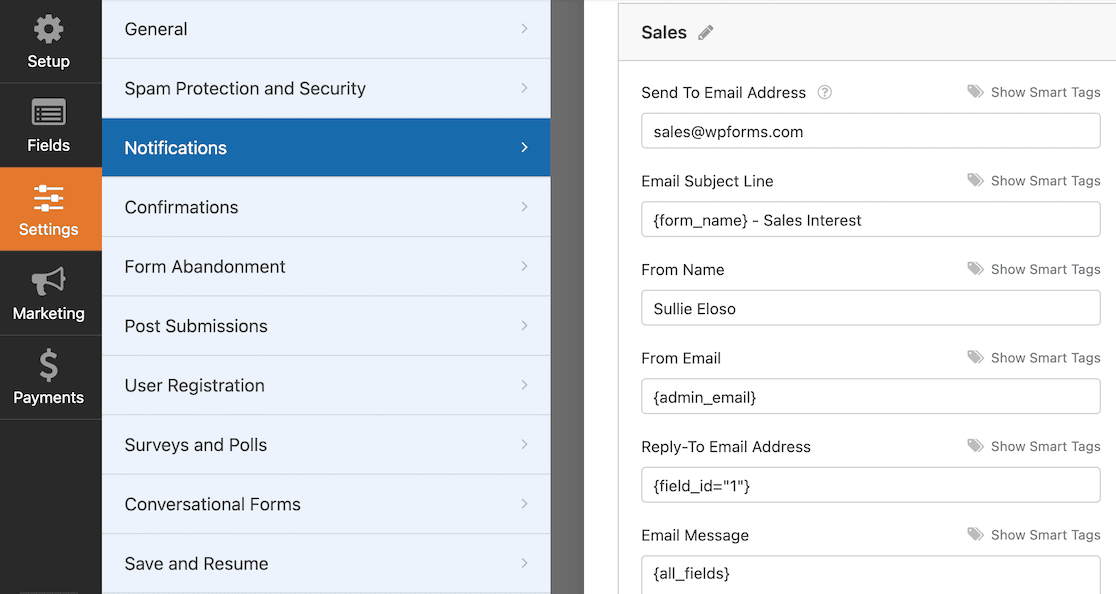
送信先メールアドレスフィールドに、営業チームのメールアドレスが含まれていることを確認してください。次に、新しい通知の下部で条件ロジックを有効にします。
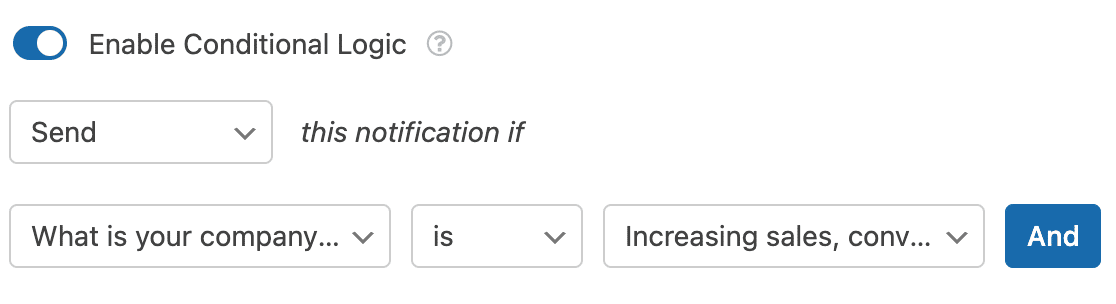
フォームの各リードタイプについてこれらの手順を繰り返し、メッセージが常に適切なチームに届くようにしてください。顧客や見込み客は、応答時間の短縮を喜ぶでしょう!
6. 特定の確認ページにユーザーを誘導する
ユーザーがあなたの組織への参加や詳細情報の取得に関心があるかどうかを示せるアンケートフォームがあるとします。
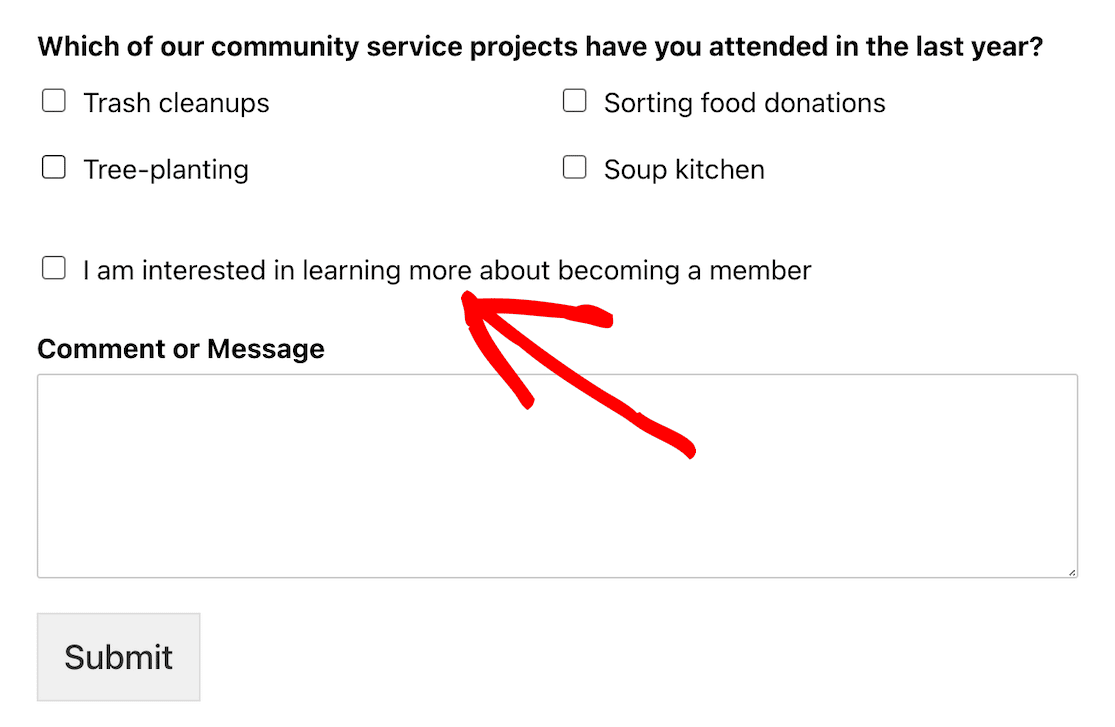
その場合、特定のお礼ページで、さらに詳しい情報やリソースに誘導できます。
ここでも、フォーム設定の設定 » 確認 » 新しい確認を追加に移動して開始します。新しい確認に名前を付けます。
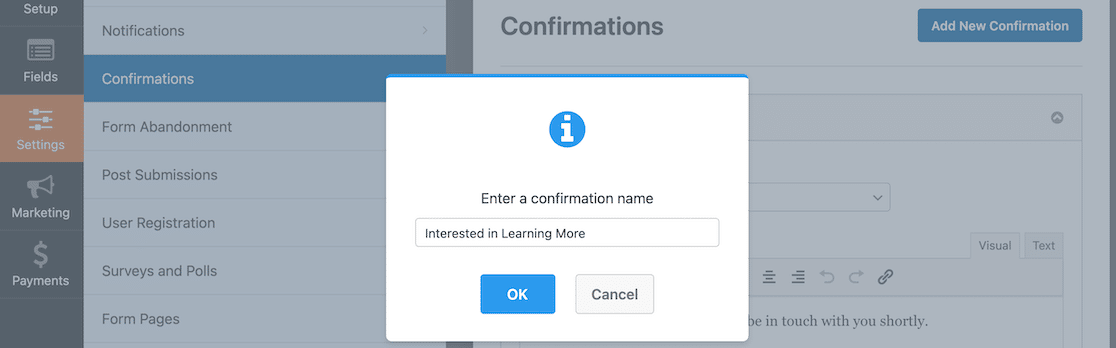
デフォルトの確認はメッセージですが、ユーザーを特定ページに送信したい場合は、その確認タイプの Сettings を変更する必要があります。
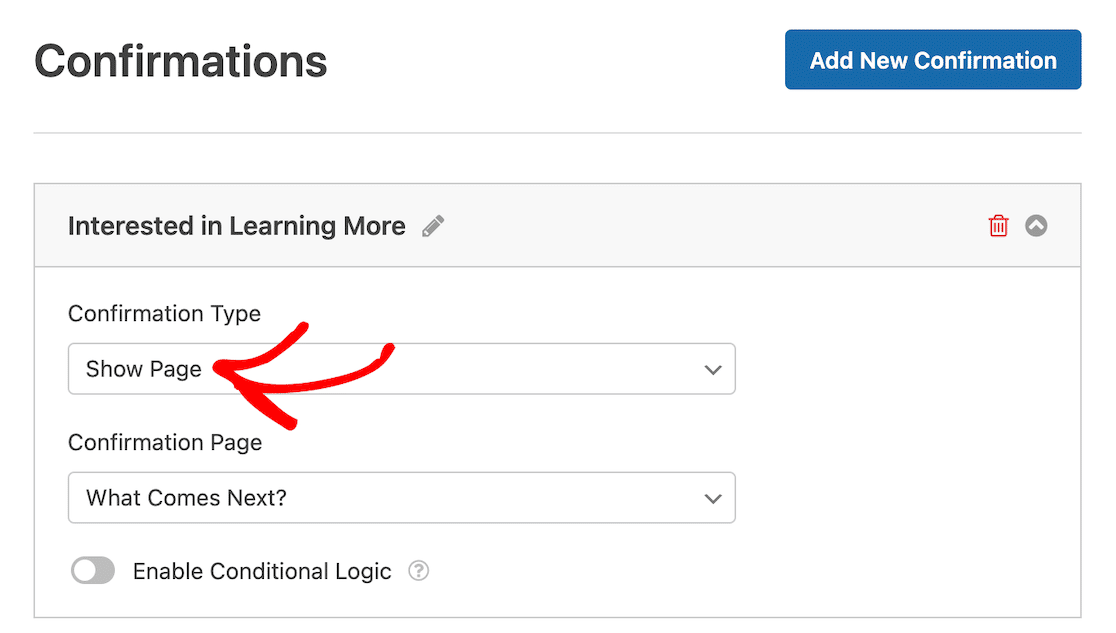
確認タイプを「ページを表示」に変更すると、確認ページとして使用したいWordPressサイトのページを選択できるようになります。
条件付きロジックを有効にした後、設定を構成できます。この例では、フォームのチェックボックスで「メンバーになることにもっと興味がある」を選択した後、ユーザーがこの確認ページに着地するようにしたいと考えています。
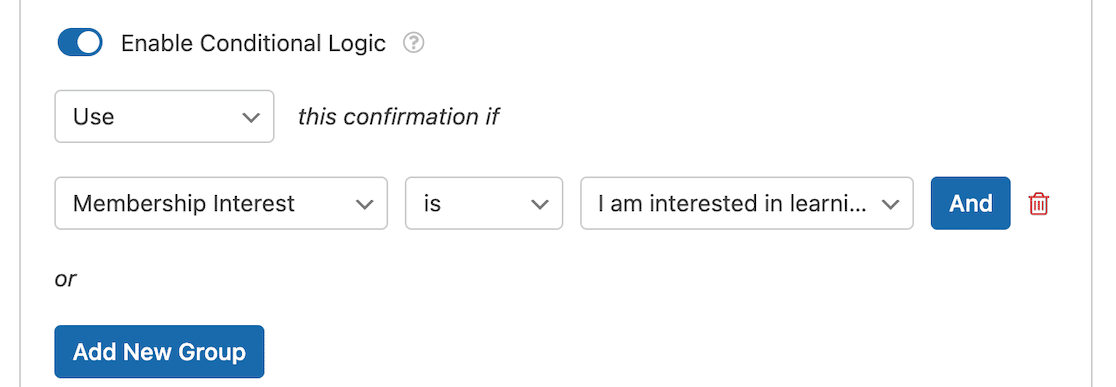
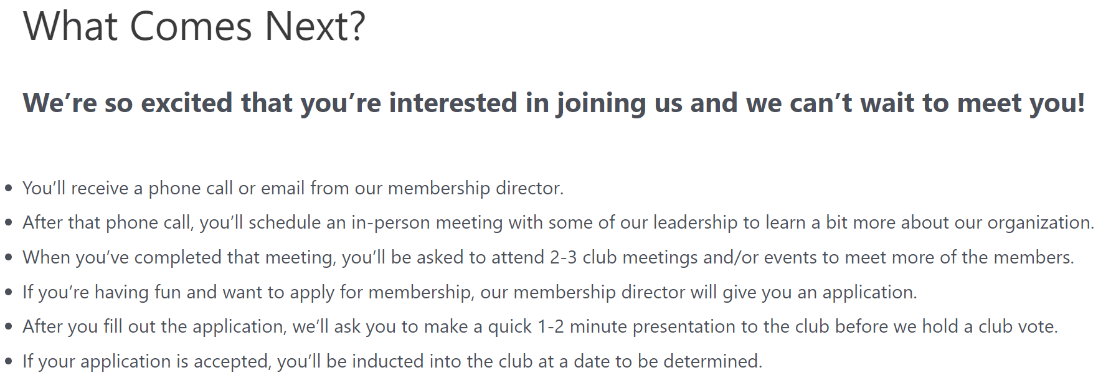
これらの設定を保存すると、もっと知りたいと思っているすべてのユーザーは、次に何が起こるかを知らせるランディングページにリダイレクトされます。
7. 年齢に応じたフォームフィールドを表示する
フォームの回答オプションのすべてが、回答する可能性のあるすべての人にとって年齢に適しているとは限らない場合があります。検討できるユースケースの1つは、読書プログラムのブックログフォームテンプレートです。
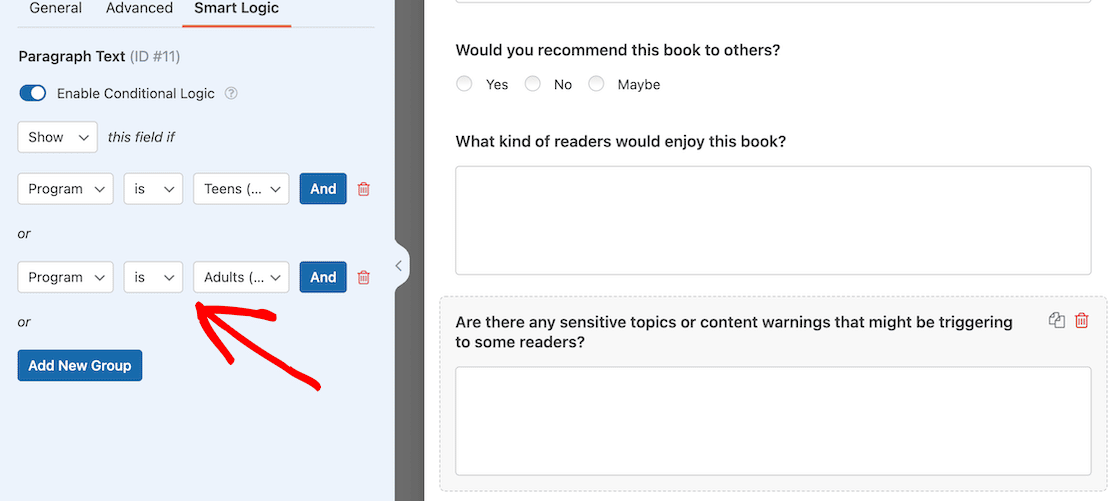
子供と大人で本について異なる質問をするため、異なる質問を設定する必要がありました。そのうちの1つは、特定の Сontent を読む前に、人に警告できる Сontent があったかどうかでした。
それは子供には適用されない、または意味をなさない質問なので、条件付きロジックを適用して、ティーンまたはアダルトプログラムのいずれかを選択した場合にのみ表示されるようにすることができます。
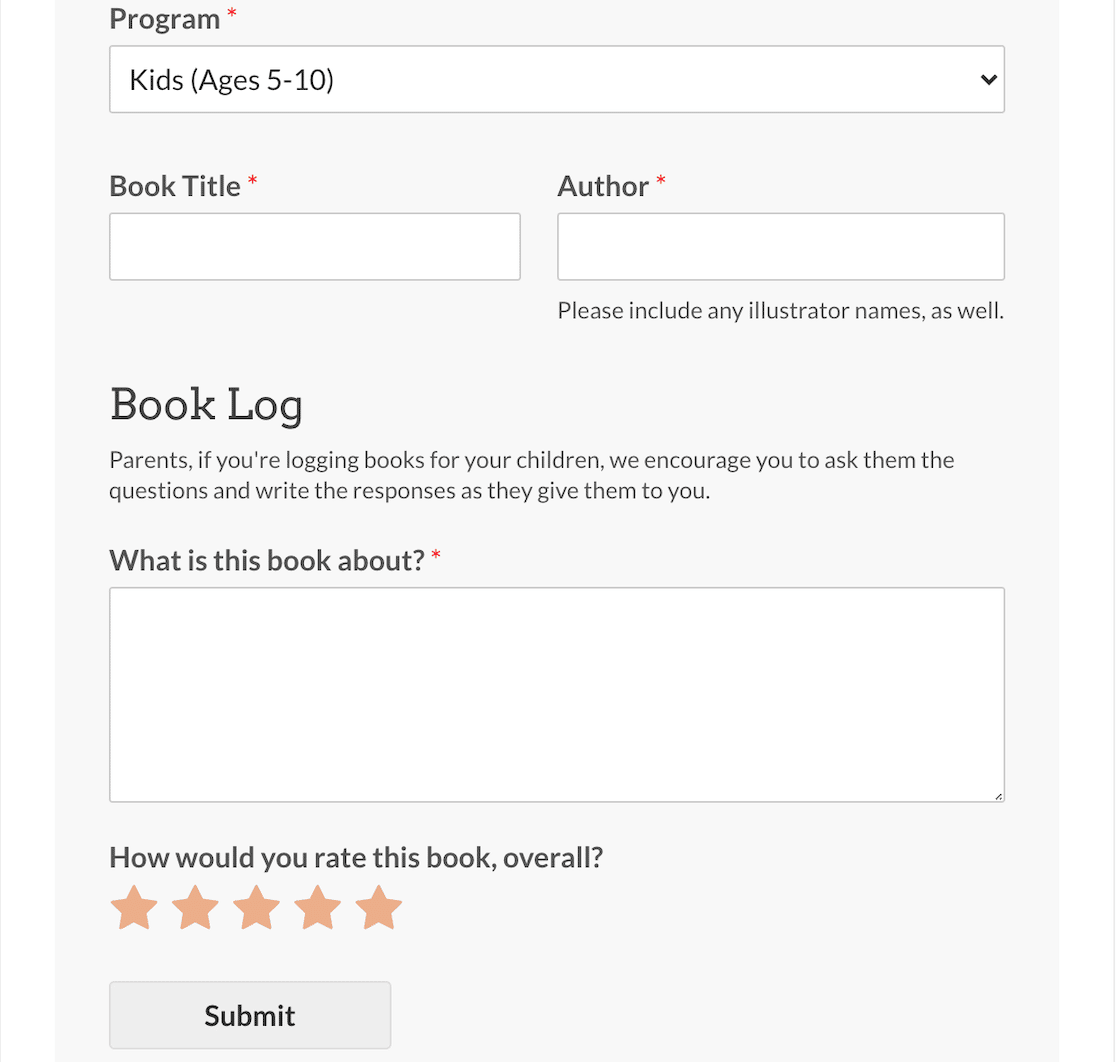
フォームが公開されると、子供向けプログラムが選択された場合、フォームは非常にシンプルで、保護者が子供に簡単に質問して記入できることがわかります。
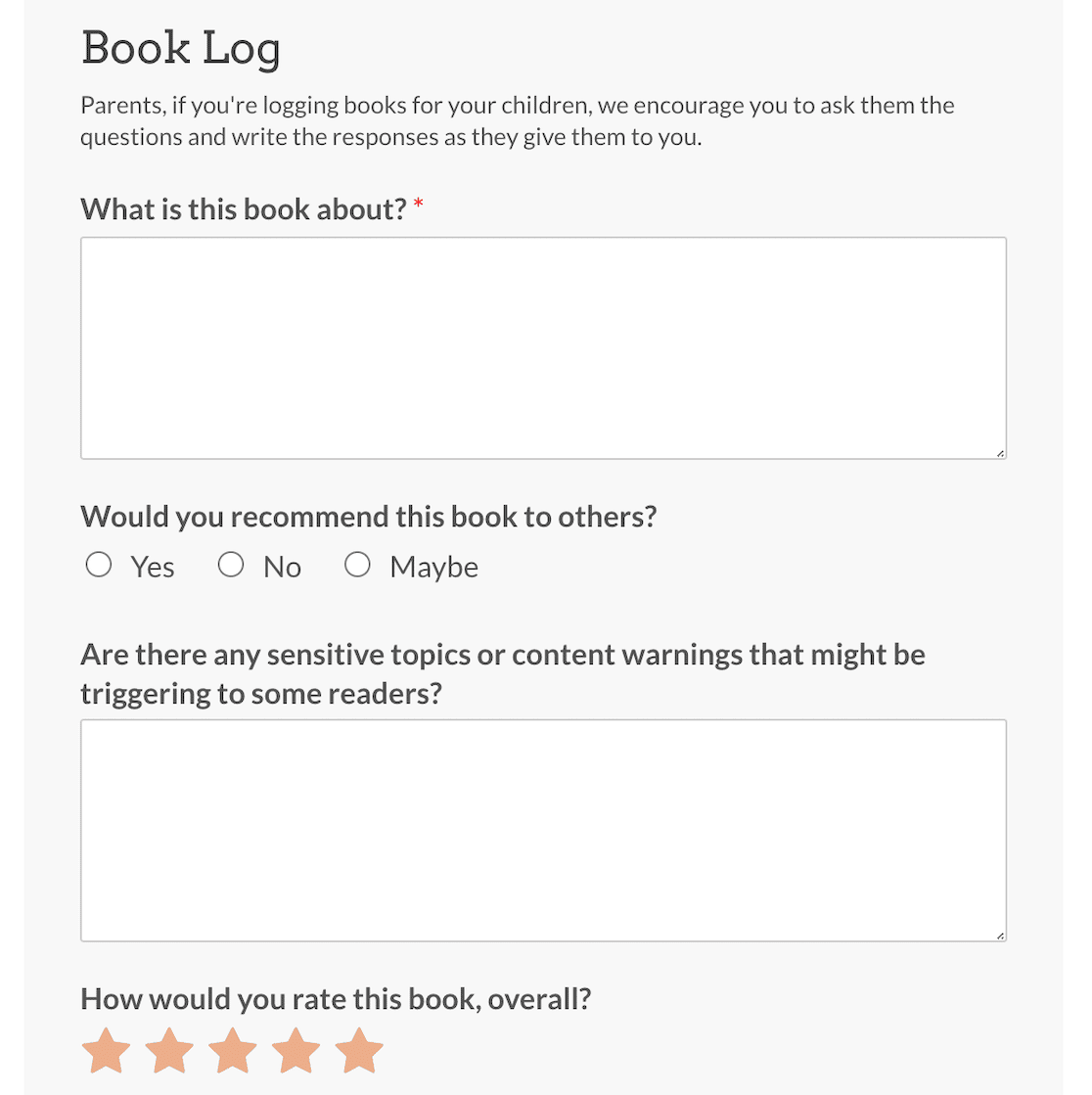
しかし、アダルトプログラムが選択されると、フォームはより複雑になります。
これで完了です!さまざまな方法で条件付きロジックを使用する方法がわかったので、ユーザーのために優れた動的フォームを作成する準備ができました。
これら7つの例はすべて、このガイドの冒頭にある同じ4つのドロップダウンに基づいています。これは覚えておく価値のある部分です。ルールビルダーが理解できれば、新しいユースケースは、ルールがどのフィールドを監視すべきかを決定することになります。
WordPressフォームにおける条件付きロジックに関するFAQ
条件ロジックは、フィールドが数個以上のフォームの構築を開始すると、頻繁に登場します。WordPressフォームで条件ロジックを使用することについて、最もよく尋ねられる質問を以下に示します。
WordPressフォームにおける条件付きロジックとは何ですか?
これは、ユーザーが選択または入力したものに基づいてフォームを変更するif/thenルールのセットです。ルールはフィールドを表示または非表示にしたり、どのメール通知を送信するかを決定したり、送信後にユーザーが表示する確認メッセージまたはページを制御したりできます。
条件付きロジックを使用するためにWPForms Proが必要ですか?
いいえ。条件付きロジックはBasicライセンスから含まれており、フィールド、通知、確認が含まれます。支払い設定での条件付きロジックや、アンケートや投票などの一部の例で使用されているアドオンにはProが必要です。
WPForms Liteで条件付きロジックは利用できますか?
Liteには条件ロジックが含まれていないため、無料プラグインで構築されたフォームはユーザーの入力に基づいてフィールドを表示または非表示にできません。Basicがそのエントリーポイントです。
同じフィールドでANDおよびORロジックを使用できますか?
はい。かつボタンを使用して複数の条件を同時に必須にし、新規グループを追加を使用してそれ自体で機能する代替条件セットを作成します。両方を組み合わせることで、「評価が5でレビューを残すことに同意した場合、またはエンタープライズプランを選択した場合にこのフィールドを表示する」のようなルールを作成できます。
条件付きロジックでマルチページフォームのページ全体を非表示にできますか?
できます。条件ロジックは、個々のフィールドだけでなく、ページ区切りやセクション全体に適用されるため、該当しないユーザーのステップ全体をスキップできます。複数ページフォームはBasicから利用可能です。
条件付きロジックは支払いでも機能しますか?
Proでは可能です。Stripe Pro、Square Pro、およびPayPal Commerceアドオンはすべて条件ロジックをサポートしているため、回答に基づいて請求額を変更したり、表示される支払いオプションを変更したりできます。LiteおよびBasicで利用可能な支払い統合には、支払い設定に関する条件ロジックは含まれていません。
次に、スマートフォームデータを適切な場所に送信する
各ユーザーに関連する情報のみを収集するフォームが作成できたので、次に設定すべきは、そのすべてのデータがどこに最終的に保存されるかです。
WPFormsのGoogle Sheetsアドオンは、エントリが入力されるとすぐにスプレッドシートに送信し、独自の条件ルールも受け入れるため、追加されるサブミッションをフィルタリングできます。
コードを書かずにツールにデータをプッシュしたい場合は、Uncanny Automatorを使用してWPFormsをさまざまなサードパーティアプリに接続することもできます。
フォームの作成準備はできましたか?最も簡単なWordPressフォームビルダープラグインで今日から始めましょう。WPForms Proには多くの無料テンプレートが含まれており、14日間の返金保証が付いています。
このブログ記事がお役に立ちましたら、無料のWordPressチュートリアルやガイドをさらにご覧いただくために、 Facebook と X (Twitter) でフォローしてください。





