


AI要約
お問い合わせフォームでお問い合わせ先を訪問者に選択してもらいたいですか?
選択ドロップダウンを追加すると、メッセージが適切な担当者または部署に確実に届くようになります。
この記事では、送信先を選択するドロップダウン付きのWordPressお問い合わせフォームを作成する方法を紹介します。
WordPressのコンタクトフォームは、異なるメールアドレスに送信できますか?
はい!WPFormsを使えば、異なるメールアドレスに送信されるWordPressフォームを簡単に作成できます。
3つの方法があります:
- 複数のフォーム通知を追加して、複数の人がメールを受信できるようにする
- 通知のCCまたはBCCフィールドにメールアドレスを追加する
- 訪問者がメッセージを受信する部署または担当者を選択できるフィールドを追加する。
このチュートリアルでは、3番目の方法、つまり訪問者がメッセージを受信する部署または担当者を選択できるフィールドを追加することに焦点を当てます。これは、すべてのメッセージに対して1つのフォームを使用したいが、送信時にメッセージが正しい担当者にルーティングされるようにしたい場合に最適なソリューションです。
WordPressのお問い合わせフォームでユーザーが受信者を選択できるようにする方法
説明を読むことを好む場合は、このチュートリアルを以下に記載しました。
新しいフォームを作成するために、まずWPFormsプラグインをインストールしましょう。
1. WPFormsプラグインのインストール
始める前に、WPFormsプラグインをダウンロードしてインストールしてください。
条件付きロジックを使用するため、Basicライセンス以上を選択してください。

セール中にこのスクリーンショットを撮りました。割引がまだ利用可能かどうかはこちらをクリックしてください!
WPFormsをWordPressウェブサイトにインストールするのに助けが必要な場合は、このWordPressプラグインのインストールガイドを確認してください。
準備はできましたか?素晴らしい!それでは、コンタクトフォームを作成しましょう。
2. シンプルなコンタクトフォームを作成する
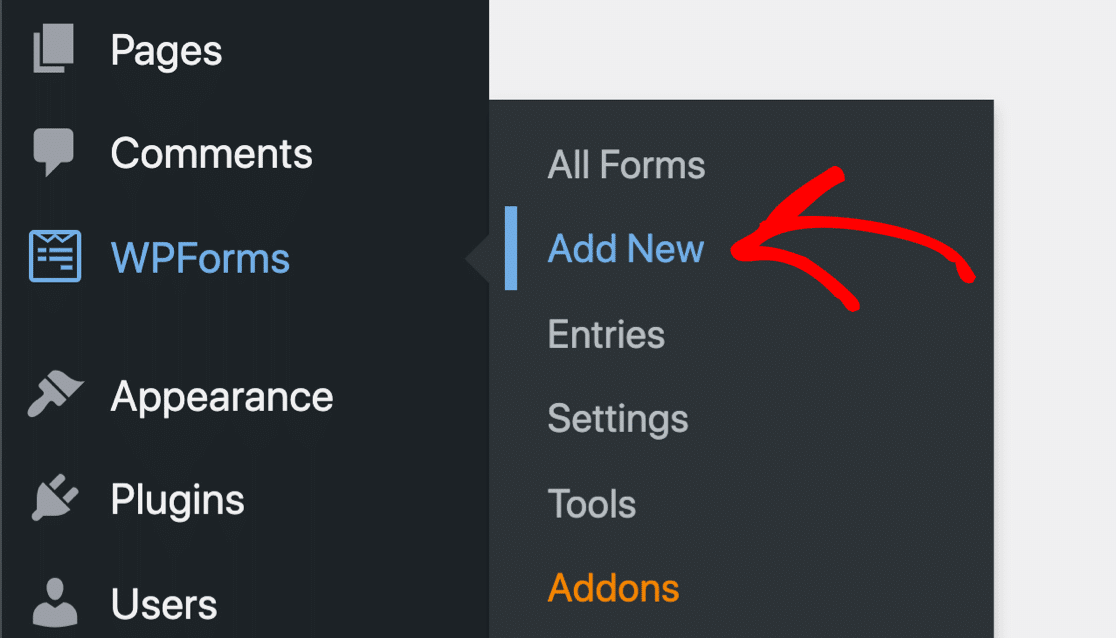
まず、WordPressでシンプルなコンタクトフォームを作成しましょう。新しいフォームを追加して開始してください。
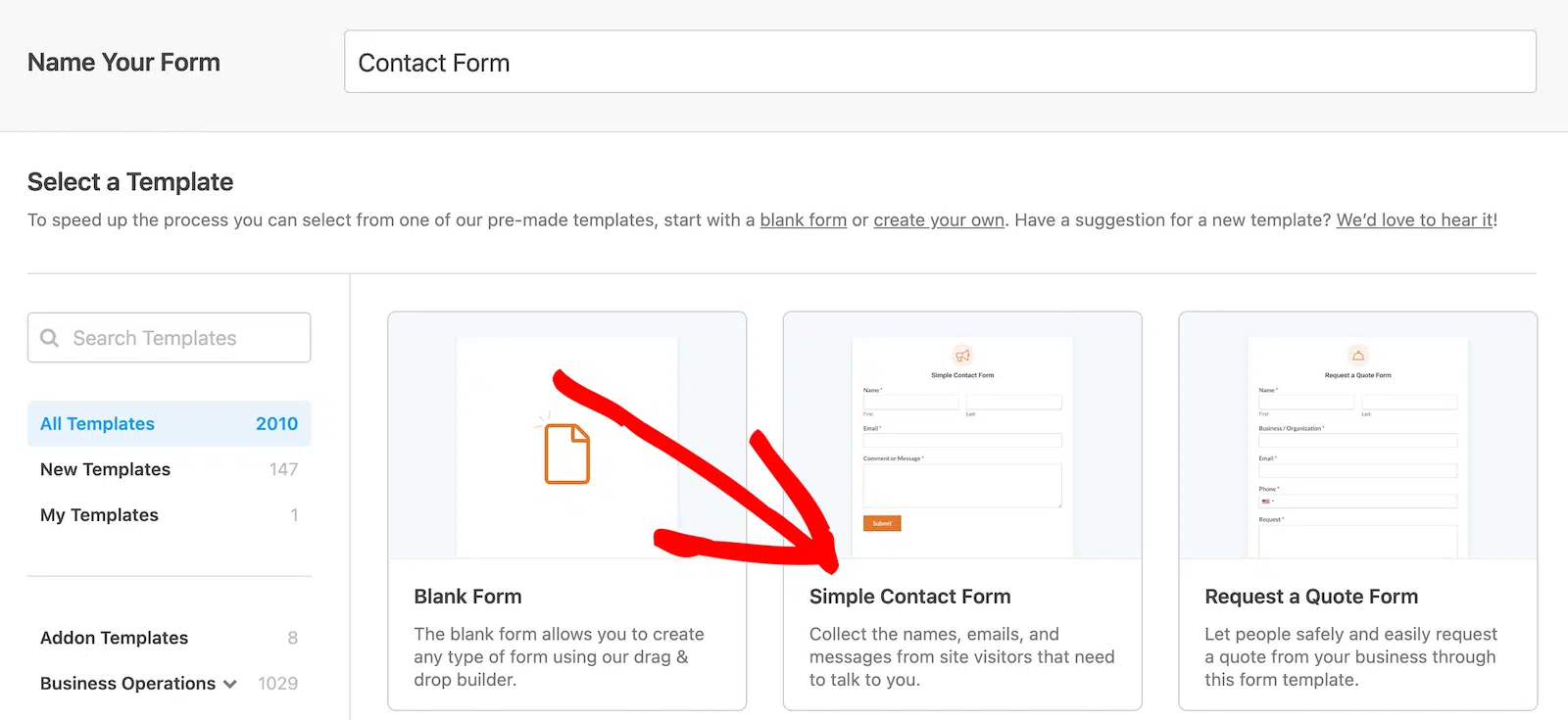
次に、フォームの名前を入力します。WPFormsのすべてのバージョンにはコンタクトフォームテンプレートが付属しているため、それをクリックしてフォームビルダーで開きます。
ご覧のとおり、基本的なコンタクトフォームが設定され、ほぼ準備が整いました。
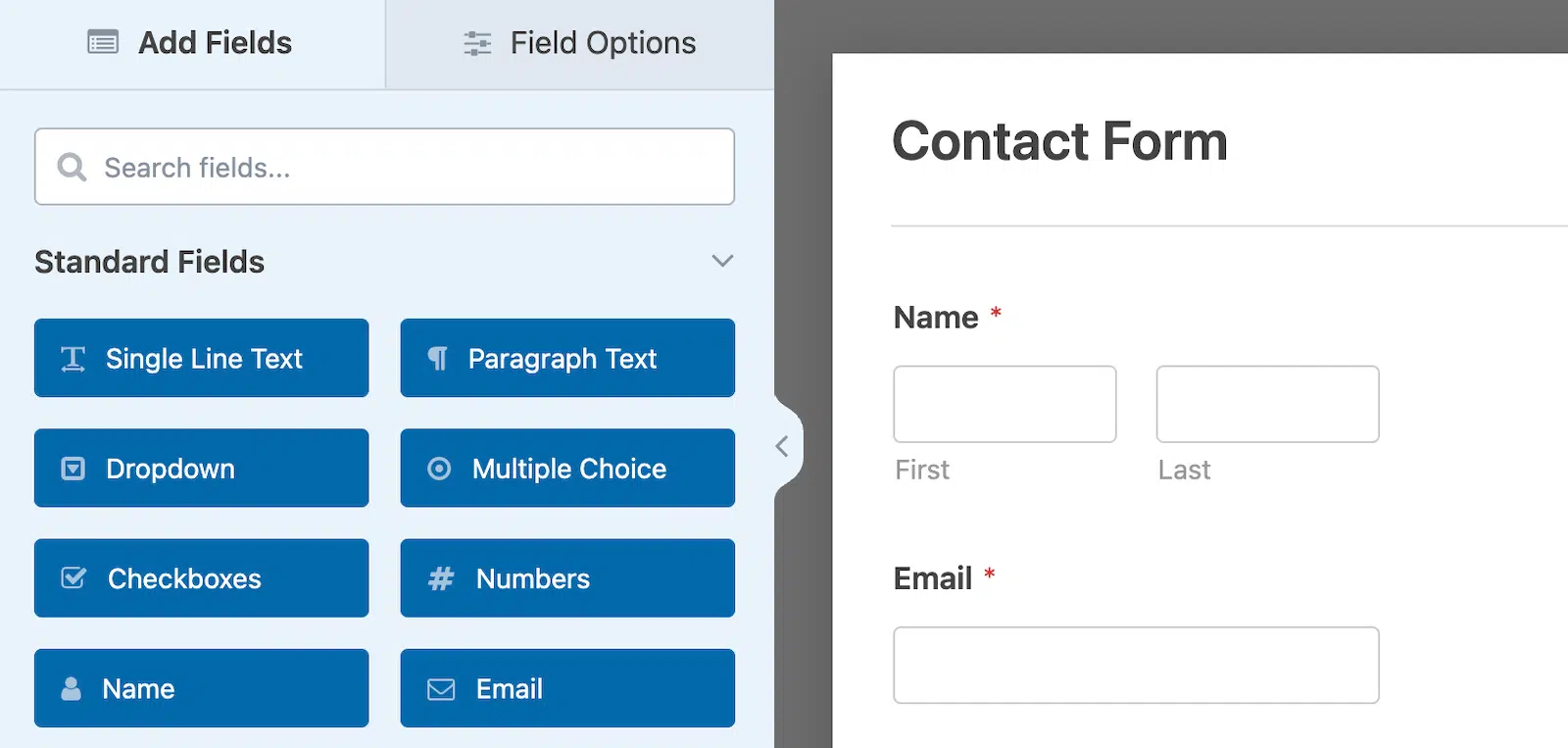
次に、ユーザーが受信者を選択できるように、ドロップダウンフィールドを追加します。
ドロップダウンフィールドをフォームにドラッグし、設定を開くためにクリックしてください。
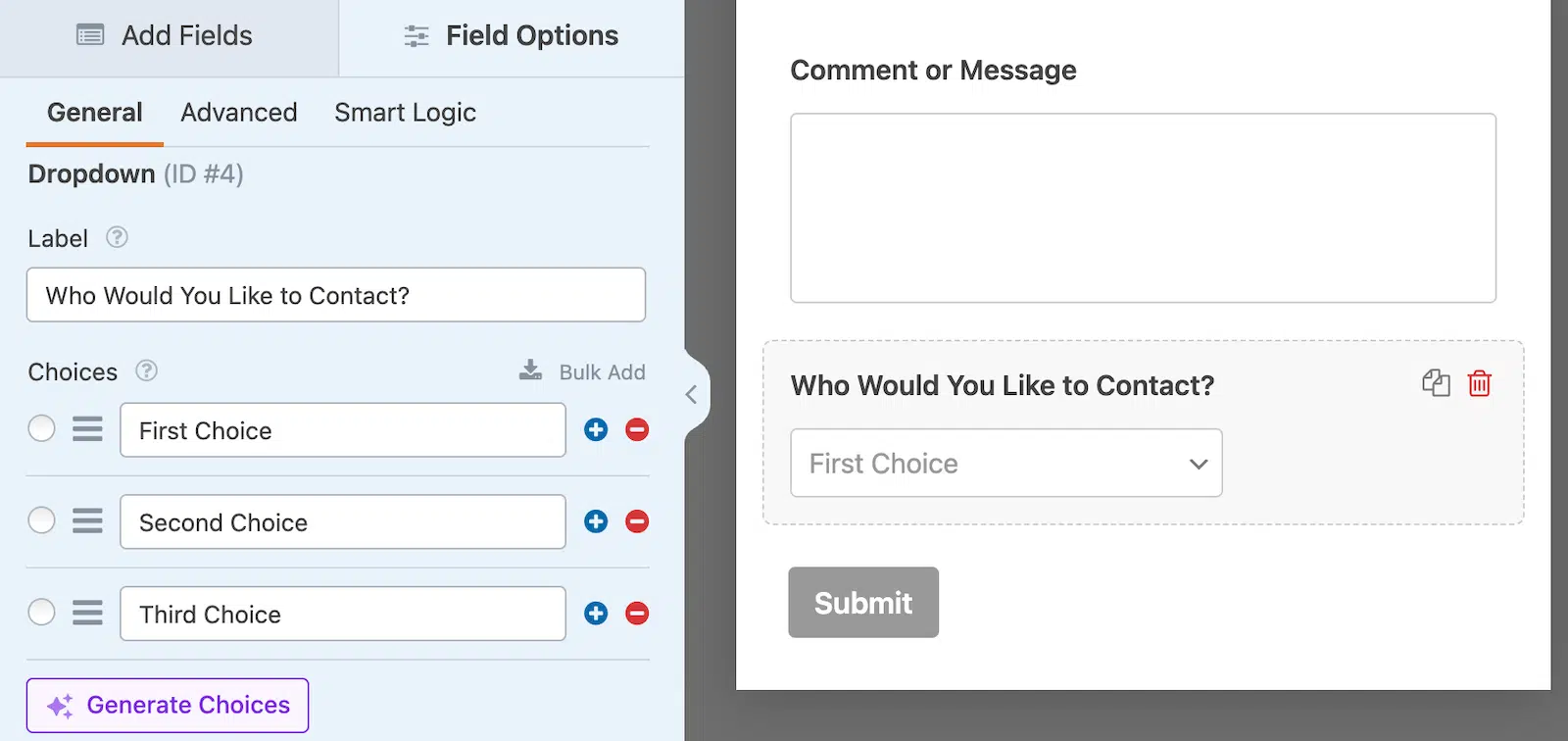
まず、ラベルを変更します。ここでは「誰に連絡したいですか?」を使用しています。
連絡したい各担当者または部署の選択肢を追加できます。いくつかしかない場合は、手動で追加できます。
多くの部署を持つ大企業の場合は、選択肢を生成をクリックして、AI選択肢機能の使用を検討してください。
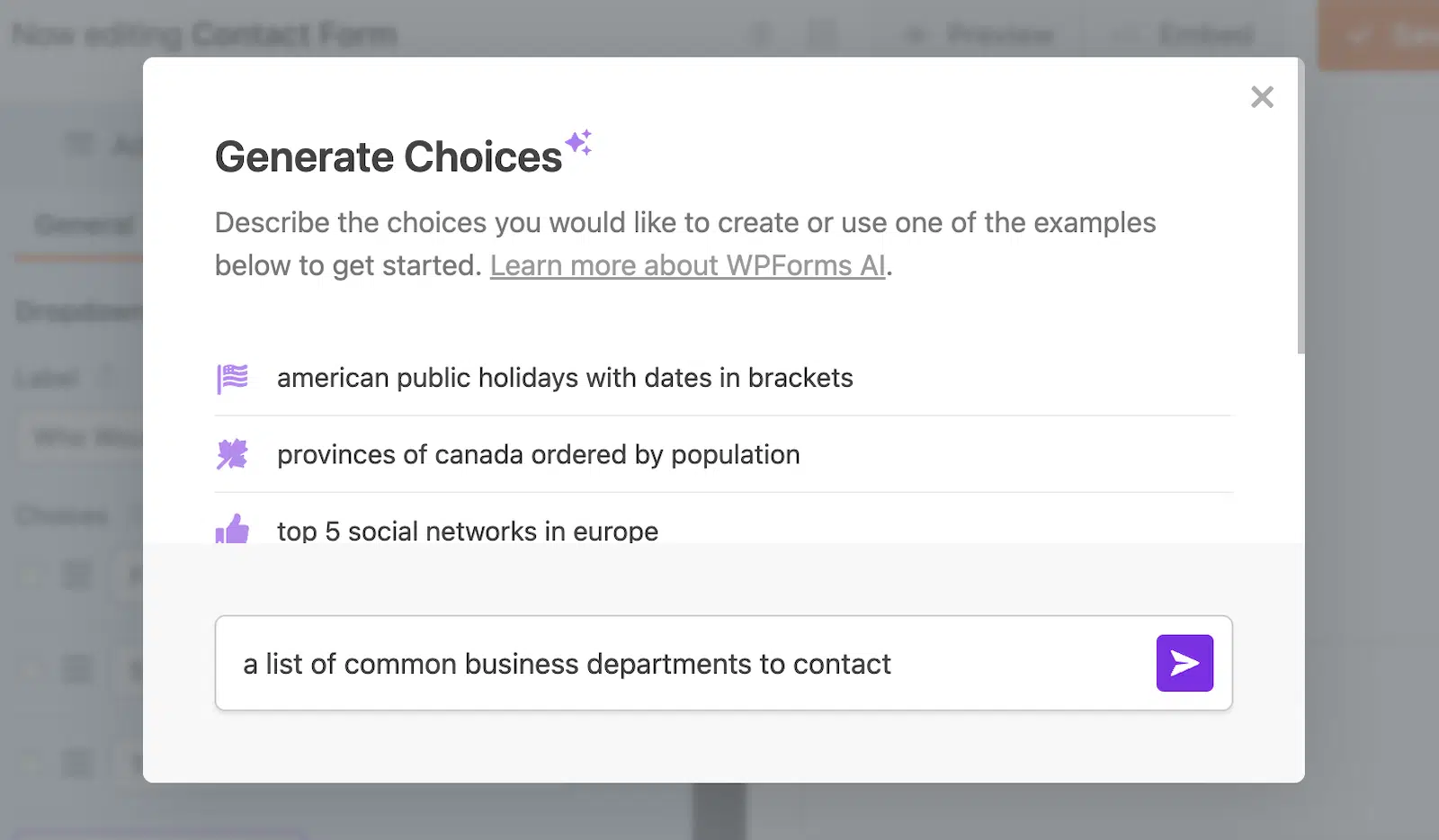
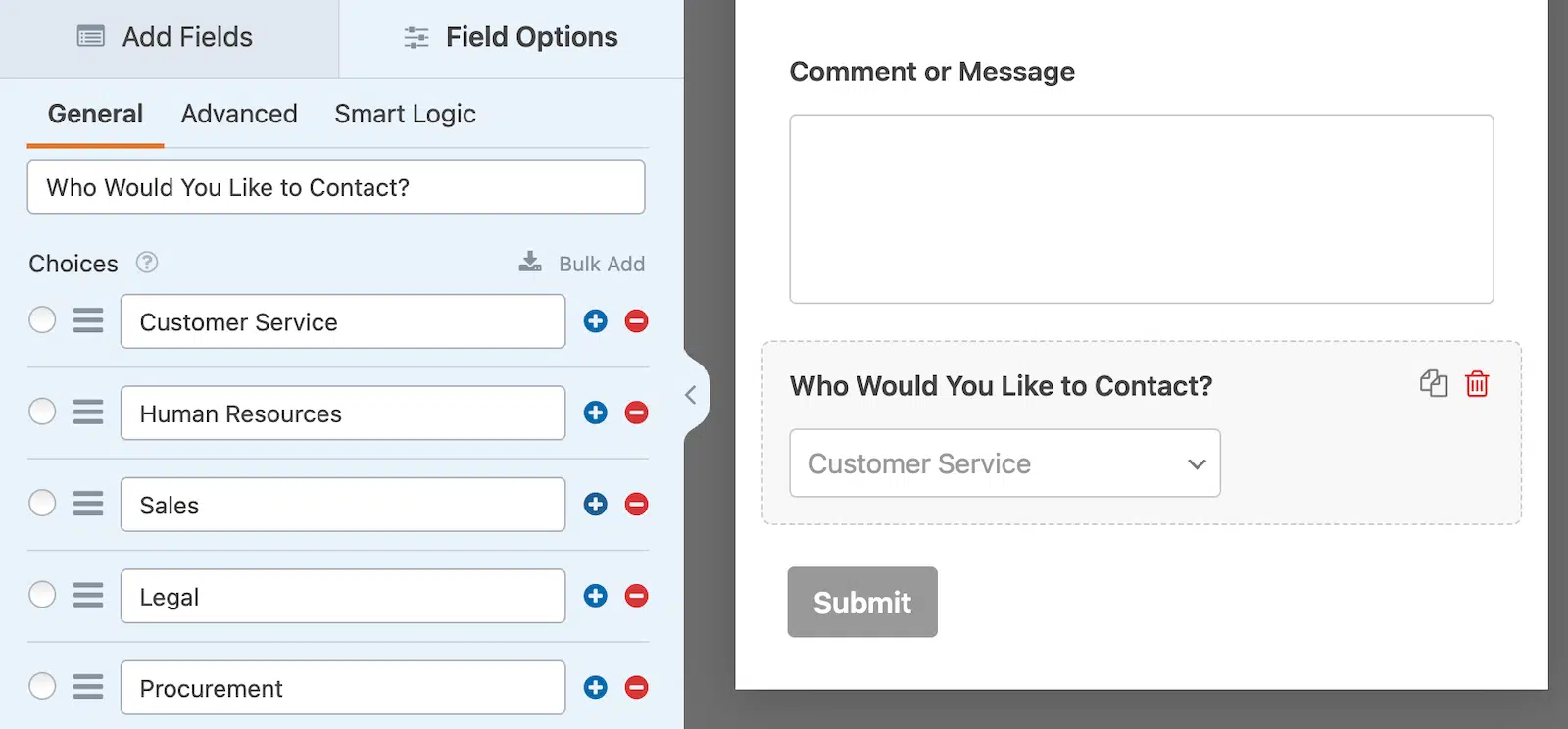
オプションのリストが生成され、必要に応じて不要なものを削除するために編集できます。オプションを好きな順序で表示されるようにドラッグして並べ替えることもできます。
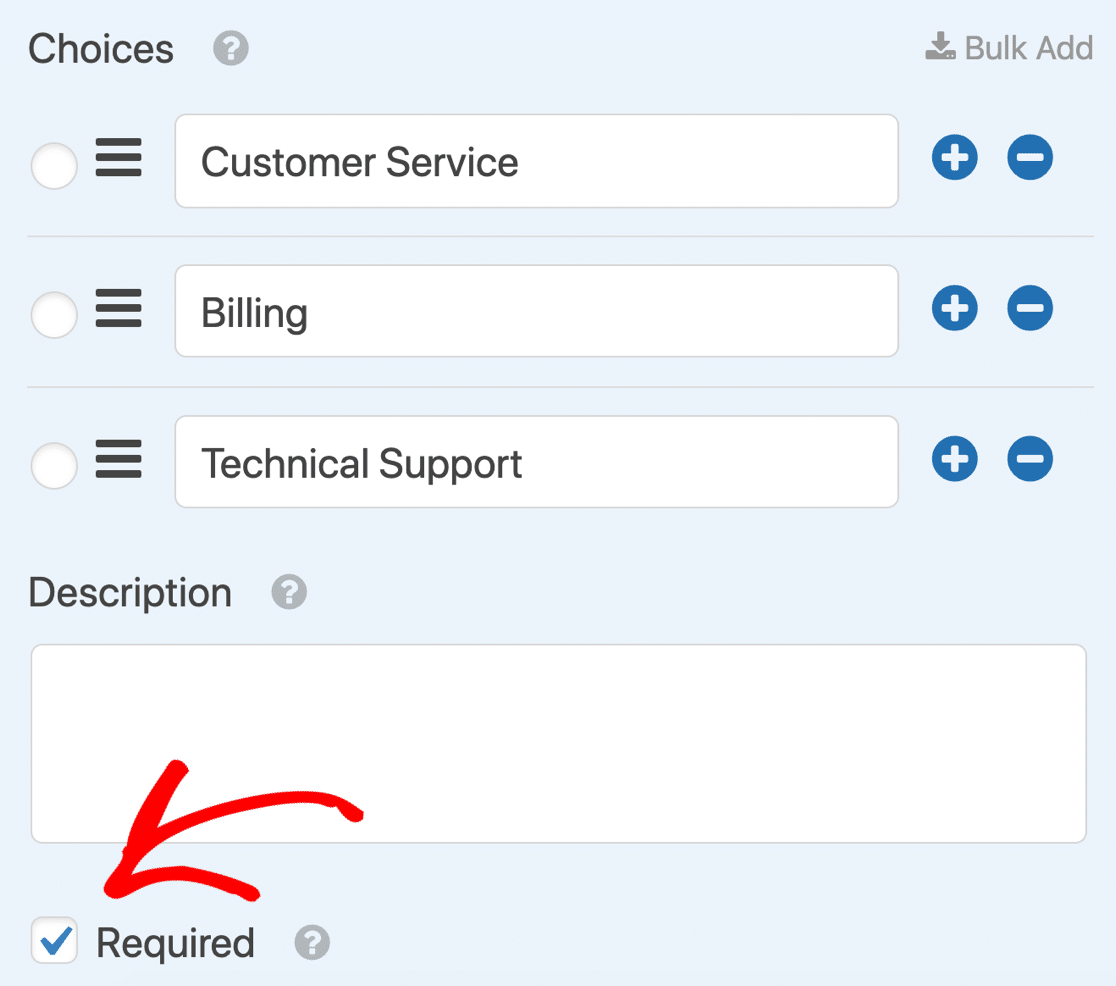
オプションを手動で追加する場合でも、WPForms AI選択肢機能を使用してリストを生成する場合でも、リストが配置されたら、このフィールドを必須にするためにチェックボックスをオンにします。
フィールドを必須としてマークすることを忘れないでください。
それでは、各部署または受信者の通知を設定しましょう。
次のステップに進む前に、フォームを保存してください。
3. 条件付き通知を設定する
このステップでは、ドロップダウンフィールドの条件付きロジックを作成します。ドロップダウンの各オプションはメールアドレスとペアになり、選択に基づいて通知を送信するようにWPFormsに指示します。
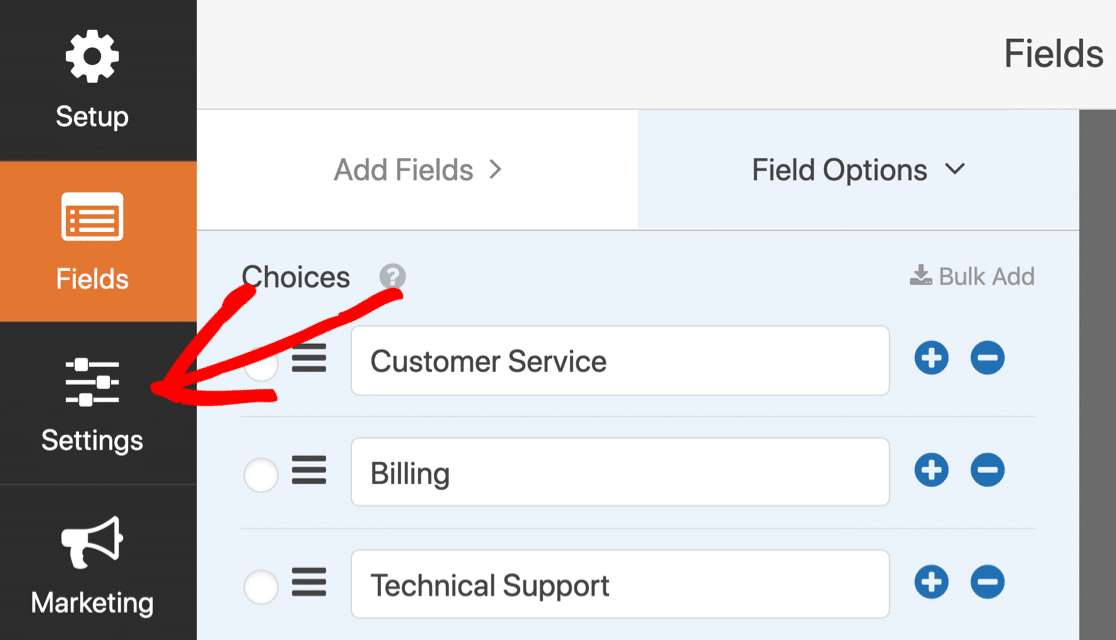
まず、フォームビルダーの左側にある設定アイコンをクリックします。
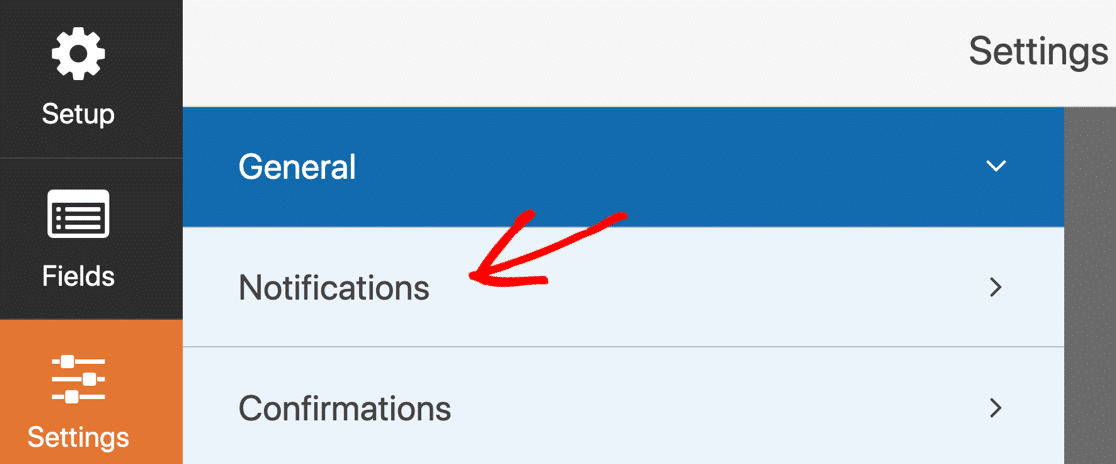
次に、フォームが送信されたときに送信されるメールを表示するには、通知をクリックします。
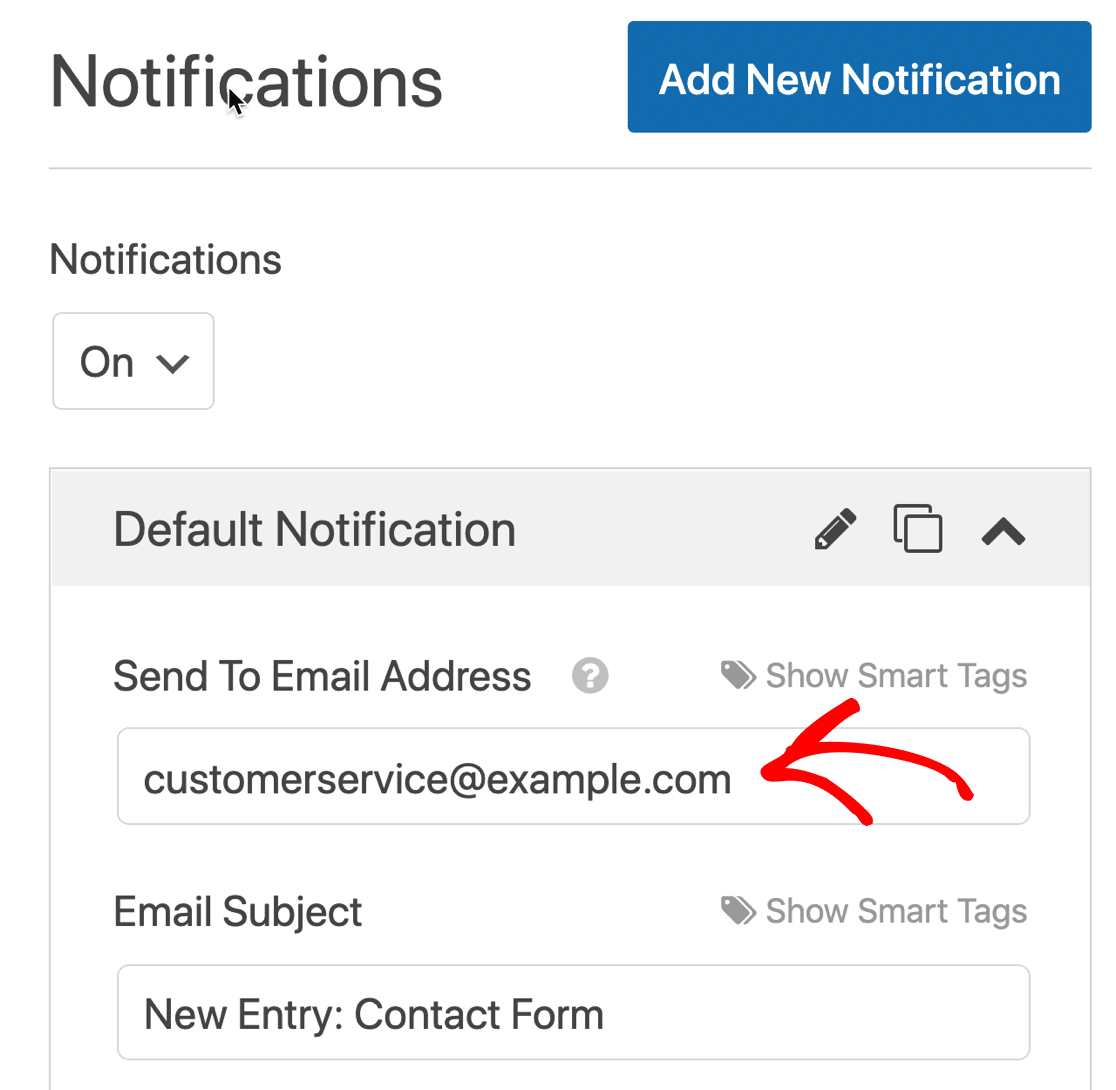
送信先メールアドレスフィールドに、最初のドロップダウンオプションのメールアドレスを入力します。この例では、カスタマーサービスのメールです。
必要に応じて、通知の他のコンテンツを調整できます。
次に、下にスクロールして、チェックボックスをオンにして通知の条件付きロジックを有効にします。
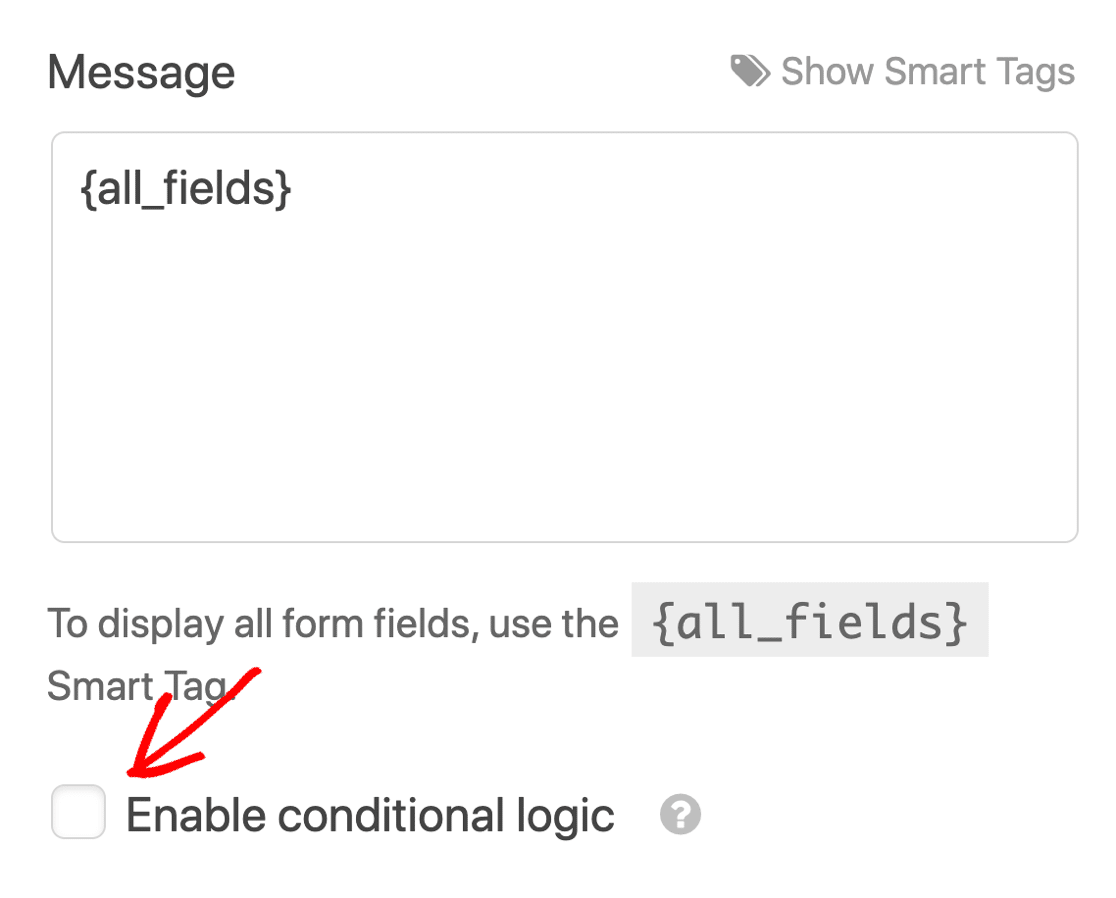
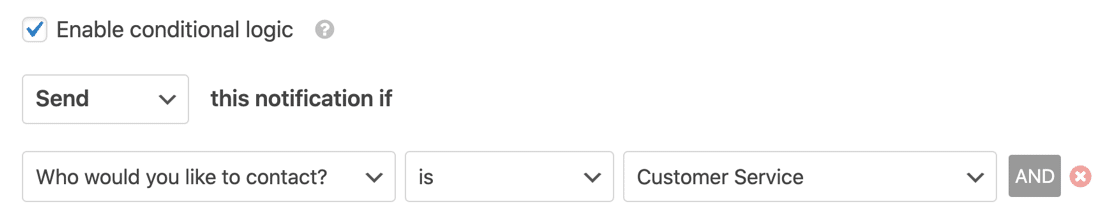
チェックボックスをオンにすると、その下に条件付きロジックオプションが表示されます。条件付きメールを次のように設定します。
誰に連絡したいですか?がカスタマーサービスの場合、この通知を送信
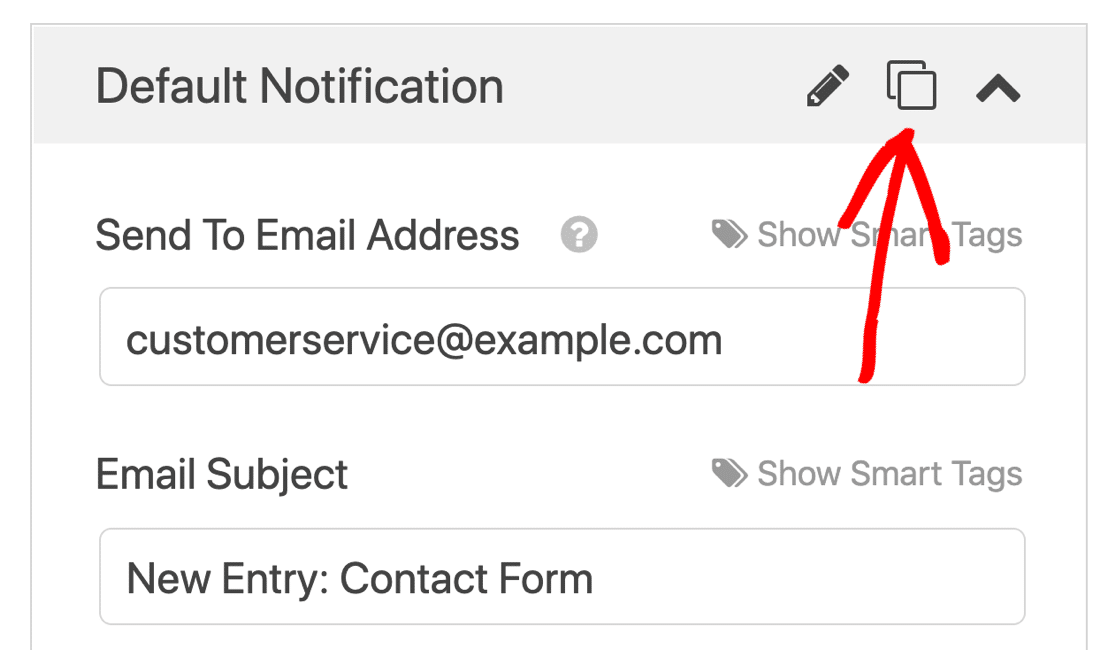
次に、上にスクロールして、通知の上部にあるクローンボタンをクリックします。
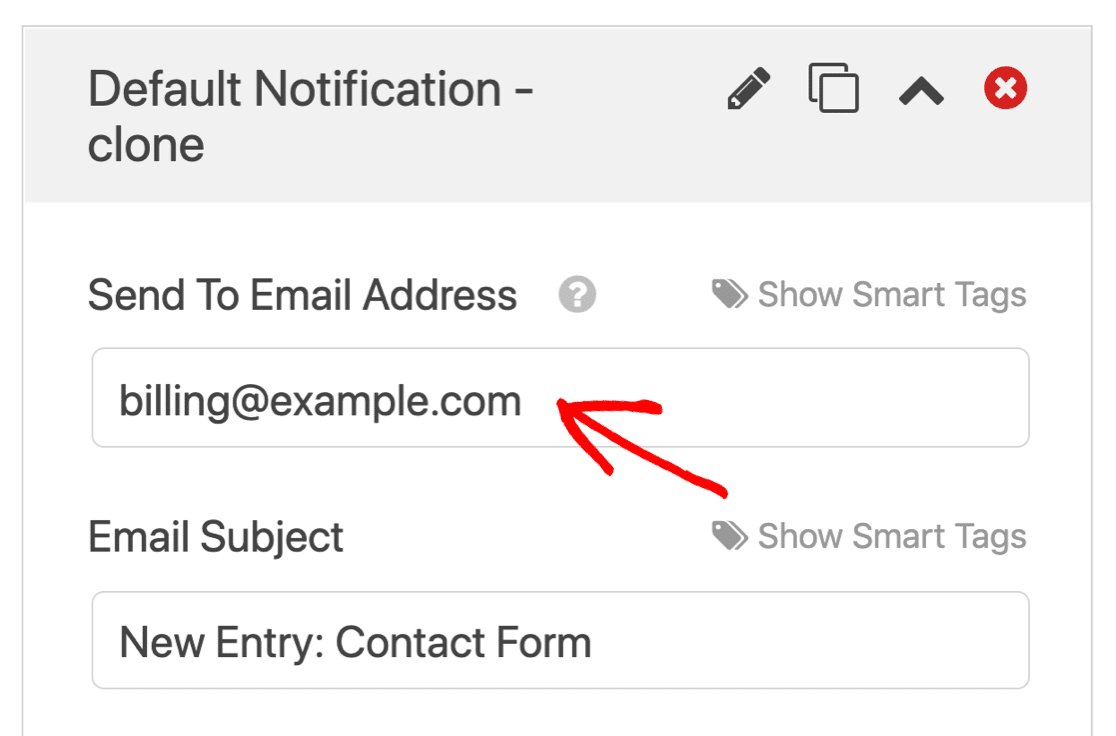
クローンされた通知で、同じプロセスを再度実行します。
まず、メールをドロップダウンの2番目のオプションに変更します。
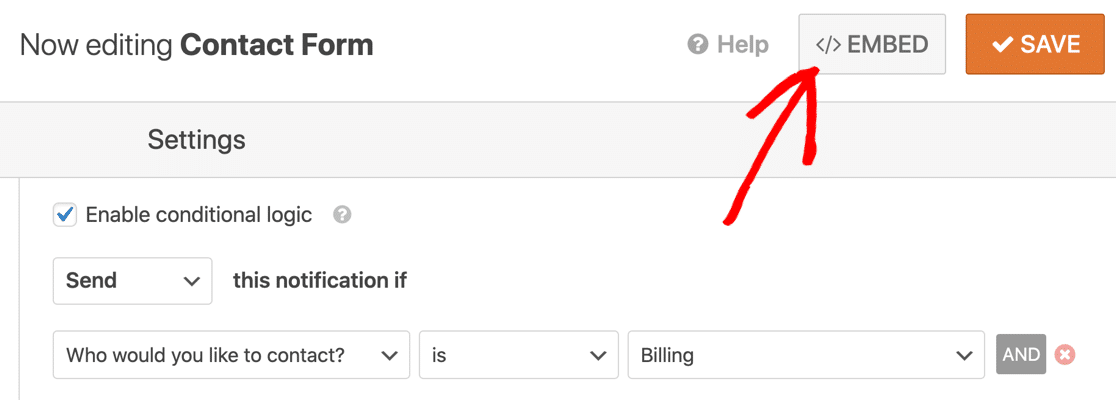
次に、条件付きロジックステートメントを請求に変更します

ドロップダウンの各オプションに対して1つの通知が作成されるまで、通知をクローンするこのプロセスを繰り返します。最終ステップに進む前に、フォームを保存してください。
4. コンタクトフォームを公開する
これで完了です!フォームを作成し、ロジックを設定しました。フォームを発行しましょう。WPFormsを使用してサイトにフォームを埋め込む方法は3つあります。この例では、埋め込みボタンを使用して新しいページを作成します。
フォームビルダーの上部にある埋め込みをクリックします。
次に、新しいページを作成ボタンをクリックして、フォーム用の新しいページを作成します。
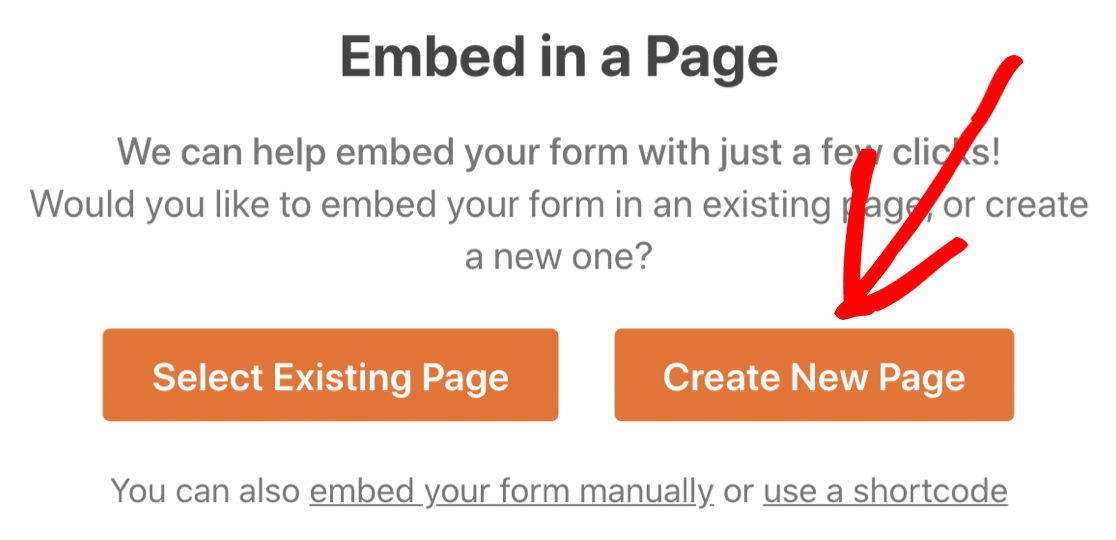
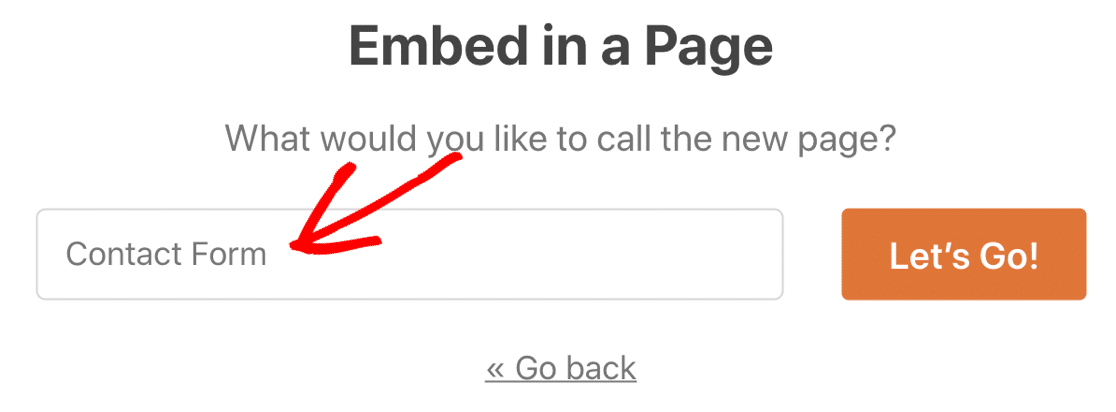
次のポップアップで、新しいページの名前を入力します。
すべて問題がなければ、発行をクリックして公開します!
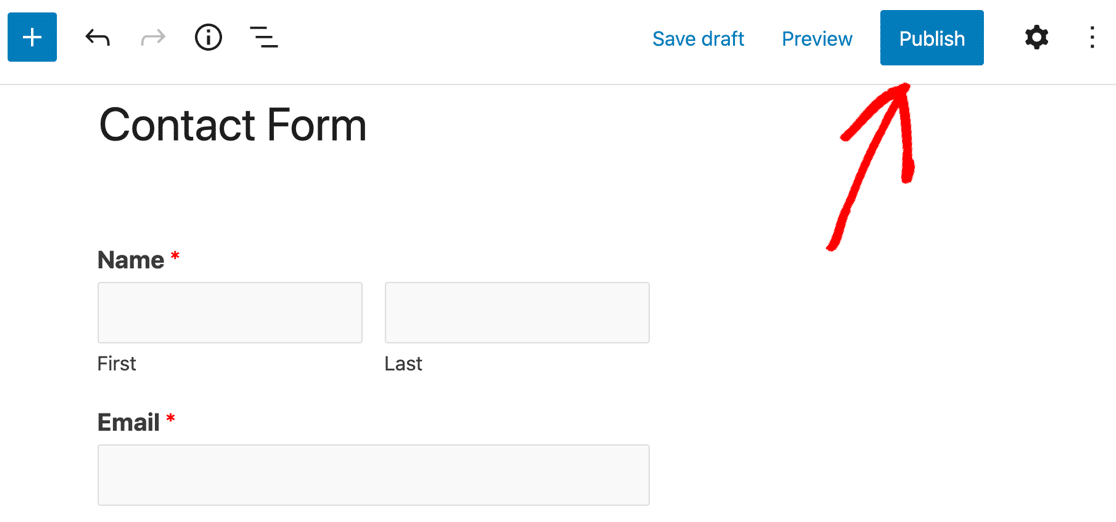
とても簡単です!これで、複数の受信者がいるすばらしいお問い合わせフォームができました。
次に、フォームにファイルアップロードフィールドを追加する
これでフォームが設定されました。同様にファイルアップロードフィールドをフォームに追加することもできます。たとえば、顧客が請求書をアップロードするためのフィールドを追加し、請求部門を選択した場合に条件付きで表示することができます。
フォームの作成準備はできましたか?最も簡単なWordPressフォームビルダープラグインで今日から始めましょう。WPForms Proには多くの無料テンプレートが含まれており、14日間の返金保証が付いています。
このブログ記事がお役に立ちましたら、無料のWordPressチュートリアルやガイドをさらにご覧いただくために、 Facebook と X (Twitter) でフォローしてください。





Syed、ページが更新されたときにフォームが再送信されないようにする設定はありませんか?
複数の担当者がいるリスティングページがあります。各リスティングの下にWPフォームを配置して、ページにメールアドレスを記載する代わりにフォームから連絡できるようにしたいです。
WPフォームを使用した解決策はありますか?もちろん、フォームを追加することはできます。しかし、ページが更新されると、フォームの送信が再送信されます。
私のジレンマに対する答えがあることを願っています。
WPフォームが絶対に大好きです。
Michaelさん、こんにちは。
ユーザーがページをリロードしている場合は、確認メッセージではなく、サンキューページの使用をお勧めします。サンキューページを有利に活用する方法の例を挙げた素晴らしいチュートリアルがあります。再度フォームを送信したい場合は、このページにフォームページへのリンクを含めることができます。
お役に立てれば幸いです! 🙂
素晴らしい選択肢です。メール送信時に受信者を選択する必要がありますが、無料バージョンでは機能しません 🙁
残念です。代替のフォームプラグインを探します。
ピエール様
条件付きロジック機能は、有料ライセンスでご利用いただけます。
参考までに、現在、新規購入者全員に50%割引を提供しています。
ご不明な点がございましたら、お詫び申し上げます!
良い一日をお過ごしください 🙂
ネストされた(AND/OR)条件付き選択はありますか?例えば、IF(State = TX) AND IF(Department = QA) の場合に特定のユーザーに送信し、これらのオプションが利用できない場合のフォールバックもありますか?
カルロス様
WPFormsでは、フォームフィールドでのユーザーの入力に基づいて送信される条件付き通知を確実に作成できます。
詳細については、当サイトのこちらの記事をご覧ください。参考までに、WPFormsでAND/OR条件を使用する方法に関するこちらの記事もあります。
お役に立てれば幸いです。
良い一日をお過ごしください 🙂
ユーザーが連絡先リストの誰にでも紹介コードを送信できるようにしたいのですが、wp formsで可能ですか?もし可能でなければ、何か提案はありますか?
ありがとうございます!
ニール様、申し訳ありませんが、当社のプラグインがお客様に適しているかどうかを断定する前に、もう少し詳細を確認する必要があります。お手数ですが、お問い合わせいただき、詳細またはワークフローの例をお知らせいただけますでしょうか?スクリーンショット、スクリーンキャスト、または動作例へのリンクも役立ちます。
ありがとうございます!
こんにちは
ユーザーがフォームを送信したいメールアドレスを入力することは可能ですか?
スティーブン様!フォームが希望のメールに送信されるように通知を設定することは確かに可能です。これを行うには、メールフィールドのID番号を使用して適切なフィールドIDスマートタグを生成し、それをフォームの通知設定の送信先メールアドレスフィールドに配置します。
参考までに、通知設定に関する詳細は、こちらの記事でもご確認いただけます。
これで明確になったことを願っています 🙂 これについてさらに質問がある場合は、アクティブなサブスクリプションがある場合はお問い合わせください。そうでない場合は、サポートフォーラムに質問を投稿してください。
こんにちは
複数の投稿/ページに配置される再利用可能なグローバルフォームを用意し、受信者を投稿のカスタムフィールドで決定することは可能ですか?
これは、訪問者が求人に応募できるようにするために使用されます。掲載されている求人がある各ページにも、このグローバルフォームが含まれます。フォームの送信は、求人の特定の部署(マーケティング、営業など)に基づいて受信者に送信される必要があります。その部署は、求人情報内のカスタムフィールドで識別されます。それは可能ですか?
同様に、メールの件名も動的にし、特定の求人タイトル(ページ/投稿タイトル)を含めたいと考えています。上記の受信者の質問が可能であれば、件名を動的に変更することも可能だと想定しています。
ありがとうございます
クリスさん、ご説明いただいたように送信先メールアドレスを動的に設定することはできません。これは、フォームによるデータとタスクの処理順序によるものです。通知は、スマートタグの一部の値が処理される前に処理されます。重ねてお詫び申し上げますが、現時点ではご要望にお応えできませんが、この機能リクエストをメモしておきました。
ページ/投稿タイトルを含めることに関しては、メールの件名で{page_title}スマートタグを使用して可能になるはずです。
とはいえ、ご質問に可能な限り徹底的にお答えし、混乱を避けるために、弊社のチームにご連絡いただけますでしょうか?
WPFormsライセンスをお持ちの場合は、メールサポートをご利用いただけますので、サポートチケットを送信してください。それ以外の場合は、WPForms Lite WordPress.orgサポートフォーラムで限定的な無料サポートを提供しています。
ありがとうございます。
こんにちは!
受信者を選択するドロップダウンオプションは、WPFormsの無料版で利用できますか?
ジムさん、ドロップダウン選択はWPFormsの無料版で利用できます。標準フィールドのリストをご覧ください。
このガイドに従う場合、条件付き通知を設定するには、Basic以上のライセンスが必要になることに言及する価値があります。条件付きロジック機能は、有料ライセンスであればご利用いただけます。
お役に立てば幸いですが、現在、すべての新規購入に対して50%割引を提供しています。
良い一日を
10の異なる部署があり、それぞれに独自のメールアドレスがあります。このガイドに示されているようにフォームを設定した後、正しい部署がすでに選択された状態でフォームを読み込む方法はありますか?おそらくURLパラメータとして渡すことで?たとえば、ユーザーが私の営業ウェブページからお問い合わせフォームをクリックした場合、連絡フォームはドロップダウンボックスにすでに「営業」の値が選択された状態で読み込まれます。
オマールさん – クエリ文字列を使用して、受信したURLでドロップダウンを事前入力できます。クエリ文字列URLで特定のページにリンクを作成でき、ユーザーがそのリンクをクリックすると、関連するオプションがドロップダウンフィールドで事前選択されます。詳細については、こちらのドキュメントをご覧ください。