


AI要約
特定の条件が満たされた場合にのみ、フォームフィールドを非表示または表示しますか? WPForms のスマート条件付きロジックを使用すると、ユーザーの選択または入力に基づいて各フィールドの表示/非表示を決定できます。 AND–OR ロジックを使用すると、複数の条件を作成することで、これをさらに一歩進めることができます。
このチュートリアルでは、フォームで AND–OR 条件付きロジックを使用する方法を説明します。
開始する前に、WPForms がサイトにインストールされ、有効化されていることを確認してください。次に、新しいフォームを作成するか、既存のフォームを編集する必要があります。
条件付きロジックの有効化
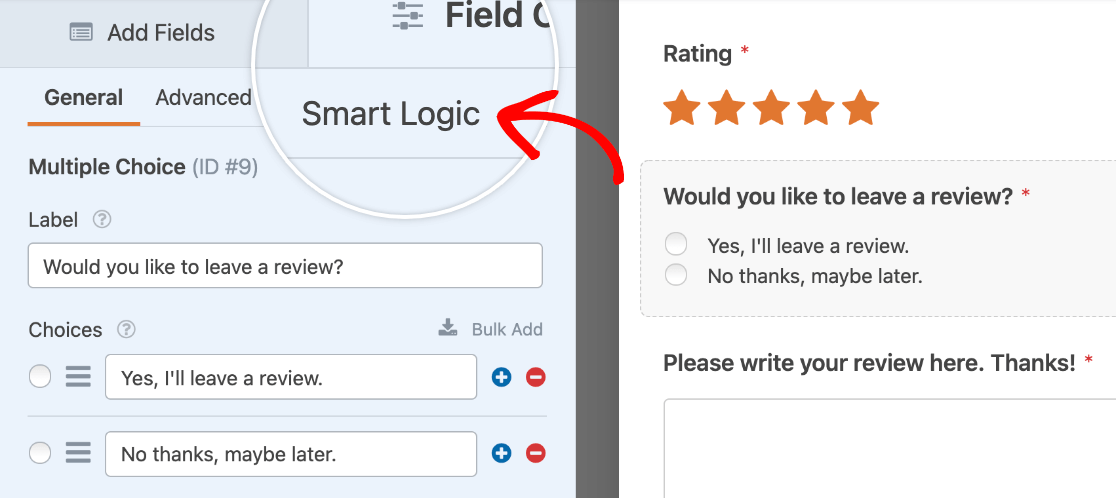
フォームビルダーで、プレビューエリアのフィールドをクリックして、フィールドオプションパネルを開きます。次に、スマートロジックタブをクリックします。
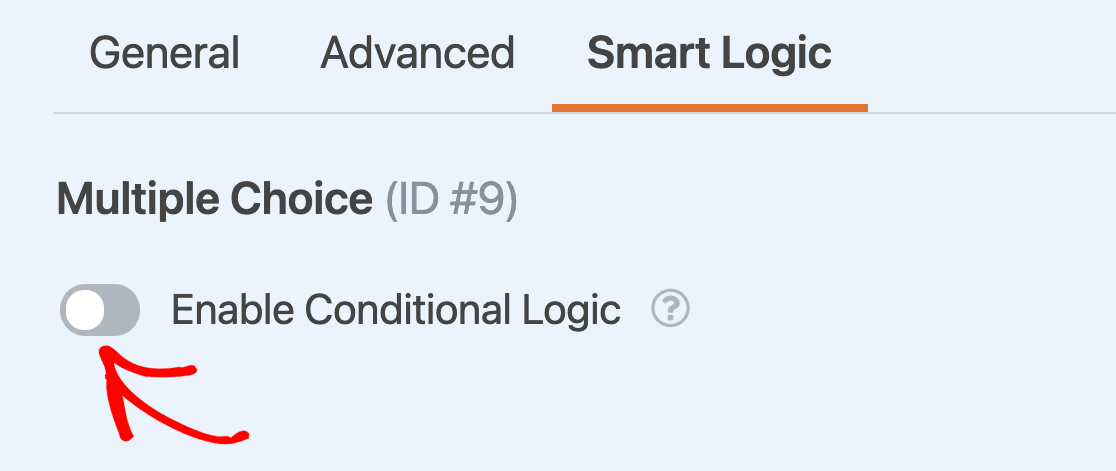
次に、条件付きロジックを有効にするというラベルのオプションをオンにします。
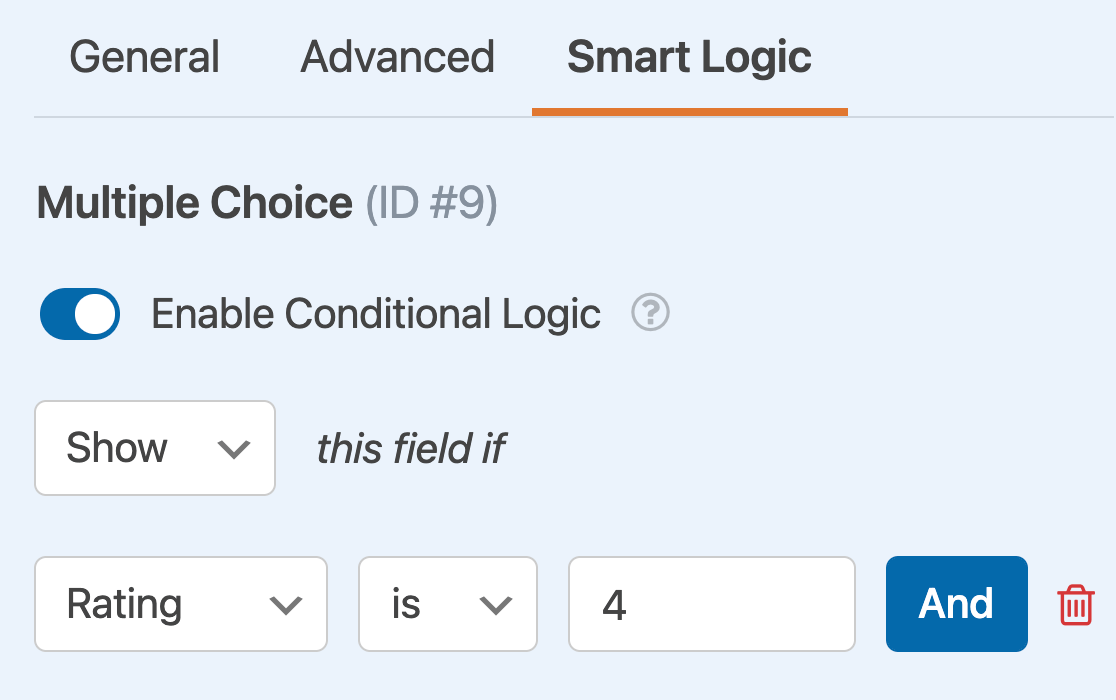
フィールドの条件付きロジックをオンにしたら、条件を追加できるようになります。以下のセクションで、AND および OR ロジックの両方の条件の設定に関する詳細を共有します。
OR ロジックの使用
OR ロジックを使用すると、フィールドを非表示または表示する複数の可能な条件を設定できます。条件の少なくとも 1 つが満たされている限り、ルールがどのように設定されているかによって、フィールドが表示または非表示になります。
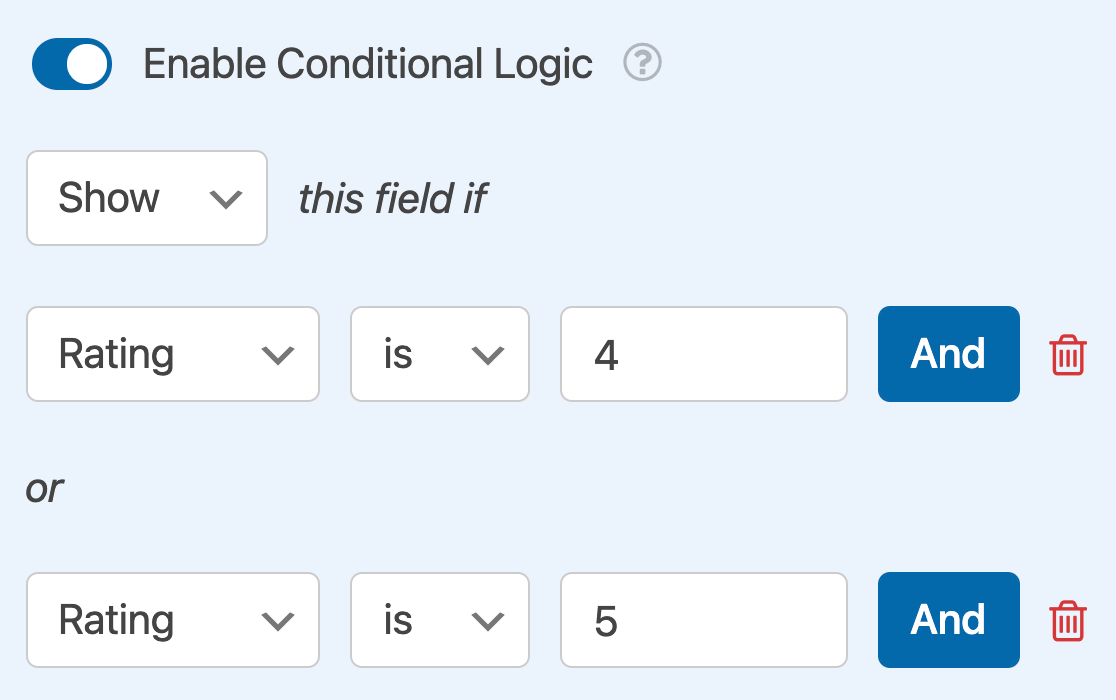
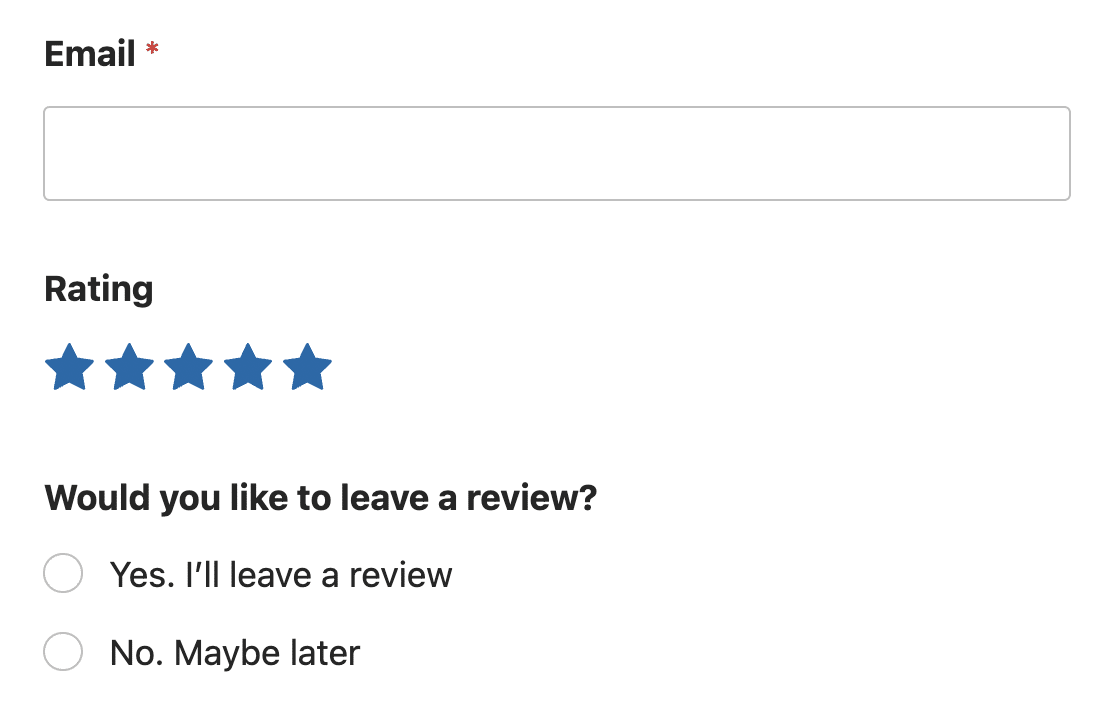
このチュートリアルでは、評価フィールドを含むフォームの継続的な例を使用します。OR ロジックを実証するために、ユーザーが 4 つまたは 5 つ星の評価を付けた場合に、レビューを書くようにユーザーに尋ねる多肢選択フィールドを表示するルールを作成します。
開始するには、評価フィールドと多肢選択フィールドをフォームに追加し、フィールドオプションをカスタマイズします。準備ができたら、多肢選択フィールドの条件付きロジックを有効にします。
まず、評価が 4 の場合にこのフィールドを表示するルールを作成します。
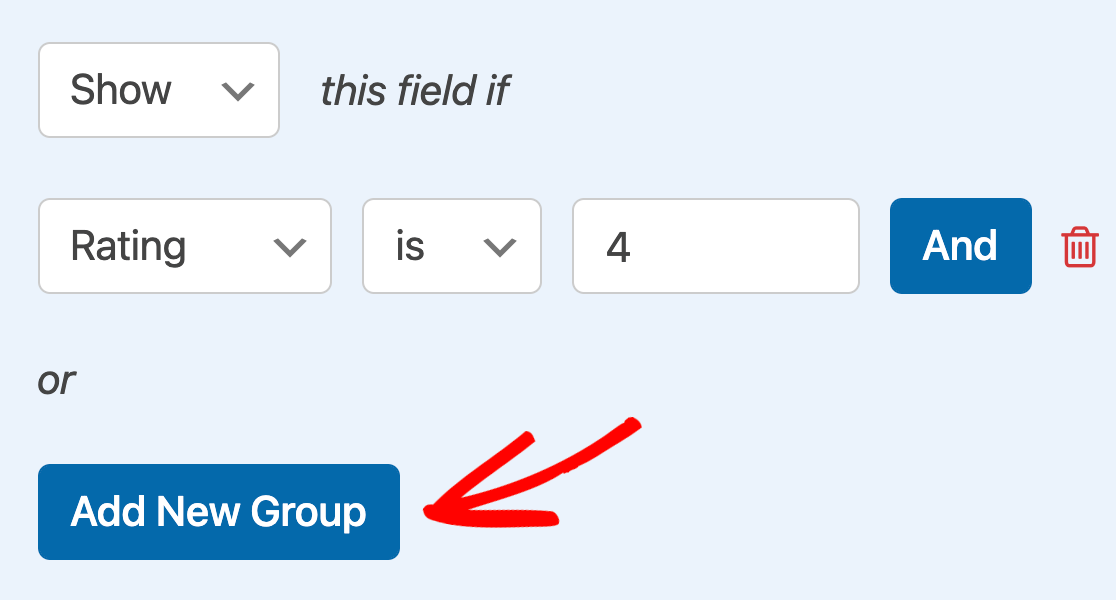
次に、新しいグループを追加ボタンをクリックします。これにより、別のドロップダウンセットが表示され、2 番目のルールを作成できるようになります。
これは、「評価が 5 の場合にこのフィールドを表示」となります。
このフォームが公開されると、「レビューを残しますか?」というラベルの多肢選択フィールドが、ユーザーが 4 つ星または 5 つ星の評価を選択した場合に表示されます。
AND ロジックの使用
AND ロジックの目的は、条件付きフィールドを表示または非表示にするために、ユーザーが同時に満たす必要がある 2 つ以上の条件を要求することです。
この例では、ユーザーが 5 つ星の評価を付け、「はい、レビューを残します」を多肢選択フィールドから選択した場合に、Google にレビューを共有するようにユーザーに依頼するHTML フィールドを表示します。
次に、HTMLフィールドの条件付きロジックを有効にし、最初のルールを設定します。このルールは、「評価が5の場合、このフィールドを表示する」と読み取ります。
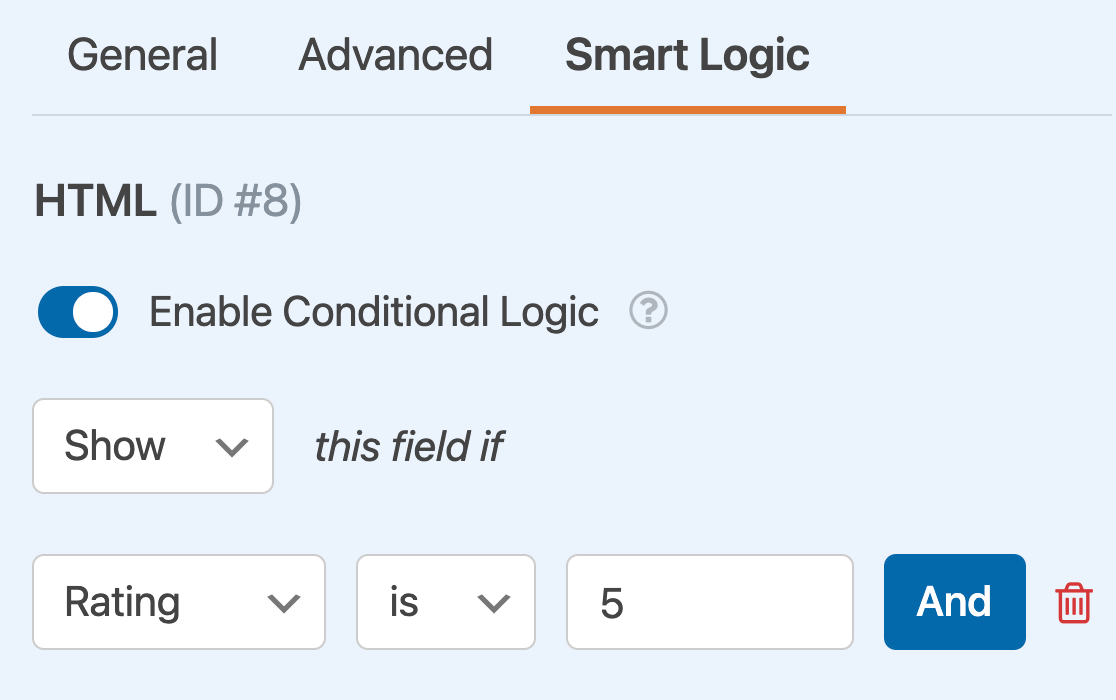
2番目のルールを追加するには、「かつ」ボタンをクリックします。これにより、別のドロップダウンセットが表示されます。
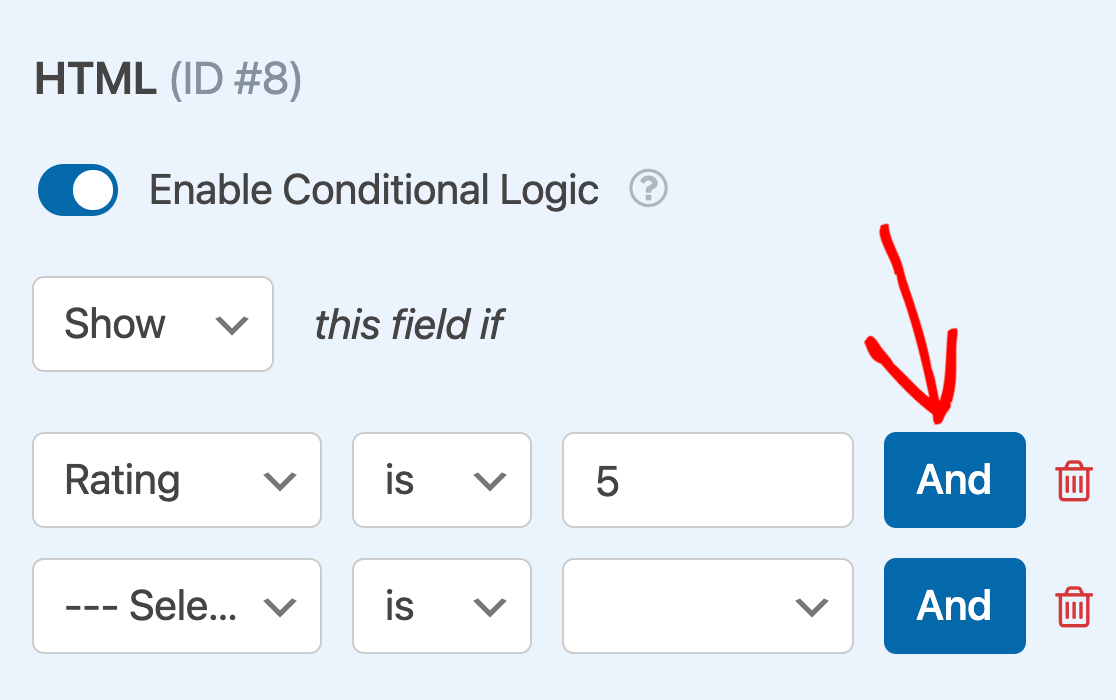
これらを使用して、「レビューを書いていただけますか?」が「はい、レビューを書きます」の場合にこのフィールドを表示するルールを作成します。
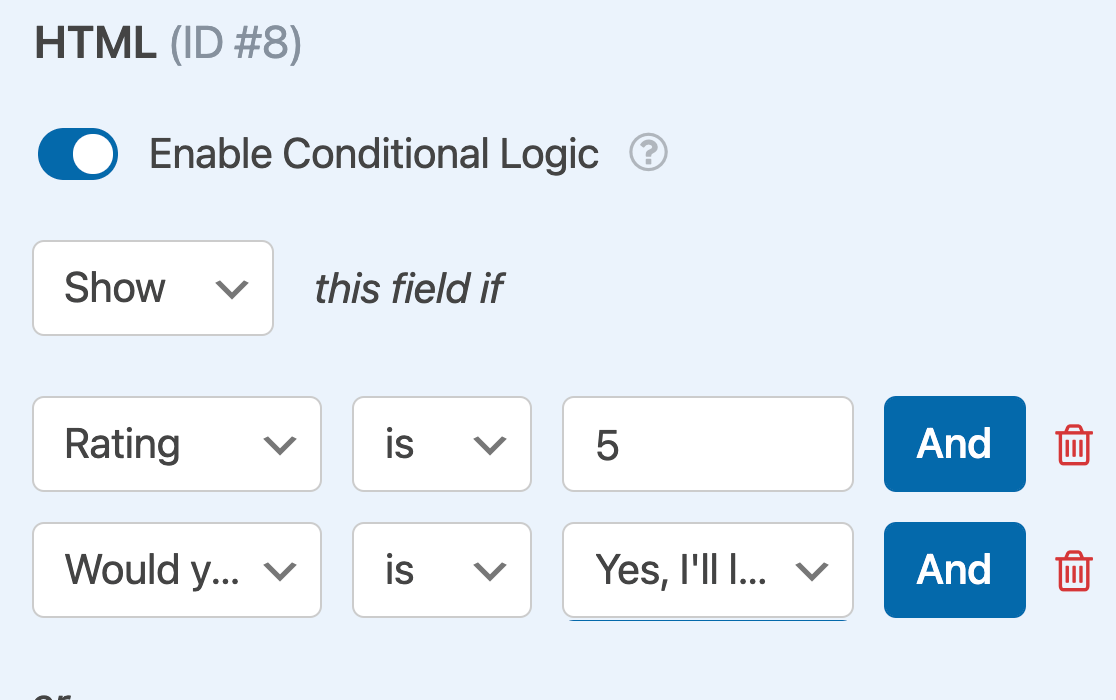
このフォームが公開されると、ユーザーは5つ星評価を付け、レビューを書くことに同意した場合にのみ、Googleにレビューを投稿するように求められます。
これで完了です! AND–OR条件付きロジックを使用してカスタムフォームを作成できるようになりました。
次に、通知メールに条件付きロジックを追加しますか?ユーザーのフォームの選択や入力に基づいて異なる通知を送信する方法については、条件付き通知に関するチュートリアルを必ず確認してください。


