



AI要約
アンケートの回答は、実際に作業できるようになって初めて役立ちます。個々の通知メールがいっぱいになったメールボックスをスクロールするのは、並べ替え、フィルタリング、グラフ化できる1つのシートの代わりにはなりません。
Googleスプレッドシートはそのデータを保存するのに最適な場所ですが、スプレッドシートには入力するためのフロントエンドがないため、それを供給するフォームが必要です。
WordPressウェブサイトをお持ちの場合は、WPFormsを使用してGoogleスプレッドシートをアンケートフォームにすばやく接続し、フォームデータを収集できます。この記事では、アンケートをGoogleスプレッドシートに接続する手順をステップバイステップで説明します。
Googleスプレッドシートでアンケートを作成できますか?
いいえ、簡単な答えは、Googleスプレッドシートで直接アンケートを作成することはできないということです。ただし、アンケートビルダーツールからGoogleスプレッドシートにフォームの回答を送信することはできます。
これにより、スプレッドシートにすべてのアンケート回答の記録が残り、データを分析および並べ替えることができます。また、個々のメール通知と比較して、すべての回答を一目で確認できることも役立ちます。
Googleスプレッドシートアンケートフォームの作成方法
WPFormsは、アンケートや投票を作成するための最高のWordPressプラグインです。アンケートフォームを作成し、WordPress管理エリアから表示できる視覚的なグラフや図を含むアンケートレポートを生成できます。始めるには次の手順に従ってください:
ステップ1:WPForms Proプラグインをインストールする
WPFormsは、WordPressサイトにアンケートを設置する必要がある場合に私が利用するフォームビルダーです。2,100以上のテンプレートが用意されており、アンケートや投票のレイアウトもすぐに使えるものが含まれているため、フィールドをドラッグ&ドロップする前にほとんどの質問構造が完成しています。
アンケート作業で気に入っている点は、レポート機能がネイティブであることです。回答はWordPress管理画面内でグラフ化されるため、スプレッドシートには生データが保持され、視覚的なレポートで読み取りを処理できます。エクスポートは不要です。

開始するには、Proライセンスを購入してください。次に、ウェブサイトにWPFormsをインストールします。ヘルプが必要な場合は、WordPressにプラグインを追加する方法の手順に従ってください。
ステップ2:アンケート&投票アドオンとGoogleスプレッドシートアドオンを有効にする
アンケートと投票アドオンは、アンケート固有のフィールドとレポート機能を追加し、Googleスプレッドシートアドオンは、エントリをスプレッドシートに送信します。
両方のアドオンを今すぐ有効にすれば、構築の途中でここに戻ってくる必要はありません。WordPressダッシュボードから、WPForms » アドオンに移動してください。

アンケートと投票アドオンを見つけるまでスクロールするか、検索バーで検索してから、アドオンのインストールをクリックします。WPFormsはインストールが完了すると有効化します。
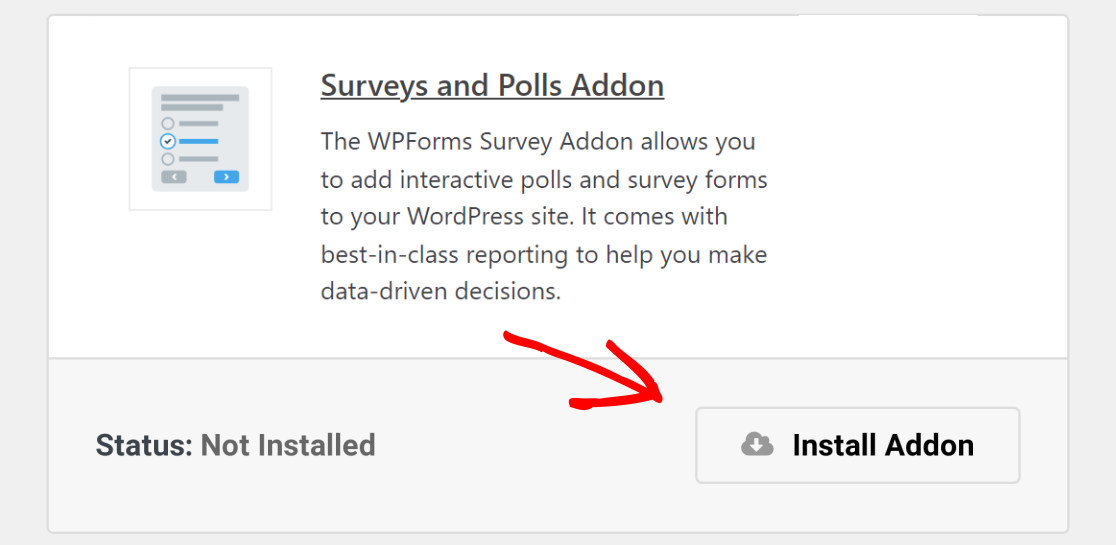
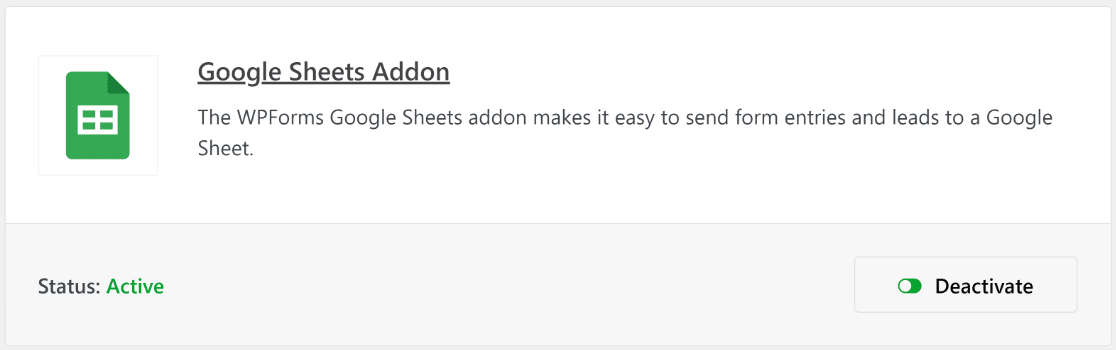
アドオン画面に留まり、Googleスプレッドシートアドオンについても同様の手順を実行してください。
レポートのトグルがフィールドごとにどのように機能するかを含む、アンケート側の詳細については、アンケートと投票アドオンのインストールと使用方法に関する公式ガイドで、ここでは説明しきれない部分を詳しく解説しています。
ステップ3: WPFormsとGoogleアカウントの接続
WPForms ProにはGoogleスプレッドシートアドオンが含まれており、WordPressフォームをGoogleスプレッドシートに直接統合できます。
GoogleスプレッドシートやGoogleドキュメントなどのGoogleアプリにアクセスするために使用するGoogle Workspaceアカウントにログインする必要があることに注意してください。
Googleスプレッドシートが接続されると、アンケートデータをスプレッドシートに自動的に送信する新しいフォームを作成できるため、リアルタイムの回答を表示できます。
ブラウザでWPForms » Addonsを開いたまま、Googleスプレッドシートアドオンを見つけて有効にします。
次に、WPForms設定ダッシュボードの統合タブを使用して、GoogleスプレッドシートをWPFormsと統合する必要があります。
WPForms » 設定 » 連携 をクリックしてここにアクセスできます。
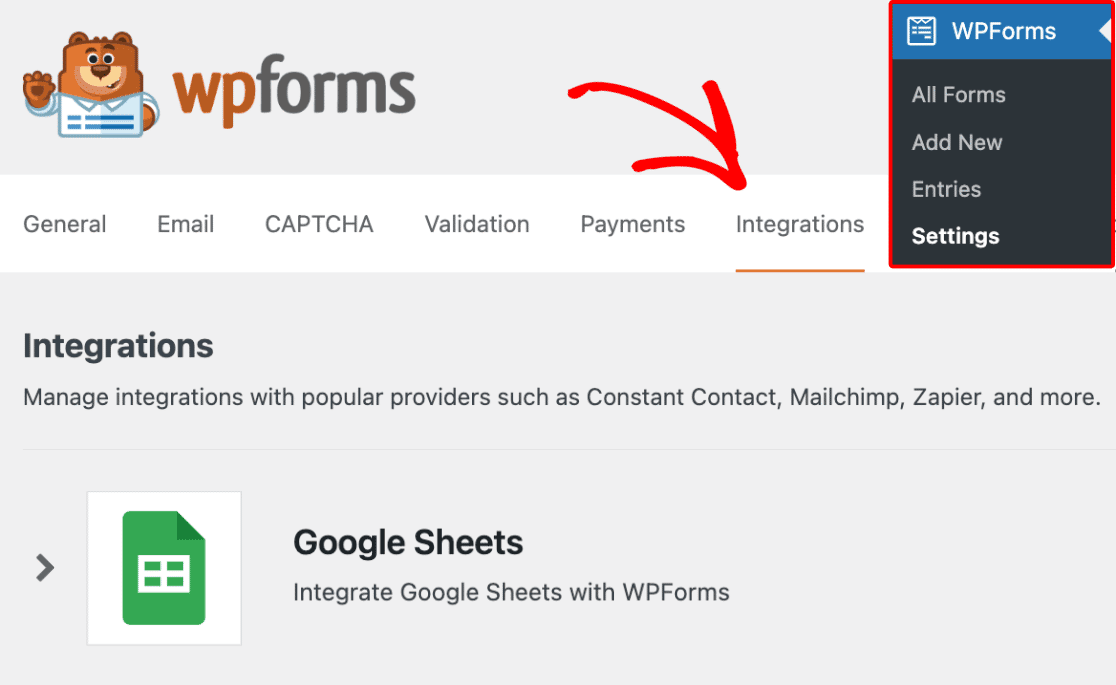
Google スプレッドシート が表示されるまで下にスクロールし、クリックします。
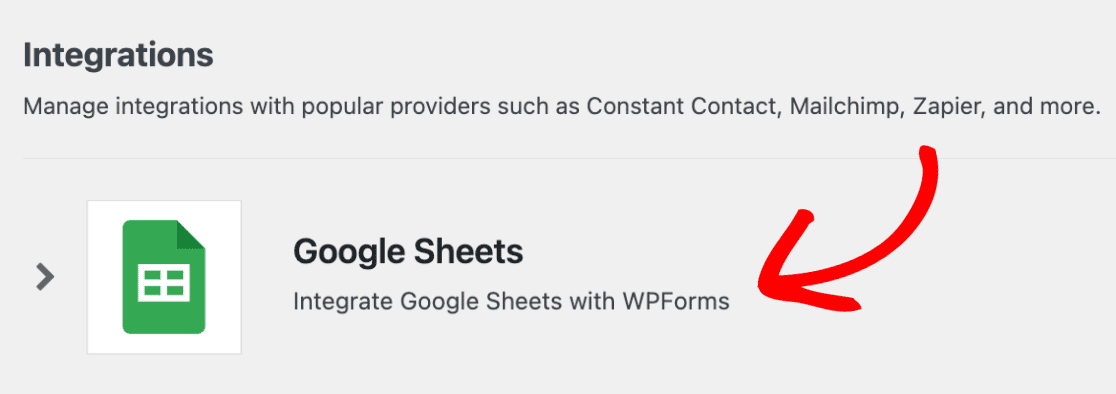
連携を有効にするオプションが表示されます。新しいアカウントを追加 をクリックします。

WPForms にアクセスを許可するために Google アカウントにログインするように求められます。必要なアクセスを許可するには、すべて選択 をクリックします。
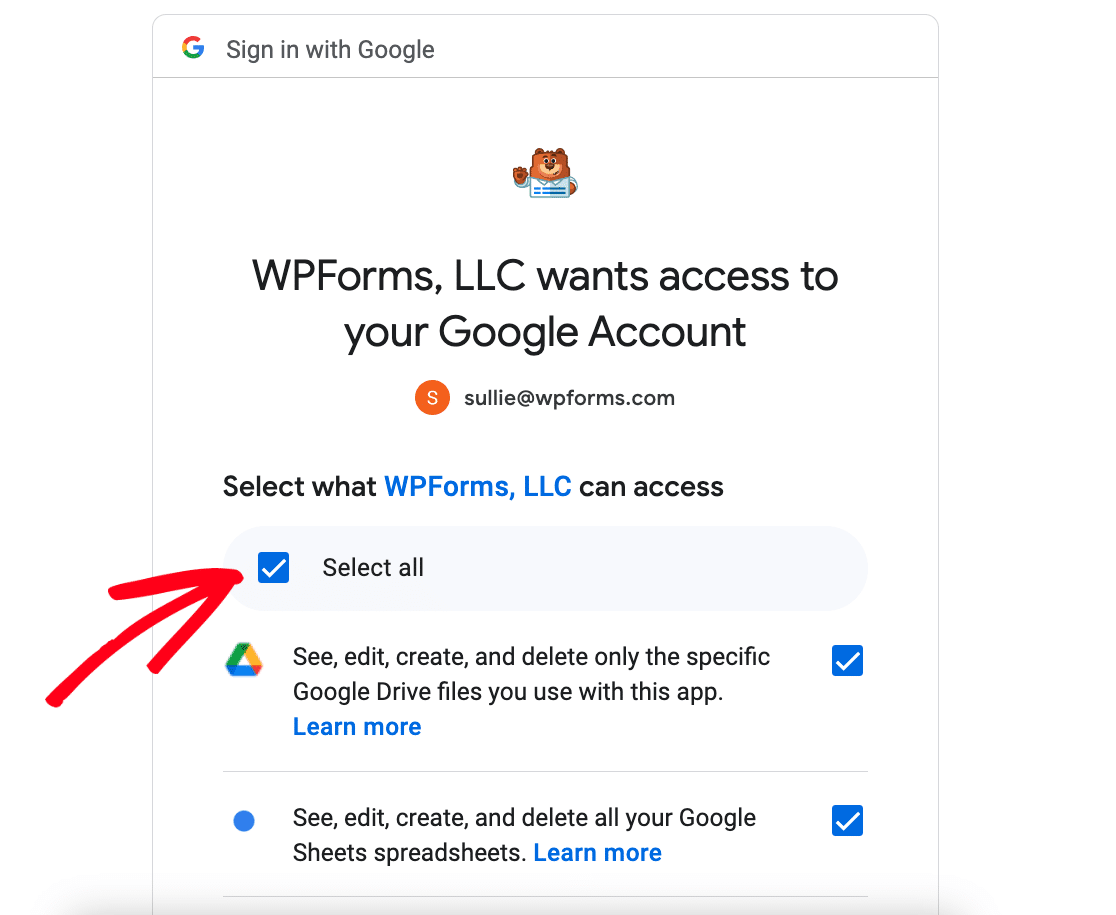
次に下にスクロールし、 続行 をクリックします。
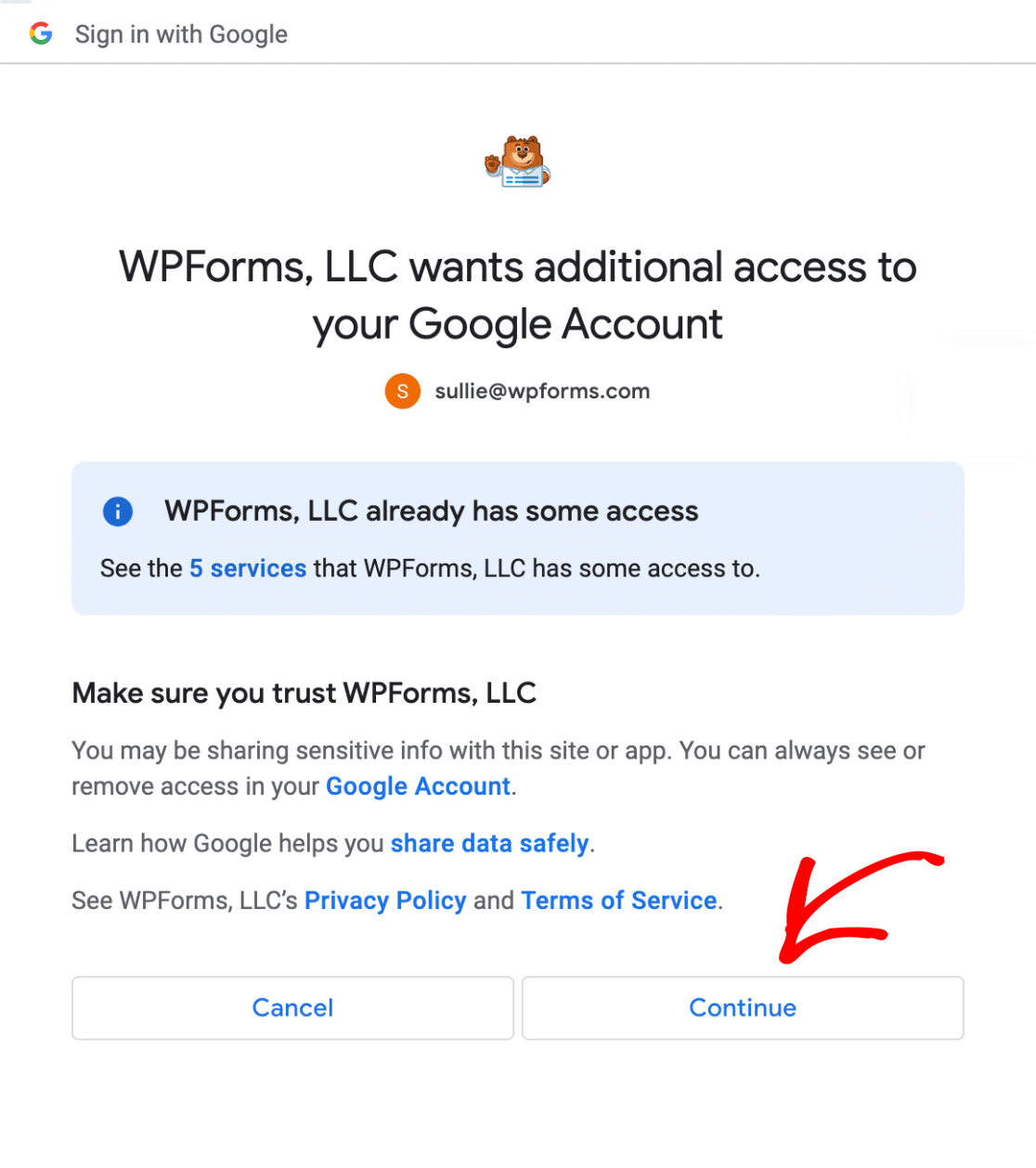
ページが WPForms の 連携 ページにリダイレクトされると、Google スプレッドシート連携が接続されていることがわかります。

次に、アンケートフォームを作成し、Google スプレッドシート スプレッドシートに接続します。
ステップ4:WordPressでアンケートフォームを作成する
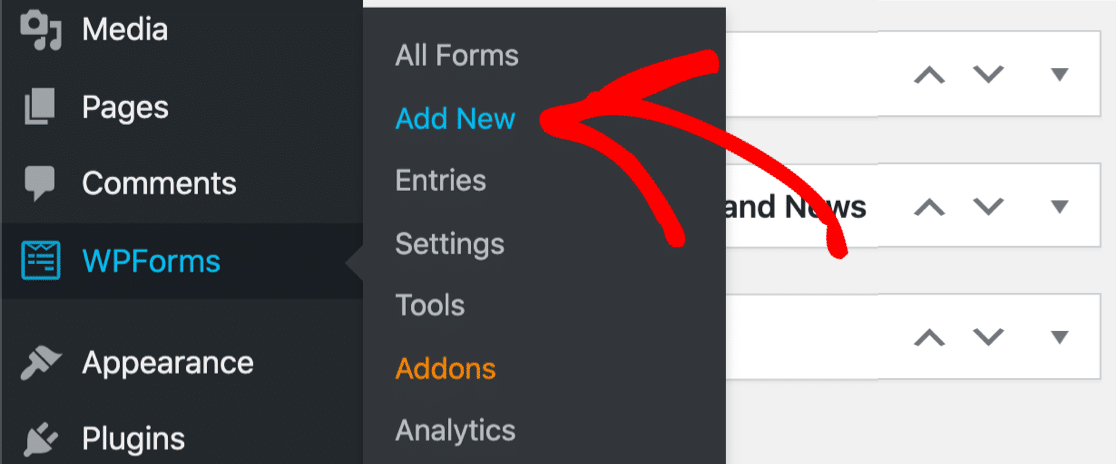
オンラインフォームを作成するには、WPForms » 新規追加をクリックします。これによりテンプレートライブラリが開きます。ここでは、事前に構築されたレイアウトを選択するか、空白のフォームをクリックしてゼロから開始できます。
アンケートフォームテンプレートには、一般的なアンケートに必要なほとんどのものがすでに含まれており、このワークフロー専用に構築されたGoogleスプレッドシートアンケートテンプレートもあります。
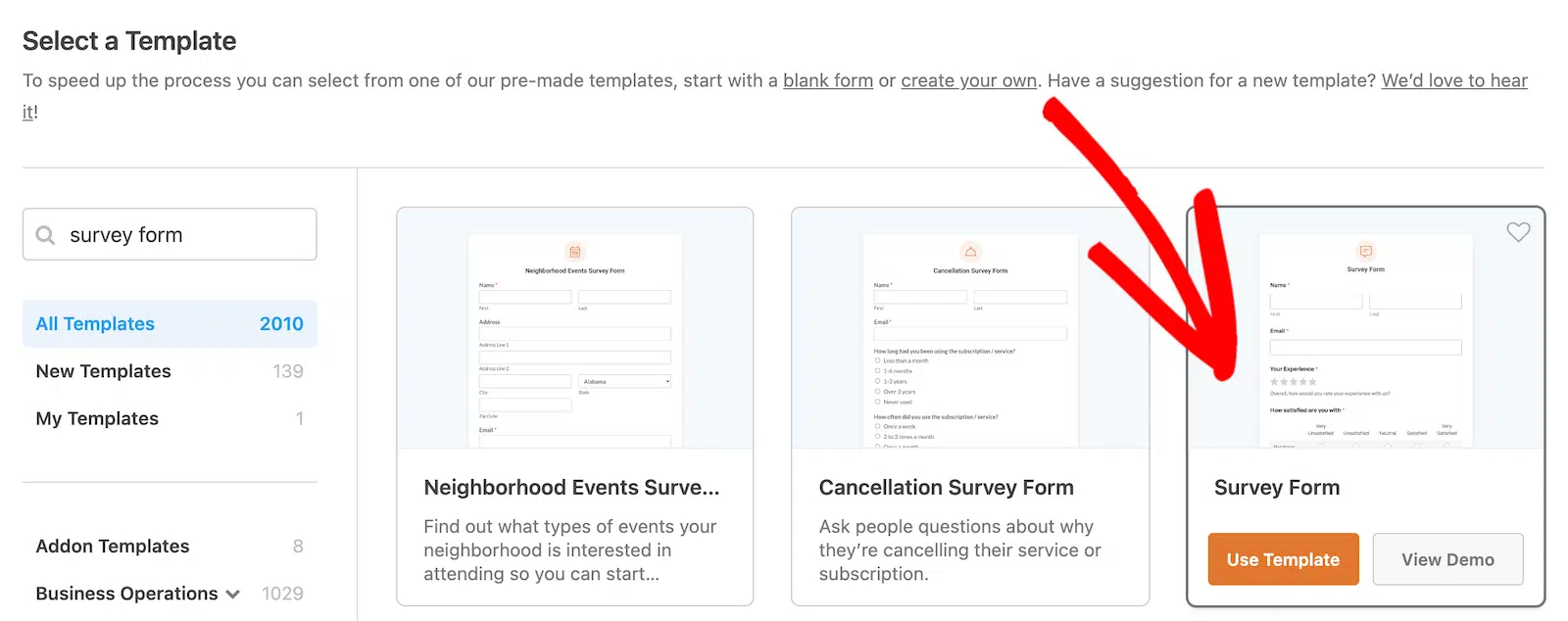
アンケートフォームテンプレートを開くと、画面の右側にフォームテンプレートが表示され、左側のフォームビルダーパネルに追加のフォームフィールドが表示されます。
これらのフィールドを使用すると、アンケートにさまざまな種類の質問や回答オプションを含めることができます。フォームフィールドをフォームに追加するには、ドラッグ&ドロップでテンプレートに配置します。
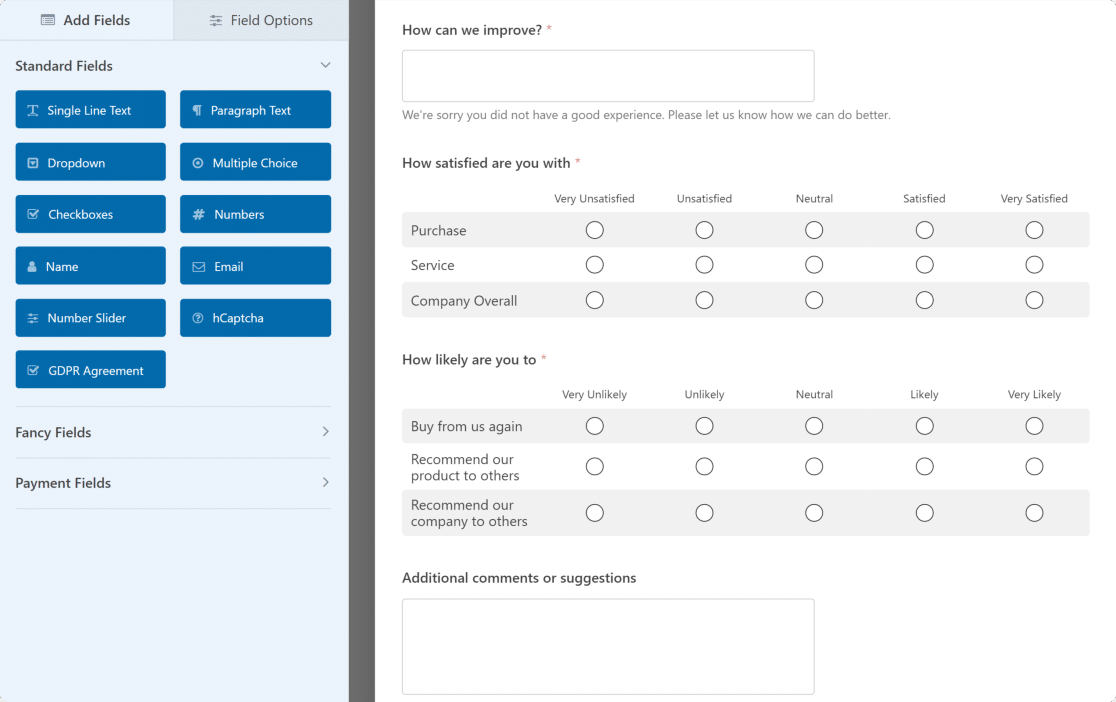
アンケート作業で知っておくべきフィールドは、アンケートと投票アドオンが解除するものです。リッカート尺度は、1つの共通スケールで複数のステートメントを評価します。
ネットプロモータースコアは、標準的な0から10の推奨質問とその独自のスコアリングを生成し、評価は星評価を提供します。これら3つで、顧客フィードバックの質問の大部分をカバーできます。
ただし、追加のアンケート質問でカスタマイズしたい場合は、便利なアンケートフォーム作成ガイドを参考にしてください。また、条件付きロジックを使用すると、フォームの流れをより良くすることができます。
ステップ5:フォームをGoogleスプレッドシートに接続する
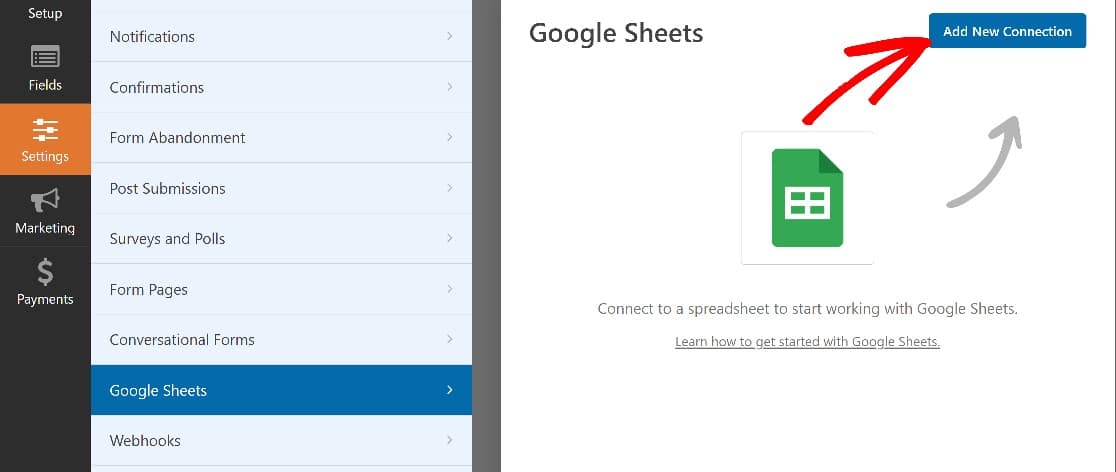
フォームの作成が完了したら、Google スプレッドシートに接続します。フォームビルダー内で、設定 » Google スプレッドシート » 新規接続を追加 をクリックします。
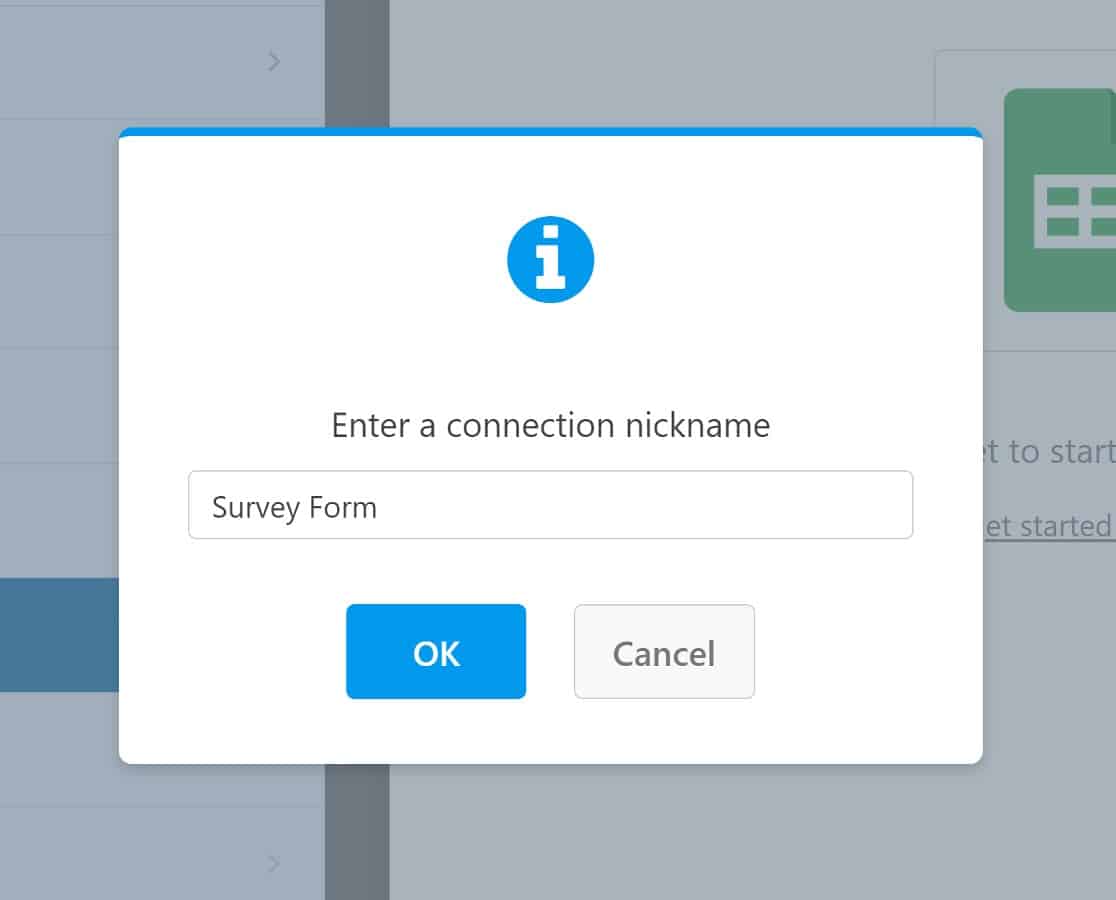
後で識別できるように、接続にニックネームを付けます。訪問者がこれを見ることはないので、説明的なものであれば何でも構いません。ここではアンケートフォームという名前を付け、OKをクリックします。
続行するには 2 つの方法があります。アンケート結果を収集するために既に作成したスプレッドシートがある場合は、今すぐこのシートを接続できます。ない場合は、WPForms Google スプレッドシート連携で作成できます。
これらの各オプションがどのように機能するかを見てみましょう。
既存のスプレッドシートへの接続
アンケートフォームを既存のスプレッドシートに接続するには、既存の選択 オプションを選択します。
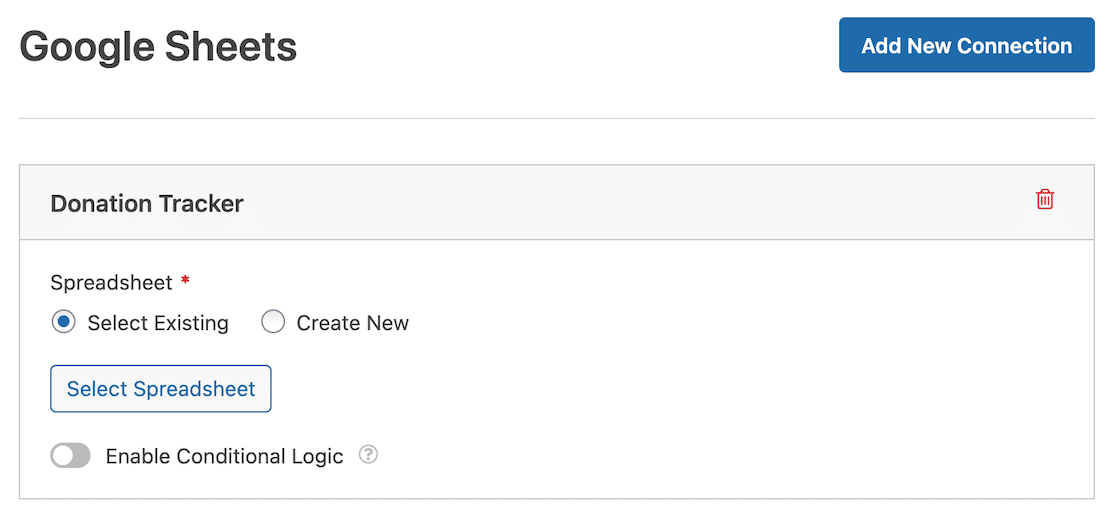
次に、 スプレッドシートの選択 ボタンをクリックし、手順に従って既存のスプレッドシートをフォームに接続します。
これが完了したら、フォームフィールドマッピングを設定できます。これにより、スプレッドシートのどの列にフォームの特定のフィールドからのデータを受信するかを指定できます。
覚えておくべきことの 1 つは、自動生成されたエントリー ID データを格納するために、シートの最初の列を常に空けておくことです。フォームフィールドマッピングを設定するには、フィールドマッピング セクションまで下にスクロールします。
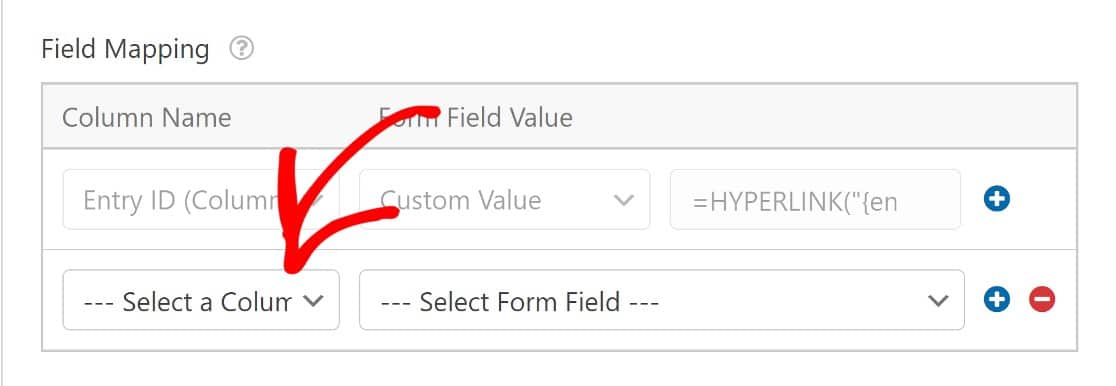
フォームフィールドにマッピングしたい列を選択します。次に、選択した列と同期したいフォームフィールドを選択します。
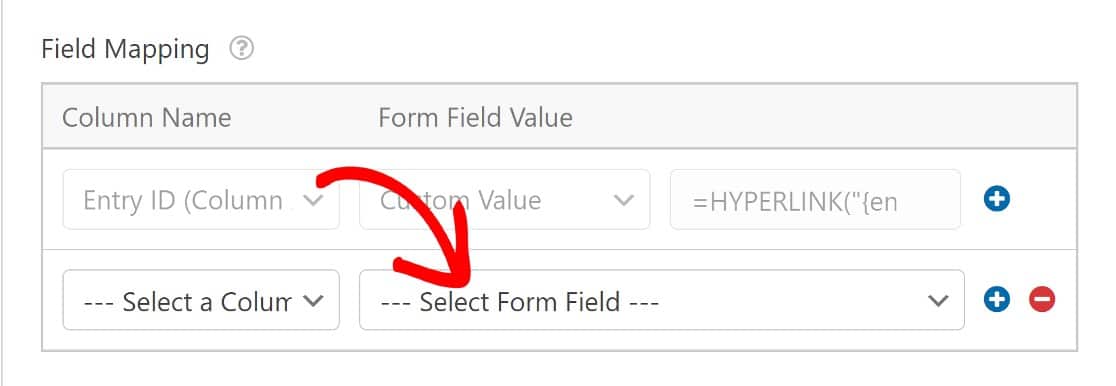
フィールドのマッピングが完了したら、設定を保存します。これで、回答者がアンケートに回答するたびに、選択したGoogleスプレッドシートにアンケートフォームからエントリが送信されます。
新しいスプレッドシートへの接続
アンケートフォーム用のスプレッドシートがまだない場合でも、簡単に作成できます。上記のように「既存を選択」オプションを選択するのではなく、「新規作成」を選択します。その後、スプレッドシートを作成するために必要なすべての詳細を入力できます。
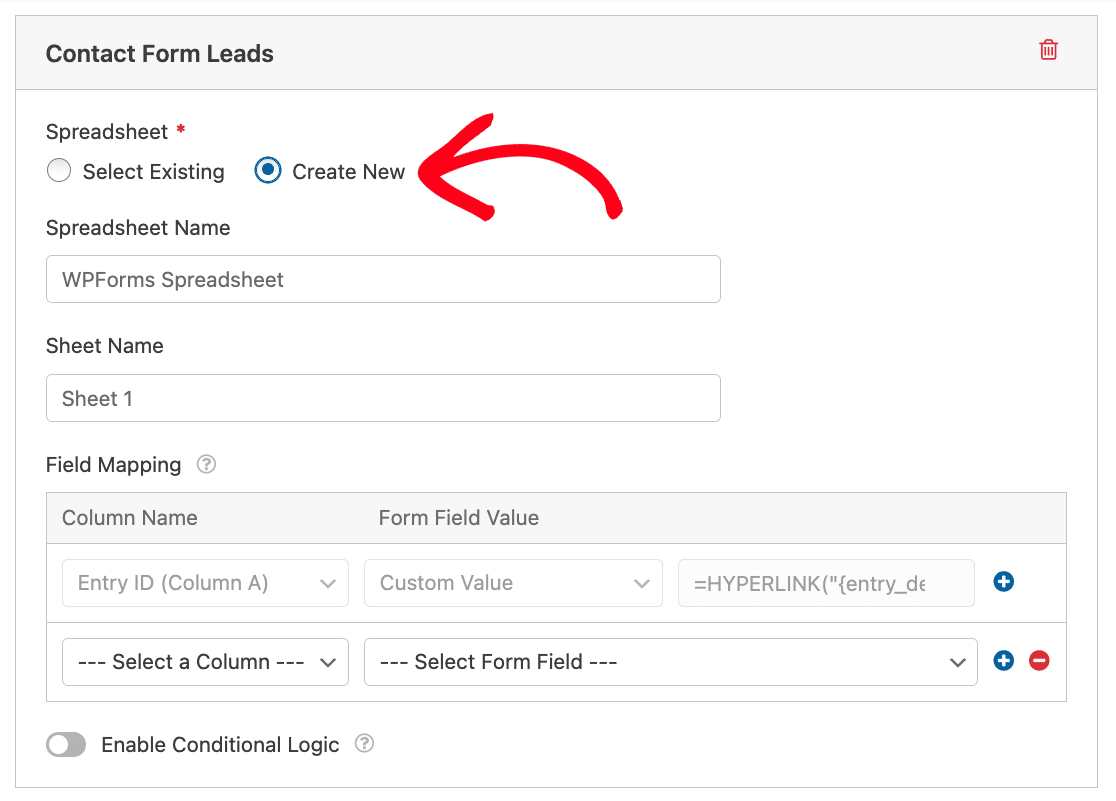
次に、フォームフィールドを列にマッピングする手順を完了できます。エントリIDはデフォルトの最初の列であることに注意してください。これはWordPressダッシュボードから個々のエントリの詳細に直接リンクします。
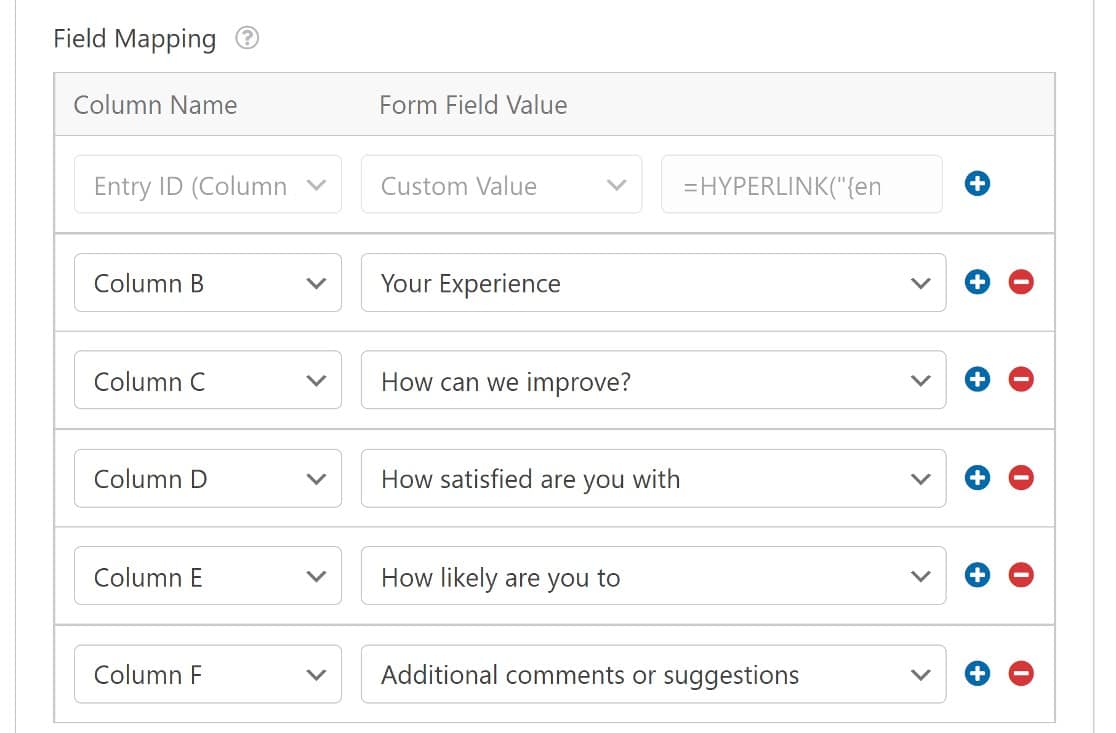
フォームを保存すると、スプレッドシートに列見出しが表示されます。この時点から、完了したすべてのアンケートは、接続したGoogleスプレッドシートに直接エントリが送信されます。

ステップ6:フォームを公開し、テストエントリを送信する
最後のステップは、フォームを埋め込み、テストエントリを作成して、すべてがどのように機能するかを確認することです。
この手順についてガイダンスが必要な場合は、WordPressのページに連絡フォームを埋め込む方法に関するガイドをご覧ください。
フォームを発行したら、ユーザーがするようにエントリを送信してください。
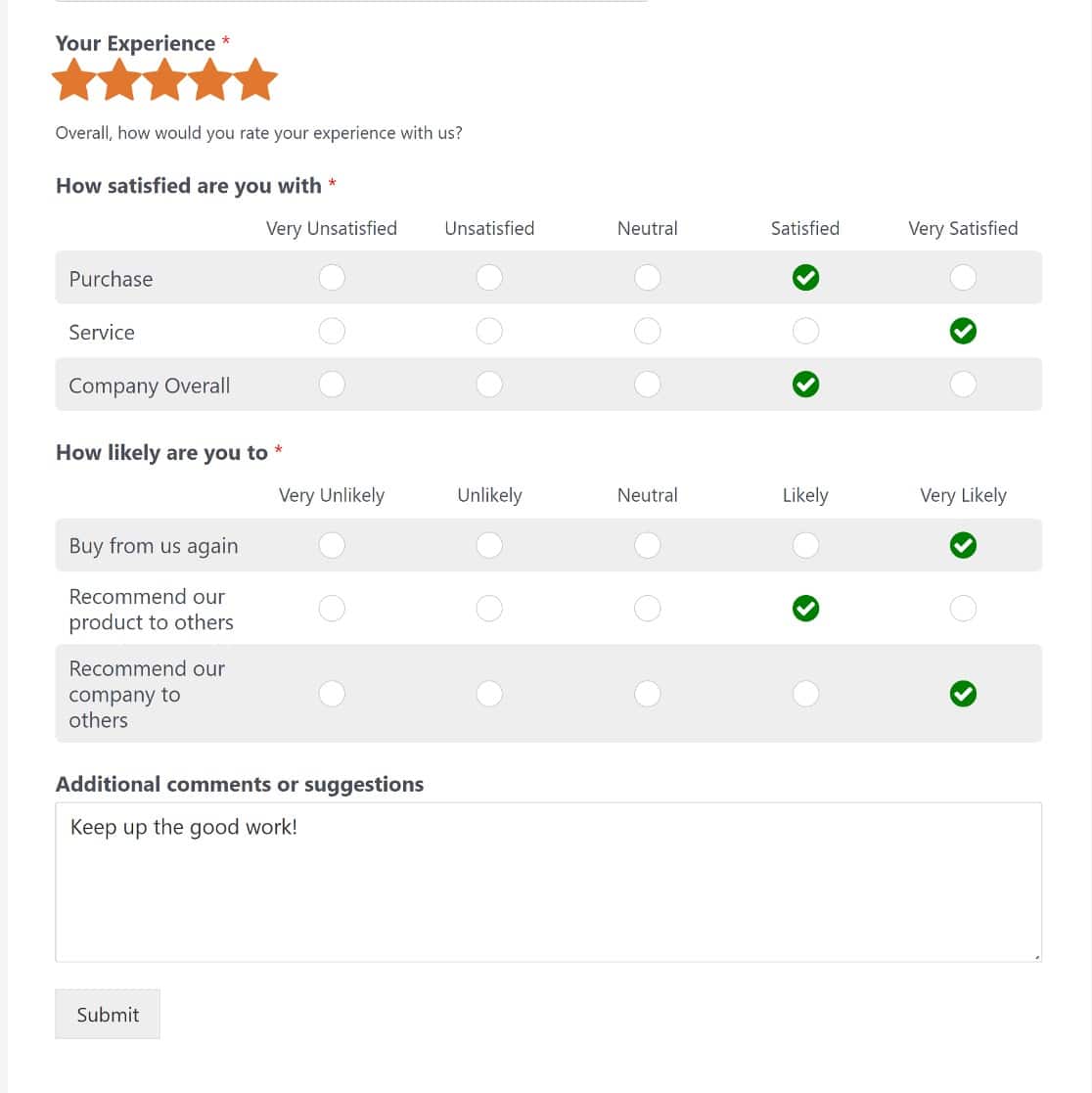
次にGoogleドライブでアンケートスプレッドシートを開くと、シートが応答で更新されていることがわかります。
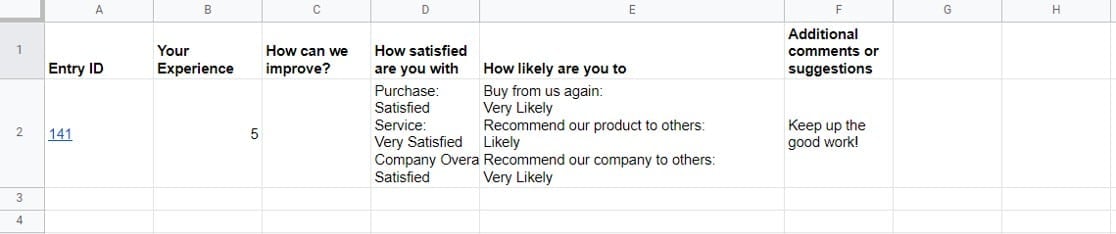
アンケートを送信する前に、特に条件付きロジックを使用した場合は、いくつかの異なる回答の組み合わせでテストしてください。
特定の回答者に対して非表示のままのフィールドは、単に列を空のままにします。実際のデータに後でギャップがあるのではないかと疑問に思うよりも、テスト行でその動作を確認する方が良いでしょう。
GoogleスプレッドシートでのアンケートデータのGoogleフォームとWPFormsの比較
どちらの方法でも回答はスプレッドシートに記録されるため、質問できる内容と、回答が到着した後にどうなるかによって、決定が異なります。
| Google Forms | WPForms | |
|---|---|---|
| 費用 | 無料 | Proライセンス以上 |
| セットアップ時間 | 数分 | より長い(プラグインとアドオンのインストールが先) |
| 回答の保存場所 | Googleアカウントのみ | WordPressデータベースとシート |
| アンケート固有のフィールド | グリッドと線形スケール | リッカート尺度、ネットプロモータースコア、星評価 |
| アンケートレポート | 質問ごとのサマリーチャート | 日付と回答のフィルターを備えたインタラクティブレポート、エクスポートと印刷機能付き |
| サイトでのライブ投票結果 | サポートされていません | サイト上のどこにでも確認メッセージまたはショートコード |
| 条件付きロジック | セクション分岐 | フィールドレベル、および条件付き通知 |
| フォームのスタイルとブランディング | Googleブランディング、限定テーマ | サイトに一致し、完全なスタイル制御が可能 |
| スパム保護 | Googleの組み込みチェック | CAPTCHA、Cloudflare Turnstile、スパム対策、許可リストと拒否リスト |
Googleフォームはコストとスピードで優れており、一度きりの内部アンケートであれば文句のつけようがありません。WPFormsは、アンケートが顧客向けである場合、単純な件数ではなくスコアリングが必要な場合、または回答データを独自のデータベースに保存したいほど重要な場合に、その価値を発揮します。他の選択肢も検討している場合は、ブログの別の場所でGoogleフォームと他のアンケートツールの比較をしています。
Googleスプレッドシートアンケート結果の分析方法
回答をスプレッドシートに入れるのは半分の仕事であり、それを適切に読み取ることが価値を生む部分です。使用した方法に応じて、その作業を行う場所が1つまたは2つあります。
Googleスプレッドシートで
回答範囲を選択し、「挿入」→「ピボットテーブル」に移動して、質問列を「行」に、同じ列を「値」に設定し、「COUNTA」にします。これにより、何も書かずに回答ごとの件数が得られます。
単一の数値については、「=COUNTIF(D2:D500,"非常に満足")」のような数式で対応できます。「挿入」→「グラフ」で、集計済みの範囲を棒グラフまたは円グラフに変換できます。また、評価列に条件付き書式を設定すると、スクロール中に低いスコアが目立つようになります。
他の人がシートを共有している場合は、標準のフィルターではなく「データ」→「フィルター表示」を確認してください。これにより、他の人が見ているものを変更せずに、自分自身で回答を絞り込むことができます。

WPFormsで
Surveys and Pollsアドオンは、WordPress内で全てをグラフ化するため、方法2で作成されたアンケートは、スプレッドシートと共にインタラクティブなアンケートレポートを提供します。
各質問には、フィールドタイプに合わせたグラフが表示され、リッカート質問は積み上げ棒グラフとして、ネットプロモータースコアは独自のスコアリングの内訳として表示されます。
フィルター機能は、まず皆さんに紹介したい部分です。レポートは、日付範囲または特定の質問と回答で絞り込むことができ、フィルターを保存して後で同じビューに戻ることができます。
レポートはエクスポートおよび印刷も可能で、結果をWordPressにログインしない人に伝える場合に役立ちます。投票はアンケートとは少し動作が異なり、結果はWordPress管理画面内に留まる必要はありません。
投票直後の確認メッセージにアンケート結果を表示したり、ショートコードを使ってサイトのどこにでも表示したりできるため、訪問者は集計が増えていくのを見ることができます。

Googleスプレッドシートアンケートフォームに関するFAQ
アンケートフォームをGoogleスプレッドシートに接続すると、主にアカウントの権限と列の制限に関する一連の質問が寄せられます。ここでは、最も頻繁に寄せられる質問を紹介します。
WPFormsをGoogleスプレッドシートに接続するにはGoogle Workspaceアカウントが必要ですか?
いいえ。標準のGoogleアカウントで十分です。使用したいスプレッドシートを編集できるアカウントへのアクセス権があれば大丈夫です。
スプレッドシートを選択しようとすると、なぜ私のスプレッドシートがすべて表示されないのですか?
編集権限のあるスプレッドシートのみがピッカーに表示されます。閲覧専用で共有されているシートや、制限された共有設定の企業アカウントにあるシートの場合は、所有者に編集権限を求めてください。そうすれば表示されるようになります。
アンケートフォームのフィールドが26個を超えた場合はどうなりますか?
Googleスプレッドシートのデフォルト列はZで尽きます。追加の列を自分でシートに追加すると、接続設定でマッピングできるようになります。
アンケートの回答をGoogleスプレッドシートに送信しつつ、メール通知も受け取ることはできますか?
はい。Googleスプレッドシートへの接続は、通常のフォーム通知と並行して機能するため、回答はスプレッドシートと受信トレイに同時に届きます。
ライブ投票結果をサイト訪問者に表示できますか?
はい、アンケート&投票アドオンを使用します。投票結果は、投票者が投票した後の確認メッセージ、またはショートコードを使用してサイトのどこにでも表示できます。
次に、アンケート回答をより良い意思決定に活かす
回答でいっぱいのスプレッドシートは、誰かがそれを適切に読んだ場合にのみ価値があります。レポート作成をさらに進めたい場合は、WordPressでのアンケート結果の分析に関する私のガイドで、回答が届き始めたら何に注目すべきかをカバーしています。
最初の50件ほどの回答の後、質問文を再確認することも価値があります。フォーム作成時には明確に見えた質問が、回答者には異なるように読まれることがよくあります。
フォームの作成準備はできましたか?最も簡単なWordPressフォームビルダープラグインで今日から始めましょう。WPForms Proには多くの無料テンプレートが含まれており、14日間の返金保証が付いています。
このブログ記事がお役に立ちましたら、無料のWordPressチュートリアルやガイドをさらにご覧いただくために、 Facebook と X (Twitter) でフォローしてください。





