


AI要約
WPFormsを、まだアドオンがないサードパーティのサービスに接続しますか? Uncanny Automatorを使用すると、「レシピ」を作成して、フォームから他のサービスにデータを送信したり、ユーザーがフォームを送信したときに特定の操作を自動的に実行したりできます。
このチュートリアルでは、Uncanny AutomatorをWPFormsで設定および使用する方法を説明します。
Uncanny Automatorとは?
Uncanny Automatorは、サイトで特定のワークフローを自動化するための「トリガー」と「アクション」を設定できるWordPressプラグインです。
たとえば、フォーム送信をトリガーとして設定し、その対応するアクションとしてGoogleスプレッドシートファイルに新しい行を作成するとします。ユーザーがサイトでフォームを送信するたびに、スプレッドシートに新しい行が表示されます。フォームエントリからデータを送信して行を埋めることもできます。
Uncanny Automatorでは、ほぼ無限のワークフロー(「レシピ」と呼ばれます)を作成できます。これにより、さまざまなWordPressプラグイン間、およびサイトとサードパーティのサービスやアプリとの間で接続を確立できます。
Uncanny Automatorの無料版は、WordPressプラグインディレクトリからダウンロードできます。ただし、使用できる連携やアクションにはいくつかの制限があります。
より多くのオプションにアクセスするには、有料ライセンスにアップグレードする必要があります。詳細については、Uncanny Automatorの料金ページをご覧ください。
Uncanny Automatorのインストール
このチュートリアルを続ける前に、WPFormsがサイトにインストールおよび有効化されていることを確認してください。また、ライセンスキーを検証する必要があります。次に、新しいフォームを作成するか、既存のフォームを開いて編集し、フォームビルダーにアクセスします。
ニーズに合わせてフォームをカスタマイズしたら、Marketing » Uncanny Automatorに移動します。
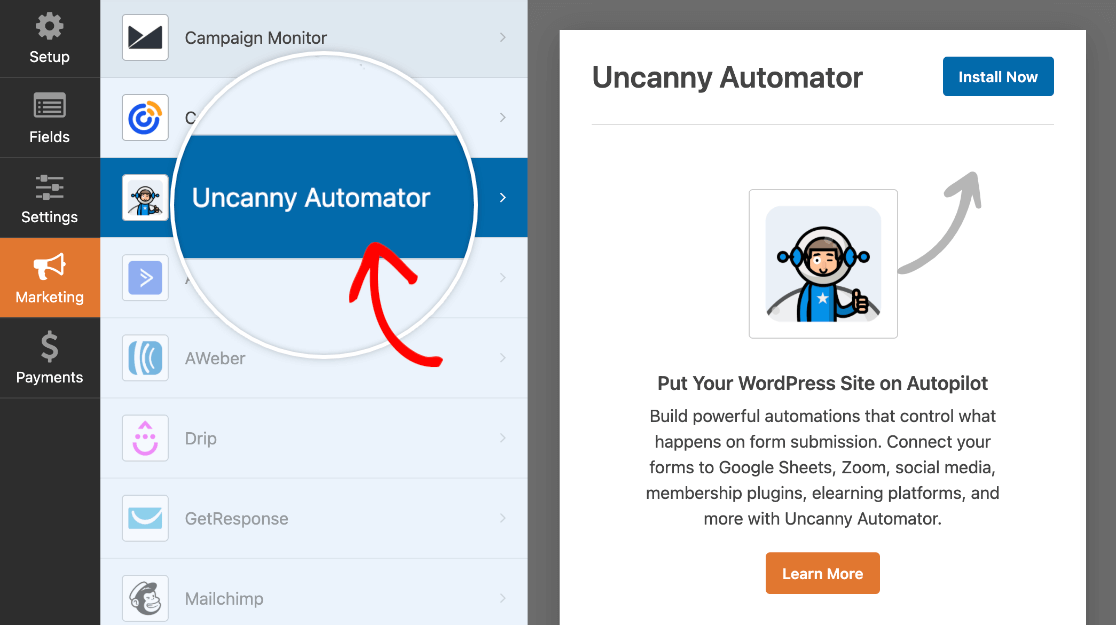
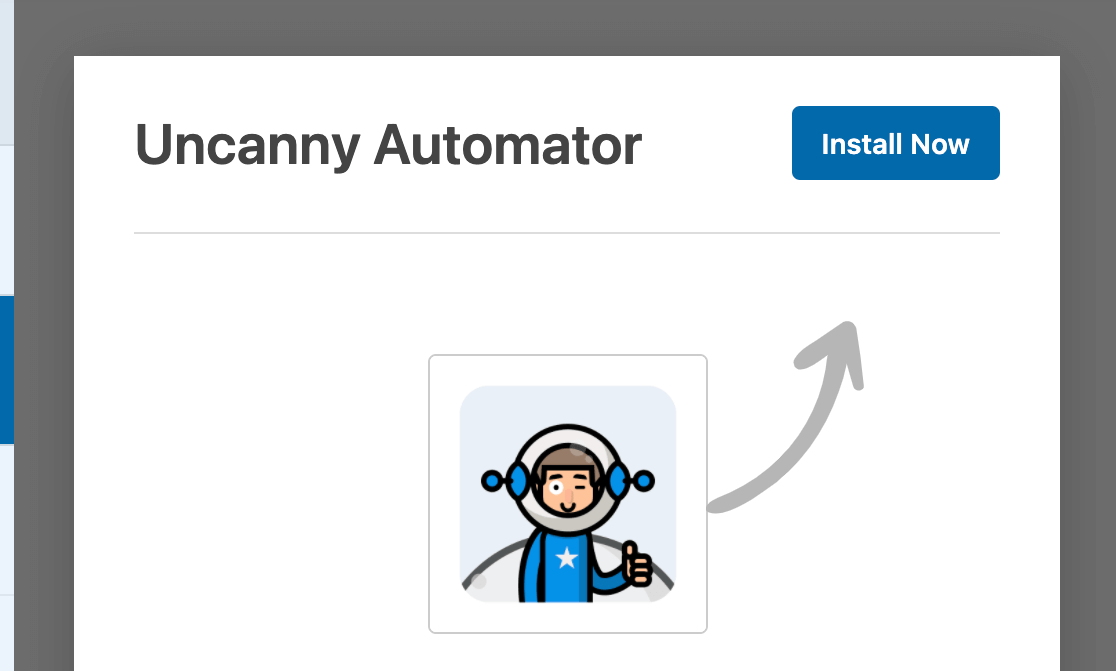
Uncanny Automatorの無料版をインストールするには、Install Nowボタンをクリックします。
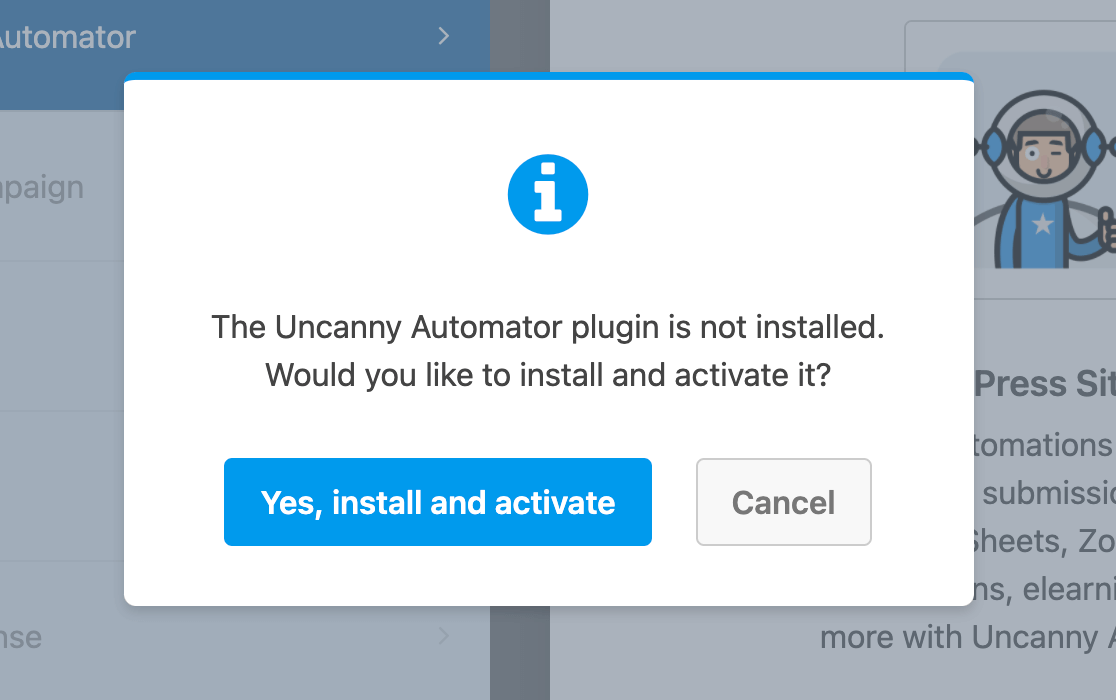
これによりポップアップウィンドウが開き、Uncanny Automatorをインストールおよび有効化したいことを確認する必要があります。続行するには、Yes, install and activateをクリックします。
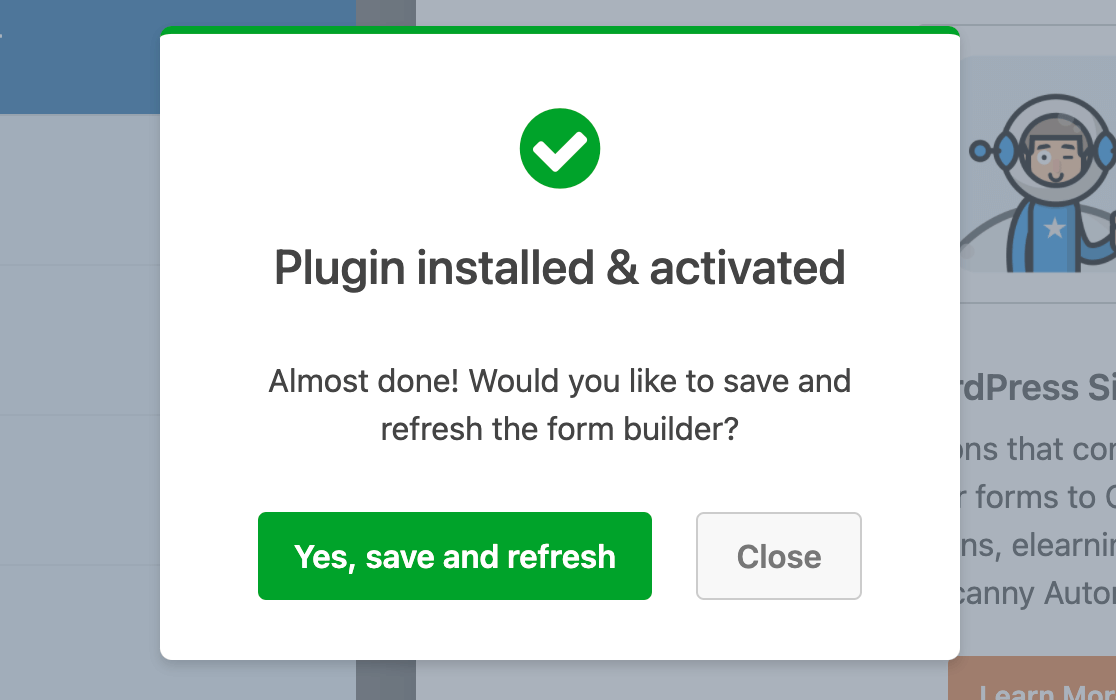
プラグインをインストールして有効化した後、続行するにはフォームビルダーをリフレッシュする必要があります。これを行うには、成功メッセージのポップアップでYes, save and refreshボタンをクリックします。
Uncanny Automator有料ライセンスへのアップグレード
Uncanny Automatorの無料版では、利用可能なすべてのサードパーティサービス、アプリ、プラグインに接続することはできません。また、WPFormsで使用できる唯一のトリガーは、基本的なフォーム送信です。
プラグインの有料版では、ユーザーが特定のフィールドに特定の値を入力した場合の送信など、WPFormsの詳細なトリガーを設定できます。
Uncanny Automatorの有料ライセンスにアップグレードしたい場合は、フォームビルダーのUncanny AutomatorセクションにあるGet it nowをクリックできます。
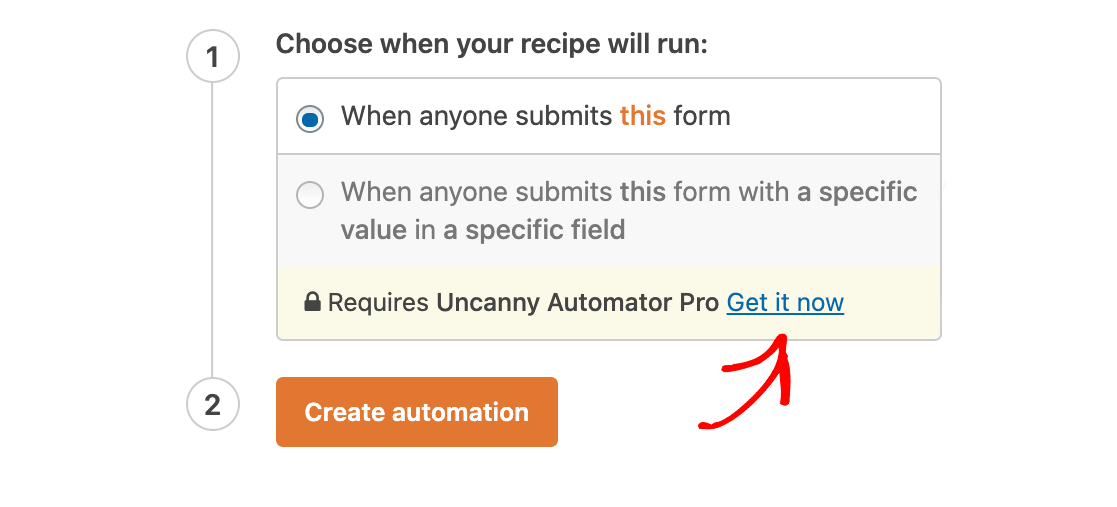
これにより、Uncanny Automatorの料金ページに移動し、有料ライセンスを購入できます。その後、他のプラグインと同様にインストールするだけです。
注意: Uncanny Automator のインストール方法については、WPBeginner の WordPress プラグインのインストール方法 に関するチュートリアルをご覧ください。
Uncanny Automatorレシピの作成
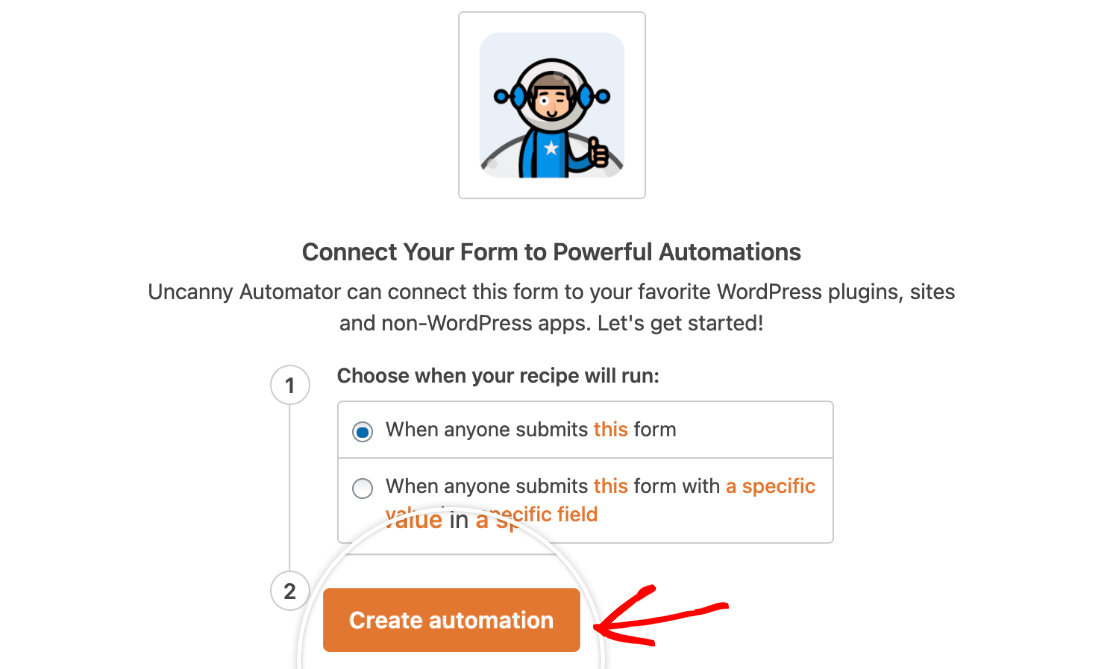
Uncanny Automator と WPForms がサイトで稼働したら、任意のフォームに対して新しいレシピを作成できます。自動化したいフォームをフォームビルダーで開き、Marketing » Uncanny Automator に移動します。
ここで、使用したいトリガーを選択します。オプションは次のとおりです。
- 誰かがこのフォームを送信したとき: 指定したアクションは、ユーザーが現在編集中のフォームを送信するたびに自動的に実行されます。
- 誰かが特定のフィールドで特定の値を指定してこのフォームを送信したとき: 選択したフィールドにユーザーが特定の入力をした場合、希望するアクションが自動的に実行されます。
選択したら、自動化を作成をクリックします。
注意: Uncanny Automator の無料版を使用している場合は、続行する前に必ずプラグインを Uncanny Automator アカウントに接続してください。これにより、すべての無料統合にアクセスできるようになります。
アカウントの接続に問題がある場合は、Uncanny Automator の ナレッジベース を参照して詳細を確認してください。
これにより、Uncanny Automator のレシピ作成画面(Automator » All recipes » Add New)に移動します。
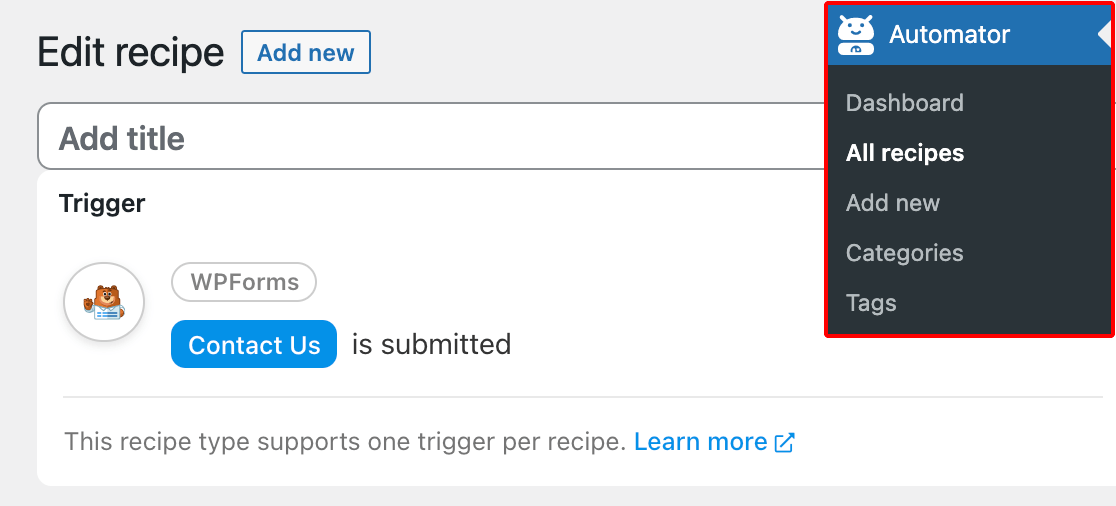
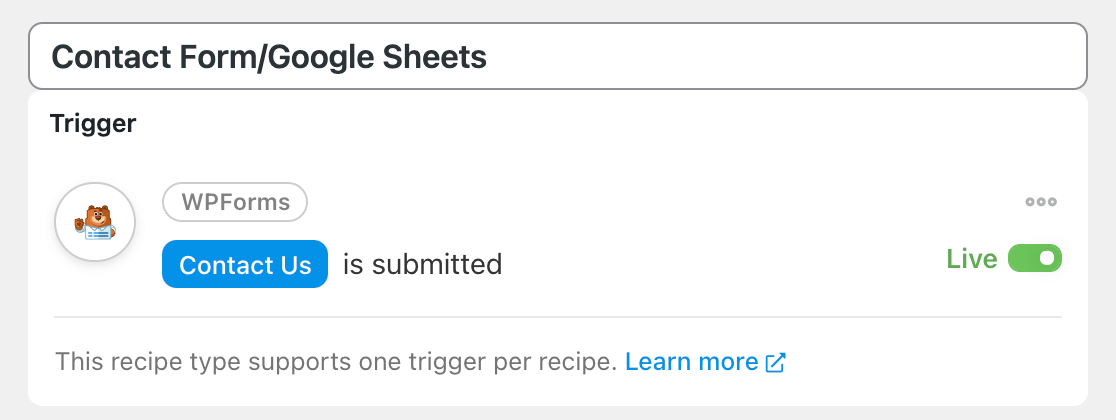
ここで、レシピにタイトルを付けます。管理ダッシュボードに表示されるときに、この接続を認識するのに役立つ任意の名前を追加できます。
トリガーの設定
フォームビルダーでフォーム送信をトリガーとして選択した場合、Trigger セクションはすでに入力されています。
フォームビルダーで特定のフィールドの特定の値をトリガーとして選択した場合、使用したいフォームとフィールドを選択する必要があります。また、このレシピを実行するためにユーザーが送信する必要がある特定の値を入力する必要があります。
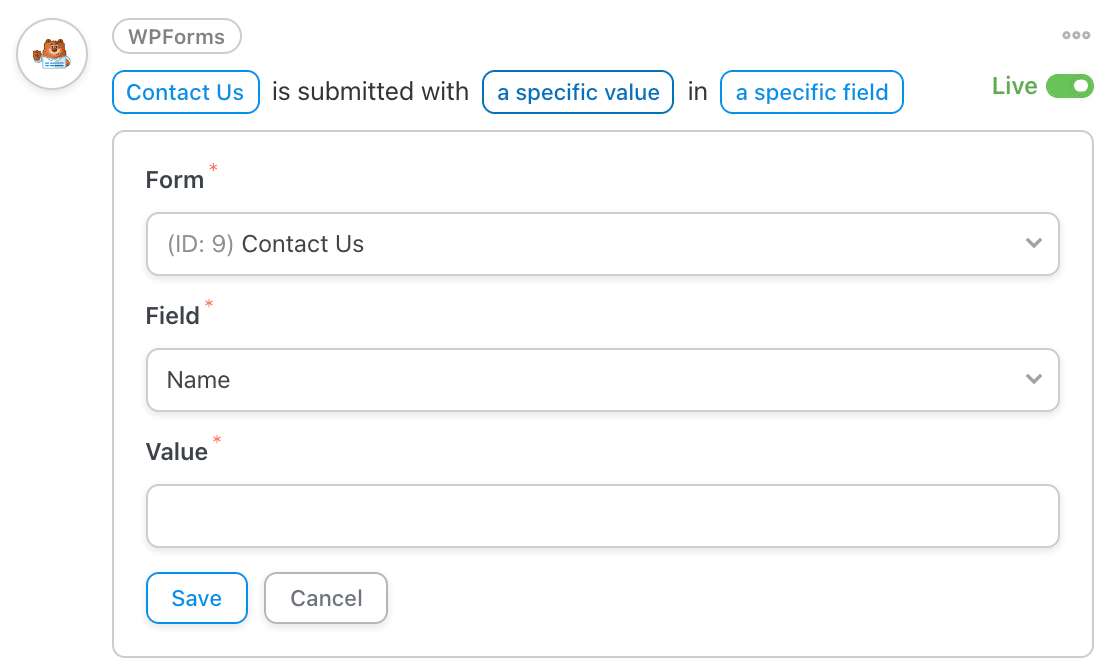
変更が完了したら、トリガーを保存してください。
アクションの設定
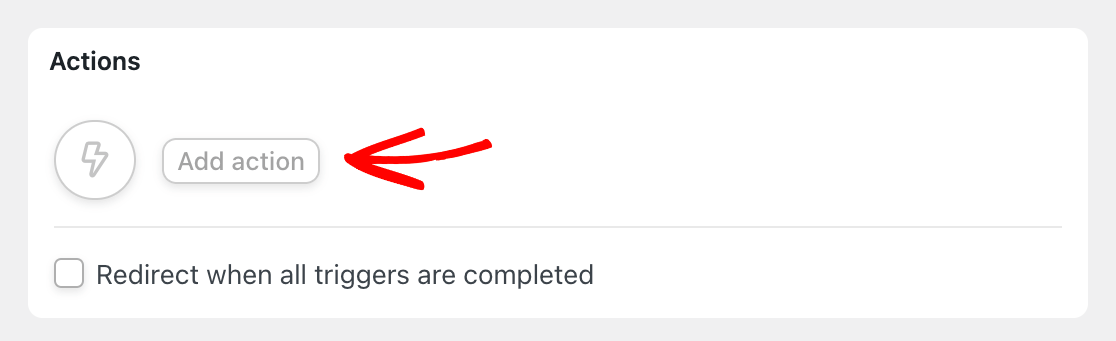
Actions セクションで、Add Action をクリックして開始します。
次に、Uncanny Automator が WPForms と接続できる利用可能なアプリ、サービス、プラグインから選択できるようになります。この例では、Google Sheets を使用します。
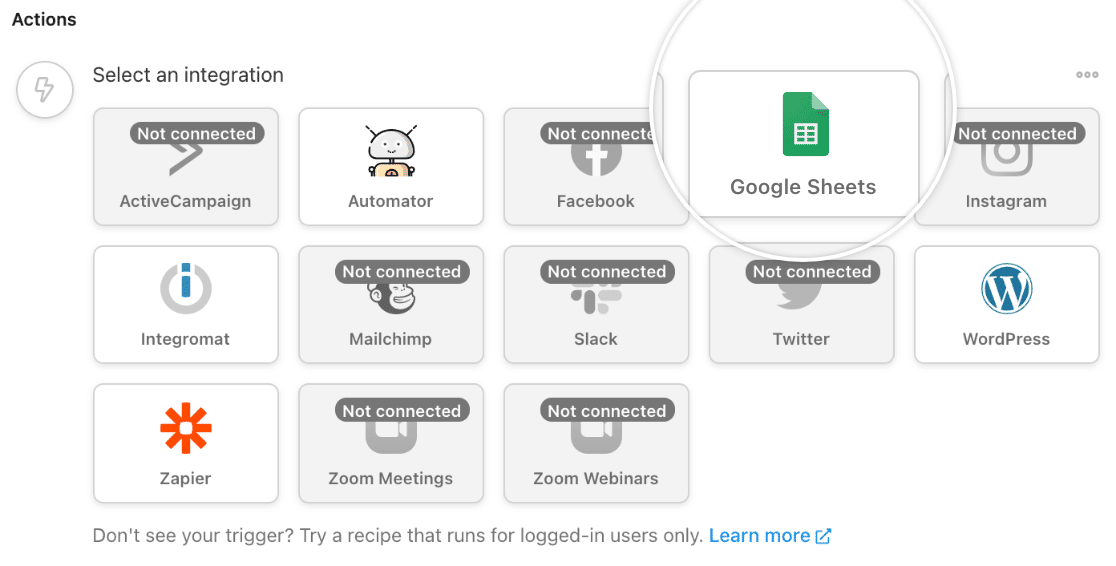
注意: 一部のアクションでは、レシピの作成を完了する前に Uncanny Automator アカウントで統合を設定する必要があります。各サードパーティ統合の設定方法については、Uncanny Automator の ナレッジベース を参照してください。
接続したいプラットフォームを選択したら、提供されたリストからアクションを選択できます。Google Sheets の場合、唯一のオプションは Create a row in a Google Sheet です。
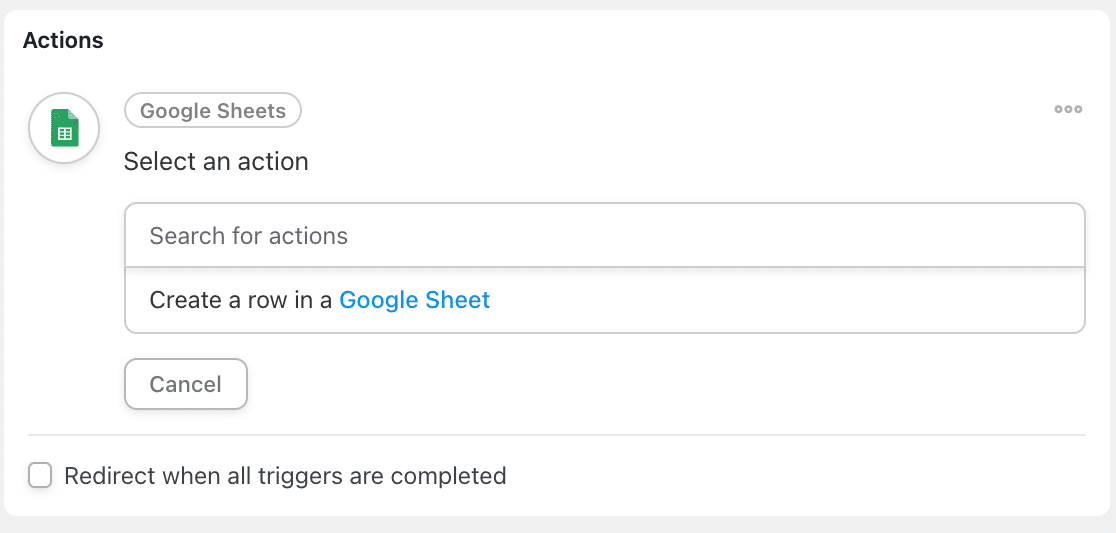
これにより、選択した統合とアクションに基づいたいくつかのフィールドが表示されます。Google Sheets の例では、データを送信したいドライブ、スプレッドシート、ワークシートを選択する必要があります。
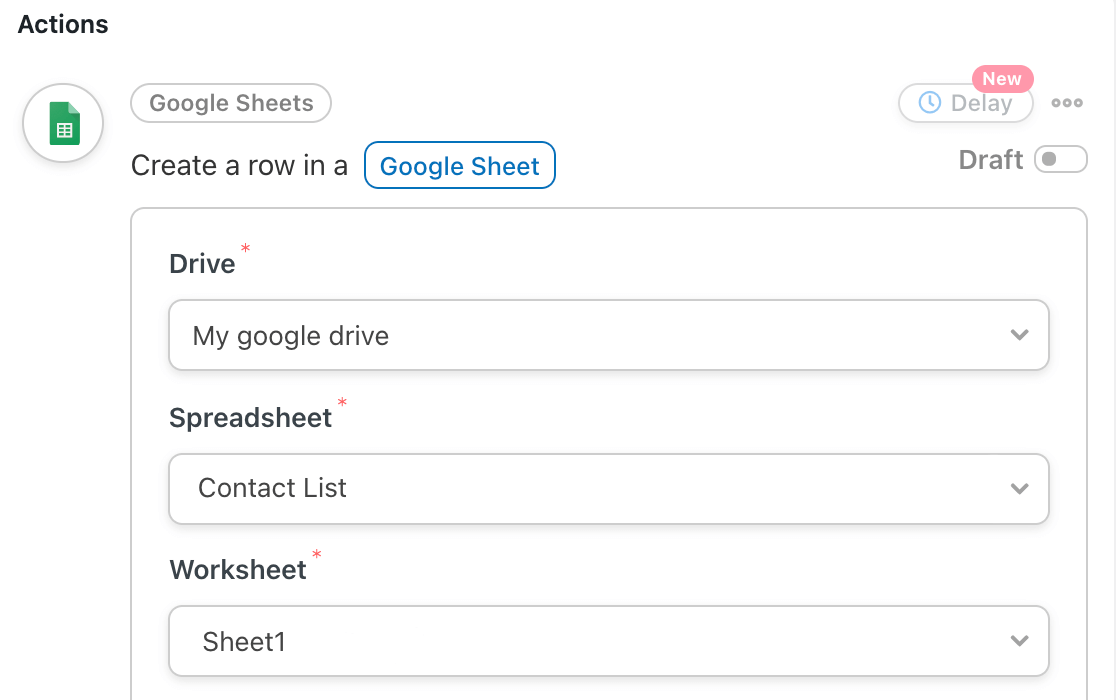
次に、フォームのフィールドをスプレッドシートの列に接続する必要があります。ユーザーの名前を最初の列に、メールアドレスを2番目の列に追加します。
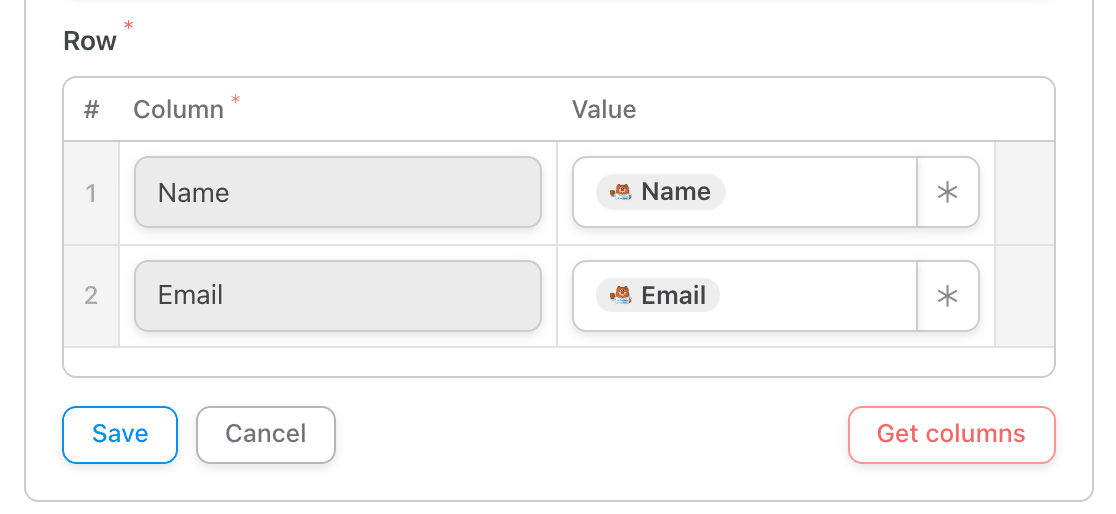
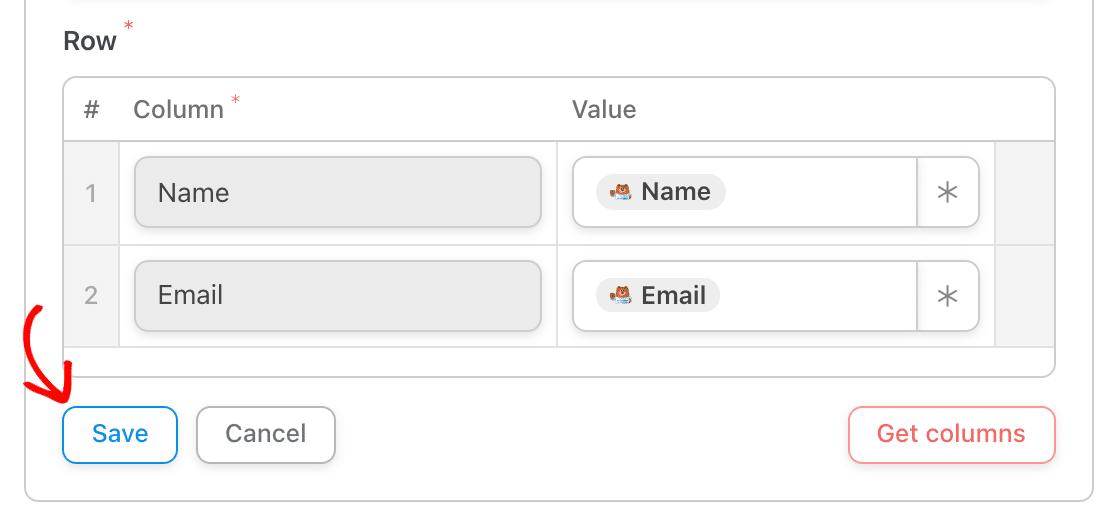
アクションの設定が完了したら、必ず 保存ボタンをクリックしてください。
アクションを追加を再度クリックし、これらの手順を繰り返すことで、単一のトリガーに対して複数のアクションを設定できます。
Uncanny Automatorレシピを公開する
トリガーとアクションの設定が完了したら、レシピ作成画面の右上にあるトグルを使用して、レシピを下書きから 公開モードに変更します。
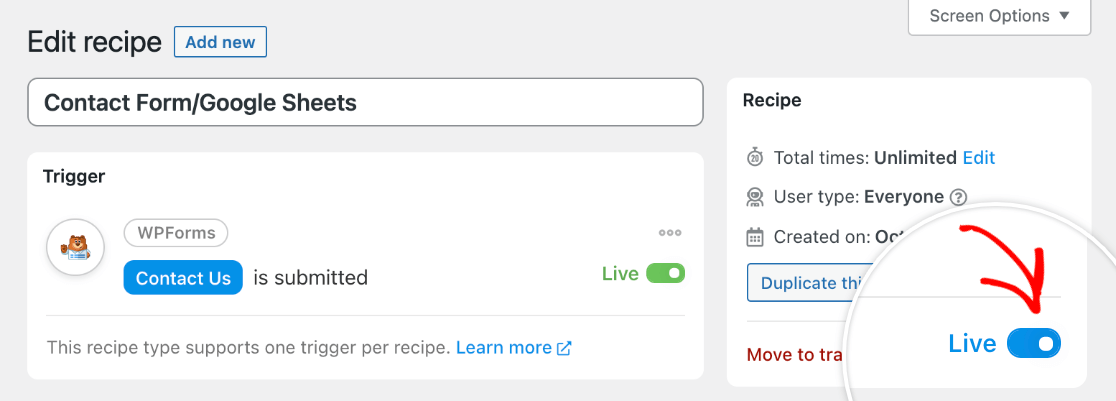
さらに、各セクションの右側にあるトグルを使用して、トリガーとアクションが公開されていることを確認してください。
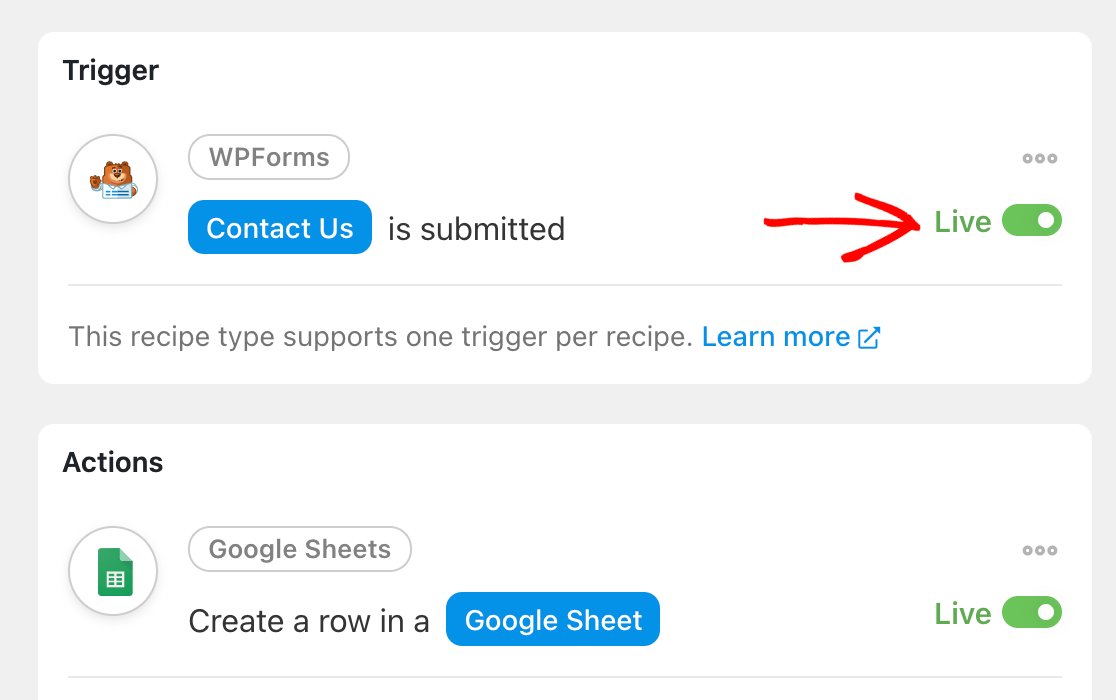
これで、ユーザーがトリガーするとレシピは自動的に実行されるはずです。期待どおりに機能することを確認するために、フォームをテストすることをお勧めします。
これで完了です!これで、Uncanny Automatorを使用して、フォーム送信またはフィールド値に基づいてアクションを自動化する方法がわかりました。
次に、ユーザーをメーリングリストに自動的に追加する方法について詳しく知りたいですか?Mailchimp、Brevo (Sendinblue)、Campaign Monitorなどのマーケティングアドオンをご覧ください。


