


AI要約
WordPressサイトをMailchimpアカウントに接続しますか? WPForms Mailchimpアドオンを使用すると、フォームが送信されたときにユーザーのメールアドレスをマーケティングリストに自動的に追加できます。
このチュートリアルでは、Mailchimpアドオンを使用してWPFormsをMailchimpリストと統合する方法を説明します。
要件:
- Mailchimpアドオンにアクセスするには、Plusライセンスレベル以上が必要です
- Mailchimpアドオンの最小必要バージョンを満たすために、WPFormsの最新バージョンがインストールされていることを確認してください
Mailchimpアドオンのインストール
開始する前に、WordPressサイトにWPFormsをインストールして有効化してください。プラグインをインストールしてライセンスを検証したら、Mailchimpアドオンをインストールして有効化できます。
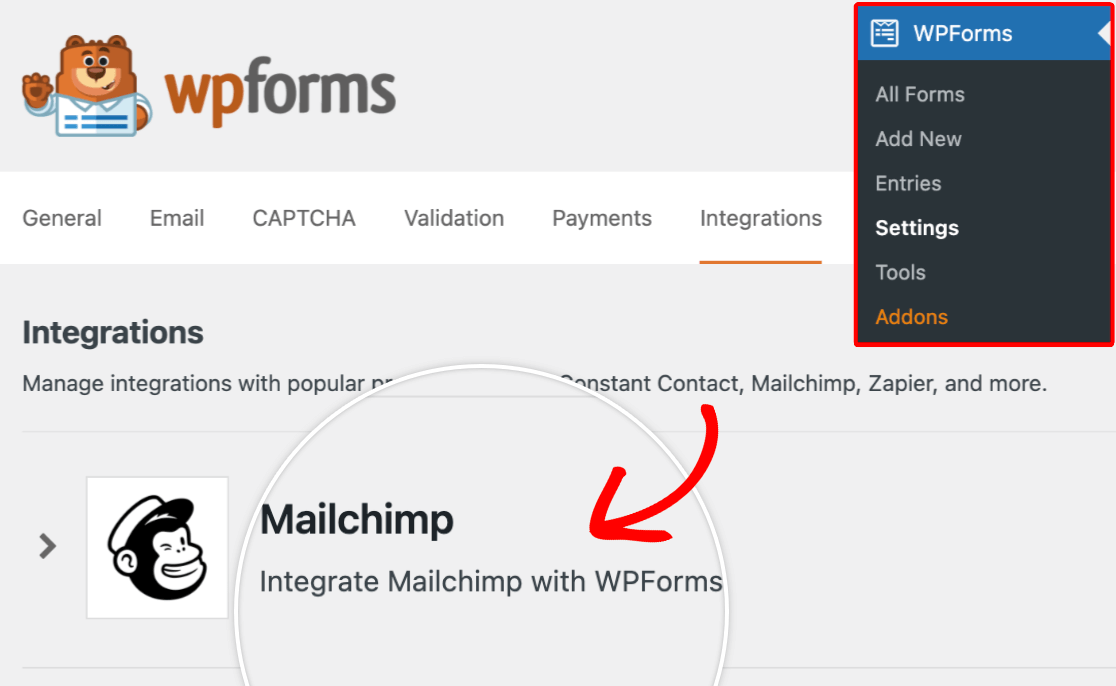
Mailchimpアドオンをインストールしたら、次のステップはサイトとMailchimpアカウントを連携させることです。これを行うには、WPForms » 設定に移動し、連携機能タブをクリックします。次に、このセクションを展開するためにMailchimpをクリックします。
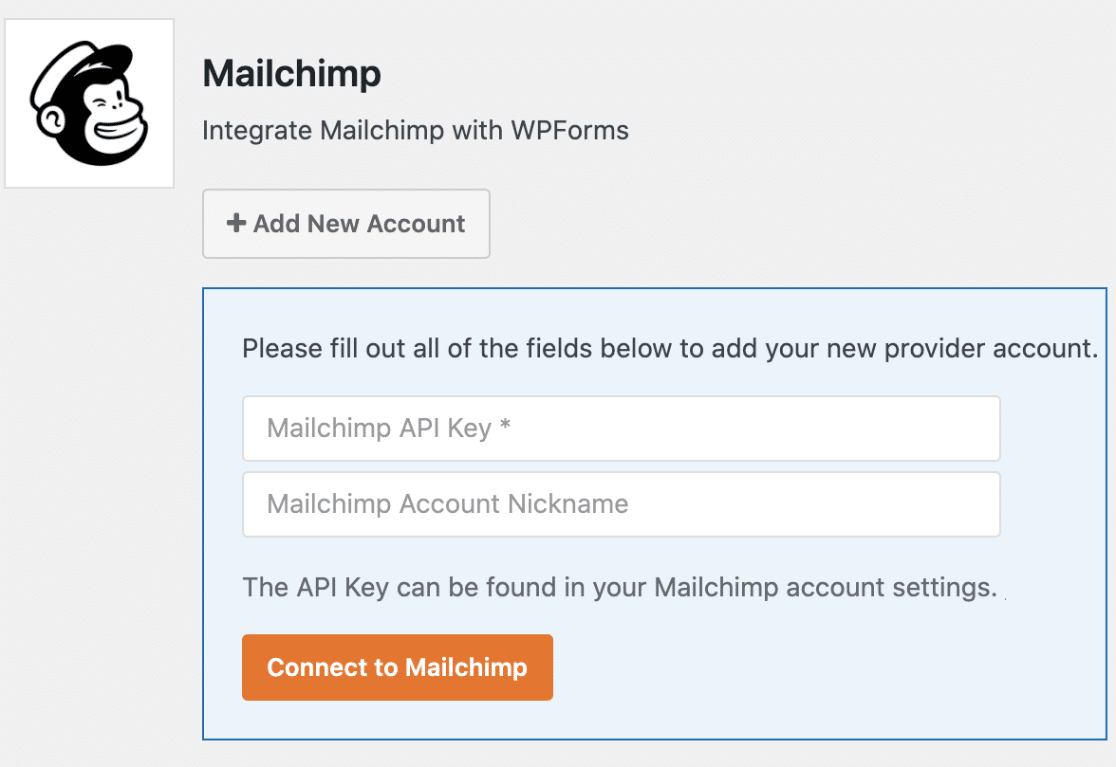
Mailchimpセクションを開いたら、+ 新しいアカウントを追加ボタンをクリックします。これにより、Mailchimp APIキーとアカウントニックネームのフィールドが表示されます。
Mailchimp APIキーの生成
Mailchimpの連携設定を完了するには、MailchimpアカウントからAPIキーを生成する必要があります。APIは、サイトのWPFormsプラグインがMailchimpアカウントと通信できるようにするものです。
MailchimpのAPIキーセクションにアクセスするには、Mailchimpアカウントにログインしてください。後でWPFormsの設定に戻るので、Mailchimpは別のブラウザタブまたはウィンドウで開くことをお勧めします。
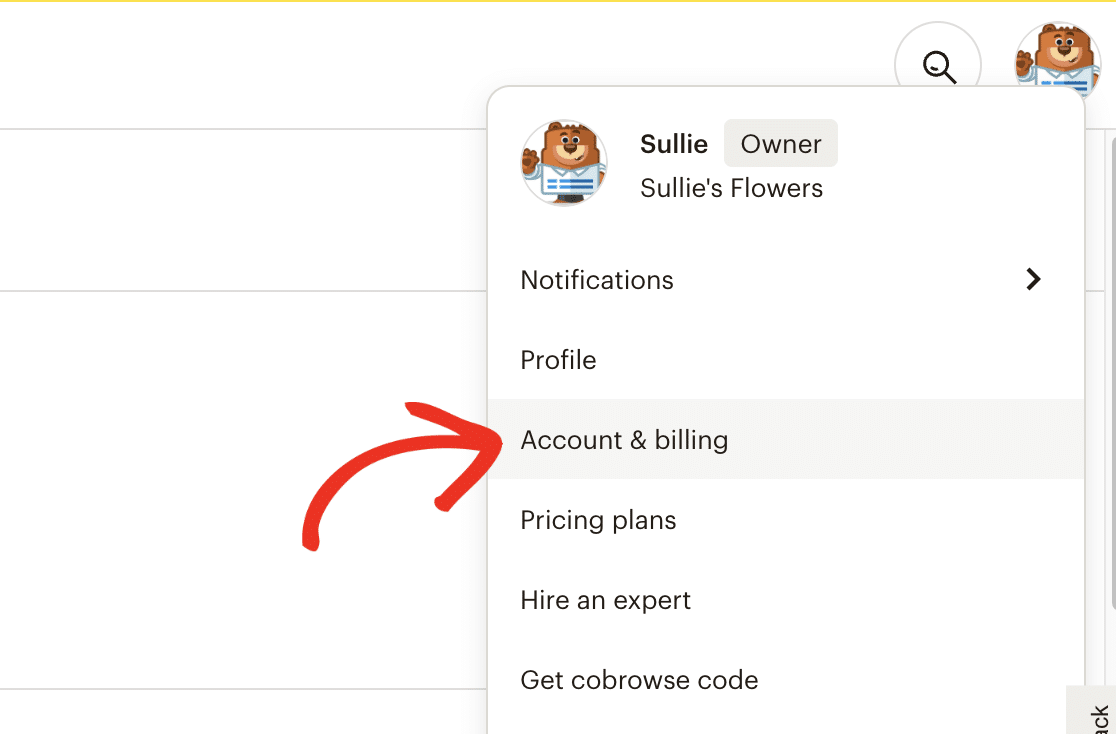
Mailchimpにログインしたら、ページ右上隅にあるアバターをクリックして追加メニューを開きます。次に、アカウントと請求をクリックします。
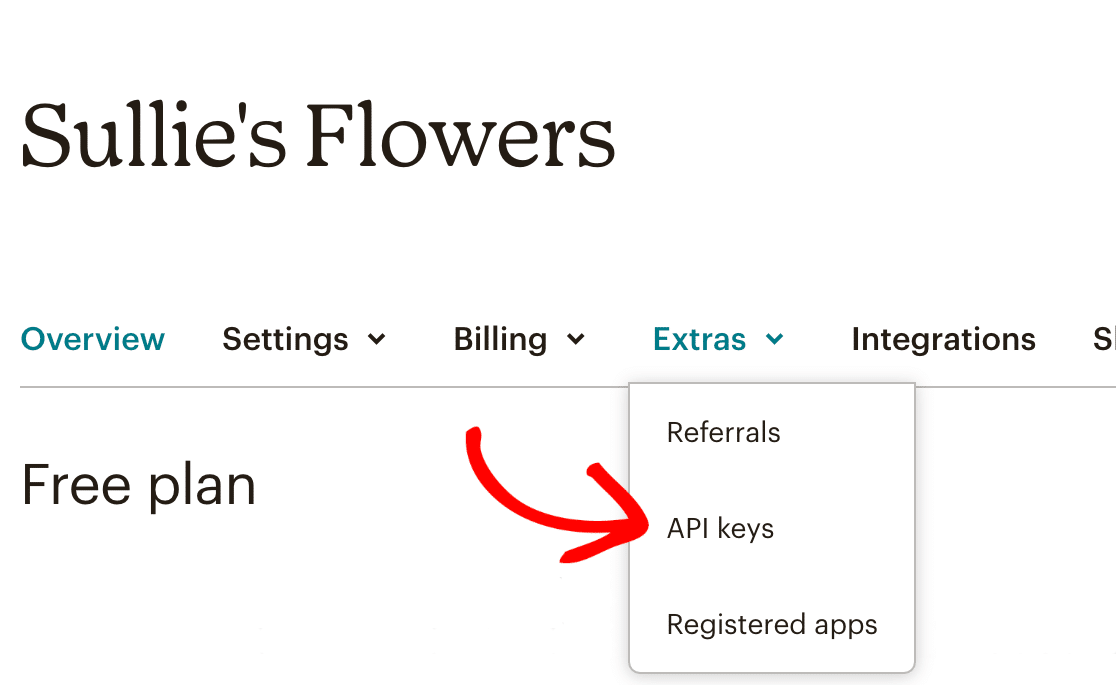
アカウントと請求ページでは、画面上部近くに追加メニューが表示されます。このメニューから、その他 » APIキーに移動する必要があります。
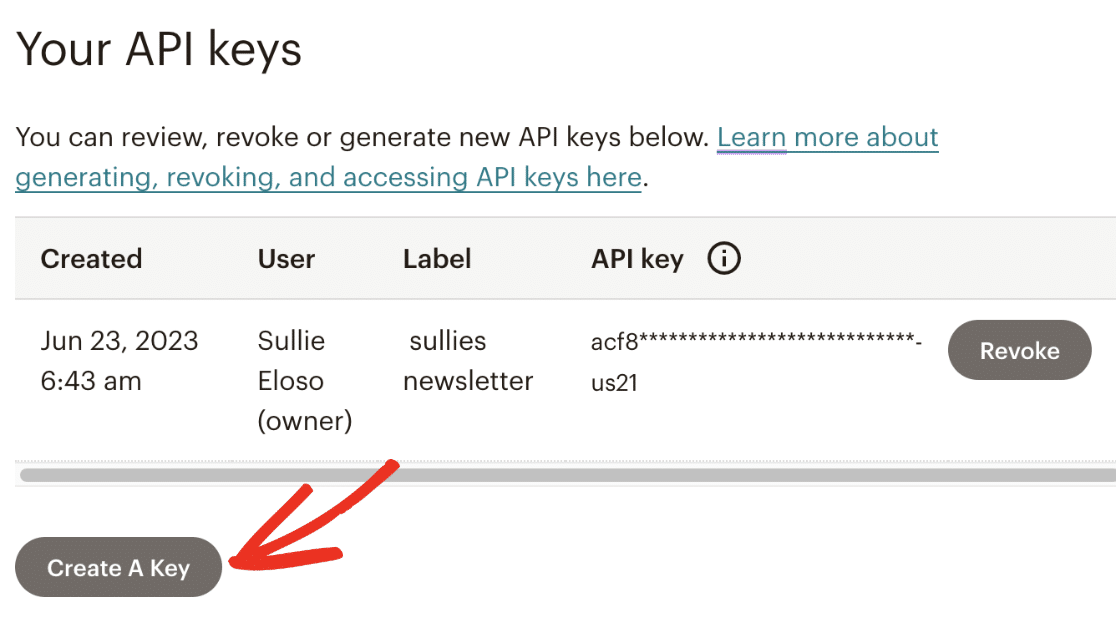
APIキーページを開くと、アカウントで作成したすべてのAPIキーが表示されます。既存のAPIキーにアクセスできないため、WPForms連携用に新しいAPIキーを作成する必要があります。
新しいAPIキーを作成するには、キーを作成ボタンをクリックします。
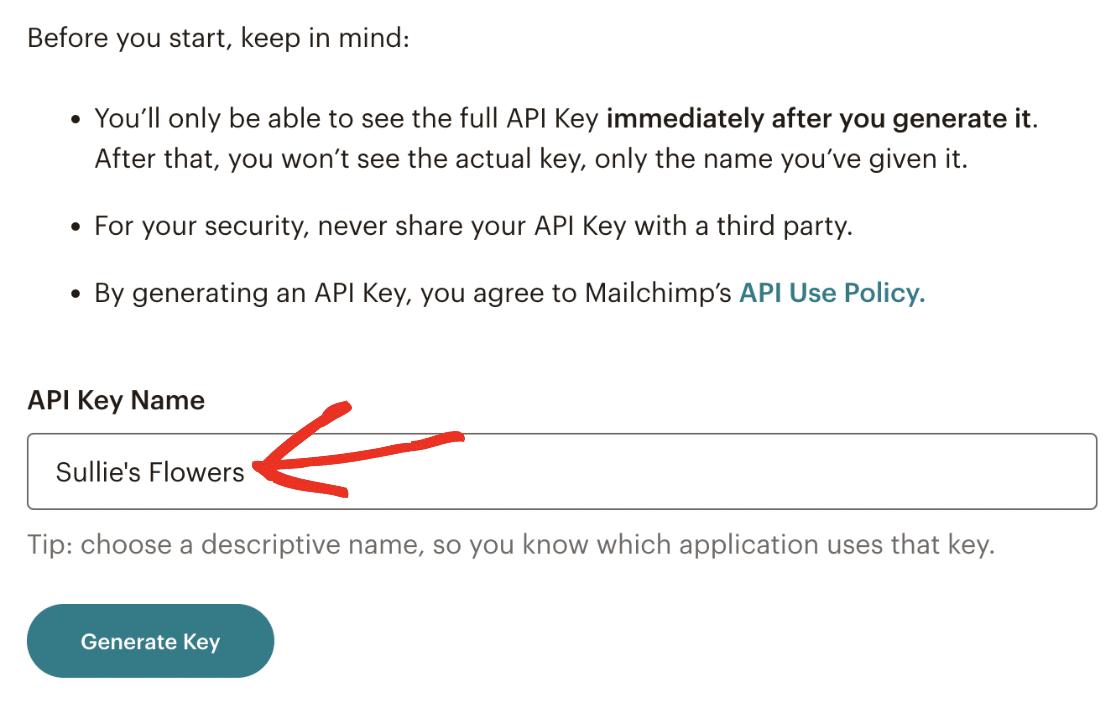
新しいAPIキーの追加ページで、APIキー名フィールドに入力してAPIキーに名前を付ける必要があります。この名前は内部使用用であり、ユーザーは利用できません。ただし、APIキーを区別しやすくするために、わかりやすい名前を使用することをお勧めします。
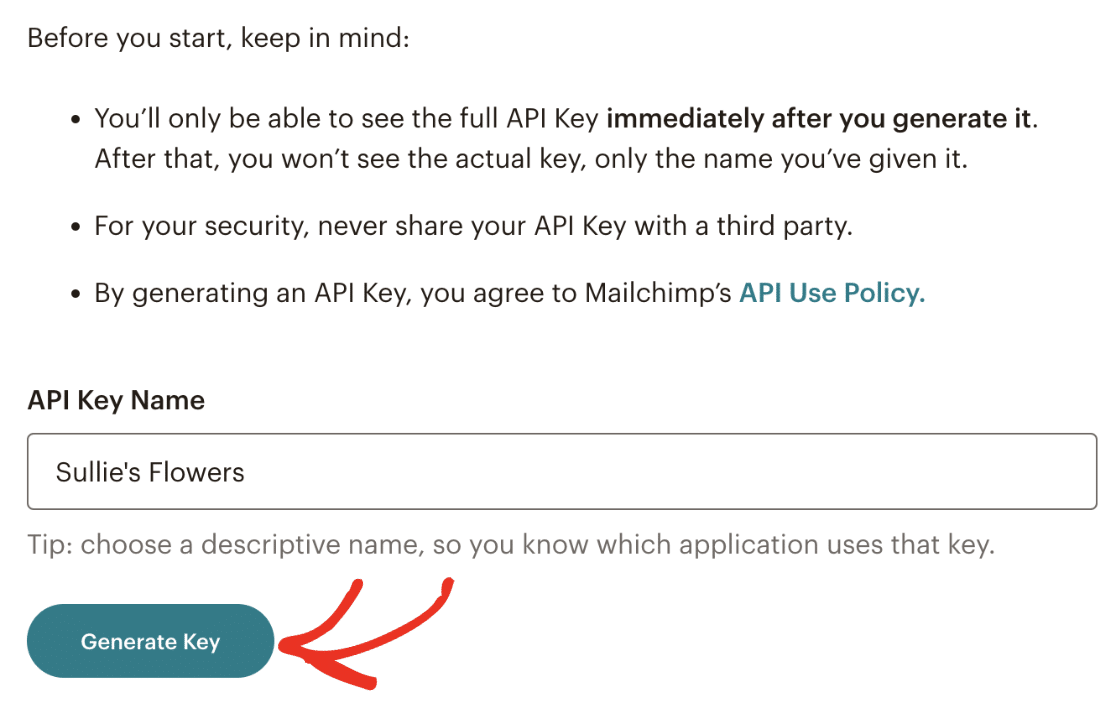
準備ができたら、キーを生成ボタンをクリックして続行します。
ボタンをクリックすると、APIキーが生成されます。このキーをコピーするには、クリップボードにコピーボタンをクリックしてください。
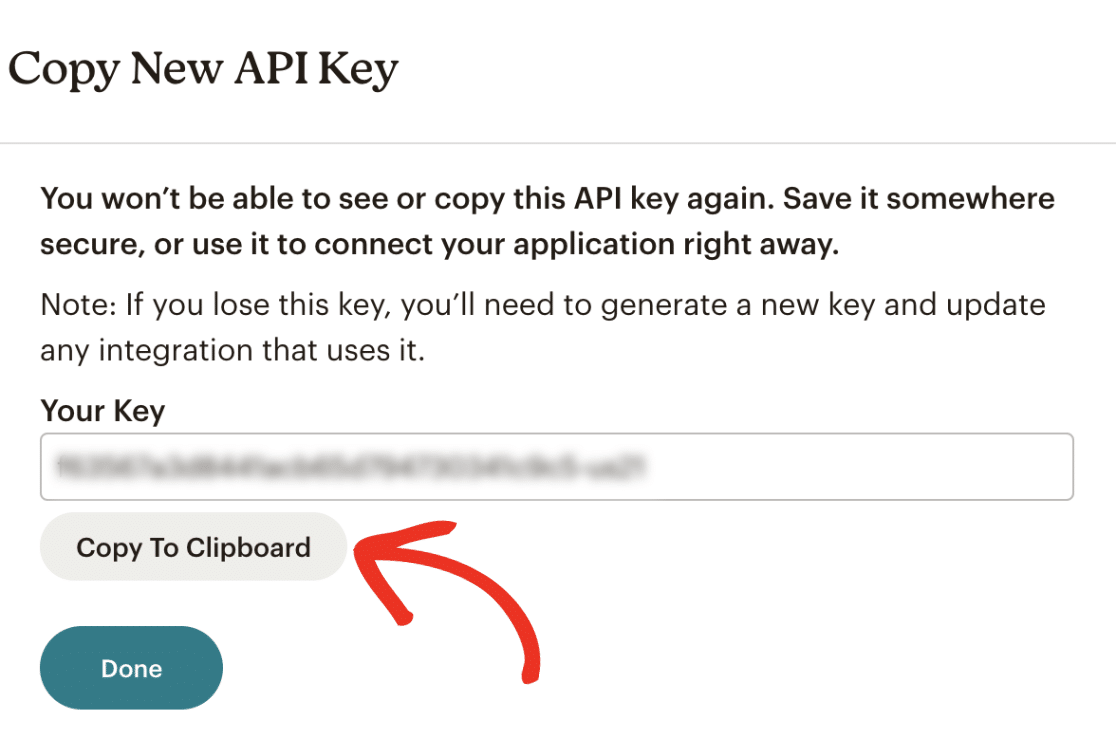
注意: 完了ボタンをクリックすると、MailchimpダッシュボードからAPIキーにアクセスできなくなります。後で参照する必要がある場合に備えて、このキーを安全な場所に保存することをお勧めします。ただし、必要に応じていつでも新しいAPIキーを作成できます。
キーをコピーしたら、WPFormsの設定が表示されているブラウザのタブまたはウィンドウに戻り、APIキーフィールドに貼り付けます。
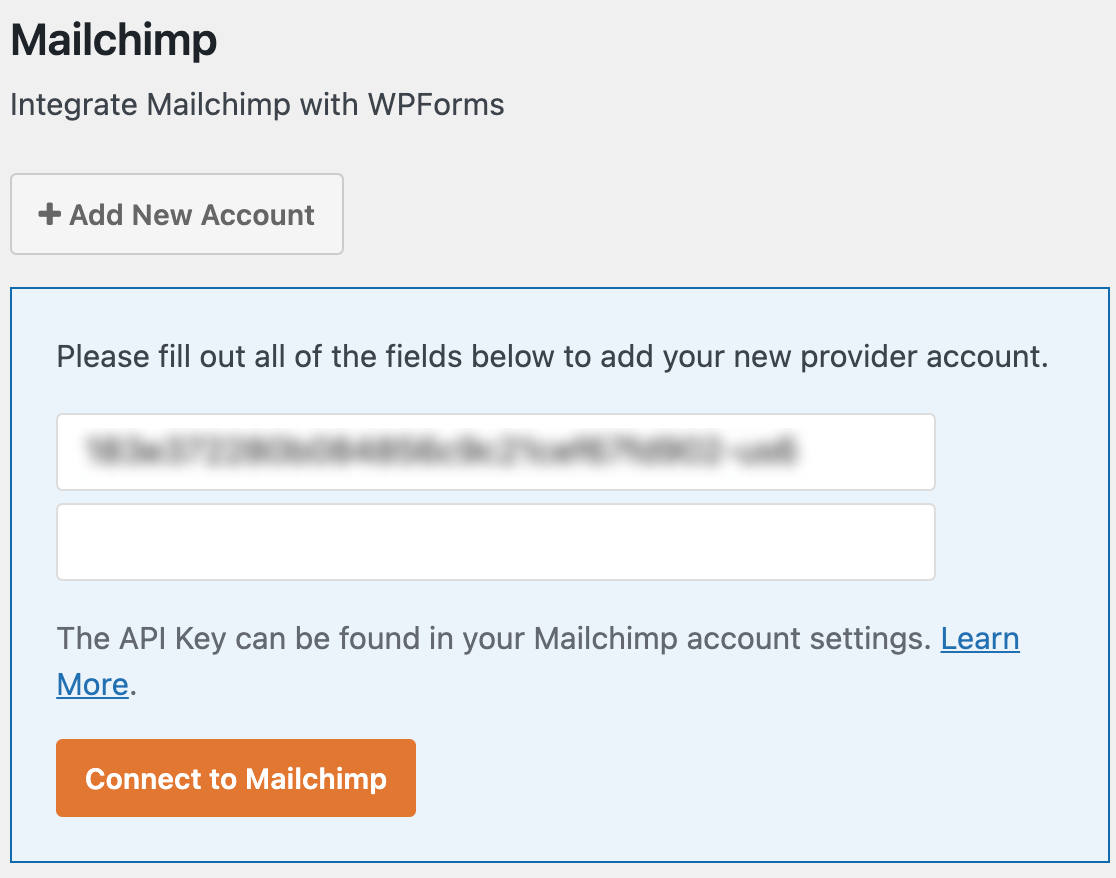
この接続のニックネームを入力する必要があります。この名前はユーザーには表示されず、好きなように設定できます。将来的に追加のMailchimpアカウントをサイトに追加した場合に、接続を区別しやすくするためのものです。
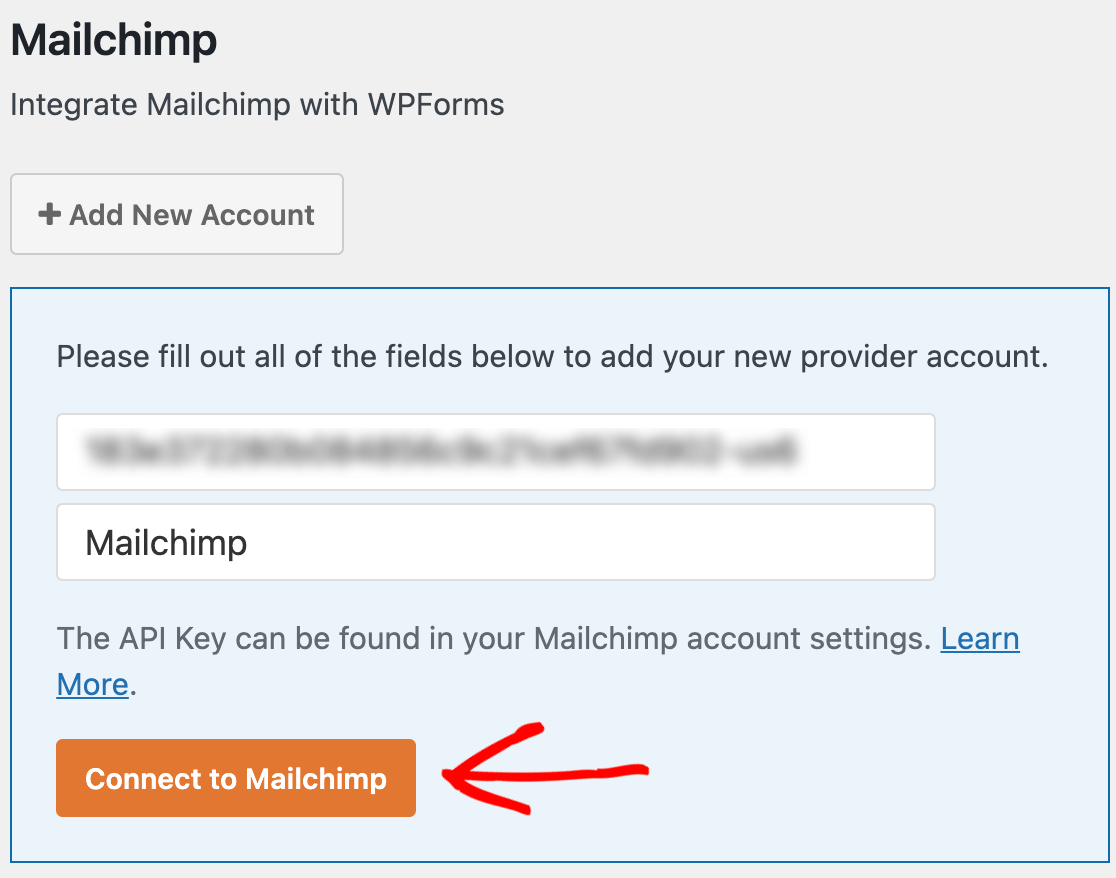
準備ができたら、Mailchimpに接続ボタンをクリックして接続を保存します。
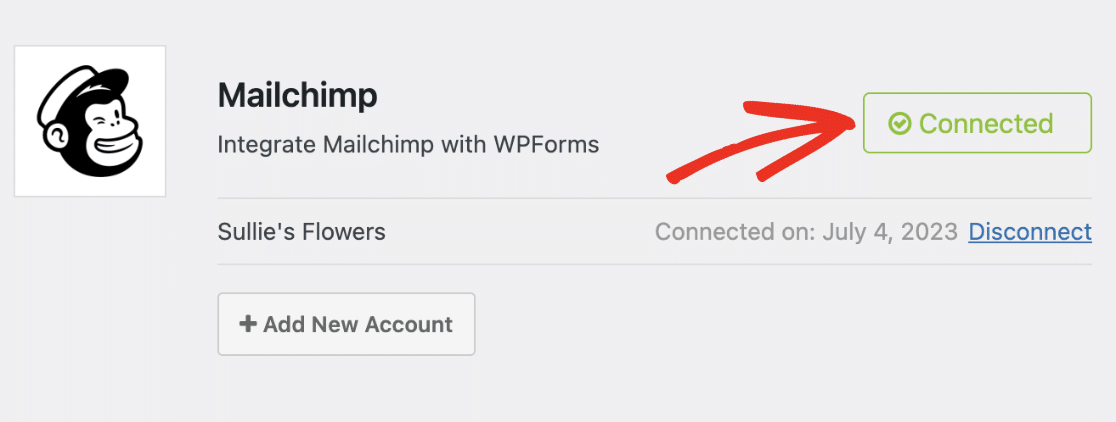
これらの設定が保存されると、Mailchimpセクションの横に接続済みと表示された緑色のボックスが表示されるはずです。
追加アカウントの設定(オプション)
Mailchimpアドオンを使用すると、単一のMailchimp統合で複数のアカウントを接続できます。これは、サイト上の各フォームに別々のアカウントを使用したい場合に便利です。
追加のアカウントを接続するには、+ 新しいアカウントを追加ボタンをクリックします。
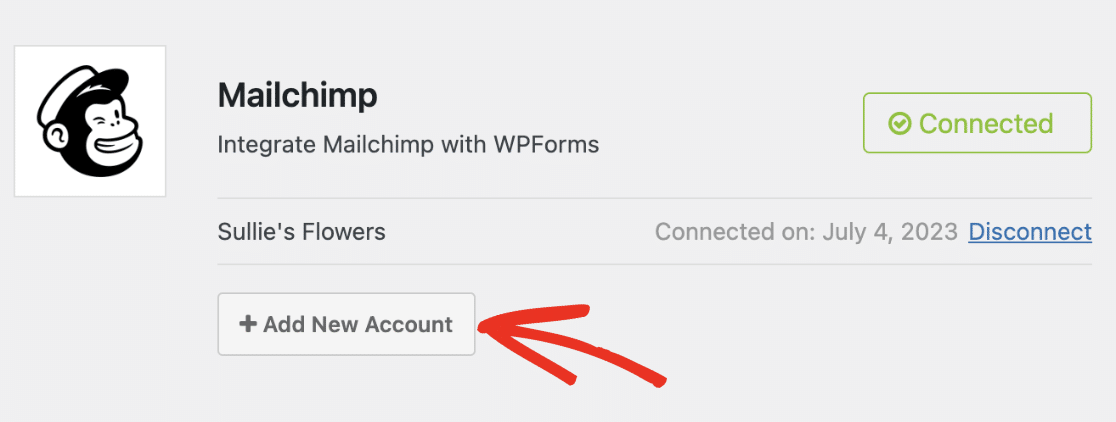
ボタンをクリックすると、Mailchimp APIキーとアカウントのニックネームフィールドが表示されます。WPFormsに接続したいMailchimpアカウントからAPIキーを生成する必要があります。詳細については、このガイドのAPIキーセクションを参照してください。
APIキーを生成したら、それをコピーしてAPIキーフィールドに貼り付けます。次に、接続に名前を付けて、Mailchimpに接続ボタンをクリックして変更を保存します。
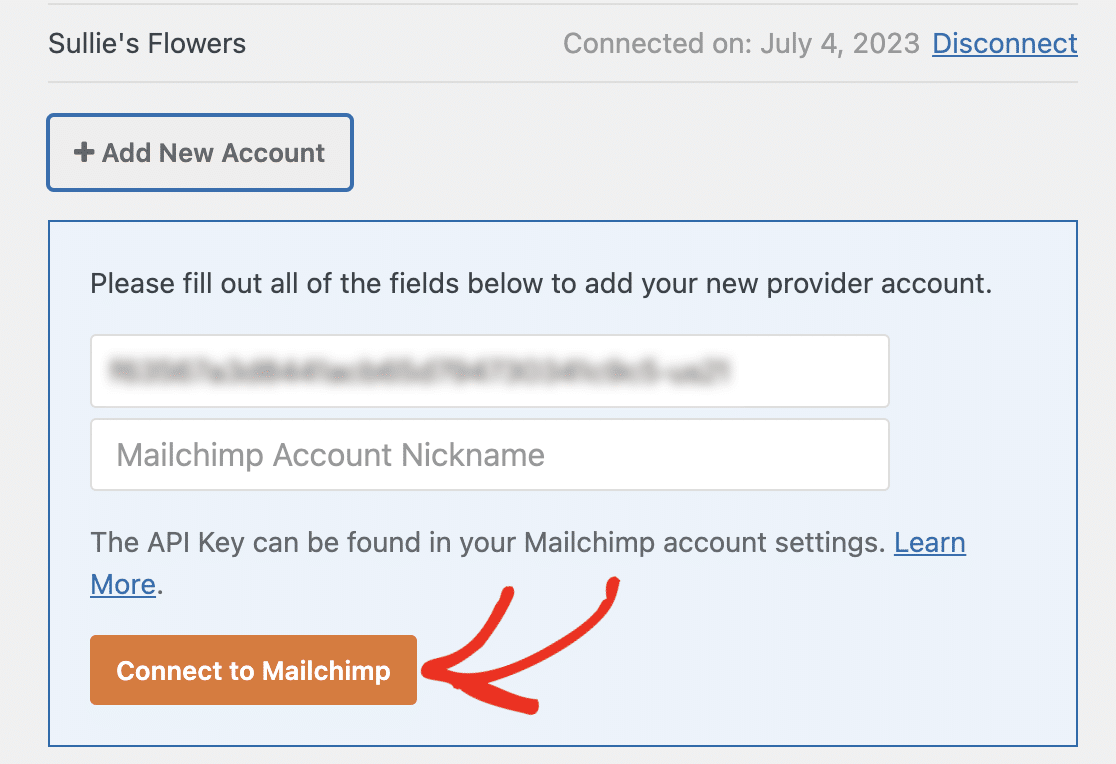
設定を保存すると、追加した新しいアカウントの横に接続済みと表示されるはずです。
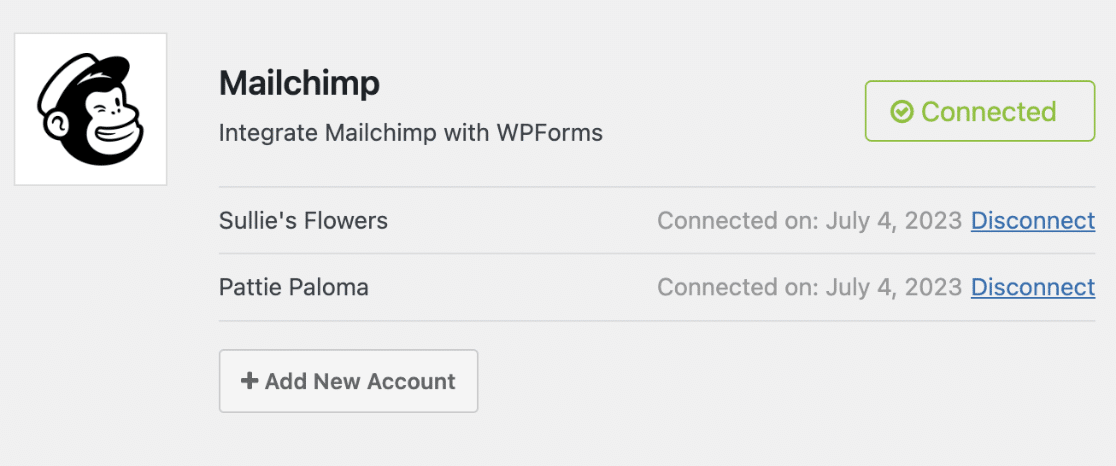
注意: Mailchimp統合には無制限のアカウントを追加できます。追加したい接続ごとに、新しいAPIキーを生成するようにしてください。
フォームへのMailchimp連携の追加
最後のステップは、Mailchimp統合をサイト上の特定のフォームに追加することです。これを行うには、新しいフォームを作成するか、既存のフォームを編集する必要があります。
フォームビルダーを開いたら、マーケティング » Mailchimpに移動し、新しい接続を追加ボタンをクリックします。
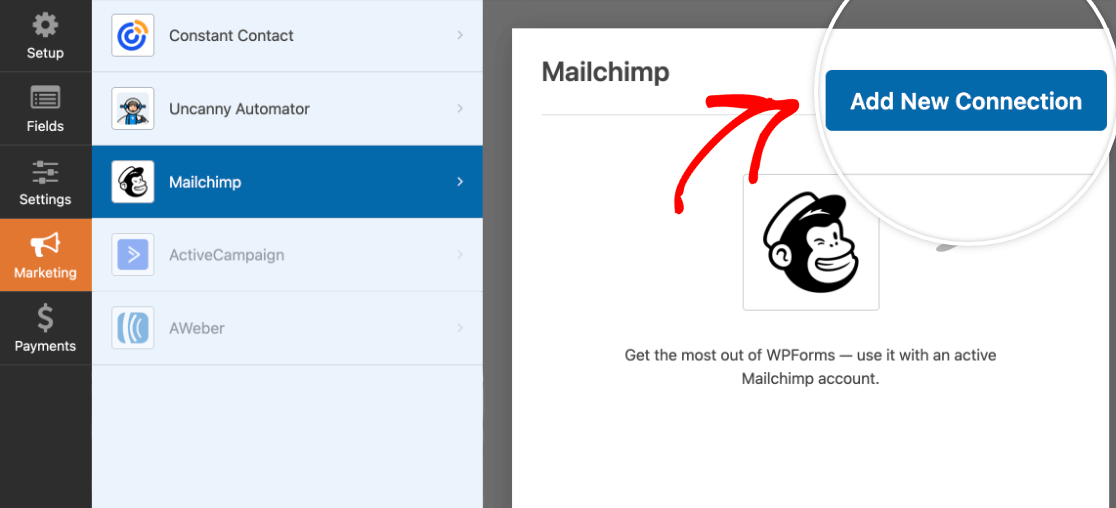
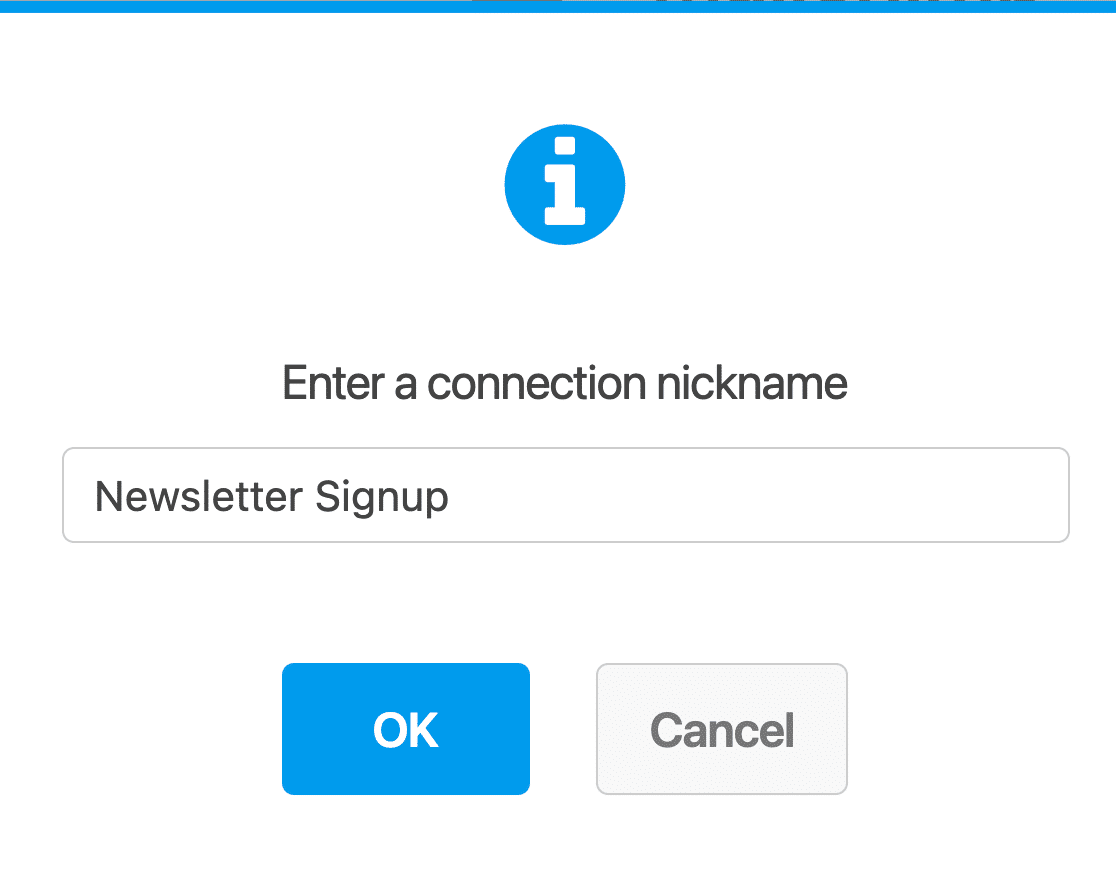
これによりオーバーレイが表示されます。ここで、作成している接続のニックネームを入力できます。これは、このフォームを複数のメーリングリストに接続する予定がある場合に便利で、あなたにのみ表示されます。ユーザーはサイトでこれを見ることはありません。
次に、ステップ2で接続したMailchimpアカウントをアカウントを選択ドロップダウンから選択します。
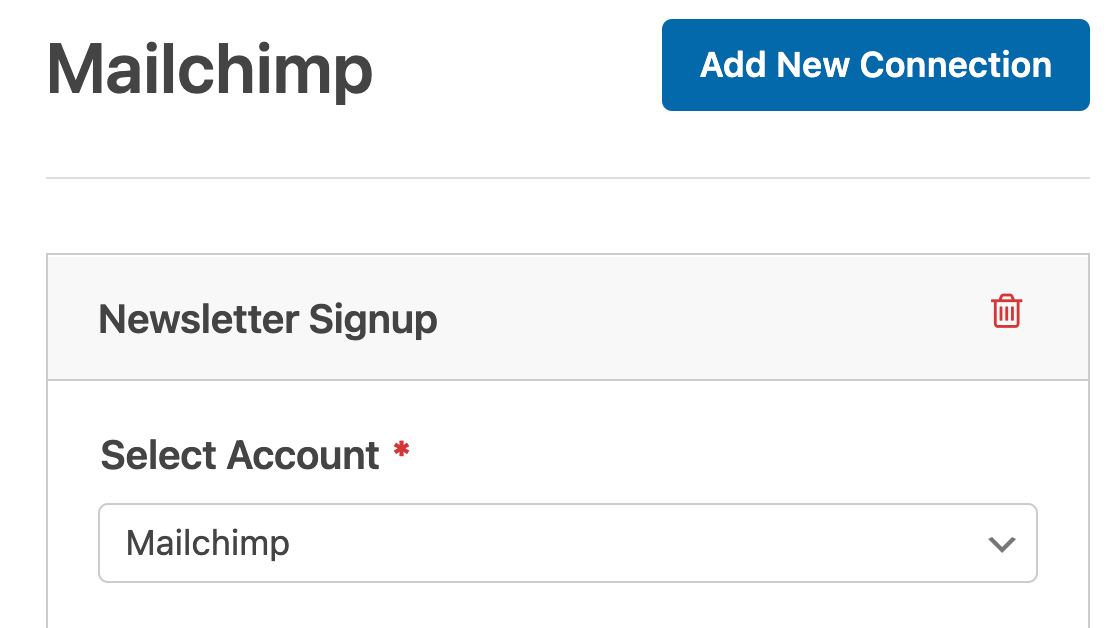
注意: 追加のMailchimp接続を設定した場合は、アカウントを選択ドロップダウンから接続済みのすべてのアカウントを選択できます。
アカウントを選択したら、そのアカウント内の特定のオーディエンスを選択して、フォームデータを送信します。
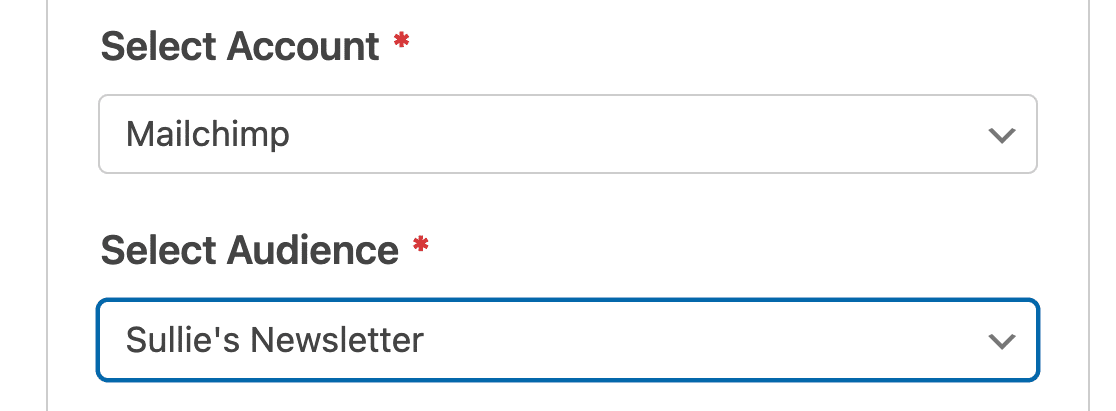
注意: すべてのMailchimpオーディエンスは、Mailchimpアカウントで作成する必要があります。詳細については、Mailchimpのオーディエンスの開始方法に関するチュートリアルを確認してください。
オーディエンスを選択したら、実行するアクションドロップダウンから、ユーザーがこのフォームを送信したときに実行したいアクションを選択します。
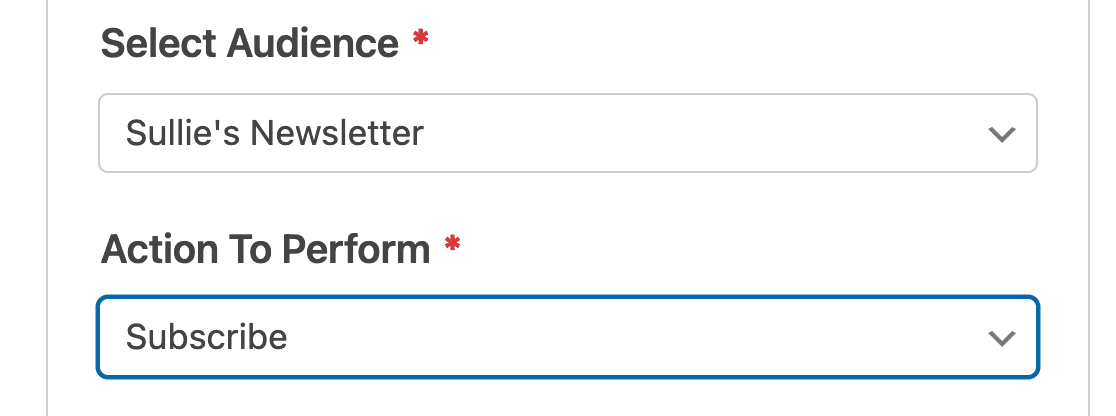
現在、Mailchimpアドオンで利用可能なアクションは次のとおりです。
- 購読者を追加: ユーザーをMailchimpオーディエンスに新しい連絡先として追加します。
- 購読解除: 既存の連絡先をMailchimpオーディエンスから購読解除します。
- アーカイブ: 既存の連絡先をMailchimpオーディエンスにアーカイブします。
- 完全に削除: 既存の連絡先をMailchimpオーディエンスから完全に削除します。
- イベントを記録: フォーム送信後、特定の連絡先のイベントを記録します。
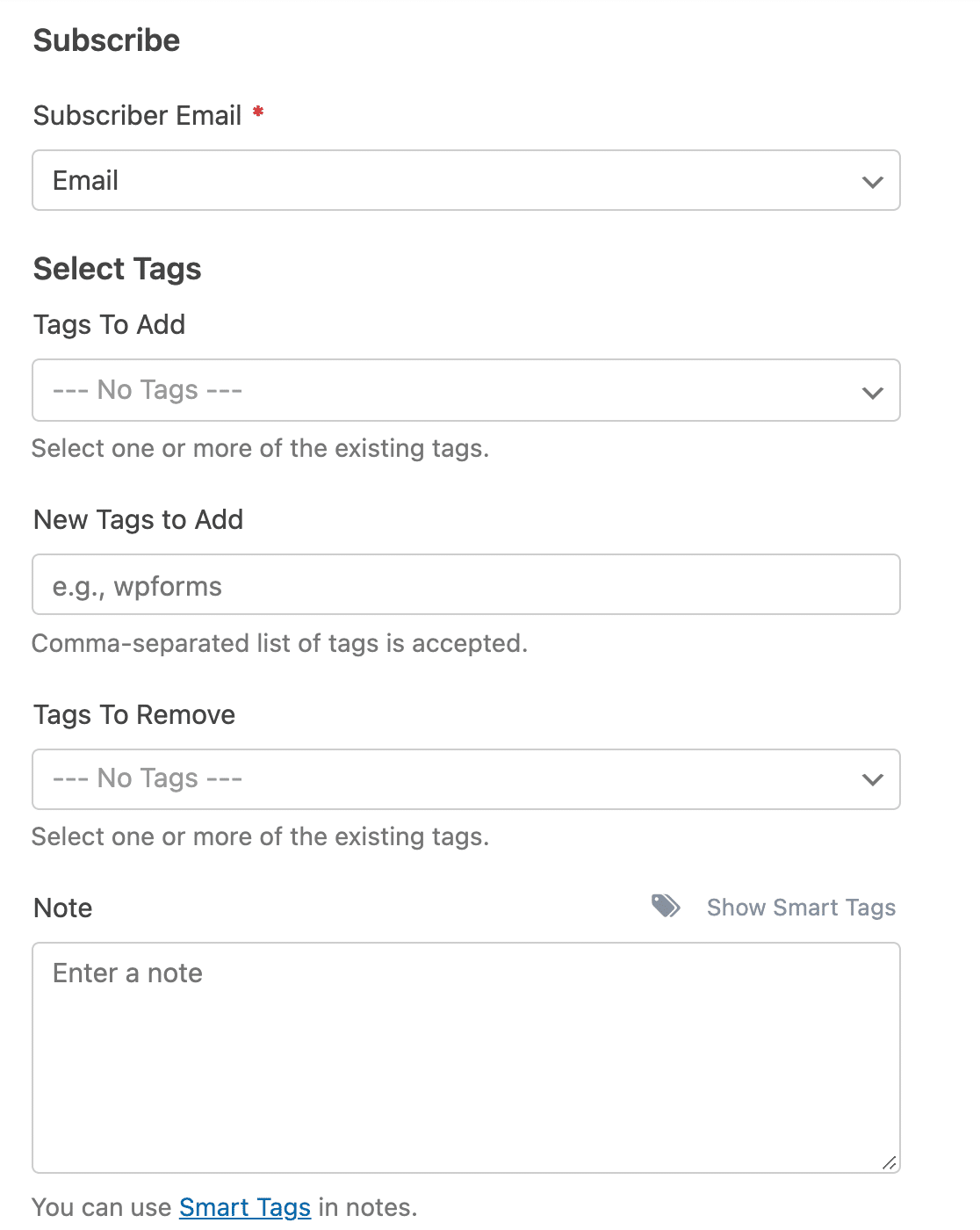
実行するアクションを選択すると、追加の設定が表示されます。これらのフィールドを以下に概説し、必須フィールドにはアスタリスク(*)を付けました。
- 購読者のメールアドレス*: ユーザーがメールアドレスを入力するWPFormsフィールドの名前を選択します。
- イベント名*: Mailchimpアカウントに記録したいイベントの名前を入力します。
- 追加するタグ: 新規購読者に適用したいMailchimpアカウントのタグを選択します。タグの使用方法の詳細については、Mailchimpのタグの開始方法に関するチュートリアルを参照してください。
- 追加する新しいタグ: Mailchimpで新しいタグを作成し、フォームから作成されたすべての購読者に追加します。
- 削除するタグ: このフォームを送信したときに購読者から削除したい、Mailchimpアカウントの既存のタグを選択します。
- メモ: Mailchimpの購読者のプロファイルにメモを自動的に追加します。
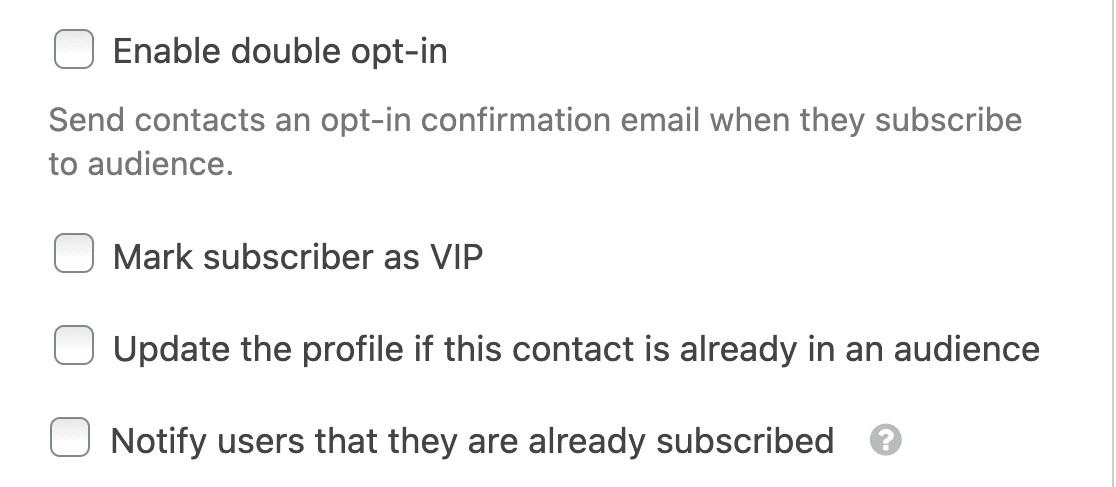
さらに、購読者追加アクションでは次のオプションも利用できます。
- 二重オプトインを有効にする: 有効にすると、二重オプトインにより、ユーザーは自動的にMailchimpリストに追加されなくなります。代わりに、購読を確認するメールを受信します。ユーザーは、そのメール内の確認リンクをクリックした後でのみ、メーリングリストに追加されます。
- 購読者をVIPとしてマーク: このオプションを有効にすると、このフォームから作成されたすべての購読者がMailchimpでVIPとしてマークされます。VIP指定の詳細については、MailchimpのVIPステータスガイドを確認してください。
- この連絡先がオーディエンスに既に存在する場合、プロファイルを更新する: このオプションを有効にすると、このフォームに接続されているオーディエンスの既存の購読者である場合、Mailchimpのユーザープロファイルが更新されます。
- 登録済みであることをユーザーに通知: ユーザーが既にMailchimpのオーディエンスに登録されているメールアドレスを使用してフォームを送信しようとすると、「そのメールアドレスの連絡先は既に登録されています。」という検証メッセージが表示されます。 この連絡先がオーディエンスに既にいる場合はプロファイルを確認する オプションも選択されている場合、ユーザーには通知されません。
設定が完了したら、フォームを保存してください。
追加フィールドの接続
Mailchimp連携をさらにカスタマイズしたい場合は、フォームからより多くのユーザー情報をMailchimpアカウントに送信するように設定できます。
追加のエントリフィールドをMailchimpに送信するには、フォームフィールドをMailchimpの利用可能なフィールドにマッピングする必要があります。まず、Mailchimpフォーム連携設定の カスタムフィールド名 セクションまでスクロールダウンします。
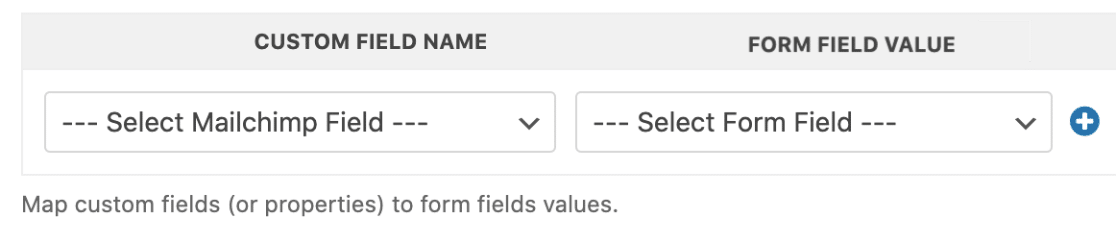
カスタムフィールド名 ドロップダウンから、このフォームが送信されたときに移入したいMailchimpアカウントのフィールドを選択します。Mailchimpでは、デフォルトで次のオプションが提供されています:
- メールアドレス
- 住所
- 誕生日
- 名
- 姓
- 電話番号
次に、 フォームフィールド値 ドロップダウンを使用して、対応するフォームのフィールドを選択します。たとえば、ユーザーの電話番号をMailchimpに送信したい場合は、カスタムフィールド名として 電話番号 を選択し、フォームの電話フィールドをフォームフィールド名として選択します。
+(プラス) アイコンをクリックしてこの手順を繰り返すことで、統合に好きなだけカスタムフィールドを追加できます。
登録者をグループで整理する
Mailchimpでは、メーリングリストをさらにグループに分割するオプションが提供されています。この機能に慣れていない場合は、それらが何であるか、およびMailchimpがそれらの使用をどのように推奨しているかについての詳細については、Mailchimpのグループに関するチュートリアルを参照してください。
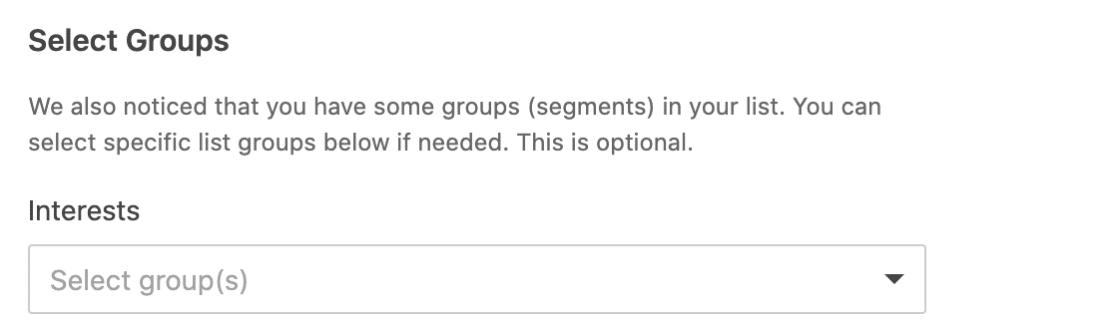
選択したオーディエンスに対してグループを設定している場合、それらは グループの選択 ドロップダウンに自動的に移入されます。このフォームを送信したユーザーを特定のグループに追加したい場合は、このフィールドから選択してください。
条件付きロジック
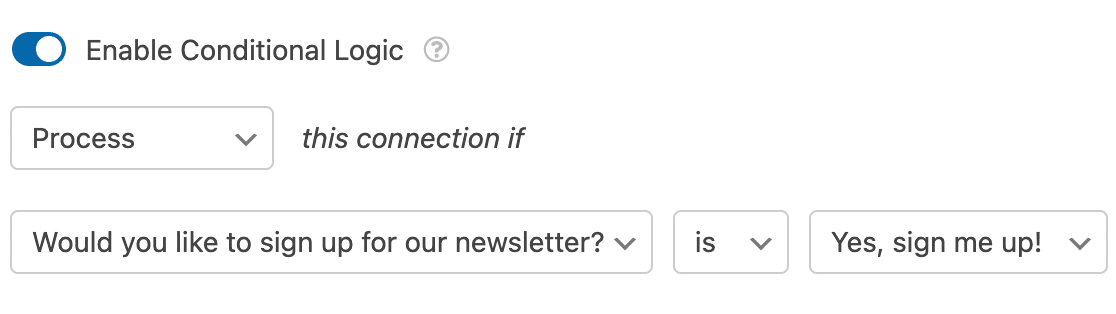
条件付きロジックにより、フォームエントリでのユーザーの選択または入力に基づいたイベントのルールを設定できます。たとえば、条件付きロジックを使用して、ユーザーがメーリングリストに参加したいかどうかを選択できるようにするか、どのグループに参加したいかを選択できるようにすることができます。
Mailchimpアドオンで条件付きロジックを使用するには、 条件付きロジックを有効にする オプションをオンにして、条件付きロジックルールを作成します。
注:条件付きロジックルールの設定でお困りですか?WPFormsでの条件付きロジックの使用に関する初心者向けチュートリアルには、すべての詳細が記載されています。
よくある質問
以下に、Mailchimpアドオンに関してよくある質問にお答えします。
新しい登録者がリストに「オプトアウト済み」として追加されるのはなぜですか?
有効にすると、MailchimpのGDPR設定により、新しい登録者のオプトインオプションは自動的にチェックが外されます。
MailchimpとWPFormsはそれぞれ個別のGDPR同意書を持っています。そのため、ユーザーがフォームでGDPR同意書に同意したとしても、Mailchimpは現在それを認識できず、同意していないとみなします。結果として、ユーザーからオプトイン機能が削除されます。
Mailchimpアカウント内のMailchimpのGDPR設定を無効にすることで、これを簡単に修正できます。詳細については、MailchimpのGDPRドキュメントを参照してください。
Mailchimpアカウントからニュースレターが配信されないのはなぜですか?
Mailchimpから無料の電子メールサービスプロバイダーアカウント(特にYahooやAOL)からニュースレターを送信するように設定すると、メール配信の問題が発生する可能性があります。詳細については、Mailchimpのサポートチームにお問い合わせください。
Mailchimpアカウントに住所フィールドが表示されないのはなぜですか?
現在、WPFormsの住所フィールドはMailchimpの住所フィールドと互換性がないため、このデータを直接渡すことはできません。ただし、単一行テキストフィールドとドロップダウンを使用して独自の住所フィールドを作成し、その方法でMailchimpに情報を送信することは常に可能です。
サイトのフォームごとに個別のMailchimpアカウントを使用できますか?
はい、異なるMailchimpアカウントを接続でき、フォームにMailchimpを接続する際に使用したいアカウントを選択できます。
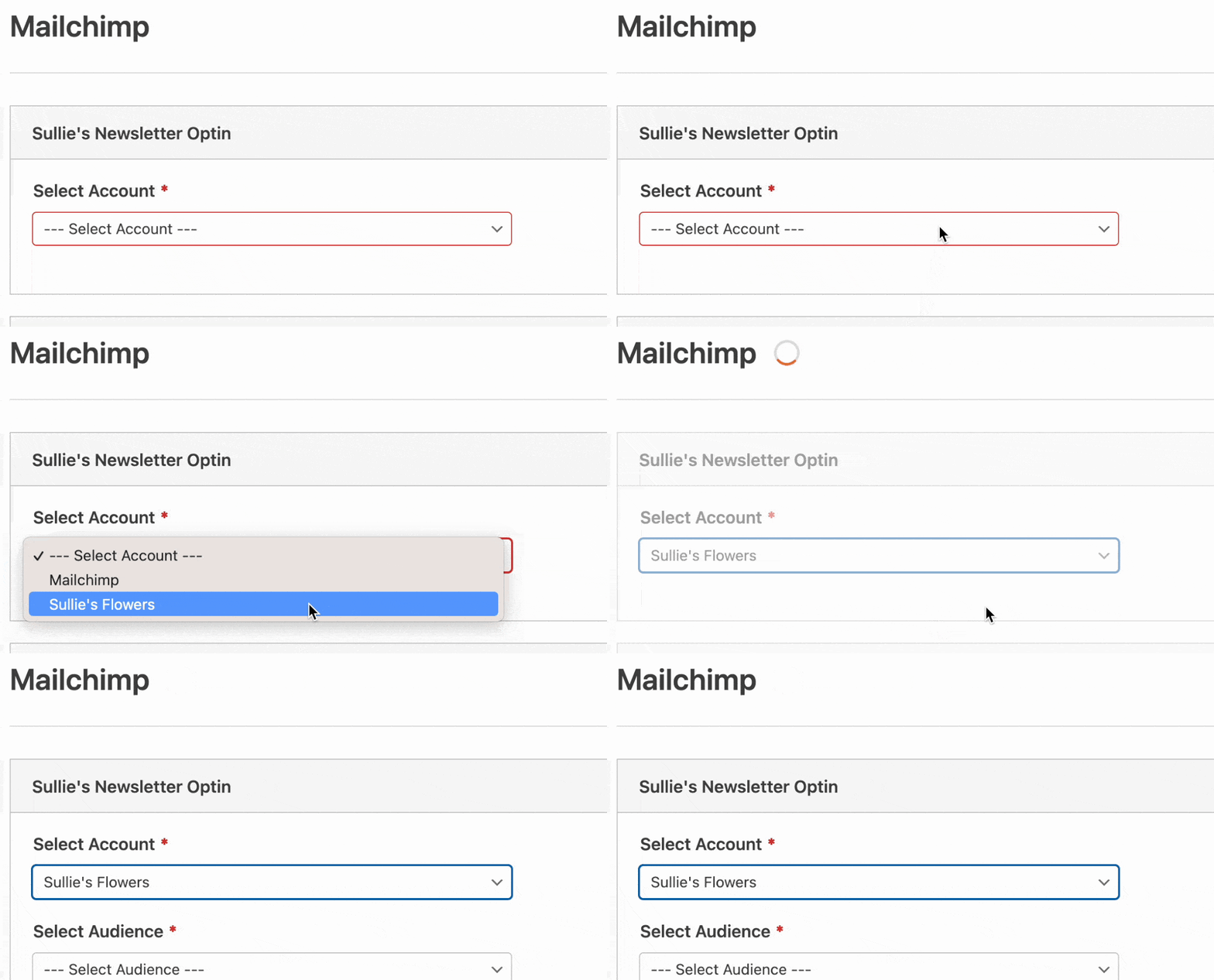
詳細については、このガイドの追加接続の設定セクションを参照してください。
これで完了です!サイト上の任意のフォームとのMailchimp連携を設定する方法がわかりました。
次に、さらに購読者リストを増やしたいですか?リードマグネットを活用するチュートリアルをチェックして、潜在的な購読者にあなたのメーリングリストに参加するためのインセンティブを提供する方法を学びましょう。


