


AI要約
WordPressフォームからBrevoリストにユーザーを追加したいですか? WPForms用のBrevoアドオンを使用すると、イベントを簡単に追跡したり、誰かがフォームを送信するたびにBrevoアカウントでユーザーを購読、購読解除、または削除したりできます。
このチュートリアルでは、WPFormsでBrevoアドオンをインストールして使用する方法を説明します。
要件:
- Brevoアドオンにアクセスするには、Plusライセンスレベル以上が必要です
- Brevoアドオンの最小必要バージョンを満たすために、WPFormsの最新バージョンがインストールされていることを確認してください
注意: Brevoは以前Sendinblueと呼ばれていました。アドオンの機能は同じままで、ブランド名の変更による影響はありません。
開始する前に、まずWPFormsがWordPressサイトにインストールおよび有効化されており、ライセンスが検証済みであることを確認する必要があります。また、まだお持ちでない場合は、Brevoアカウントにサインアップする必要があります。
Brevoアドオンのインストールと設定
コアWPFormsプラグインが設置され、ライセンスが検証されたら、Brevoアドオンをインストールして有効化してください。
Brevoアドオンをインストールしたら、WPFormsをBrevoアカウントに接続する必要があります。これを行うには、WordPressダッシュボードからWPForms » 設定に移動し、連携タブをクリックします。
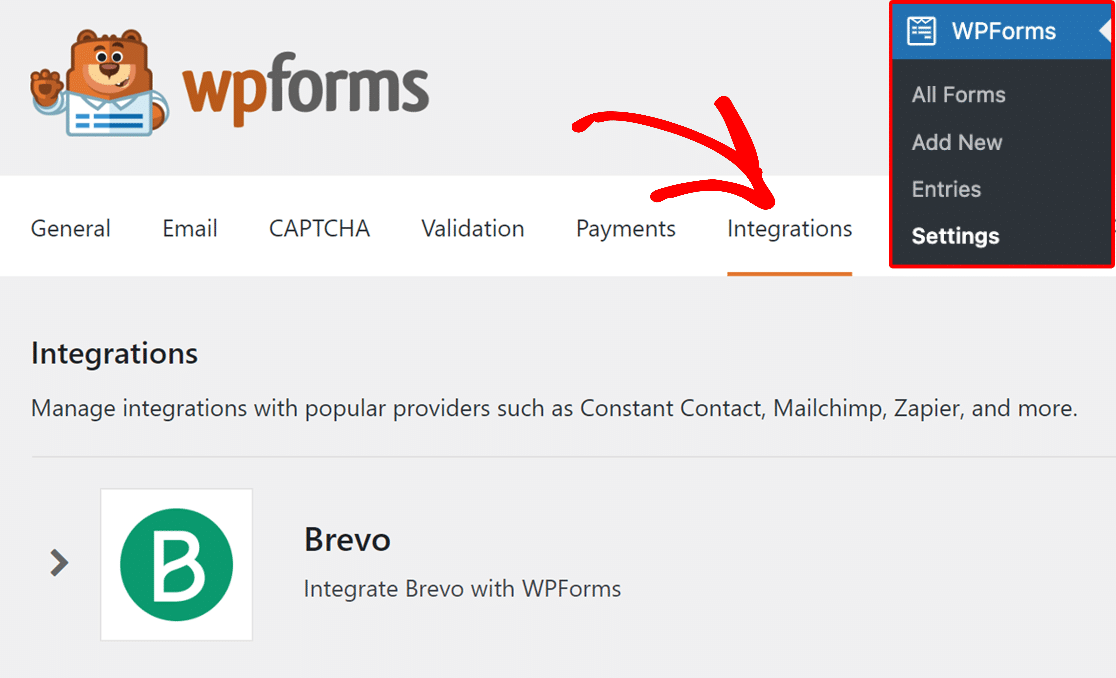
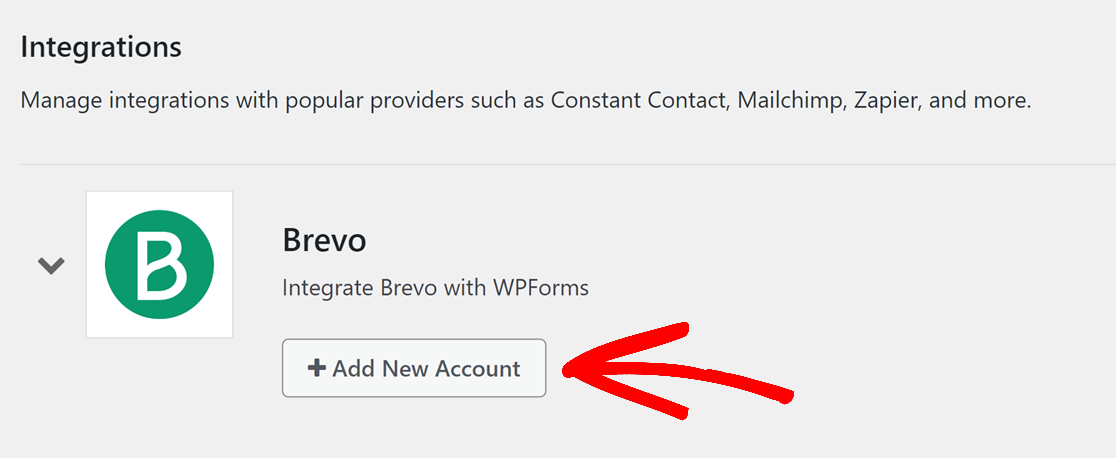
次に、Brevo連携をクリックして設定を展開します。ここから、新しいアカウントを追加ボタンをクリックします。
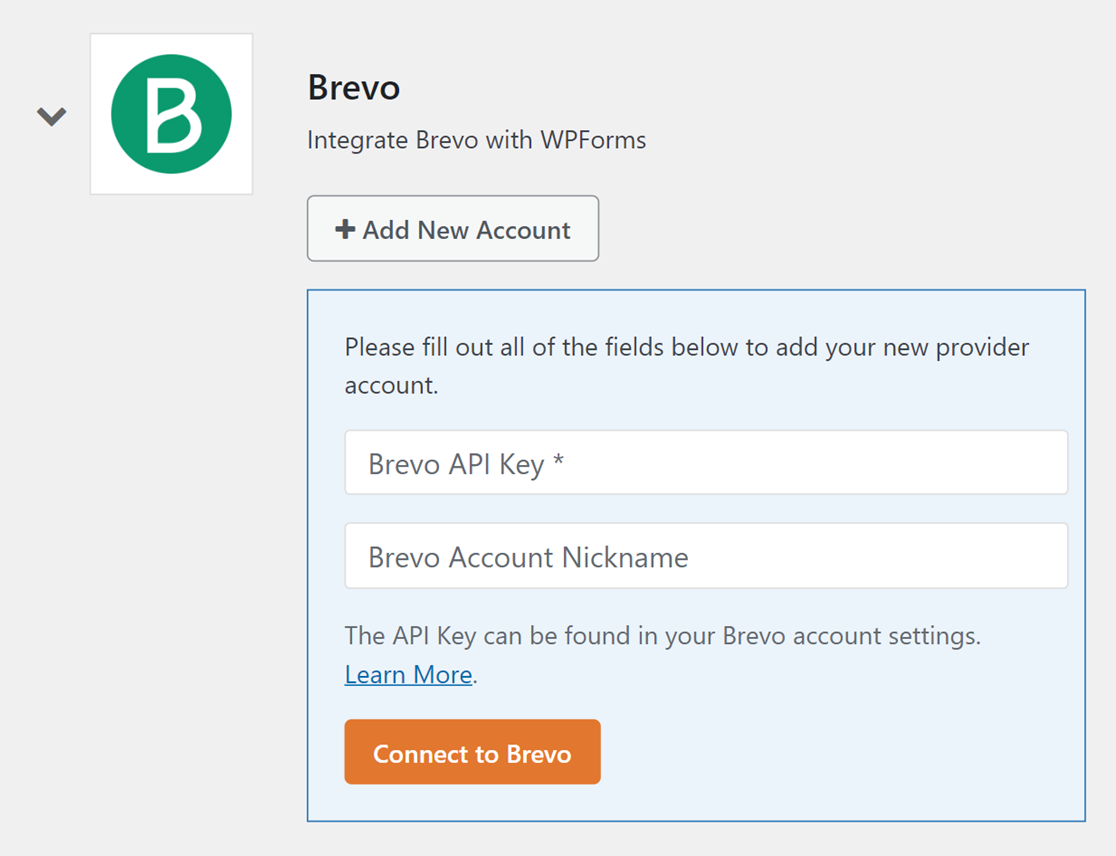
これにより、BrevoアカウントのAPIキーとアカウントのニックネームを追加する必要がある2つのフィールドが表示されます。
Brevo APIキーへのアクセス
APIキーを見つけるには、まずBrevoアカウントにログインしてください。ログインしたら、ページ右上隅にあるメインメニューをクリックし、SMTP & APIを選択します。
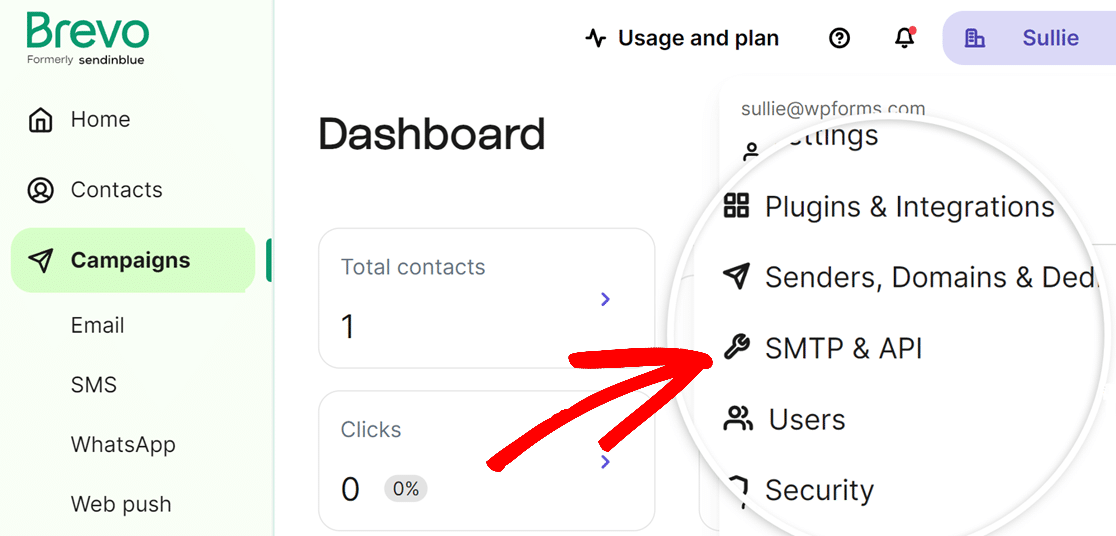
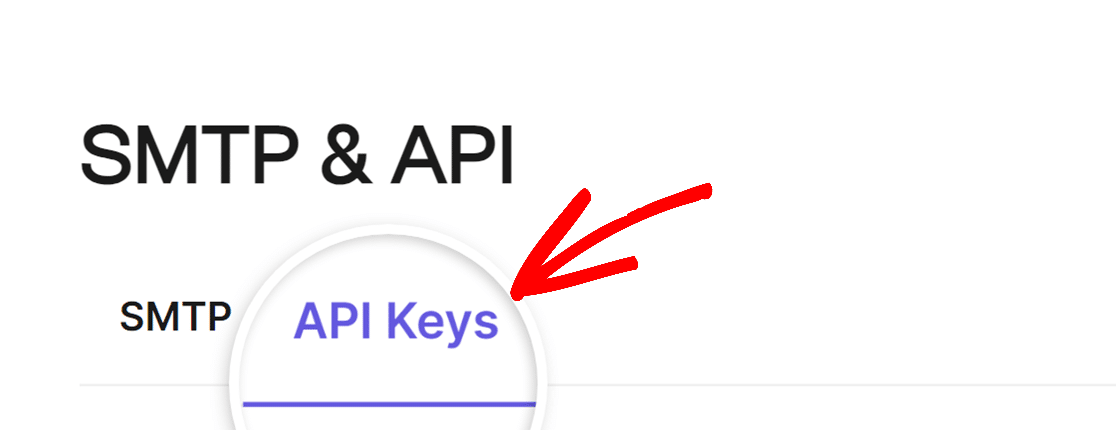
これにより、v3 APIキーを作成できるページが開きます。APIキーをクリックしてAPIタブに切り替えます。
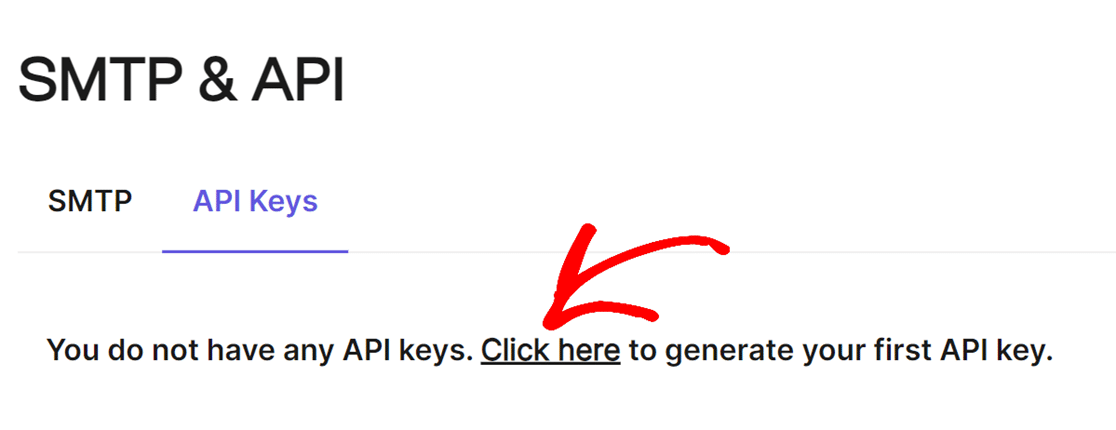
次に、「最初のAPIキーを生成するにはここをクリック」というテキスト内のここをクリックという単語をクリックして、v3 APIキーを作成します。
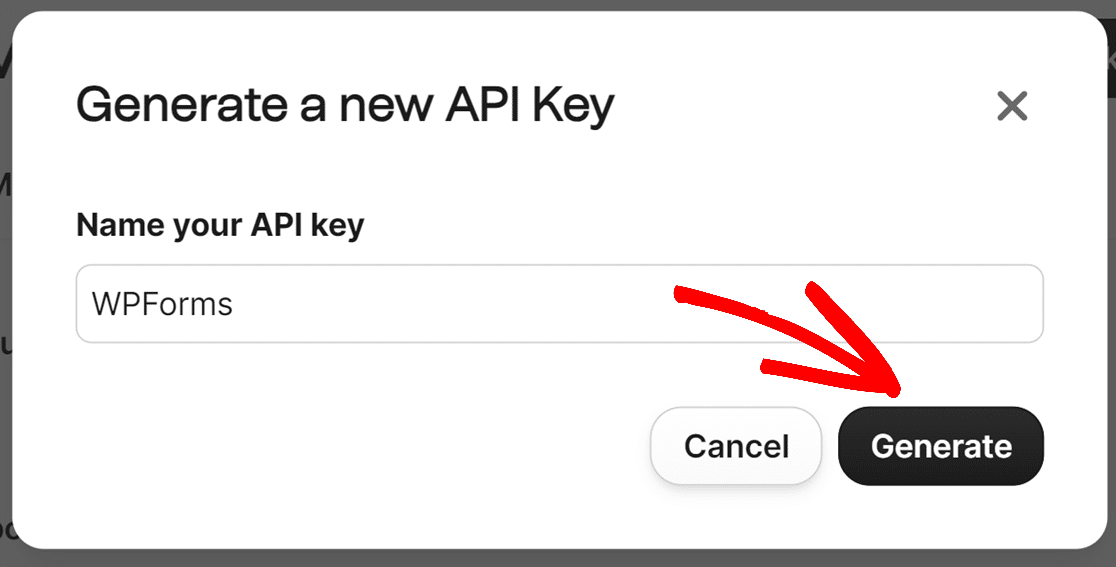
次に、オーバーレイでAPIキーに名前を付け、生成ボタンをクリックします。
次の画面で、新しいBrevo APIキーが表示されます。コピーアイコンをクリックしてAPIキーをコピーしてください。
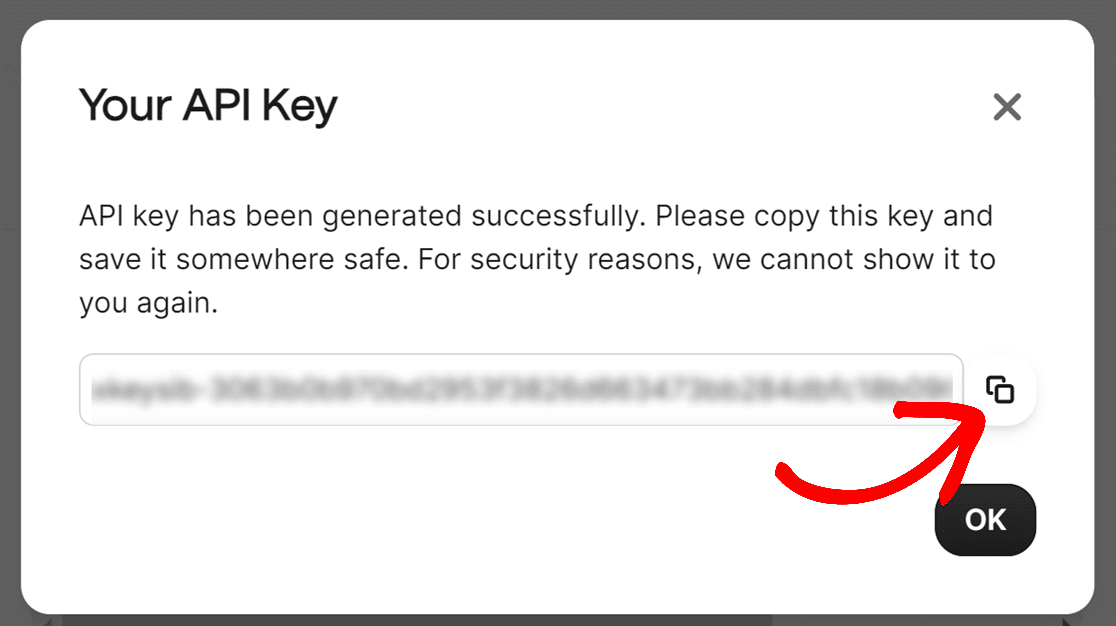
注意: Brevo APIキーをコピーして安全な場所に保管してください。オーバーレイを閉じると、再度表示できなくなります。
WPFormsにAPIキーを追加する
APIキーをコピーしたら、WPFormsの設定に戻り、Brevo APIキーフィールドにキーを貼り付けます。
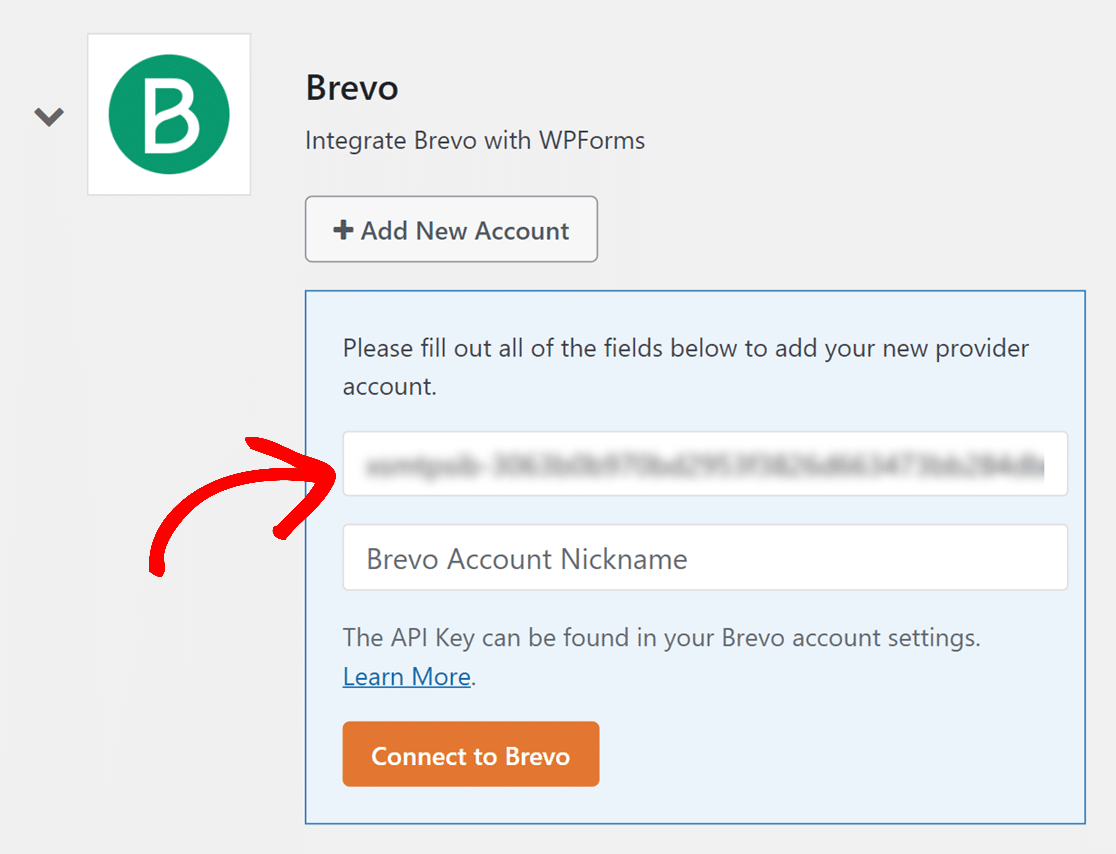
次に、Brevoアカウントのニックネームフィールドにニックネームを追加します。これは内部参照用であり、後で追加のBrevoアカウントを接続することにした場合に役立ちます。
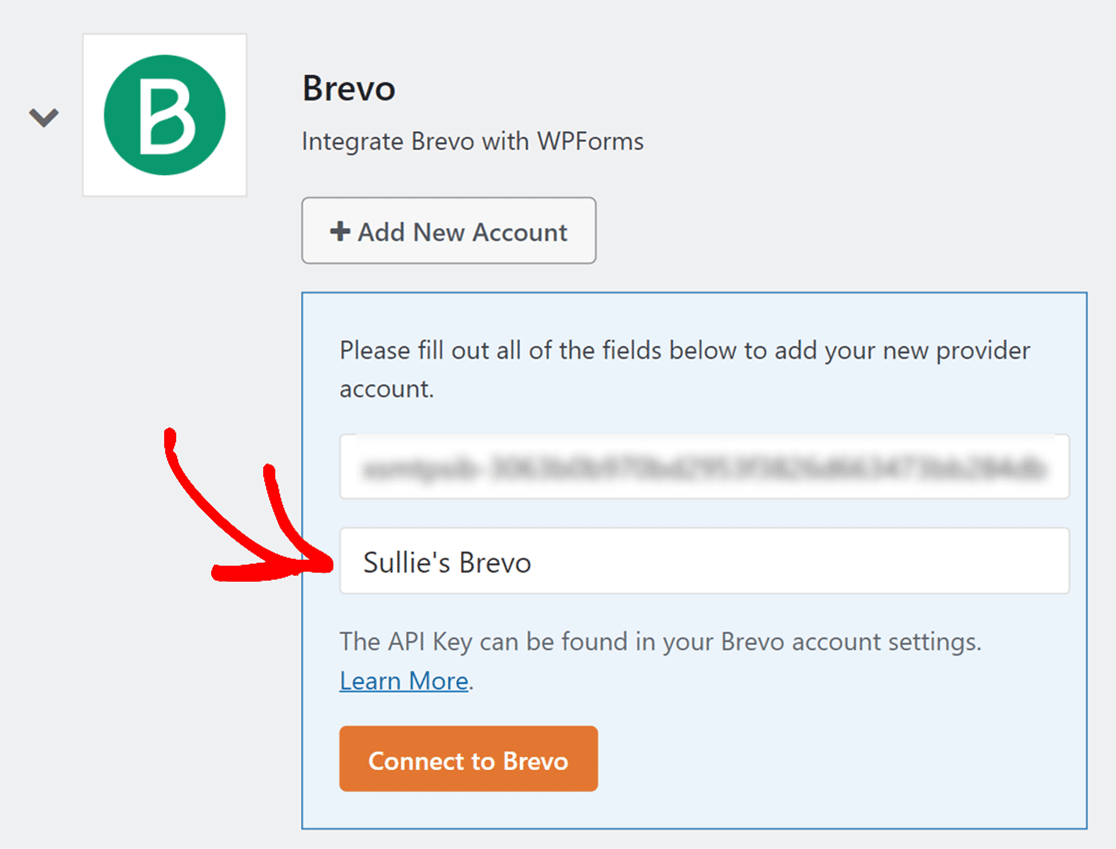
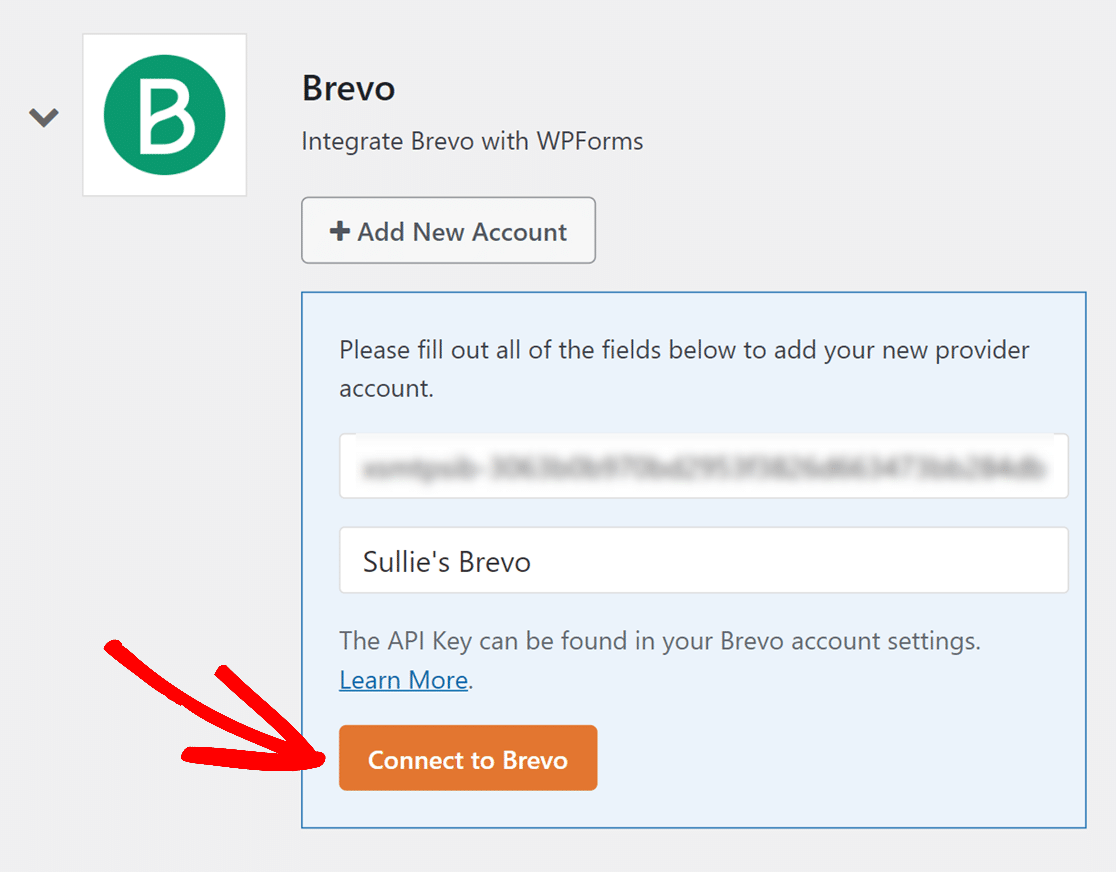
準備ができたら、Brevoに接続ボタンをクリックしてください。
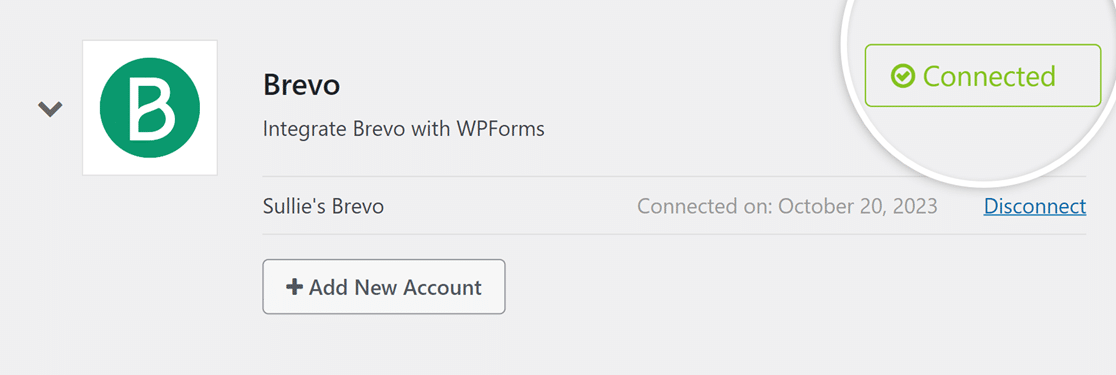
WPFormsはサイトをBrevoアカウントに接続します。接続が完了すると、Brevo統合の横に緑色の接続済みステータスが表示されます。
フォームにBrevo連携を追加する
Brevoアカウントを正常に接続したら、フォームにリンクする準備が整いました。これを行うには、まず新しいフォームを作成するか、既存のフォームを編集してフォームビルダーを開く必要があります。
フォームビルダーで、マーケティング » Brevoに移動します。次に、新しい接続を追加ボタンをクリックします。
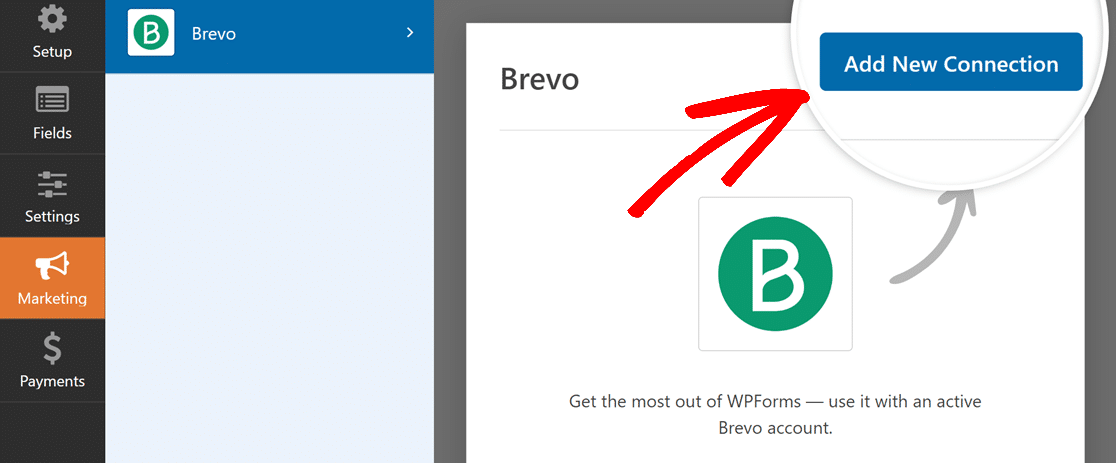
このボタンをクリックすると、この接続のニックネームを入力できるオーバーレイが開きます。これは内部参照用ですので、好きなニックネームを入力できます。
接続ニックネームを追加したら、**OK**をクリックしてください。
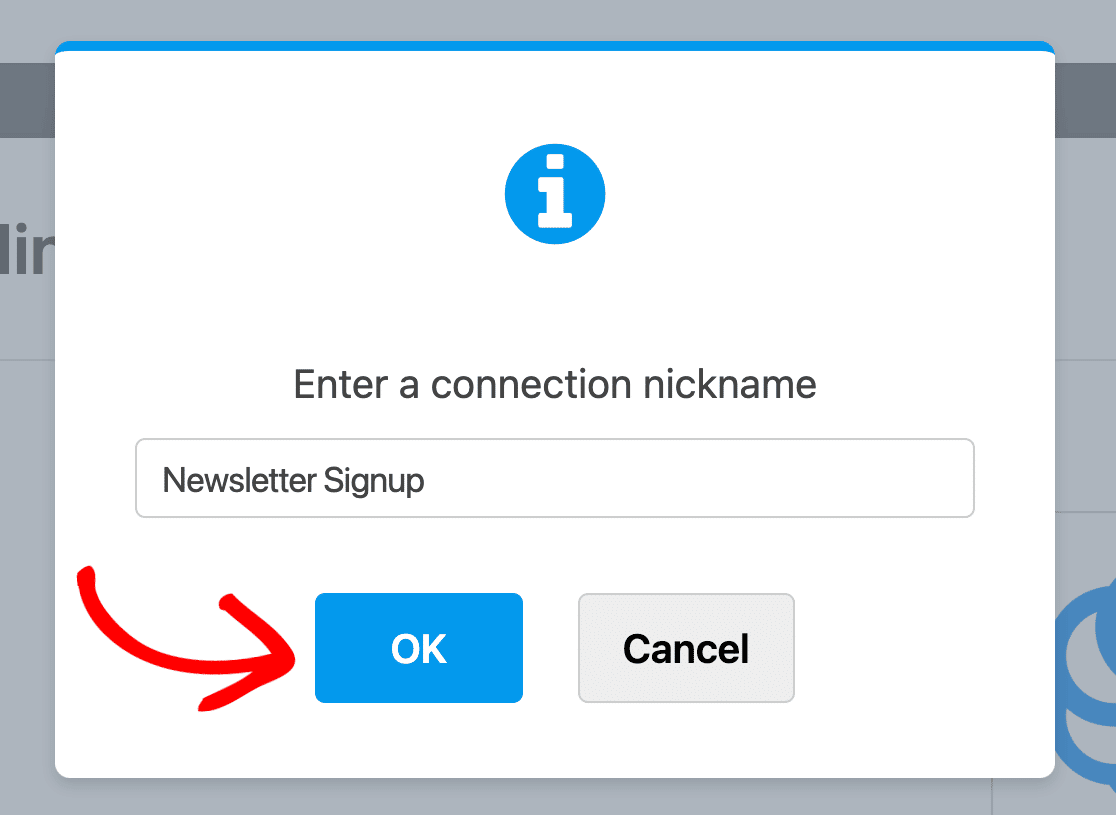
接続に名前を付けた後、アカウントを選択し、フォームが送信されたときに実行するアクションを選択する必要があります。
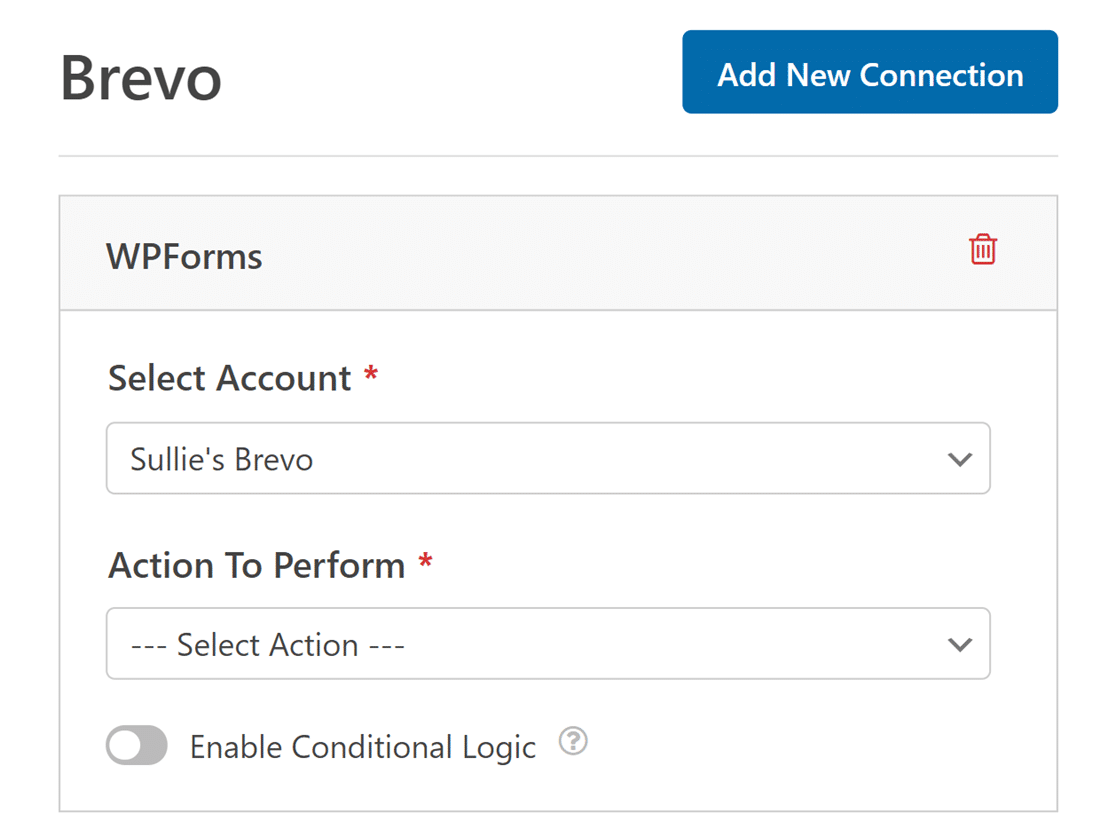
- アカウントの選択:接続したBrevoアカウントの中から選択します。
- 実行するアクション: このフォームが送信されたときに実行したいアクションを選択します。ここで選択されたオプションによって、表示される追加設定も決まります。
利用可能な各アクションとその関連オプションについては、以下で詳しく説明します。
購読者:作成または更新
このアクションにより、Brevoリストに新しい購読者が簡単に追加されるか、既存の購読者が更新されます。
実行するアクションを選択すると、追加の設定が表示されます。
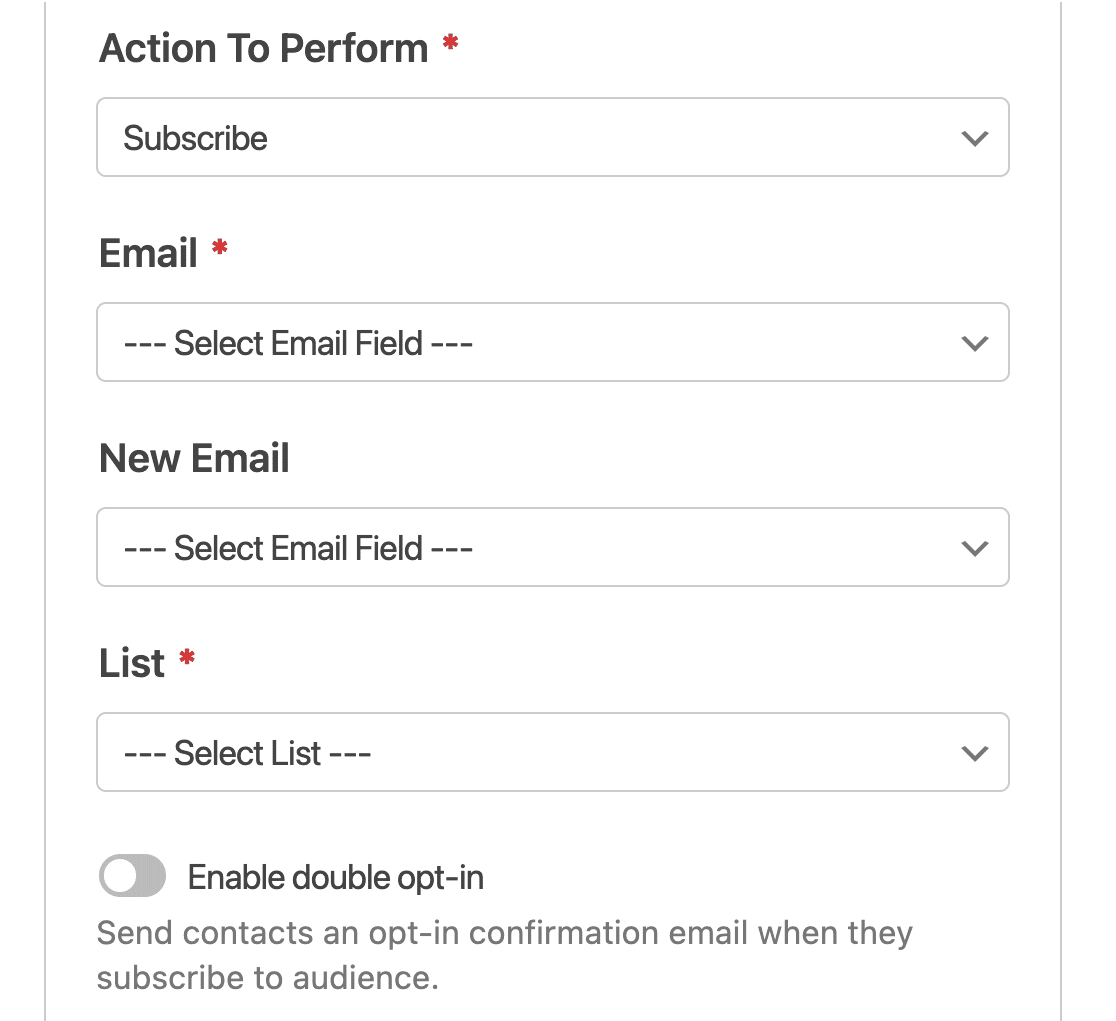
各オプションを以下に概説します。必須フィールドにはアスタリスク(*)が付いています。
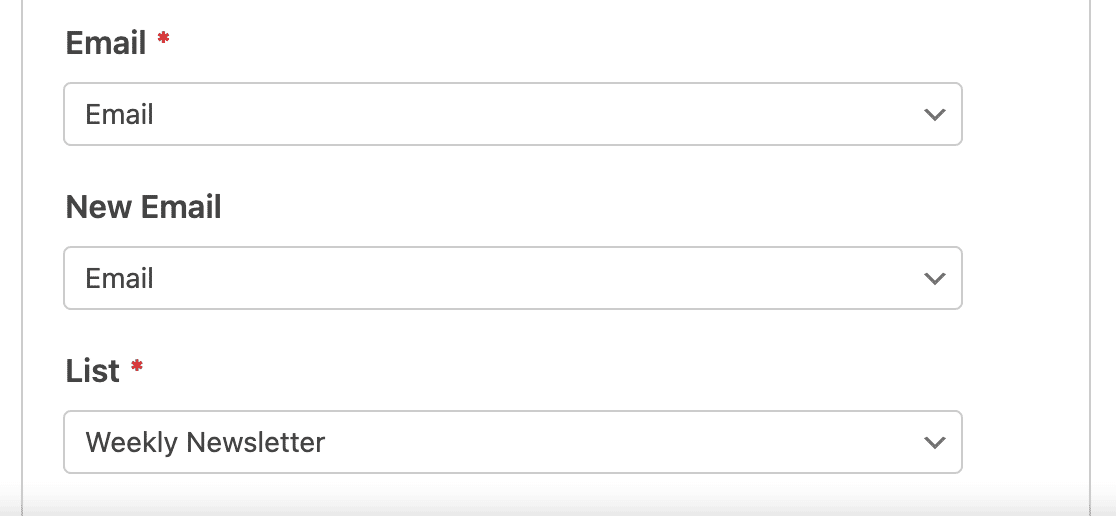
- メール:*購読者のメールアドレスが含まれるWPFormsフィールドを選択します。
- 新しいメール:購読者の新しいメールアドレスが含まれるWPFormsフィールドを選択します。このフィールドは、Brevoの既存の連絡先を更新する場合にのみ必要です。そのため、この例ではこのフィールドは空白のままにします。
- リスト:*購読者を追加したいBrevoリストを選択します。
- ダブルオプトインを有効にする:購読者がBrevoアカウントのリストに追加される前に確認メールを送信したい場合はオンに切り替えます。これにより、配信可能性が向上し、ヨーロッパでの法的コンプライアンス(GDPR)に貢献します。
注意:ダブルオプトインの使用には、さらなる設定が必要です。ダブルオプトイン確認メールの送信方法については、ダブルオプトイン確認メールの作成セクションを参照してください。
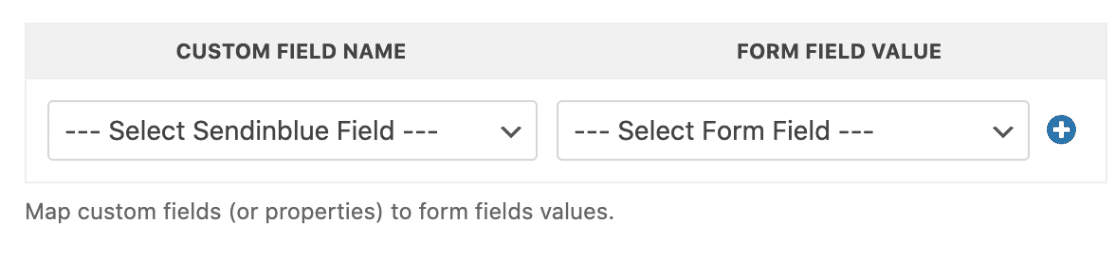
必要に応じて、Brevoアカウントに追加したカスタムフィールドをカスタムフィールド名セクションの下にマッピングすることもできます。
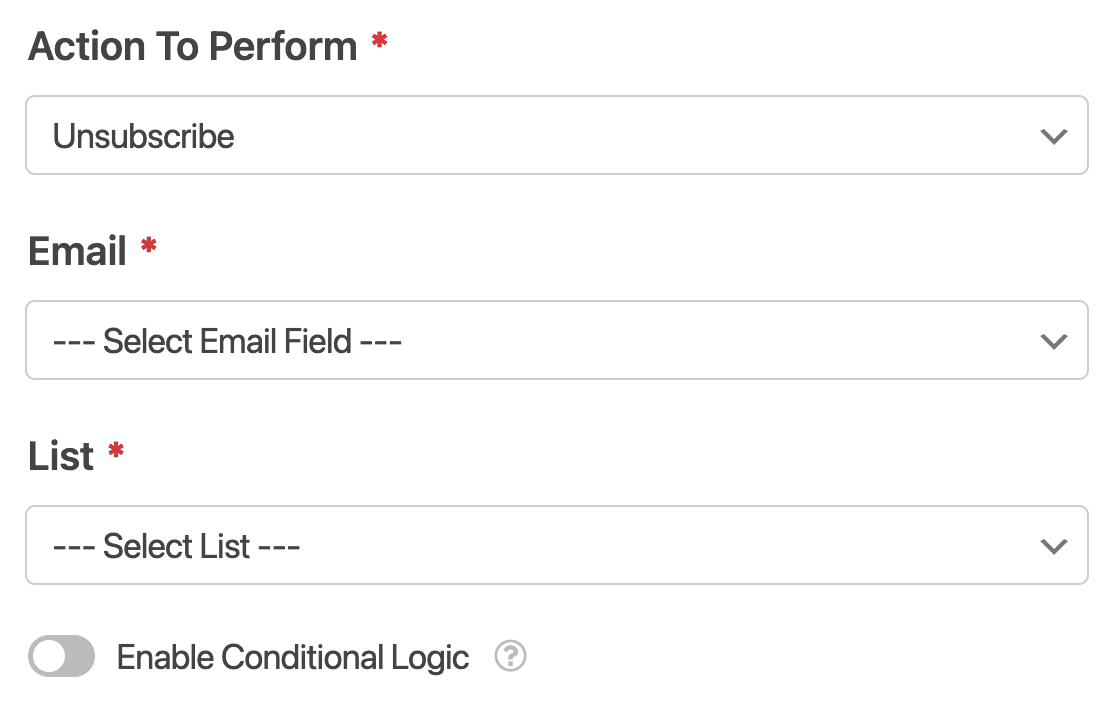
購読者:購読解除
このアクションにより、購読者はBrevoリストから自分自身を削除できるようになります。ただし、ユーザーレコードはBrevoアカウントで引き続き利用できます。
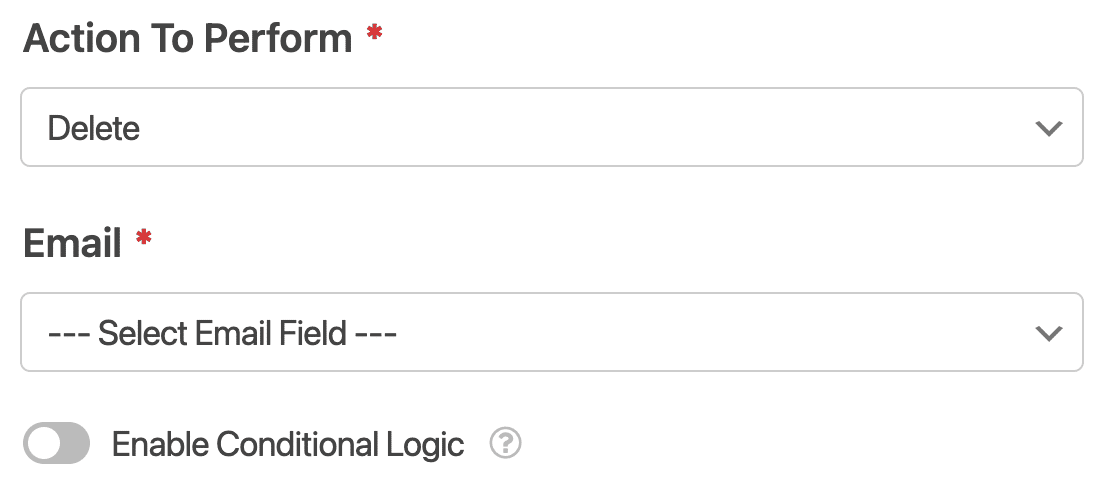
購読者:削除
このアクションは、フォームが購読者がBrevoアカウントから完全に削除できるようにすることを目的としている場合にのみ使用する必要があります。
注意:このオプションをGDPRに準拠するために設定する場合は、このフォームのエントリ保存を無効にしてください(フォームビルダーの設定 » 一般)。これにより、ユーザーに関連する追加レコードの保存を回避できます。
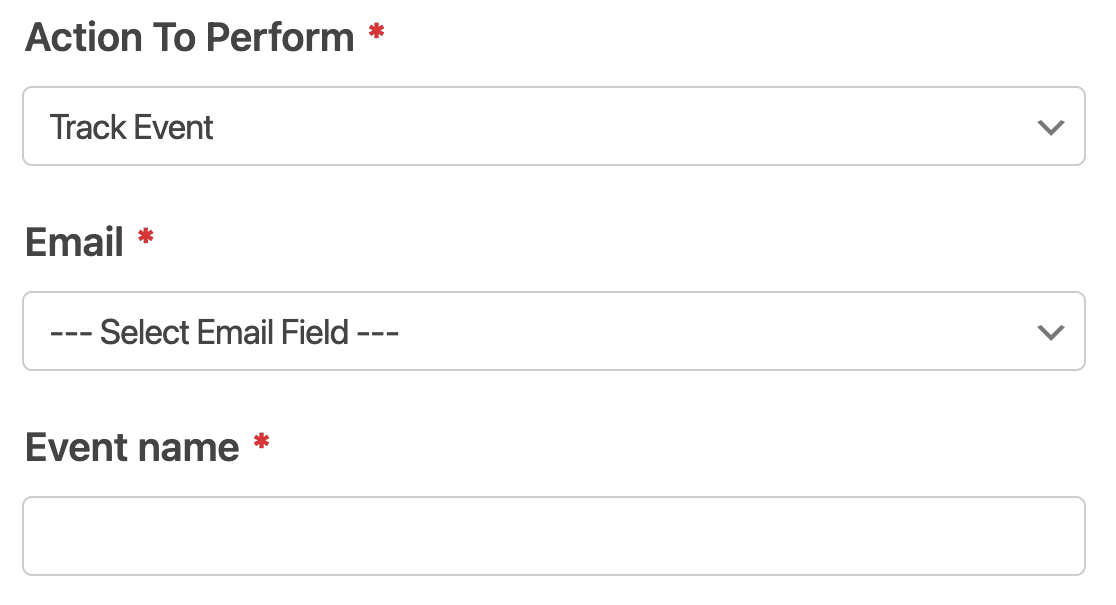
イベントトラッキング
イベントトラッキングを使用すると、連絡先の行動に関するデータを記録できます。たとえば、特定のフォームを送信したユーザーに対して、Brevoアカウントで自動化をトリガーしたい場合があります(Brevoアカウントで自動化をトリガー)。
すべての設定を構成したら、必ずフォームを保存してください。
二重承認確認メールの作成(オプション)
注意: ダブルオプトインメールを送信するには、Brevoアカウントでトランザクションメールの送信サポートを有効にする必要があります。この機能を有効にするには、BrevoのドキュメントでBrevo(Sendinblue)SMTPのアクティベーションを参照するか、Brevoサポートチームに有効化を依頼してください。
ダブルオプトインメール確認の作成は、優れた配信性を保証し、ヨーロッパにおける法的コンプライアンス(GDPR)に貢献するEメールマーケティング戦略です。
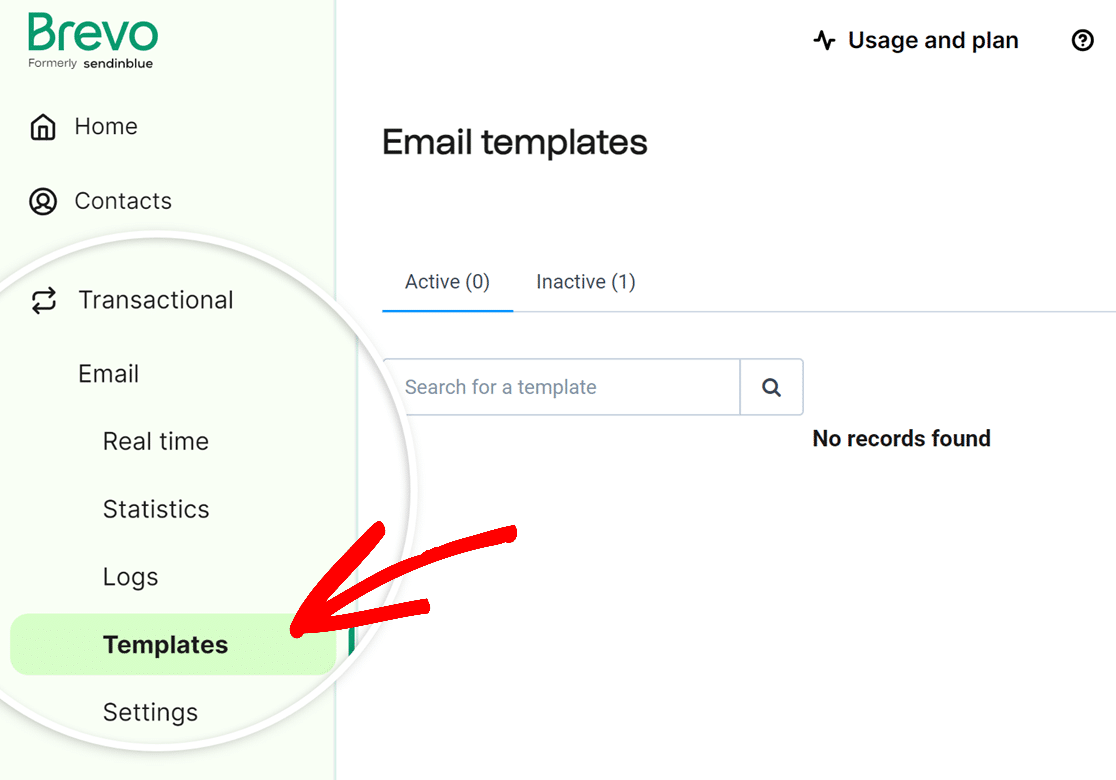
ダブルオプトインメール確認を作成するには、Brevoで新しいメールテンプレートを作成する必要があります。これを行うには、Brevoアカウントダッシュボードの左側サイドバーからトランザクション » テンプレートに移動します。
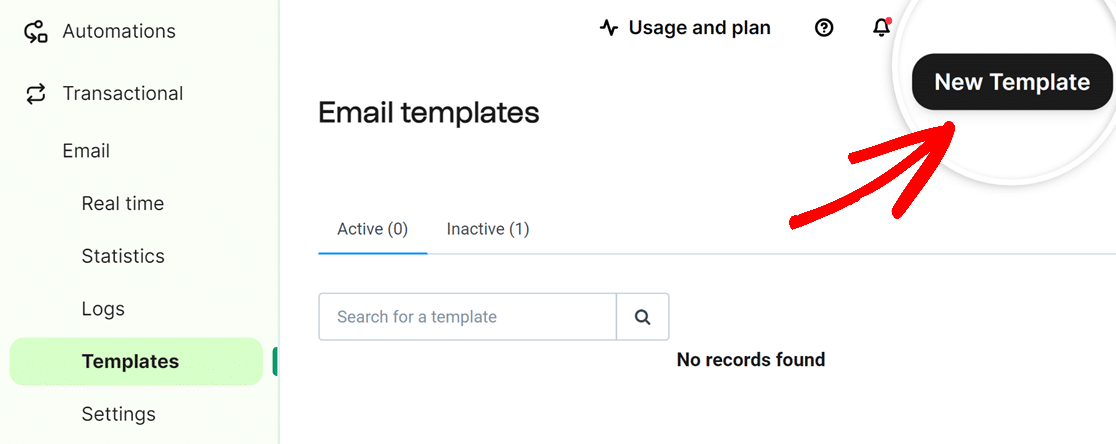
次の画面で、右上隅にある新しいテンプレートボタンをクリックしてください。
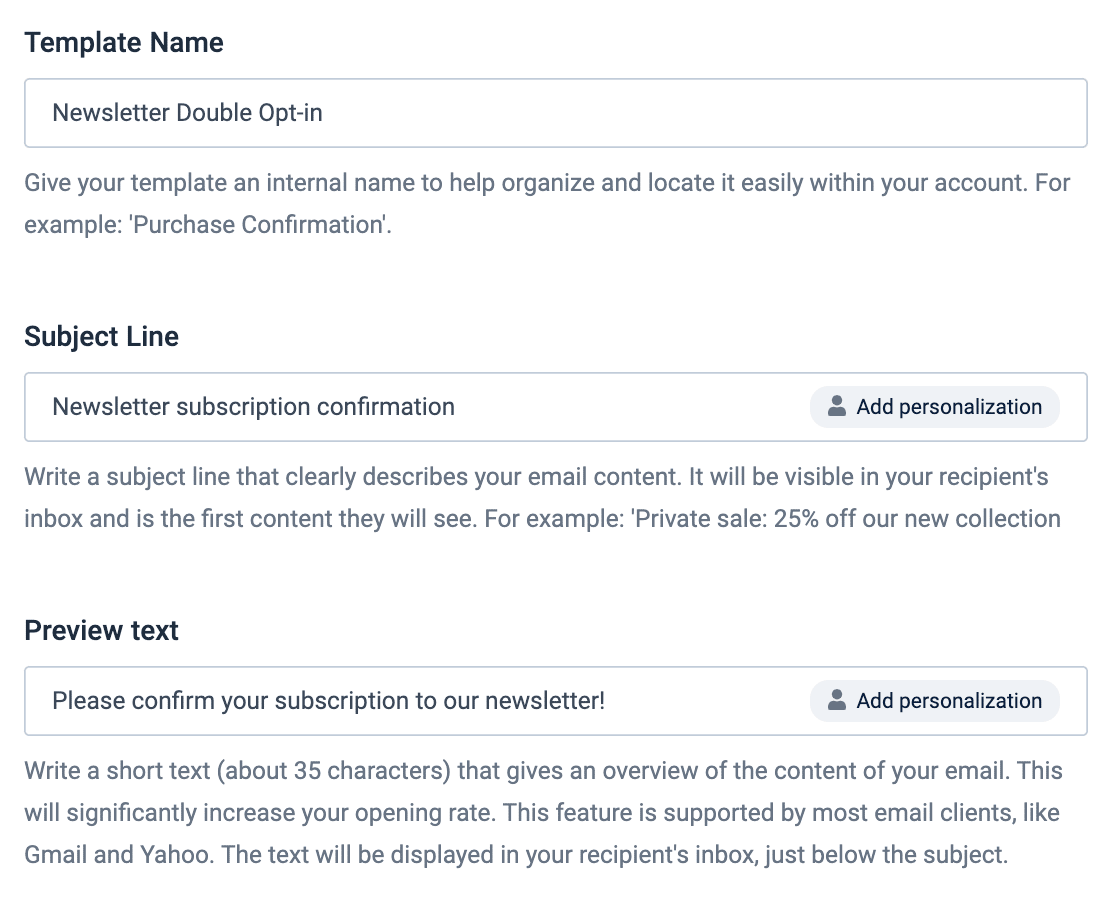
次に、必須のテンプレート名、件名、およびプレビューテキストフィールドに入力します。これらのフィールドは、フォームに入力した人が受信するメールに表示されます。
次に、差出人メールアドレスを選択します。これは、確認メールを受信したときに受信者の受信トレイに表示されるメールアドレスです。受信者が誰からメールを受信しているかを識別するのに役立つ差出人名を追加することもできます。
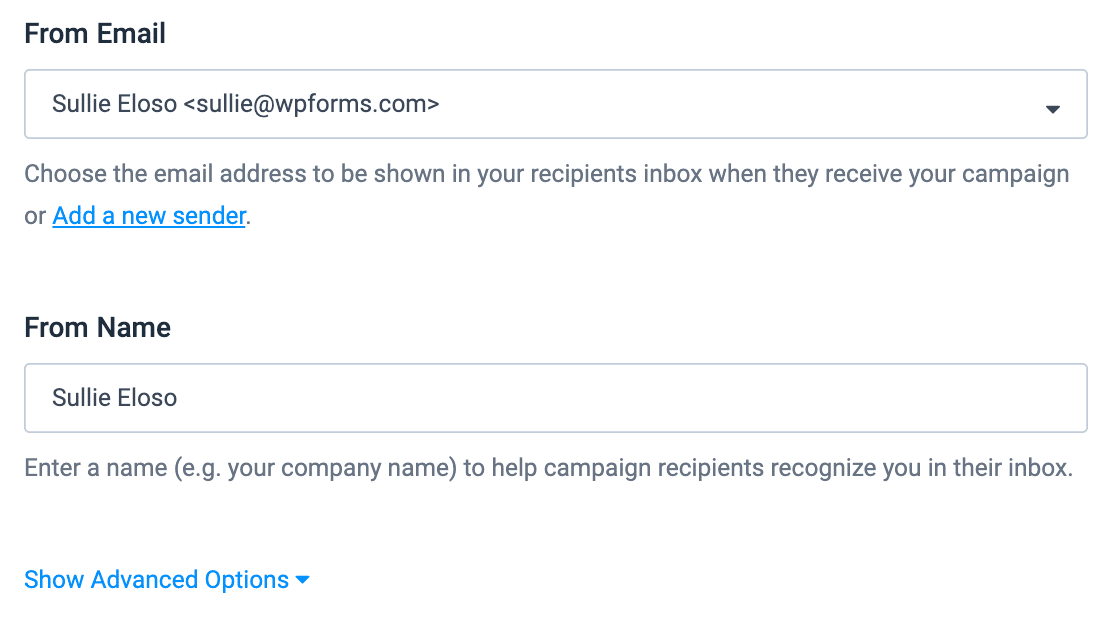
テンプレートの詳細を入力したら、ページ下部にある詳細オプションを表示をクリックします。
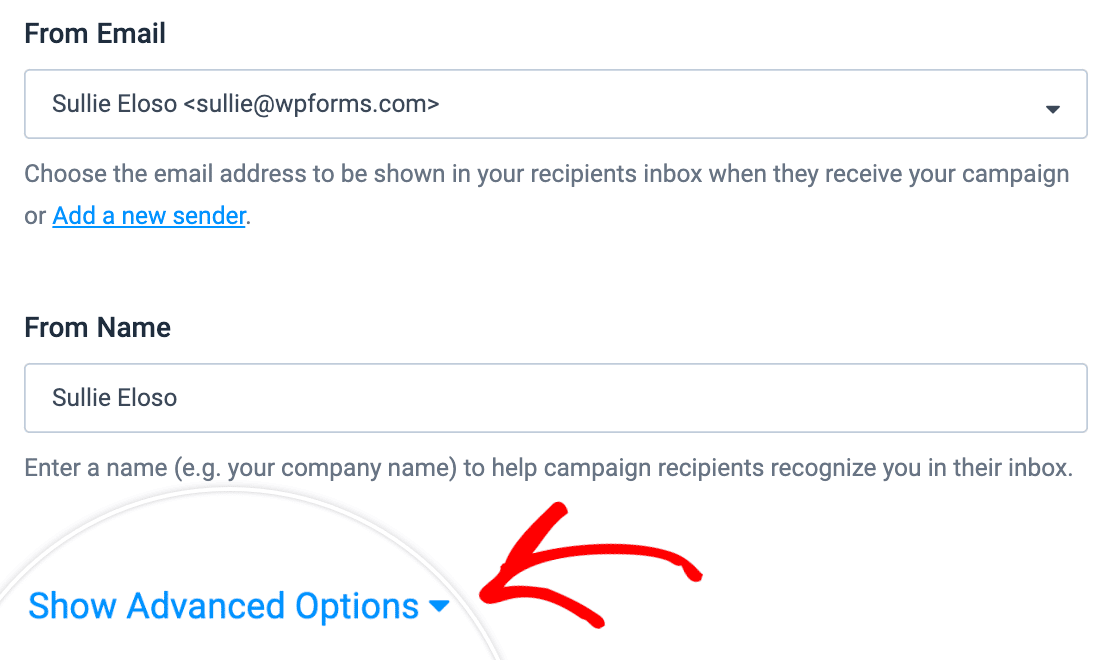
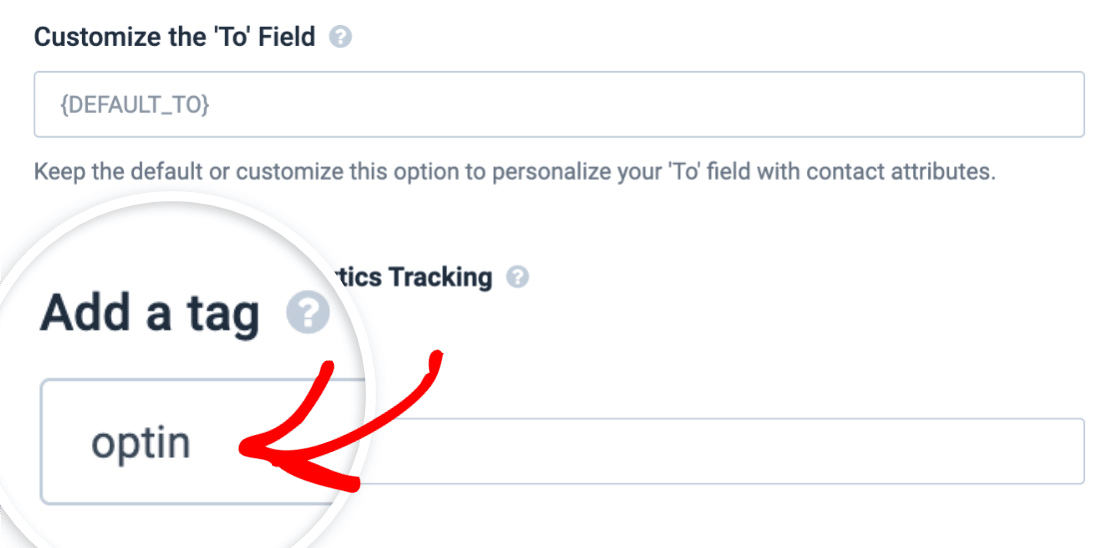
表示されるタグを追加フィールドに、optinタグを追加します。
注意:ダブルオプトイン確認を機能させるには、optinタグを追加する必要があります。
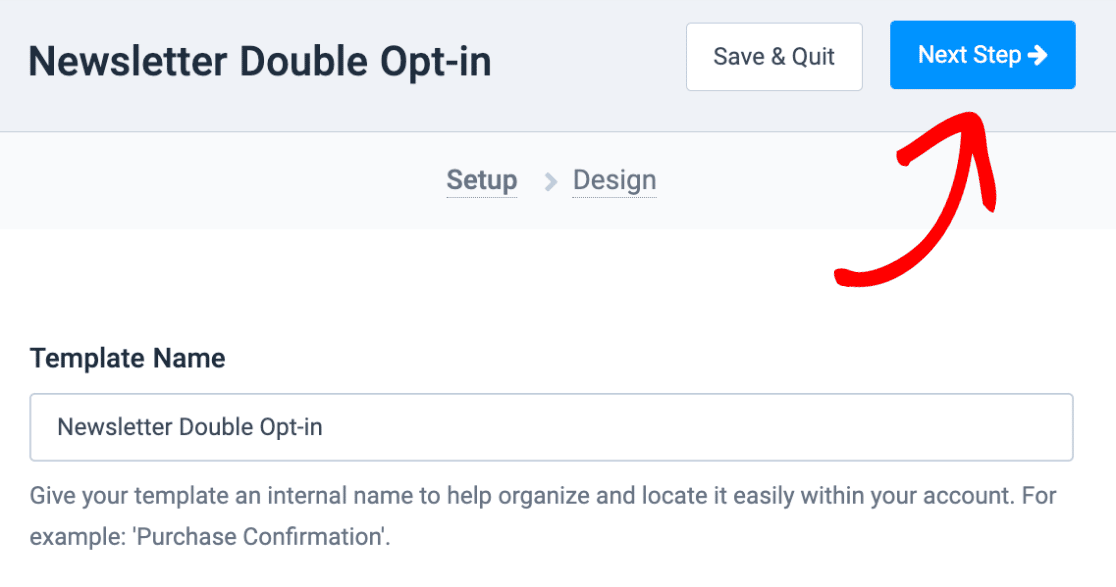
optinタグを追加したら、ページ右上にある次のステップボタンをクリックします。
次の画面では、メールテンプレートを構築するためのさまざまなオプションが表示されます。既製のテンプレートを選択して開始することも、独自のコードを作成することもできます。
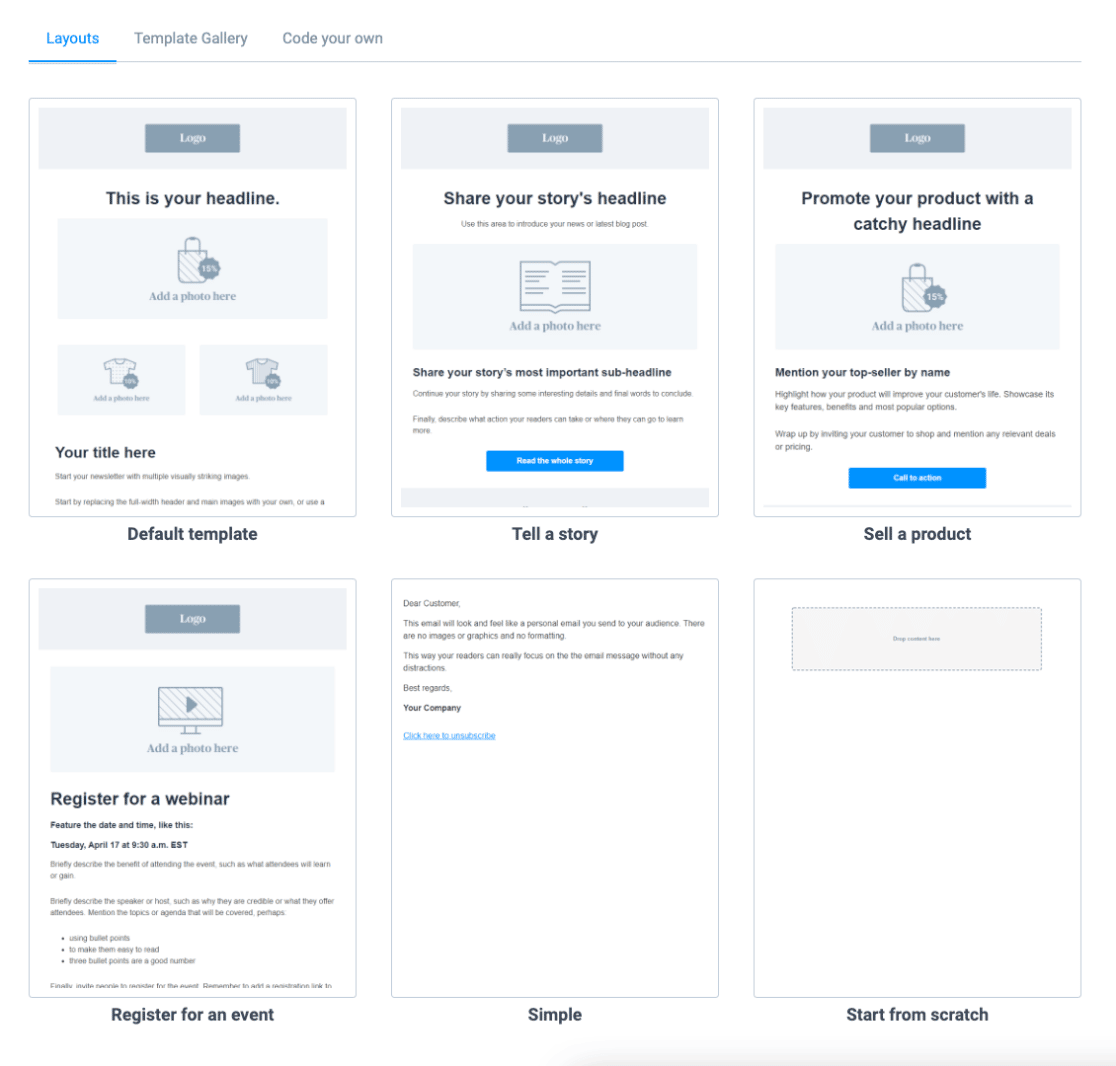
この例では、レイアウトを完全に制御できるように、最初から開始テンプレートを選択します。
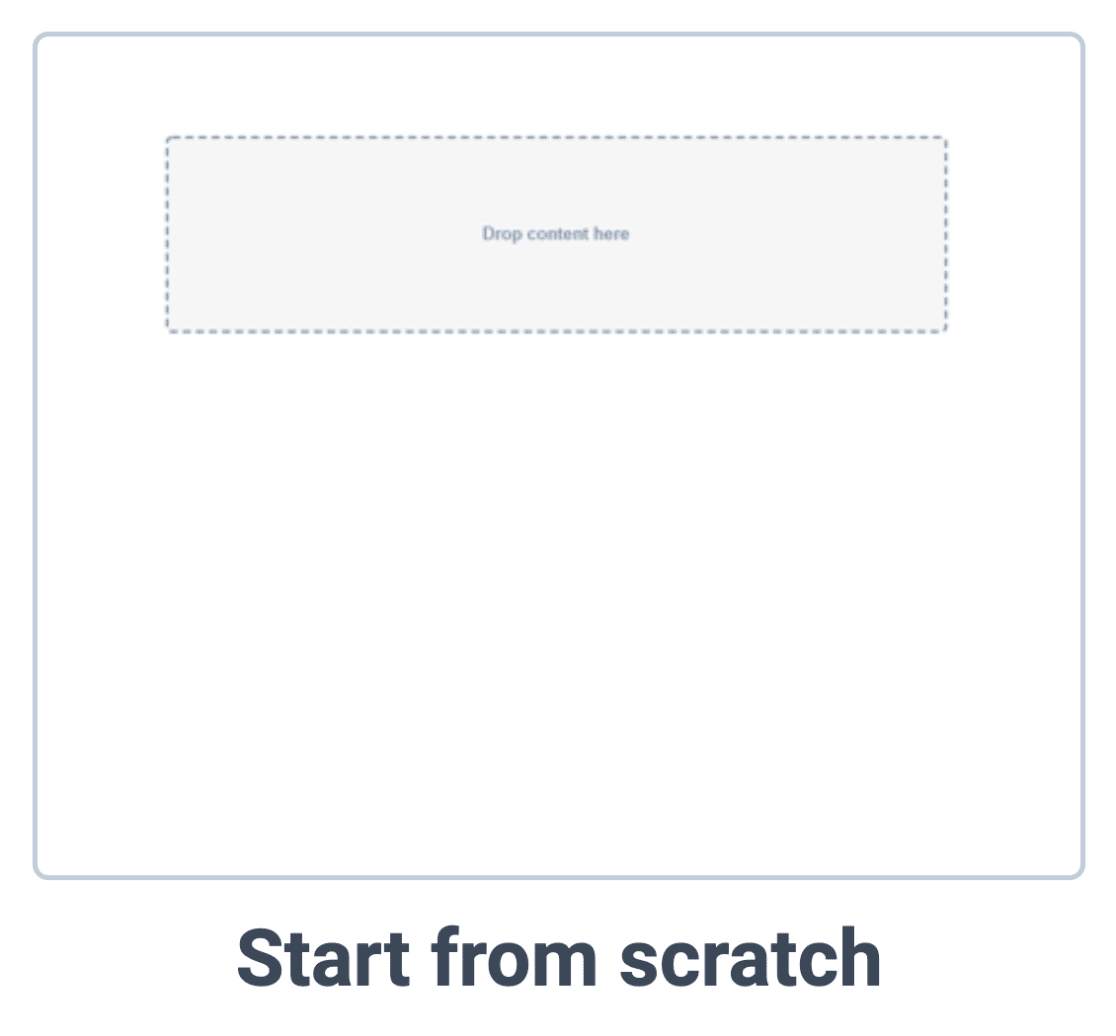
メールテンプレートは自由にカスタマイズしてください。ただし、ダブルオプトイン機能を機能させるためにはボタンが必要であり、これによりメール受信者はサブスクリプションを確認できます。
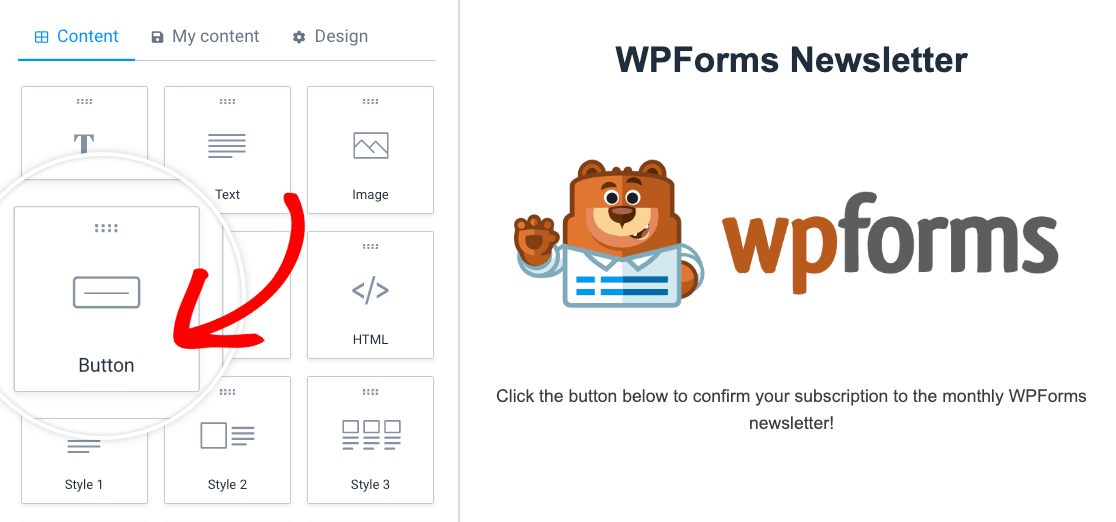
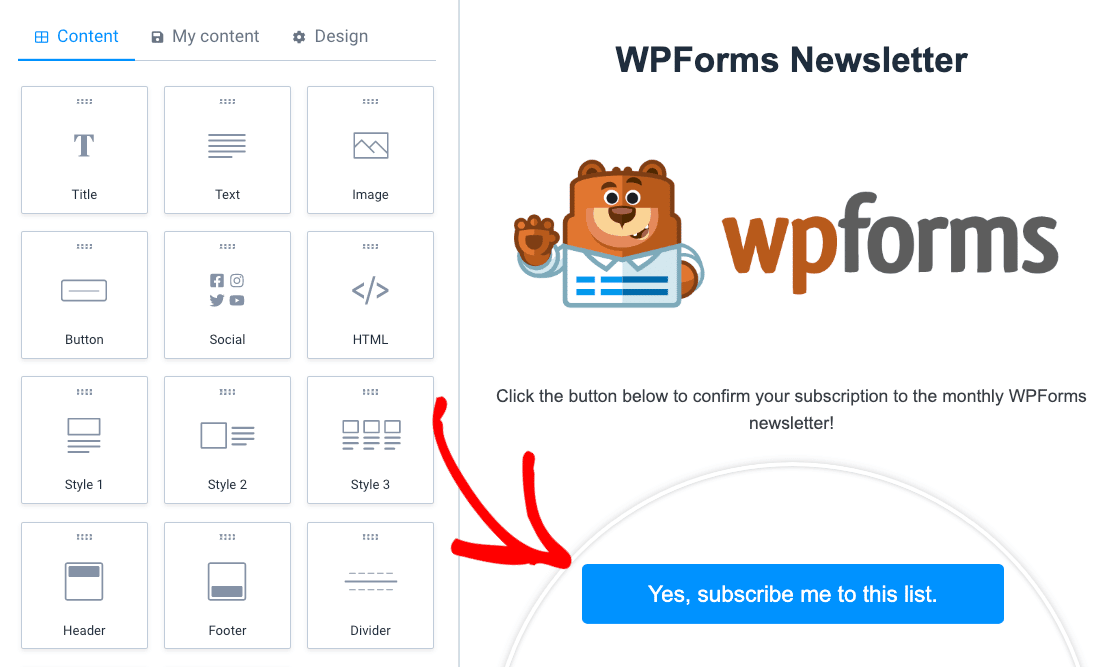
テンプレートにボタンを追加するには、単純にボタンブロックをテンプレートプレビューエリアにドラッグアンドドロップします。
次に、作成したボタンをクリックしてボタン設定を表示します。
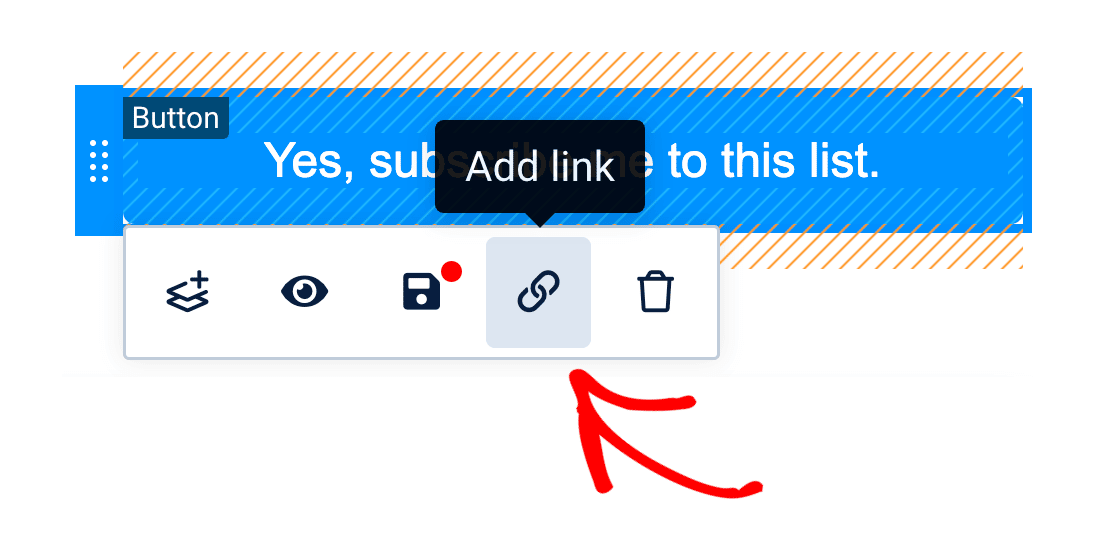
次に、表示されるボタン設定で、リンクアイコンをクリックしてリンクを追加します。
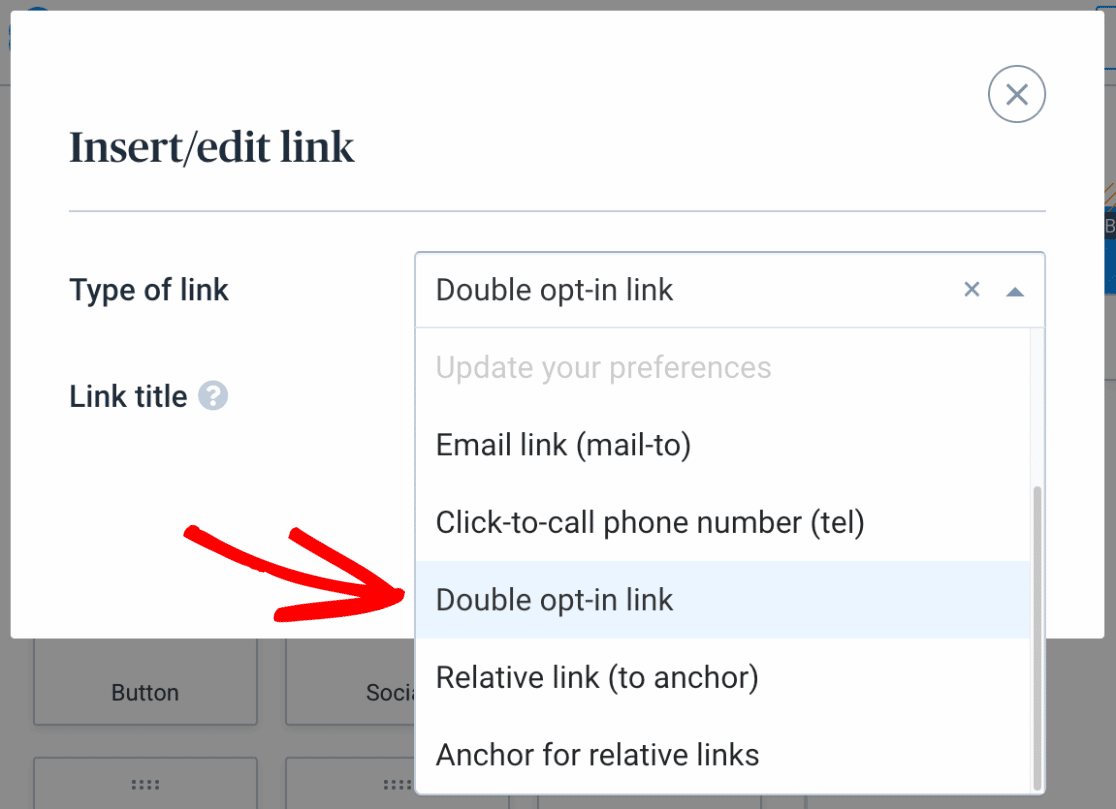
ここでモーダルウィンドウが表示され、ボタンのリンクを挿入できます。リンクの種類の横にあるドロップダウンフィールドから、ダブルオプトインリンクを選択してください。
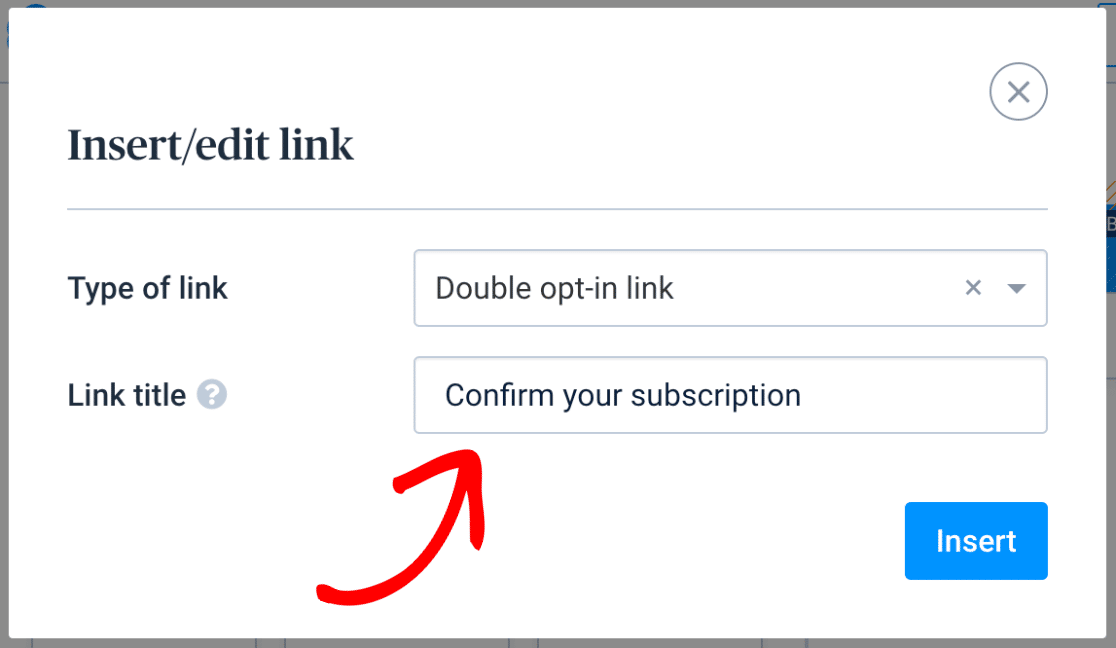
必要に応じて、オプションのリンクタイトルを追加できます。これは、ユーザーがボタンにカーソルを合わせたときにツールチップとして表示されます。
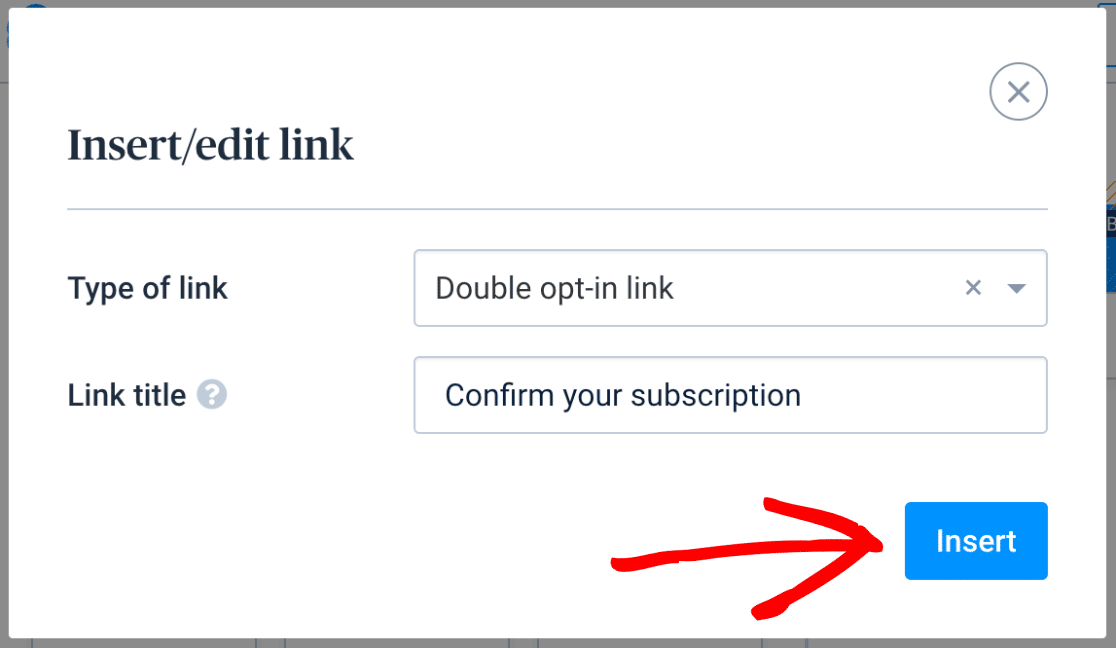
準備ができたら、挿入ボタンをクリックして設定を保存し、モーダルウィンドウを閉じます。
テンプレートを作成したら、テンプレートビルダーの上部にある続行ボタンをクリックします。
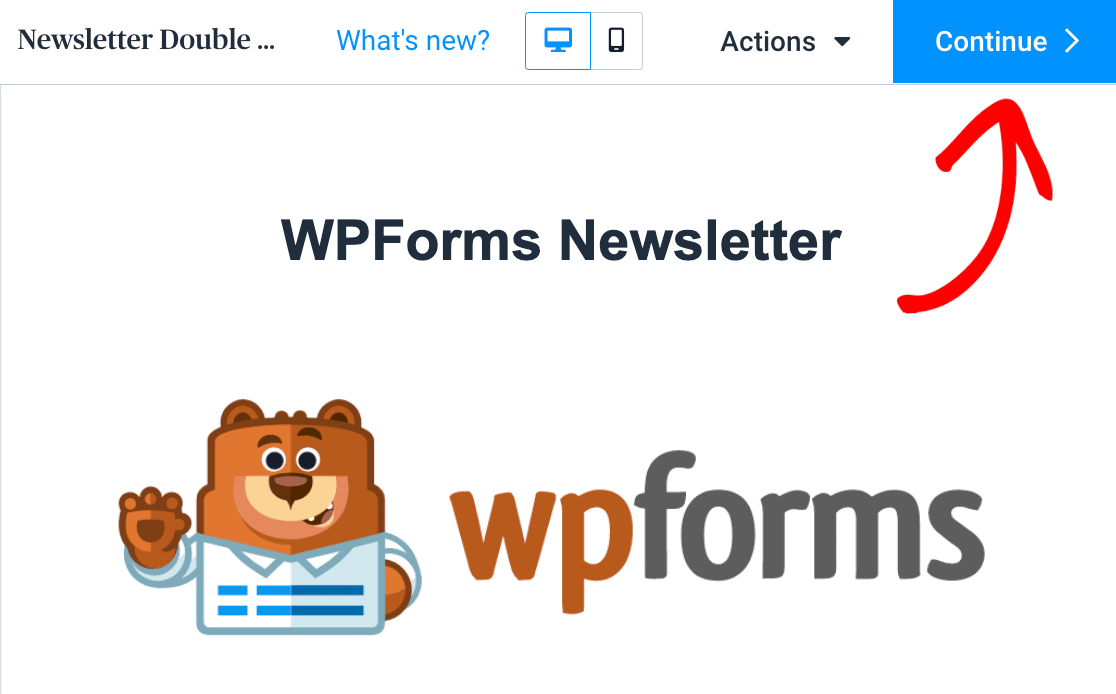
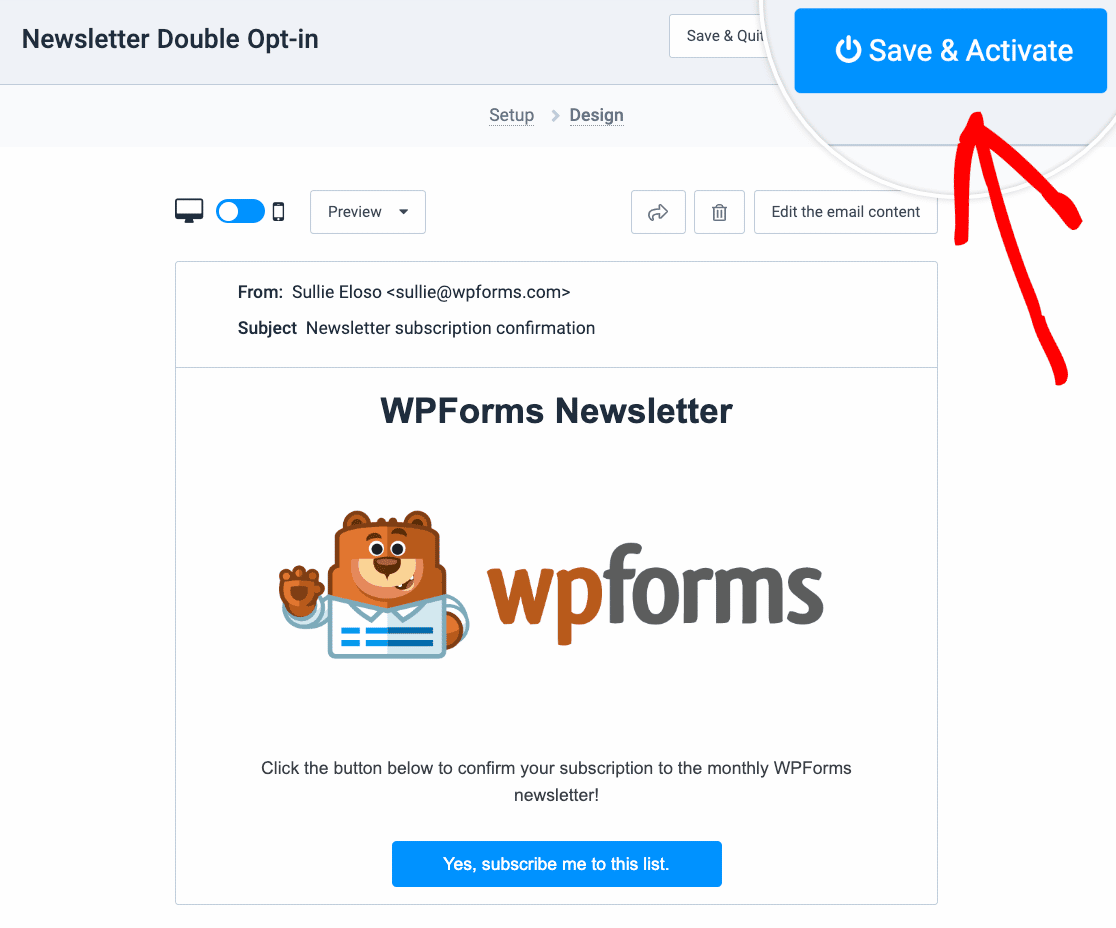
次の画面で、メールテンプレートのプレビューが表示されます。表示に問題がなければ、ページ上部にある保存して有効化ボタンをクリックします。
次に、フォームで二重オプトインを有効にする方法について説明します。
フォームで二重オプトインを有効にする
二重オプトインメールテンプレートを作成したら、フォームで二重オプトインを有効にする必要があります。これを行うには、マーケティング » Brevoをクリックして、フォームビルダーでBrevoの設定を見つけます。
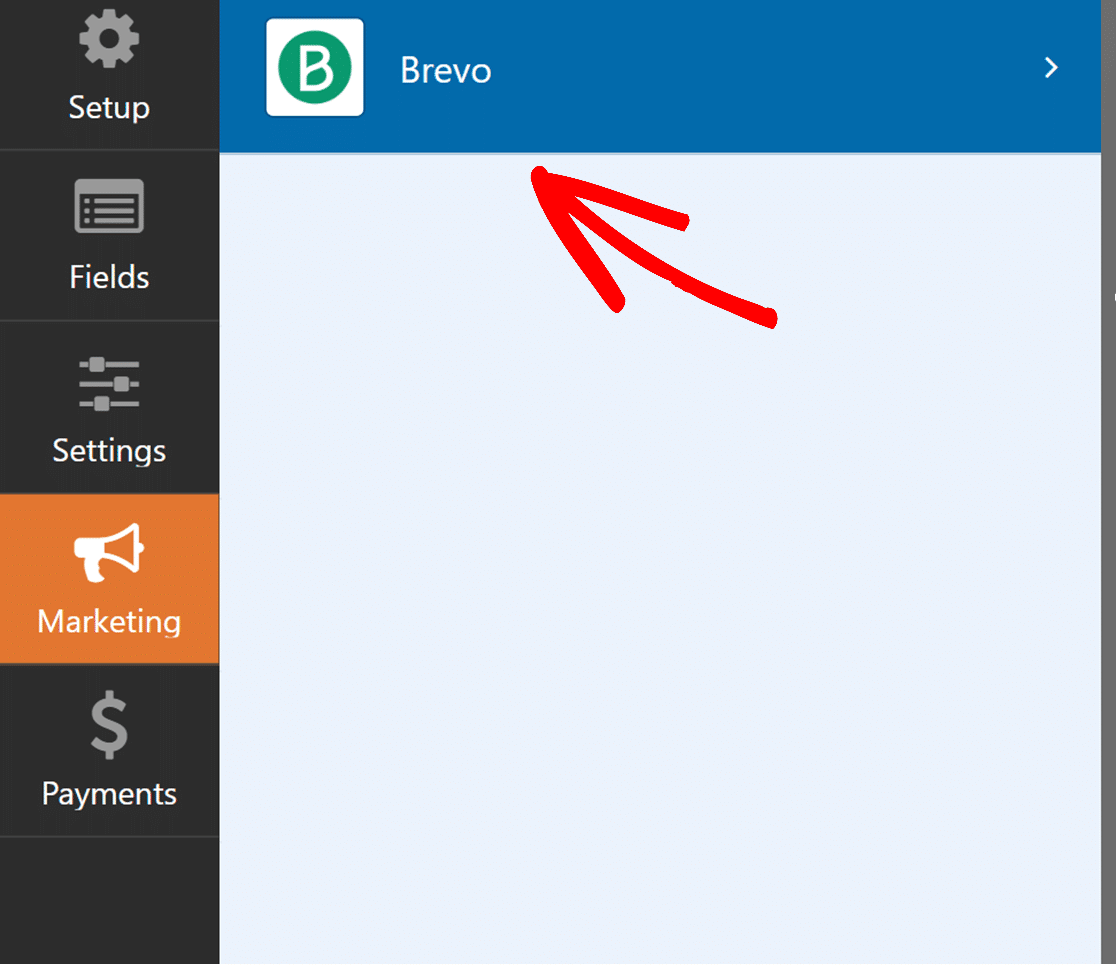
次に、新しい接続を追加し、実行するアクションを購読に設定する必要があります。
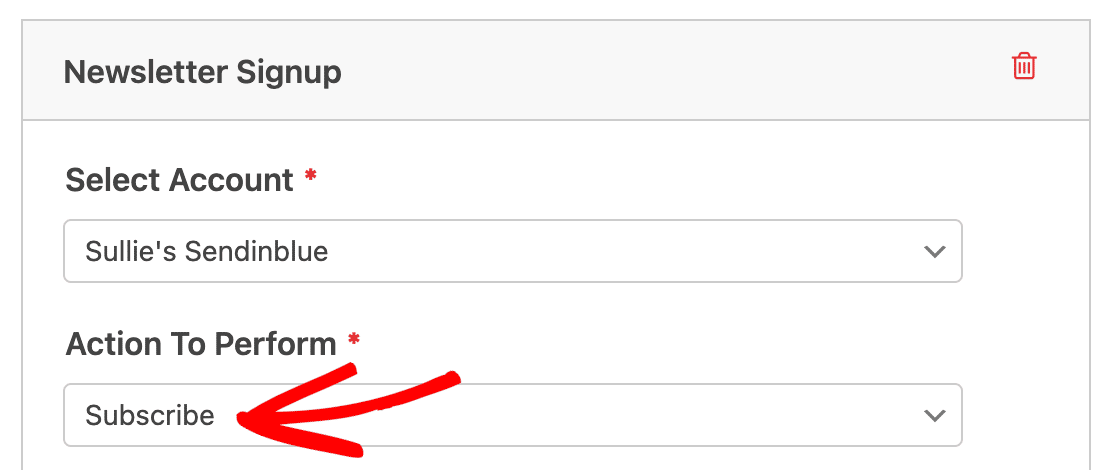
注意: 二重オプトイン機能は、購読アクションでのみ機能します。このアクションの設定方法の詳細については、購読者:作成または更新セクションを参照してください。
次に、対応するドロップダウンフィールドから、メール、新規メール、およびリストを選択します。
その後、二重オプトインを有効にするオプションをオンにします。
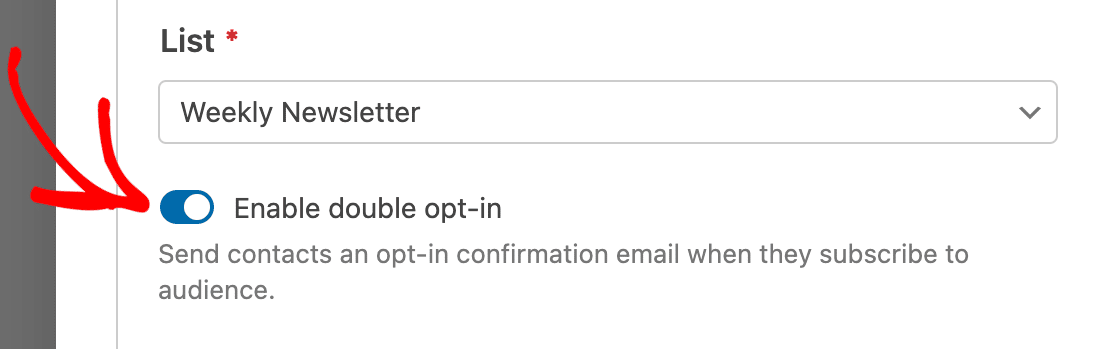
次に、追加の二重オプトイン設定が表示されます。テンプレートの下のドロップダウンフィールドをクリックして、前のステップで作成したBrevoテンプレートを選択します。
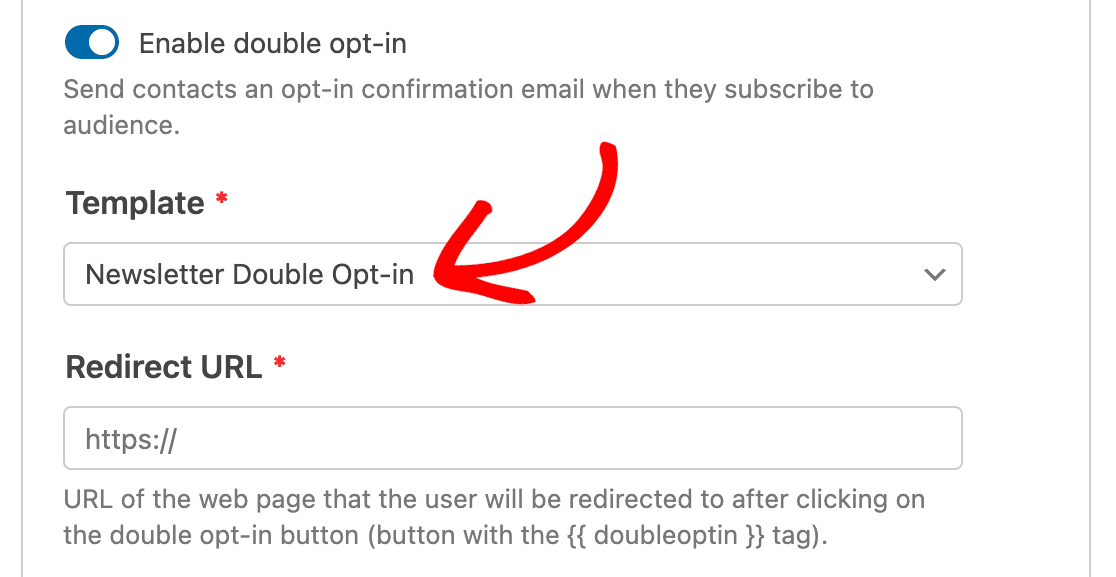
注意: Brevoメールテンプレートがフォームビルダーで選択可能になるまで、最大15分かかる場合があります。
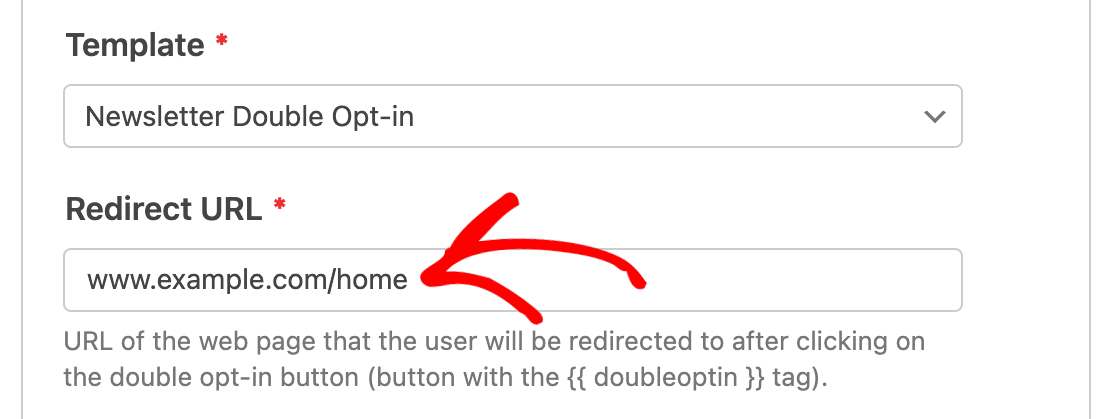
次に、リダイレクトURLを追加する必要があります。これは、二重オプトイン確認メールのボタンをクリックした後にユーザーをリダイレクトしたいWebページのURLです。サイトのホームページへのリンク、お礼ページ、またはサブスクリプションが正常に完了したことを確認するページなど、好きなURLを追加できます。
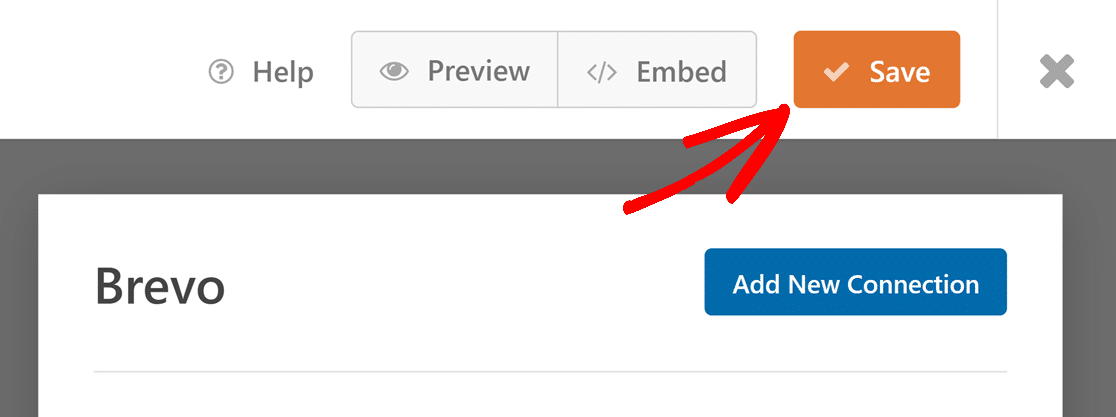
最後に、フォームビルダーの上部にある保存ボタンをクリックして、設定を保存します。
これで、誰かがフォームを送信すると、二重オプトイン確認メールが届きます。メール内の確認ボタンをクリックしてオプトインした場合にのみ、Brevoアカウントに連絡先として追加されます。
Brevoの条件付きロジックの設定(オプション)
条件付きロジックを使用すると、フォームでのユーザーの選択に応じて発生することを変更できます。
例として、ユーザーがBrevoメーリングリストに追加されるかどうかを選択できるようにするために、条件付きロジックがどのように使用できるかを示します。
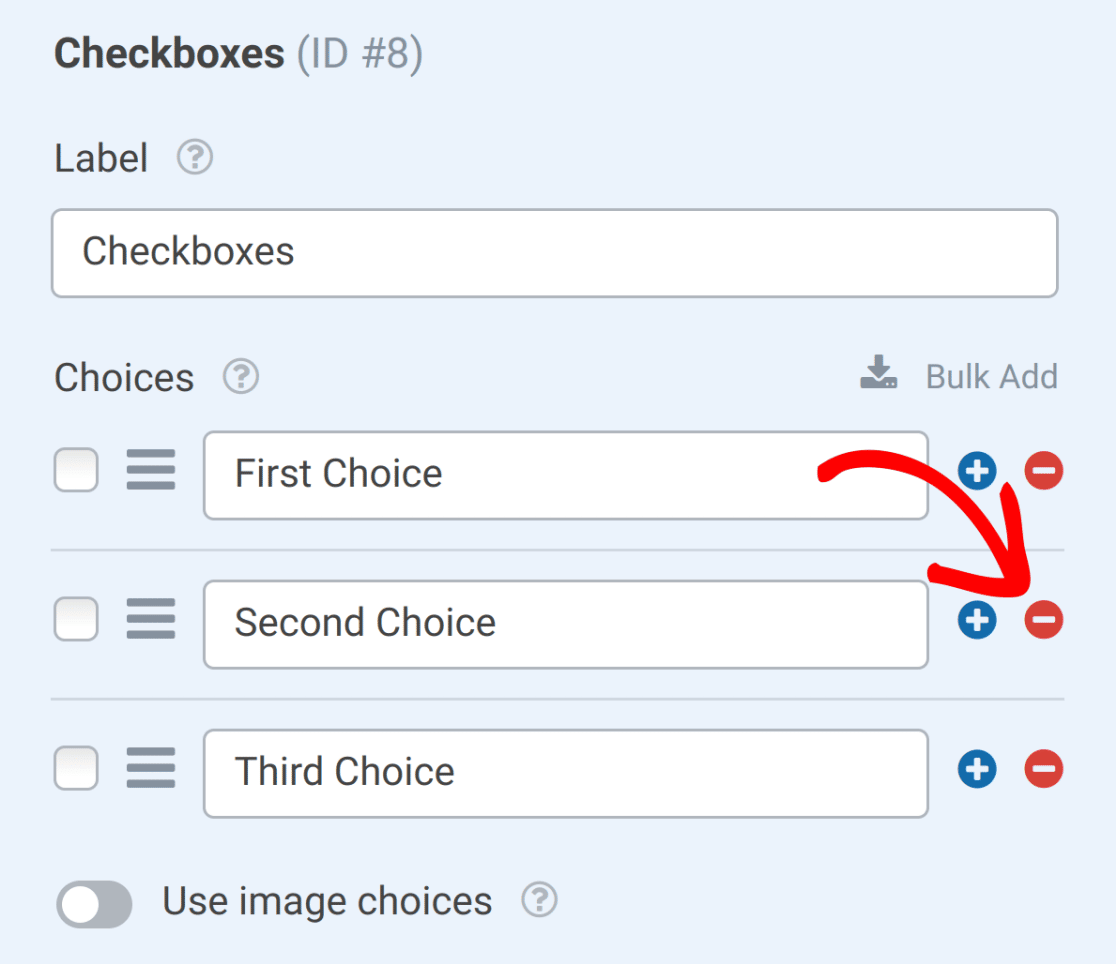
これを設定するには、まずフォームにチェックボックスフィールドを追加する必要があります。この例では、チェックボックスは1つだけで十分なので、–(マイナス)アイコンをクリックして、余分なチェックボックスを削除できます。
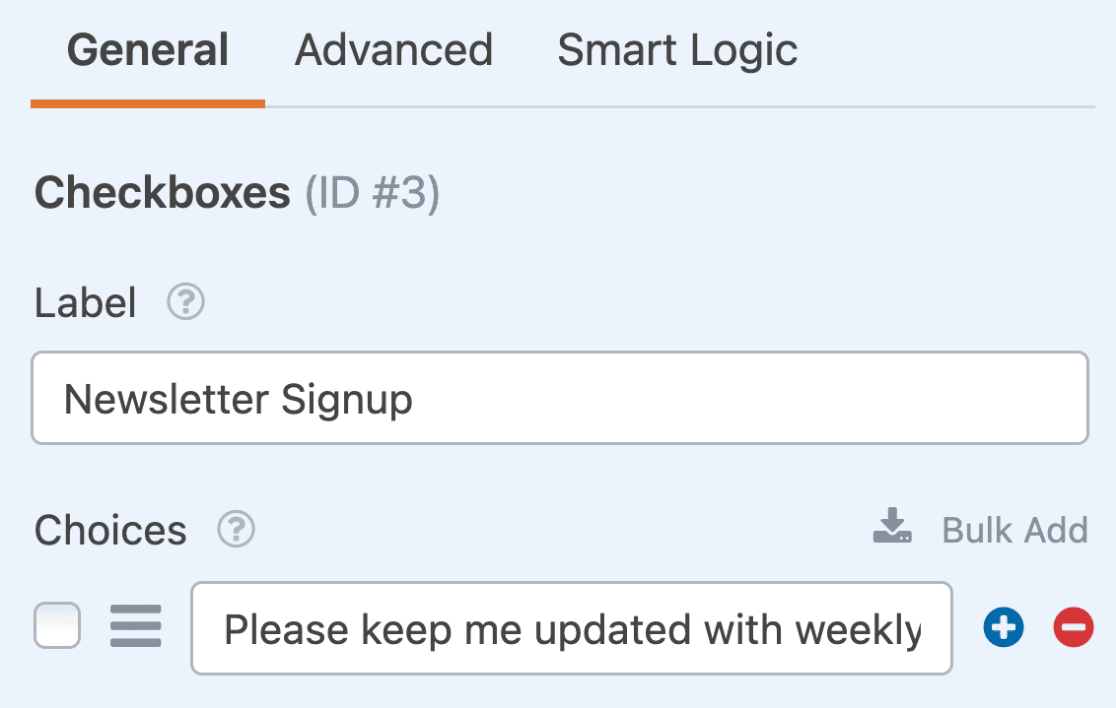
次に、このフィールドのテキストを調整する必要があります。この例では、テキストは毎週のニュースレターを最新の状態に保ちたいですとなります。
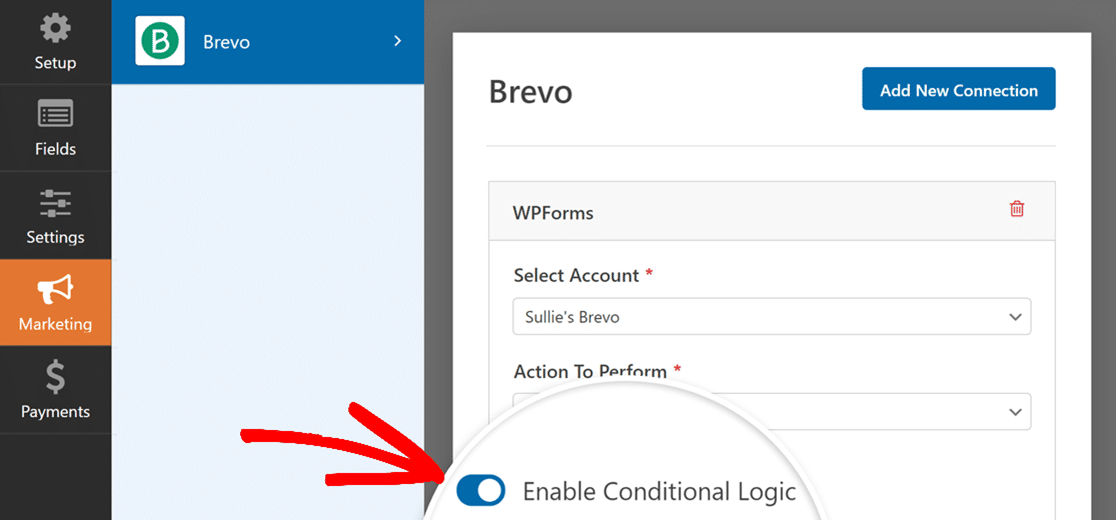
次に、条件付きロジックを構成する必要があります。Brevo設定の下部にある、条件付きロジックを有効にするというラベルのスイッチをオンにすると、追加のオプションが表示されます。
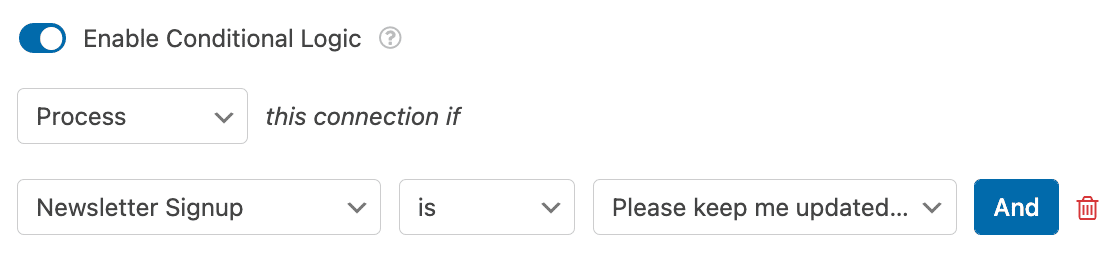
次に、条件付きロジックのルールを設定する必要があります。この例では、ロジックは次のようになります:ニュースレター登録が週刊ニュースレターの更新を希望しますの場合、この接続を処理します。
最後に、条件付きロジックを適用するためにフォームを保存してください。
これで完了です!WPFormsでBrevoアドオンをインストールして使用する方法を示しました。
次に、スパム送信を防ぐためにフォームにCAPTCHAを追加しますか?詳細については、フォームのCAPTCHAを選択する方法に関するチュートリアルを確認してください。


