


AI要約
ユーザーがフォームを送信したときに、Campaign Monitor のメーリングリストを自動的に増やしたいですか? WPForms 用の Campaign Monitor アドオンを使用すると、WordPress サイトでユーザーがフォームを送信するたびに、新しい購読者を簡単に作成できます。
このチュートリアルでは、WPForms 用の Campaign Monitor アドオンのインストール方法と使用方法を説明します。
要件:
- Campaign Monitor アドオンにアクセスするには、プラスライセンスレベル以上が必要です
- Campaign Monitor アドオンの最小必要バージョンを満たすために、WPForms の最新バージョンがインストールされていることを確認してください
開始する前に、WPForms プラグインをインストールして有効化してください。次に、ライセンスを認証し、Campaign Monitor アドオンをインストールして有効化してください。
1. Campaign Monitor アカウントを WPForms に接続する
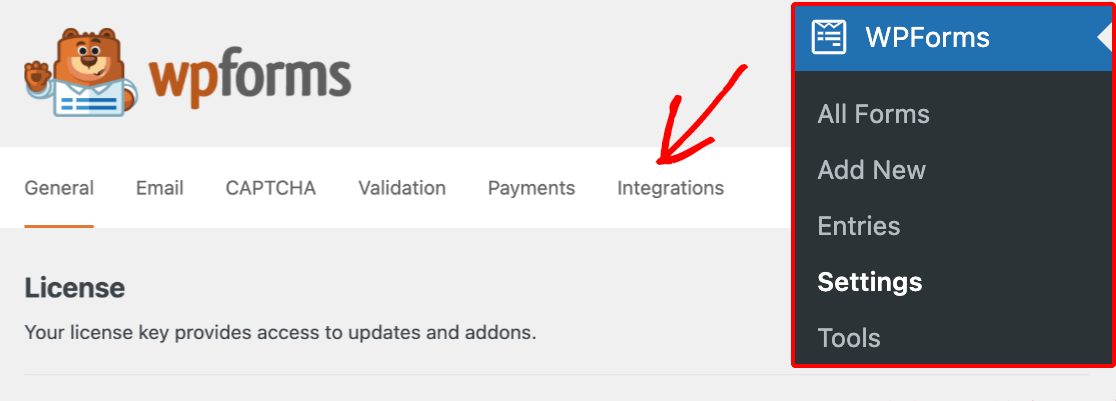
Campaign Monitor アドオンがインストールされたら、次のステップはサイトと Campaign Monitor アカウントを連携させることです。これを行うには、WPForms » 設定 に移動し、連携 タブをクリックします。
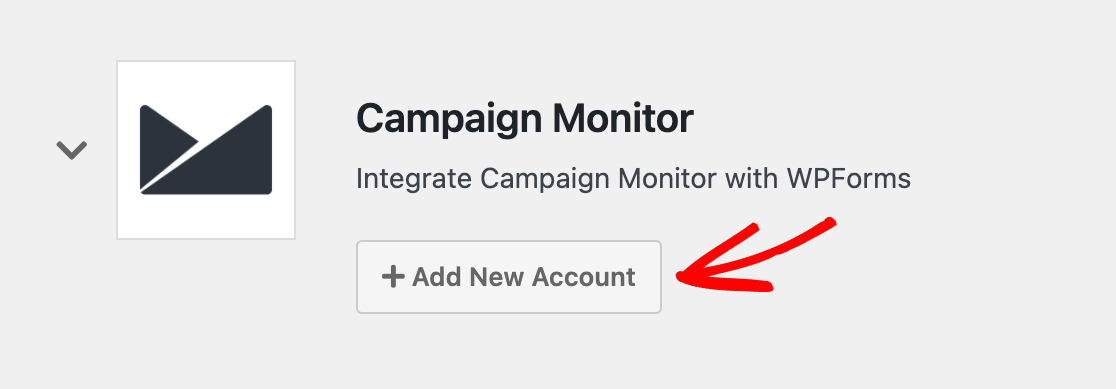
次の画面で、Campaign Monitor セクションを展開し、新しいアカウントを追加 をクリックします。
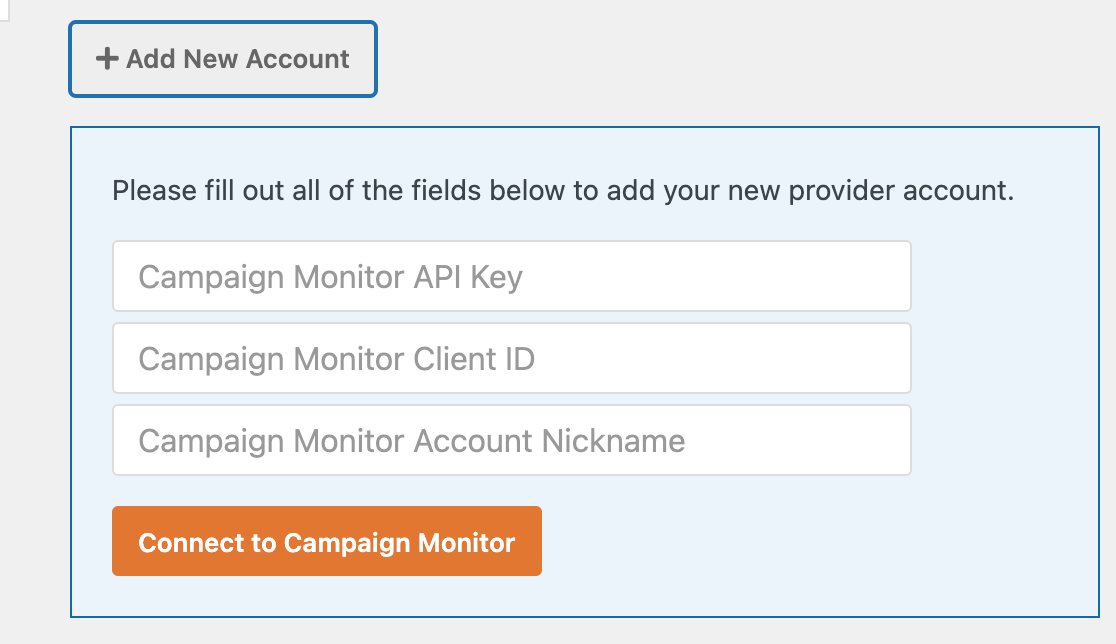
これにより、Campaign Monitor API キー、クライアント ID、およびアカウントのニックネームのフィールドが表示されます。
これらのフィールドに必要な詳細を見つけるには、Campaign Monitor アカウントにログインしてください。すぐに WordPress サイトに戻る必要があるため、新しいブラウザタブまたはウィンドウで開くことをお勧めします。
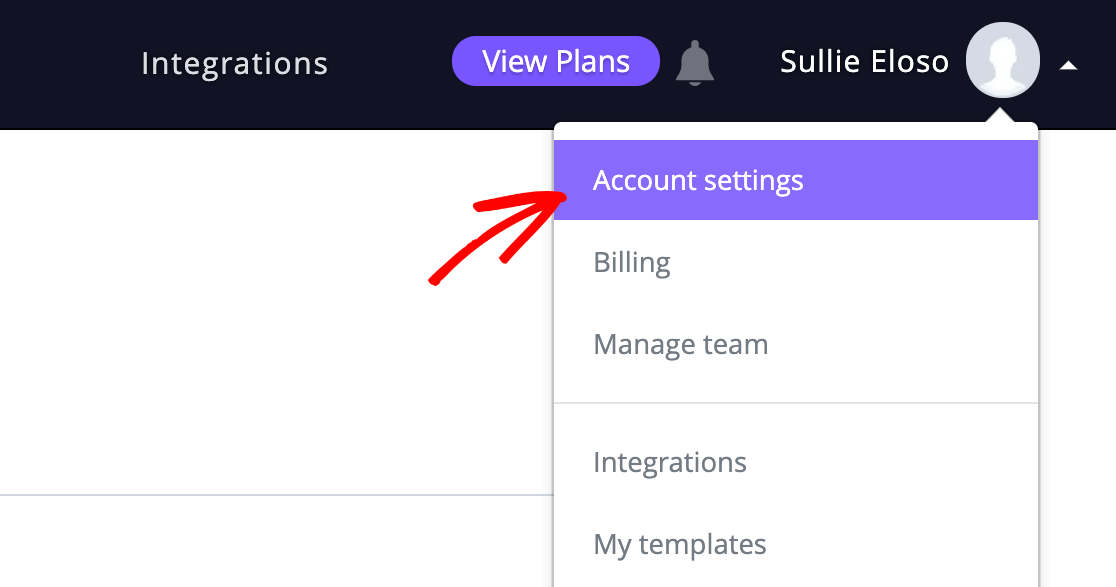
Campaign Monitor にログインした後、右上隅にあるプロフィール名にカーソルを合わせてメニューを表示します。次に、アカウント設定 をクリックします。
次のページのリストから、API キー を選択します。

API キーページで、API キーを生成 をクリックしてキーを表示します。
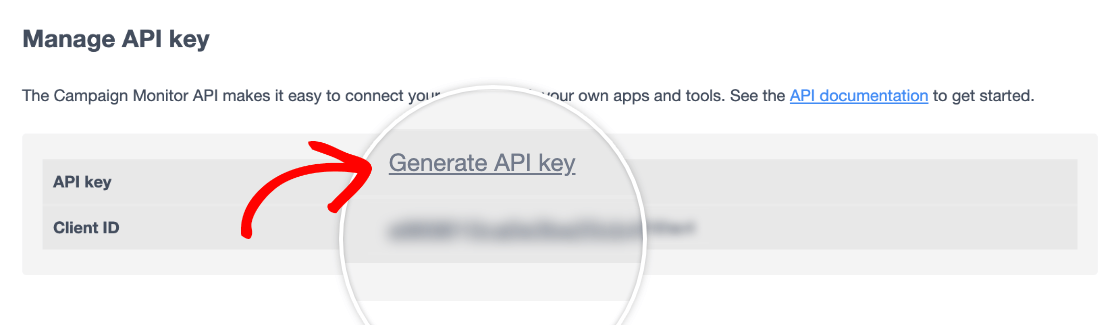
注意: Campaign Monitor アカウントで以前に API キーを作成したことがある場合は、既存のキーを使用して WPForms を Campaign Monitor に接続できます。
Campaign Monitor アカウントの API キー画面で API キーを表示 をクリックし、以下に説明するように資格情報をコピーします。
API キーをコピーし、WPForms の設定に戻って、Campaign Monitor API キー フィールドに貼り付けます。次に、Campaign Monitor アカウントからクライアント ID をコピーして、Campaign Monitor クライアント ID フィールドに貼り付けます。
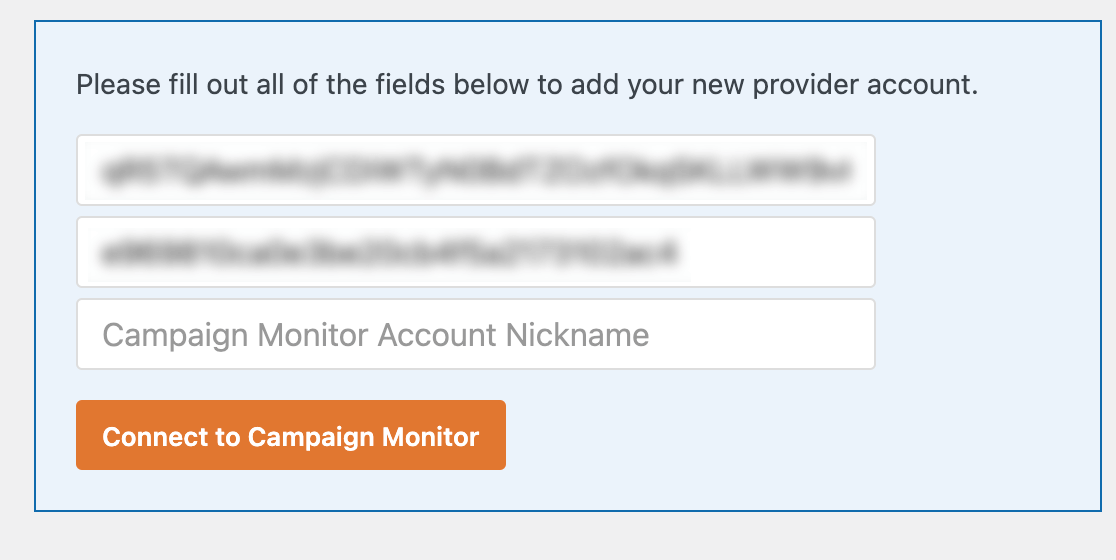
Campaign Monitor アカウントのニックネーム には、好きな名前を入力してください。これは内部参照用であり、後で追加の Campaign Monitor アカウントを追加する場合に役立ちます。
準備ができたら、Campaign Monitor に接続 ボタンをクリックして続行します。
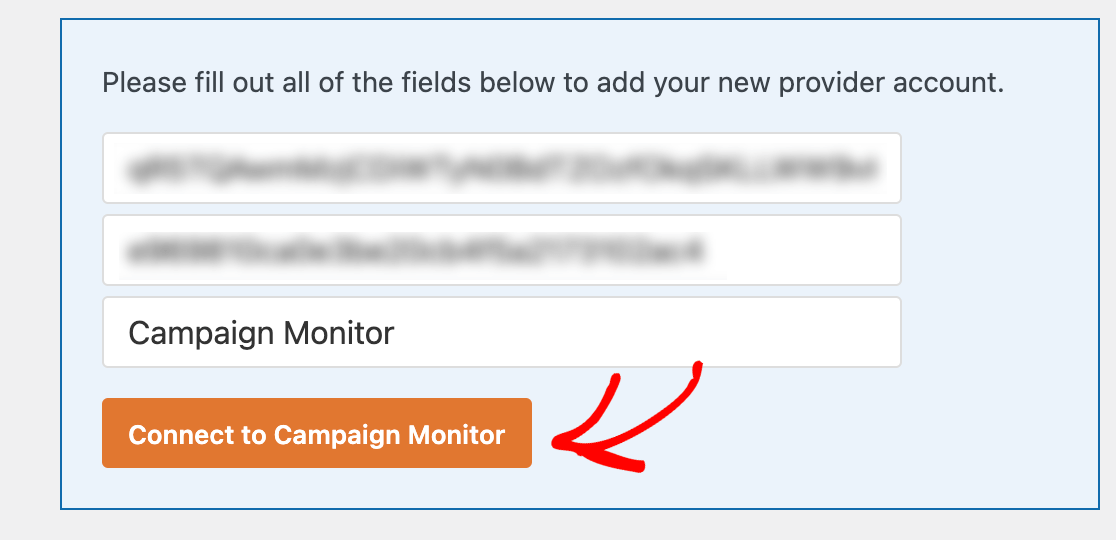
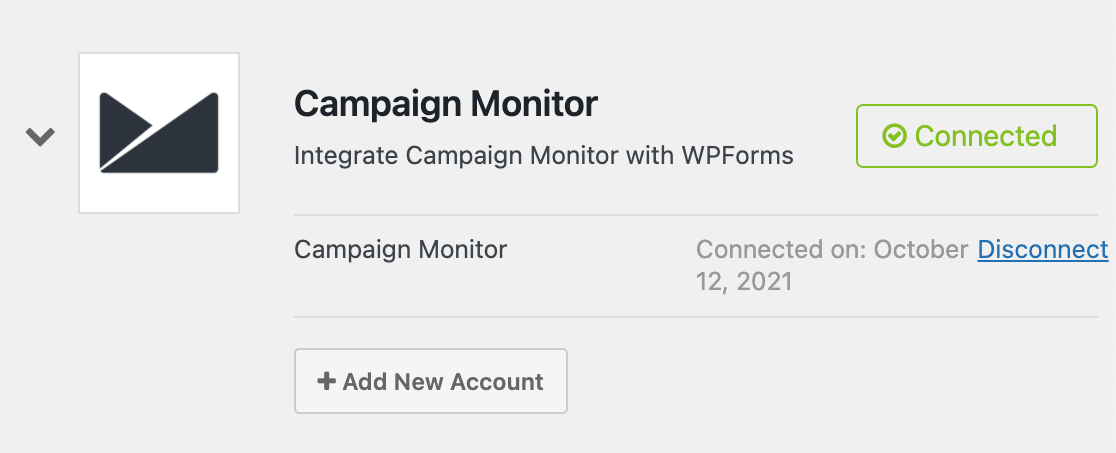
WPForms が Campaign Monitor アカウントに正常に接続されると、設定の Campaign Monitor 連携の横に緑色の 接続済み ステータスが表示されます。
2. フォームに Campaign Monitor 連携を追加する
次に、キャンペーンモニターを特定のフォームに接続して、ユーザーデータをキャンペーンモニターアカウントに送信する必要があります。まず、新しいフォームを作成するか、既存のフォームを編集してフォームビルダーを開きます。
次に、マーケティング » キャンペーンモニターに移動し、新しい接続を追加ボタンをクリックします。
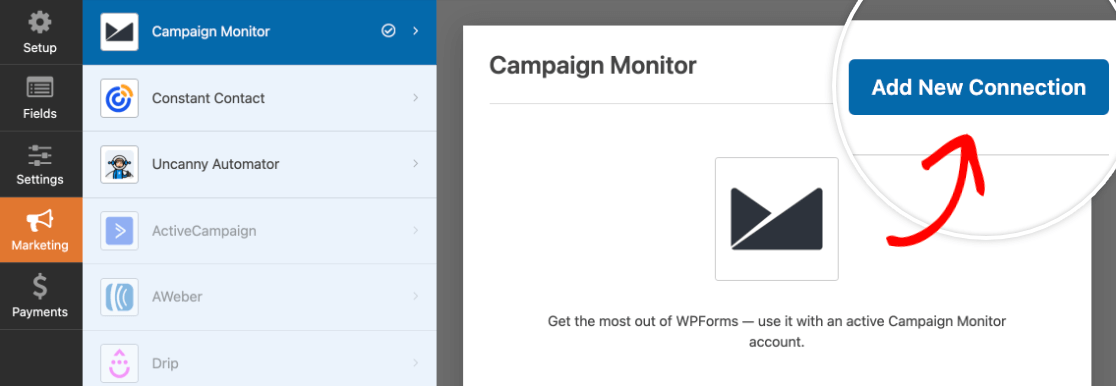
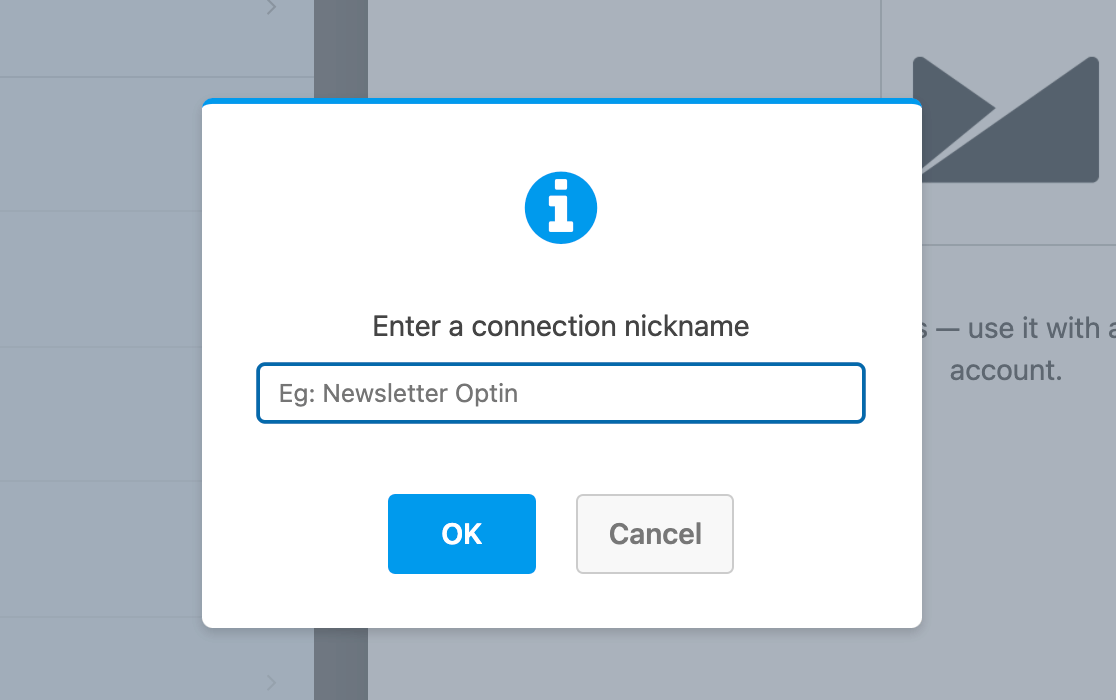
これにより、この接続のニックネームを入力できるオーバーレイが開きます。これは内部参照用ですので、好きなニックネームを使用できます。
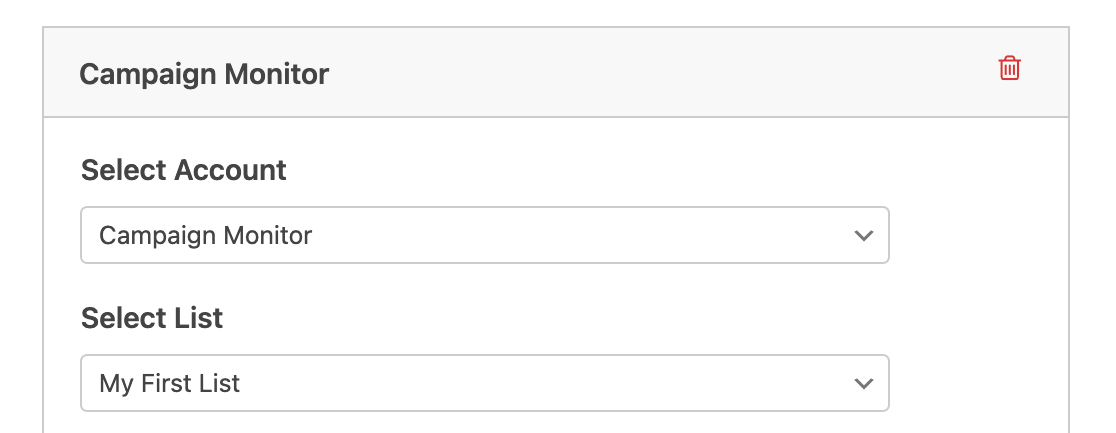
接続が作成されたら、アカウントを選択ドロップダウンからWPFormsの設定で接続したアカウントを選択します。
次に、リストを選択ドロップダウンを使用して、キャンペーンモニターアカウントの特定のリストにこのフォームを接続できます。
注意:メーリングリストはキャンペーンモニターで管理されます。メーリングリストの作成と使用方法の詳細については、キャンペーンモニターのドキュメントを参照してください。
次に、キャンペーンモニターのメーリングリスト内で利用可能なフィールドが表示されます。これらのフィールドにデータを送信するには、ドロップダウンから対応するフォームフィールドを選択する必要があります。
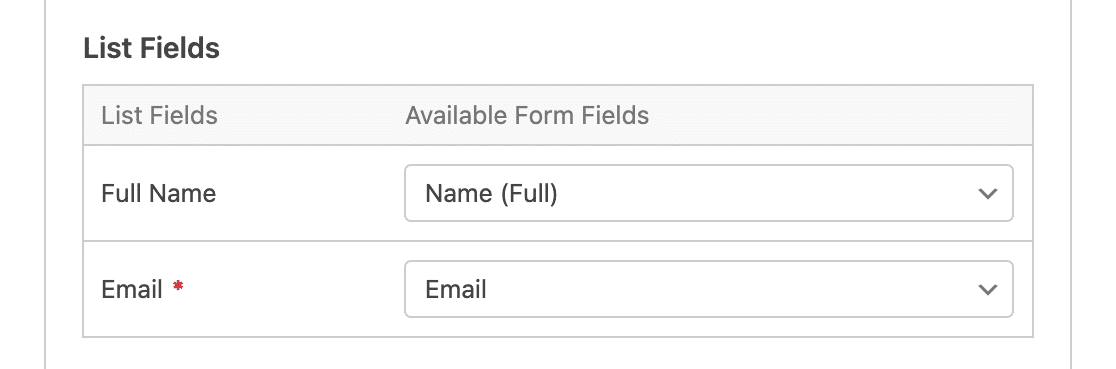
注意:購読者をキャンペーンモニターリストに送信するには、必ずメールフィールドを接続してください。
キャンペーンモニターに接続したら、フォームを保存してください。
3. 条件付きロジックを有効にする(オプション)
条件付きロジックを使用すると、フォームエントリでのユーザーの選択に基づいてイベントのルールを設定できます。
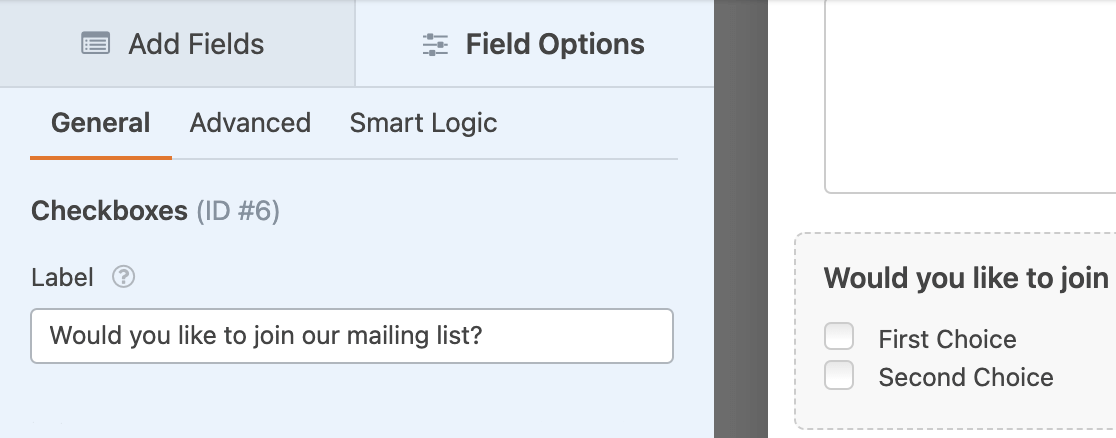
例として、条件付きロジックを使用して、ユーザーがキャンペーンモニターのメールリストに追加されるかどうかを選択できるようにします。まず、フォームにチェックボックスフィールドを追加し、ラベルを「メーリングリストに参加しますか?」に変更します。
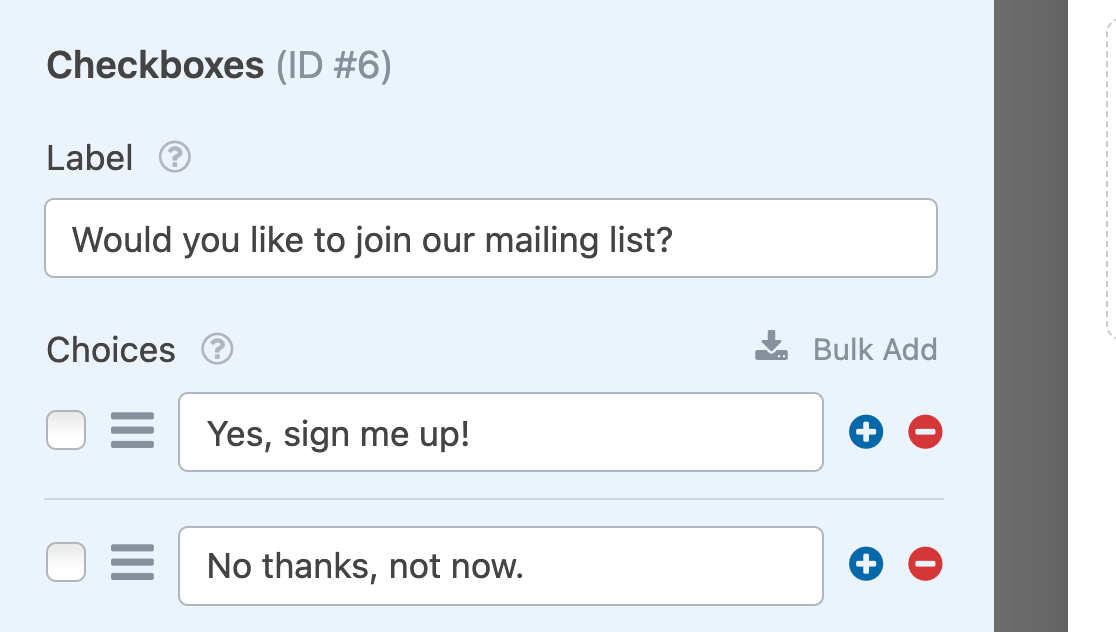
チェックボックスフィールドに2つの選択肢を追加し、ラベルを「はい、登録します!」と「いいえ、結構です。」とします。
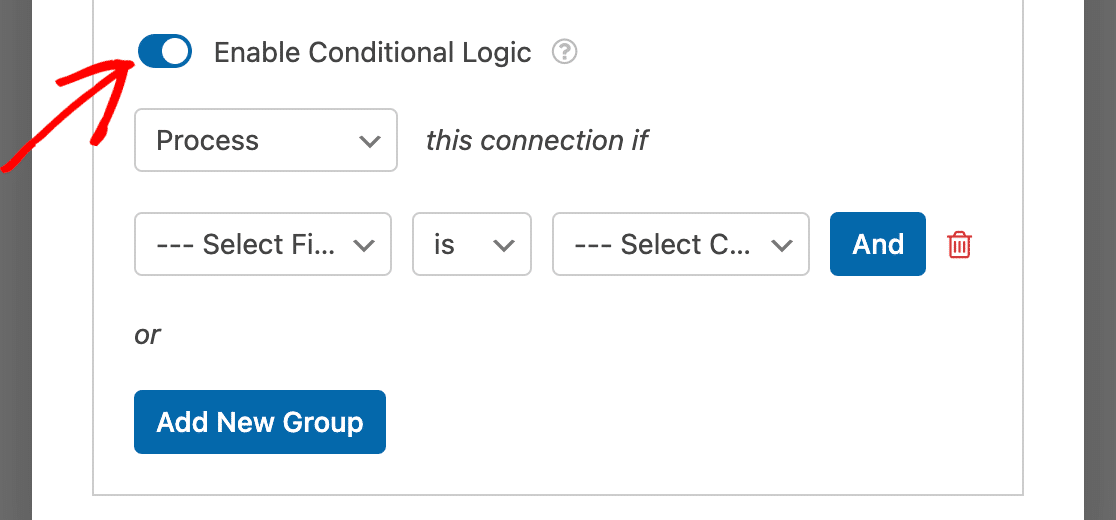
次に、マーケティング » キャンペーンモニターに戻り、条件付きロジックを有効にするオプションを切り替えます。
最後に、条件付きロジックルールを「メーリングリストに参加しますか?が「はい、登録します!」の場合、この接続を処理します」と設定します。
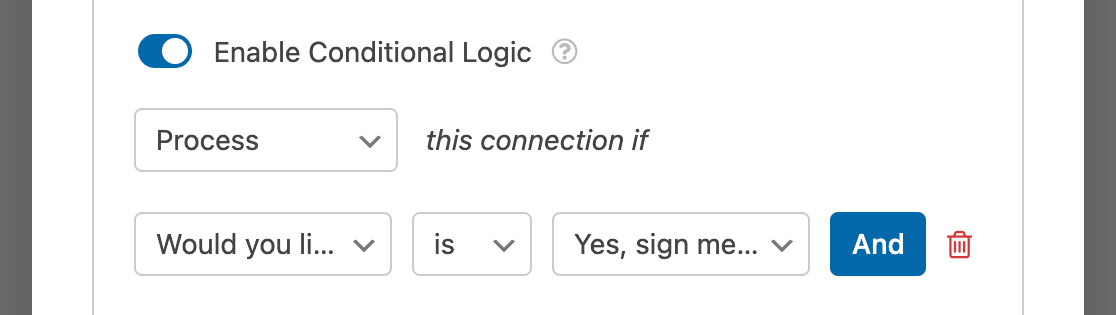
フォームを保存すると、ユーザーはチェックボックスフィールドの「はい、登録します!」というラベルの選択肢を選択した場合にのみ、キャンペーンモニターのメーリングリストに追加されます。
これで完了です!フォーム送信ごとにキャンペーンモニターのメーリングリストを成長させることができます。
次に、潜在的な購読者にインセンティブを提供したいと思いますか?メーリングリストへの購読と引き換えにダウンロード可能なコンテンツを提供する方法については、リードマグネットに関する記事を確認してください。


