


AI要約
Apple Payは、モバイル顧客が好んで利用する決済方法としてますます人気が高まっています。しかし、多くのeコマースストアや非営利団体では、まだApple Payを決済オプションとしてサポートしていません。
これは、お気に入りの決済方法が利用できないという理由だけで、本来なら興味を持ってくれる可能性のある顧客や寄付者を遠ざけてしまう、機会損失を意味します。
良いニュースは、WordPressでApple Payフォームを設定するのは非常に簡単だということです。そして、それがとても簡単なので、私は常に新しいビジネスクライアントにこの無料のアドバイスをしています:フォームでApple Payを有効にすることを忘れないでください!
当然、「…でも、どうやって?」とよく聞かれます。そこで、WordPressでApple Payを手間なく利用できるように、詳細なガイドを作成するのに良い時期だと考えました。
WordPressでApple Payを利用するには?
WordPressサイトにApple Payを追加する最も簡単な方法は、Stripe連携を使用したWPFormsを使用することです。WPFormsを使用すると、コーディング方法を知らなくてもスタイリッシュなフォームを作成できます。この記事で説明するように、Stripeを支払いゲートウェイとして追加すると、支払いオプションとしてApple Payを提供できます。
同じ設定でGoogle Payもサポートされており、寄付フォームだけでなく、注文フォームや支払いフォームでも同様に機能します。
WordPress で Apple Pay 決済を受け取る方法
それでは、StripeをWPFormsアカウントにステップバイステップで設定する方法を説明します。これにより、Apple Pay経由でWordPressで支払いを受け付けることができます。プロセス全体を示すビデオチュートリアルはこちらです:
または、書面での説明をご希望の場合は、以下の手順をご確認ください:
1. WPFormsのダウンロードとインストール
WordPressサイトでApple Payを設定する上で最初に行う必要があるのは、WPFormsをダウンロードしてインストールすることです。Stripe決済連携は、Liteを含むすべてのWPFormsバージョンで利用可能であることに注意してください。
ただし、Proライセンスでは、トランザクションごとの3%の手数料の削除や、支払いフィールドの条件付きロジックを設定するためのStripe Proアドオンなどの追加の利点が提供されます。

このため、このチュートリアルではProバージョンを使用します。ヘルプが必要ですか?WordPressプラグインのインストール方法に関するガイドをご覧ください。
2. Stripe Proアドオンを有効にする(オプション)
この手順はオプションですが、Stripe支払いフィールドの条件付きロジックにアクセスするために、Stripe Proアドオン(Proライセンス以上で利用可能)をインストールすることをお勧めします。
サイトにWPForms Proをセットアップしたら、WordPressダッシュボードからWPForms » Addonsに移動してアドオンをインストールできます。
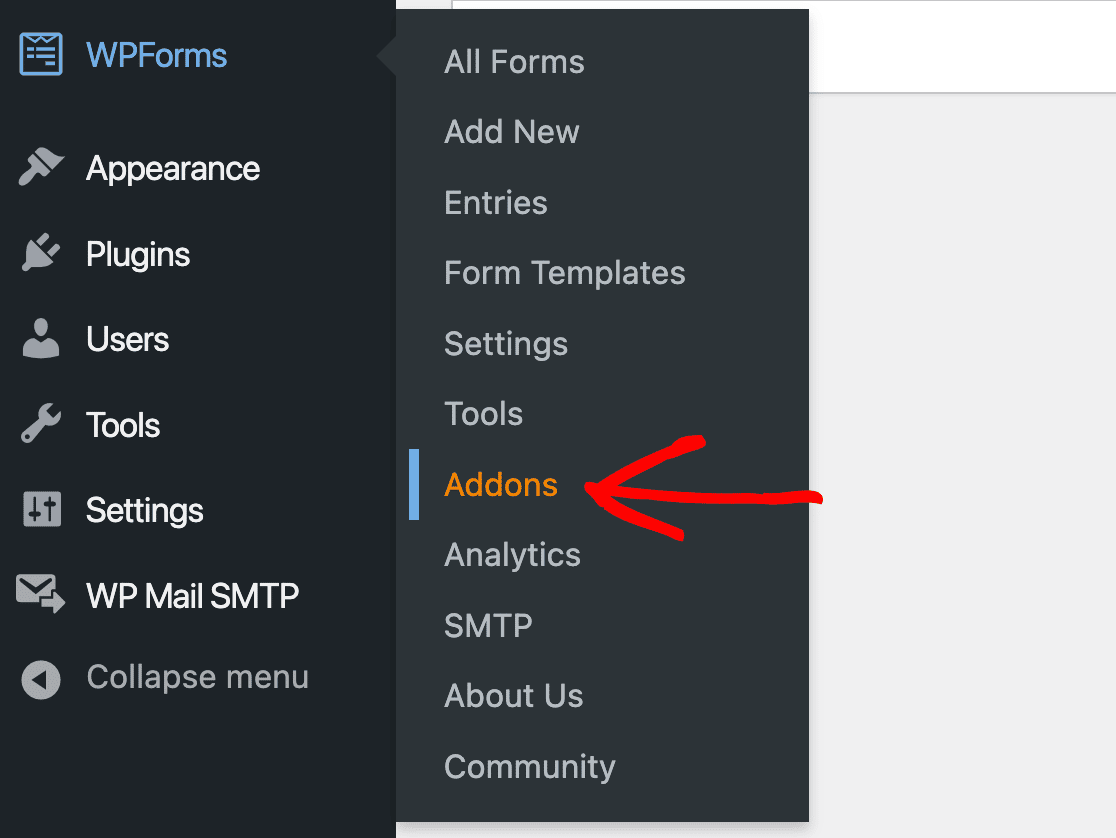
次に、利用可能なすべての ВПФОРМСアドオンが表示される画面が表示されます。プラグインが見つかるまで下にスクロールしてインストールしてください。
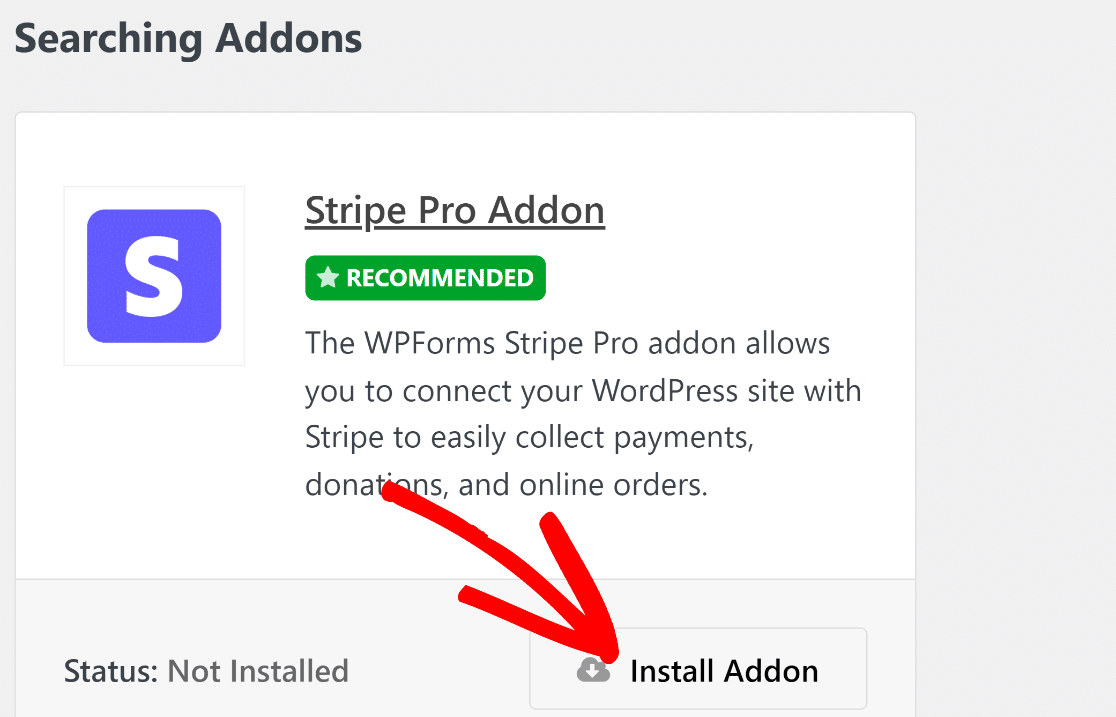
アドオンをインストールすると、自動的に有効化されるはずです。ただし、以前にアドオンをインストールして無効化したことがある場合は、続行するためにActivateを押す必要があります。
3. 支払い設定でStripeを接続する
WPFormsでStripeアドオンをインストールした後、アカウントに接続する必要があります。これを行うには、WordPressダッシュボードからWPForms » Settingsをクリックします。
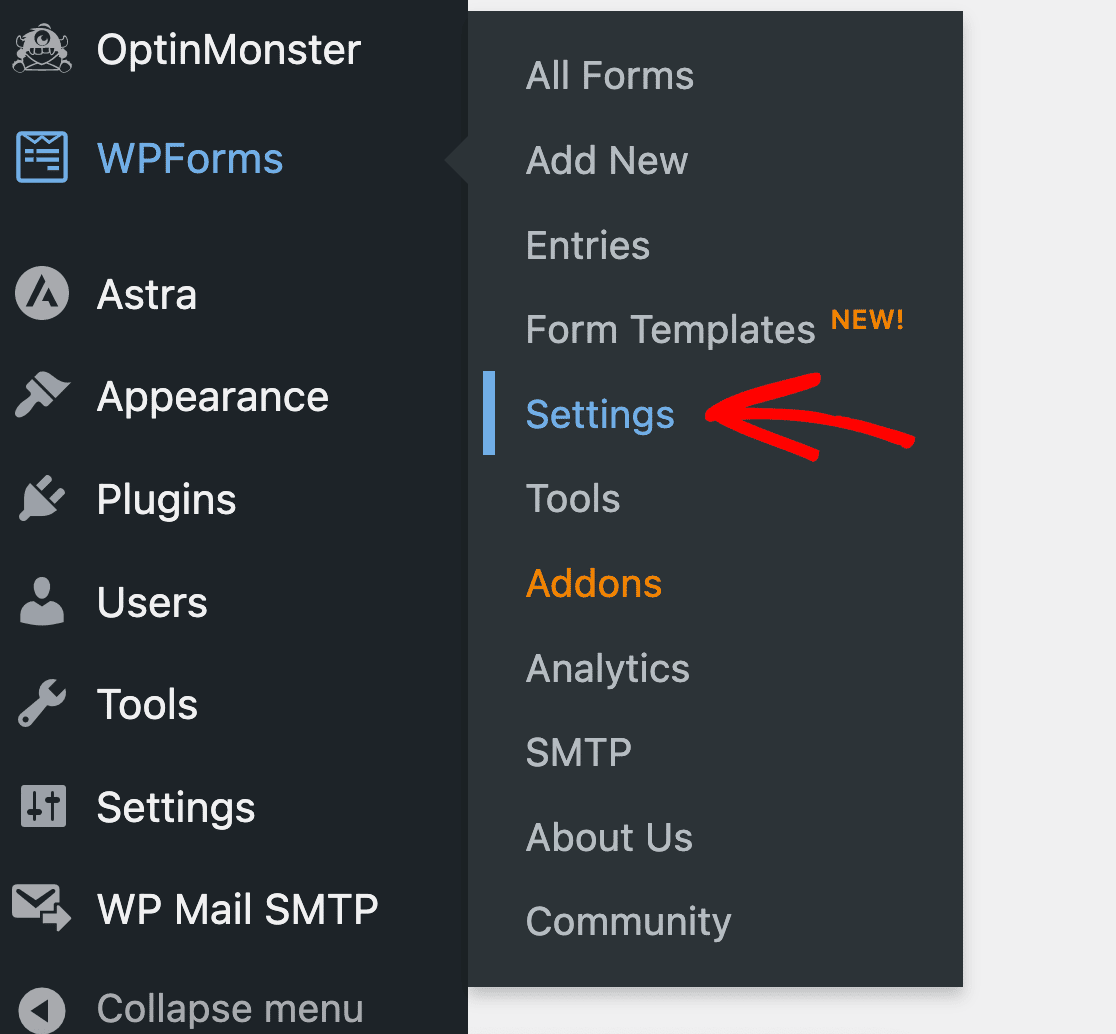
これにより、WPFormsのアカウント設定画面が表示されます。上部にいくつかのタブが表示されます。Paymentsタブを選択します。

まず、通貨がStripeアカウントの通貨と一致するように正しく設定されていることを確認してください。この簡単な確認により、後でトランザクションエラーを防ぐことができます。

次に、Stripeアドオンをインストールしたので、支払い設定で接続する場所が表示されるはずです。
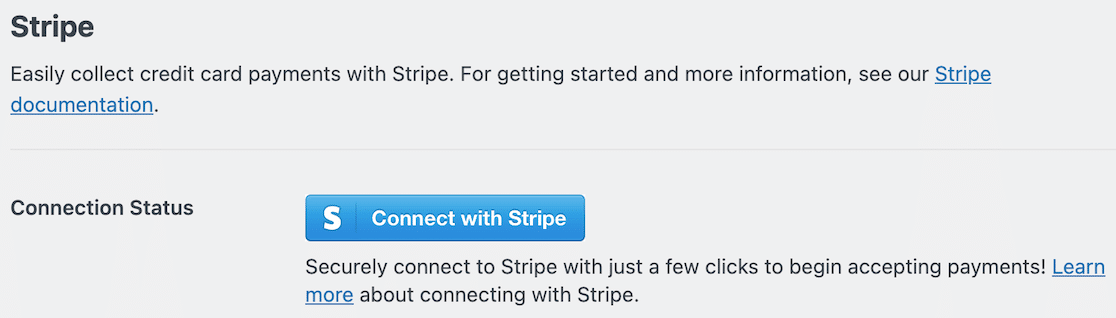
Connect With Stripeをクリックすると、ログイン情報と、StripeアカウントをWPFormsに接続するために必要なその他の詳細を入力するように求められます。
これにより、銀行口座への支払いを受け取ることができます。アカウントが接続されると、青いボタンが確認になります。
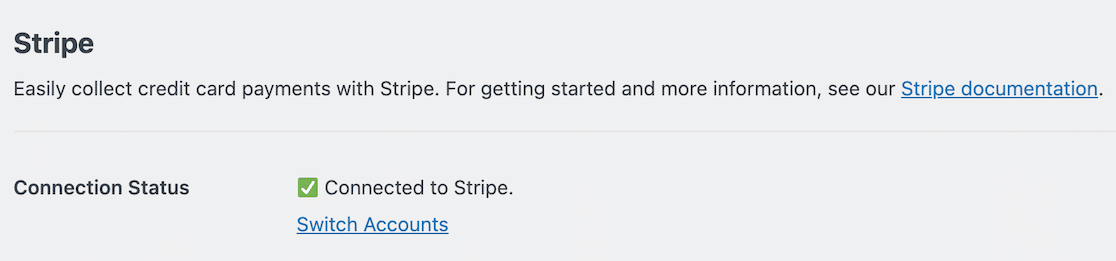
4. Apple Payフォームを作成する
WPFormsアカウントでStripeをセットアップしたので、フォームの作成を開始できます。
開始するには、WPForms » Add Newをクリックするか、WPFormsダッシュボードの上部にあるAdd Newボタンをクリックします。

その後、フォームに名前を付け、2,100以上のフォームテンプレートのいずれかを選択するか、空白のフォームで最初から開始するかを決定できます。
それが完了したら、フォームビルダーに要素をドラッグアンドドロップする準備ができました。
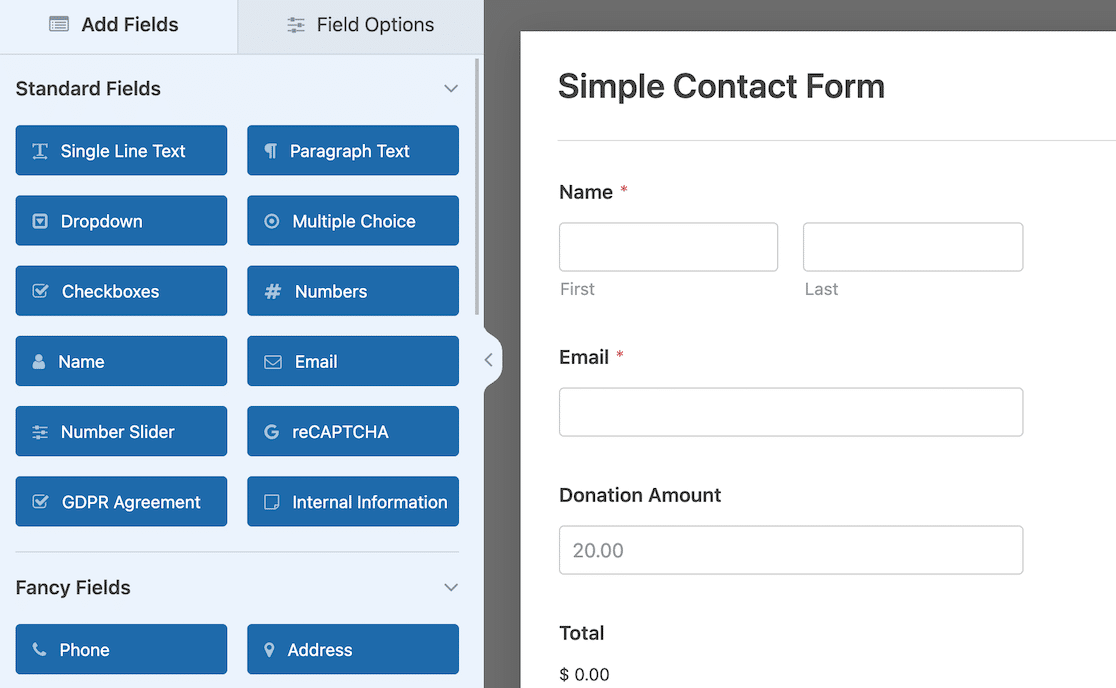
支払いフィールドを忘れないでください!固定価格の特定のアイテムを追加する場合でも、寄付者が金額を定義できるようにする場合でも、次のステップでクレジットカードフィールドが機能するには、単一アイテム、複数アイテム、合計などの少なくとも1つの支払いフィールドが必要です。
5. Stripeクレジットカードフィールドを追加する
フォームの構造が整ったら、実際の支払いを行うフィールドを追加する最終ステップです。
フォームフィールドオプションで、支払いフィールドが表示されるまで一番下までスクロールします。そこから、Stripe Credit Cardをフォームにドラッグアンドドロップします。
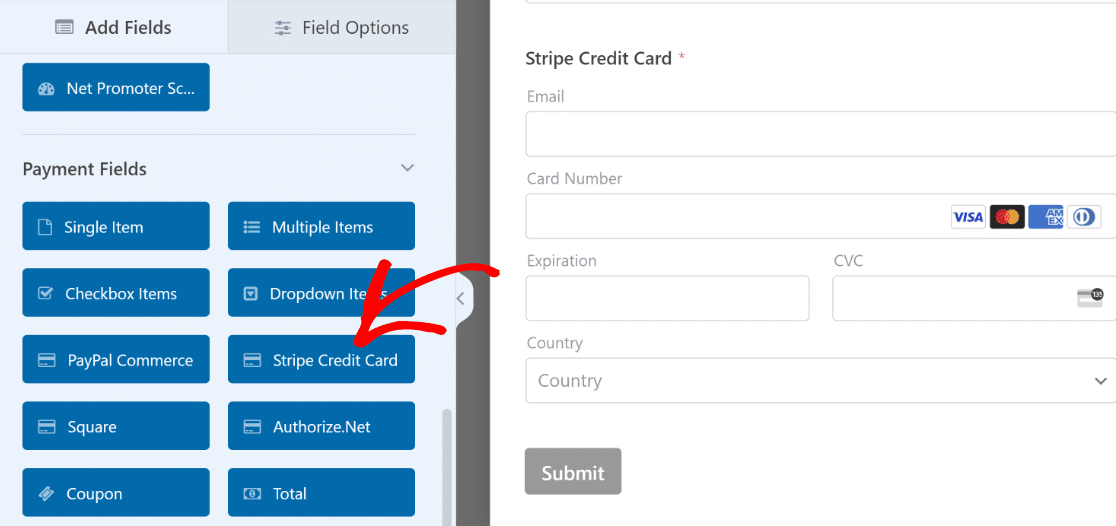
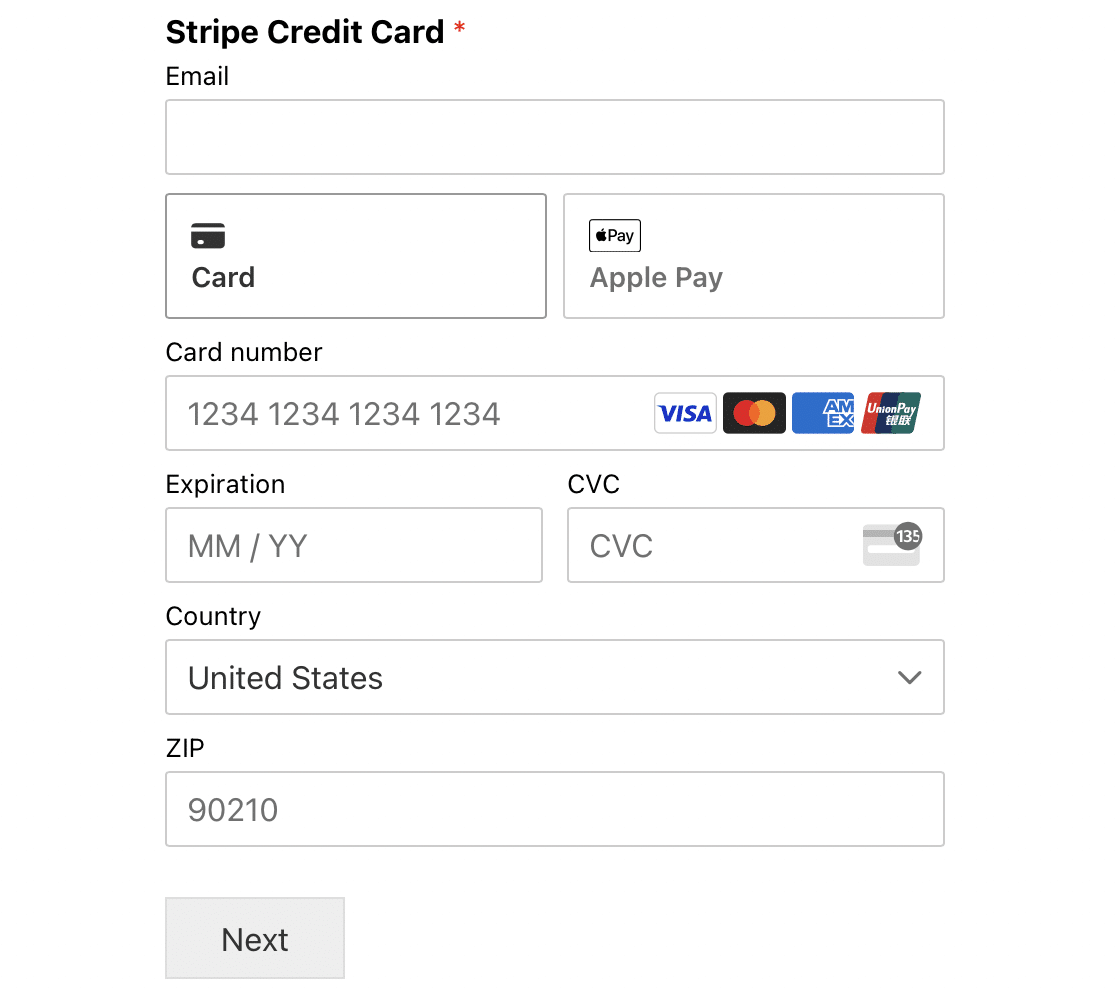
この1つのフィールドですべての作業が行われます。ほとんどのユーザーには標準的なクレジットカード入力フィールドが安全に表示されますが、互換性のあるAppleデバイスとSafariブラウザを使用している訪問者には、自動的にApple Payボタンが表示されます。
「Apple Pay」ボタンを別途追加したり、表示のために追加の設定を行ったりする必要はありません。簡単でしたね? あと数ステップで完了です。
WordPress向けのGoogle Payも同様です。Chromeまたは保存された支払い方法を持つAndroidデバイスを使用している訪問者は、追加の設定なしで同じ場所にGoogle Payボタンが表示されます。
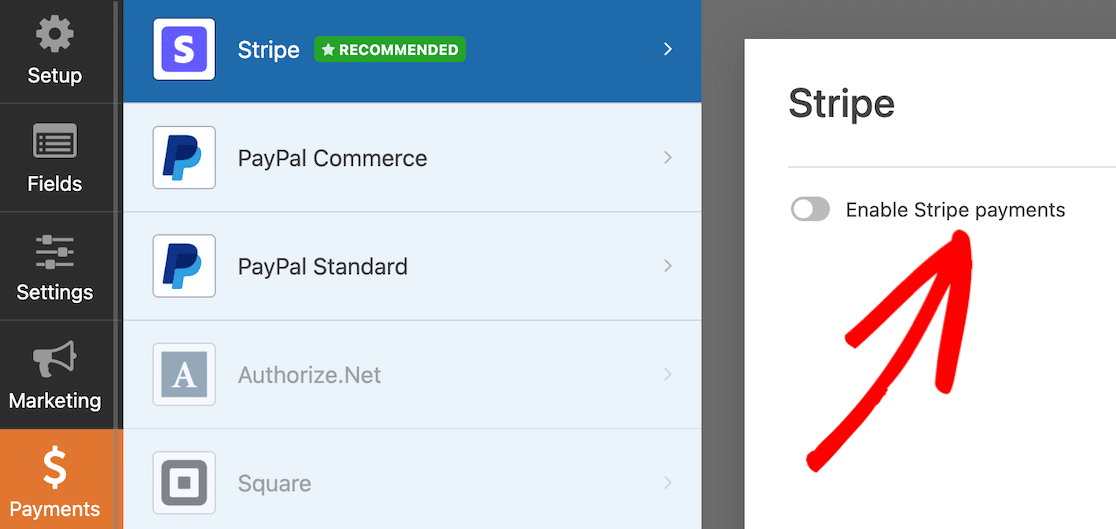
フォームにStripeフィールドを追加した後、支払いを有効にする必要があります。これは非常にシンプルですが重要な手順です。フォームが開いた状態で、左側のサイドバーの下部にあるPaymentsボタンをクリックします。
これは、以前に設定した支払いオプションとは異なることに注意してください。この設定は、このフォームに固有のものです。Stripeをクリックし、トグルスイッチを使用してStripeの支払いを受け付けます。
そうすると、さらにオプションが表示されます。これらのオプションは、支払い領収書と顧客メール用であり、それらのためにフォームフィールドをマッピングできます。
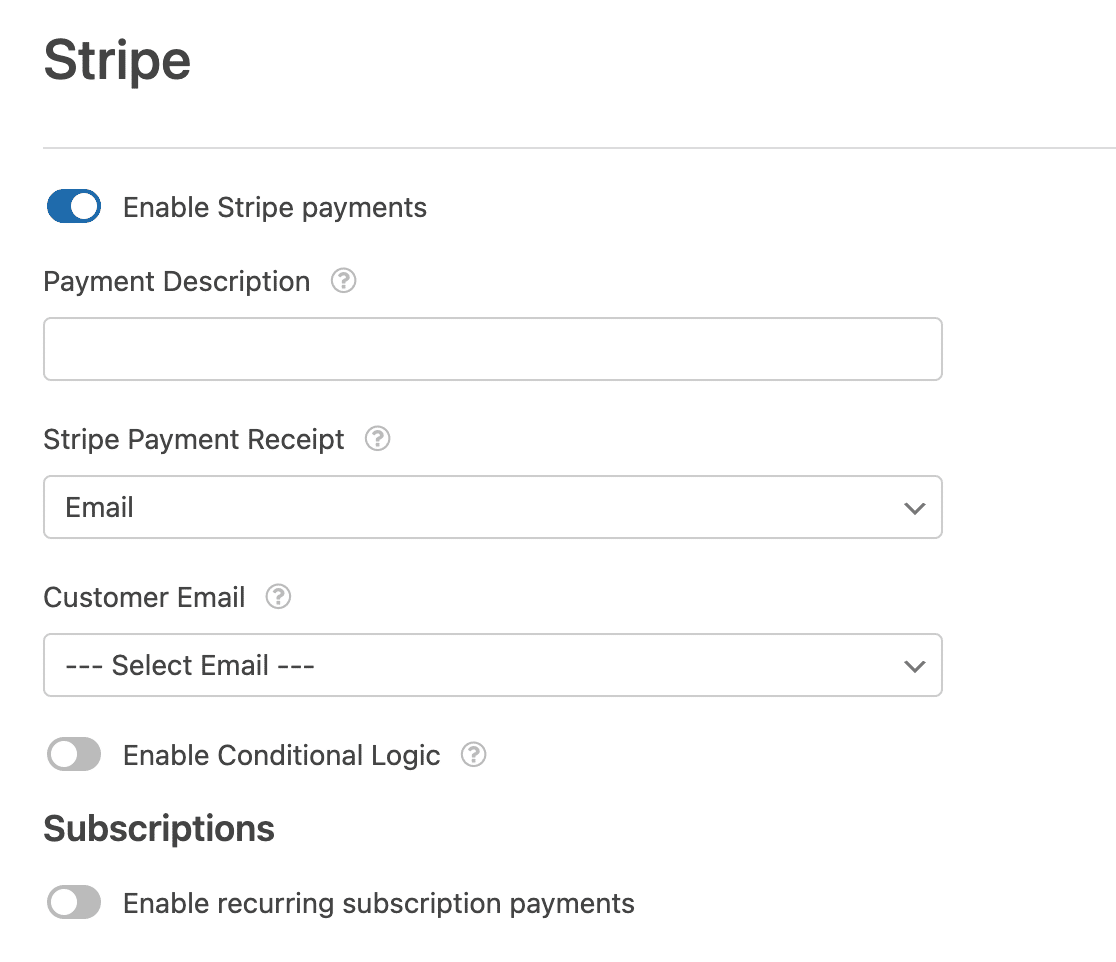
StripeがApple Payフォームを送信した直後にお客様のメールアドレスに支払い領収書を送信したい場合は、これらのフィールドマッピングを設定することをお勧めします。
6. サイトにフォームを埋め込む
フォームが完成し、支払いの収集を開始する準備ができたら、サイトに埋め込む時間です。これを行う最も簡単な方法は、フォームビルダーの右上隅にあるEmbedボタンを使用することです。

フォームを埋め込む方法は他にもいくつかあります。このWordPressサイトにフォームを埋め込むガイドで、その方法を確認できます。
ページまたは投稿にフォームを埋め込み、すべてのページコンテンツが完成したら、公開する準備が整いました。これで、フォームは完成です。
以前にテストモードを有効にした場合は、本番の支払いを実行する前にオフにすることを忘れないでください。WPForms » 設定 » 支払いに戻り、テストモードのチェックを外し、ページを宣伝する前にすべてが機能することを確認するために、実際のトランザクションを1回実行してください。
フォームが公開されたら、Apple Payオプションが表示されない可能性があることに注意してください。その場合は、慌てないでください!
Apple Payは、Apple Payが有効になっているデバイスでフォームを表示した場合にのみ表示されます。これは、WindowsコンピューターではApple Payが表示されない可能性があることを意味します。
しかし、iPhoneやその他のiOSデバイスでApple Walletを使用し、Apple Payで使用するカードを保存している場合は、そこで表示されるはずです。
したがって、お客様がApple Payオプションが表示されるようにするには、Apple Payが有効になっており、互換性のあるデバイスとブラウザからフォームを表示している必要があります。
WordPressのApple Payに関するよくある質問
Apple PayとWordPressフォームはよく一緒に話題になりますので、ここではサイトでApple Payの支払いを受け取る際に最もよく聞かれる質問への回答を紹介します。
公開前にApple Payのトランザクションをテストするにはどうすればよいですか?
WPFormsでは、Stripe統合設定からテストモードと本番モードを切り替えることができます。
テストモードでは、Apple Payトランザクションをシミュレートして、すべてが期待どおりに機能していることを確認できます。
WPFormsでは、テストモードで行われた支払いも追跡できるため、推測に頼る必要がなく、公開前に支払いを徹底的に検証できます。
フォーム経由で処理されたすべてのApple Payトランザクションのレポートを表示できますか?
はい、WPFormsは、Apple Payで行われた支払いを含む、サイトで処理されたすべての支払いを追跡します。詳細については、WPForms » Paymentsにアクセスして、処理された支払いに関連するすべての情報を、直感的なチャートとテーブルで表示できます。
同じフォームでApple Payと他の支払い方法の両方を提供することは可能ですか?
はい、WPFormsは複数の支払いプロセッサをサポートしています。Stripeを使用すると、訪問者はApple Pay、クレジットカード、Google Payで支払うことができます。
さらに、PayPalでの支払いを好む訪問者のために、同じフォームでWPForms PayPal統合を使用することもできます。
複数の支払いオプションを提供することで、好みの支払い方法がないためにチェックアウトを中止する顧客による放棄を最小限に抑えることができます。
WPForms経由でApple Payの支払いを受け入れるには、どのような手数料がかかりますか?
耳にしたかもしれない3%の手数料は、StripeではなくWPFormsによるものです。これは、WPForms LiteでStripe統合を使用した場合に適用され、Stripeの標準処理手数料に加えて請求されます。Apple Payのトランザクションは、他のStripeの支払いと同じレートで処理されます。
WPForms Proにアップグレードすると、WPFormsの手数料は完全に削除されるため、各トランザクションでStripeの標準処理手数料のみを支払うことになります。
フォームにApple Payボタンが表示されないのはなぜですか?
Apple Payボタンは特定の条件下でのみ表示されます。あなた(またはあなたの顧客)は、Apple Payが設定されているAppleデバイス(iPhone、iPad、Macなど)でSafariブラウザを使用している必要があります。
Windows PCまたはChromeのようなブラウザでフォームを表示すると、標準のクレジットカードフィールドのみが表示されます。
この方法でApple Payによる寄付を受け付けられますか?
はい、もちろんです。これはこの機能の最も人気のある用途の1つです。WPFormsで非営利団体寄付フォームを作成し、支払いフィールドを追加して、Stripeに接続するだけです。
Appleデバイスを使用している寄付者はApple Payオプションが表示され、迅速で簡単な寄付体験が可能になり、コンバージョン率を大幅に向上させることができます。
Apple Payのトランザクションに追加料金はかかりますか?
いいえ、Apple Payの使用に関して、Appleはあなたや顧客に追加料金を請求しません。トランザクションは、他のクレジットカードトランザクションと同様に、Stripeアカウントを通じて標準処理レートで処理されます。
次に、サイドハッスルでフォームを活用しましょう
StripeをWPFormsアカウントに接続し、Apple Payの支払いを受け付けられるようになったので、追加の収入を得ることもできます。WPFormsで副業を始める方法を見つけてください。
フォームの作成準備はできましたか?最も簡単なWordPressフォームビルダープラグインで今日から始めましょう。WPForms Proには多くの無料テンプレートが含まれており、14日間の返金保証が付いています。
もしこの記事がお役に立ったなら、WordPressの無料チュートリアルやガイドをもっと知るために、FacebookとTwitterでフォローしてください。





