


AI要約
WordPressウェブサイトから顧客にWordPress注文フォームのメールレシートを自動送信する必要がありますか?
これにより、顧客とのコミュニケーションをより良くできるだけでなく、個別のメールレシートを送信する手間を省くことで時間を節約できます。
フォーム送信に関する情報をユーザーに自動的に提供すると、信頼できる評判を確立するのに役立ちます。
この記事では、WordPressの注文フォームメールレシートを自動送信する方法をご紹介します。
WordPress注文フォームのメールレシートはなぜ重要なのでしょうか?
WordPress注文フォームのメールレシートを顧客に自動送信することは、フォームで支払いが行われなくても、ビジネスと顧客にとって不可欠なコミュニケーション手段です。
これらは、次のような多くの要因を通じて、全体的なユーザーエクスペリエンスを向上させ、スムーズな取引を促進し、透明性を提供するのに役立ちます。
- 購入の確認:購入した製品/サービス、数量、価格、適用される税金などの詳細を含む、自動生成された注文確認メールは、購入が行われたことを確認し、顧客の疑念や不確実性を軽減します。
- 支払いの検証:注文フォームのメールレシートにより、顧客は支払いが正常に完了した正確なタイミングを知ることができ、通常は使用された支払い方法、タイムスタンプ、トランザクションIDなどの情報が含まれており、将来の検討に役立ちます。
- 記録保持:注文フォームのメールレシートは、ビジネスと顧客の記録保持に役立ちます。顧客は、配達を追跡したり、サポートをリクエストしたりするための購入の記録された履歴を提供し、ビジネスは在庫を追跡し、財務記録を維持するのに役立ちます。
- カスタマーサービス:購入、注文、配達に関する問題が発生した場合、メールレシートは顧客が支援を求めるための便利な参照ポイントとなります。同時に、ビジネスはメールレシートを使用してサポートチャネルを含めることができ、カスタマーサービスのアクセシビリティを向上させます。
- マーケティング機会:プロモーションオファー、アップセルまたはクロスセルの提案、パーソナライズされたメッセージを戦略的に配置することで、注文フォームのメールレシートは貴重なマーケティングツールになります。これにより、リピート販売と長期的な顧客関係をさらに促進することができます。
WordPress注文フォームのメールレシートを自動送信する方法に興味がある場合は、以下のステップバイステップの説明を確認してください。
WordPressの注文フォームメールレシートを自動送信する方法
WordPress注文フォームのメールレシートを自動送信するには、WPFormsの高度な機能を利用できます。開始するには、以下の手順に従ってください。
1. WPFormsのインストールと有効化
WPFormsは、使いやすいドラッグアンドドロップ式のフォームビルダーおよびWordPressプラグインであり、メールレシート生成機能を内蔵した注文フォームを作成できます。
無料のWPForms Liteプラグインを使用して、注文フォームとStripeのシームレスな統合を体験することもできます。
ただし、クレジットカード処理には通常、少額の手数料がかかります。Stripeの標準レートに加えて、各トランザクションに3%の手数料が加算されます。
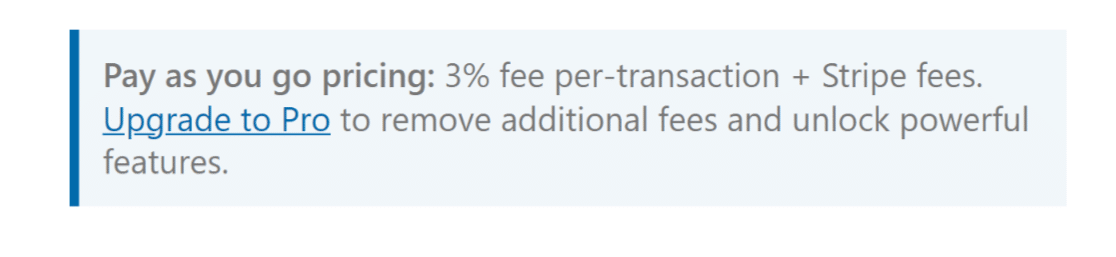
追加料金を削除したい場合は、WPForms Proへのアップグレードを検討して、より高度な機能にアクセスし、長期的にはコストを節約してください。
たとえば、WPForms Proのサブスクライバーは、サンプル注文フォームのような既製のフォームテンプレートにアクセスできます。さらに、条件付きロジックのような高度な機能を持つアドオンであるStripe Proを使用できるようになります。
このガイドでは、WPForms Proを使用して注文フォームをすばやく簡単に作成し、顧客に送信される自動生成されたメールレシートをパーソナライズします。

ニーズに合ったWPFormsのバージョンを決定したら、WordPressサイトにプラグインをインストールして有効化する時間です。
有効化したら、以下の手順に従って、カスタマイズ可能なメールレシートを備えた注文フォームの作成をすぐに開始できます。
2. WPFormsとStripe Proを接続する
WPFormsのインストール、おめでとうございます!次のステップは、プラグインをStripeと統合することです。その方法を説明します。
WordPress管理ダッシュボードから、WPFormsに移動し、オプションのリストからAddonsをクリックします。
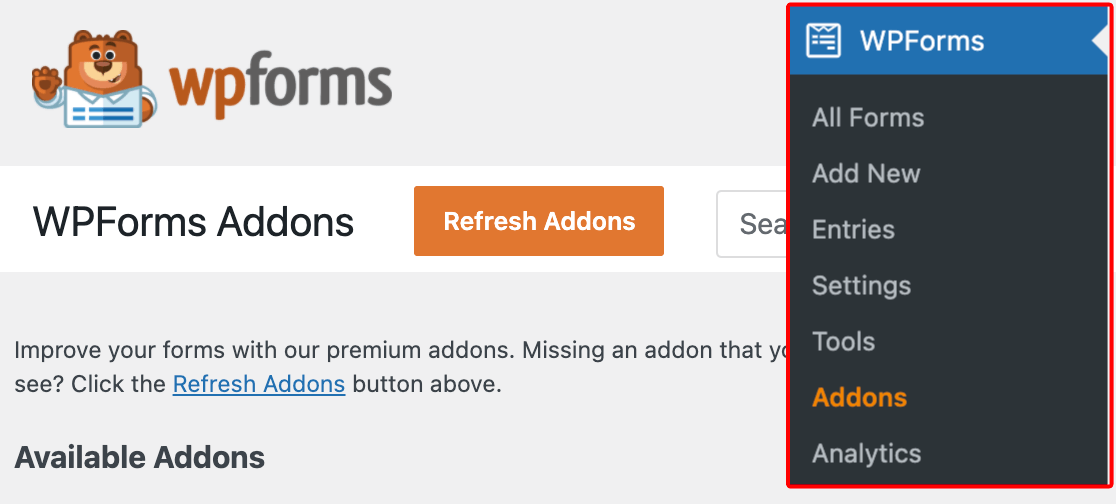
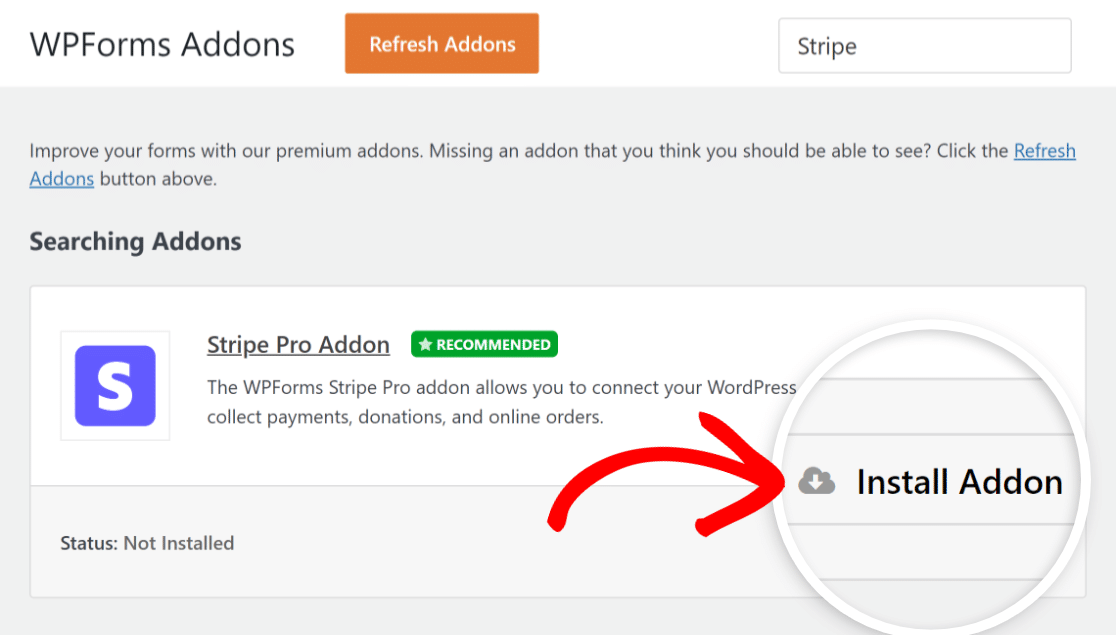
次に、Search Addonsフィールドに名前を入力して、Stripe Pro Addonを検索します。次に、Install Addon をクリックし、次にActivateボタンをクリックします。
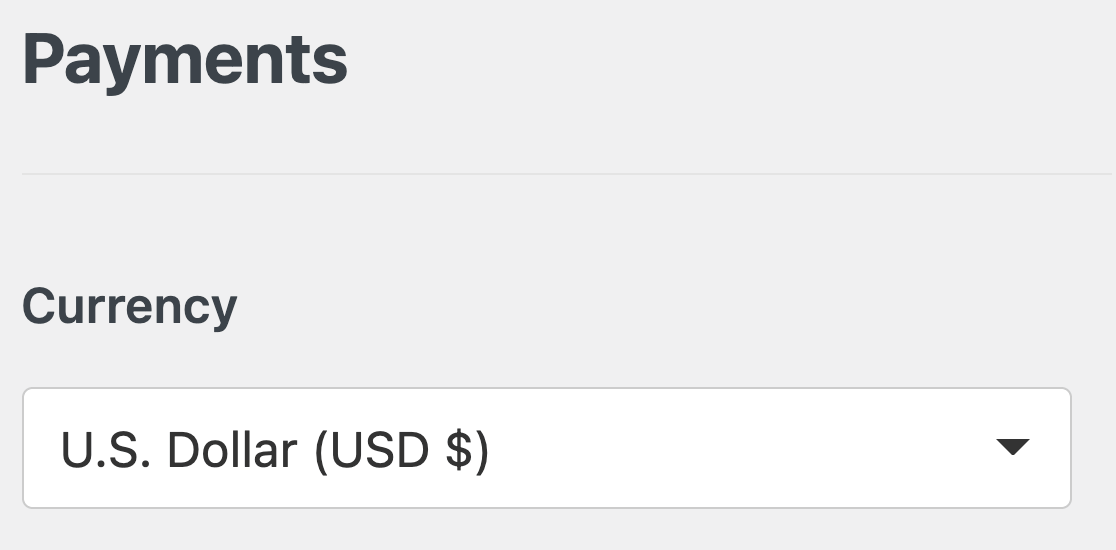
これで、WPForms » Settingsに移動し、Paymentsタブをクリックして、Stripeの支払い設定を設定できます。

ウェブサイトで使用されている通貨を変更したい場合は、続行する前にドロップダウンメニューから目的の通貨を選択してください。
素晴らしい!いよいよStripeの支払いゲートウェイをサイトに組み込む時が来ました。Stripeの見出しの下にある青いConnect with Stripeボタンをクリックします。
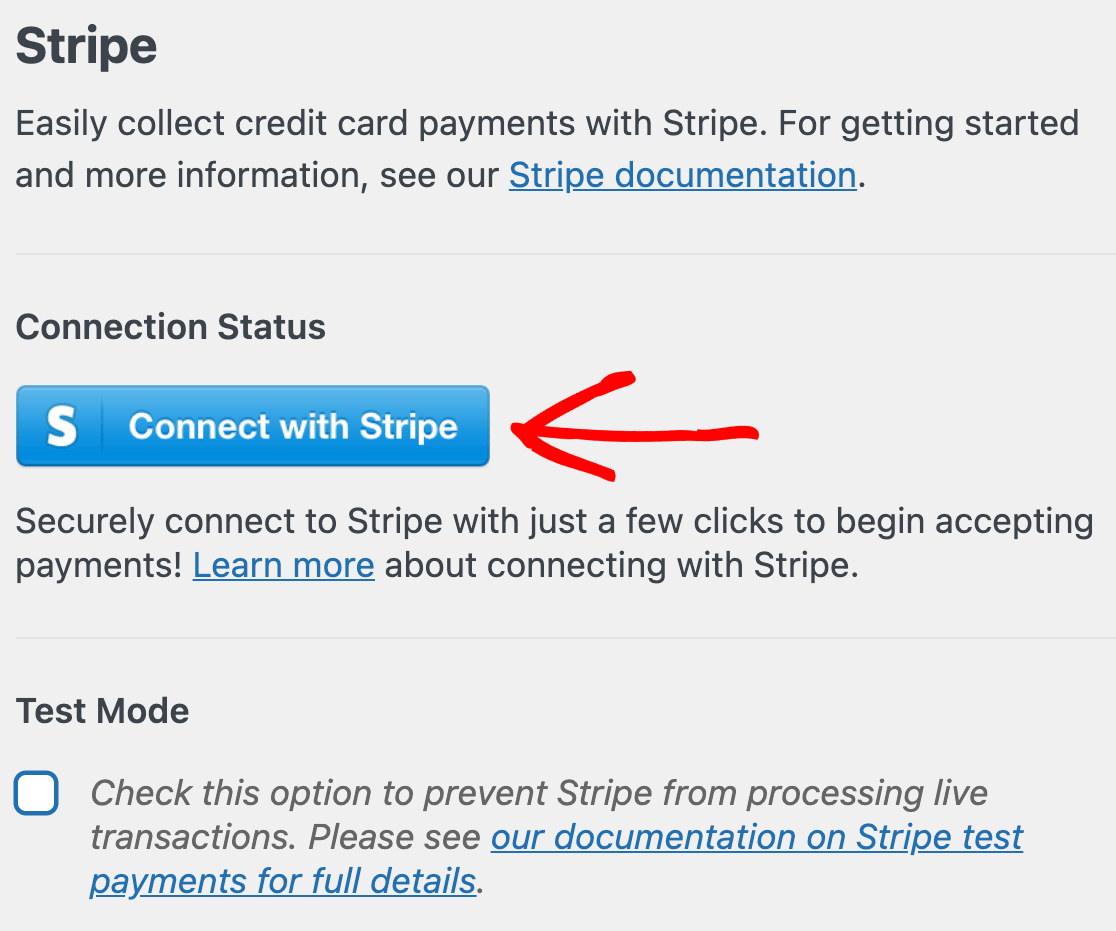
次に、StripeアカウントとWPFormsアカウントをリンクするために、Stripeのログイン情報を入力する必要があります。
まだStripeアカウントをお持ちでない場合は、できるだけ早く作成することを検討し、サインアップしてください。
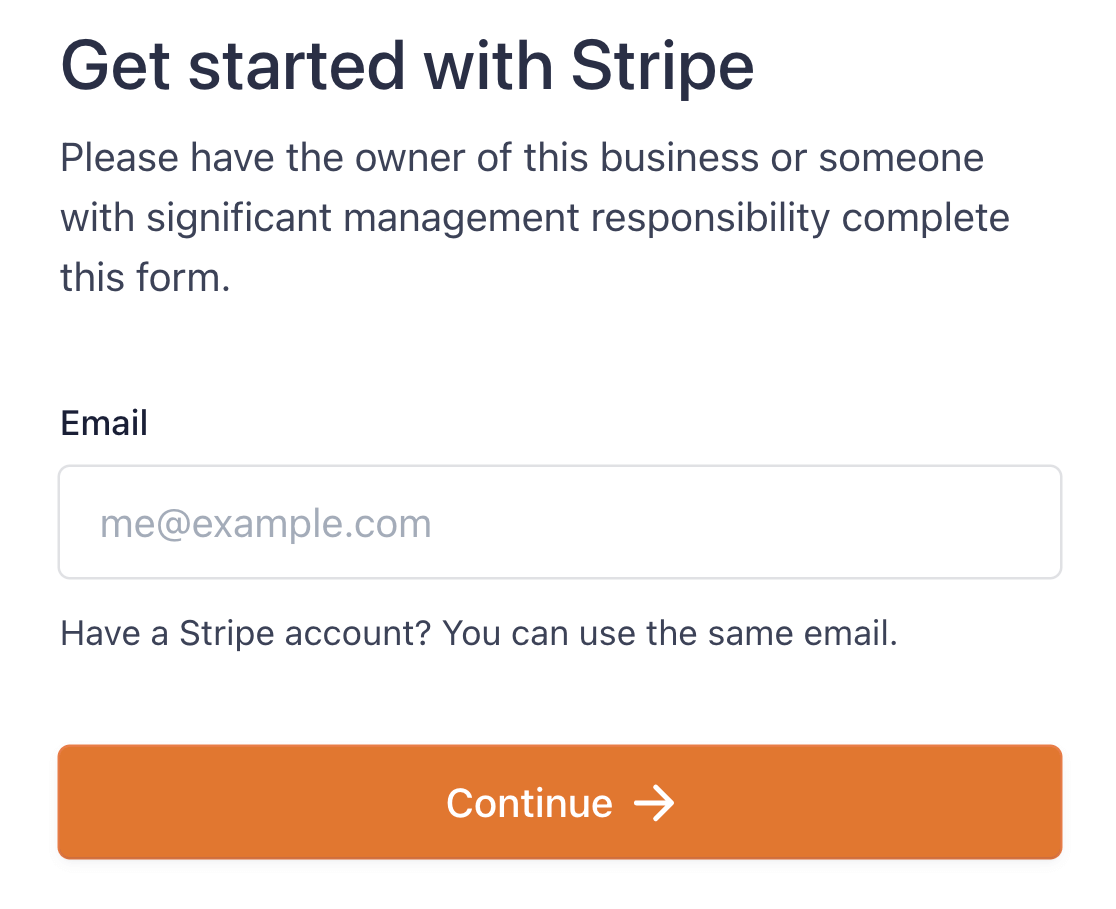
Stripe Connect Wizardのすべての手順を完了すると、サイトの管理パネルに戻ります。
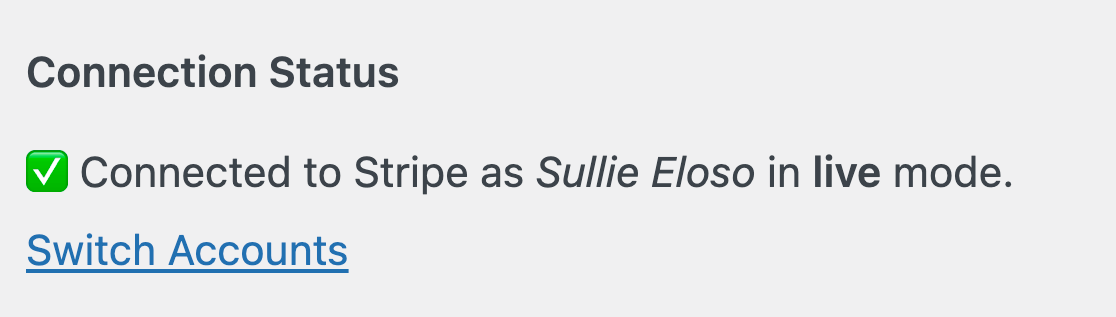
すべてが正常に機能している場合、Connection Statusの横に、Stripe ID名とともに緑色のチェックマークが表示されます。
WPForms LiteではStripe Proアドオンを使用できないことに注意してください。そのためにはWPForms Proにアップグレードする必要があります。
WPForms Liteを使用している場合は、アドオンをインストールする代わりに、単にPaymentsページに移動して、そこにStripeの資格情報を入力できます。
3. WPFormsで注文フォームを作成する
これで注文フォームを作成できます。WordPressダッシュボードから、WPForms » 新規追加に移動してください。

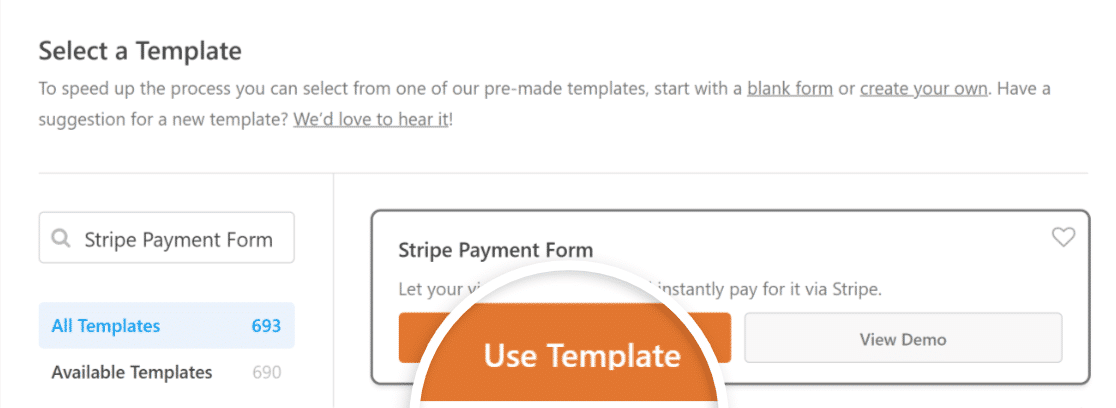
セットアップ画面で、フォームに名前を付け、Stripe決済フォームテンプレートを選択します。表示されたら、テンプレートを使用ボタンをクリックします。
ご覧のとおり、このテンプレートは、顧客の詳細、注文選択、合計金額、およびStripeクレジットカードの詳細をキャプチャするフィールドが事前に構築されています。
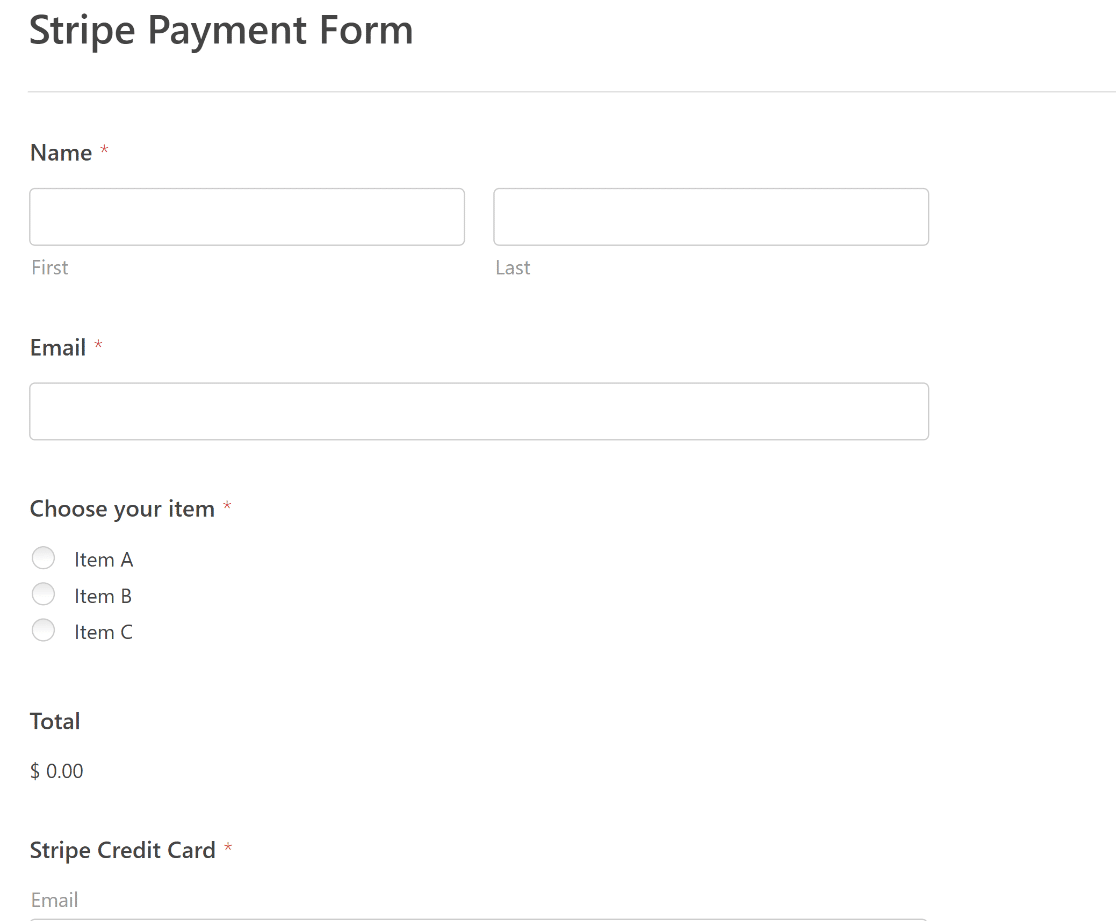
WPFormsの直感的なフォームビルダーを自由に使用して、フィールドを簡単に追加、変更、配置し、決済注文フォームをお好みに合わせてカスタマイズできます。
次のステップでは、Stripe決済を有効にして、クレジットカードフィールドがトランザクションの処理を開始できるようにします。
4. フォームでStripeの支払いを設定する
Stripe決済フォームに必要なすべてのフィールドを追加したら、Stripe決済連携をオンにすることができます。
フォームビルダーの決済 » Stripeに移動すると、簡単に実行できます。次に、右側のパネルにあるStripe決済を有効にするトグルボタンをクリックします。
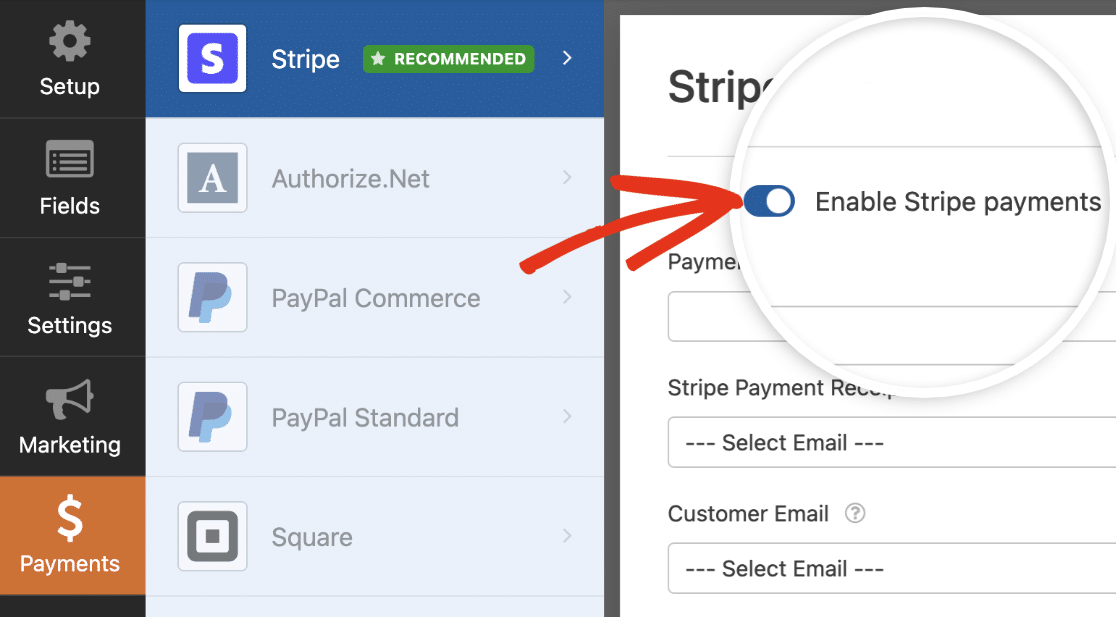
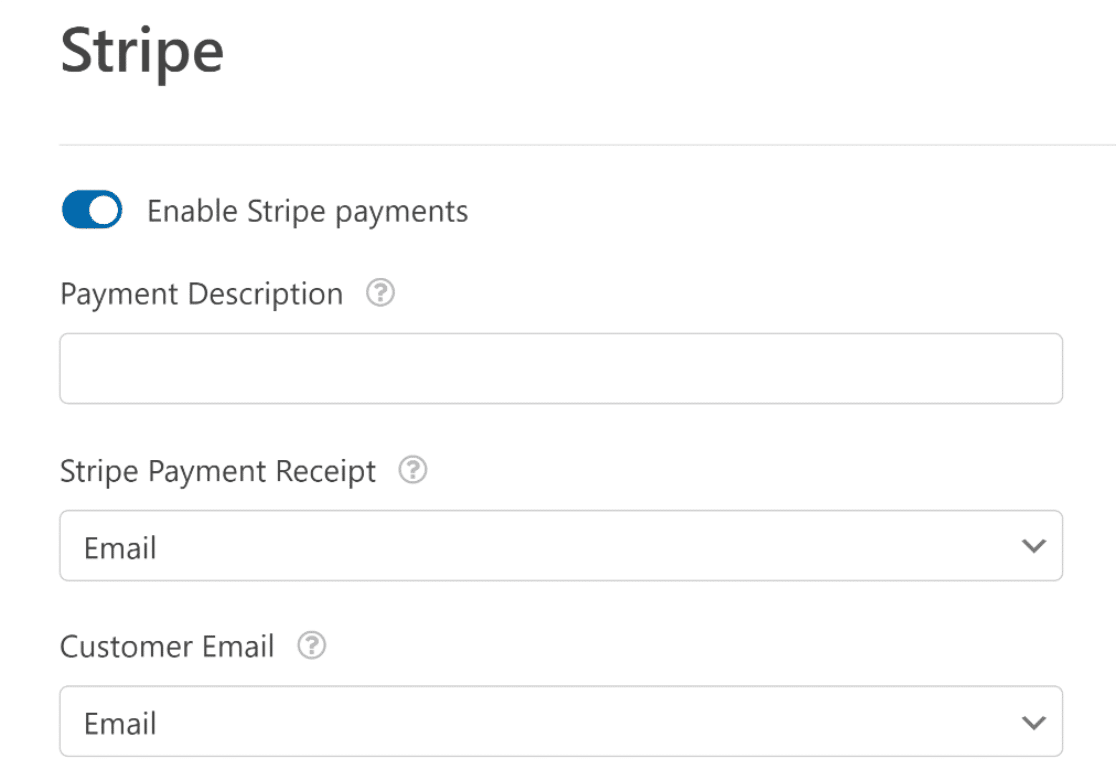
Stripe決済を有効にすると、注文フォームのチェックアウトプロセスを各顧客に合わせて調整できるさまざまな追加オプションが表示されます。
これらのさまざまなオプションの意味を見てみましょう。
- 決済の説明: ここに入力した説明は顧客の銀行明細書に反映されるため、顧客がすぐに識別できる説明を選択してください。
- Stripe決済領収書: フォームの適切なメールフィールドを選択することで、Stripeに自動決済領収書を顧客のメール受信トレイに送信するように承認できます。
- 顧客のメール: 顧客のメールデータが含まれるメールフィールドを特定します。これにより、Stripeアカウントインターフェイスから直接決済を追跡するのに役立ちます。
もうすぐ終わりです!先に進む前に、変更を失わないように、保存ボタンをクリックしてください。

5. 注文フォームの設定を構成する
フォームフィールドをカスタマイズしてStripe決済を有効にしたら、設定をいくつか構成する必要があります。まず、設定 » 一般に移動します。
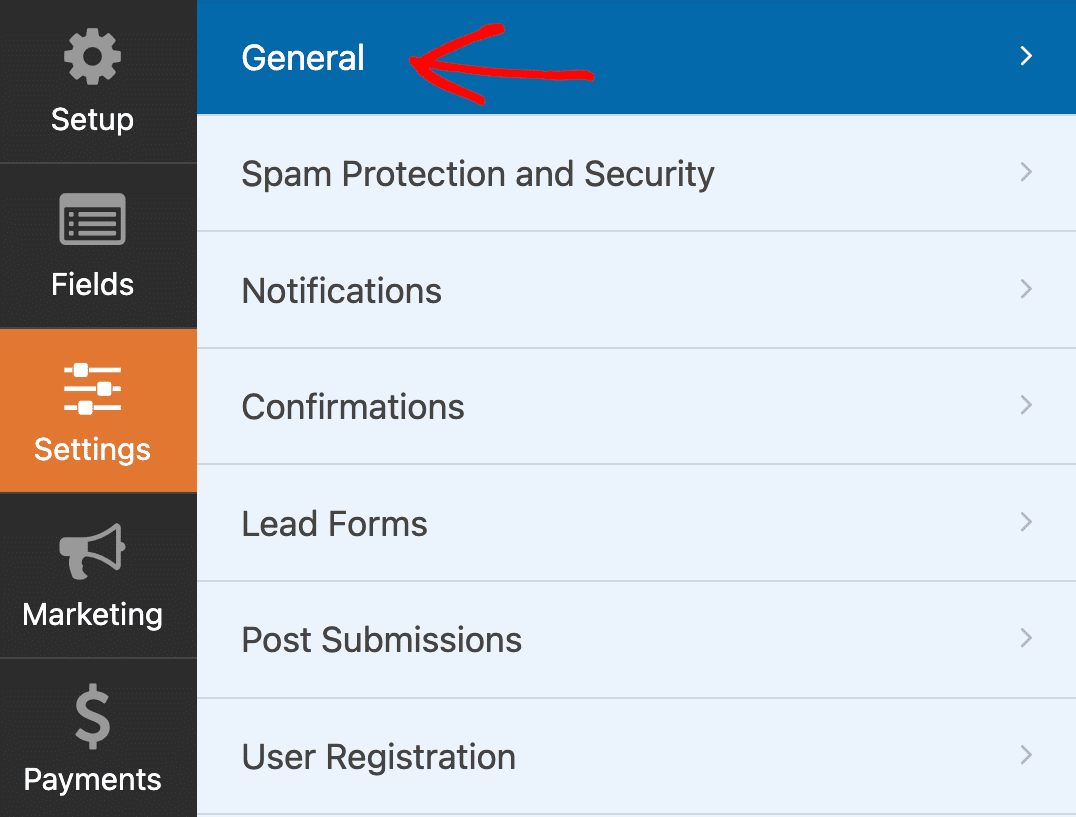
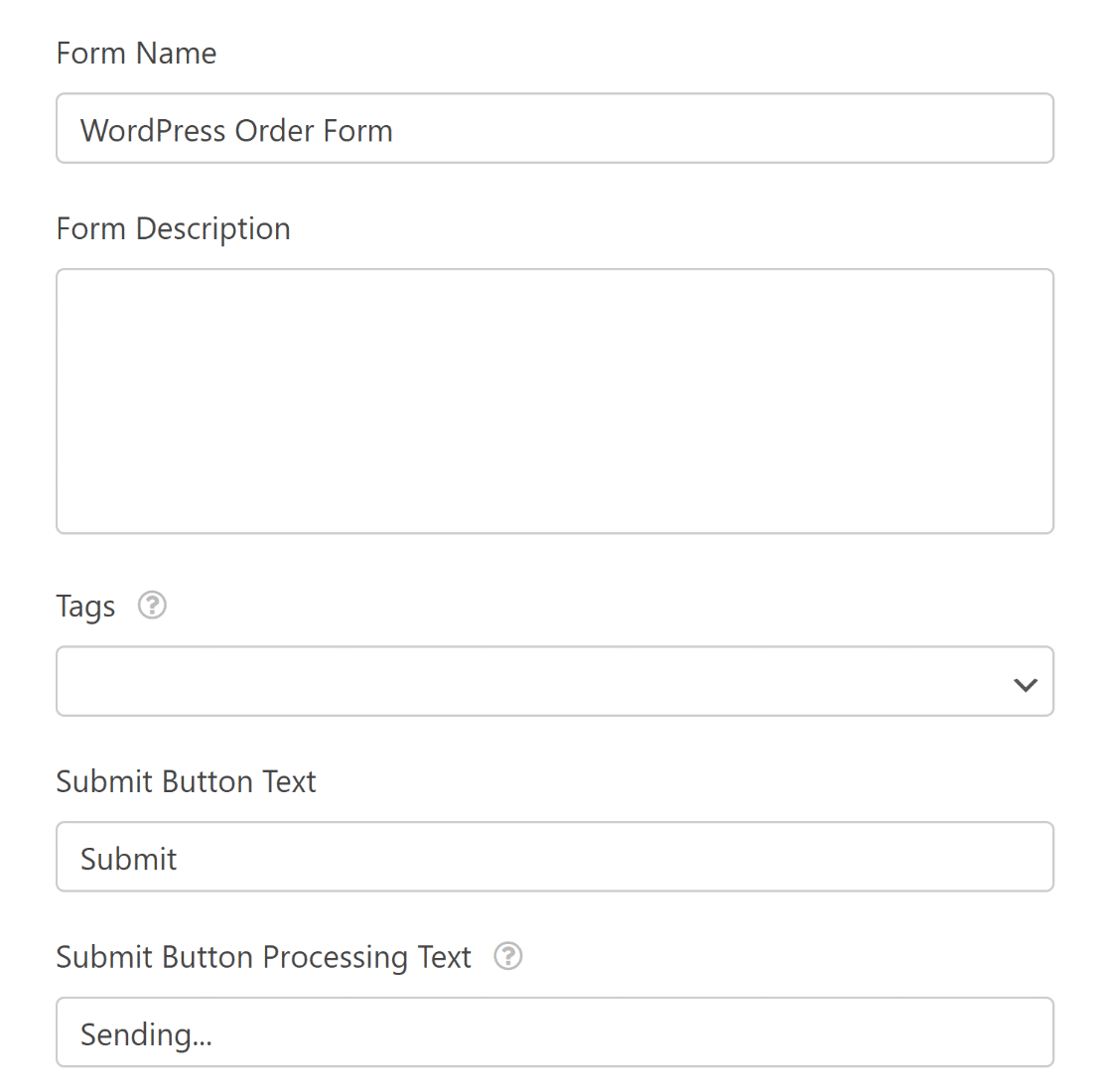
ここで次の設定を構成できます:
- フォーム名 — 必要に応じて、ここでフォームの名前を変更します。
- フォームの説明 — フォームの説明を入力します。
- タグ — タグを使用して、サイトのフォームを整理してください。
- 送信ボタンのテキスト — 送信ボタンのコピーをカスタマイズします。
- 送信ボタン処理中のテキスト — フォームが送信されている間に表示されるテキストを変更します。
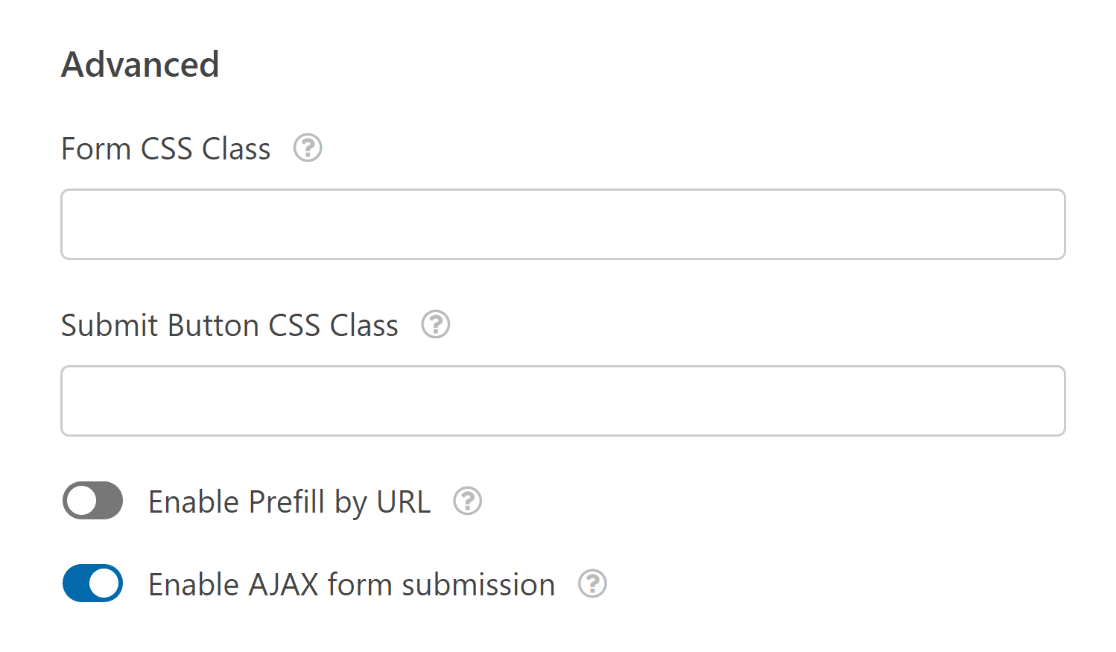
画面の詳細設定セクションを展開すると、これらのオプションも構成できます。
- フォームCSSクラス — フォームにカスタムCSSを追加します。
- 送信ボタンCSSクラス — 送信ボタンにCSSを追加します。
- URLによる事前入力の有効化 — この設定を使用して、フォームの一部のフィールドを自動入力できます。
- AJAXフォーム送信の有効化 — ページリロードなしでAJAX設定を有効にします。
次に、適切なスパムフィルタリングを確保するために、スパム保護とセキュリティ設定を構成する必要があります。

WPFormsカスタムキャプチャ、Google reCAPTCHA、hCaptcha、またはCloudflare Turnstileと簡単に連携して、スパム送信を防止することもできます。
次のステップでは、WordPressの注文フォームのメールレシートを自動的に送信するように、フォームの通知と確認の設定を構成する方法を説明します。
メールテンプレート、タイポグラフィなどでフォーム通知をカスタマイズする方法の詳細については、このガイドも参照してください。
6. 注文フォームの確認をカスタマイズする
次に、訪問者がウェブサイトで注文フォームを送信した後に表示されるフォーム確認設定を調整します。
これにより、注文が処理されたことをユーザーに知らせ、次のステップを伝える機会を提供します。
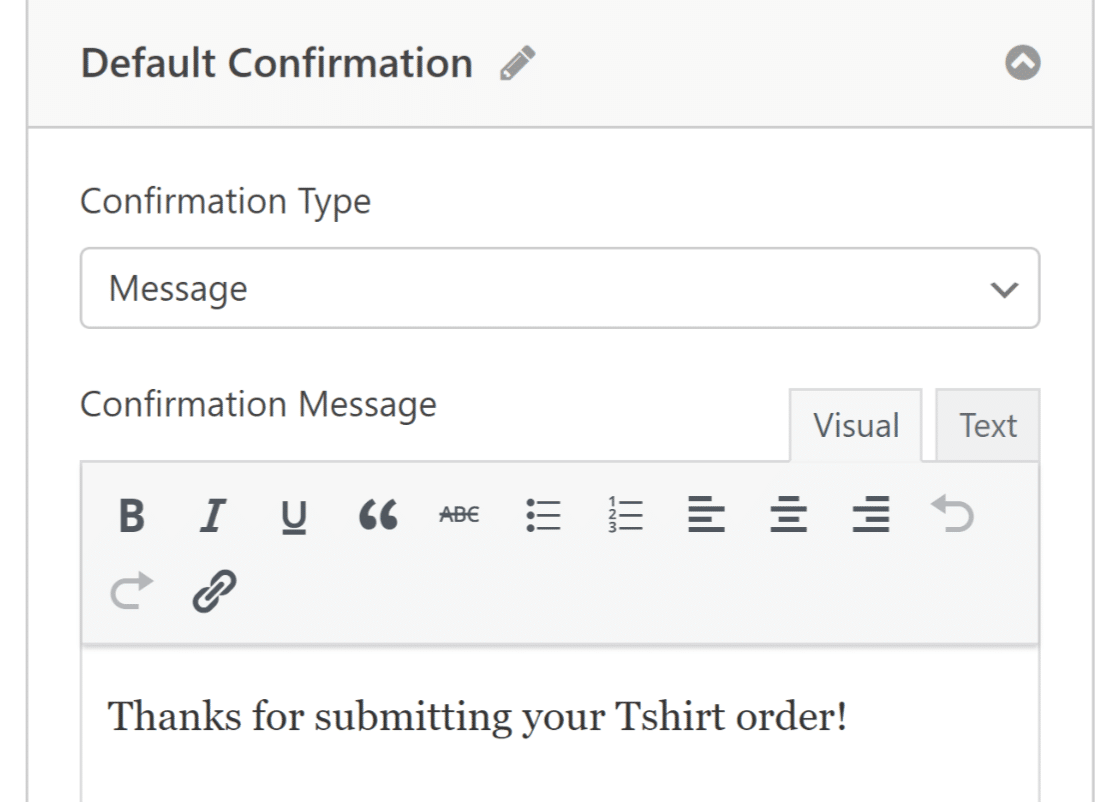
顧客に送信される自動生成確認メッセージをカスタマイズするには、設定に移動し、確認をクリックします。

WPFormsには3つの確認タイプがあります。
- メッセージ。ウェブサイトでフォームが送信されたときに表示される簡単なメッセージで、感謝の意を表し、次のステップを伝えます。
- ページの表示。サンキューページなど、ウェブサイトの別のページにユーザーをリダイレクトします。
- URLに移動(リダイレクト)。サイト訪問者を別のウェブサイトに送信します。
注文した製品の種類に基づいて訪問者に異なる確認を表示したい場合は、条件付きフォーム確認を作成する方法を参照してください。
7. 注文フォームの通知をカスタマイズする
通知は、ウェブサイトで注文フォームが送信されるたびにメールを送信するための優れた方法です。ご自身のものを構成するには、設定 » 通知に移動します。

管理者通知はデフォルトで有効になっていますが、これらの通知の件名、メッセージを編集したり、受信者のメールアドレスを追加または変更したりできます。
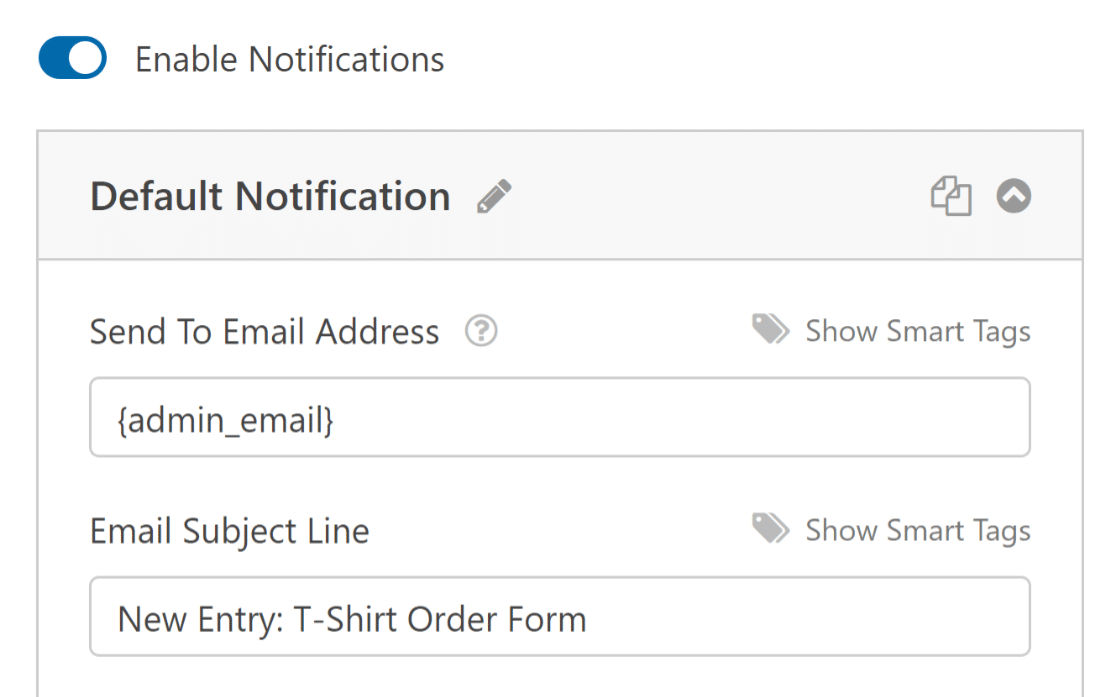
フォーム通知は、注文が送信され、フォームが処理された後に、顧客に注文フォームのメールレシートを送信するための優れた方法でもあります。
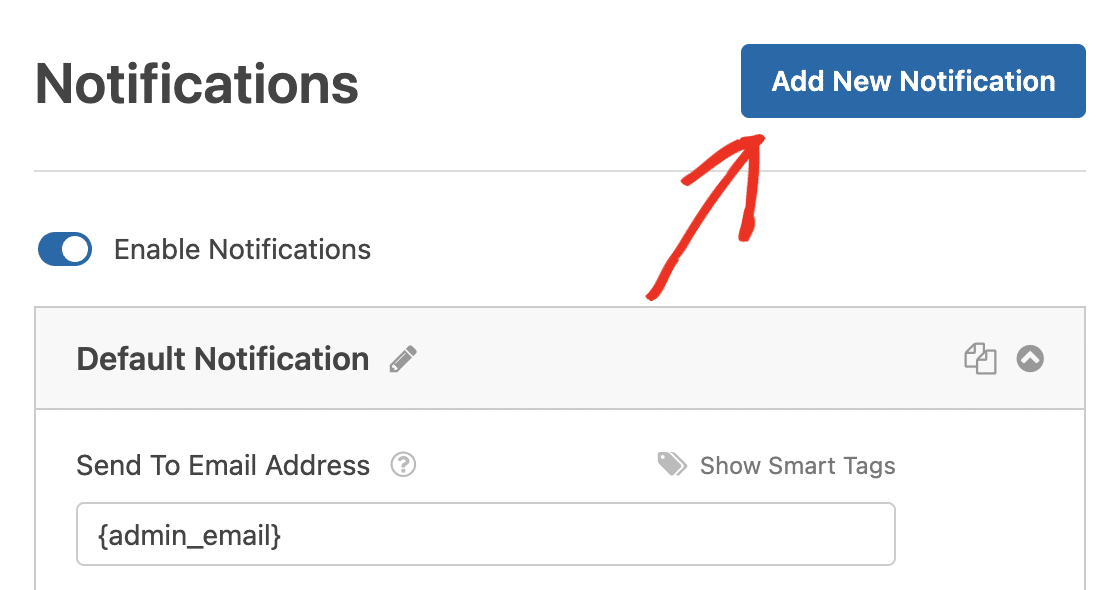
フォームを送信したときにユーザーに確認メールを送信するのは良い考えです。これを構成するには、新しい通知を追加を選択します。
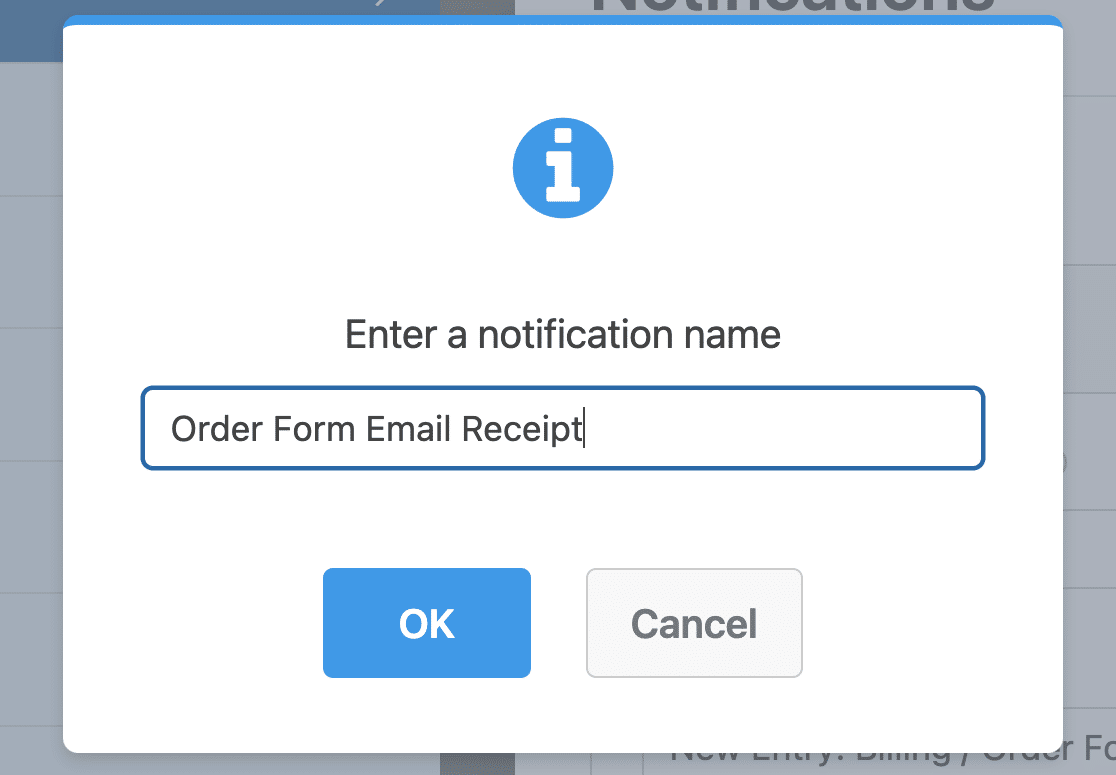
通知に名前を付けるように求めるモーダルが表示されます。参照用なので、好きな名前を付けて、OKをクリックします。
次に、送信先メールアドレスというラベルのフィールドの隣にあるスマートタグを表示リンクをクリックして、カスタマイズします。
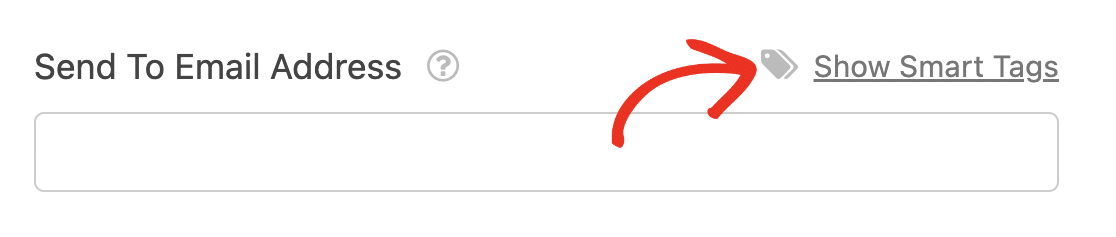
次に、ドロップダウンメニューからメールを選択して、顧客が注文フォームに入力したメールアドレスにメール通知が送信されるようにします。
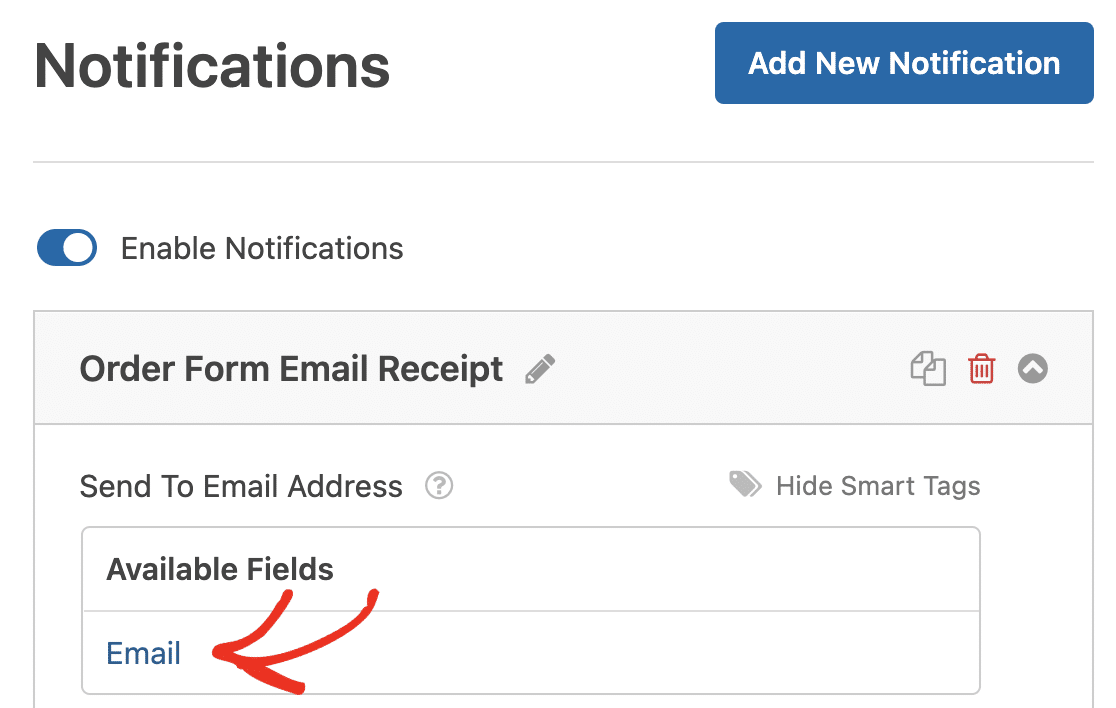
スマートタグの番号は、フォームのフィールド番号を表すことを忘れないでください。たとえば、注文フォームの2番目のフォームフィールドはメールフォームフィールドです。
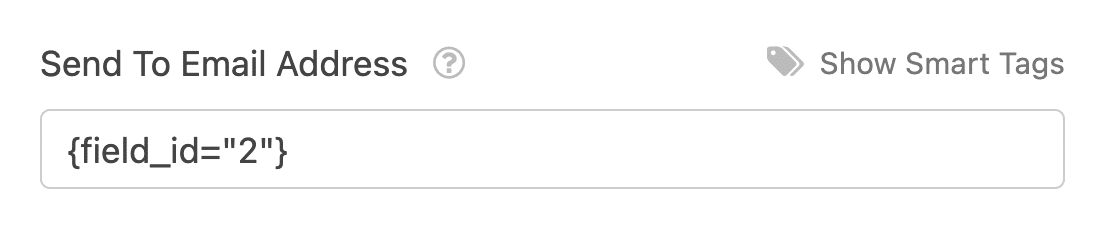
次に、スマートタグを使用して、メールの件名、差出人名、差出人メールアドレス、返信先フィールドをカスタマイズできます。次に、メール本文セクションで、顧客が注文領収書メールで表示するメッセージをカスタマイズします。
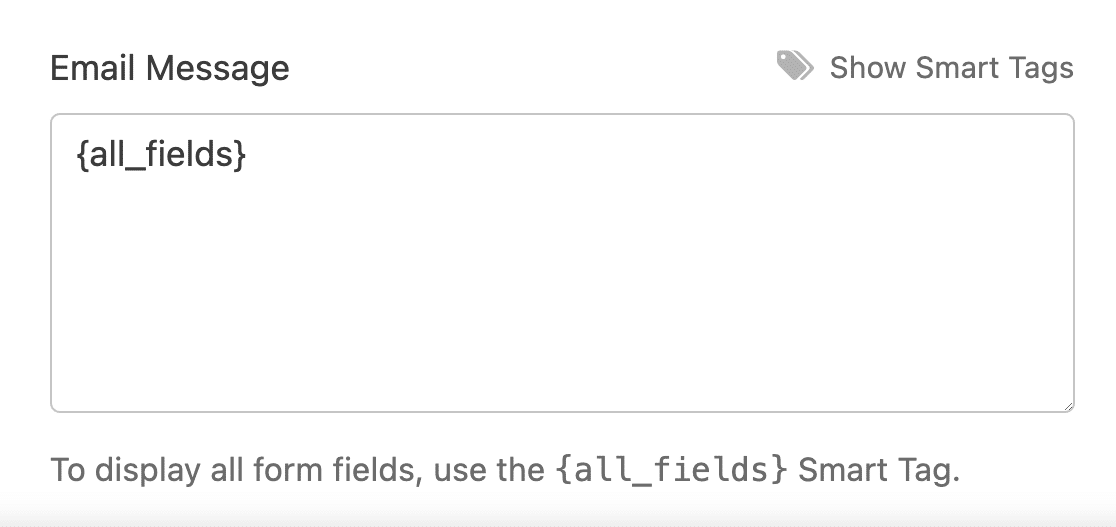
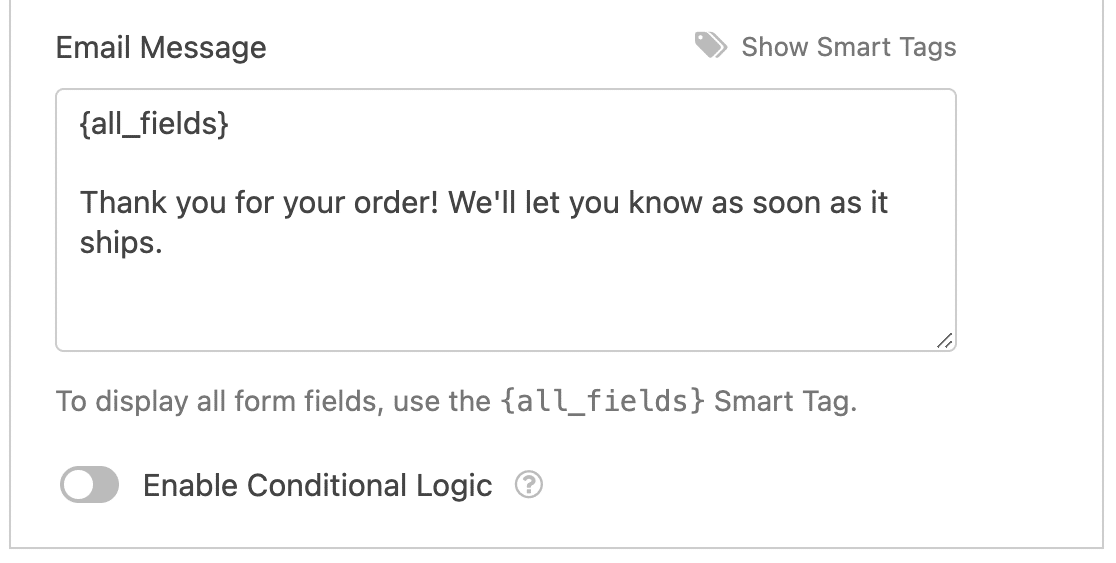
たとえば、感謝の意を表し、注文が処理されたことを伝え、すぐに連絡することを伝えるなどです。
次に、ドロップダウンから個々のスマートタグを選択して、フォーム送信情報をメールレシートに挿入します。
たとえば、購入した商品と支払った合計金額を追加して、顧客が正確に何を購入し、いくら支払ったかを知ることができます。
または、WordPressの注文メールレシートのメッセージにすべてのフォームフィールドを含めたい場合は、{all_fields}というラベルのスマートタグをクリックします。
注文領収書メールをブランド化する
これまでは領収書に記載される内容を設定してきましたが、見た目についても同様に考える価値があります。ブランドに合わせた領収書は、見慣れないアドレスからのプレーンテキストメールよりも、顧客にとって信頼性が高いと感じられます。
注文領収書をスタイル設定するには、WordPressダッシュボードからWPForms » 設定 » メールに移動します。ここで、顧客が受け取る注文領収書を含む、WPFormsが送信するすべての通知の外観を制御します。
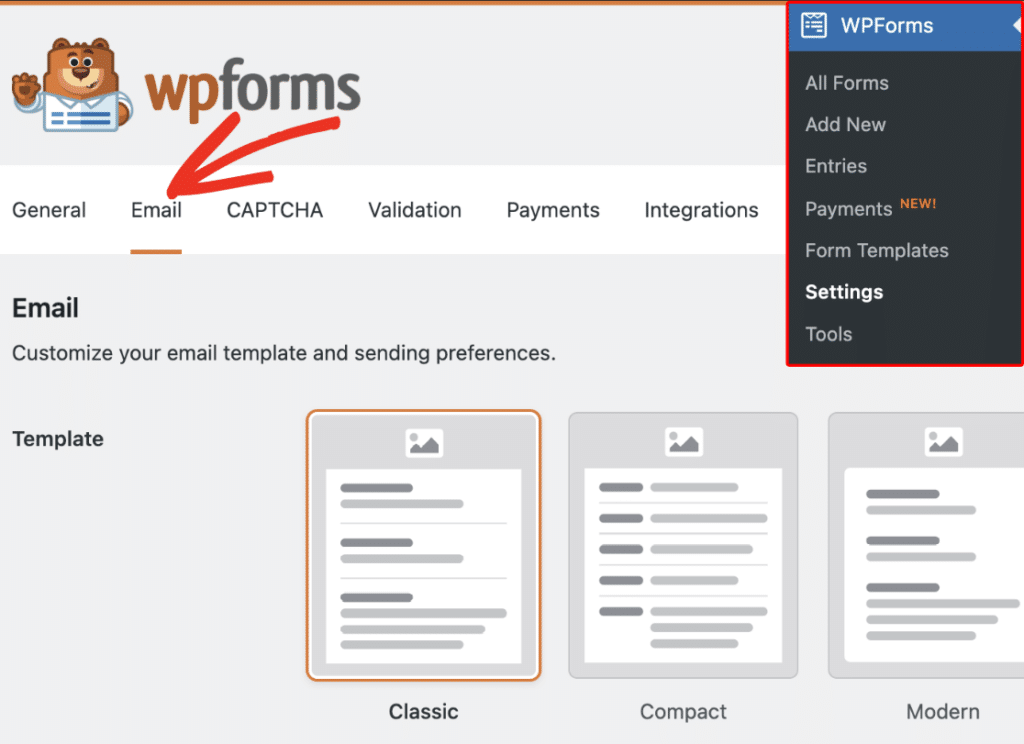
まず、WPFormsが提供する6つのメールテンプレート(クラシック、コンパクト、モダン、エレガント、テック、プレーンテキスト)のいずれかを選択します。
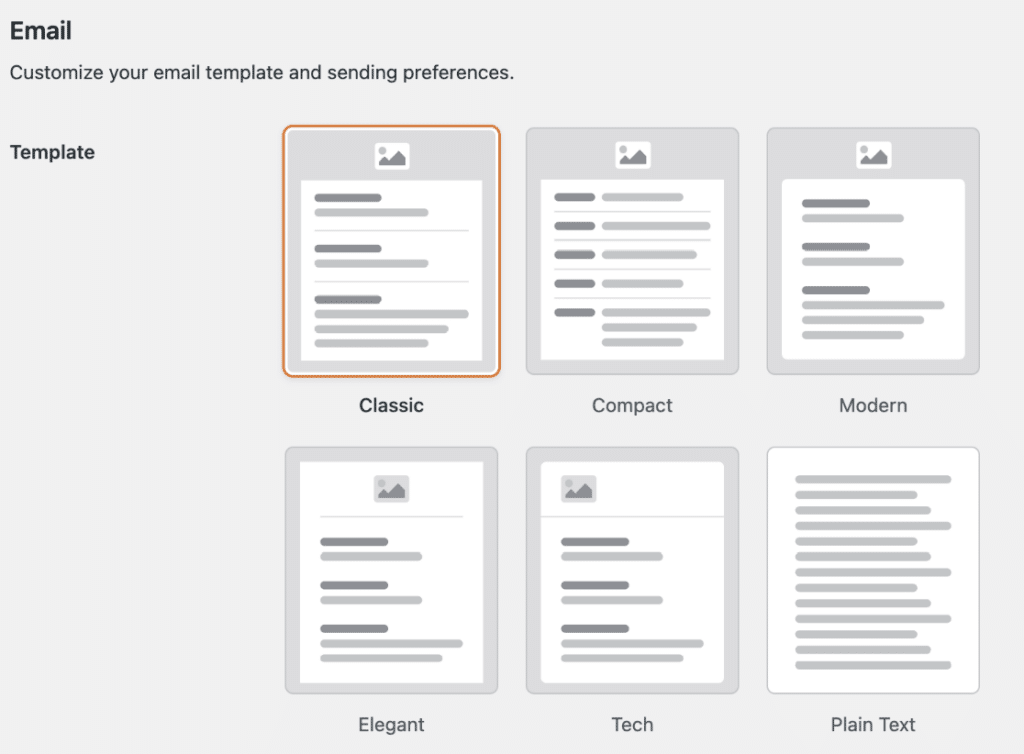
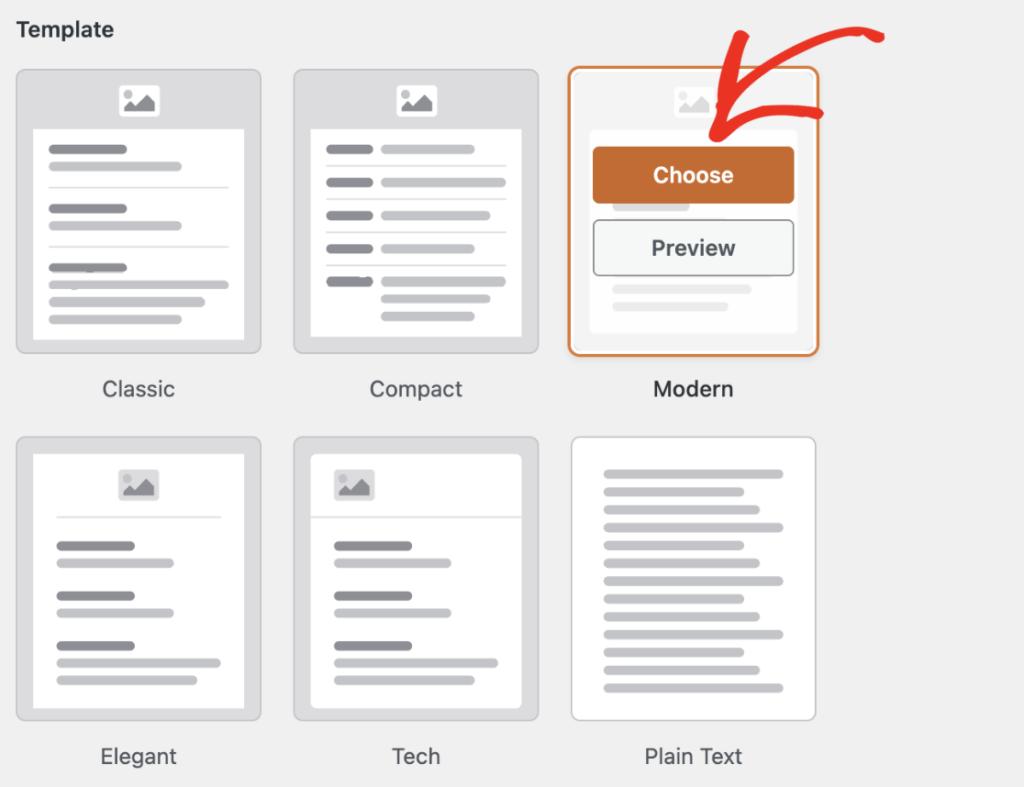
いずれかにカーソルを合わせて選択をクリックして選択するか、プレビューを押して各テンプレートの表示を確認します。モダン、エレガント、テックテンプレートには有効なWPFormsライセンスが必要ですが、クラシック、コンパクト、プレーンテキストは誰でも利用できます。
次に、ヘッダー画像セクションに移動し、画像のアップロードをクリックして、すべての領収書の先頭に表示したいロゴを選択してロゴを追加します。
WPFormsでは、幅約300ピクセル、高さ約100ピクセルの画像をお勧めします。この画像は、スマートフォンで閲覧する顧客向けに自動的に調整されます。
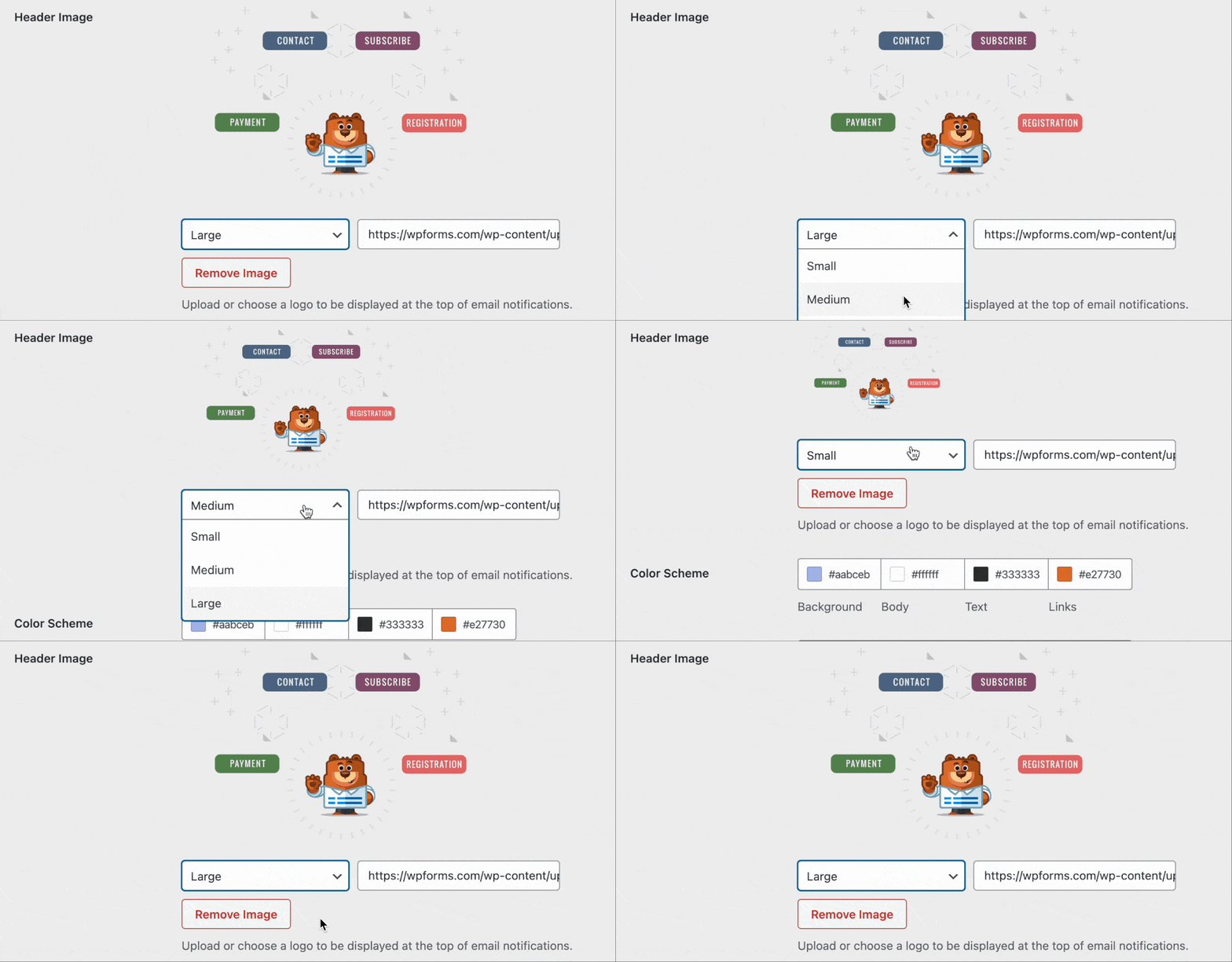
そこから、色をブランドに合わせて調整できます。4つのカラーオプションがあり、それぞれHEX値または組み込みのカラーピッカーで設定できます。
- 背景:メールの周囲の外側の領域
- 本文:コンテンツが配置されるコンテナ
- テキスト:メール本文の色
- リンク:領収書内のリンクの色
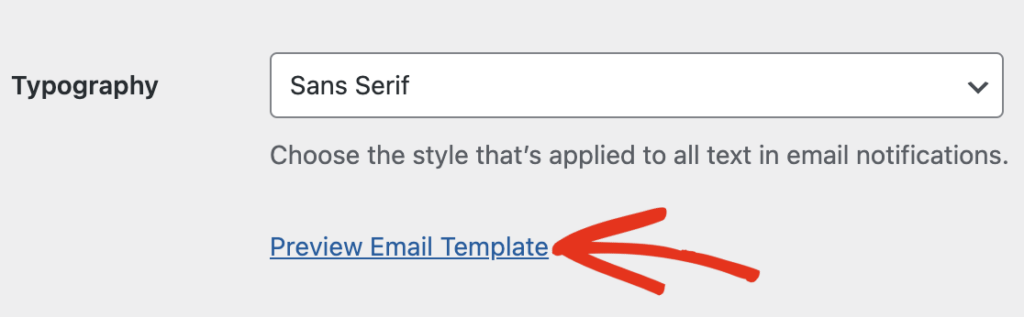
また、ブランドに合わせてタイポグラフィをサンセリフまたはセリフに設定し、ライトまたはダークの外観を切り替えることもできます。
すべてに満足したら、設定の保存をクリックし、メールテンプレートのプレビューリンクを使用して、新しいブラウザタブでライブプレビューを開きます。
すべてのオプションの詳細については、WPFormsのフォーム通知メールのカスタマイズに関する完全なガイドをご覧ください。先頭のロゴを微調整したい場合は、メールテンプレートにカスタムヘッダーを追加する方法をご覧ください。
領収書のコンテンツを作成し、メールをブランドに合わせてスタイル設定したら、フォームの通知と確認は完了です。フォームに戻り、もう一度保存ボタンを押すと、フォームをウェブサイトに追加できます。
8. 注文フォームをウェブサイトに追加する
注文フォームを作成し、注文フォームのメールレシートをカスタマイズしたら、WordPressウェブサイトに追加する必要があります。
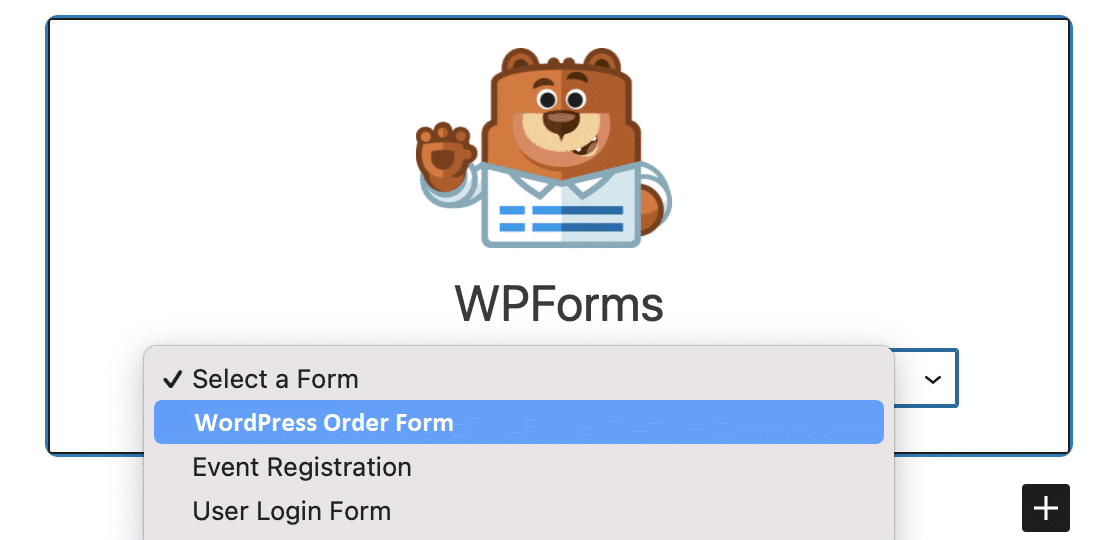
新しいページ/投稿を作成するか、既存のページ/投稿を更新します。その後、ブロックを追加ボタンをクリックし、WPFormsアイコンを選択します。

次に、WPFormsウィジェットのドロップダウンメニューからカスタム注文フォームを選択して、ページ/投稿に添付します。
フォームの外観と機能に満足したら、上部にある公開または更新をクリックして公開します。
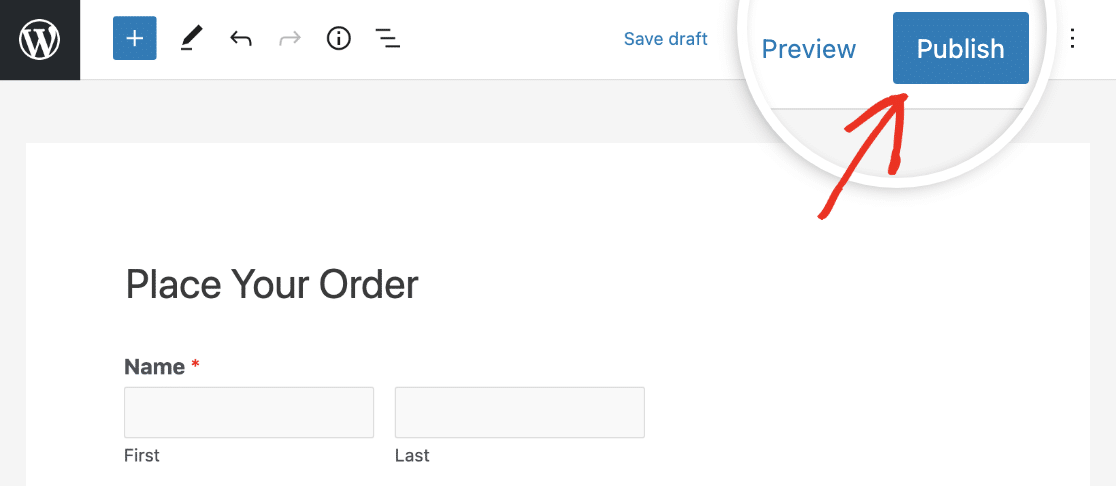
フォームを公開したら、あとは埋め込みフォームをテストすることで、計画どおりに機能することを確認するだけです。
注文フォームメール領収書の送信に関するFAQ
WordPressの注文フォームメールレシートを自動的に送信する方法に関する最も一般的な質問への回答を以下に示します。レシートと確認メッセージの違い、および必要なWPFormsプランについても説明します。
フォームの確認とメールレシートの違いは何ですか?
確認は、顧客が注文フォームを送信した直後に画面に表示されるメッセージですが、メールレシートは受信トレイに届く通知です。
確認は注文が正常に完了したことを顧客に安心させ、メールレシートは記録として保持できるため、通常は両方とも必要になります。
注文フォームのメールレシートを送信するにはWPForms Proが必要ですか?
レシート自体はフォーム通知であり、有料のWPFormsプランでは複数の通知を送信できるため、顧客はレシートを受け取り、管理者はアラートを受け取ることができます。
このガイドでは、Stripe Proアドオンが追加の取引手数料を削除し、支払いに関する条件付きロジックを追加するため、WPForms Proを使用します。ブランド化されたメールテンプレート(モダン、エレガント、テック)には、有効なライセンスも必要です。
顧客もStripeからレシートを受け取りますか?
はい、ステップ4でStripe Payment Receiptオプションをオンにすると、Stripeは請求が正常に処理されたことを確認する独自のメールを送信します。
これは、顧客が注文したものを正確にリストするWPForms通知レシートとは別です。顧客にどの程度の詳細情報を提供したいかによって、いずれか一方または両方を送信できます。
次に、魅力的でインタラクティブなフォームの作成方法を学ぶ
フォームの見栄えを良くしたい場合も、同様に対応できます。ブロックエディターを使用してWPFormsをスタイルする方法を学ぶことで、顧客にとって優れた注文体験にさらに貢献する方法を発見してください。
WordPressフォームで複雑なデータを表示するための、よりクリーンで整理された方法をお探しですか?ウェブサイトの機能とユーザーエクスペリエンスを向上させるために、アコーディオンフォームデザインの作成に関するガイドを調べることも良い考えです。
フォームの作成準備はできましたか?最も簡単なWordPressフォームビルダープラグインで今日から始めましょう。WPForms Proには多くの無料テンプレートが含まれており、14日間の返金保証が付いています。
もしこの記事がお役に立ったなら、WordPressの無料チュートリアルやガイドをもっと知るために、FacebookとTwitterでフォローしてください。





