


AI要約
一晩で300件のスパムフォーム送信で目が覚めましたか?ボットは、ゴミのようなエントリ、偽のメールアドレス、悪意のあるリンクであなたの連絡先フォームを氾濫させています。
WPFormsは、11のレイヤー化された保護機能を使用して、ボットによるフォーム送信を停止できます。そのほとんどは実際の訪問者には見えません。
実際の顧客に対応する代わりにスパムを削除するのに何時間も無駄にし、メール受信トレイは役に立たない通知でいっぱいになっています。
ボット攻撃は、何千もの偽の送信を処理してサーバーをクラッシュさせたり、ジャンクデータでデータベースを埋めてサイトを遅くしたり、フォームフィールドの悪意のあるリンクを介してマルウェアを拡散したりする可能性があります。
保護なしでは、単一のボット攻撃によってフォームがオフラインになり、ビジネスの評判が損なわれる可能性があります。このガイドでは、ボットがフォームに送信するのを阻止するための7つの実績ある方法を紹介します。
今すぐスパムフリーのWordPressフォームを作成しましょう!🙂
なぜボットは問い合わせフォームに入力するのか?
ボットはランダムにフォームにスパムを送信するのではありません。攻撃者が利益を得るための特定の悪意のある目標を持ってプログラムされています。ボットがあなたのフォームを標的にする理由を理解することで、適切な保護方法を選択できます。
- フィッシングリンクの配布:ボットは、パスワードやクレジットカード情報を盗むために設計された偽のウェブサイトに誘導する悪意のあるリンクをフォームフィールドに入力します。
- SEO操作:スパマーはボットを使用して、フォーム経由で自分のウェブサイトへのリンクを送信し、バックリンクが含まれるユーザー送信コンテンツを公開することを期待します。
- データベース過負荷攻撃:攻撃的なボットは数時間で数千もの偽のエントリを送信し、WordPressデータベースをジャンクデータで満たします。これにより、ウェブサイト全体が遅くなります。
- メールハーベスティング:ボットはウェブサイトをスキャンしてフォームを見つけ、通知メールアドレスを収集しながら偽のデータを送信します。収集されたメールはスパムリストに追加されます。
ボットがフォームに送信するのを防ぐ方法
この記事では、WPFormsを使用して、ボットがフォームに送信するのを阻止するさまざまな方法を示します。最良の結果を得るには、これらの方法のうち2〜3を組み合わせて、実際のユーザーをイライラさせることなくボットをブロックするレイヤー化された保護を作成してください。
1. Akismetアンチスパム保護
Akismetは、WordPressで最も広く使用されているスパムフィルタリングツールです。コメントスパムをブロックするだけでなく、最高のフォームビルダープラグインとも非常によく統合されています。
WPFormsのすべてのバージョン(Liteを含む)には、ボットのフィルタリングに役立つネイティブのAkismet統合が付属しています。この設定は、スパム保護とセキュリティの設定で見つけることができます。
このオプションが表示される前に、Akismetがすでに設定され、サイトに接続されている必要があることに注意してください。

Akismetは、既知のスパムエントリの広範なデータベースを使用して、フォームに入力されたスパムをフィルタリングします。また、ユーザーの行動を分析して、ボットと実際の人間ユーザーを区別することもできます。
詳細については、Akismetを使用して問い合わせフォームのスパムを防ぐ方法をご覧ください。
2. 最新のアンチスパム保護
スパム防止機能はWPFormsに組み込まれています。フォームの「スパム保護とセキュリティ」設定で、特定のフォームに対してオン/オフを切り替えることができます。
最も良い点は、バックグラウンドで動作するため、ユーザーが気にする必要がないことです。WPFormsが処理します。この設定が有効な場合、ボットがスパムフィルターを通過しようとしても、フォームは送信されず、即座にブロックされます。

最新のスパム防止機能と、もう1つのスパム対策を組み合わせることをお勧めします。これにより、二重の保護層が確保され、ボットについて心配する時間を費やす必要がなくなります。
3. 国別およびキーワードフィルター
ボットスパムは特定のパターンに従うことがよくあります。フォームに大量のスパム送信が届いている場合、特定の国から送信されているか、特定の単語やフレーズが含まれていることに気づくかもしれません。
WPFormsの国別およびキーワードフィルターを使用して、これらの疑わしい要素を含むフォーム送信をブロックできます。キーワードフィルターについては、「ここをクリック」、「今すぐ購入」、または一般的な医薬品用語など、明白なスパムフレーズから始めてください。
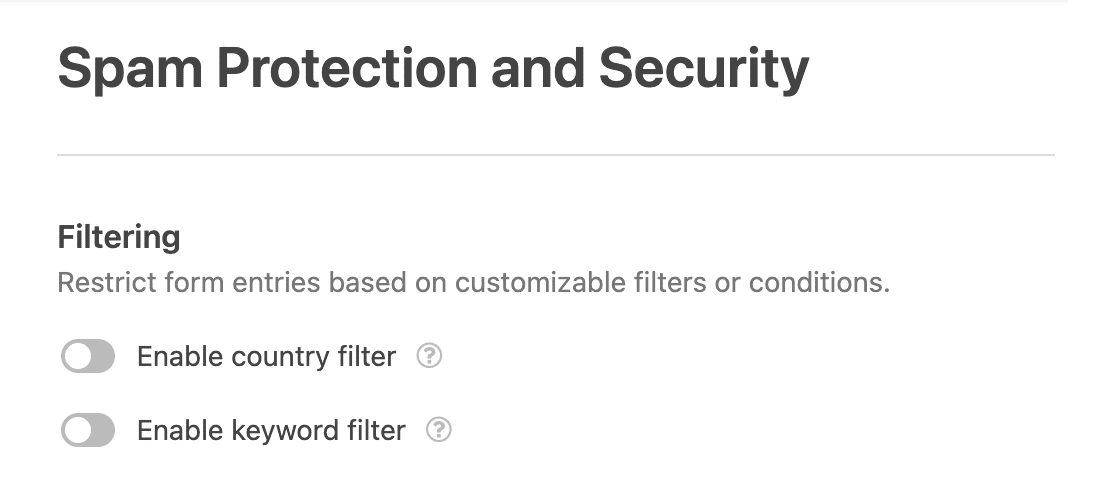
正当な送信がゼロで、100%スパムである国のみをブロックしてください。過度に攻撃的な国別ブロックは、実際の国際的な顧客からの連絡を妨げる可能性があります。
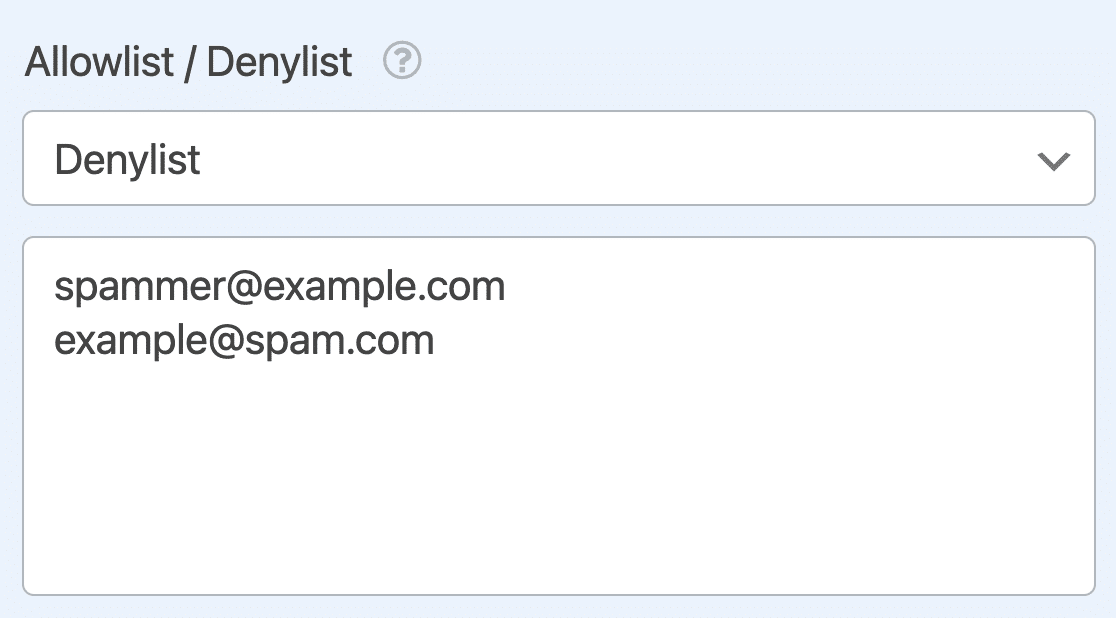
また、メールの許可リストまたは拒否リストを作成して、偽のメールまたは実際のメールからの送信を防ぐこともできます。この方法が効果的であれば、IPアドレスに基づいてサイトへの訪問者をブロックしたい場合があります。
この仕組みを知るには、最高のセキュリティプラグインのリストをご覧ください。
4. Cloudflare Turnstile
Cloudflare Turnstileは、プライバシーを重視したCAPTCHAのようなサービスです。Cloudflareアカウントにサインアップして無料で利用できるため、スパマーを阻止するのに最適な方法です。
設定するには、まずCloudflareアカウントにログインするか、新規アカウントにサインアップする必要があります。
Cloudflare Turnstileサイトキーとシークレットキーにアクセス
アカウントの設定が完了したら、ダッシュボードに移動してTurnstileページを見つけます。ここでサイトを追加する必要があります。
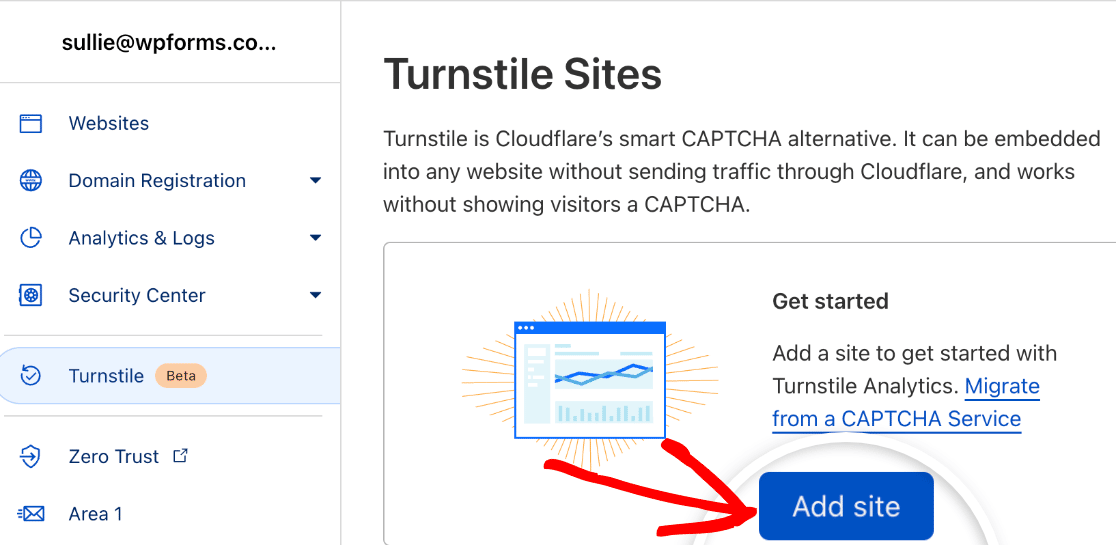
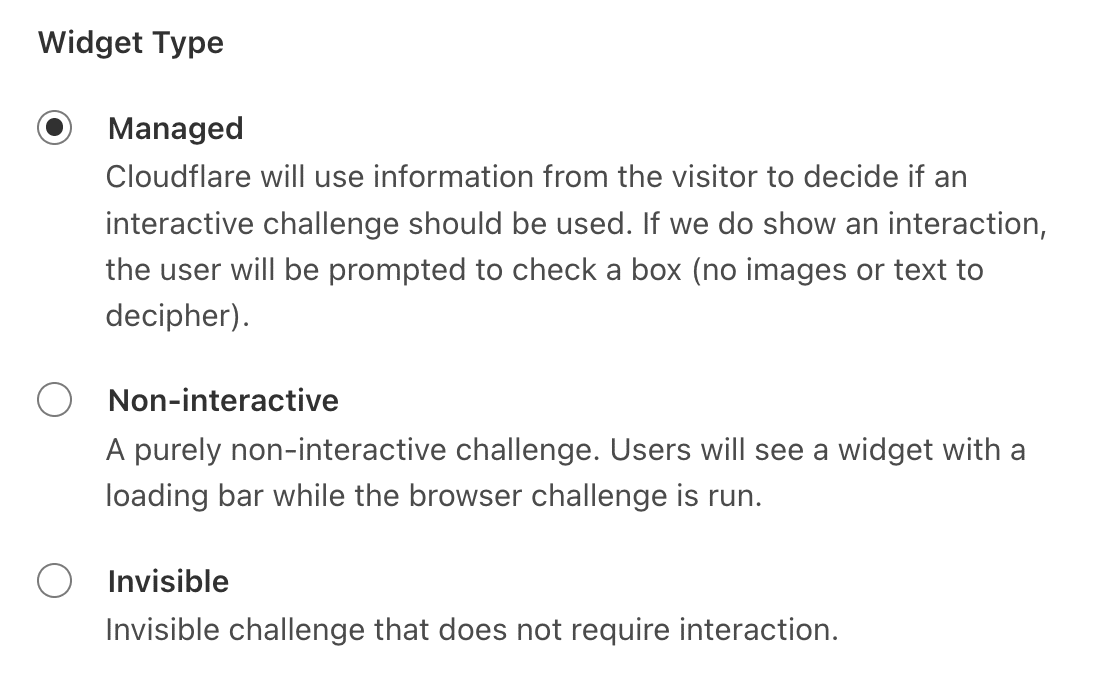
次の画面でウェブサイトの情報を入力します。次にウィジェットタイプを選択します。これにより、CloudflareがCAPTCHAリクエストを処理する方法が決まります。
次に作成をクリックします。

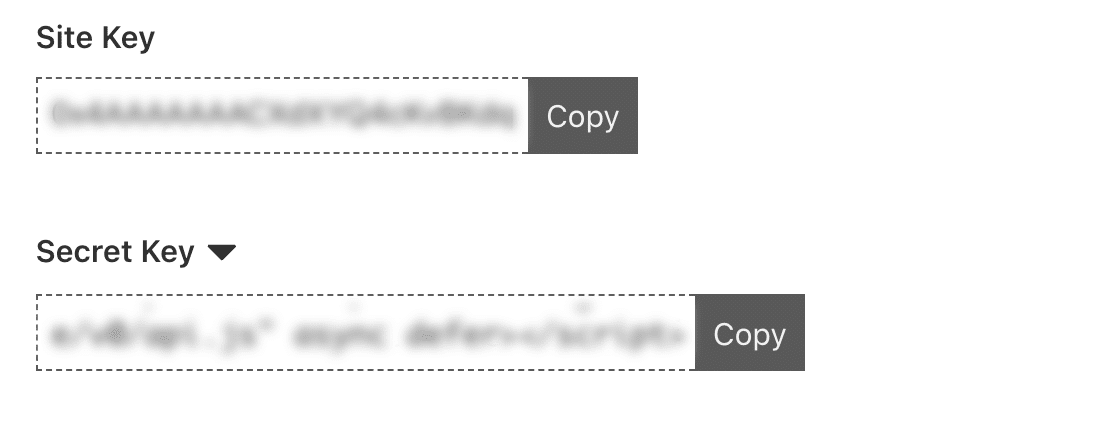
Cloudflare Turnstileサイトキーとシークレットキーが生成されます。
 WPFormsでCloudflare Turnstileを有効にする
 WPFormsでCloudflare Turnstileを有効にする
WordPressダッシュボードで、WPForms » 設定 » CAPTCHAに移動し、Turnstileオプションを選択します。

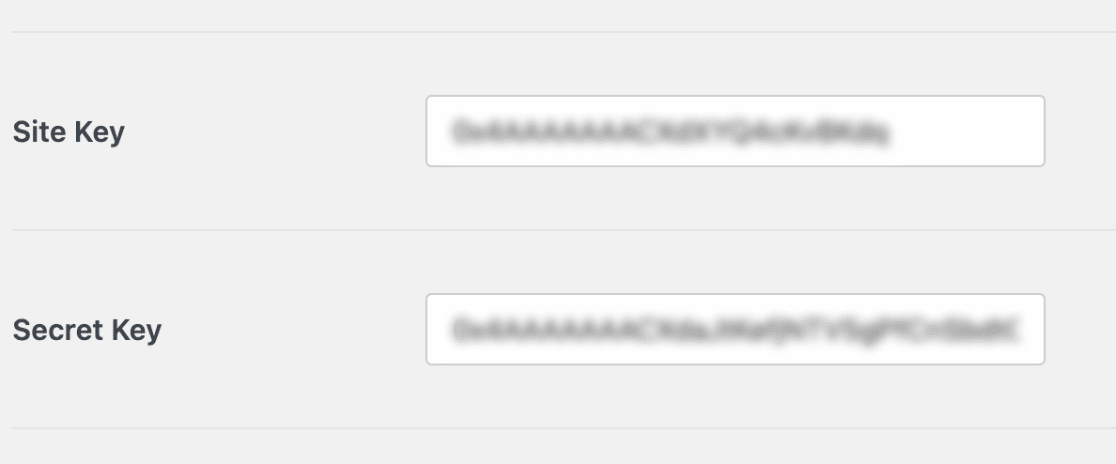
提供されたフィールドにサイトキーとシークレットキーを入力します。
他にも設定できるオプションがいくつかあります。詳細については、Cloudflare Turnstileの設定方法ガイドをご覧ください。
設定を保存してください。これで、フォームにTurnstileを追加する準備ができました。
フォームにCloudflare Turnstileを追加する
フォームビルダーでフォームを開き、画面左側の 設定タブをクリックします。次に、 スパム保護とセキュリティ 設定を選択します。
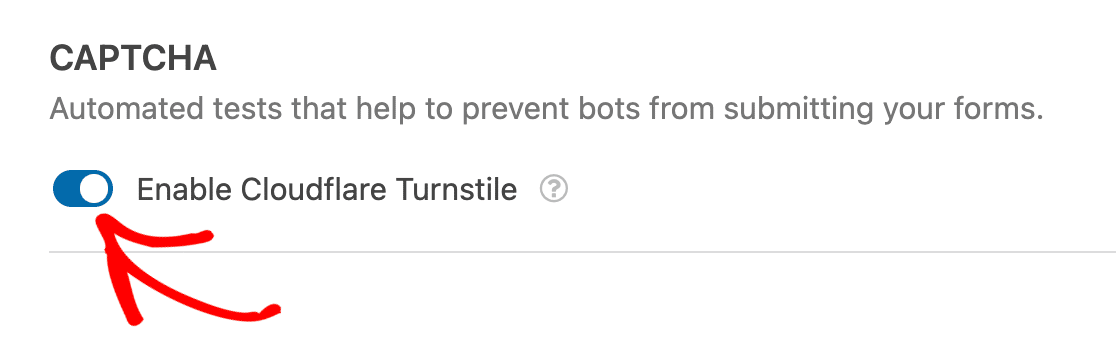
CAPTCHAの下で、 Cloudflare Turnstileを有効にするをオンにします。
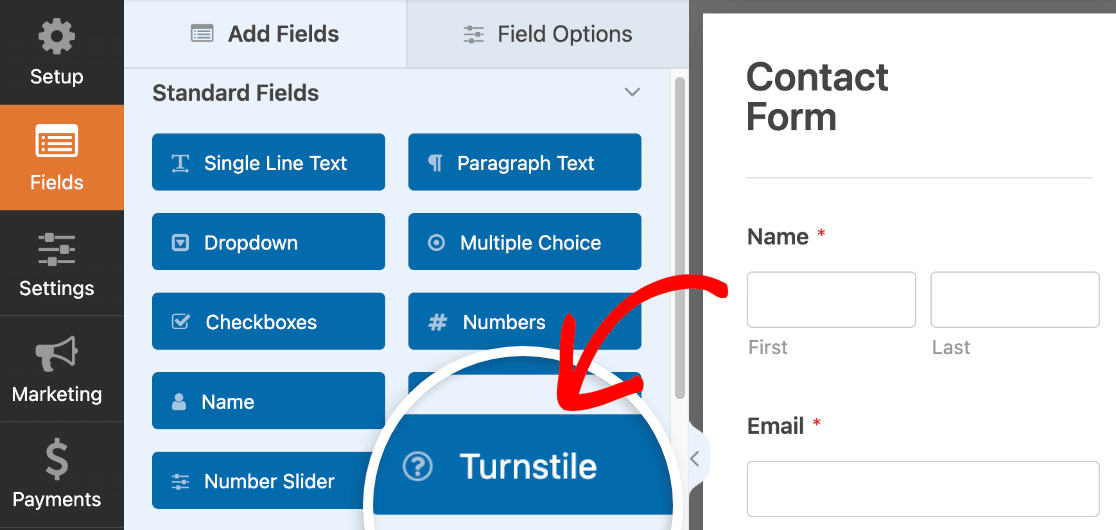
または、必要に応じて、代わりにフォームにTurnstileフィールドを追加することもできます。
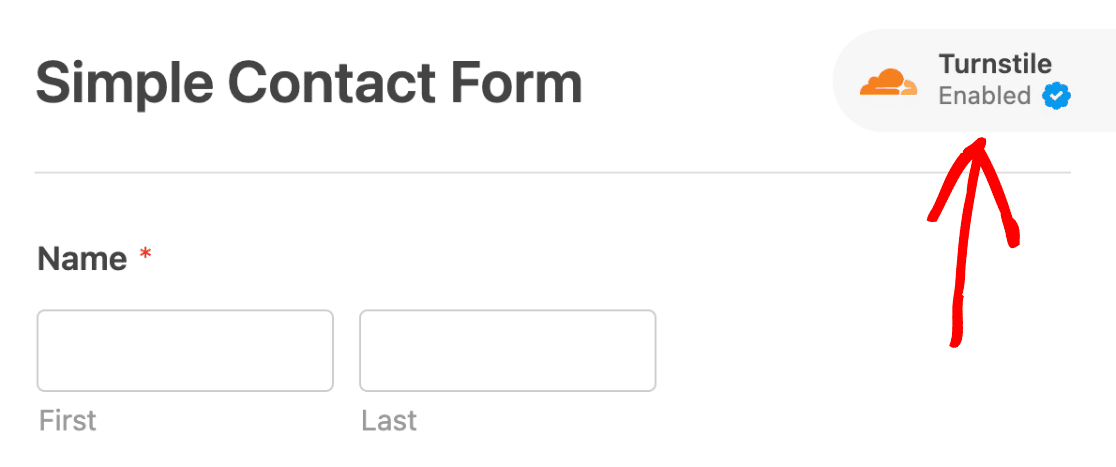
Turnstileが有効になると、フォームには保護されていることを示すバッジが表示されます。
これで完了です!これで、フォームが送信される前に、フォームデータはCloudflareのスパム防止システムを通過します。
5. 数学またはQ&A CAPTCHA
WPFormsはProユーザーにカスタムCAPTCHAオプションを提供しており、カスタム数式問題を設定して人間ユーザーとボットをフィルタリングできます。このオプションを使用して、人間だけが解決できる質問と回答を作成することもできます。
シンプルでありながら、これはボットによるフォーム送信を停止するための最も効果的な方法の1つです。サードパーティプロバイダーを使用したくない場合にも最適です。
ボットが送信しているフォームを開きます。Proユーザーであれば、Fancy FieldsセクションにカスタムCAPTCHAフィールドがあります。フィールドをフォームにドラッグアンドドロップします。
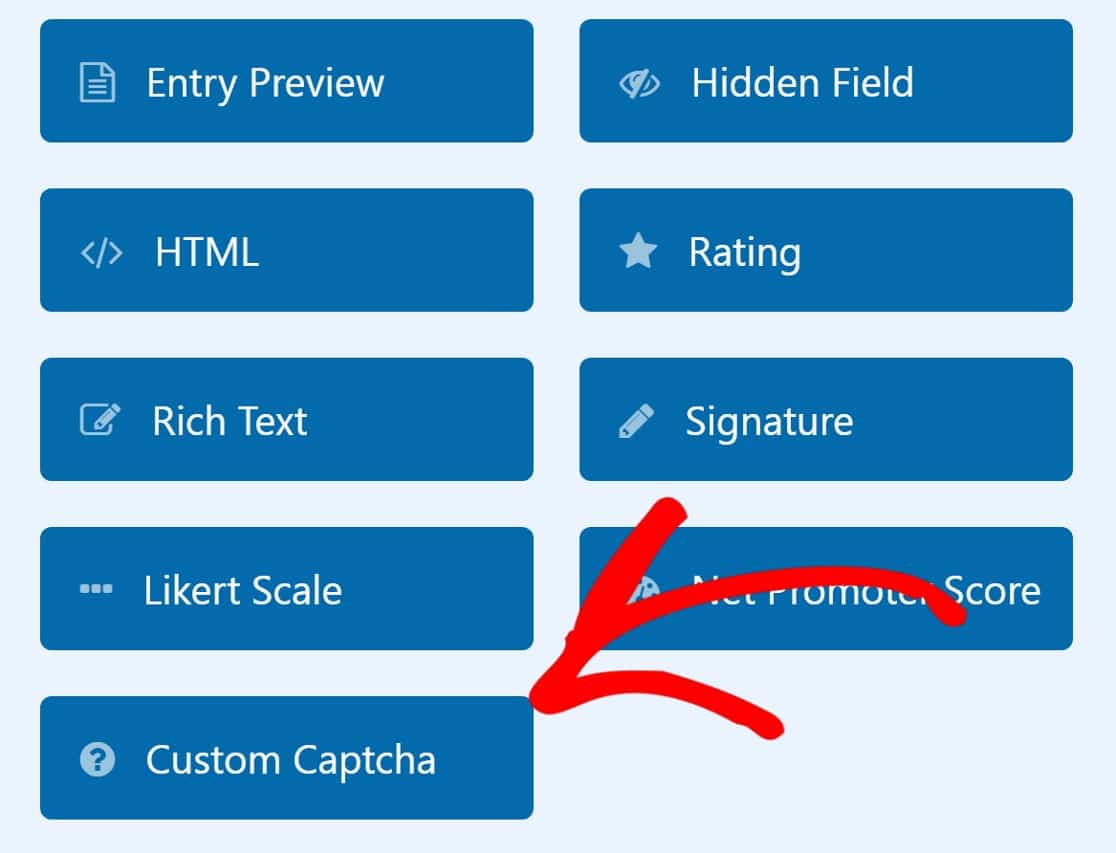
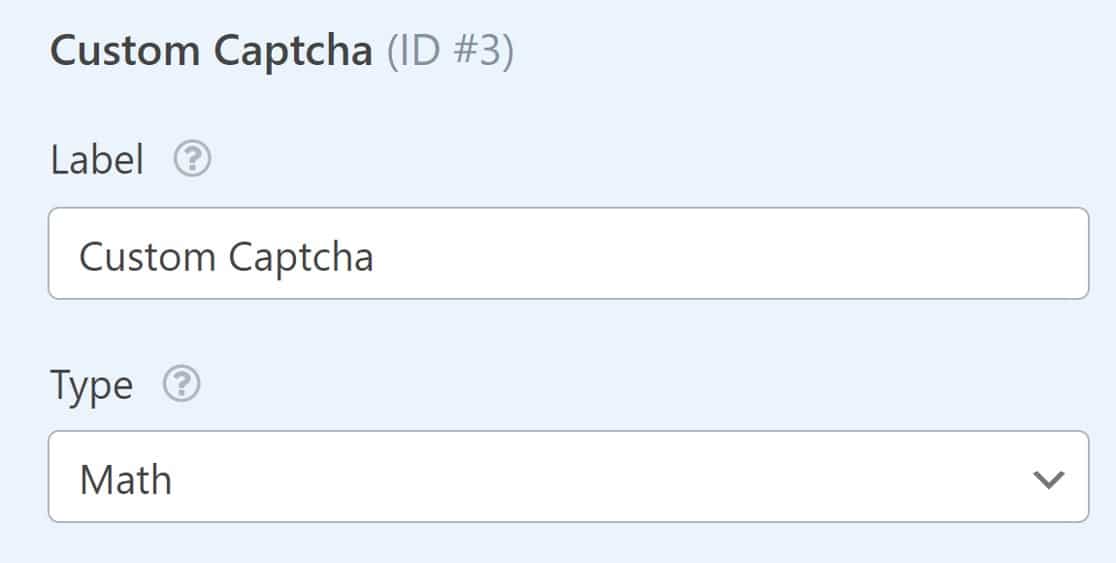
WPForms Liteを使用している場合は、Proプランのいずれかにアップグレードすると、この機能にアクセスできます。次に、質問を設定する必要があります。これを行うには、カスタムCAPTCHAフィールドをクリックし、次に高度な設定タブをクリックします。
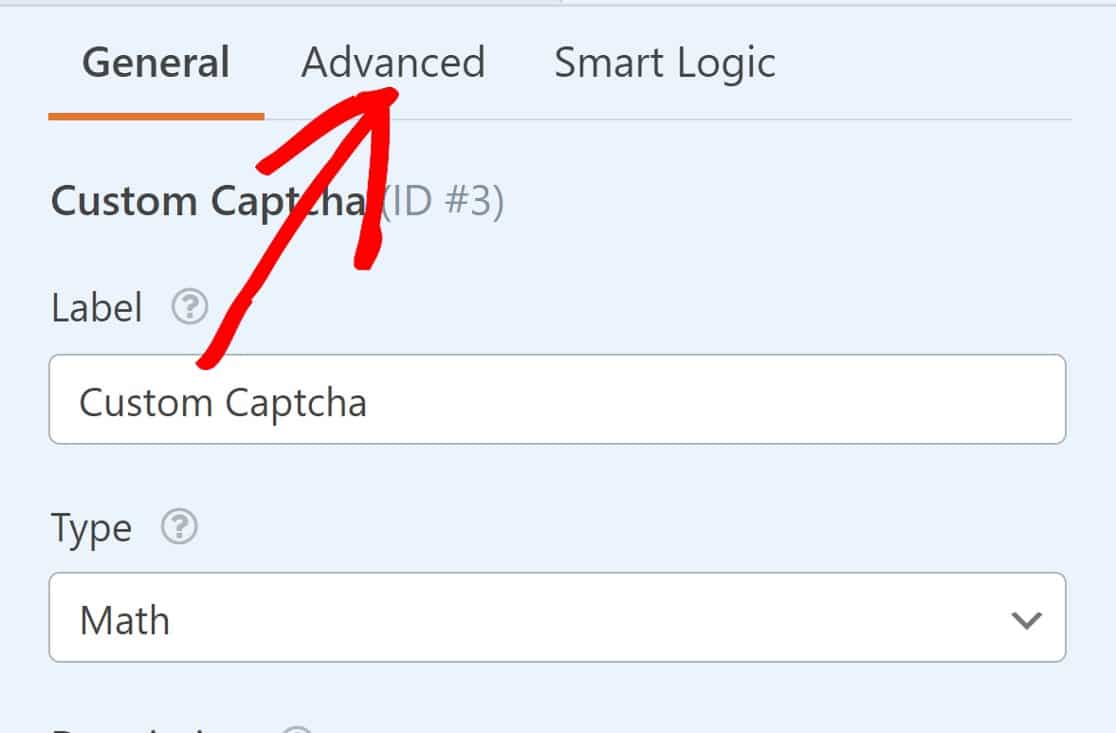
タイプというラベルのセクションまでスクロールし、数式と表示されているフィールドをクリックします。必要に応じて質問に変更できます。
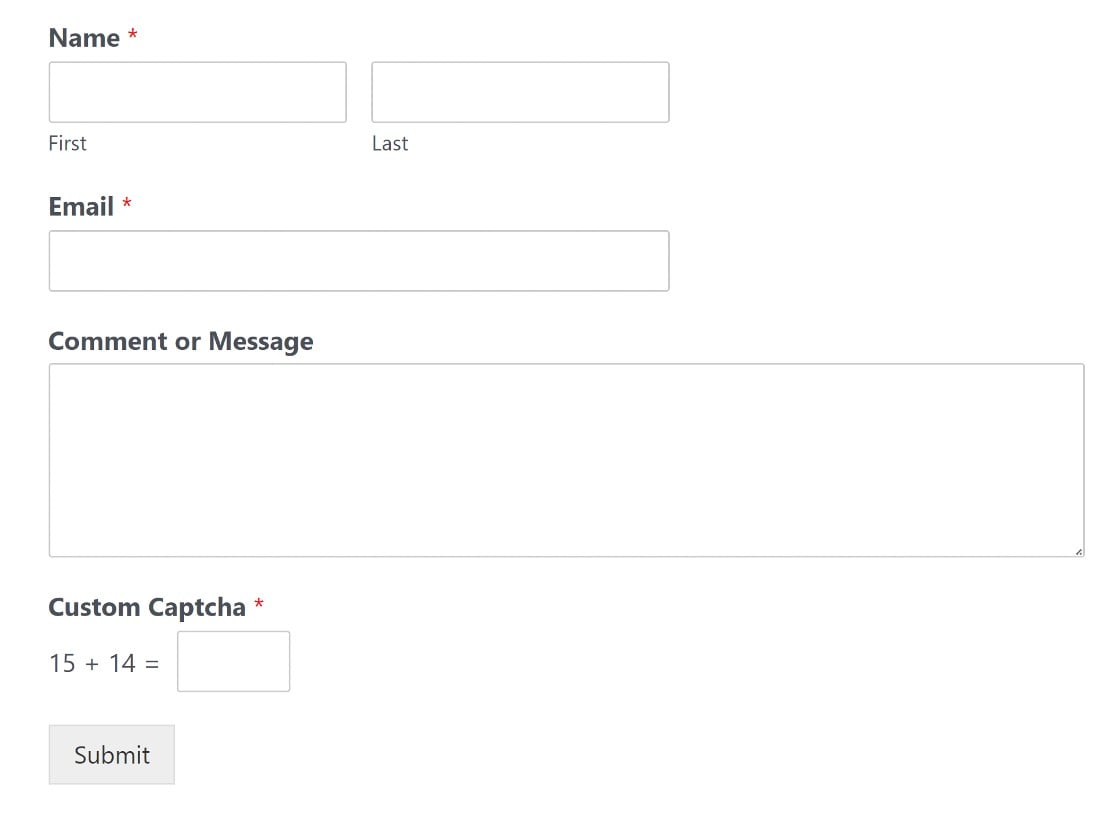
フォームを保存すると、質問が表示されていることがわかります。ボットは人間の助けなしにはこれを解決できません!
ただし、この方法は悪質な人間のスパマーを阻止するものではありません。そのためには、reCAPTCHAが役立ちます。
6. Google reCAPTCHA
Google reCAPTCHAは、何百万ものウェブサイトでフォームスパムと戦うための定番ツールです。設定方法は次のとおりです。
reCAPTCHAアカウントを作成する
WordPressでreCAPTCHAを使用するには、reCAPTCHAアカウントを作成し、ウェブサイトのシークレットキーとサイトキーを取得する必要があります。
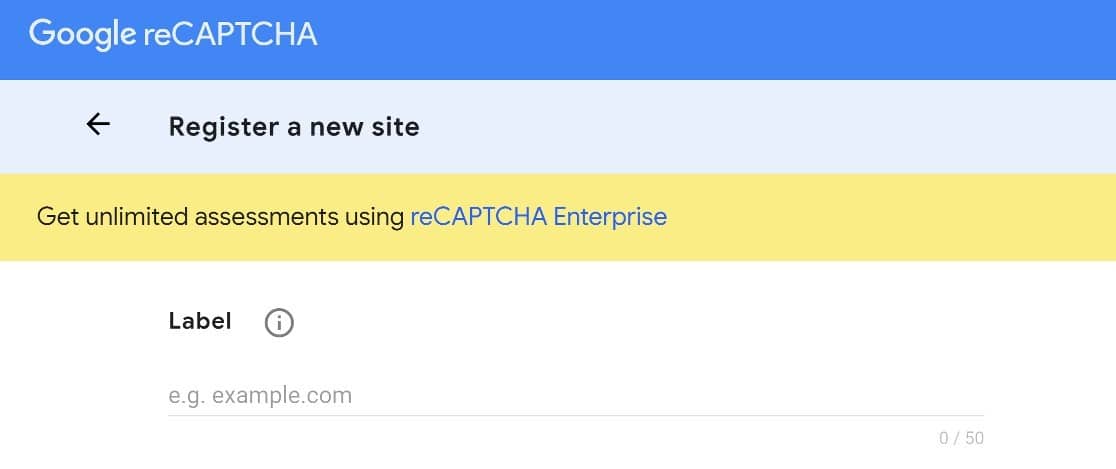
開始するには、reCAPTCHA 管理コンソールにログインして新しいサイトを登録し、これらのキーを取得します。まず、ラベルを入力する必要があります。これはドメイン名です。
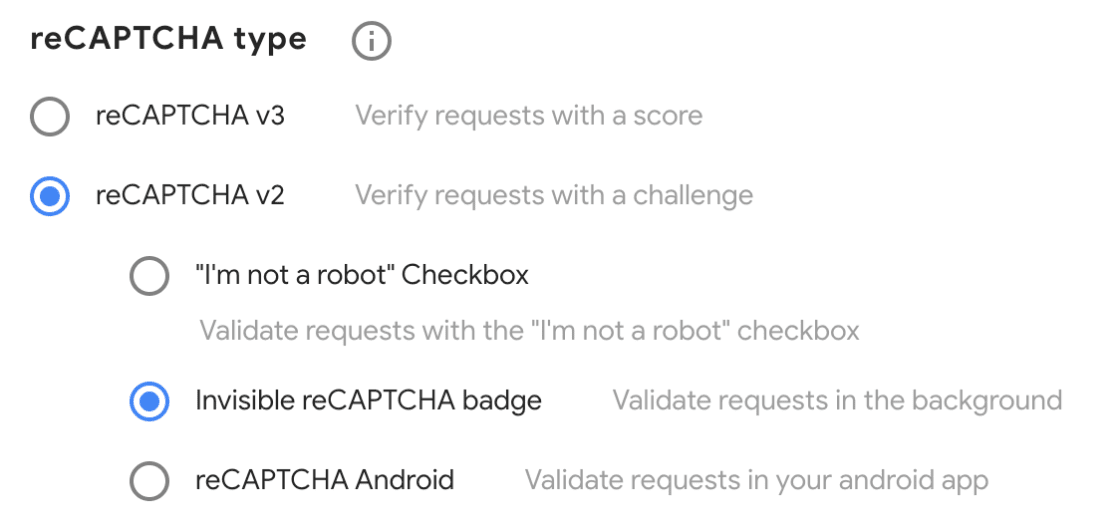
次に、reCAPTCHA のタイプを選択する必要があります。
Google は、ユーザーの行動に基づいて、さまざまな方法で人間を検出します。
- reCAPTCHA v3 は、訪問者が何もする必要なしに、ユーザーの行動を評価し、ボットのアクティビティをフィルタリングできます。
- reCAPTCHA v2 は、チェックボックスのようなチャレンジをユーザーに提示します。
どちらのバージョンを使用するか決定したら、その横にあるチェックボックスをオンにします。
このガイドでは、非表示の reCAPTCHA v2 を使用します。この reCAPTCHA タイプは、スパム防止と優れたユーザーエクスペリエンスの間の良いバランスを提供します。
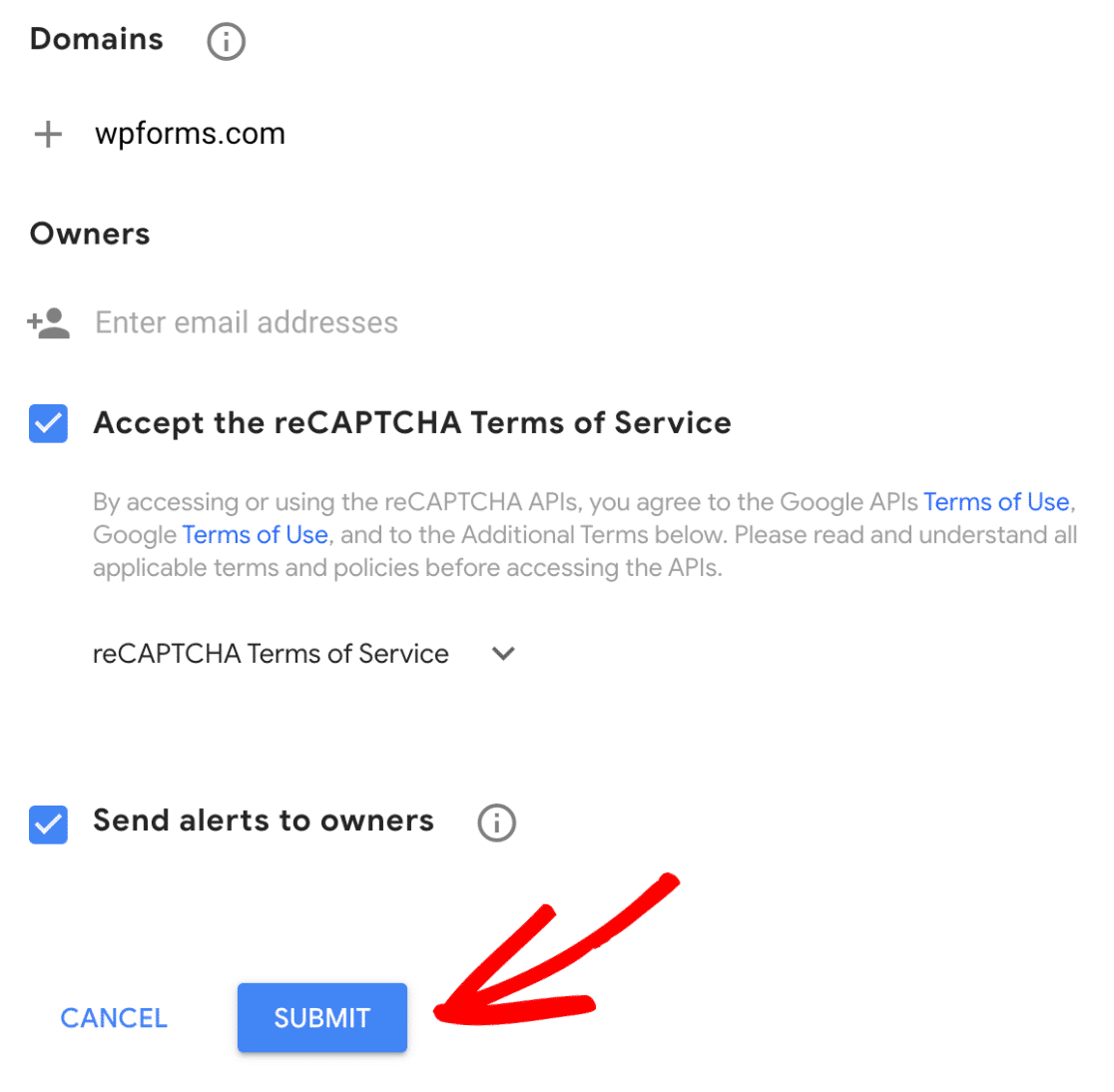
次に、reCAPTCHA キーを使用するドメイン名を入力します。複数のサイトをここで入力できます。また、reCAPTCHA の利用規約に同意する必要があります。これを行ったら、送信をクリックします。
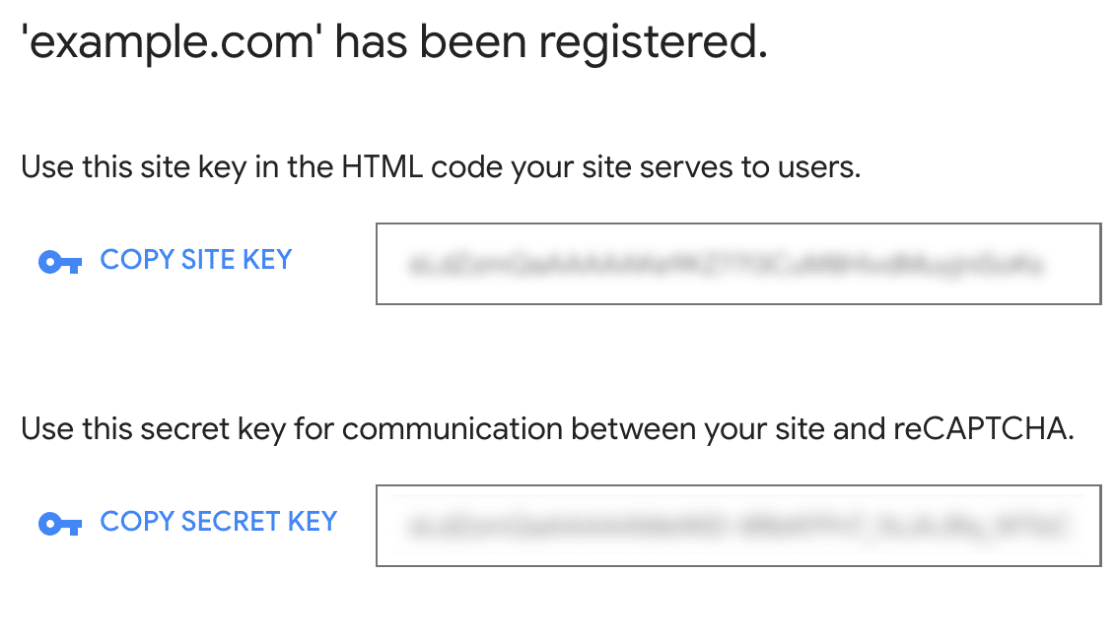
これで新しいサイトが登録されました!サイトキーとシークレットキーが表示されます。これらを取得して、WordPress 管理ダッシュボードに戻りましょう。
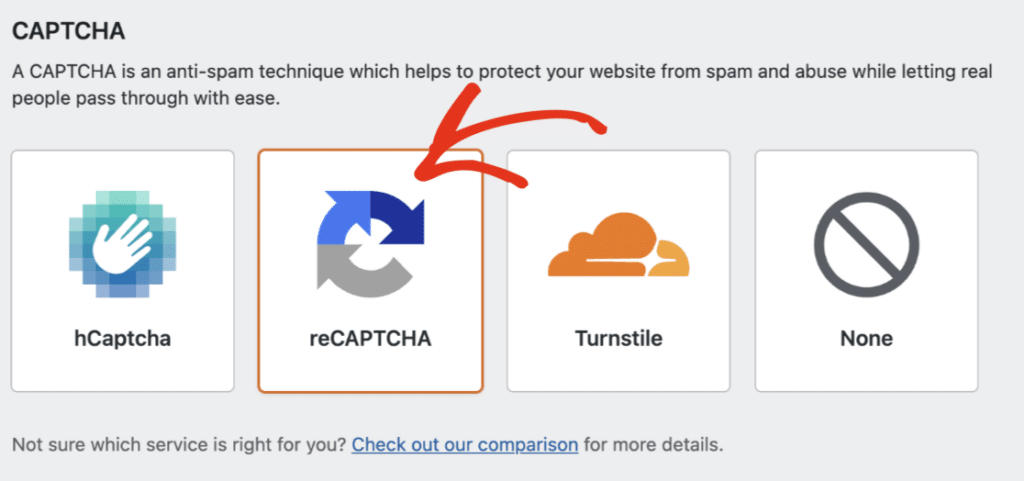
次に、WPForms » 設定 » CAPTCHA に移動します。hCaptcha、reCAPTCHA、またはなしのいずれかを選択できることがわかります。設定を続行するには、reCAPTCHA を選択します。
前述したように、reCAPTCHA にはさまざまなバージョンがあります。非表示の reCAPTCHA のサイトキーを取得したので、WPForms の設定でそれを選択します。
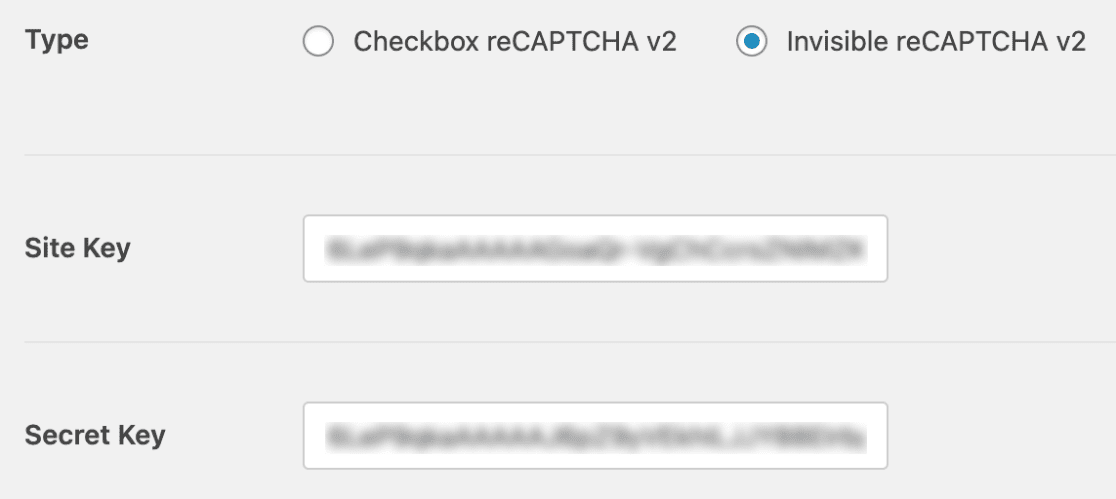
次に、サイトキーとシークレットキーを入力し、これらの設定を保存することを忘れないでください。これでこの段階は完了です。次のステップでは、フォームに reCAPTCHA フィールドを追加します。
フォームに reCAPTCHA を追加する
前の方法を試した場合、すでに使用できるフォームが用意されているはずです。それを見つけるには、WPForms » すべてのフォーム をクリックして、フォームの概要ページに移動します。
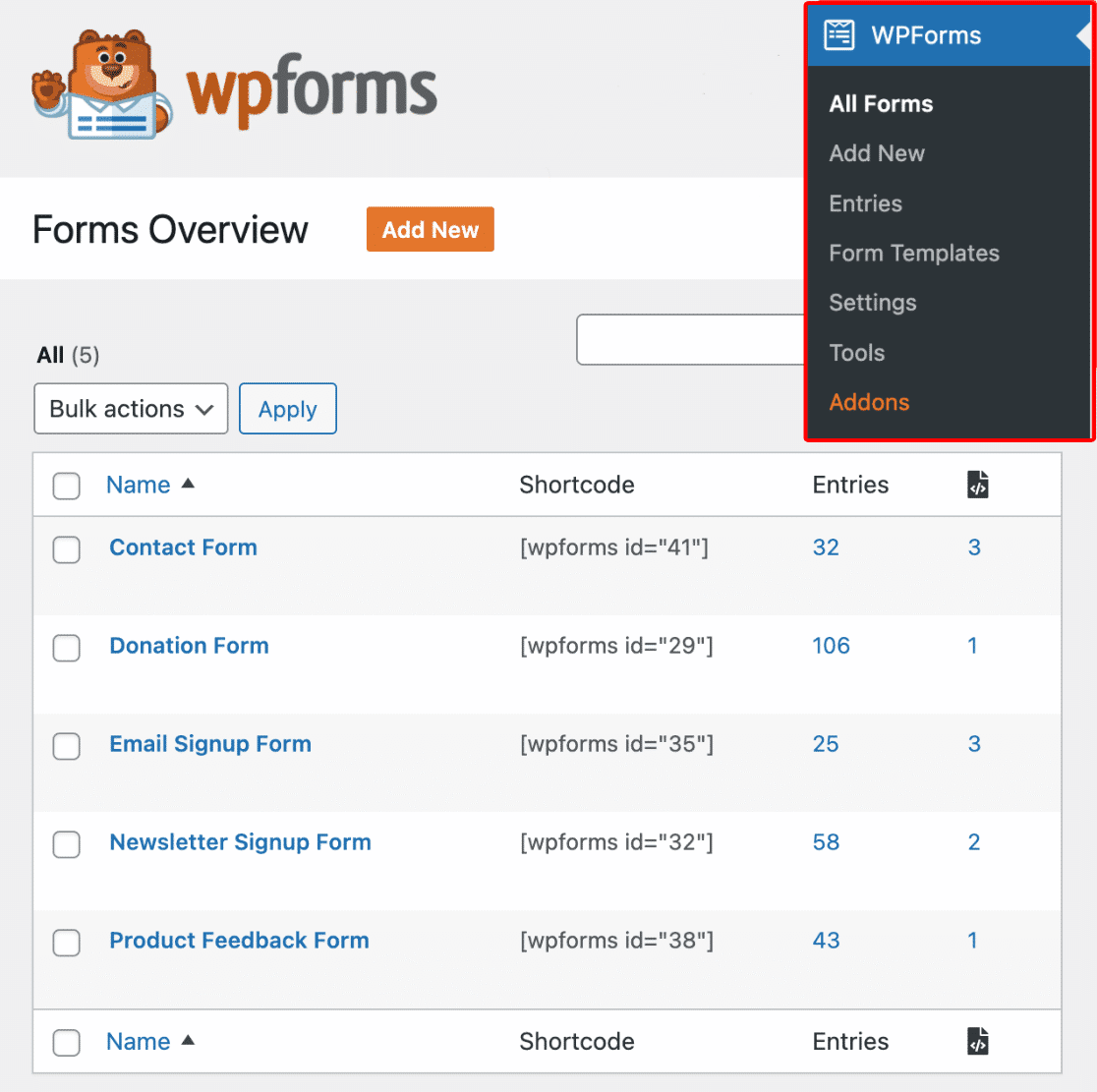
フォーム名をクリックして、フォームビルダーで開きます。フォームにすでに WPForms カスタム CAPTCHA フィールドがあった場合は、reCAPTCHA フィールドの場所を確保するために削除したい場合があります。
フォームをクリックしてフォームビルダーで開きます。次に、フォームビルダーの標準フィールドセクションに移動し、reCAPTCHA フィールドをクリックして有効にします。
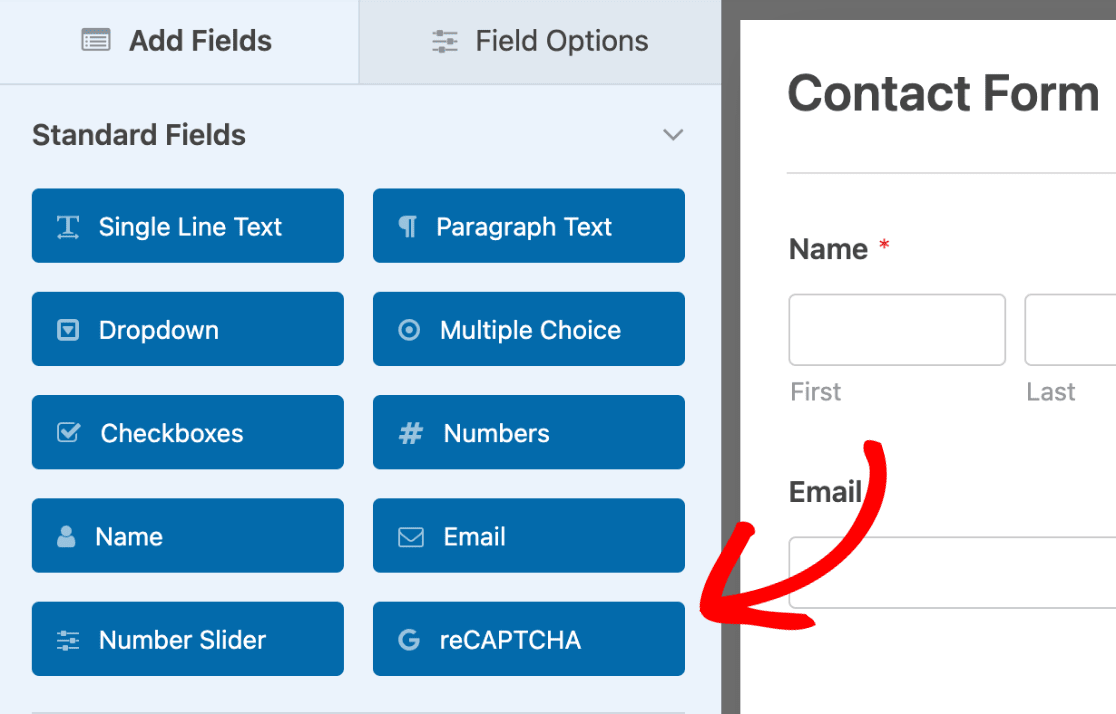
これで完了です。フォームビルダーで、reCAPTCHA が有効になったことがわかります。
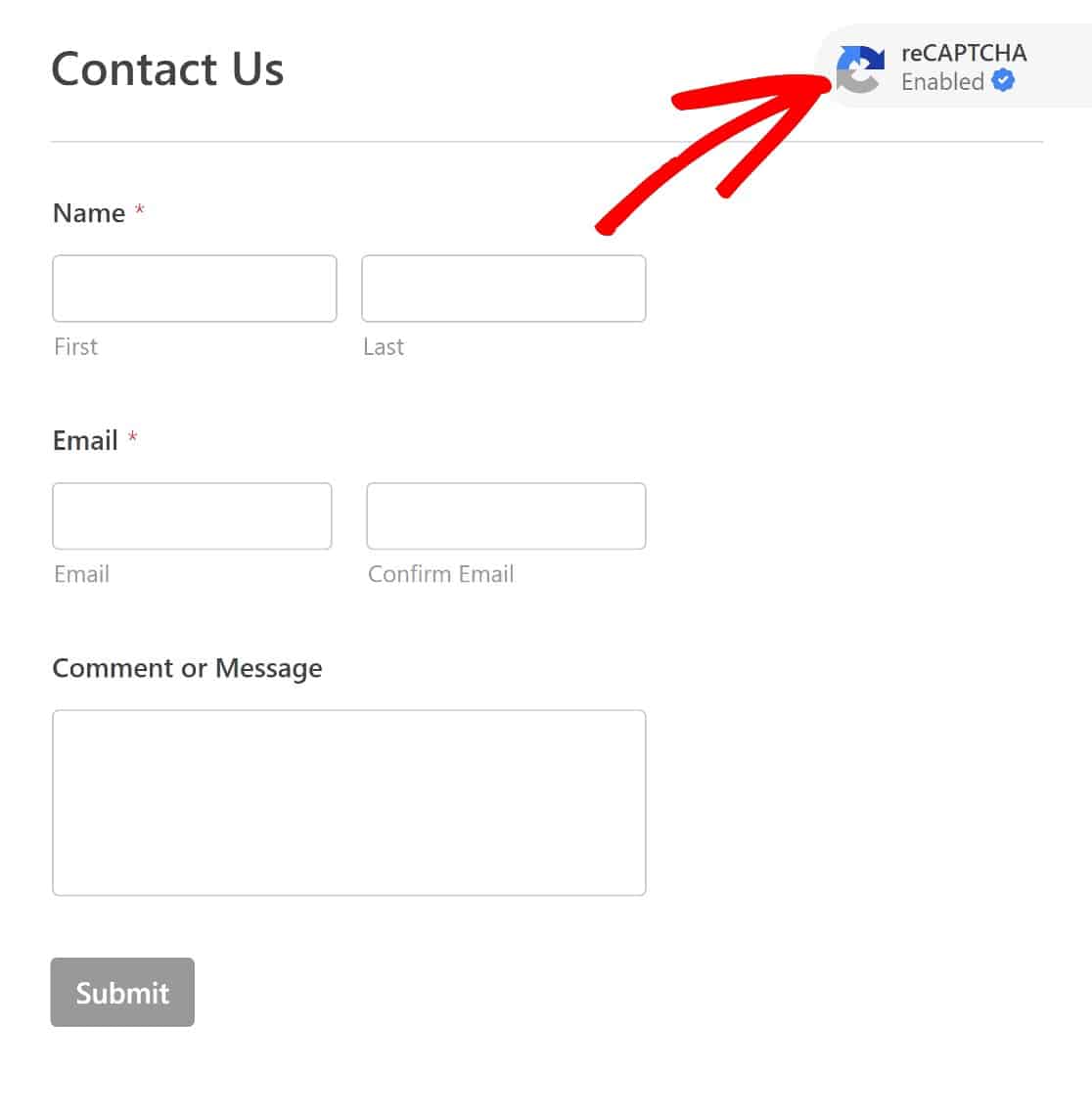
非表示の CAPTCHA を選択したため、疑わしいアクティビティによってトリガーされるまで、フロントエンドに CAPTCHA フィールドが表示されないことに注意してください。
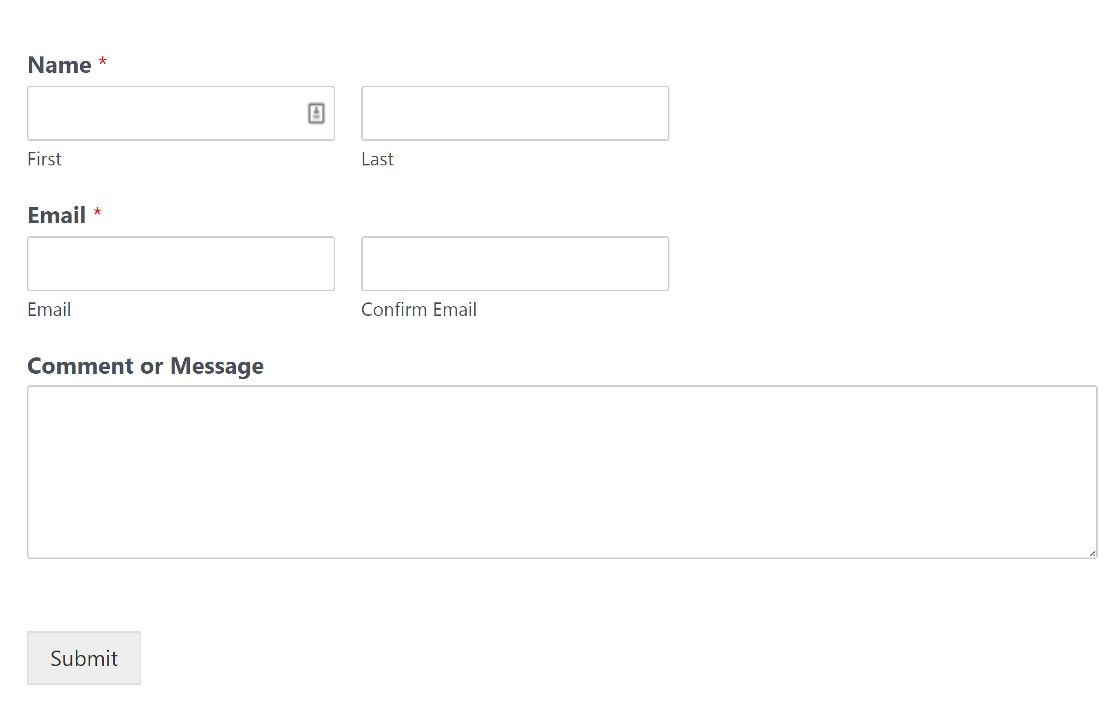
これで、WordPress フォームに reCAPTCHA を追加する方法は以上です。よりプライバシーに焦点を当てたスパム対策プロバイダーを使用したい場合は、試せる最後のオプションがあります。
7. hCaptcha
hCaptchaは、Google reCAPTCHAの人気の代替手段です。reCAPTCHAとは異なり、hCaptchaにはバージョンは1つしかありませんが、ユーザーに表示される画像チャレンジの難易度を調整できます。
WordPressフォームでhCaptchaを使用するには、まずhCaptchaアカウントを作成する必要があります。設定方法は次のとおりです。
hCaptchaアカウントを作成する
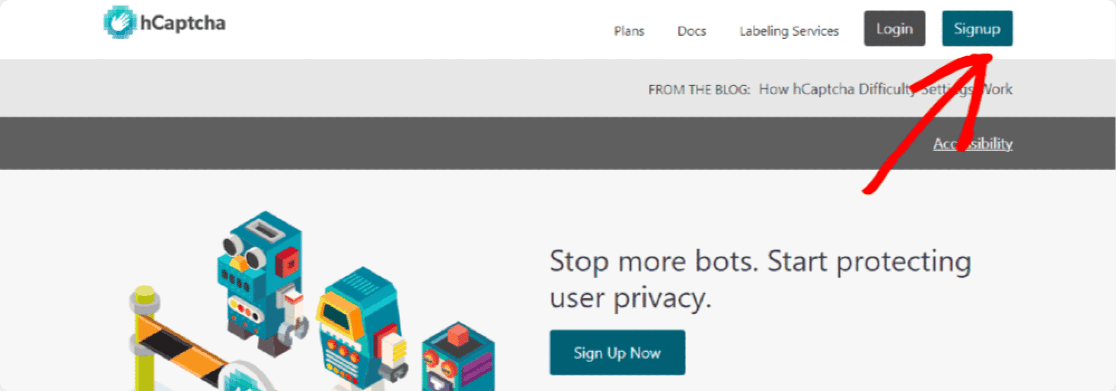
開始するには、hCaptchaのウェブサイトに移動し、サインアップをクリックします。
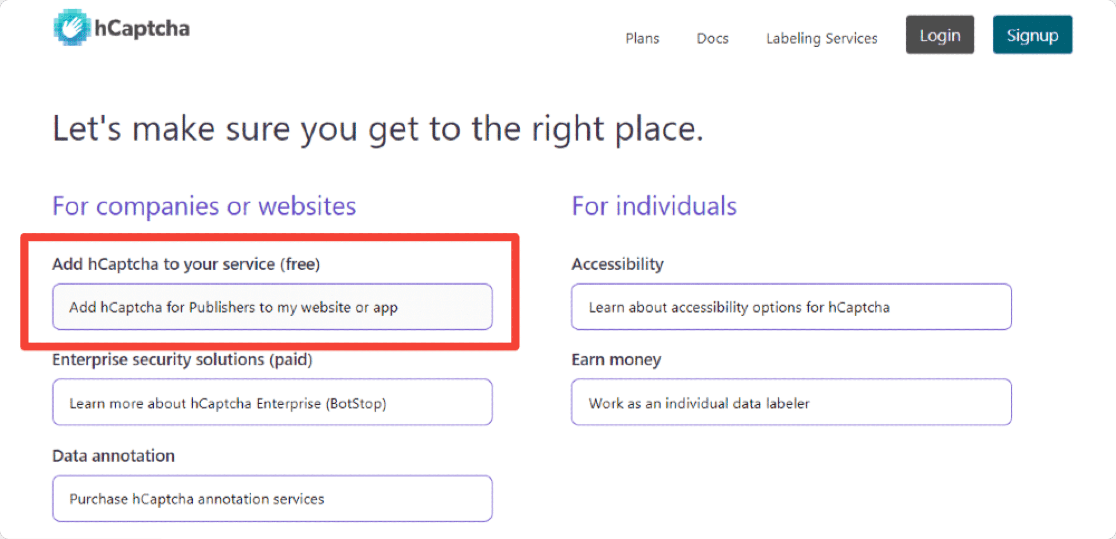
いくつかのプランから選択できます。企業またはウェブサイトの場合は、無料プランを選択することをお勧めします。このプランは、Publishers向けhCaptchaを私のウェブサイトまたはアプリに追加すると表示されています。
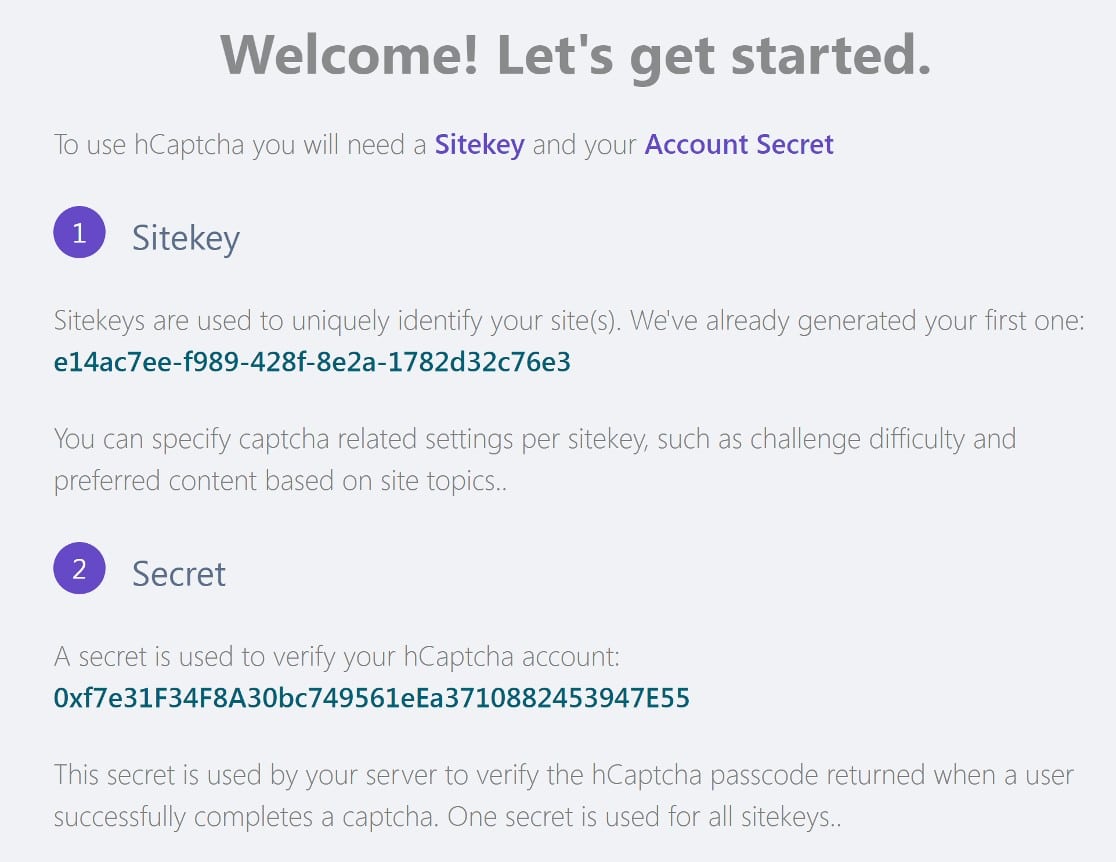
次のステップは、hCaptchaサイトキーとシークレットキーを取得することです。
hCaptchaサイトキーとシークレットキーを取得する
hCaptchaがこれらを生成します。あとはそれらを取得し、WPFormsの設定に正しく入力するだけです。
しかし、まずサイトキーの設定にはいくつかの手順があります。hCaptcha管理ダッシュボードで、サイトをクリックします。新しいページにサイトキーが表示されます。
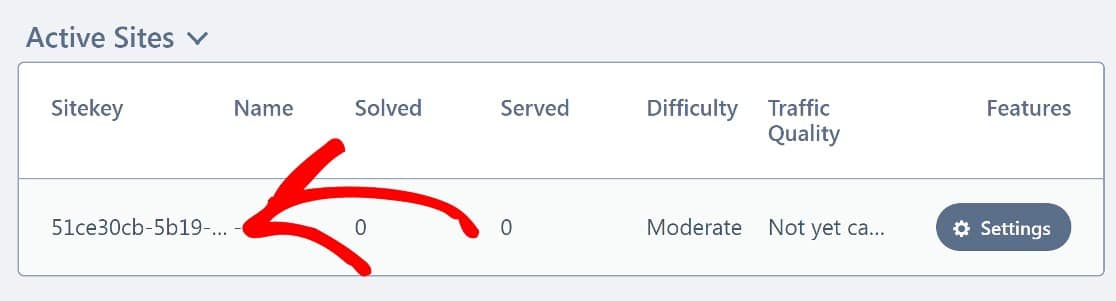
設定をクリックします。ここで主に必要なのは、サイトキーにドメイン名を追加することです。
ホスト名というセクションに、ドメイン名(ここでもhttps://www.は追加しないでください)を貼り付け、新しいドメインを追加をクリックします。
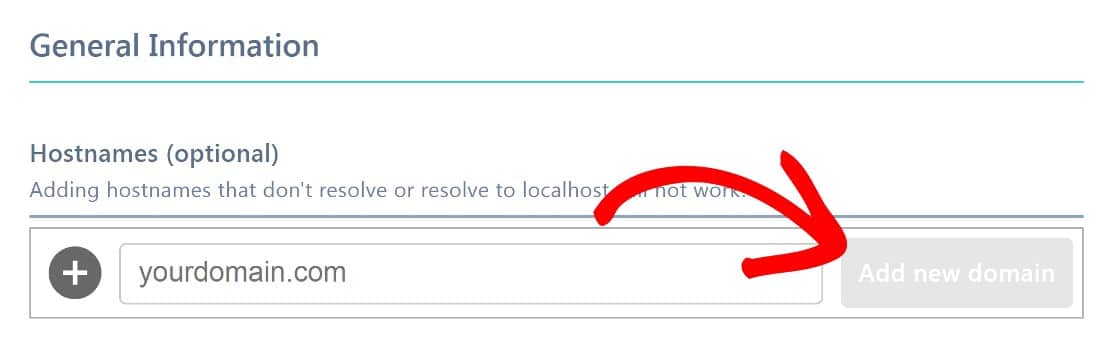
難易度など、他にもいくつか設定を調整できますが、どれも必須ではありません。
詳細については、WordPressでhCaptchaを設定するの完全ガイドをご覧ください。
次に、WordPressに戻り、WPFormsをhCaptchaサイトキーとシークレットキーで設定します。
WPFormsとhCaptchaを設定する
WordPressダッシュボードに戻り、左側のサイドバーからWPFormsをクリックし、次に設定 » CAPTCHAをクリックします。
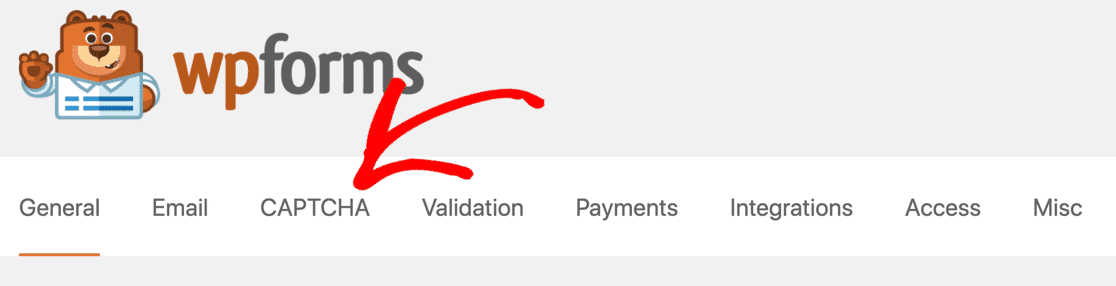
reCAPTCHAを設定したときにもここに来ました。今回はhCaptchaを選択します。
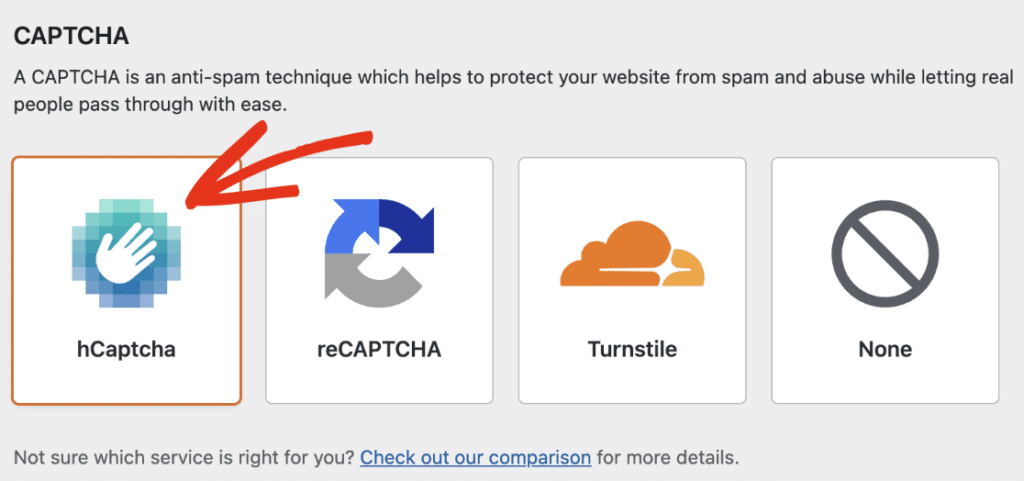
サイトキーとシークレットキーを入力し、これらの設定を保存します。
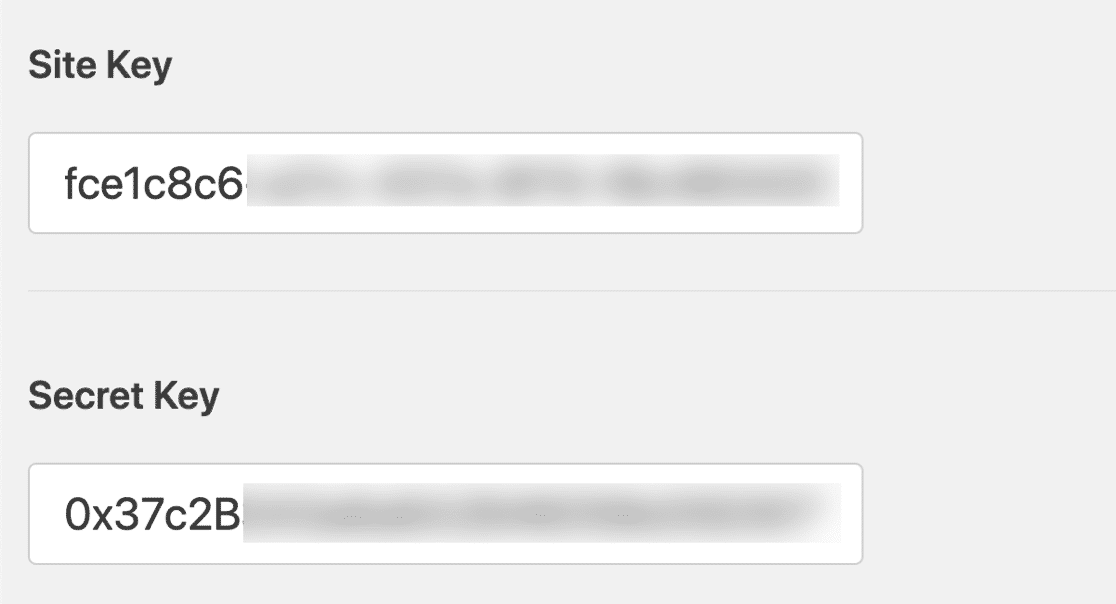
これで、WPFormsフォームでhCaptchaが使用できるようになります。次に、フォームにhCaptchaフィールドを追加する方法を説明します。
フォームにhCaptchaフィールドを追加する
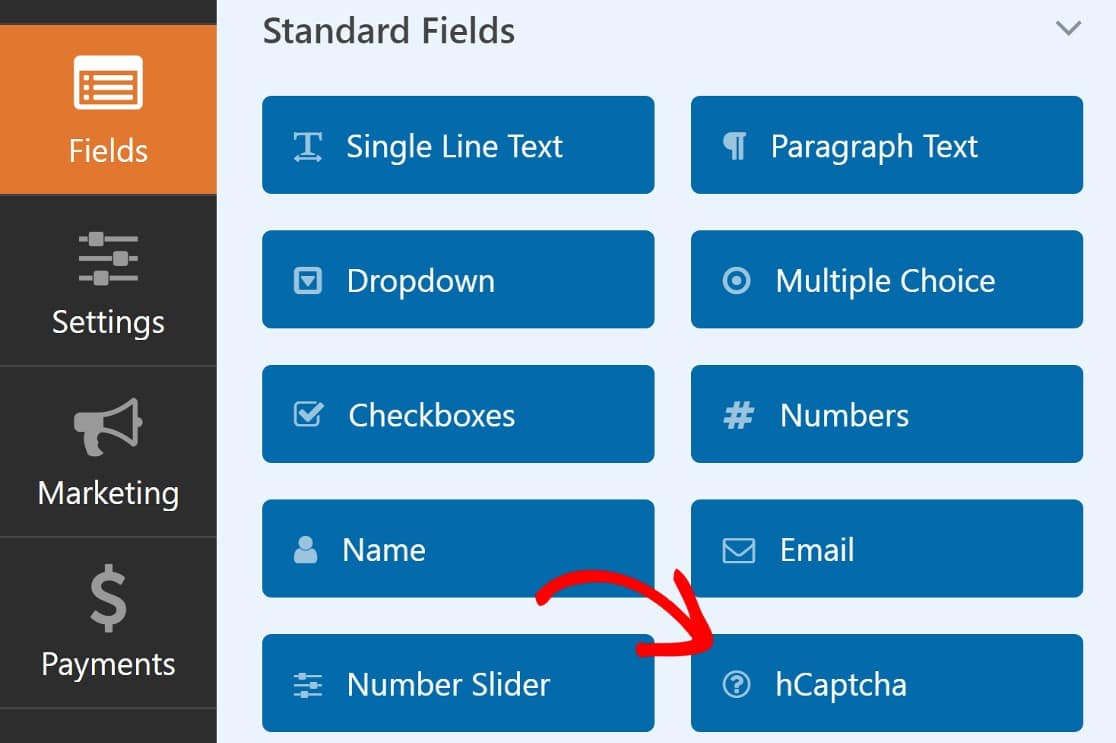
フォームビルダーに戻り、標準フィールドセクションでhCaptchaフィールドを探します。以前と同様に、まずフォームに追加した他のCAPTCHAタイプを削除します。
reCAPTCHAを無効にするには、フォームビルダーに戻り、有効にしたときと同じようにreCAPTCHAフィールドをクリックするだけです。これはhCaptchaにも当てはまります。クリックしてhCaptchaフィールドを有効にしてください。
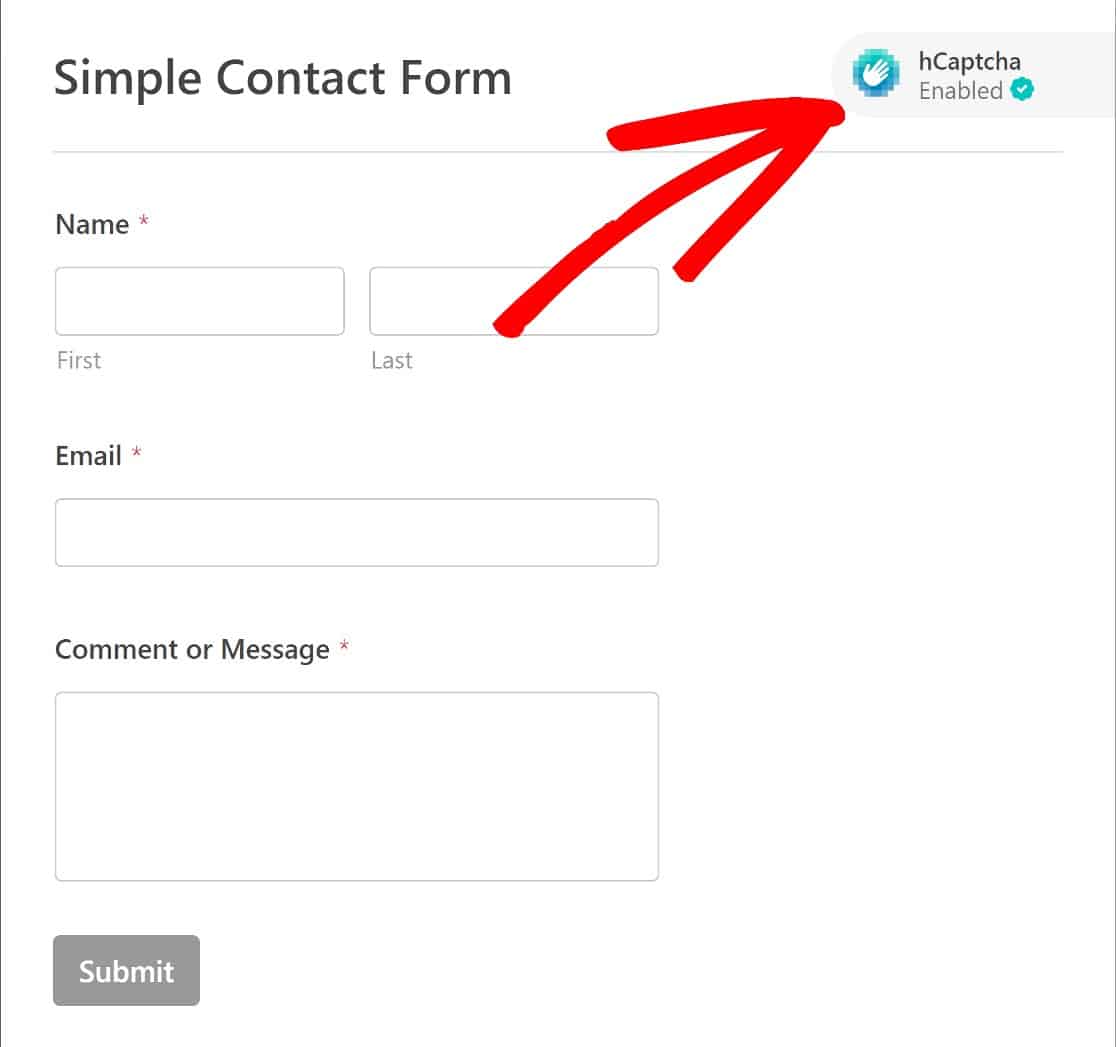
フォームにhCaptchaフィールドは表示されませんが、フォームビルダーの右上隅にhCaptchaが有効になったことを示す通知が表示されるはずです。
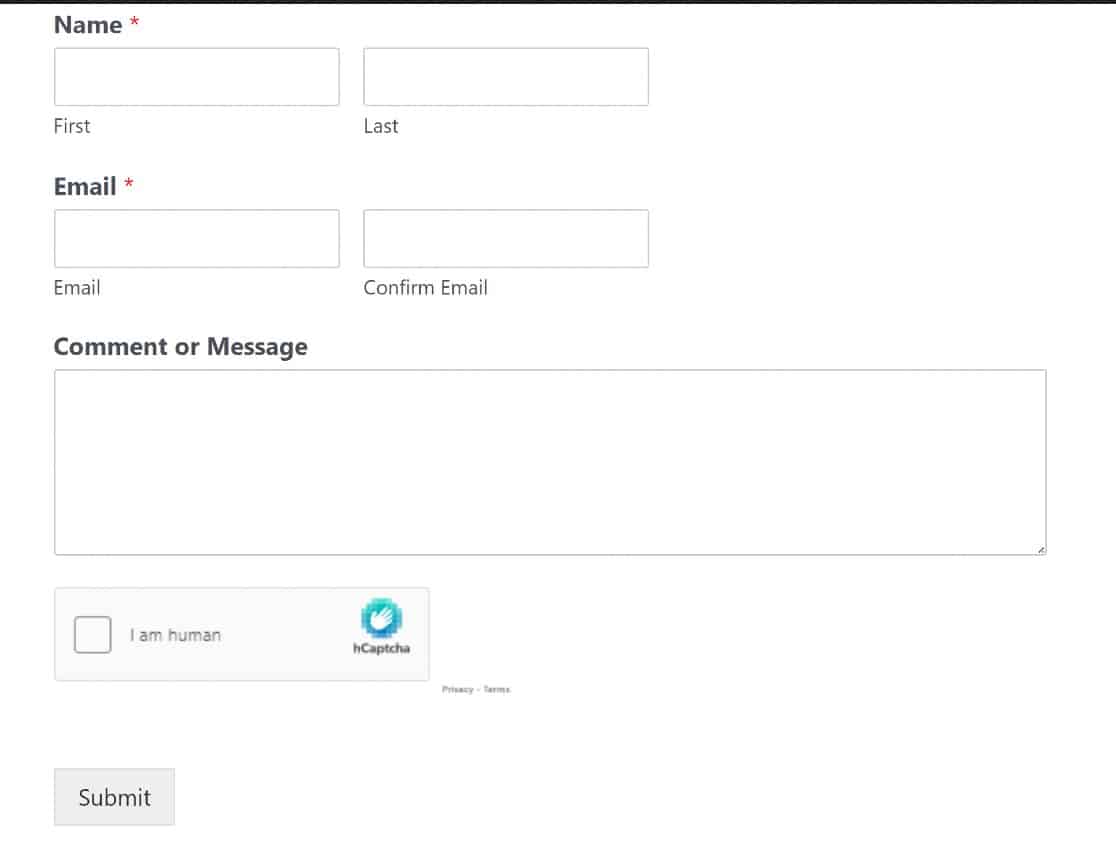
以前に共有した手順に従って、フォームをウェブサイトのページに埋め込むことができます。hCaptchaが有効になったフォームは、フロントエンドでは次のようになります。
8. フォームロッカーでフォームの送信を制限する
場合によっては、ボットの洪水(bot flood)を停止する最も速い方法は、フォームが送信できる回数、またはそもそも誰が送信できるかを制限することです。Form Lockerアドオンを使用すると、その制御が可能になり、WPForms Proプランで利用できます。
使用するには、WPForms » AddonsからForm Lockerをインストールしてアクティブ化します。次に、保護したいフォームを開き、Settings » Form Lockerに移動すると、ボットに対して効果的なオプションがいくつか見つかります。
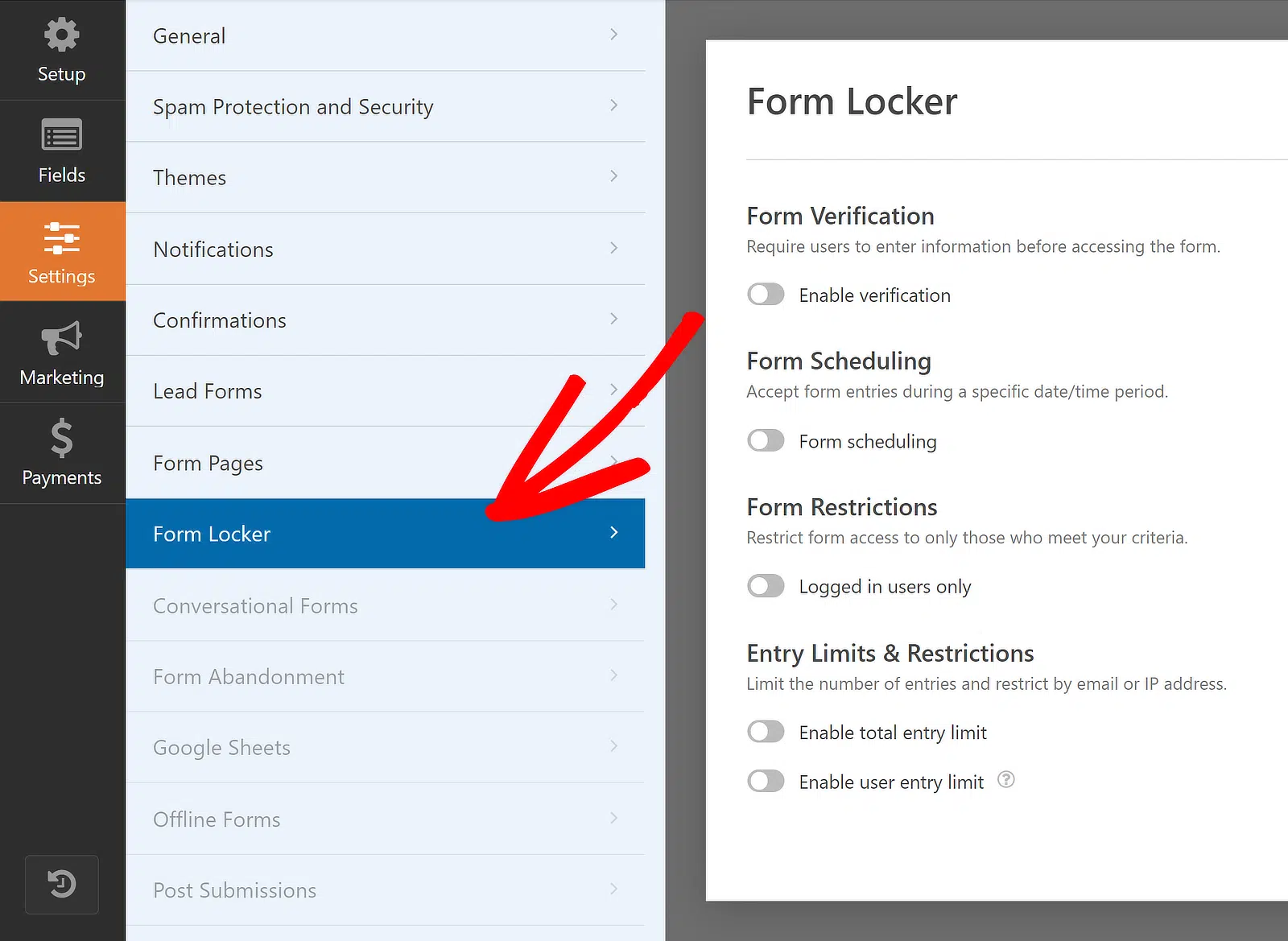
- 送信数制限: 最大送信数を設定すると、その数に達するとフォームは新しいエントリの受け入れを停止します。これにより、ボットが数千ものエントリを夜間に送信しようとした場合の損害を抑制できます。
- ログイン必須: ログインしているユーザーのみがフォームを送信できるようにします。自動化されたボットはログイン画面を通過できないため、匿名スパムを完全にブロックします。
- スケジュール設定: 開始日と終了日を設定して、選択した期間のみフォームがエントリを受け付けるようにします。閉じられたフォームはスパムの対象になりません。
9. フォームに複数のステップを追加する
ほとんどのスパムボットは、フォームを見つけて、すべてのフィールドに入力し、一度にすばやく送信するように構築されています。フォームを複数のページに分割すると、そのプロセスが妨げられます。
単一ページを想定しているボットは、次へボタンをクリックして2番目の画面に進んで完了する必要がある場合に、しばしば停止します。WPFormsでは、マルチページフォームでこれを簡単に行えます。
フォームビルダーで、分割したい場所にPage Breakフィールドをフォームにドラッグします。WPFormsはこれをマルチステップフォームに変換し、上部に進行状況バーが表示されるため、実際の訪問者は常に進捗状況を知ることができます。

これは、マルチステップフローを処理するように構築された、執念深いボットを停止させるものではないため、唯一の防御策としてではなく、サポートレイヤーとして扱ってください。
マルチステップフォームは、実際の記入者にとって圧倒感が少なく、完了率も同時に向上する傾向がある点が気に入っています。
10. 提出までの最低時間を設定する
正直に連絡フォームに記入する人は、ラベルを読んで回答を入力するのに数秒かかりますが、ボットはフォームを見つけるとすぐにすべてを投稿します。
WPFormsは、フォームビルダーを開き、設定をクリックし、次にスパム保護とセキュリティをクリックして、提出までの最低時間を有効にするをオンに切り替えることで、設定したしきい値よりも速く到着するものをすべて拒否できます。
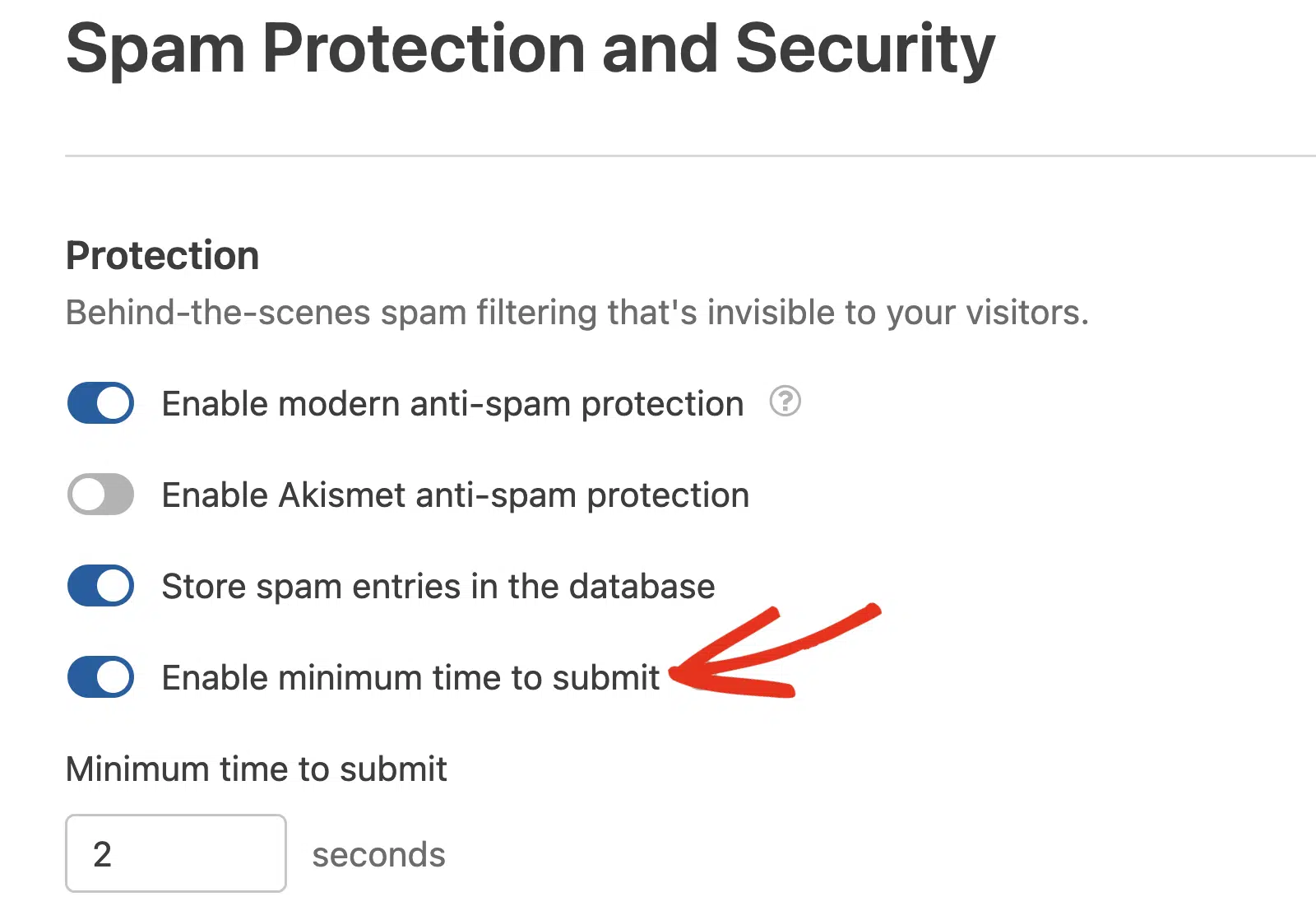
デフォルトは2秒で、ほとんどのフォームスパムを構成する粗雑なスクリプト送信をキャッチします。現実的にそれほど速く完了できない長いフォームでは、4秒または5秒に引き上げてください。
ニュースレター用の単一のメールフィールドのような非常に短いフォームは、アドレスがすでにクリップボードにある人によって2秒未満で正当に完了できます。そのため、そこではしきい値を低く保ち、ボットがターゲットにしがちな長いフォームにはより厳しい制限を保存してください。
このチェックに関するものは訪問者には表示されないため、すでにオンになっているスパム保護設定の上に簡単に追加できるレイヤーになります。
11. ActiveLayer AIスパム検出

ActiveLayerはAIスパムブロッカーであり、各送信を独自のサーバーでチェックし、スパムのように読めるものをフラグ付けします。
WPFormsは、セットアップウィザードとフォームビルダーのスパム保護とセキュリティパネルの両方で、それを指し示します。

このリストの他の方法では対応できないスパムをキャッチします。ハニーポットは隠しフィールドを埋めるボットをキャッチし、CAPTCHAは人間かどうかを尋ねます。
どちらもフォームに実際に何が入力されたかは読み取らないため、AIで書かれたスパムは両方を通り抜けてしまいます。ActiveLayerは、すべての送信の文言を読み取り、サービスを使用しているすべてのサイトからプールされた評判データに対して送信者をチェックします。
アカウントが接続されると、保護はデフォルトで有効になり、WPForms Liteおよびすべての有料プランで機能します。
ボットによるフォーム送信の停止に関するFAQ
フォームのスパムとボットによる送信は、多くのWordPressサイト所有者を悩ませています。ボットによるフォーム送信を停止する方法に関する最も一般的な質問への回答を以下に示します。
CAPTCHAはボットを停止できますか?
はい、CAPTCHAはボットの停止に役立ちます。Google reCAPTCHAは最も効果的なCAPTCHA方法の1つです。ただし、ボットがCAPTCHAルールを回避していることが判明した場合は、CAPTCHAの代替手段を使用する必要がある場合があります。
フォームへのボットによる送信を停止するにはどうすればよいですか?
WPFormsのモダンなスパム対策保護とAkismet(どちらもユーザーには見えません)から始め、それでもスパムが続く場合はCloudflare TurnstileまたはreCAPTCHA v3を追加してください。
この組み合わせにより、実際のユーザーに負担をかけることなく、ボットの95%以上を停止できます。洗練されたボットは個々の防御を回避できるため、単一の保護方法に頼ることは避けてください。
CAPTCHAを使用せずに、ボットがフォームに入力するのを防ぐにはどうすればよいですか?
WPFormsの目に見えない保護方法を使用してください:モダンなスパム対策保護を有効にし、AIベースのスパムフィルタリングのためにAkismetを統合し、一般的なスパムフレーズをブロックするためのキーワードフィルタを追加し、既知のスパム地域をブロックするための国別フィルタリングを有効にし、送信までの最小時間を設定し(ボットは数秒でフォームに入力します)、メールの許可リスト/拒否リストを使用します。
なぜボットは問い合わせフォームに入力するのですか?
ボットは、フィッシングリンクを配布するため、スパムリスト用にメールアドレスを収集するため、バックリンクスパムを通じてSEOランキングを操作するため、ウェブサイトを遅くしたりクラッシュさせたりする偽の送信でデータベースを過負荷にするために、フォームを標的にします。
自動化されたボットは、インターネット上で保護されていないフォームをスキャンし、24時間年中無休でスパムを送信します。保護がない場合、保護されていない単一のフォームでも、毎日数百件のボット送信を受け取る可能性があります。
WordPressウェブサイトでスパムボットをブロックするにはどうすればよいですか?
サイト全体のボット保護には、WordfenceやSucuriのようなセキュリティプラグインを使用して悪意のあるIPやボットトラフィックをブロックします。フォーム固有の保護には、Akismet、モダンなスパム対策、およびCAPTCHAを備えたWPFormsを使用します。
包括的な防御のために、フォーム保護とサイトレベルのセキュリティを組み合わせます。多くのボットは複数のエントリーポイントを偵察するため、フォームだけを保護しても、価値の高いサイトでは十分ではありません。
WPFormsのハニーポットとは何ですか?どのように機能しますか?
WPFormsのハニーポットは、モダンなスパム対策保護機能に組み込まれた目に見えないスパムトラップです。これは、実際の人間が決して見たり入力したりしない隠しフィールドを追加しますが、ボットは自動的に入力します。
ハニーポットフィールドにデータが含まれる送信があった場合、WPFormsはそれを即座にスパムとしてブロックします。ハニーポット保護はユーザーの操作を一切必要とせず、基本的なボットを効果的に停止します。
CAPTCHAが有効になっているのに、なぜフォームにまだスパムが届くのですか?
一部のスパムは、CAPTCHAを回避するために雇われた実際の人間(ボットではない)からのものです。
これに対処するには、一般的なスパムフレーズをブロックするためのキーワードフィルタリングを追加し、特定の地域からスパムが来る場合は国別フィルタリングを有効にし、繰り返し違反するユーザーのためのメール拒否リストを設定し、WPForms » Entriesでフラグが付けられた送信を手動でレビューします。
単一の方法で100%のスパムを停止することはできないため、2〜3の方法を重ねて使用するのが最適です。
次へ:スパム対策に最適なWordPressプラグイン
フォームへのボット入力を停止する方法をいくつかご紹介しましたが、次にスパム対策に最適なWordPressプラグインについて見ていきましょう。
フォームの作成準備はできましたか?最も簡単なWordPressフォームビルダープラグインで今日から始めましょう。WPForms Proには多くの無料テンプレートが含まれており、14日間の返金保証が付いています。
このブログ記事がお役に立ちましたら、無料のWordPressチュートリアルやガイドをさらにご覧いただくために、 Facebook と X (Twitter) でフォローしてください。





WPForms経由のスパム送信を停止する方法についてのこの有益な投稿をありがとうございます。ハニーポット方式について言及されていませんが、これはボットの停止に非常に効果的です。言及されていない理由は何でしょうか?私はWP Armourプラグインを使用していますが、これはWPFORMSと非常によく機能しているようです…
🙂
リチャード
リチャードさん、こんにちは。
素晴らしい洞察を共有していただきありがとうございます。しかし、WPFormsは古いバージョンでハニーポットスパムフィールドを使用していました。現在はスパム対策保護に置き換えられています。詳細については、ガイドをご覧ください。
お役に立てば幸いです 🙂
Cloudflare TurnstileをReCaptchaおよびhCaptchaと並ぶオプションとして追加する予定はありますか?
アンドリューさん、現在、当社のフォームではCloudflare TurnstileをReCaptchaおよびhCaptchaと並ぶオプションとして追加する機能はありません。非常に役立つことは同意しますが、将来のロードマップを計画する上で確かに検討事項です。このリクエストにあなたのメールアドレスも追加しました。
ありがとうございます。
また、コメントフィールドでのURLの disallow も使用しています。カスタムコードですが、組み込まれると素晴らしいオプションにもなります。
トムさん、はい、その通りです!カスタムコードを使用して、フォームフィールドにURLが入力されないように制限できます。同じことを達成するための開発者ガイドはこちらです。
お役に立てば幸いです 🙂