


AI要約
WordPressのフォームスパムをAkismetでブロックしませんか?
Akismetは、WordPressの問い合わせフォームスパム対策で最も人気のあるソリューションの1つです。
必要なのは、Akismetをフォームに接続するだけで、フォームから受信するスパム送信が大幅に減少するはずです。
この記事では、Akismetアンチスパムを使用してWordPressフォームからのスパムを防ぐ方法を説明します。
Akismetは問い合わせフォームのスパムをブロックしますか?
はい、AkismetはWPFormsのような人気の問い合わせフォームプラグインと統合され、スパム送信をブロックします。
AkismetはreCAPTCHAの最良の代替策の1つです。ユーザーに時間のかかる画像チャレンジを解決させる必要がなく、バックグラウンドで静かに動作してユーザーの行動を分析し、スパムか正当な入力かを判断します。
以下に、Akismetをフォームに統合して、サイトのスパム問題を根本的に解決する方法を示します。
Akismetでコンタクトフォームのスパムをフィルタリングする方法
次のいくつかのステップで、WordPressフォームにAkismetスパム保護を追加する全プロセスを説明します。
ElementorフォームでAkismetを使用してスパムを排除する方法をお探しなら、完全に別のガイドを用意しています。
では、早速始めましょう。
1. WPFormsをインストールする
WPFormsはWordPress向けの使いやすいフォームビルダーです。さまざまなスパム対策ツールをサポートし、Akismetと簡単に統合できる数少ない問い合わせフォームプラグインの1つです。
始めるにあたり、WPForms Proライセンスの取得をお勧めします。これは、スパムフィルタリングツール以外にも、アンケートフォーム、会話形式フォーム、ユーザー登録フォームなど、多数の追加機能の完全サポートを提供します。

WPFormsを購入したら、次にサイトにWPFormsをインストールしてください。
素晴らしい!これで、Akismetを有効化して設定し、フォームをスパムから解放する準備が整いました。
2. Akismetをインストールする
Akismetは、一部のWordPressサイトにプリインストールされていることがよくあります。しかし、使用するには有効化と適切な設定が必要です。
まず、まだAkismetをお持ちでない場合は、Akismetをインストールすることから始めましょう。このWordPressプラグインのインストールガイドは、任意のWordPressプラグインのインストール手順を学ぶのに役立ちます。
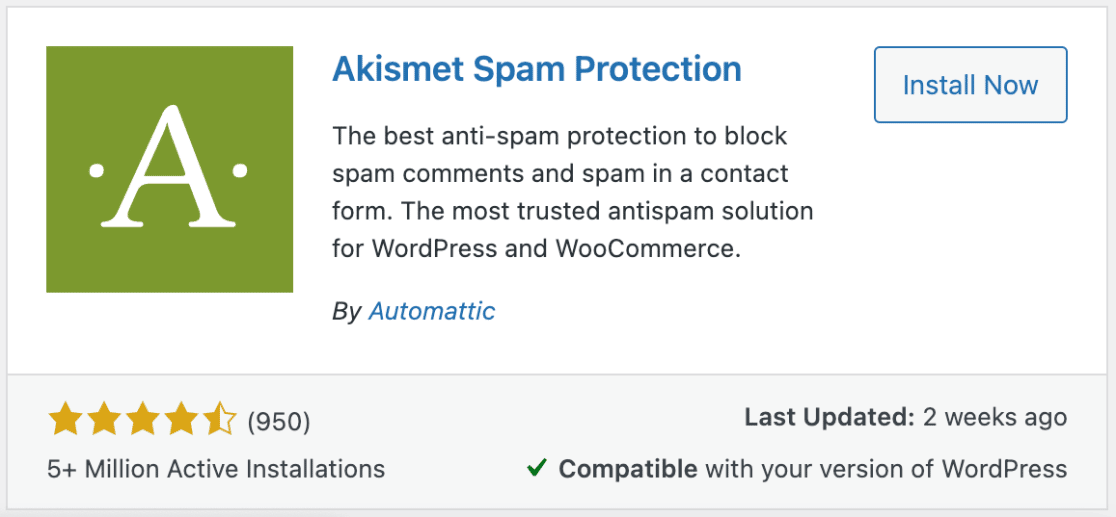
サイトにAkismetをインストールしたら、次のステップに進み、APIキーをAkismetに追加します。
3. Akismet APIキーを設定する
Akismetを有効化すると、設定ページに移動してアカウントを設定できます。設定ページにリダイレクトされない場合は、設定 » Akismet Anti-Spamから手動でアクセスできます。
続行するには、Akismetアカウントの設定ボタンをクリックしてください。
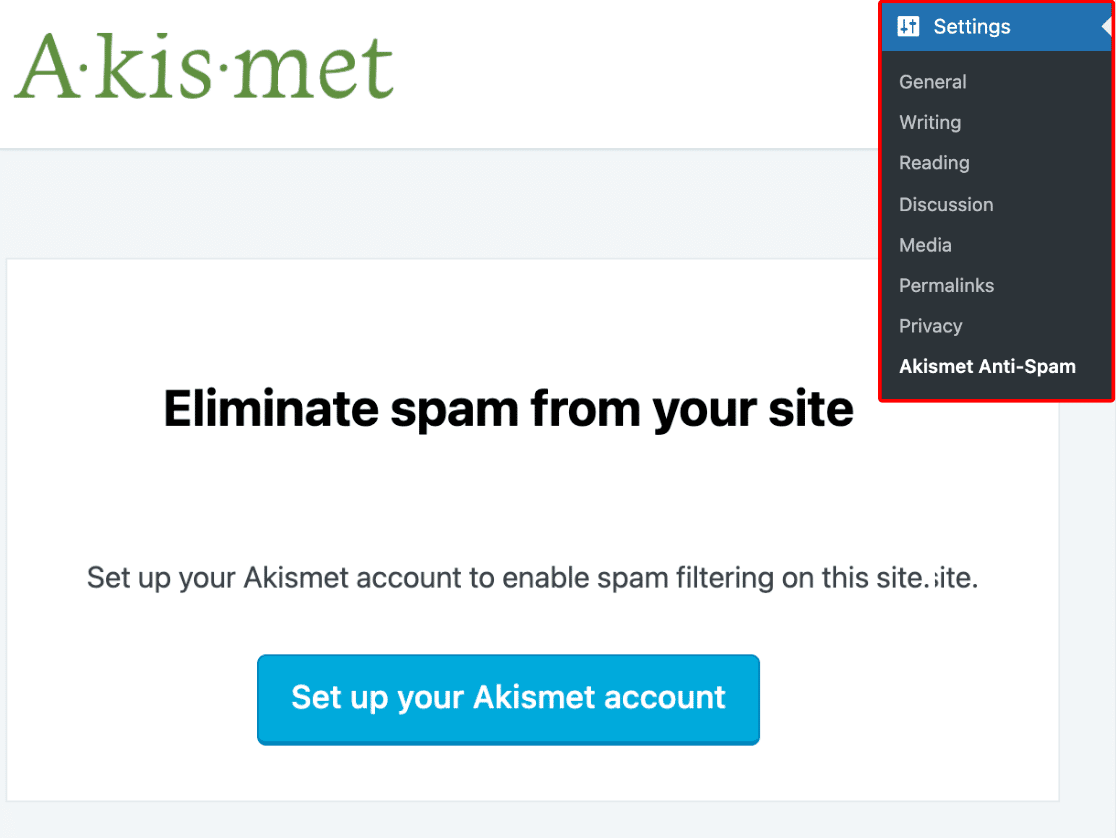
これにより、Akismet の価格ページが新しいウィンドウで開きます。目標に合った価格を選択できます。非営利団体または非営利組織の場合は、Akismet を無料で利用できます (資金調達を行う場合は、おそらく 非営利寄付フォーム も必要になるでしょう)。
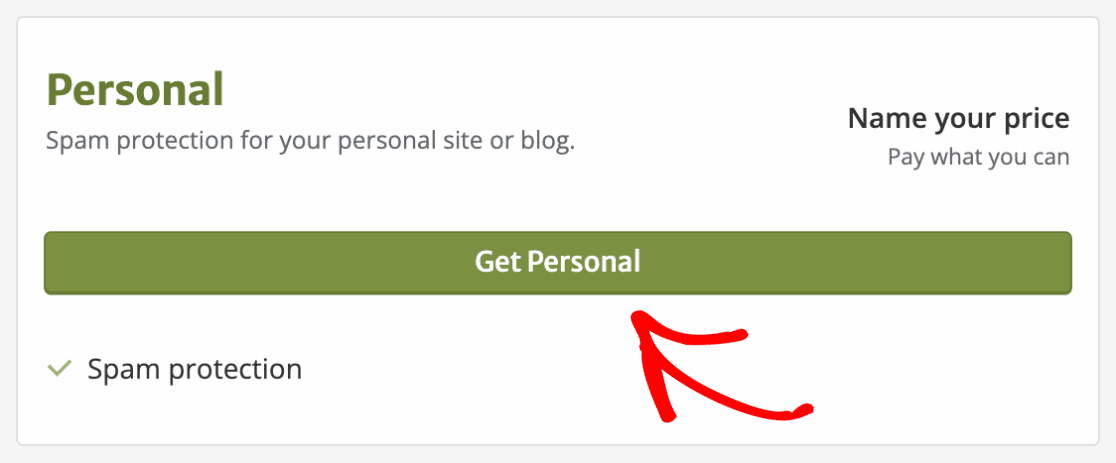
このチュートリアルでは、Akismet の個人向け非営利プランに無料でサインアップします。個人向けを入手 をクリックして、チェックアウト ページに移動します。
右側のスライダーを調整して、支払いたい金額を選択できます。非営利ライセンスを選択し、フォームに入力するには、すべて左に移動します。
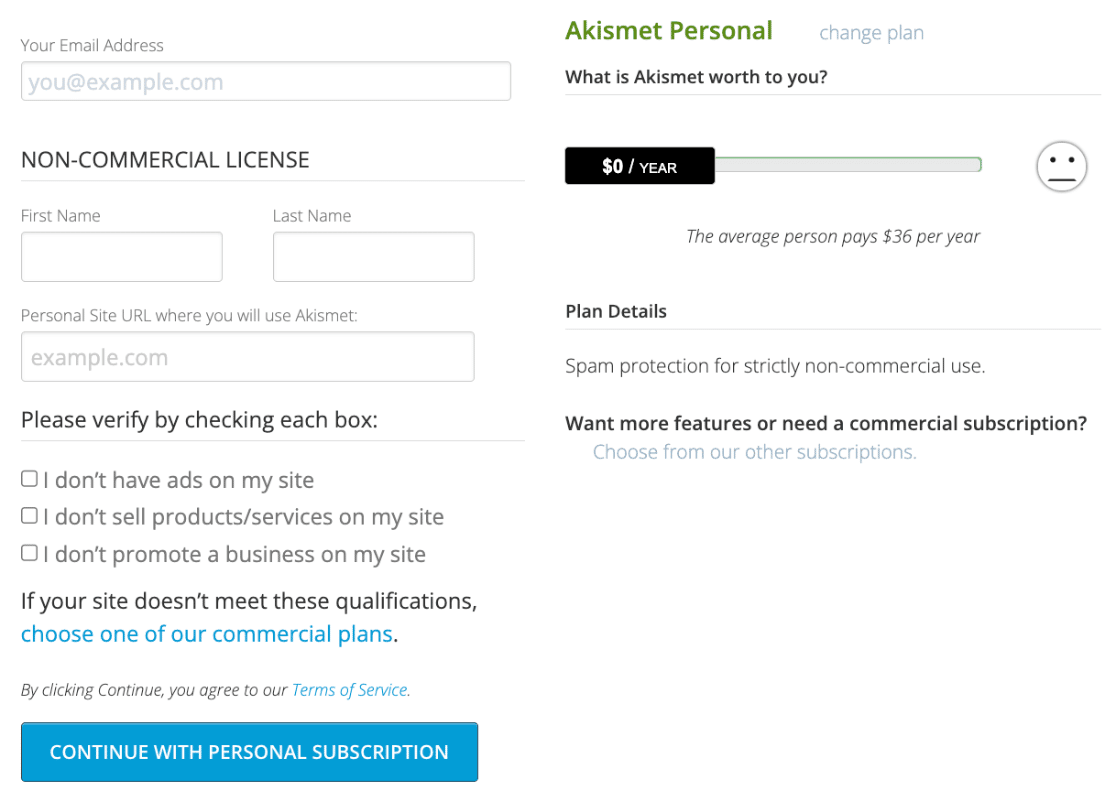
また、非営利目的で Akismet を利用していることを確認するために、これらのボックスをチェックしてください。ビジネスの場合は、後で問題が発生しないように、商用 Akismet ライセンスを購入する必要があります。
完了したら、個人向けサブスクリプションの続行 をクリックします。
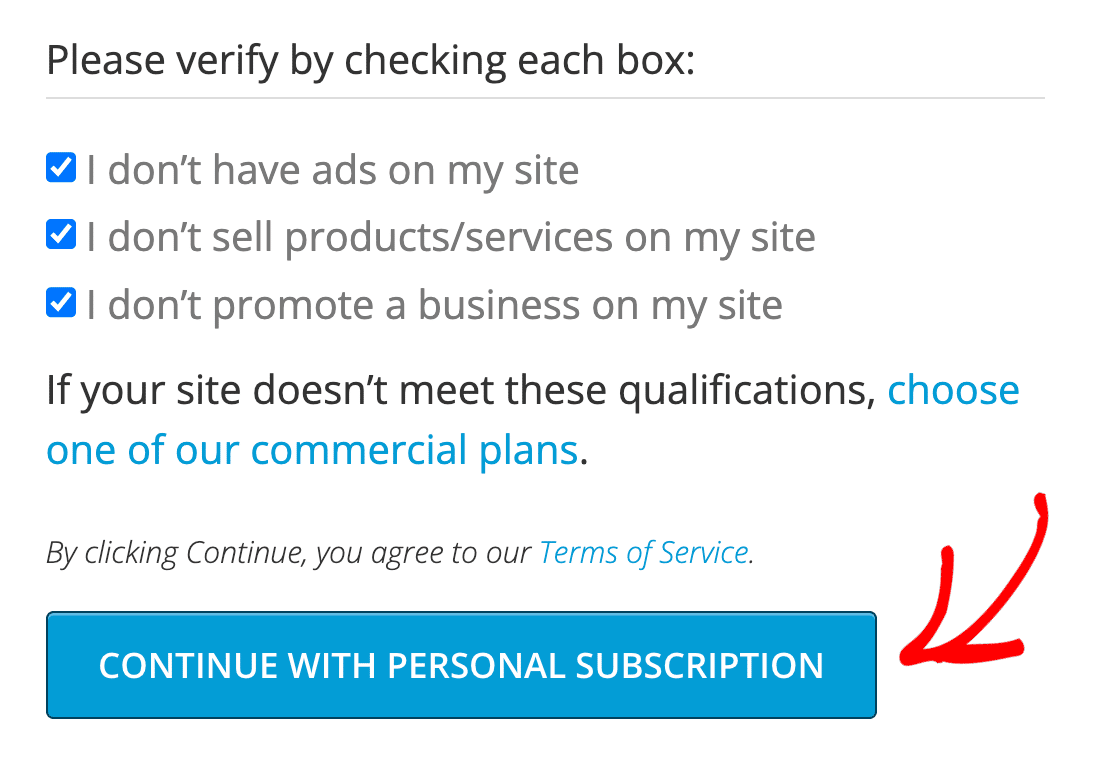
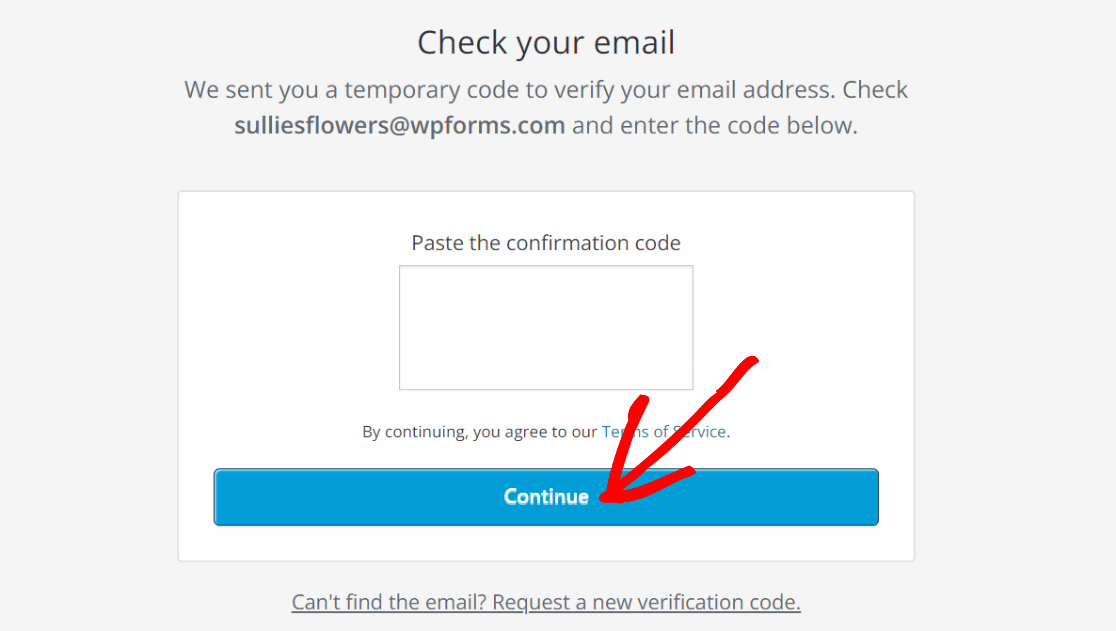
次に、Akismet は提供されたメール アドレスに送信された確認コードを入力するように求めます。受信トレイから確認コードをコピーして貼り付け、続行 を押します。
Akismet は、API キーを含む別のメールを送信します。受信トレイを開いて、キーを取得してください。
次に、前のステップで開いたままにしておいた WordPress の Akismet Anti-Spam 設定ページに戻り、API キーを手動で入力 リンクをクリックします。
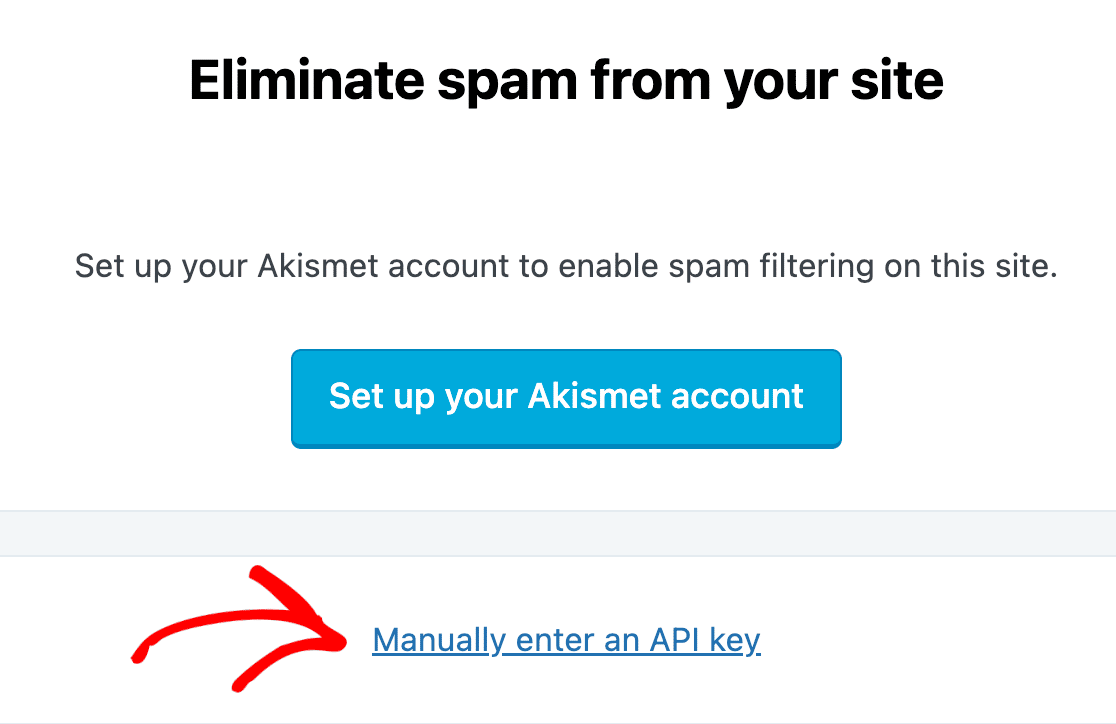
キーを入力できるテキスト ボックスが表示され、API キーで接続 ボタンを押して続行します。
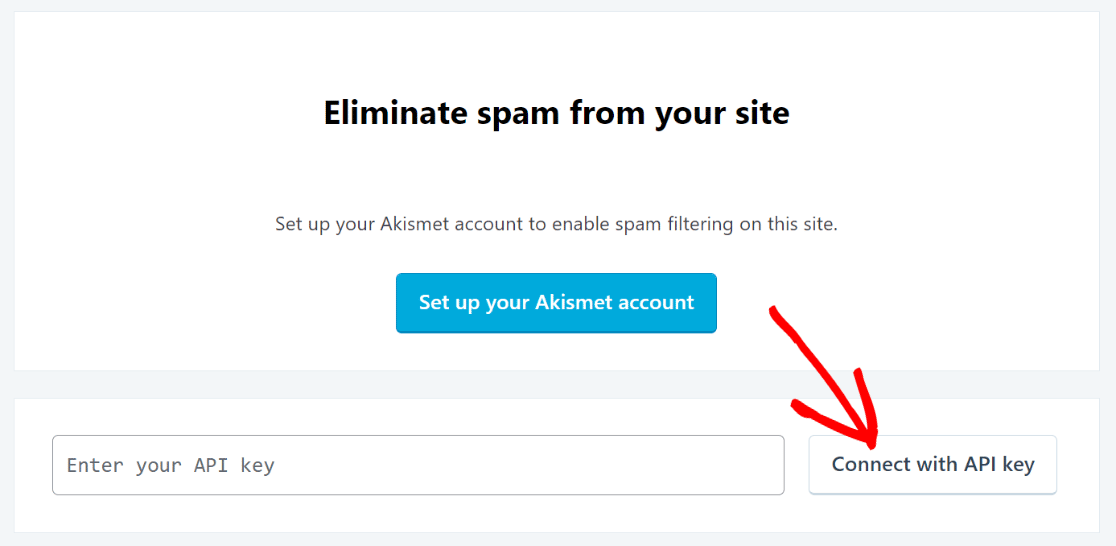
素晴らしいです!これで、追加の設定が表示される成功メッセージが表示されるはずです。これらは完全にオプションであり、後でアクセスすることもできます。
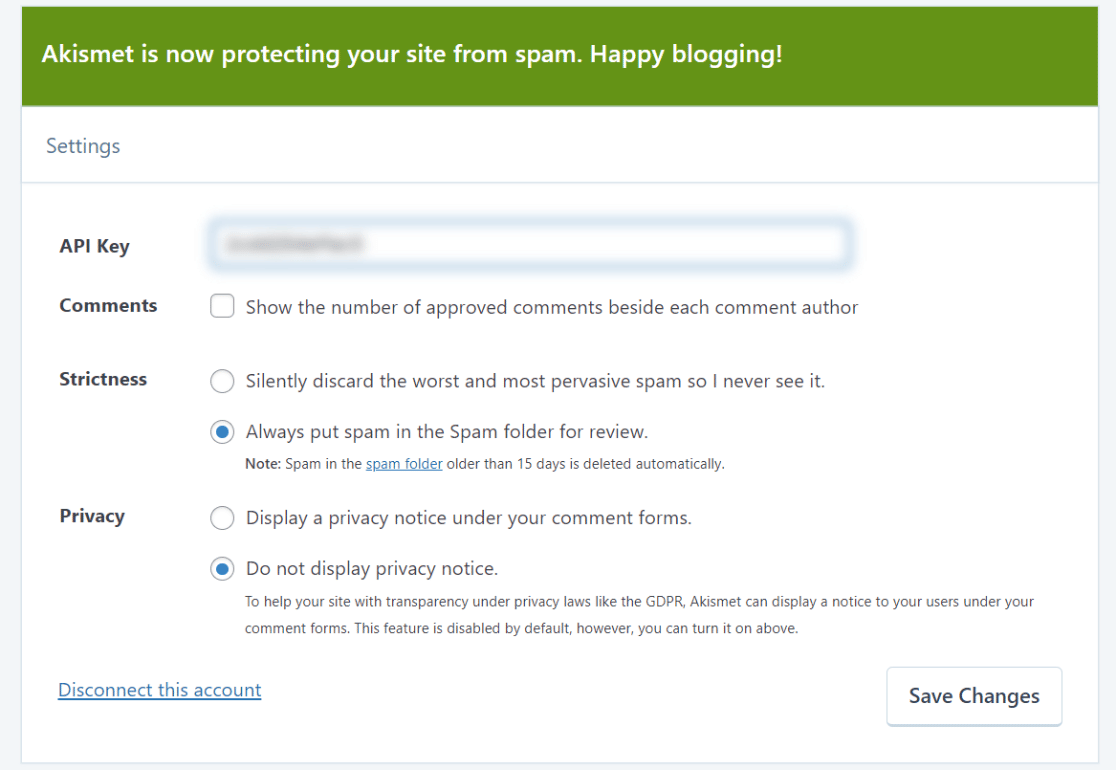
Akismet がアクティブになり、準備が整ったので、Akismet のスパム対策で保護されたフォームを作成できます。
4. フォームを作成する
これで、スパムのないフォームを作成するために必要なプラグインが両方とも準備できました。それでは、新しい WordPress フォームを作成することから始めましょう。
WordPress ダッシュボードから、WPForms » 追加 をクリックします。

これにより、フォームの名前を入力し、2,100 以上のフォーム テンプレート からテンプレートを選択するフォーム セットアップ画面が開きます。使用したいテンプレートにマウス カーソルを合わせ、テンプレートを使用 ボタンを押すだけです。
この例ではシンプルな連絡先フォーム ボタンを使用しますが、シナリオに適したテンプレートを自由に選択できます。

テンプレートを選択するとすぐに、WPForms がそれを読み込み、フォーム ビルダー画面に移動します。ここでは、ドラッグ アンド ドロップ操作を使用して、フィールドを追加、削除、または並べ替えることで、フォームを簡単にカスタマイズできます。

フォームに満足したら、次のステップに進み、フォームで Akismet のスパム対策を有効にすることができます。
5. フォームでAkismetを有効にする
フォームの Akismet 設定にアクセスするには、フォーム ビルダーのサイドバーから 設定 » スパム保護とセキュリティ に移動します。

次に、Akismet のスパム対策保護を有効にする トグル スイッチをオンにします。
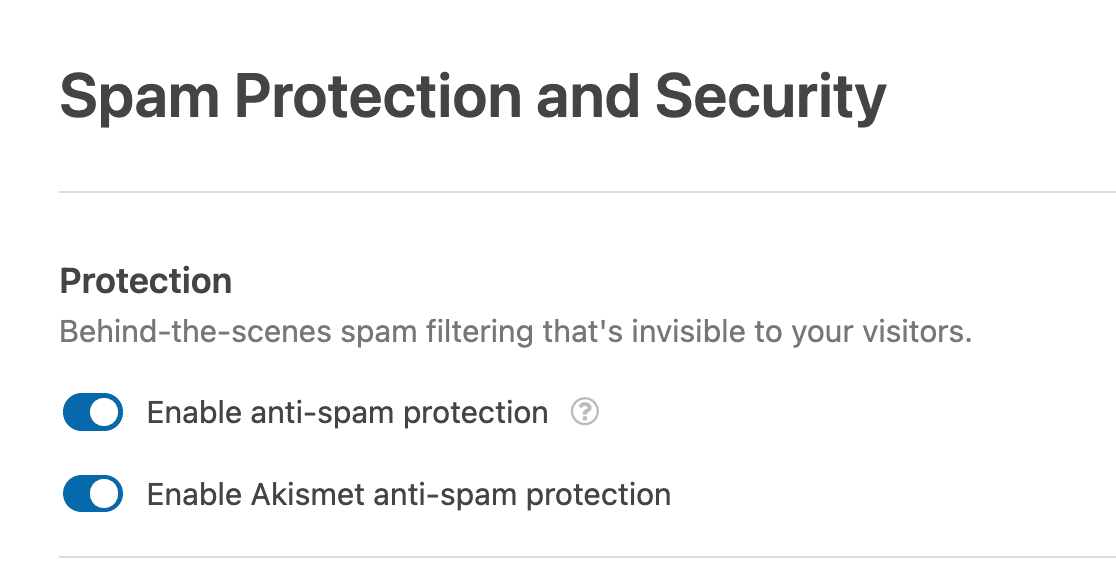
この操作を実行すると、Akismet はフォームを発行するとすぐにスパム送信からフォームを保護し始めます。
保存 をクリックして、Akismet の設定とフォームに加えられたその他の変更を適用してください。

素晴らしい!これで、スパム保護されたフォームを公開する準備ができました。
6. フォームを公開する
WPForms には、コードを必要とせずに、任意のページにフォームをすばやく埋め込むことができる埋め込みウィザードが付属しています。
埋め込みツールを開始するには、フォームビルダーの上部にある 埋め込み ボタンをクリックしてください。

新しいページにフォームを埋め込むか、既存のページに埋め込むかを選択するプロンプトが表示されます。ご都合の良いオプションを選択してください。
このチュートリアルでは、フォームを新しいページに埋め込みます。続行するには 新しいページを作成 をクリックしてください。

新しいページの名前を入力するように求めるモーダルが開きます。新しいページの名前を入力し、開始しましょう! を押してください。

WPForms はすぐにページ編集画面に移動し、フォームが既に埋め込まれています。フォームを公開する準備ができたら、公開 をクリックしてください。
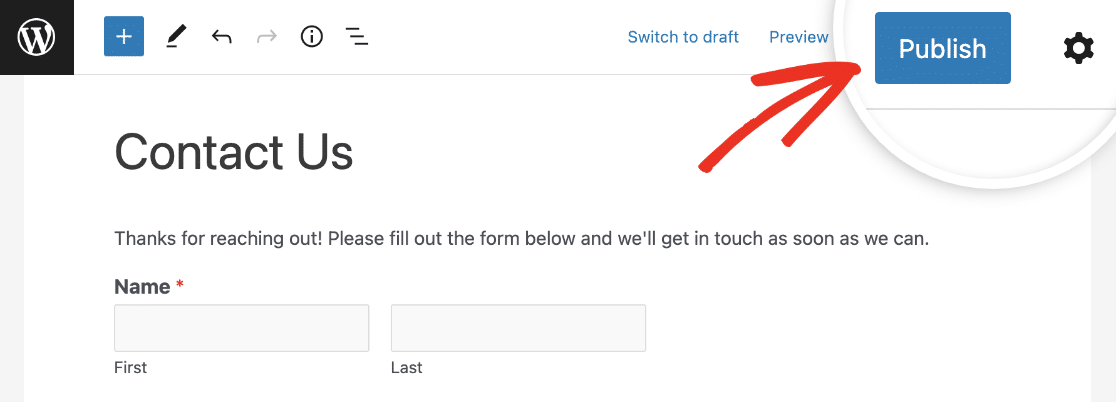
これでフォームが公開され、Akismet によってスパムボットから効果的に保護されるので安心できます。
Akismet はスパムの保存を防ぐため、WPForms のエントリー管理にスパムエントリーは見つからないことに注意してください。
他のフォームで Akismet を有効にしたい場合は、各フォームでこの手順を 繰り返す だけで完了です!
これで完了です!これで、Akismet を使用してコンタクトフォームのスパムをフィルタリングする準備が整いました。今後、スパムエントリーの数が大幅に減少するはずです。
次に、メンテナンスの少ない WordPress サイトを構築する
WordPress は、大部分が自動化されており、手動での管理がほとんど必要ない、メンテナンスの少ないサイトを構築するための最適なプラットフォームです。そのようなサイトをご希望の場合は、メンテナンスの少ないサイトを作成するためのヒント をご覧ください。
また、アフィリエイトプログラムを開始したいが、どこから始めればよいかわからない場合は、AffiliateWP プラグインをお勧めします。AffiliateWP レビュー では、このプラグインが WordPress で本格的なアフィリエイトマーケティングプログラムを作成する上で非常に強力である理由を見つけることができます。
その他のスパム対策ソリューションについては、Akismet vs reCAPTCHA および hCaptcha vs reCAPTCHA の比較をご覧ください。また、ボットによるフォーム送信を防ぐ 方法に関するガイドも役立つかもしれません。
フォームの作成準備はできましたか?最も簡単なWordPressフォームビルダープラグインで今日から始めましょう。WPForms Proには多くの無料テンプレートが含まれており、14日間の返金保証が付いています。
もしこの記事がお役に立ったなら、WordPressの無料チュートリアルやガイドをもっと知るために、FacebookとTwitterでフォローしてください。





クライアントのフォームにそのオプションが表示されません。スパムが多いフォームには hCAPTCHA を使用する必要があります。Akismet は役に立ちますか?
Stephen さん、こんにちは。それは残念です。これは役立つはずです。お時間のあるときに試してみて、結果をお知らせいただけますか?それでも問題が続く場合は、サポートチケットを送信してください。
ありがとうございます。
すべて有効にしています。これは必要ですか?また、すべて有効にした場合、正しく機能しますか?
スパム防止保護を有効にする
Akismetスパム防止保護を有効にする
Google Checkbox v2 reCAPTCHAを有効にする
Trinityさん、それは問題なく機能するはずですが、問題が発生した場合は、サポートチケットを送信していただければ、対応させていただきます。
ありがとうございます。
Akismetを有効にしました。WPFormsのスパム防止はオフにすべきですか、それともオンのままにすべきですか?
C. Baldwinさん、どちらも問題なく機能するはずですが、問題が発生した場合は、サポートチケットを送信していただければ、対応させていただきます。
ありがとうございます。
フォーム設定にスパム保護とセキュリティのオプションが表示されません…
Muhammadさん、ご迷惑をおかけして申し訳ありません。ご質問にできる限り徹底的にお答えし、混乱を避けるために。
もう少し詳しくお問い合わせいただけますでしょうか?そうすれば、この件についてさらにサポートできます。
ありがとうございます。
Akismetを有効にした後、設定したサンキューページへのリダイレクトをブロックしますか?偽のコンバージョンを排除しようとしています。
Jeffさん – 提出は完了し、デフォルトではスパマーはサンキューページにリダイレクトされます。ただし、それらはエントリには保存されません。こちらで説明したとおりです。
しかし、スパムフォームの送信をリダイレクトからブロックする機能があれば素晴らしいと思います。この機能の利用方法について、もう少し詳しくお聞かせいただければ幸いです。この機能で実現したいことや、想定しているユースケースについて、具体的な詳細を共有していただけますか?
ありがとうございます 🙂