


AI要約
WordPressの月次メンテナンスを正しく行ってきましたか?
適切で定期的なメンテナンスは、ウェブサイトを安全に保ち、パフォーマンスを良好に維持するのに役立ちます。しかし、WordPressの月次メンテナンスでは、どのようなタスクに焦点を当てるべきでしょうか?
この記事では、サイトが最高の状態を維持できるように、WordPressの月次メンテナンスタスクのチェックリストをまとめました。
始めましょう!
WordPressサイトのメンテナンス方法
WordPressサイトをメンテナンスするには、バックアップが取られていることを確認し、フォームが正しく機能しているかチェックし、ページの読み込みが速いことを保証し、プラグインを更新します。
ここでは、役立つツールやプラグインとともに、WordPressの月次メンテナンスタスクの使いやすいチェックリストをご紹介します。
WordPress月次メンテナンスタスク(チェックリスト)
1. サイトのフォームを確認する
フォームはおそらく、人々があなたのビジネスに連絡を取る主な方法でしょう。したがって、フォームが機能していない、または適切な場所にない場合は、早期に発見して修正したいことでしょう。
通常、これにはウェブサイト上のすべてのフォームを一つずつ手動でチェックする必要があります。しかし、中規模から大規模のウェブサイトをお持ちの場合、いくつかの場所にかなりの数のフォームがあり、それらをすべて覚えていないかもしれません。
WPFormsを使用している場合は、フォームの場所機能を使用して作成したすべてのフォームを表示し、正確な場所を確認することで、多くの時間を節約できます。
フォームの場所はデフォルトでは有効になっていませんが、簡単に設定できます。開始するには、WordPressダッシュボードからWPForms » すべてのフォームをクリックします。これにより、作成したすべてのフォームが表示されるフォームの概要ページが開きます。
フォームの概要ページから、単に画面オプションをクリックし、場所チェックボックスをオンにします。
次に、適用をクリックするだけです!これで、各フォームのリストの下に、各フォームがウェブサイトにインストールされているすべての場所が表示されます。

フォームが見つかったら、それらが正しく機能することを確認する必要があります。これはフォーム検証と呼ばれ、比較的簡単に実行できます。
開始するには、ユーザーが使用するのと同じようにフォームを使用してテストしてください。注意すべき点としては、必須フィールド、条件、CAPTCHA、支払いなどが挙げられます。詳細なガイドについては、完全なフォームテストチェックリストをご覧ください。
フォーム検証に加えて、最近のアップデート後にフォームがどのように表示されるかにも注意を払うとよいでしょう。
更新されたフォームが目的に合わない場合は、問題ありません!フォームの改訂履歴機能を使用して、以前のバージョンにロールバックするだけです。
フォームの改訂版を表示するには、フォームビルダーインターフェイスの左下にあるRevisionsアイコンをクリックするだけです。これにより、Form Revisionsパネルに移動します。
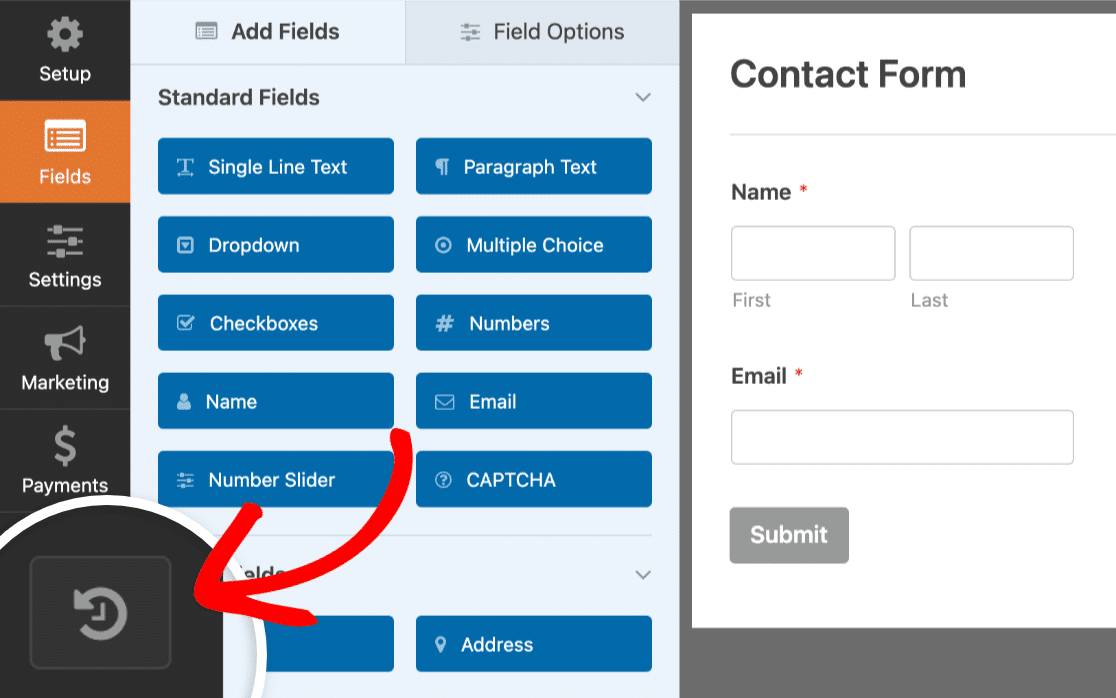
フォームの改訂版は通常デフォルトで有効になっていますが、常にそうとは限りません。これは、フォームの改訂版機能がWordPressの内部投稿改訂機能に基づいて構築されているためです。WordPressの投稿改訂が無効になっている場合、WPFormsの改訂機能も無効になります。
幸いなことに、この場合、通常は簡単に修正できます。改訂版が有効になっているかどうかを確認するには、改訂版アイコンの赤い感嘆符に注意してください。表示されない場合は、改訂版機能が有効になっていることを意味します。
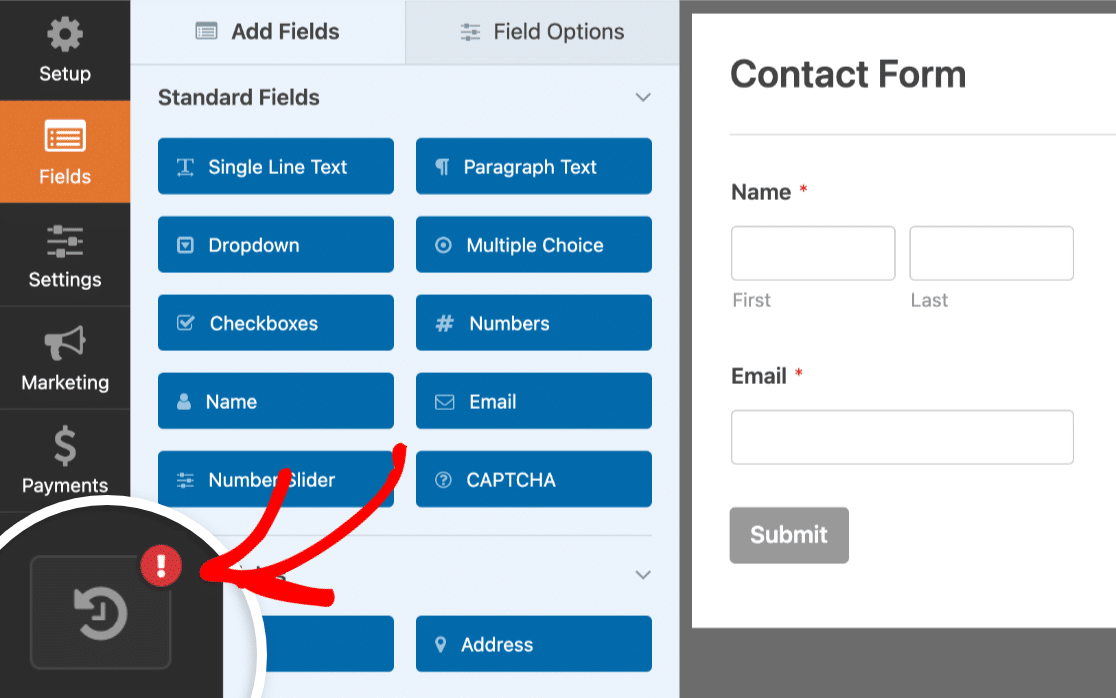
ただし、赤い感嘆符が表示される場合は、WordPressの投稿改訂版の操作に関する簡単なガイドに従って解決できます。
2. ウェブサイトの定期的なバックアップを作成する
ウェブサイトの定期的なバックアップを作成することは賢明な考えです。ウェブサイトが成長し、新しいプラグインを追加し、コアファイル、テーマ、プラグインを更新するにつれて、何が起こるかわかりません。そして、起こるときは通常警告なしです。
ウェブサイトのバックアップは、プラグインの競合やその他の事故のような予期しないイベントに備えるのに役立ちます。
ウェブサイトのバックアップを手動で作成することもできますが、より簡単な方法はUpdraftPlusのようなプラグインを使用することです。
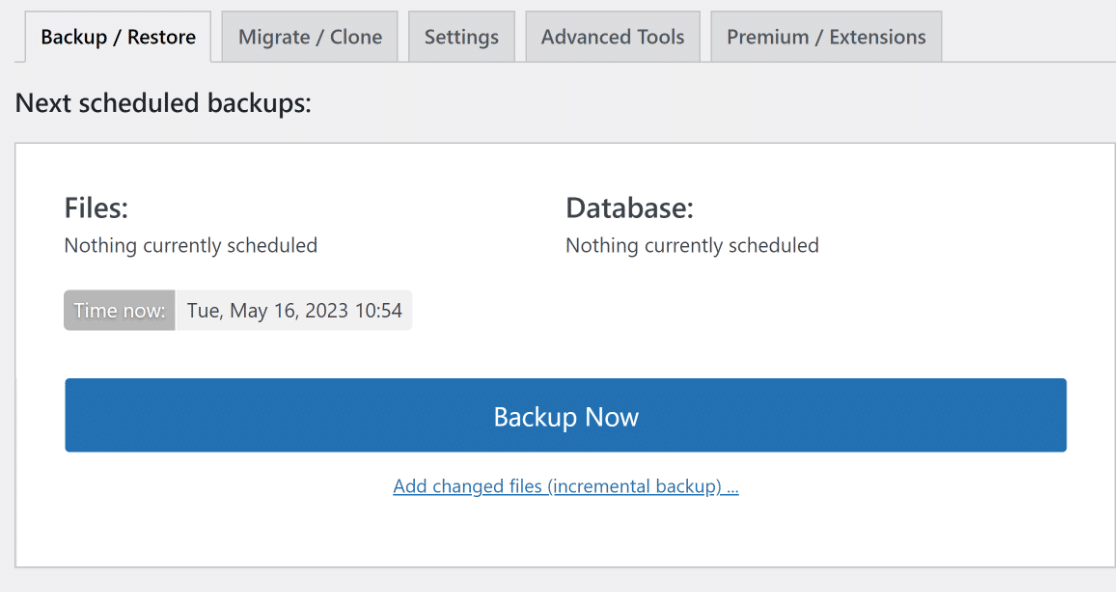
開始するには、WordPressプラグインディレクトリからUpdraftPlusをインストールしてアクティブ化します。これを行う方法がわからない場合は、WordPressプラグインのインストール方法に関するこのガイドを読むのが良いでしょう。
プラグインがインストールされたら、次に基本的な設定をいくつか実行します。最も重要なのは、バックアップの頻度とバックアップの場所を設定することです。
WordPressダッシュボードで、Settings » UpdraftPlus Backupsをクリックします。Backup Nowをクリックするとすぐにバックアップを作成できます。ただし、自動バックアップをスケジュールするには、もう少し行う必要があります。
UpdraftPlusダッシュボードで、Settingsに移動します。ご覧のとおり、UpdraftPlusはWordPressファイルとデータベースの手動バックアップを有効にするように事前設定されています。

これらを毎日または毎週などの頻度で設定して自動化したいでしょう。次に、最適なバックアップの場所を選択できます。これらには、電子メール、Googleドライブ、Microsoft OneDrive、DropBoxなどのオプションが含まれます。
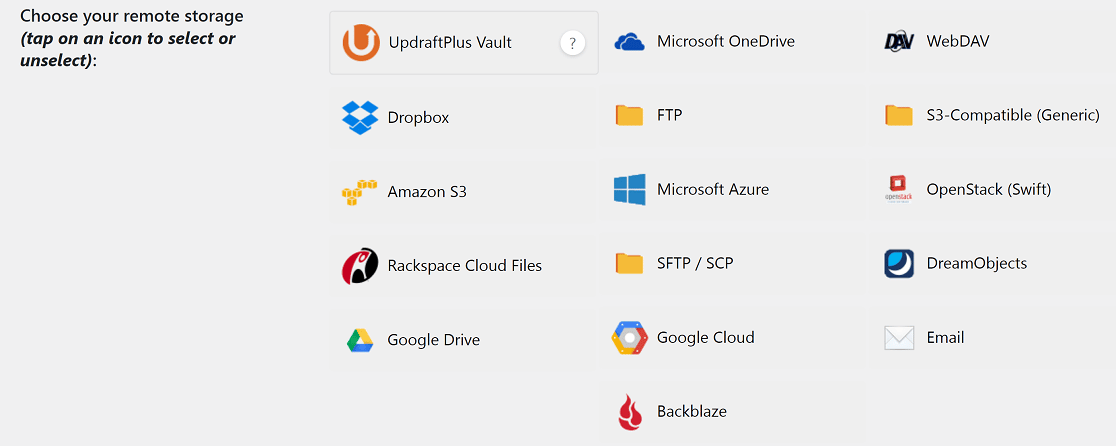
UpdraftPlusのプレミアムサブスクリプションをお持ちの場合は、複数のバックアップの場所を選択できます。お持ちでない場合は、1つに制限されます。
最後に、バックアップレポートを電子メールで受信したい場合は、下にスクロールしてEmailチェックボックスをオンにします。Save Changesをクリックすると、すべて完了です。
3. WordPressファイルを更新する
WordPressのコアファイル、テーマ、プラグインには、セキュリティ上のバグがある場合があります。WordPressの開発者は、これらを見つけて修正し、アップデートを通じてソリューションを提供するために絶えず取り組んでいます。
ウェブサイトを安全に保つために、定期的に行うべきことの1つは、すべてのウェブサイトコンポーネント(コア、テーマ、プラグイン)を最新の状態に保つことです。
幸いなことに、これらのウェブサイトコンポーネントの更新は比較的簡単な作業です。まず、WordPressダッシュボードからアップデートをクリックします。
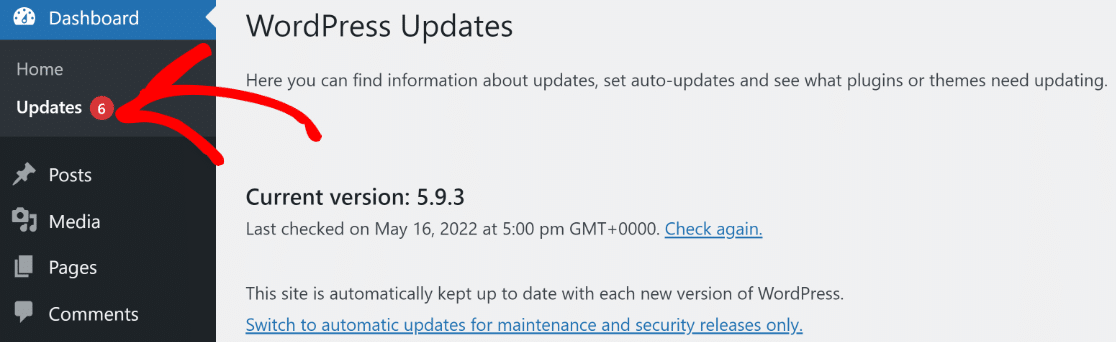
このインターフェイスでは、WordPressコアファイル、テーマ、アップデートを含む、ウェブサイトで更新が必要なすべてのものの概要を把握できます。更新はワンクリックで実行できます。
テーマやプラグインの更新は、ウェブサイトに影響を与える可能性のある競合を引き起こすことがあります。そのため、サイトのメンテナンスを開始する前に、必ずウェブサイトのバックアップを作成してください。
さらに、本番のウェブサイトに実装する前に、ステージング環境で更新をテストすることをお勧めします。
4. セキュリティログを確認する
最新の状態に保つことは、セキュリティパズルの1つのピースにすぎません。定期的に行うべきもう1つのステップは、WordPressの内部サイトヘルスモニターに注意を払うことです。
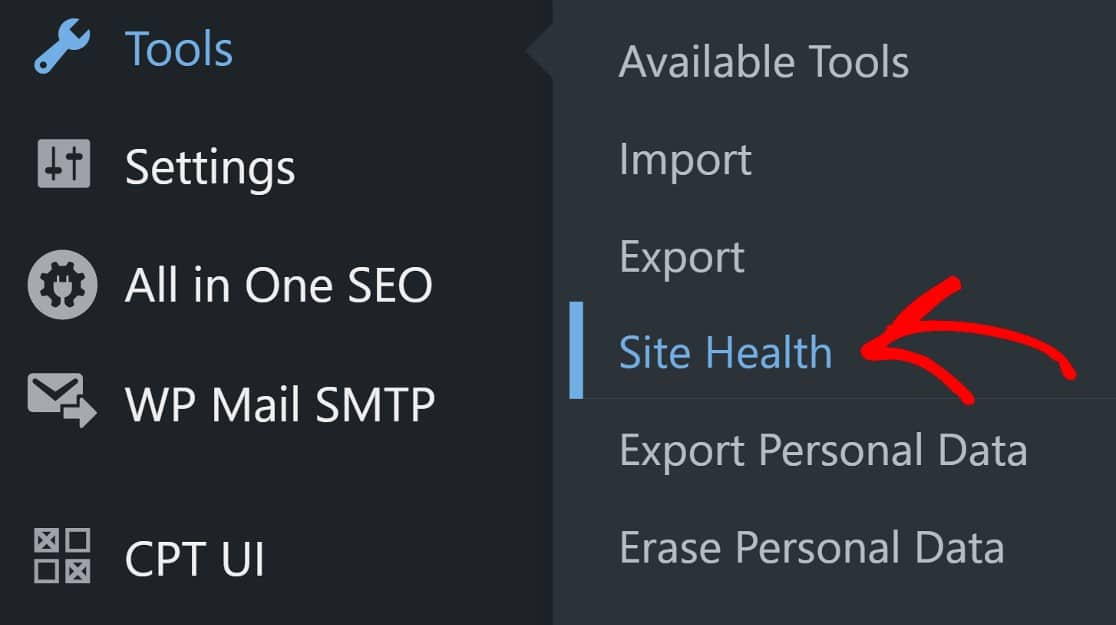
WordPressダッシュボードで、ツール » サイトヘルスをクリックします。このインターフェイスは、注意が必要なセキュリティおよびパフォーマンスの問題を強調表示します。
より高度なセキュリティのために、Sucuriのような主要なWordPressセキュリティプラグインの使用を検討してください。Sucuriは、ログインページを保護し、ファイアウォールを作成し(プレミアムバージョンのみ)、マルウェアをスキャンし、ウェブサイトへの脅威に関する有用なレポートを提供します。
インストールして有効化した後は、特に上級ユーザーでない場合は、Sucuriの事前設定された設定に従うことをお勧めします。
Sucuriをインストールしたら、作成されてメールで送信されるレポートに注意を払う必要があります。ただし、Sucuriについて注意すべき点は、レポートがかなり多く送信される傾向があり、圧倒されるように感じられる可能性があることです。
これを処理する1つの方法は、Sucuriレポート専用のメールを作成して、アクティブなメール受信トレイが散らからないようにすることです。
5. データベースをスリムに保つ
時間の経過とともに、WordPressデータベースには大量のデータが蓄積されます。ブログ投稿、ページ、ユーザープロファイルなど、不可欠なものもたくさんありますが、スパムのようになくてもよいものもたくさんあります。
WordPressバックエンドからスパムを削除できることはご存知かもしれませんが、このようにスパムを削除しても、データベースにはスパムエントリが保持されるため、徹底的ではありません。
スパムを完全に削除するには、データベース内から行う必要があります。WP-Optimizeを使用してデータベースを最適化するようなプラグインを使用して、スパムやその他の不要なデータを永続的に削除できます。
プラグインをインストールして有効化したら、WordPressダッシュボードに移動し、WP-Optimize » データベースをクリックします。
ここで、データベースの最適化を設定するか、事前設定された設定でそのまま進めることができます。ほとんどの場合、これらの設定で問題ありません。
すべての選択された最適化を実行するをクリックし、データベースの最適化は完了です。うまくいけば、すでにウェブサイトのバックアップを作成しているはずです。まだ作成していない場合でも、WP-OptimizeにはUpdraftPlusとの便利な連携機能があり、役立ちます。

WP-OptimizeはUpdraftPlusと同じ会社が所有しているため、これらのプラグインは非常にうまく連携します。
この利点の1つは、データベースを最適化する前にファイルを自動的にバックアップするようにUpdraftPlusを設定できることで、効率的です。
6. パフォーマンスをテストする
ウェブサイトの読み込み速度はどのくらいですか?読み込み速度が遅いとSEOに悪影響を与えるため、サイトの読み込み速度を定期的にテストし、発見した問題はできるだけ早く修正することを目指してください。
これにはいくつかの異なるツールを使用できます。これらには、IsItWP Website Speed Test ToolやGoogleのPageSpeed Insightsのようなアプリが含まれます。その他のツールについては、ウェブサイトの速度テストに使用できる8つのツールの役立つガイドをご覧ください。
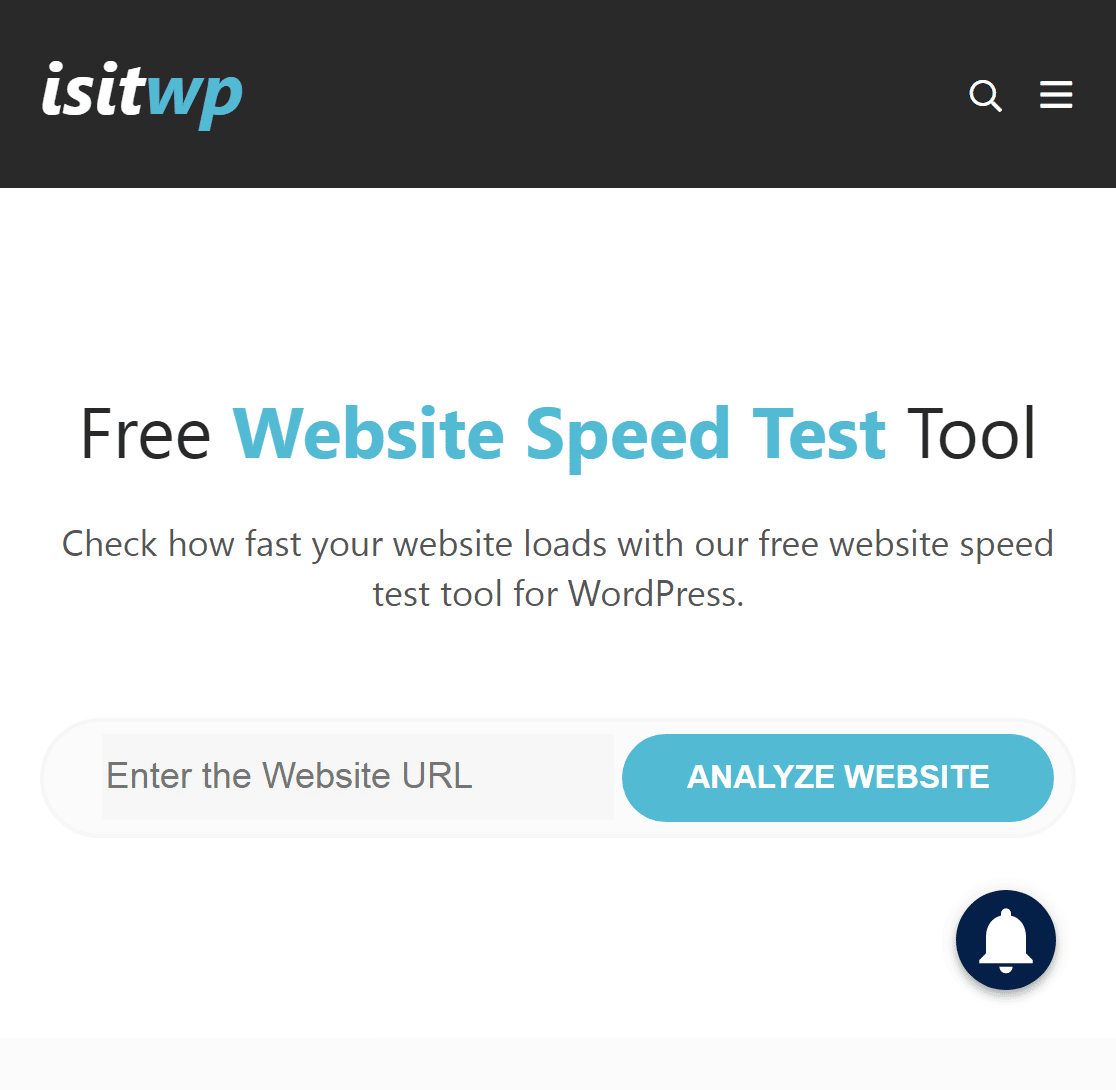
どちらかのツールでウェブサイトのパフォーマンスをテストする際に、注意すべき6つのパフォーマンス指標があります。ここではそれらを簡単に説明します。
総ブロック時間
これは、ユーザーがウェブページの要素と最初に意味のあるやり取りができるようになるまでの時間を示します。良好な総ブロック時間(TBT)スコアは0〜200ミリ秒です。
インタラクティブまでの時間
インタラクティブまでの時間は、ページ上のコンテンツが完全に利用可能になるまでにかかる時間を測定します。良好なインタラクティブまでの時間スコアは0〜3.8秒です。
スピードインデックス
スピードインデックスは、ウェブページの表示可能なコンテンツが、他のライブウェブサイトと比較して、画面に表示される領域(ファーストビュー)でどのくらいの速さで読み込まれるかを測定します。良好なスピードインデックススコアは0〜3.4秒です。
最初のコンテンツフルペイント
最初のコンテンツフルペイント(FCP)は、ウェブページの最初の表示可能なコンテンツがどのくらいの速さで読み込まれるかを測定します。良好なFCPスコアは0〜1.8秒です。
累積レイアウトシフト
累積レイアウトシフト(CLS)は、異なる速度で読み込まれる要素によって発生する変位の量を測定します。良好なCLSスコアは0.1以下です。
最大のコンテンツフルペイント
最大のコンテンツフルペイント(LCP)は、ページ上の最大の表示可能な要素がどのくらいの速さで読み込まれるかを測定します。良好なLCPスコアは0〜2.5秒です。
7. 壊れたリンクと404エラーを見つけて修正する
ユーザーがウェブサイトのリンクをクリックしたとき、意図した場所にたどり着いていますか?そうでない場合、ユーザーエンゲージメントに悪影響を与える可能性があります。これが起こりうる状況は2つあります。
1つは、ユーザーが内部リンクをクリックしたり、ブラウザに内部URLを入力したりしても、ブラウザが要求されたページを見つけられない場合です。これらの場合、ブラウザは404エラーを返します(または表示します)。
2つ目の懸念事項は、コンテンツに、見つけられない外部ページへのリンクが含まれている場合です。これらは壊れたリンクと呼ばれます。壊れたリンクを見つけて修正する方法についての役立つガイドはこちらです。
特に壊れたリンクの修正に注意を払う必要があります。なぜなら、ユーザーエクスペリエンスを損なうだけでなく、SEOにも悪影響を与えるからです。
同様に、ウェブサイト上の404ページを修正したいはずです。幸いなことに、AIOSEOは404リンクの検出と修正に役立ちます。
AIOSEOは、最先端のオンページ分析、ソーシャルメディア統合、XMLサイトマップ、eコマースおよびビデオSEOサポートなど、数多くの便利なSEO機能を提供する、主要なWordPress SEOプラグインです。
AIOSEOは無料で利用できますが、リダイレクトマネージャーアドオンにはアクセスできません。この機能はプレミアムプランでのみ利用可能です。
AIOSEO Proをインストールして有効化した後、サイトでリダイレクトを有効にする必要があります。WordPressダッシュボードで、All in One SEO > Activate Redirects > Redirects > Settingsをクリックします。
設定インターフェイスで、ログセクションを見つけるために下にスクロールする必要があります。そこに到達したら、404 Logsボタンを切り替えるだけです。オンになると青色に変わります。
これで、ウェブサイト全体で生成されたすべての404リンクを、404 Logsタブをクリックするだけで確認できるようになります。当然、これらをウェブサイト上のライブページにリダイレクトしたいはずです。
Add Redirectをクリックし、選択したページのURLを貼り付けます。最後のステップは、リダイレクトタイプを選択することです。ほとんどの場合、301 Moved Permanentlyでニーズを満たせます。
より詳細なステップバイステップガイドが必要な場合は、AIOSEOリダイレクトマネージャーを使用して404ページを追跡およびリダイレクトする方法に関するこのガイドで、プロのように404ページを追跡および修正できます!
そして、WordPressの月次メンテナンスチェックリストは以上です。この月次WordPressメンテナンスタスクのリストに加えて、避けるべき一般的なWordPressのエラーのリストを以下に示します。
次に、WordPressメンテナンスモードを有効にする方法を学ぶ
定期的なメンテナンスを実行する際に、もう1つ行うべきことは、WordPressの組み込みメンテナンスモードにウェブサイトを入れることです。メンテナンスモードは、ウェブサイトへの訪問者にウェブサイトが一時的に利用できないことを示し、フロントエンドのどの部分にもアクセスできないようにします。
メンテナンスタスクをさらに簡単に実行するために、これらのWordPressサイト管理ツールを使用することをお勧めします。
フォームの作成準備はできましたか?最も簡単なWordPressフォームビルダープラグインで今日から始めましょう。WPForms Proには多くの無料テンプレートが含まれており、14日間の返金保証が付いています。
もしこの記事がお役に立ったなら、WordPressの無料チュートリアルやガイドをもっと知るために、FacebookとTwitterでフォローしてください。





WordPressを使用していますが、WPFormsを無料で入手したいですか?無料でWPFormsを入手したいです。このオファーを実行していただければ幸いです。
Edisonさん、こんにちは。WPFormsの無料版はこちらにあります。
有料版はこちらで確認できます。現在、初年度50%割引を提供しています!
お役に立てば幸いです。他に質問があればお知らせください。ありがとうございます 🙂