


AI要約
新しいウェブサイトを始める際には、サイト所有者が犯しがちな一般的な間違いがいくつかあります。私も最初のウェブサイトを作ったときには、かなりの数の失敗をしました。
そのため、他のウェブサイトが同様の問題を抱えているのを見ると、私が直面した問題やそれをどのように解決したかを思い出します。
WordPressのようなコミュニティにおける間違いの素晴らしい点は、誰もがそこから学べるということです。ですから、私のように、あなたより先に他の人が犯した間違いを繰り返す必要はありません。
そこでこの記事では、無害に見えても実際にはあなたのウェブサイトやビジネスにかなりのダメージを与える可能性のある間違いの罠に陥るのを防ぐために、どのように先手を打つことができるかについてお話しします。
WordPressのよくある間違い(+解決策)
以下は、WordPressユーザーが定期的に犯す間違いの寄せ集めです。改善のための提案、役立つリソース、そして実行可能な解決策を含めました。
始めましょう!
1. サイトのバックアップを取らない
WordPressサイトで最もリスクの高いことの1つは、バックアップなしで運用することです。ウェブサイトを構築するには時間と労力がかかります。
バックアップを取らないと、システムエラー、重大な障害、誤削除、マルウェア/ハッカーによってサイト全体を失う可能性があります。回避が非常に簡単なことなのに、なんと無駄なことでしょう、そう思いませんか?
しかし、バックアップなしでウェブサイトを使い続けている人が驚くほど多いのは事実です。これは、バックアップが今日では非常に簡単であり、ほとんど自動で処理してくれるプラグインがあるにもかかわらずです。
解決策
ウェブサイトの定期的なバックアップを確保するために、バックアッププラグインの使用をお勧めします。Duplicatorをお勧めします。私の意見では、最も使いやすいバックアッププラグインです。

特にスケジュールバックアップ機能は非常に便利だと感じています。これを使えば、自動バックアップを一度設定すればあとは忘れるだけで、Duplicatorが自動的に定期的なバックアップを処理してくれます。

これは、予期せぬ災害からサイトを保護するための最良の方法です。そして、ウェブサイトに重大なエラーが発生し、かなりの労力や時間をかけずに解決できない場合でも、Duplicatorには便利な1クリック復元機能があります。
最新のバックアップファイルを選択するだけで、Duplicatorがサイトがまだ安定して機能していた時点まで変更をロールバックします。
要約すると、私の個人的なウェブサイトバックアップチェックリストは次のようになります。
- DuplicatorやUpdraftのような信頼できるバックアッププラグインを使用してください。
- サイトの更新頻度に応じて、毎日または毎週自動バックアップをスケジュールしてください。
- バックアップは複数の場所に保存してください(例:WordPressサイト自体、クラウドストレージ、外部ドライブ)。
- バックアップが正常に機能することを確認するために、定期的にテストしてください。
「WordPressのトップバックアッププラグイン」ガイドで、バックアッププラグインについて詳しく知ることができます。
2. ウェブサイト、テーマ、プラグインの最新バージョンを使用しない
多くのサイト所有者は、更新が面倒すぎるとか、サイトが壊れるのではないかと恐れて、更新を見落としています。しかし、実際には、ウェブサイトを適時に更新しないことの方がはるかにリスクの高い選択です。
古いソフトウェアは、互換性の問題、機能の破損、さらにはサイバー攻撃や深刻なマルウェア被害に対する脆弱性を開く可能性があります。
解決策
まず第一に、WordPressダッシュボードから直接アップデートを確認してください。すべてを最新の状態にするには、数回クリックするだけです。
WordPressのコアのマイナーアップデート、テーマ、プラグインの自動更新を有効にすることをお勧めします。自動更新は、遅れをとってセキュリティの脆弱性に遭遇するリスクを最小限に抑えます。
テーマ、プラグイン、WordPressのインストールが更新されているかどうかを確認するには、管理メニューから**ダッシュボード » 更新**に移動してください。

この画面では、WordPressのインストール、テーマ、プラグインに利用可能なアップデートがあるかどうかを確認できます。その後、ワンクリックでサイトの古い部分をすべて更新できます。
インストールされているプラグインの自動更新を有効にすることも良い考えです。これはプラグインごとに個別に実行できます。

または、一括操作メニューから**自動更新を有効にする**を選択して、すべてのプラグインの自動更新を有効にすることもできます。

個人的には、すべてのテーマ、インストールされているプラグイン、WordPressのインストールを自動更新に設定することを好みます。しかし、アップデートによってウェブサイトにエラーが発生した場合はどうなるでしょうか?
前のセクションで強調したように、そこでウェブサイトのバックアップが非常に重要になります。バックアップコピーを使用することで、いつでもウェブサイトの以前のバージョンに戻すことができます。
実際、ウェブサイト全体を復元する必要さえありません。
問題を引き起こしているプラグインまたはテーマが正確にわかっている場合は、問題となっている特定のプラグインの以前のバージョンに簡単にロールバックできます。これは、WP Rollbackプラグインによって容易になります。
このプラグインを使い始めて以来、すべてのウェブサイトに不可欠なプラグインの一部となっています。
サイトが古いことを認識していて、壊れることを心配している場合は、WPBeginnerのWordPressを安全に更新する方法ガイドをご覧ください。
3. プラグインを使いすぎる
WordPressを使い始めたばかりの頃は、クリック一つでインストールできるプラグインの驚くほど多様な選択肢に興奮するのは簡単です。しかし、何百ものプラグインをインストールできるからといって、それが最善とは限りません。
プラグインを使いすぎると、サイトが肥大化し、読み込み時間が遅くなる可能性があります。また、一部のプラグインは互いに競合し、診断が困難な厄介な問題を引き起こすことがあります。
解決策
まずは、現在のプラグインを監査することから始めましょう。もう使用していないプラグインや、機能を単一のプラグインに統合できるものはありませんか?不要または非アクティブなものは削除してください。
インストールされているプラグインのリストを、無駄なく目的に合ったものに保つことは、厄介なバグを防ぐだけでなく、トラブルシューティングを簡素化することにもつながります。なぜなら、考慮すべき変数が少なくなるからです。
プラグイン管理を効率化するためのチェックリストを以下に示します。
- インストールされているプラグインを定期的に監査し、不要になったり必要なくなったりしたものは削除してください。
- プラグインのインストールは、評価の高い信頼できる開発元から提供されているものに限定してください。
4. パフォーマンス最適化を怠る
ページの読み込み速度は、ユーザーエクスペリエンス、SEOランキング、コンバージョン率に直接影響します。これらはすべて、ウェブサイトの成功にとって不可欠です。
時間が経つにつれて、ウェブサイトには、圧縮されていない画像、過剰なサーバーリクエスト、サイト全体にわたる大量の読み込みスクリプト、データベースに蓄積されたジャンクなどが自然に増えていきます。
解決策
パフォーマンス最適化のために私が最も気に入っているプラグインはPerfmattersです。このプラグインを使用すると、ツールやアプリに関連するスクリプトを、それらが必要なページでのみ読み込むことができます。

たとえば、ブログ記事でのみソーシャルメディアアイコンのスクリプトを有効にすると、サーバーリソースを節約でき、ページの読み込み速度がわずかに向上します。
サイトの最適化とクリーンアップを進めるほど、得られるスピードブーストは倍増します。Perfmattersの最も効果的な機能の一部は次のとおりです。
- メディアファイルの遅延読み込み
- リソースのプリロードとプリフェッチ
- CSSとJSSの最小化と削除
- データベースの最適化
- JavaScriptの遅延読み込み
Perfmattersでは、さらに多くのことができます。最も重要なのは、さまざまな機能を組み合わせて使用し、最良の結果を得ることです。
5. 画像の最適化が不十分
画像サイズが大きいことは、サイトのパフォーマンスが低下する主な原因の1つです。WordPressでは、ウェブホストが許可する限り、かなり大きな画像をアップロードできます。
しかし、大きな画像をアップロードできる場合でも、大きなメディアファイルの使用は避けることを強くお勧めします。
解決策
幸いなことに、画像の圧縮を処理してくれるプラグインを使用できます。WPFormsでは、ブログ記事のすべての画像を圧縮するためにImagifyというプラグインを使用しています。

これにより、アップロードしたすべての画像が、投稿が公開されたときに自動的に適切に最適化されることがわかります。これにより、時間とウェブサイトのストレージを一度に大量に節約できます。
6. お問い合わせフォームを公開しない
お問い合わせフォームは、リードを獲得し、ビジネスを成長させるための不可欠なツールです。今日、ほとんどのウェブサイトがお問い合わせフォームを使用しています。
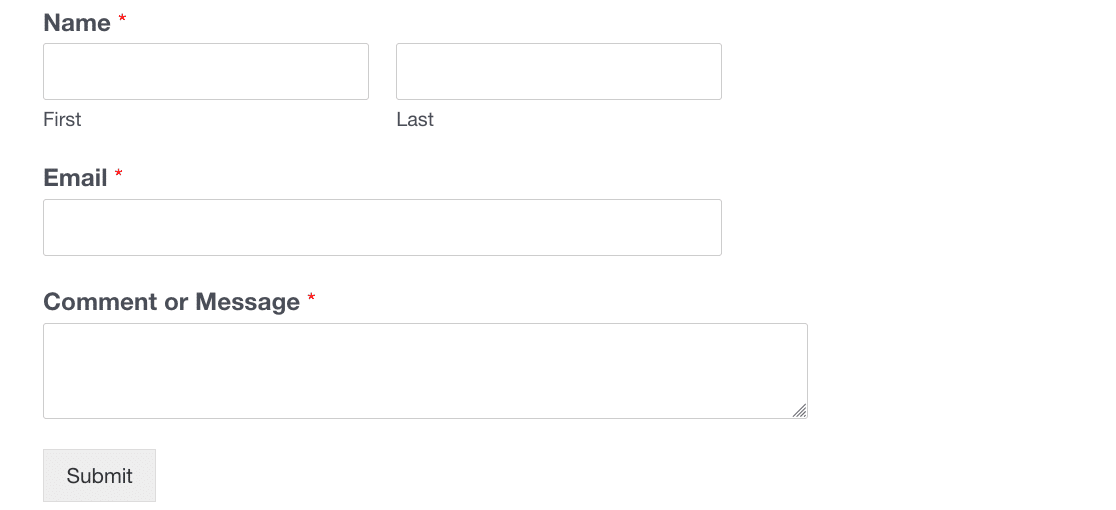
フォームを使用して、提案を取得したり、アンケートを実施したり、サイトからゲストブロガーを獲得したりすることもできます。
しかし、なぜお問い合わせフォームが必要なのでしょうか?メールアドレスを公開するだけではだめなのでしょうか?
できますが、サイトにメールアドレスを公開することには、いくつかの問題が伴います。
- メールアドレスが収集されると、大量のスパムメールが届くようになります。
- メールアドレスをクリックすると通常メールクライアントが開きますが、これは共有コンピューターを使用しているユーザーにはあまり適していません。
- 構造化された形式で情報を簡単に収集したり、必要な情報を正確に指定したりすることはできません。
- 人々が連絡してきた際に、例えば同時にメールマーケティングリストに登録するなど、便利なアクションを簡単に実行できません。
解決策
誰でもWPFormsプラグインを使用して簡単な連絡フォームを作成できます。実際、簡単に作成するための簡単な連絡フォームテンプレートも用意しています。
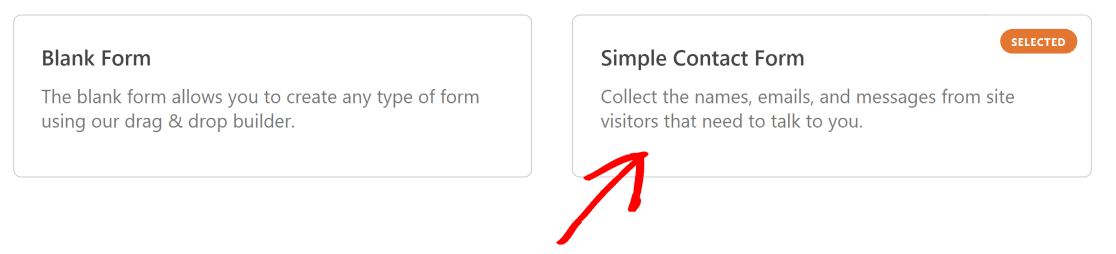
提供されたままのフォームを公開し、後で調整することができます。より複雑なフォームを作成し、簡単なフォームをベースとして使用したい場合でも、フォームは時間とともに簡単に改善できます。
WPFormsでは、数回のクリックで連絡フォームを埋め込むこともできます。コードをコピーする必要はありません!

7. より良いランキングのためにSEOを活用しない
SEOとは検索エンジン最適化のことです。誰でも基本的なSEOの原則を使用して、次のようなテクニックでウェブサイトを最適化できます。
- キーワードの使用
- コンテンツが読みやすいことを確認する
- Googleがサイトの構造を理解できるようにする。
これにより、コンテンツが可能な限り多くの読者に届く可能性が高まります。
SEOを無視すると、サイト(およびビジネス)の成長が著しく制限される可能性があります。
解決策
幸いなことに、多くのSEOテクニックを使用してウェブサイトの検索エンジンのランキングを向上させることができます。
- オンページSEO最適化:URL、タイトルタグ、メタディスクリプション
- バックリンクポートフォリオの構築
- キーワードリサーチ
- スマートサイトマップを活用する
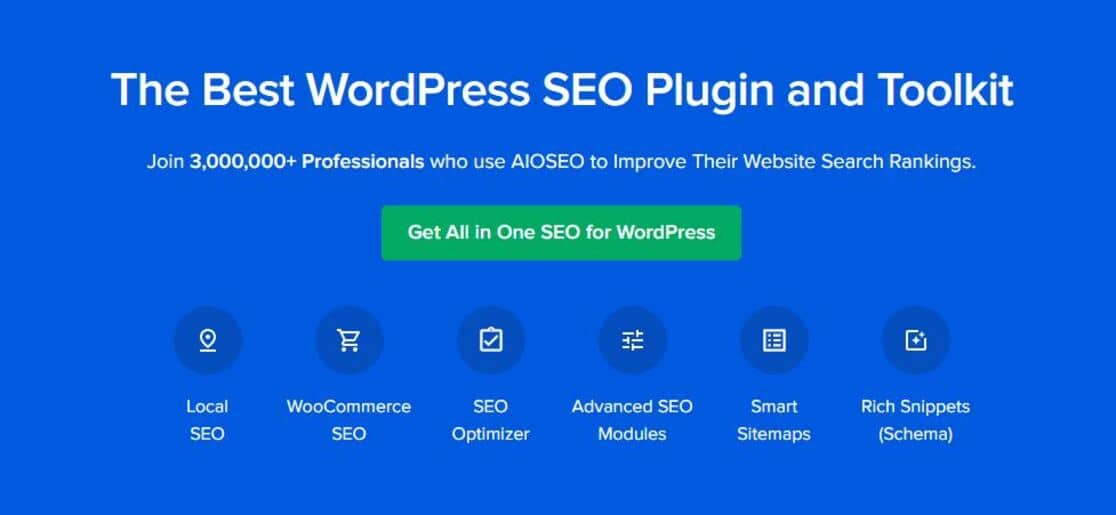
これらのテクニックを実装するには、All in One SEOのような優れたSEOプラグインが必要です。
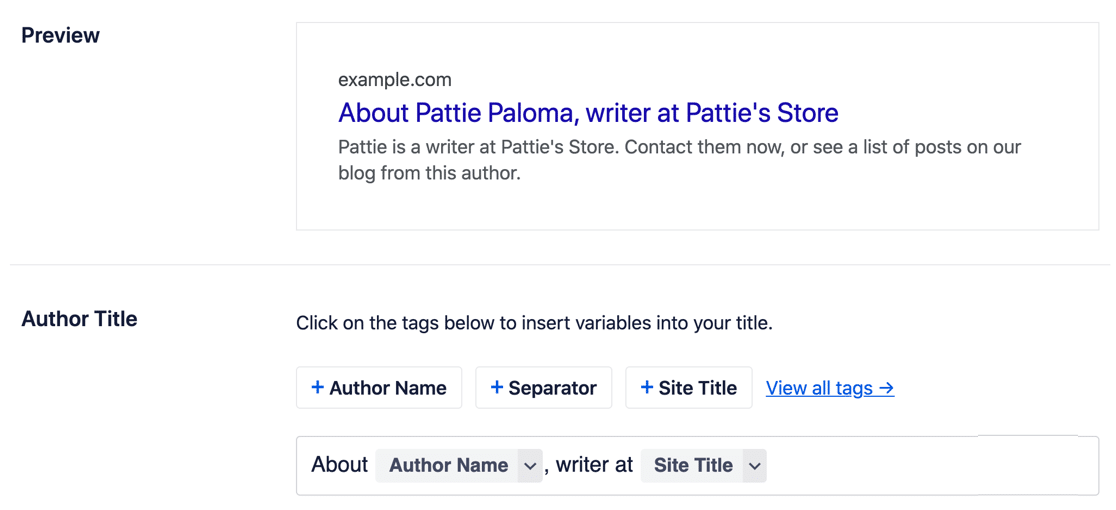
AIOSEOのレビューを執筆しました。また、WPBeginnerの究極のWordPress SEOガイドも確認できます。
8. ウェブフォームを誤って壊してしまう
WordPressフォームテンプレートを使用しても、フォームの作成には時間がかかる場合があります。フォームが完璧になったら、おそらく長期間それに頼りたいと思うでしょう。
フォームの編集が原因で問題が発生することがあります。本当です、よく聞きます。
フィールドを誤って削除したり、条件付きロジックを変更したりする可能性があります。
重要な通信の受信が停止するまで、変更に気づかないことがあります。その結果、何が変更されたかを特定するために時間とお金が無駄になる可能性があります。
解決策
フォームでの事故は、特定のプラグインに固有のものではありません。これらはほとんど常に人的エラーによるものです。
しかし、フォームを誤って操作してしまった場合に、間違いを元に戻す簡単な方法があることを確認したかったのです。これが、私たちのフォームの改訂履歴機能が生まれた経緯です。
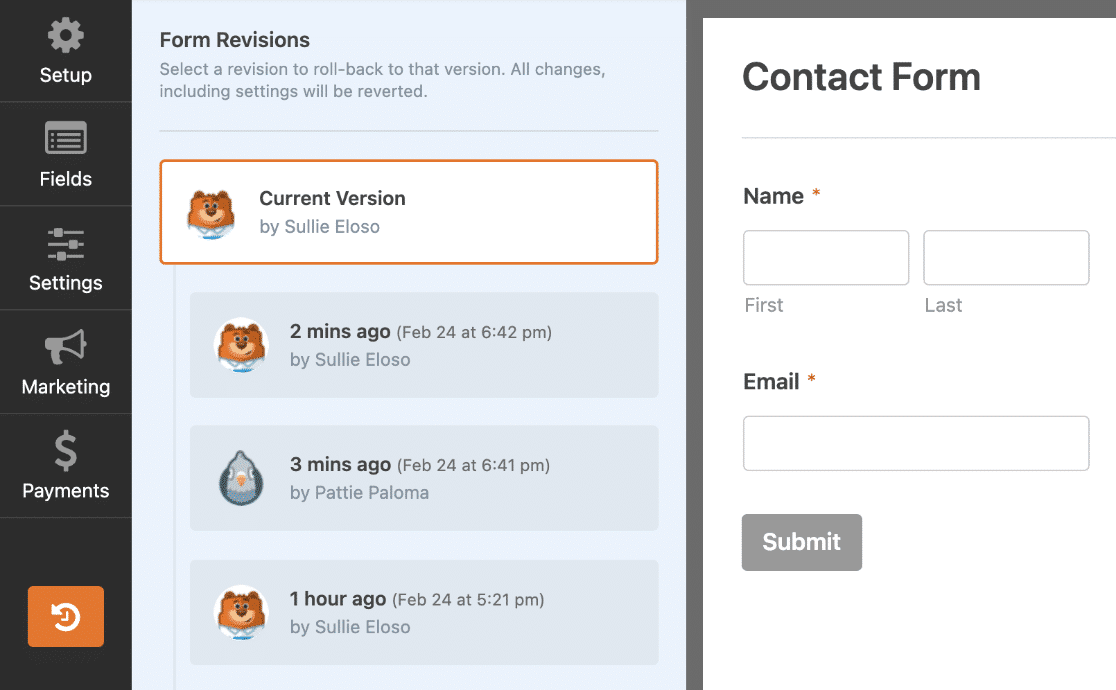
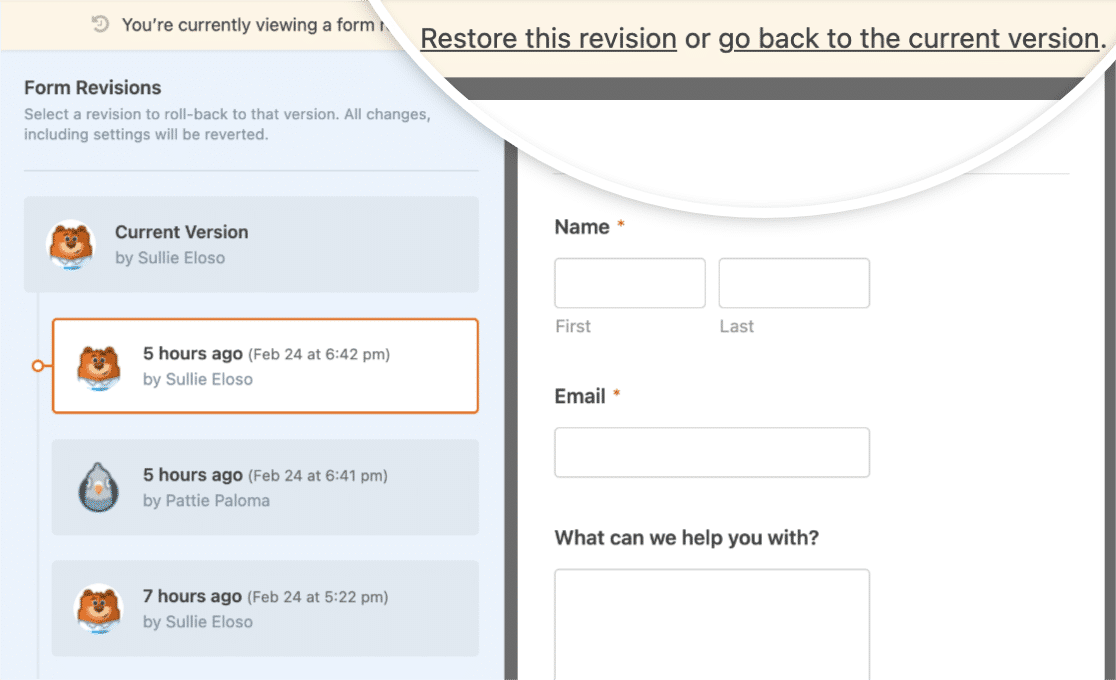
フォームのバージョンを簡単に切り替えたり、更新履歴を表示したり、どのユーザーが変更を加えたかを確認したりできます。
フォームが機能しなくなった場合は、機能していた時点に戻すだけです。
同様に、フォーム全体を誤って削除した場合でも、フォームのゴミ箱エリアから復元できます。

簡単に言うと、WPFormsではすべての間違いが元に戻せ、損失は永久的なものにはなりません。
9. サイト分析を確認しない
サイト分析は、ウェブサイトのパフォーマンスを測定するのに役立ちます。時間の経過とともに、オーディエンスを構築していることを確認したいはずです。
Google Analyticsのようなツールは、顧客がどこから来ているのか、ウェブサイトにどれくらい滞在しているのか、どのコンテンツを見ているのかを理解するのに役立ちます。
問題は、多くのサイトオーナーがGoogle Analyticsを設定した後に忘れてしまうことです。そのため、サイトの改善に役立つ貴重な洞察を見逃しています。
解決策
MonsterInsightsプラグインを使用すると、Google Analyticsデータを簡単に解釈できます。さらに良いことに、WordPressダッシュボード内で最も重要な指標をすべて確認できるため、Google Analyticsサイトにアクセスして大量のレポートをダウンロードする必要はありません。
MonsterInsightsを使用すると、次のことができます。
- 誰があなたのウェブサイトを訪問しているかを確認する
- どのように見つけているかを学ぶ
- サイトユーザーのパス(クリックした場所など)を追跡する
- あなたのウェブサイトで最も訪問されているページを決定する
- コンバージョンを追跡する
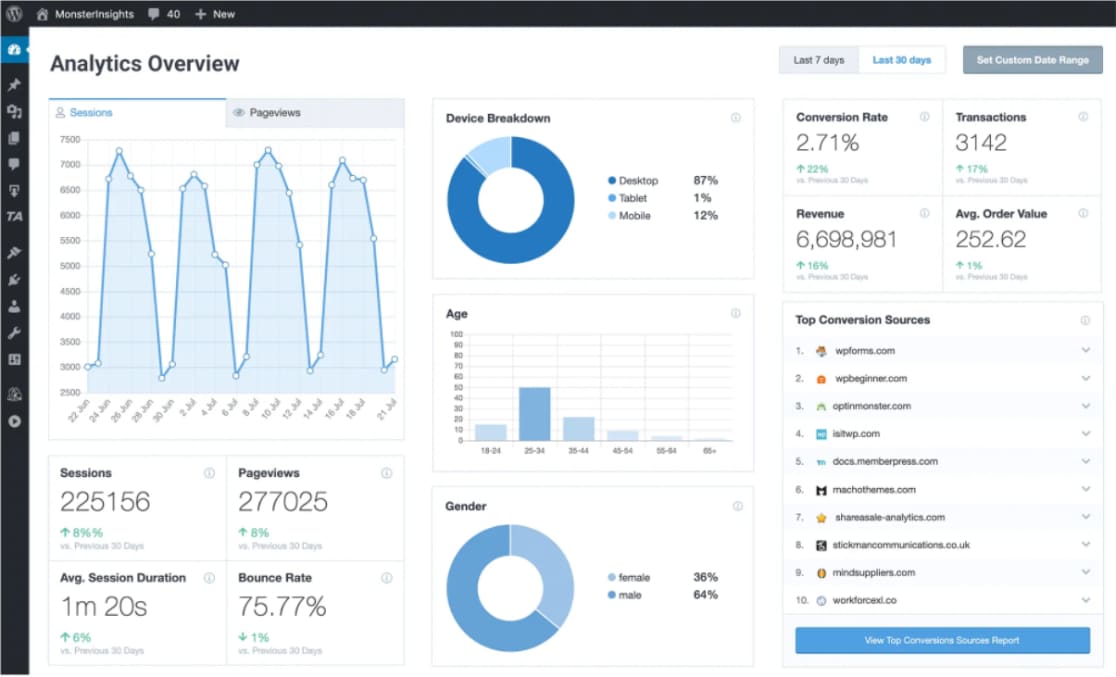
MonsterInsightsの機能の一部には次のものが含まれます。
- ユニバーサルアナリティクス
- リアルタイム統計
- 拡張eコマース追跡
- アフィリエイトリンクと広告追跡
- 高く評価されているプラグインとのシームレスな追跡統合
- パフォーマンス最適化のためのA/Bテスト
10. 間違ったWordPressテーマを使用する
利用可能なWordPressテーマは何千もあります。多くは無料で利用できますが、多くのテーマはコーディングが悪く、サポートや定期的なアップデートが不足しています。
テーマを選択する際は、次の点を考慮してください。
- テーマは評判の良い開発者によるものですか?
- サポートはありますか?
- 定期的なアップデートはありますか?
通常、ユーザーは1つを選択する前に複数のテーマを試します。それはOKですが、最終的に選択したテーマは長期間あなたのサイトのテーマになります。
それを念頭に置いて、十分にサポートされ、高速で、競合他社のテーマとは異なるように見えるテーマを選択したいはずです。
解決策
サイトの外観を最もよく制御するには、カスタムWordPressテーマの作成方法を学びます。SeedProdプラグインを使用すると、コードを書かずにテーマを簡単にデザインできます。
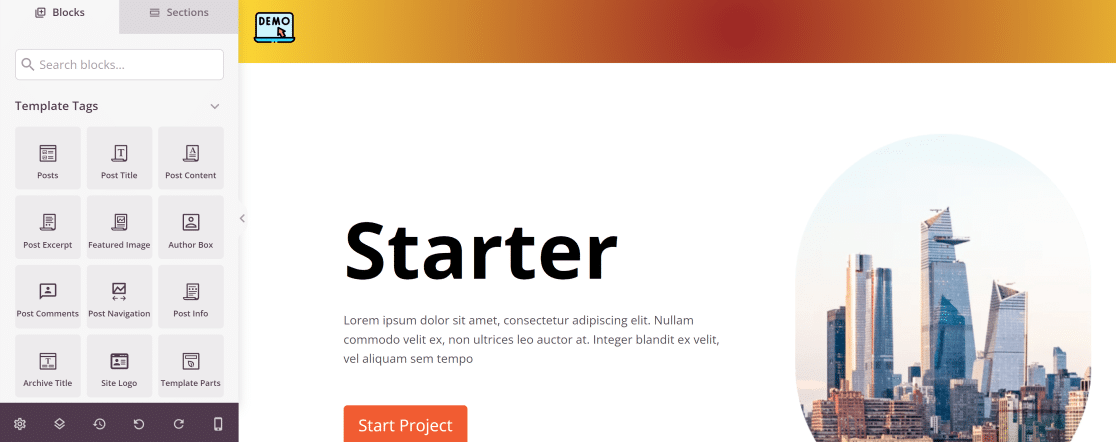
テーマを作成したくない場合は、ウェブサイトを高速化する50以上の最も高速なWordPressテーマを見つけました。
11. モバイル向けにサイトを最適化しない
現代では、インターネットブラウジングに関してはデスクトップをモバイルが上回っています。モバイルトラフィックはインターネットトラフィック全体の55%以上を占めています。
これらの統計は、モバイルファーストデザインの重要性を明確に示しています。モバイルでの使用に最適化されたウェブサイトをデザインしていない場合、検索エンジンのランキングで競争することはほとんど不可能であり、悪いユーザーエクスペリエンスのために訪問者を失うことになります。
解決策
ウェブサイトにレスポンシブデザインを適用することが不可欠です。レスポンシブデザインとは、レイアウトをモバイルフォン、タブレット、デスクトップを含む任意の画面サイズに合わせて自動的に調整できる開発手法を指します。
さらに、ウェブサイトがタッチスクリーンに最適に応答するようにする必要があります。これは、ボタンやその他のインタラクティブな要素を指で操作できる十分な大きさにして、サイトの意図しない領域を誤ってクリックしないように適切に配置することを意味します。
12. 投稿と固定ページを誤って使用する
WordPressには、デフォルトで投稿と固定ページの2つの異なる投稿タイプが用意されています。WordPressダッシュボードでは似たように見えますが、ウェブサイトでは異なる目的を果たします。
- 投稿は主にブログコンテンツの作成に使用されます。時間的制約のある可能性のあるものはすべて投稿として公開できます。
- 固定ページは、ホームページ、会社概要、お問い合わせページなど、変更されない(またはほとんど変更されない)コンテンツを対象としています。
最初に投稿と固定ページの違いを理解しないと、より多くのコンテンツを公開し、ウェブサイトが成長するにつれて、物事が乱雑で混乱したものになります。
解決策
固定ページを使用すべきところで投稿を使用していたことに気づいた場合は、WPBeginnerが、投稿と固定ページを切り替える方法をカバーするこの詳細な記事を書いており、正しい軌道に乗ることができます。
12. カテゴリとタグを混同する
タグとカテゴリは似ています。カテゴリは投稿トピックをグループ化するために使用され、タグは投稿内で見つかるものを詳しく説明します。 カテゴリを使用すべきところでタグを使用する(またはその逆)ことは、多くのユーザーが犯すもう1つの一般的なWordPressの誤りです。
基本的に、カテゴリは目次のようなもので、タグは用語集のようなものです。
それらを間違った方法で使用することは、サイト管理をより困難にする一般的なWordPressの誤りです。
たとえば、タグアーカイブが検索にインデックスされないように除外したい場合があります。タグとカテゴリを混同している場合、これを行うと重要なコンテンツのランキングが失われる可能性があります。
カテゴリとタグの詳細な説明については、WPBeginnerの記事をご覧ください。
解決策
WPBeginnerの記事では、カテゴリとタグをマージおよび一括編集する方法を説明しており、それらを整理するのに役立ちます。
次に、All in One SEOを使用して、カテゴリとタグをGoogleにインデックスさせるかどうかを決定できます。
13. コメントスパムを確認しない
WordPressサイトでコメントを開いたままにするかどうかは個人の選択です。公開するコンテンツの種類や、コメントを管理するために利用できる時間によって異なります。
制限なしでコメントを開いたままにすると、サイトにスパムコメントやフィッシングリンクがすぐに投稿される可能性があることに注意してください。
時折、スパム投稿やコメントはSEOランキングにも影響を与える可能性があります。一部の検索エンジンは、スパム投稿をウェブサイトの一部と見なします。しかし、これらの投稿はウェブサイトやオーディエンスとは何の関係もないため、ランキングを損なう可能性があります。
スパム投稿や一般的なコメントは、データベースのスペースを占有することもあります。
解決策
最も簡単な解決策は、サイトにスパム対策プラグインをインストールすることです。WordPressでのコメントスパムと戦うための重要なヒントとツールもチェックすることを忘れないでください。
一般的なWordPressの誤りに関するFAQ
WordPressの一般的なエラーに関する追加の注意事項をいくつかご紹介します。
WordPressに最適なプラグインをどのように選びますか?
WordPressの優れたプラグインを選択するのに役立つ2つの要素は、高いレビューと評価、そして頻繁なプラグインの更新です。これらは確実な指標ではありませんが、高品質なプラグインの最も強力な指標の一部です。
WordPressサイトを修正してくれる専門家はどこで雇えますか?
WordPressの問題に遭遇し、解決に苦労している場合は、WPBeginnerの緊急WordPressサポートサービスを雇うことができます。なぜWPBeginnerを信頼できるのか?彼らは2009年からWordPressの問題について書いています。彼らが信頼できる解決策を見つけられなかったWordPress関連の問題はほとんどありません。
過度のカスタマイズはWordPressサイトのパフォーマンスにどのように影響しますか?
過度のカスタマイズとは、通常、ウェブサイトが同時に多くのアセットとカスタムコードを読み込んでいることを意味し、サーバーへの負荷が増大します。しかし、これはカスタマイズが悪いという意味ではありません。優れたウェブ開発者は、高度に最適化されたウェブサイトでもWordPressで高速に動作するようにするためのさまざまなテクニックを持っています。
WordPressのホスティングが不十分だとサイトにどのような影響がありますか?
WordPressのホスティングが不十分だと、読み込み速度の低下や頻繁なダウンタイムにつながり、ユーザーエクスペリエンスや検索エンジンのランキングに悪影響を与えます。さらに、リソースやスケーラビリティが限られていると、トラフィックの急増時にサイトがクラッシュする可能性があり、サイトの信頼性と成長の可能性にダメージを与えます。高速で安全、信頼性の高いウェブサイトを維持するには、質の高いホスティングを選択することが重要です。
次に、メールを修正する
WordPressのメールが機能しているか確認しましたか?ほとんどのホストはメールを送信できるように設定されていないため、テストを実行することをお勧めします。
始めるには、WordPress向けの最高のメールプラグインに関するこの記事をご覧ください。
フォームの作成準備はできましたか?最も簡単なWordPressフォームビルダープラグインで今日から始めましょう。WPForms Proには多くの無料テンプレートが含まれており、14日間の返金保証が付いています。
もしこの記事がお役に立ったなら、WordPressの無料チュートリアルやガイドをもっと知るために、FacebookとTwitterでフォローしてください。





