


AI要約
WordPressのコードスニペットをウェブサイトに追加する簡単でわかりやすい方法をお探しですか?
WordPressの学習は、テーマやツールだけではありません。サイトに独自の個性を与えるのは、コードスニペットの持つ繊細な力なのです。
探している完璧なカスタマイズは?適切なコードで達成可能ですが、問題は、たとえわずかなエラーでもウェブサイトが壊れてしまう可能性があることです。
この記事では、ウェブサイトを壊すことなく、WordPressにカスタムコードスニペットを簡単に追加する方法をご紹介します。
WordPressのコードスニペットとは?
WordPressのユーザーフレンドリーなインターフェースの下には、あらゆる動作を支えるコードの世界が広がっています。
コードスニペットと呼ばれるこれらの小さなコードの断片は、WordPressに特定の機能について指示を与える、コンパクトでありながら強力なツールです。
これらのスニペットの力を活用することが、一般的なWordPressウェブサイトと、あなたの正確な要件に合わせて調整されたウェブサイトとの違いを生み出します。
これらをWordPressの呪文のようなものと考えてください。適切に唱えれば、フロントエンドで素晴らしい結果をもたらすことができます。
WordPressにカスタムコードスニペットを追加する方法
WordPressにカスタムコードスニペットを追加するには、WPCodeのシンプルさと機能性に頼ることができます。以下の手順に従って開始してください。
1. WPCodeプラグインのインストールと有効化
WPCodeは、WordPressユーザーがサイトにカスタムコードスニペットを追加するための最良の方法です。functions.phpファイルをいじる必要も、わずかなエラーでサイトを壊す心配もありません。
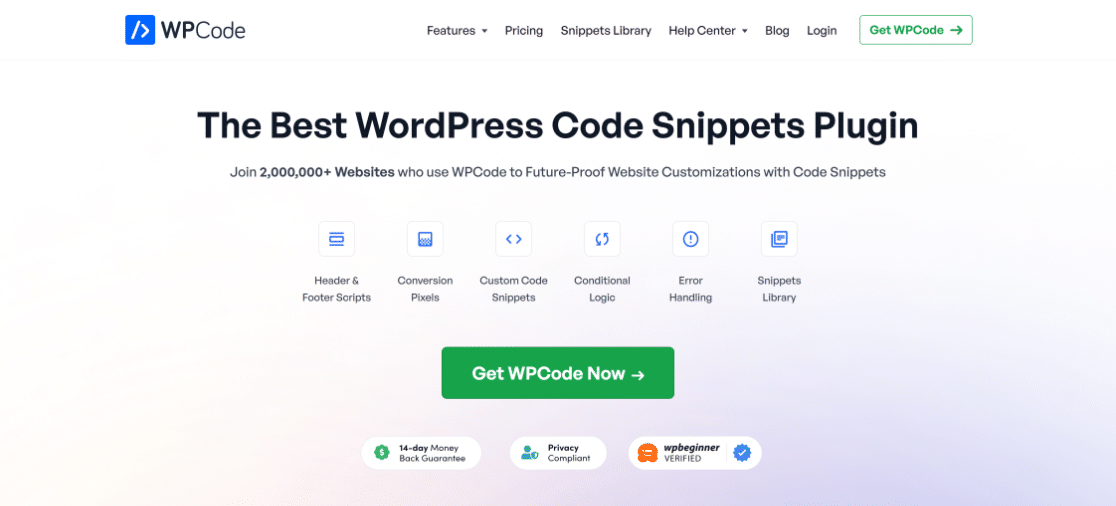
このコードスニペットプラグインを使用すると、フッターやヘッダーを含むWordPressサイトのあらゆる部分にスニペットを簡単に追加できます。functions.phpファイルを直接編集する代わりに、ダッシュボードから直接、任意のカスタムコードを挿入できます。
開始するには、ウェブサイトにWordPressプラグインをインストールして有効化する必要があります。これにより、プラグインがWordPressダッシュボードの左側のメニューパネルに追加され、そこからカスタムコードをすばやく追加できるようになります。
WPCodeには、開発スキルを必要とせずに、数回のクリックでサイトで使用できる1,100以上のコードスニペットのライブラリが付属しています!または、以下の手順に従って、独自のカスタムコードを追加することもできます。
WPFormsチームは、独自のコードスニペットもいくつか追加しました!最も頻繁にリクエストされるフォームのカスタマイズを実行するためのコードを追加したので、WPFormsとアドオンの基本機能を超えたことができます。投稿の最後のボーナスセクションで、プレビューをご覧ください。
2. カスタムコードの作成(PHP、CSS、HTML)
すでにカスタムコードが準備できている場合は、この手順をスキップして次の手順に進んでください。ゼロからカスタムコードを作成する方は、例をご覧ください。
PHP、CSS、またはHTMLのいずれかの形式であっても、カスタムコードを作成するにはある程度のコーディング知識が必要になることに注意してください。
このガイドでは、WPFormsでラジオボタンやチェックボックスの値が正しく表示されない原因となるテーマの競合を防ぐカスタムコードを作成します。
上記のコードはCSSを使用してテーマの競合問題を解決しますが、前述のように、PHPやHTMLでもコードを作成できます。
3. カスタムコードの追加(新規スニペット)
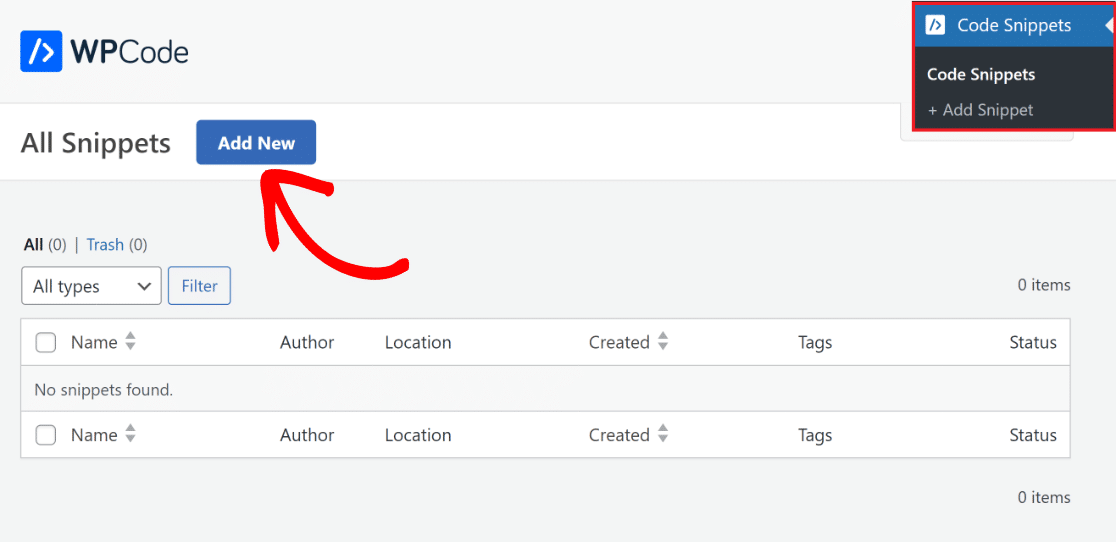
WordPress管理画面のメニューバーから「Code Snippets」オプションをクリックし、「Add New」ボタンをクリックします。プラグインをインストールしたばかりなので、リストは空です。
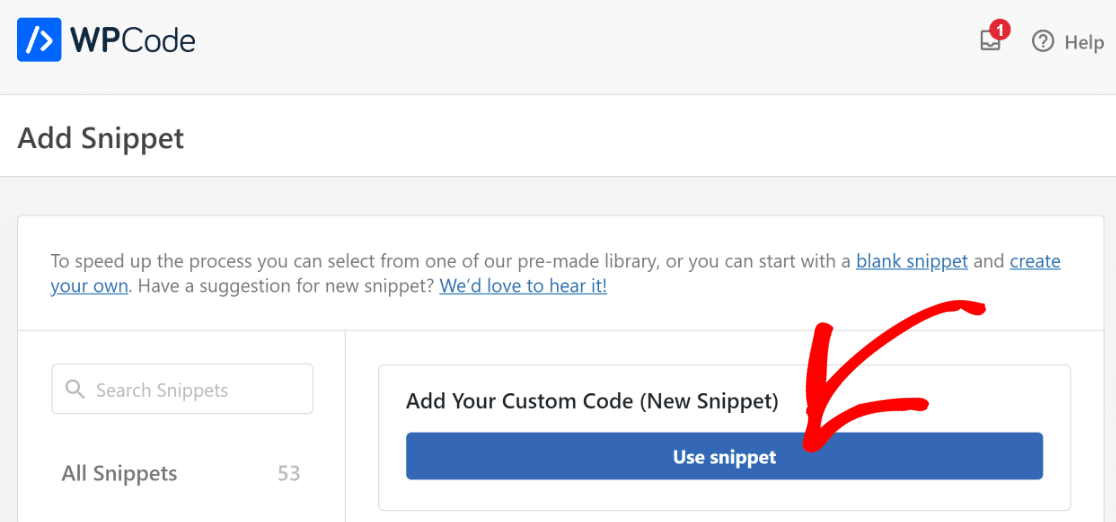
次に「Add Snippet」ページに移動します。ここでは、独自のコードを追加するか、既製のライブラリからコードスニペットを選択できます。
「Add Your Custom Code (New Snippet)」オプションの横にある「Use Snippet」ボタンをクリックして、新しいコードを挿入します。
次に、スニペットに名前を付け、作成したカスタムコードをWPCodeプラグインの「Code Preview」スペースにコピー&ペーストするだけです。
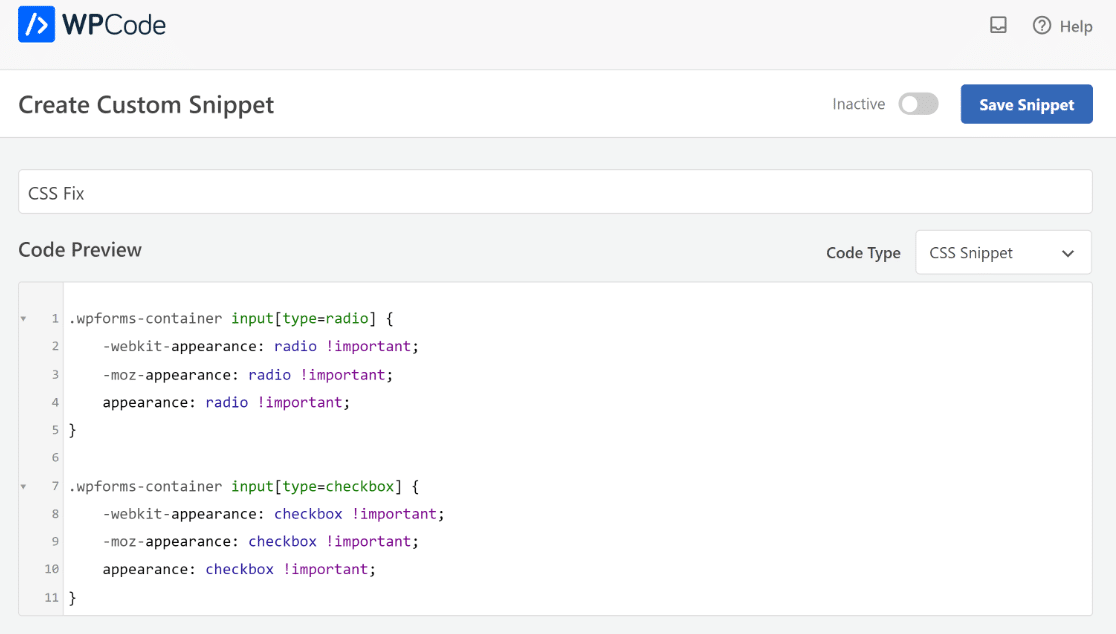
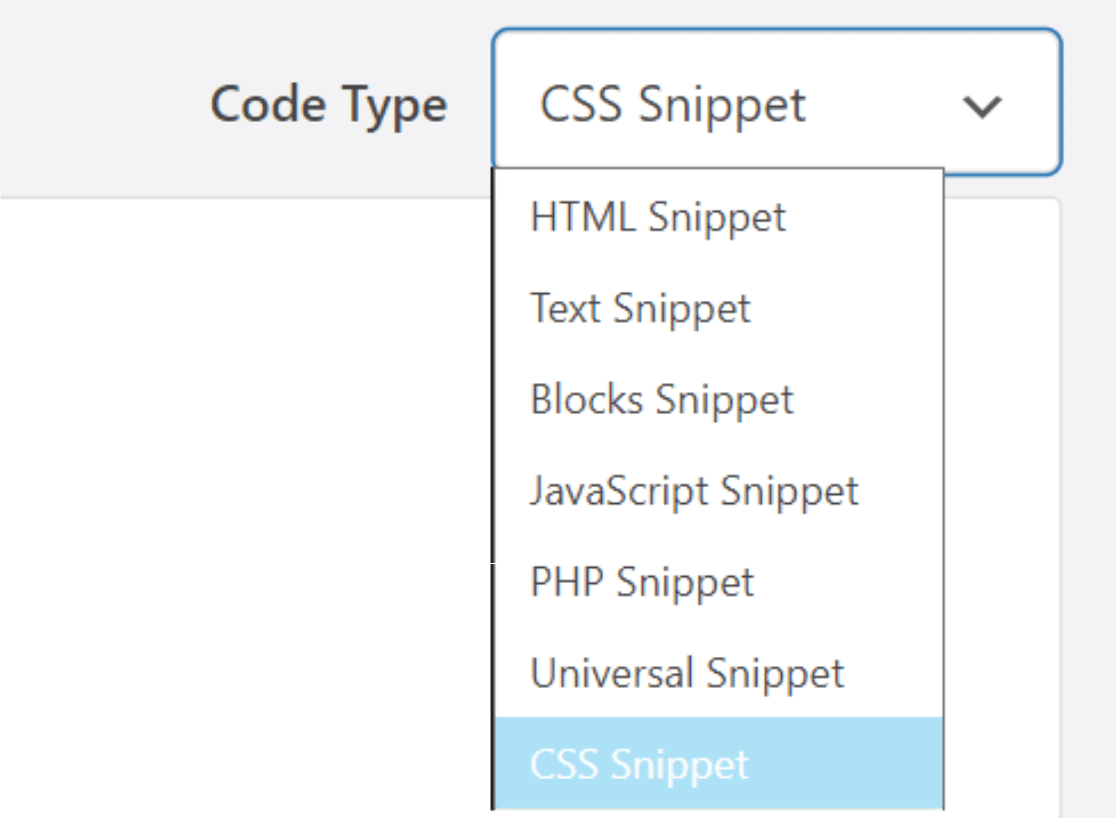
コードをCSSで作成したので、「Code Type」ドロップダウンメニューの下で「CSS Snippet」を選択しました。作成したコードに基づいて変更できます。
次に、「Insertion」タブまでスクロールします。 次に、「Auto-Insert」を選択し、「Location」ドロップダウンから「Site Wide Header」オプションを選択します。
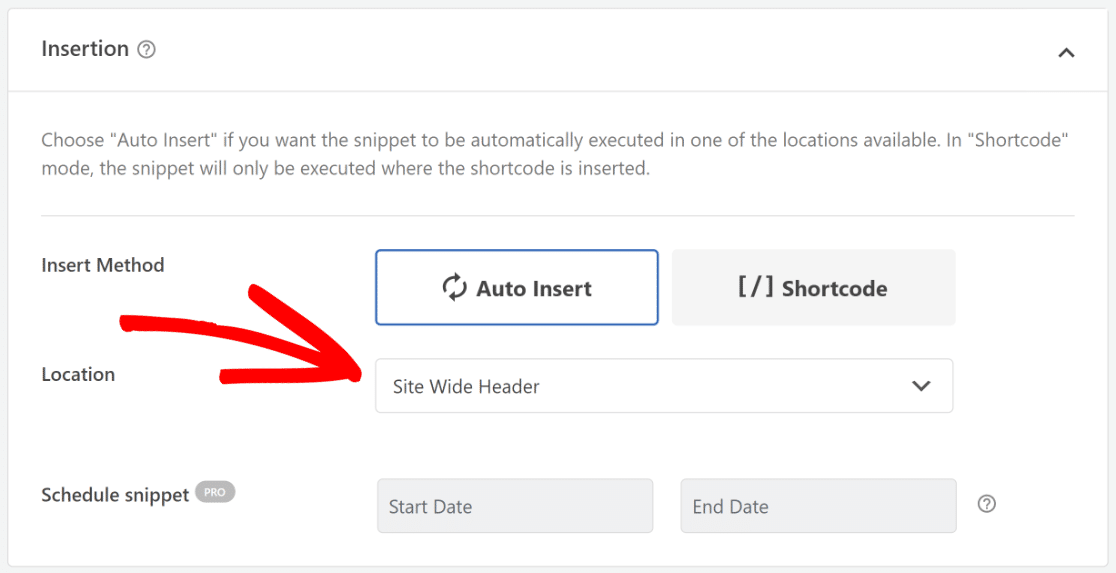
作成するコードの種類によっては、ページ/投稿に[/] Shortcodeとして追加することもできます。
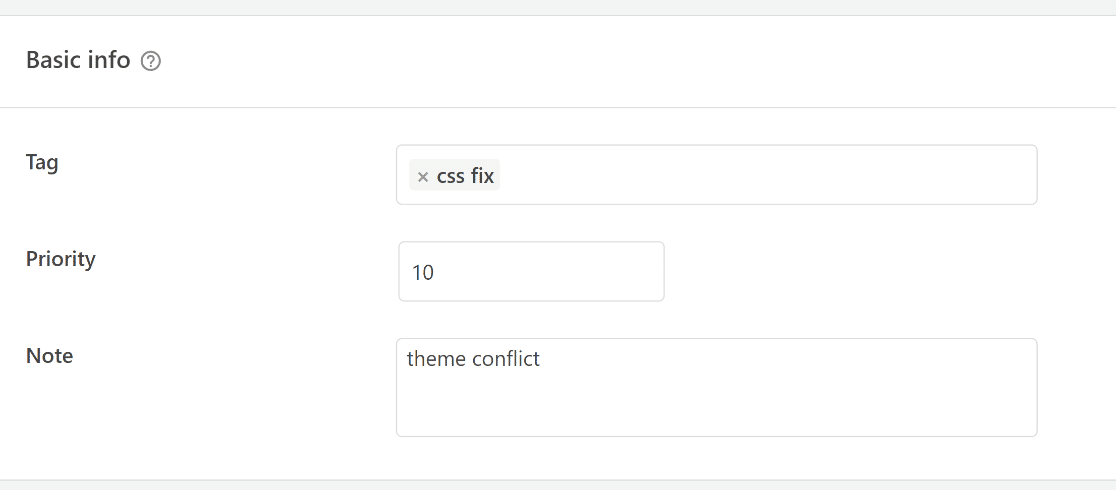
コードスニペットにタグを割り当てたい場合は、「Basic Info」セクションまでスクロールします。これにより、トピックと機能別にコードサンプルを分類するのに役立ちます。
同じ場所に複数のスニペットを表示したい場合、「Priority」パラメータを使用すると、それらが処理される順序を選択できます。
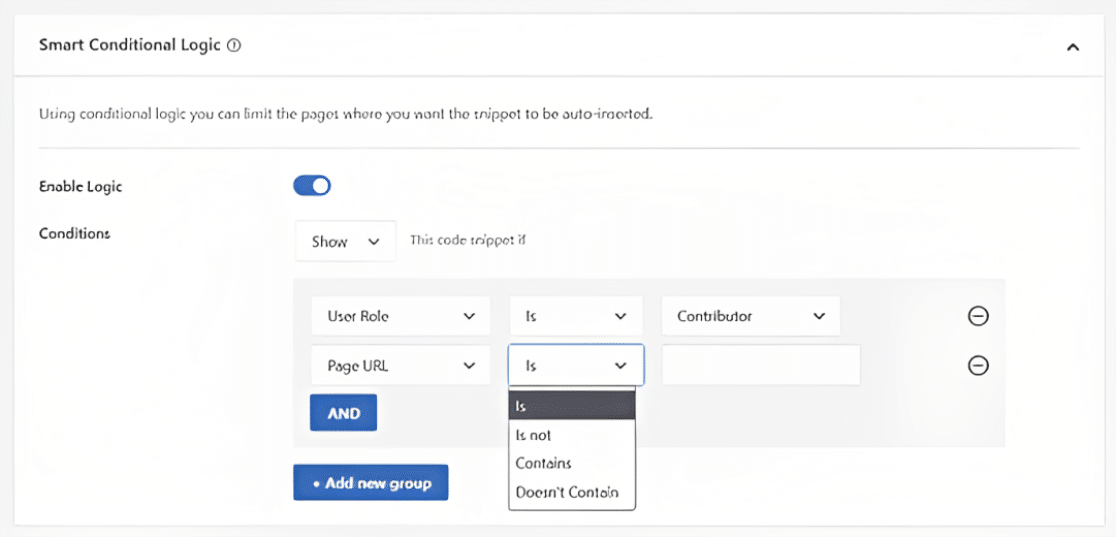
次に、高度な「Smart Conditional Logic」機能を使用すると、一連の基準に基づいて自動挿入されたスニペットを表示または非表示にできます。
最後に、「Active」オプションをチェックして、プラグインから移動する前に「Save Snippet」ボタンをクリックするだけです!
4. カスタムコードのエラー処理
サイト固有のプラグインまたはテーマファイルにタイプミスがあると、コードスニペットを使用しているときにサイトが訪問者にとって利用できなくなる可能性があります。
サイトに構文エラーまたは500内部サーバーエラーが表示されます。FTPクライアントを使用して手動で変更を元に戻す必要があります。
WPCodeプラグインのユニークな機能は、コード内の構文エラーのインスタンスを自動的に識別して無効にすることです。
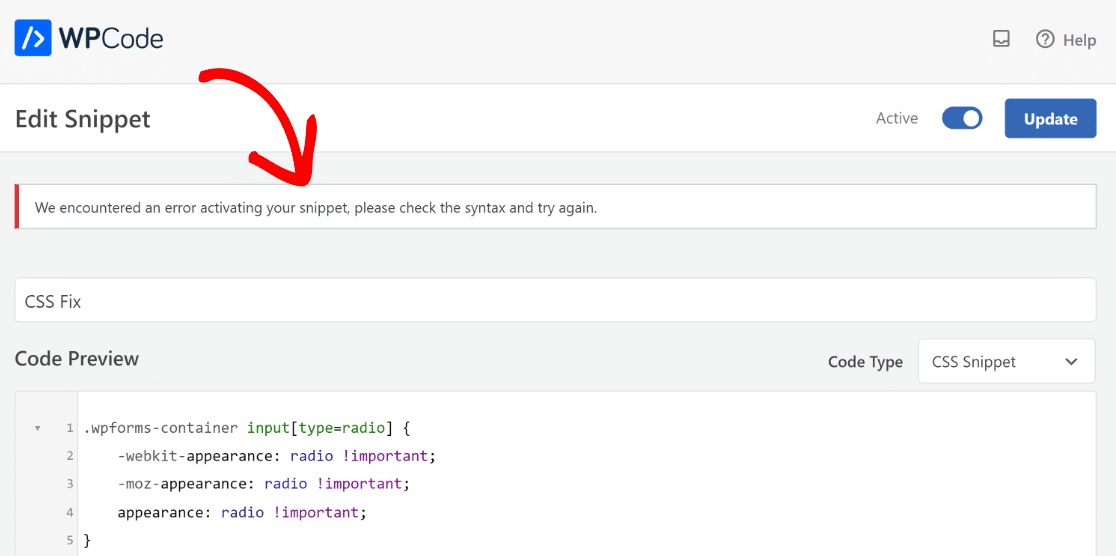
エラーデバッグに使用できる便利なエラーメッセージが表示されます。カスタムコードを追加すると、WPCodeの巧妙なコードスニペット検証により、間違いが見つかります。
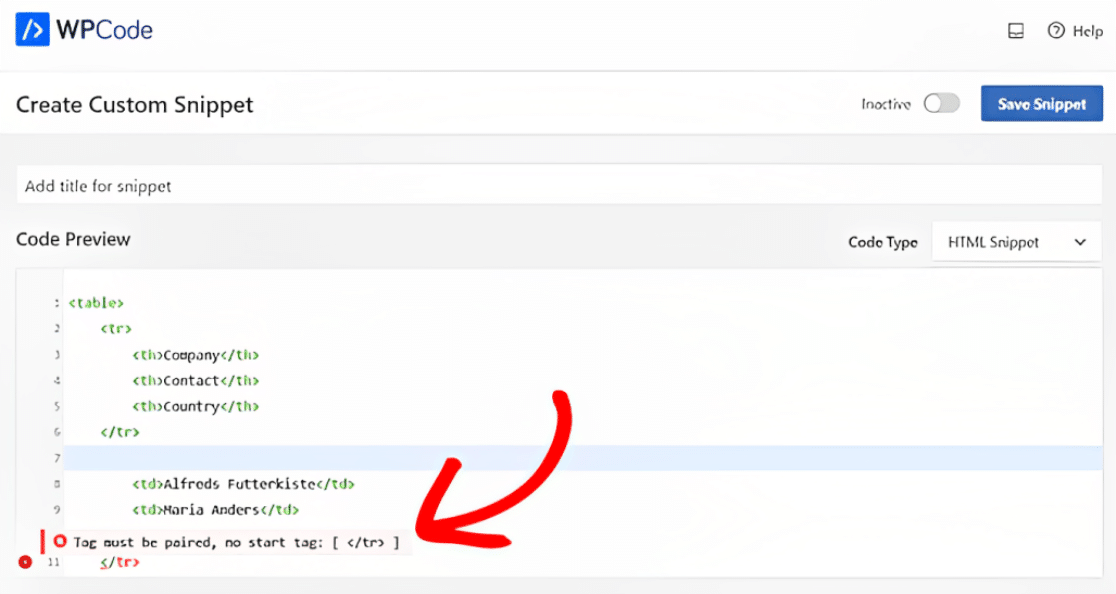
問題の上にマウスカーソルを合わせると、解決方法の説明が表示されるポップアップが表示されます。
5. カスタムコードスニペットの管理
複数のコードスニペットがある場合、WPCodeはユーザーフレンドリーなインターフェイスとスニペットライブラリでそれらを非常に簡単に管理できます。
コードスニペットは、ウェブサイトでアクティブ化せずに保存でき、後でいつでもスニペットをアクティブ化または非アクティブ化できます。
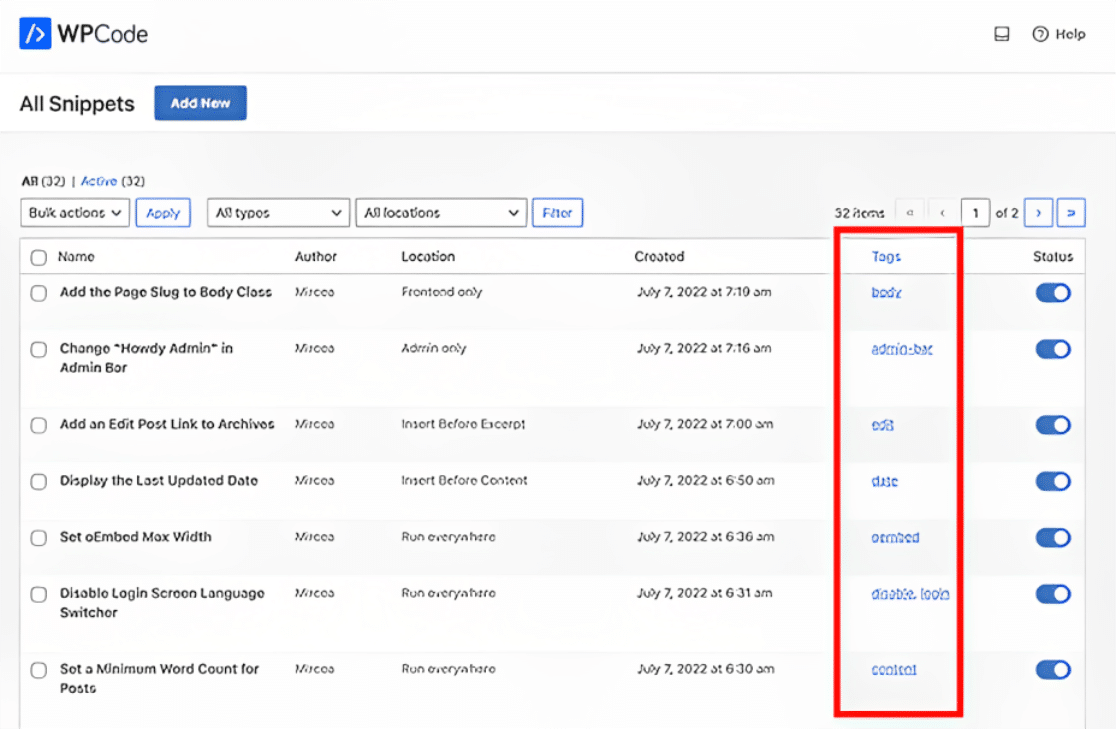
さらに、タグを使用してコードスニペットを分類し、種類と場所に基づいてフィルタリングできます。
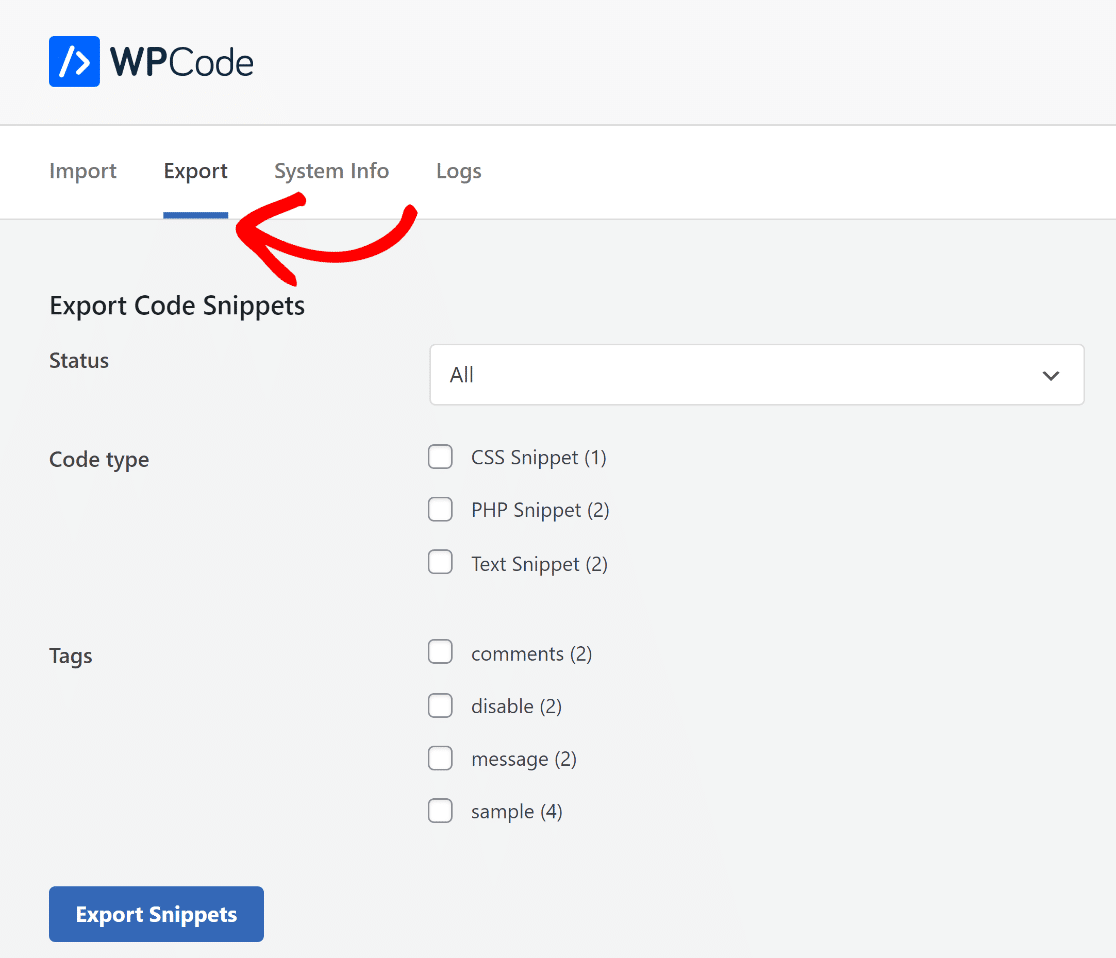
コードスニペットを個別にエクスポートしたり、すべて一括でエクスポートしたりするオプションもあります。コードスニペット » ツールに移動し、エクスポートオプションを選択するだけです。
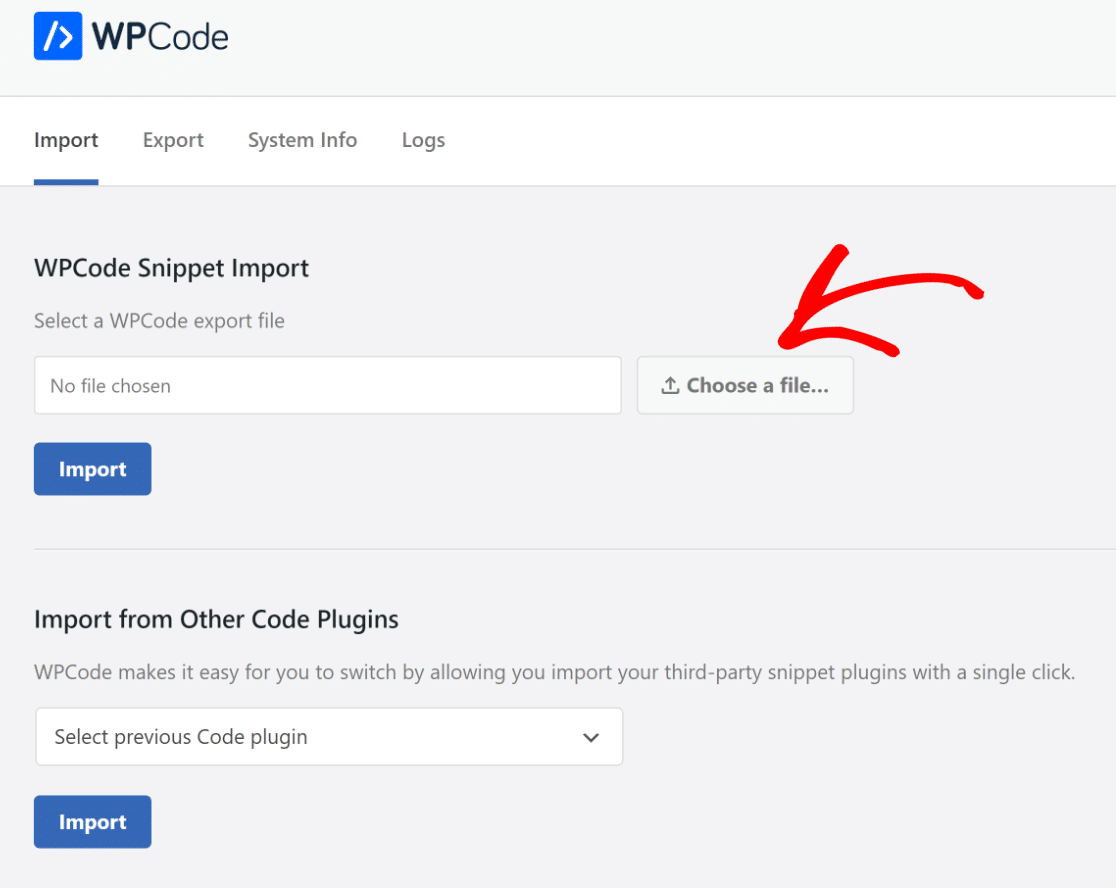
このプラグインでは、ウェブサイトを新しいサーバーに移行する場合にスニペットをインポートすることもできます。コードスニペット » ツール » インポートに移動し、エクスポートファイルをアップロードしてください。
ボーナス:フォームにカスタムコードスニペットを追加する
サイトでWPFormsを使用している場合は、WPFormsプラグインダッシュボードから直接、コードスニペットを追加してフォームをカスタマイズできます。
WPFormsプラグインとWPCodeプラグインの両方がインストールされている場合、WPFormsプラグインの設定のツールセクションから、事前に作成されたWPFormsコードスニペットのライブラリにアクセスできます。
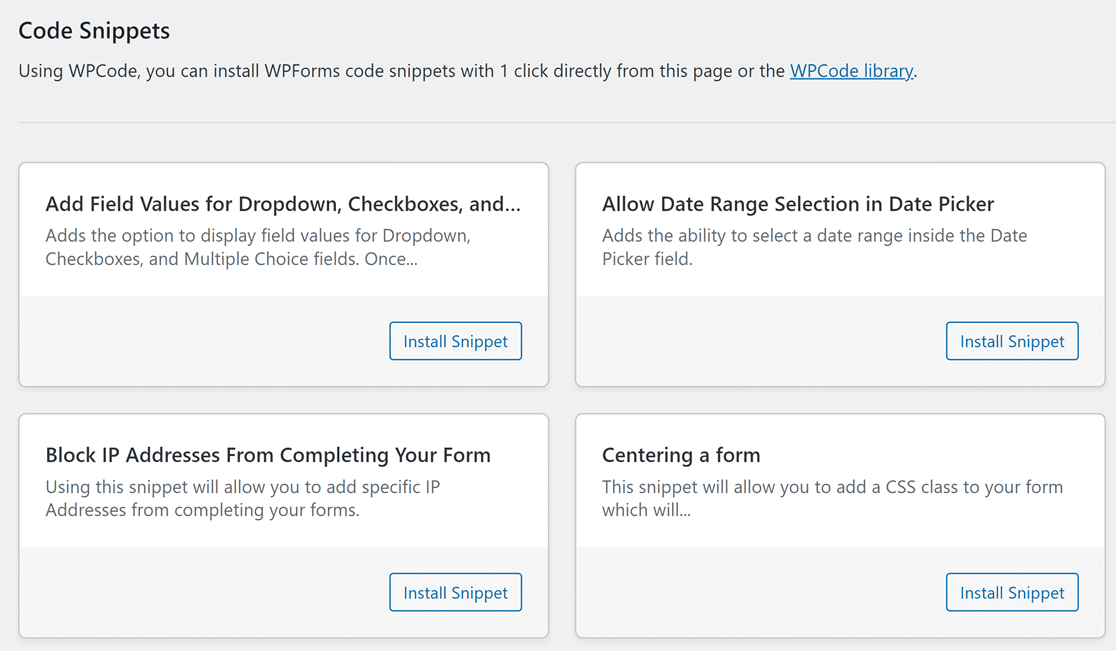
ボタンをクリックするだけで、高度な機能を追加したり、フォームの表示方法をカスタマイズしたりできます。まるであなた専属のウェブ開発者がいて、オーダーメイドのウェブサイト作成を手伝ってくれるようなものです!
WPForms内で利用可能なコードスニペットの例をいくつかご紹介します。
- 日付ピッカーフィールドで日付範囲を選択する
- フォームの送信をブロックする特定のIPアドレスを指定する
- サブラベルをカスタマイズする
- エントリー送信数を表示する
ディレクトリには常に新しいコードスニペットを追加していますので、カスタマイズのお手伝いが必要な場合は、お気軽にご要望をお知らせください!
カスタムコードスニペットに関するFAQ
カスタムコードスニペットの追加は、読者の間でよく話題になる使いやすさに関するトピックです。最もよくある質問に対する簡単な回答をいくつかご紹介します。
WordPressで最も優れたコードスニペットマネージャーは何ですか?
WPCodeは、WordPressでコードスニペットを管理および実行するためのトップチョイスであり、より簡単な整理とシームレスな統合機能を提供します。
WordPressのコードスニペットにCSSを追加するにはどうすればよいですか?
WPCode内で、+新規追加セクションに移動し、目的のCSSを入力し、保存して有効化する前にCSSタイプが選択されていることを確認してください。
プラグインなしでWordPressにカスタムコードを追加するにはどうすればよいですか?
カスタムコードをテーマのfunctions.phpファイルに直接挿入できます。ただし、WPCodeのような専用ツールを使用すると、より安全で整理されたスニペット管理が保証されます。
WordPressにカスタムPHPコードを追加するにはどうすればよいですか?
PHPの場合は、WPCodeのインターフェイスに移動し、+新規追加を選択し、PHPコードを貼り付けてから保存します。必ず最初にステージング子テーマサイトでテストしてください。
次に、ファイルダウンロードにメールアドレスを要求する方法を学ぶ
WordPressユーザーがファイルをダウンロードする前にメールアドレスを入力する必要があるとしたら、素晴らしいと思いませんか?訪問者にWordPressサイトからファイルをダウンロードするためにメールアドレスを共有させる方法を見つけてください。
フォームの作成準備はできましたか?最も簡単なWordPressフォームビルダープラグインで今日から始めましょう。WPForms Proには多くの無料テンプレートが含まれており、14日間の返金保証が付いています。
もしこの記事がお役に立ったなら、WordPressの無料チュートリアルやガイドをもっと知るために、FacebookとTwitterでフォローしてください。





