


AI要約
フォームの送信後に、ユーザーの入力内容に応じて表示される内容を変更しますか?条件付きロジックを使用すると、送信されたエントリーの内容に基づいて、ユーザーに異なるメッセージを表示したり、異なるページに誘導したりするための、任意の数のユニークな確認メッセージを設定できます。
このチュートリアルでは、WPFormsで条件付きフォーム確認を設定する方法を説明します。
始める前に、WPFormsがサイトにインストールされ、有効化されていることを確認してください。次に、新しいフォームを作成するか、既存のフォームを編集します。
例として、「お問い合わせ理由」というラベルのドロップダウンフィールドを含むお問い合わせフォームを使用します。ここでは、各ユーザーがメッセージの主なトピックを私たちに知らせることができるため、関連性の高い確認メッセージを表示できます。
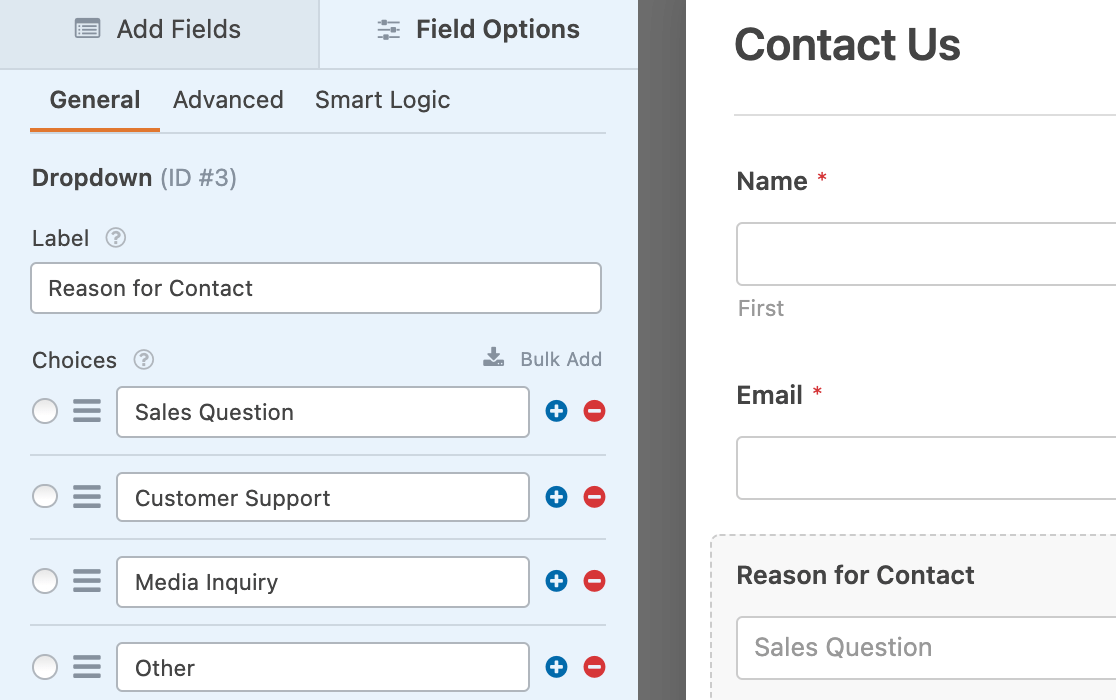
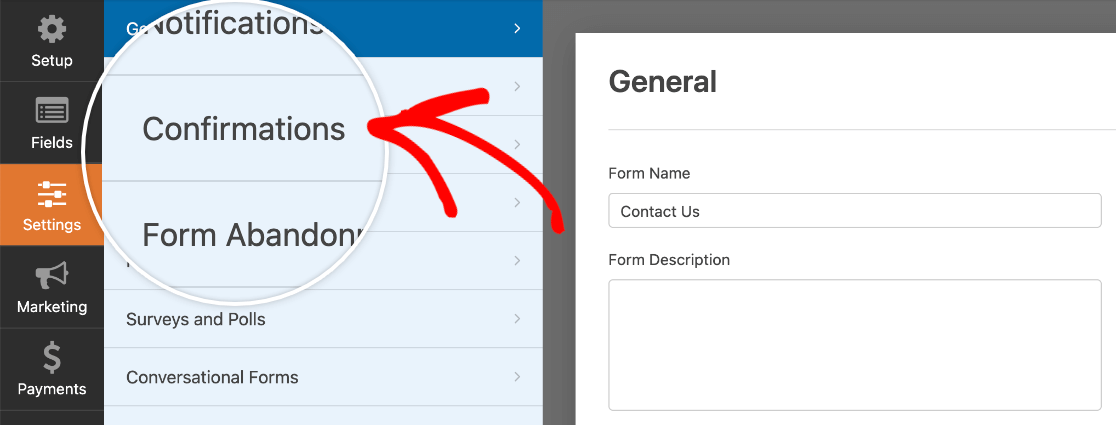
必要なすべてのフォームフィールドを追加したら、設定 » 確認に移動します。
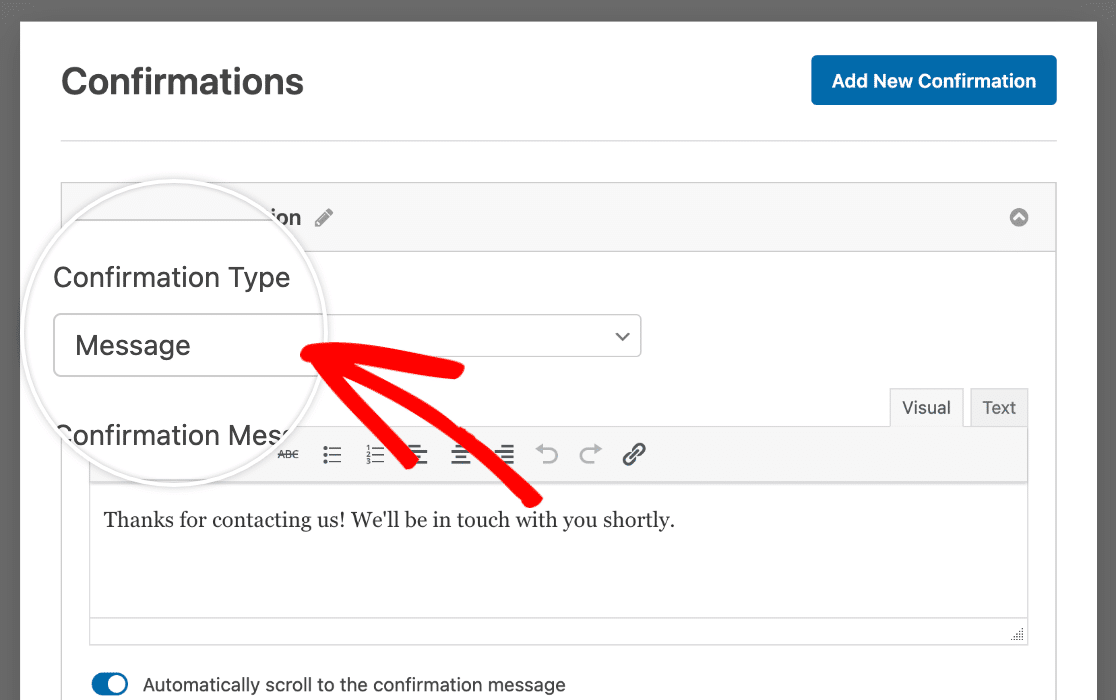
ここで、確認タイプドロップダウンから使用したい確認のタイプを選択します。どの確認タイプにも条件付きロジックを適用できます。
注意:各確認タイプに関する詳細は、フォーム確認の設定に関するチュートリアルをご覧ください。
例として、確認メッセージを使用します。
条件付きロジック設定を表示するには、少なくとも2つの確認が必要です。
新しい確認を追加するには、右上にある新しい確認を追加ボタンをクリックします。
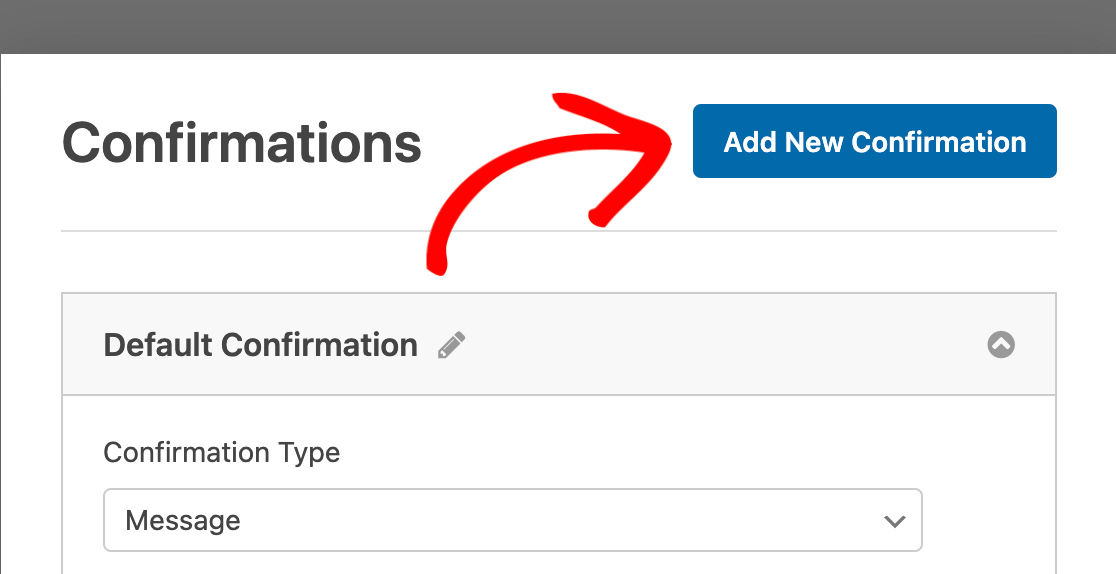
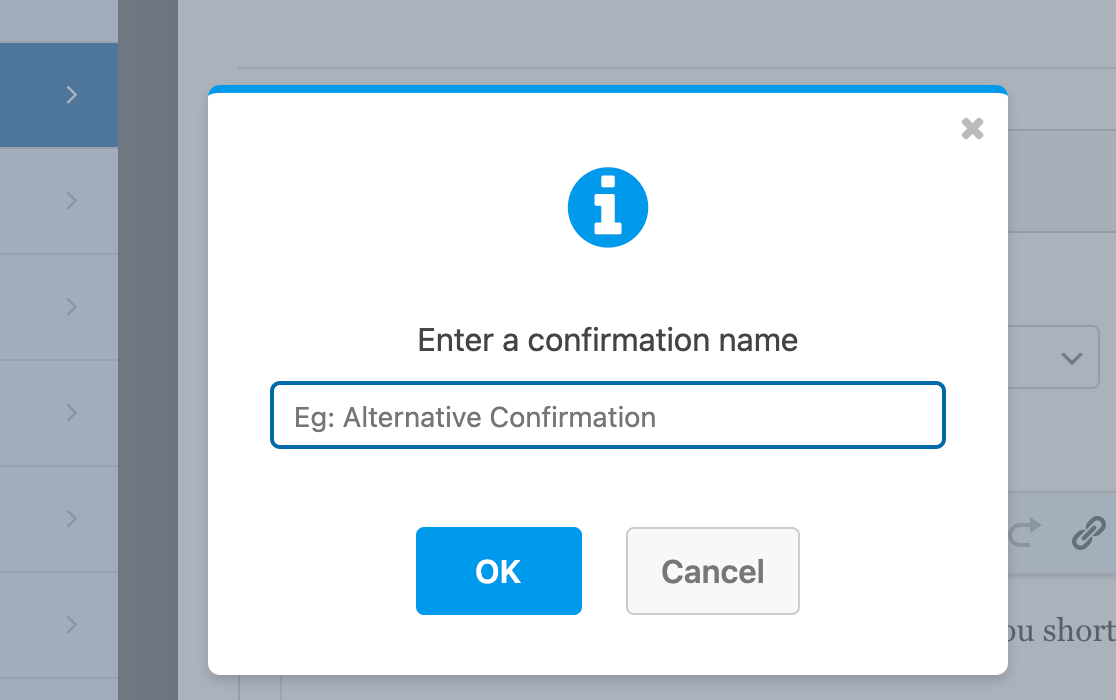
新しい確認の名前を入力するように求められます。これは内部使用のみのため、論理的に思える任意の名前を付けることができます。
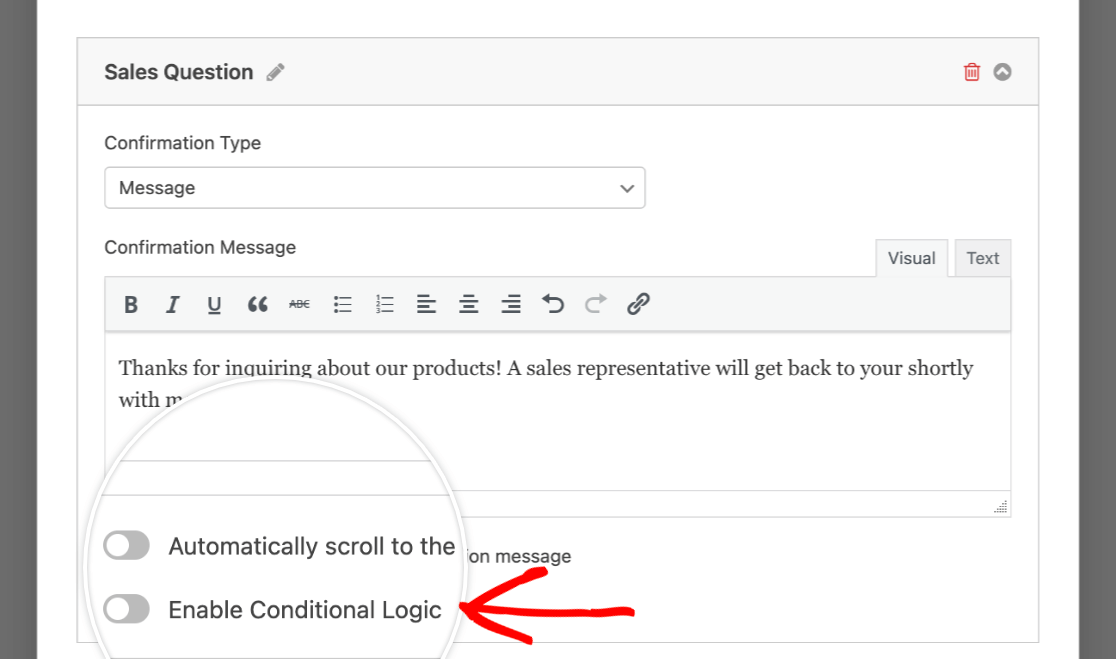
次に、指定されたスペースに新しい条件付き確認メッセージを入力します。確認を希望どおりに設定したら、条件付きロジックを有効にするというラベルの設定をオンにします。
次に、条件付きルールを設定する必要があります。これにより、この確認がいつ使用されるかが決まります。
注意:条件付きロジックについてさらに詳しく知りたいですか?追加の詳細と例については、条件付きロジックチュートリアルをご覧ください。
例として、エントリーで「営業に関する質問」をお問い合わせ理由として選択した場合にのみ、最初のお問い合わせを使用します。これを実現するために、理由がお問い合わせ理由が営業に関する質問の場合、この確認を使用するという条件付きロジックルールを作成します。
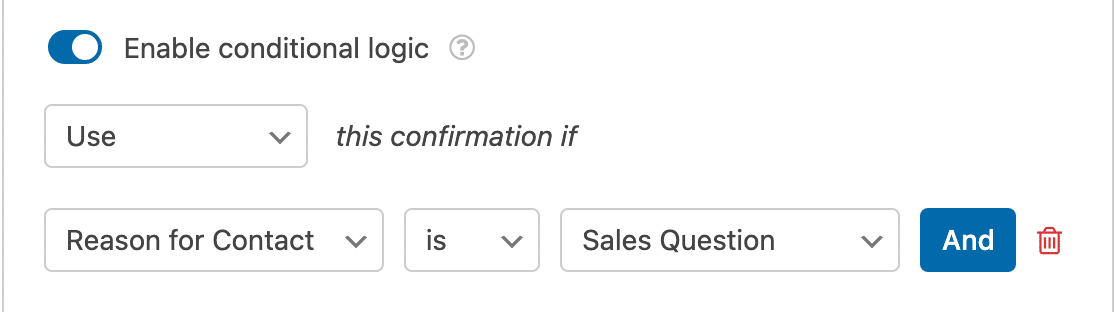
最初のお問い合わせ条件付き確認が設定されました!
次に、2番目のお問い合わせにも条件付きロジックを設定できます。任意の数の異なる確認に対して、このプロセスを繰り返すだけです。
注意:WPFormsの条件付き確認は、ToDoリストと考えてください。上から下に移動します。条件が満たされたと判断されると、リストを調べ続けるのをやめ、その確認を配信します。したがって、複数の確認条件がある場合、その順序は重要です。最初に一致した条件が、その関連する確認をトリガーし、以下のすべての条件を無視します。
ビルダーを終了する前に、フォームに加えた変更を保存することを忘れないでください。
注意: 条件付きロジックを設定した後、フォームにエントリを送信して、すべての条件をテストしてください。フォームのテストに関するその他の推奨事項については、フォームの事前公開チェックリストを参照してください。
これで完了です!フォームの確認メッセージに条件付きロジックを設定できるようになりました。
次に、確認メールにも条件付きロジックを設定しますか?これは、ユーザーによりパーソナライズされたエクスペリエンスを提供したり、ユーザーがフォームを送信したときにチームの関連メンバーに連絡したりするための優れた方法です。詳細については、条件付きフォーム通知のチュートリアルをご覧ください。


