### [条件付きフォーム確認メッセージの作成](https://wpforms.com/docs/how-to-create-conditional-form-confirmations/)
**公開日:** 2023年11月23日
**著者:** David Ozokoye
**抜粋:**訪問者が行う選択に基づいて確認メッセージを変更する方法を学びましょう。
**コンテンツ:**
フォームの送信後にユーザーが表示する内容を、入力方法に基づいて変更したいと思いますか? 条件付きロジックを使用すると、送信されたエントリーの内容に基づいて、ユーザーに異なるメッセージを表示したり、異なるページにリダイレクトしたりするために、任意の数のユニークな確認メッセージを設定できます。
このチュートリアルでは、WPFormsで条件付きフォーム確認メッセージを設定する方法を説明します。
---
始める前に、WPFormsがサイトに[インストールおよび有効化](https://wpforms.com/docs/install-wpforms-plugin/)されていることを確認してください。次に、[新しいフォームを作成](https://wpforms.com/docs/creating-first-form/ "最初のフォームの作成")するか、既存のフォームを編集します。
例として、
「お問い合わせ理由」というラベルのドロップダウンフィールドを含むお問い合わせフォームを使用します。ここでは、各ユーザーがメッセージの主なトピックを私たちに知らせることができるため、関連性の高い確認メッセージを表示できます。
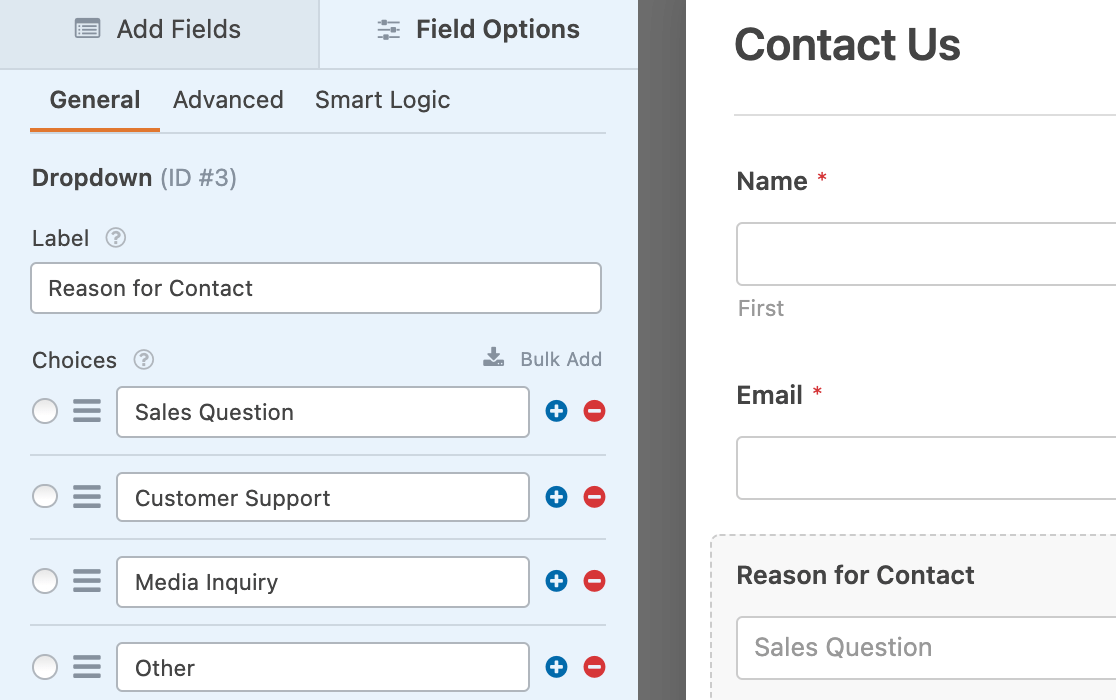
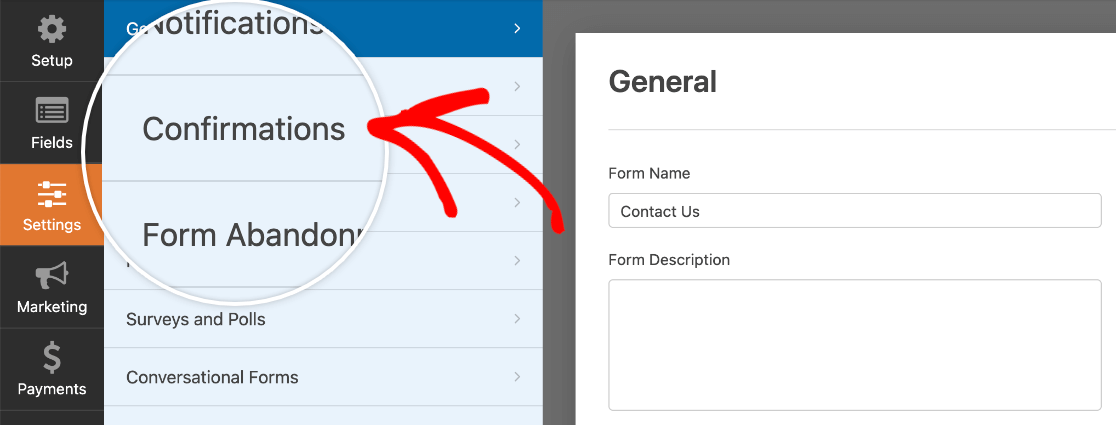
必要なすべてのフォームフィールドを追加したら、**設定 » 確認メッセージ**に移動します。
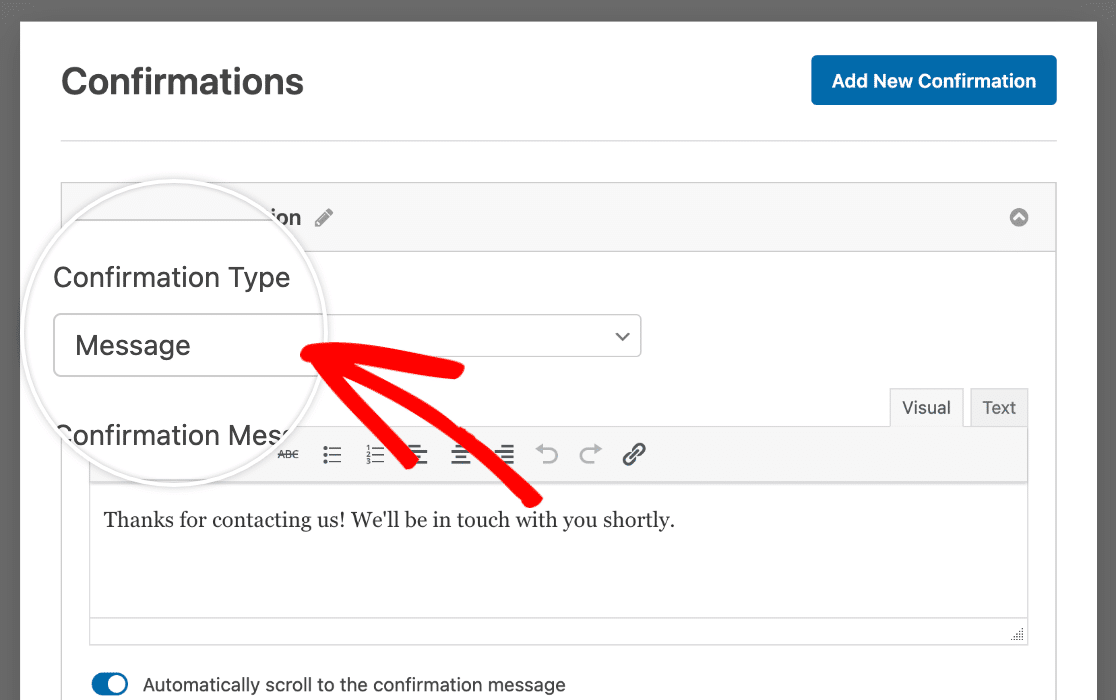
ここで、**確認メッセージの種類**ドロップダウンから使用したい確認メッセージの種類を選択します。確認メッセージのすべての種類に条件付きロジックを適用できます。
**注意:**各確認メッセージの種類に関する詳細については、[フォーム確認メッセージの設定](https://wpforms.com/docs/setup-form-confirmation-wpforms/ "WPFormsでフォーム確認メッセージを設定する方法")に関するチュートリアルを参照してください。
例として、確認メッセージを使用します。
条件付きロジック設定を表示するには、少なくとも2つの確認メッセージが必要です。
新しい確認メッセージを追加するには、右上隅にある**新しい確認メッセージを追加**ボタンをクリックします。
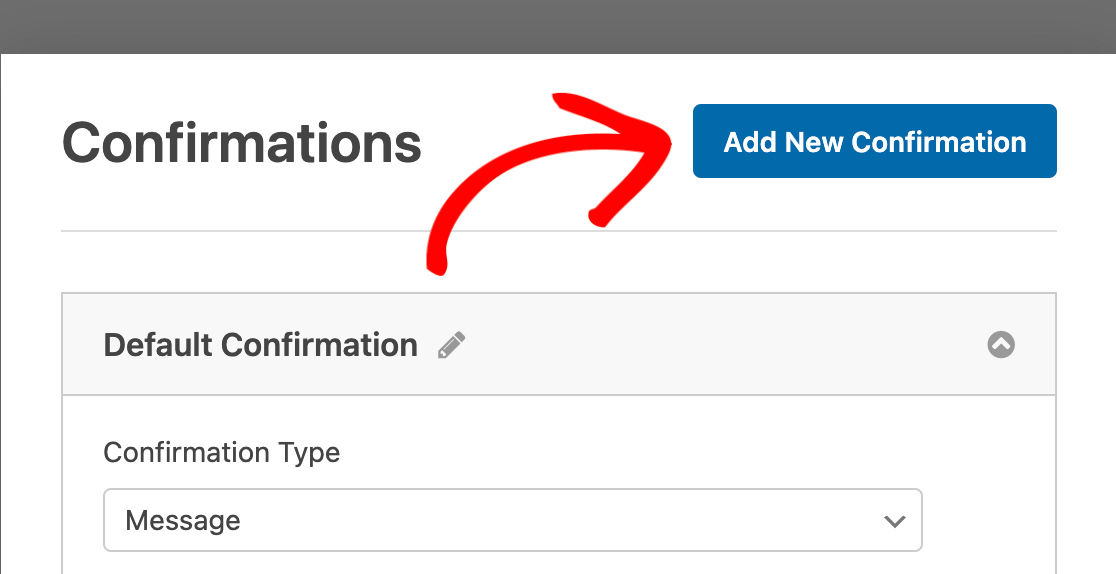
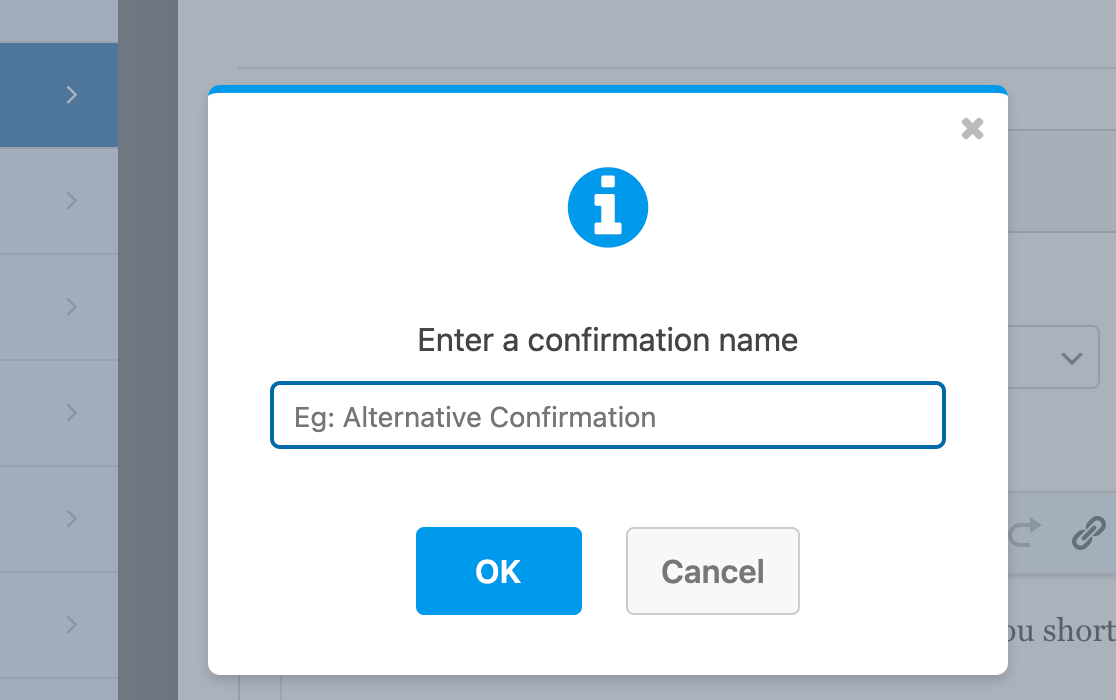
新しい確認メッセージに名前を付けるように求められます。これは内部使用のみのため、論理的に思える任意の名前を付けることができます。
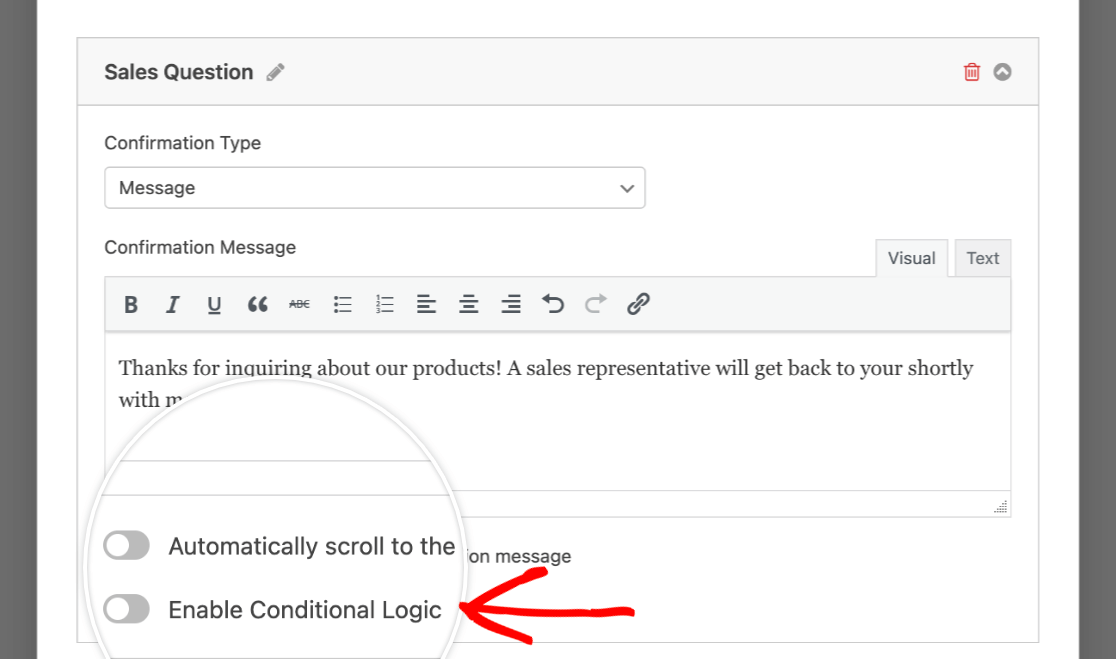
次に、提供されたスペースに新しい条件付き確認メッセージを入力します。確認メッセージを希望どおりに設定したら、**条件付きロジックを有効にする**というラベルの設定をオンにします。
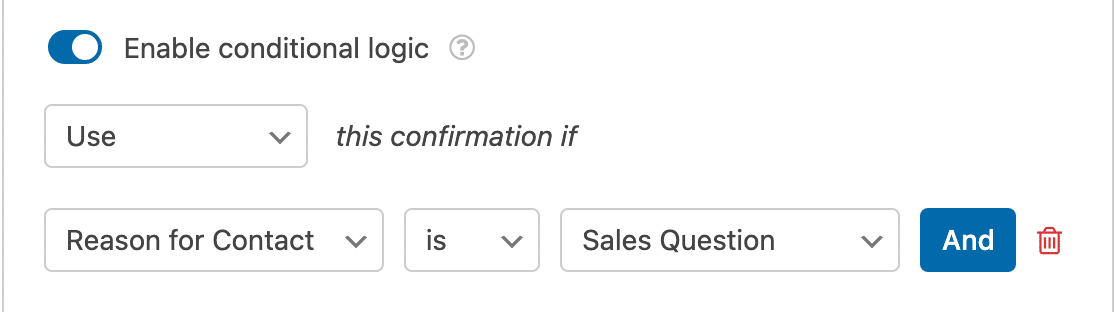
次に、条件付きルールを設定する必要があります。これにより、この確認メッセージがいつ使用されるかが決まります。
**注意:**条件付きロジックについてさらに詳しく知りたいですか?追加の詳細と例については、[条件付きロジックチュートリアル](https://wpforms.com/docs/how-to-use-conditional-logic-with-wpforms/ "WPFormsで条件付きロジックを使用する方法")を参照してください。
例として、ユーザーがエントリーでお問い合わせ理由として「営業に関する質問」を選択した場合にのみ、最初の確認メッセージを使用したいと思います。これを達成するために、**お問い合わせ理由が営業に関する質問の場合、この確認メッセージを使用する**という条件付きロジックルールを作成します。
これで、最初の条件付き確認メッセージの設定が完了しました!
次に、2番目の確認メッセージに対しても条件付きロジックを設定できます。任意の数の異なる確認メッセージを設定するには、このプロセスを繰り返します。
**注意:**WPFormsの条件付き確認メッセージは、ToDoリストと考えてください。上から下に移動します。条件が満たされたことが検出されると、リストを通過するのを停止し、その確認メッセージを配信します。したがって、複数の確認メッセージ条件がある場合、その順序は重要です。最初に一致した条件が、その関連する確認メッセージをトリガーし、以下のすべての条件を無視します。
ビルダーを終了する前に、フォームに行った変更を保存することを忘れないでください。
**注意:**条件付きロジックを設定した後、エントリーをフォームに送信して、すべての条件をテストしてください。フォームのテストに関するその他の推奨事項については、[フォームの公開前チェックリスト](https://wpforms.com/docs/how-to-properly-test-your-wordpress-forms-before-launching-checklist/ "公開前にWordPressフォームを適切にテストする方法[チェックリスト]")を参照してください。
これで、フォームの確認メッセージに条件付きロジックを設定できるようになりました。
次に、条件付き通知メールも設定したいと思いますか?これは、ユーザーにさらにパーソナライズされたエクスペリエンスを提供したり、ユーザーがフォームを送信したときにチームの関連メンバーに連絡したりするための優れた方法です。詳細については、[条件付きフォーム通知](https://wpforms.com/docs/how-to-create-conditional-form-notifications-in-wpforms/ "WPFormsで条件付きフォーム通知メールを作成する方法")に関するチュートリアルを確認してください。
**カテゴリ:** 機能, フォーム作成
---