


AI要約
WordPressフォームをウェブサイト訪問者にとってインタラクティブにしたいですか?
インタラクティブなフォームは、ユーザーに応答し、エンゲージメントを高め、ウェブサイトの成長とコンバージョン率の向上につながることがよくあります。WPFormsを使用すると、新規フォームと既存フォームの両方をインタラクティブにすることができます。
この記事では、WordPressウェブサイトでインタラクティブなフォームを作成する簡単な方法をいくつかご紹介します。
インタラクティブなWordPressフォームを今すぐ作成 🚀
インタラクティブなフォームを作成するための7つのヒント
1. 会話型レイアウト
WordPressサイトで会話型フォームを使用することは、フォームをインタラクティブにするための優れた方法です。さらに、これらのフォームは有益な会話型マーケティングに関しては非常に役立ちます。
このタイプのフォームは、他の気を散らす要素を含まず、単一のページで単独で動作します。会話型フォームは、ユーザーを1つずつフォームフィールドに誘導し、リラックスした会話的でインタラクティブなプロセスを実現します。
WordPressサイトで会話型フォームを使用するには、まず会話型フォームアドオンをインストールしてアクティブ化してください。
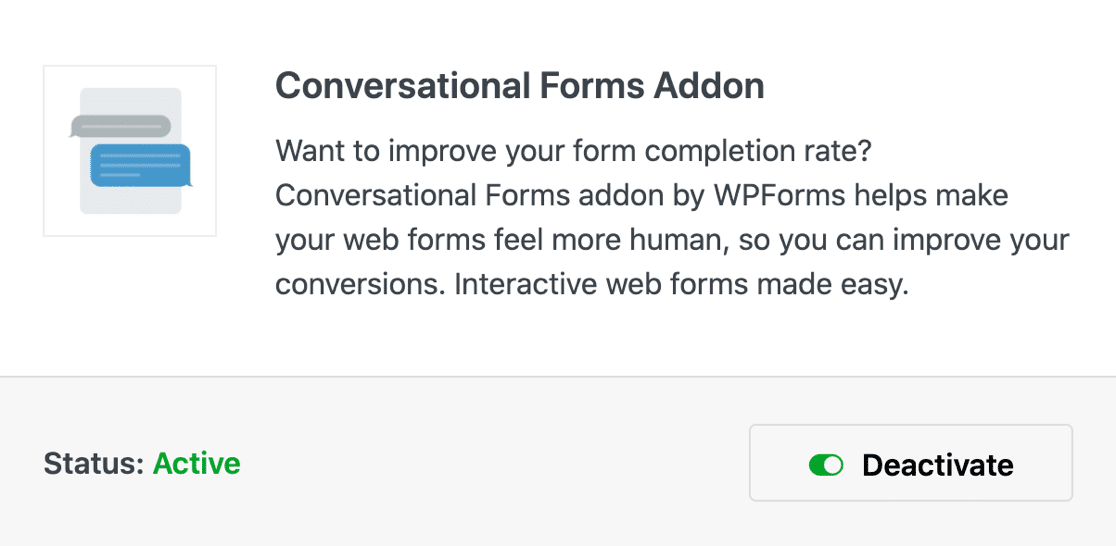
次に、フォーム作成ページから、WPFormsの設定に移動し、インタラクティブにしたいフォームで会話型フォームモードを有効化します。
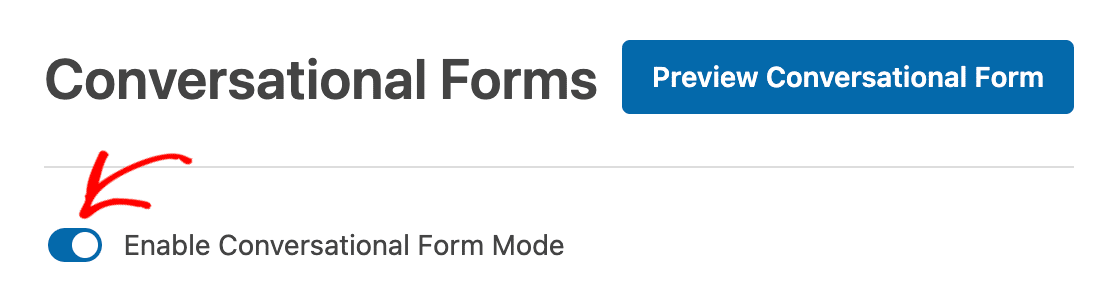
有効化したら、ユーザーが取り組むフォームの各ステップを編集およびカスタマイズできます。
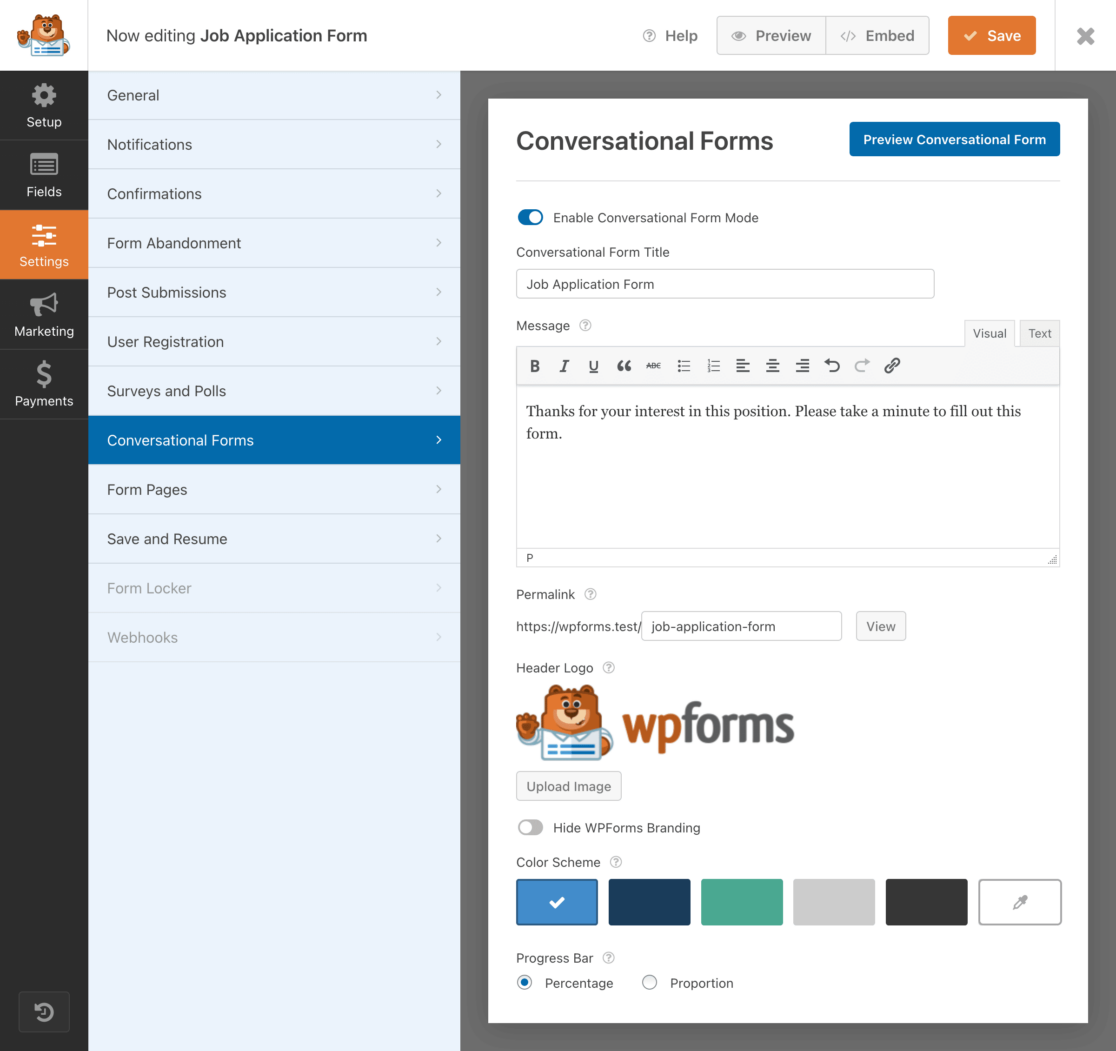
フォームユーザーに表示するメッセージを作成し、テキストボックスをカスタマイズし、ロゴをアップロードして、各ステップ全体に含める特定のカラーやその他のブランディング要素を選択することもできます。
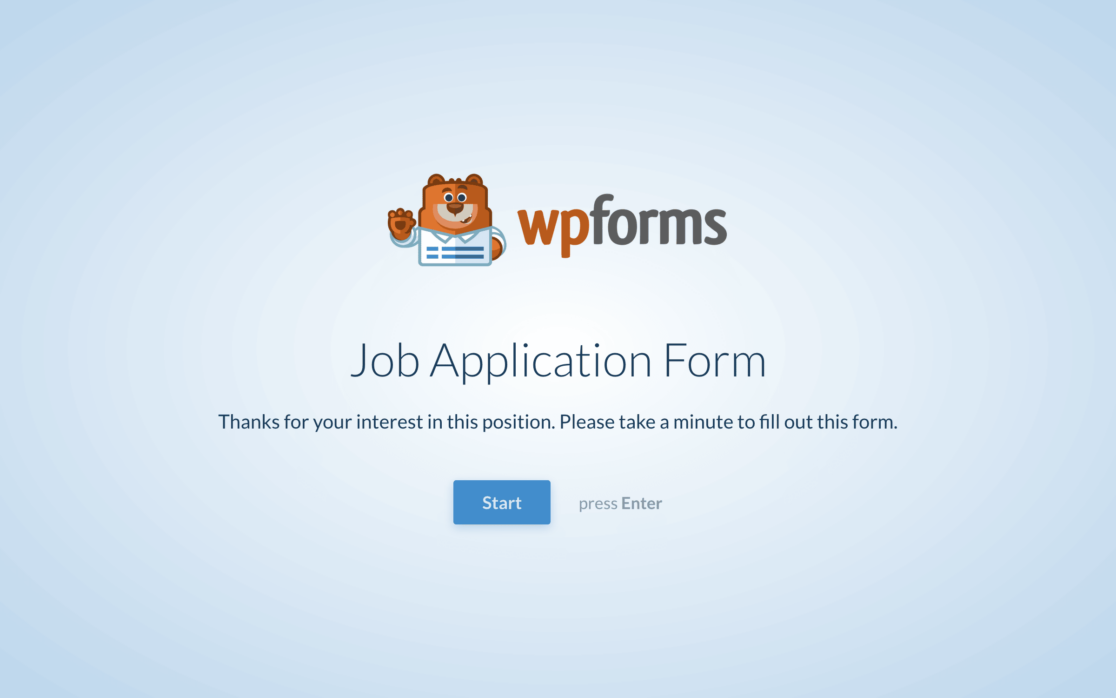
フォームユーザーが遭遇する各ページを完了すると、フォームというよりも会話に近い、完全にインタラクティブなプロセスが完成します。
2. マルチステップリードフォーム
リードジェネレーションに関しては、訪問者に影響を与える可能性のある気を散らすものは一切許容できません。WPFormsリードジェネレーションアドオンは、フォームを小さなステップに変換し、訪問者をフォームの最後まで便利に誘導することで、その問題を解決します。
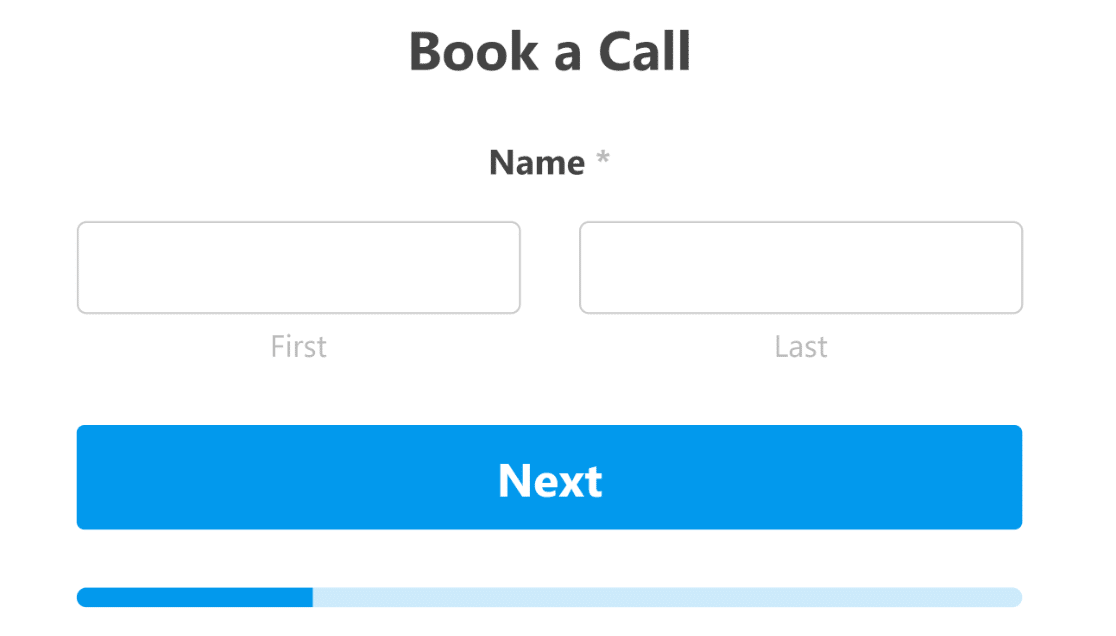
リードフォームは、すべてのフォームフィールドを1つのページに表示するのではなく、一度に1つまたは少数のフィールドを表示してユーザーが進みます。
フォームユーザーは、指定されたフィールドの情報を入力した後、次のフィールドに進むため、プロセス全体がインタラクティブな体験になります。そして、その名前が示すように、このフォームはサイトのリード生成に役立ちます。
ウェブサイトでリードフォームを利用するには、まずリードフォームアドオンをインストールしてアクティブ化する必要があります。
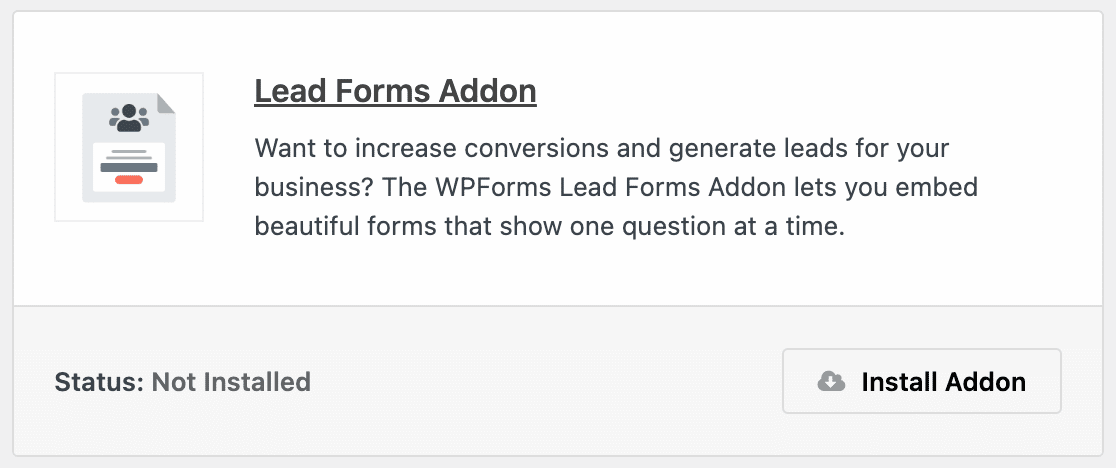
次に、会話型フォームアドオンと同様の方法で、このアドオンを操作します。
WPFormsのフォームビルダーで、リードフォームにしたいフォームを開きます。次に、設定に移動し、リードフォームをクリックします。
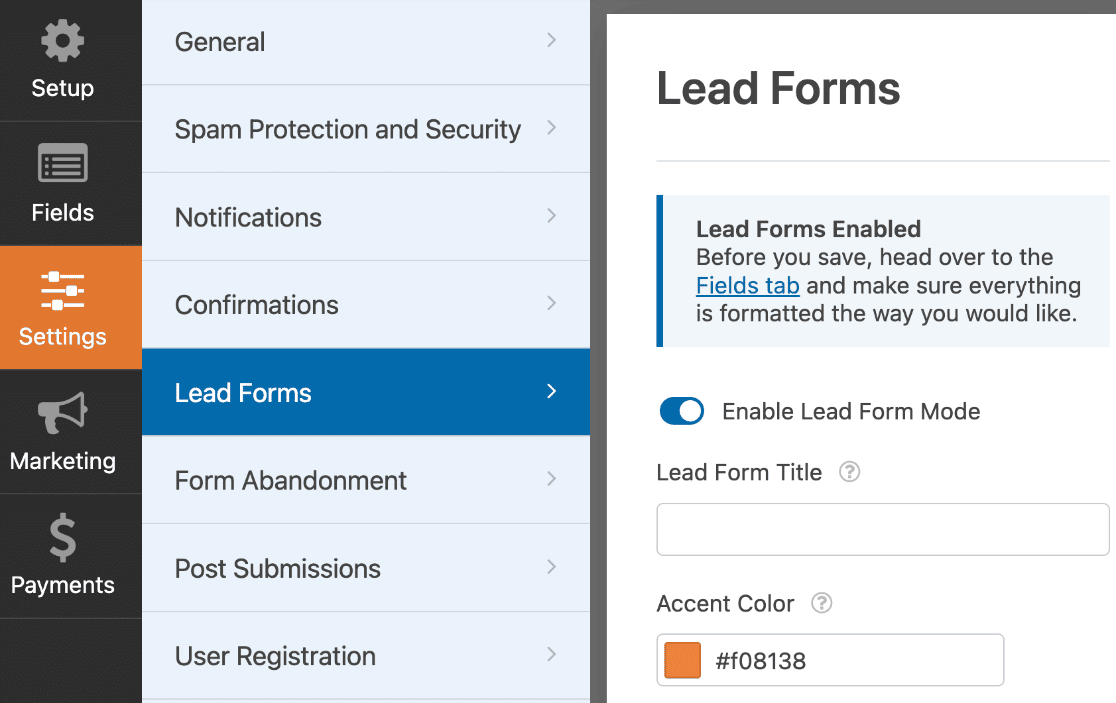
まずリードフォームモードを有効にすることを確認してください。
ここから、色、特定のメッセージなど、複数のカスタマイズオプションをすぐに利用できます。
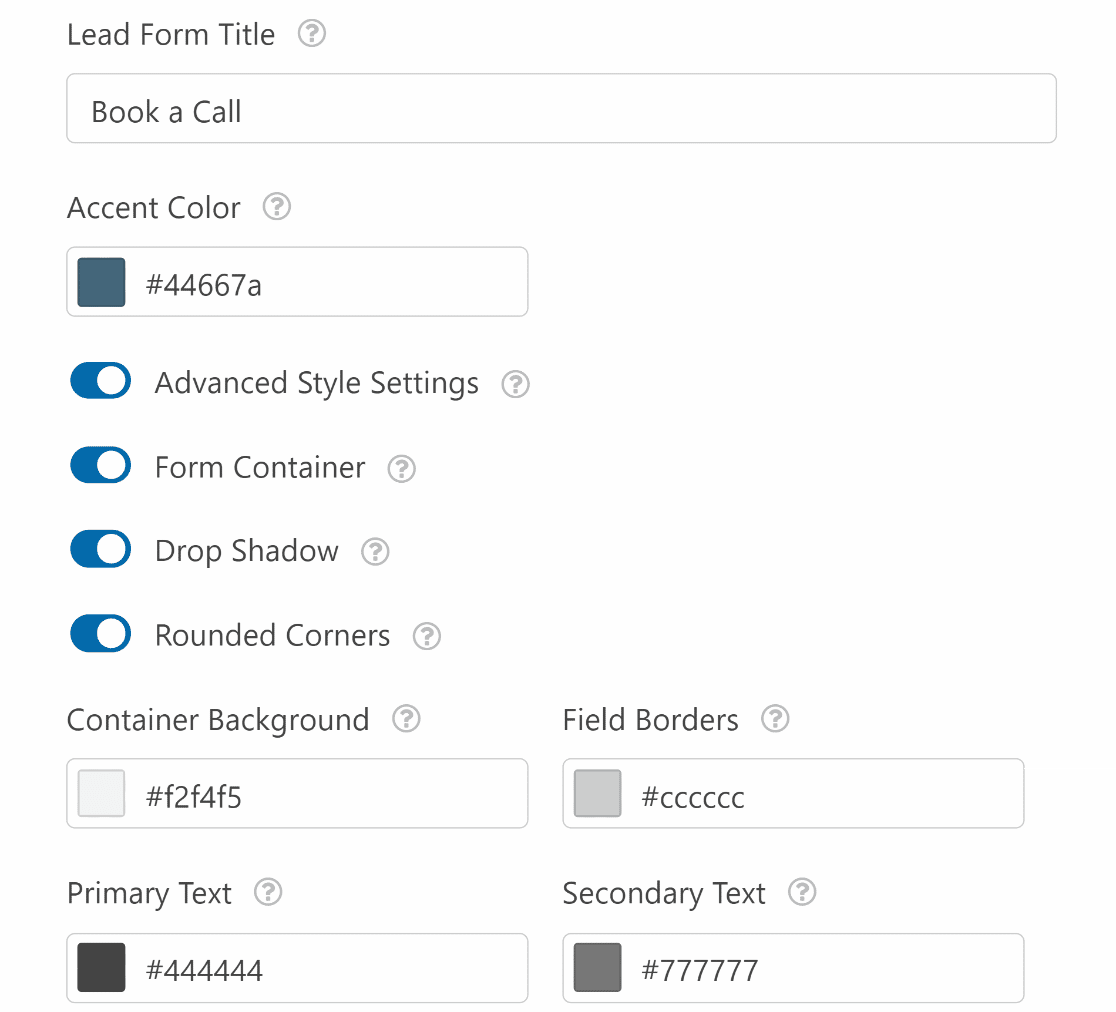
これで、ウェブサイトのユーザーはインタラクティブな体験を提供するフォームを持ち、あなたにとってはリードを生成します。
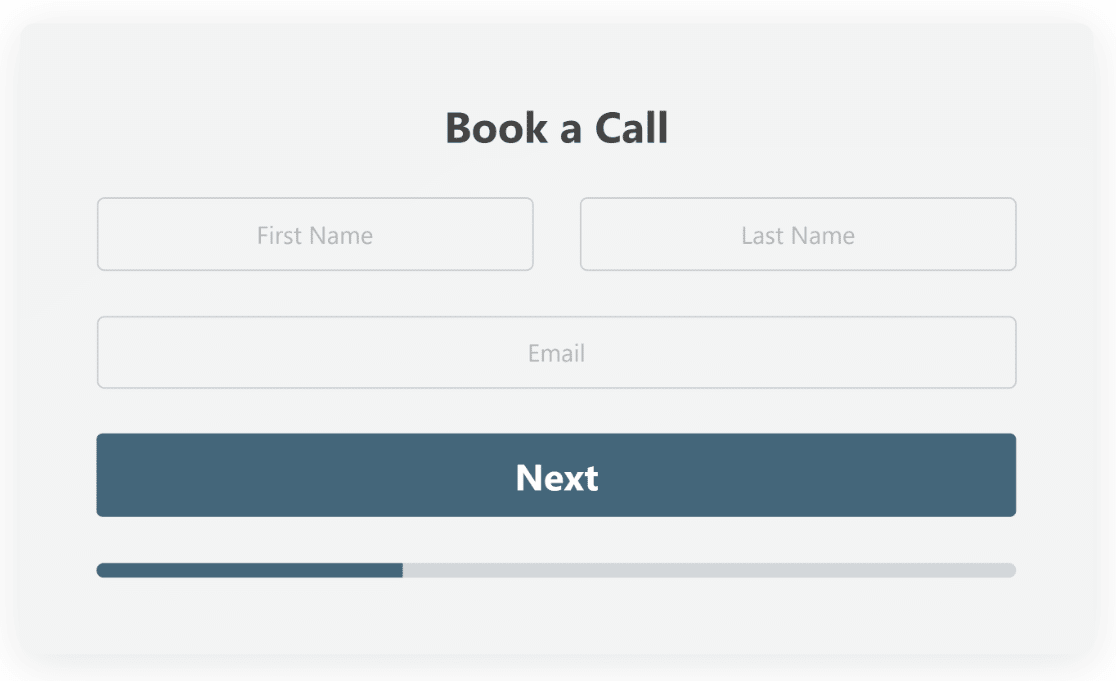
リードフォームがウェブサイトやビジネスの成長にどのように役立つかについては、これらの追加のヒントをご覧ください。
3. アイコンとビジュアル要素
フォームの選択肢フィールドやチェックボックスフィールドでアイコンの選択肢を使用すると、プロセスに楽しく視覚的にインタラクティブな要素が追加され、フォームユーザーが重要な情報を提供しやすくなります。
アイコンの選択肢を使用すると、フォームユーザーは指定されたプロンプトに対する回答としてアイコンを選択します。
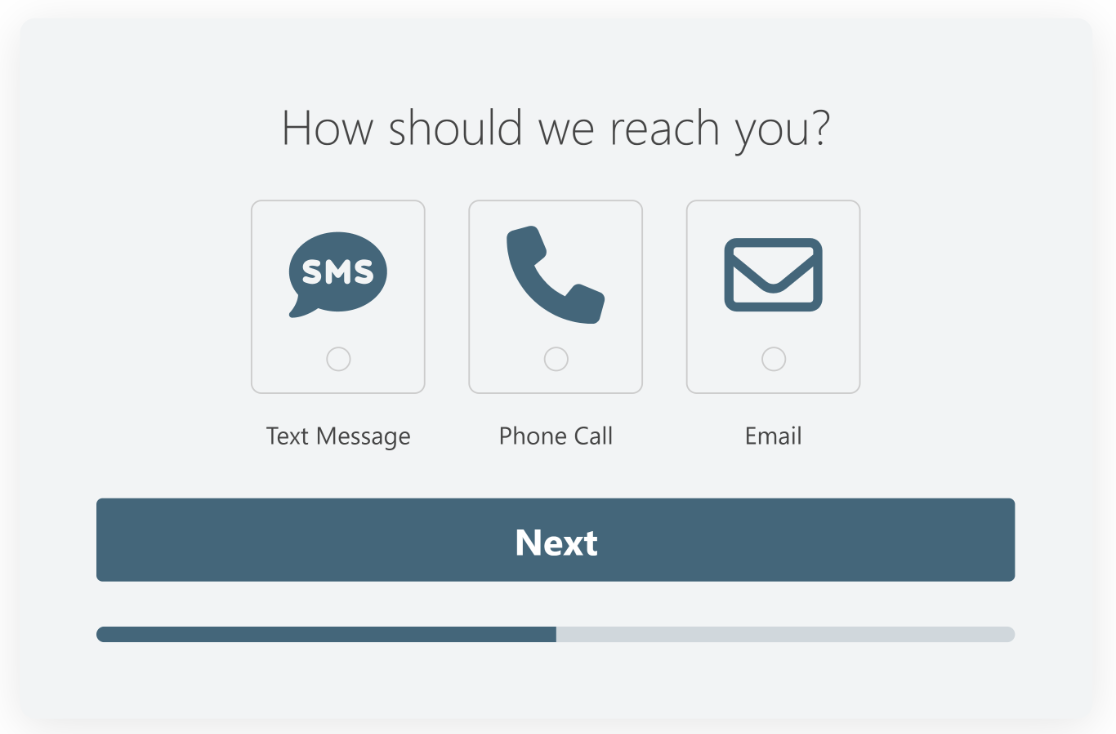
たとえば、連絡先フォームのユーザーに、どのように連絡してほしいか尋ねることができます。次に、フォームユーザーはアイコンをクリックして、どのように連絡してほしいかを示します。
これは、ドロップダウンリストの入力済みの選択肢から選択したり、単にテキストボックスに入力したりするのではなく、ユーザーの好みを収集するための楽しくインタラクティブな方法です。
アイコンの選択肢は、WPFormsのフォーム作成ページにあるチェックボックス、チェックボックス項目、選択肢、および複数項目フィールドで使用できます。
まず、これらのフィールドのいずれかを選択してフォームに追加します。
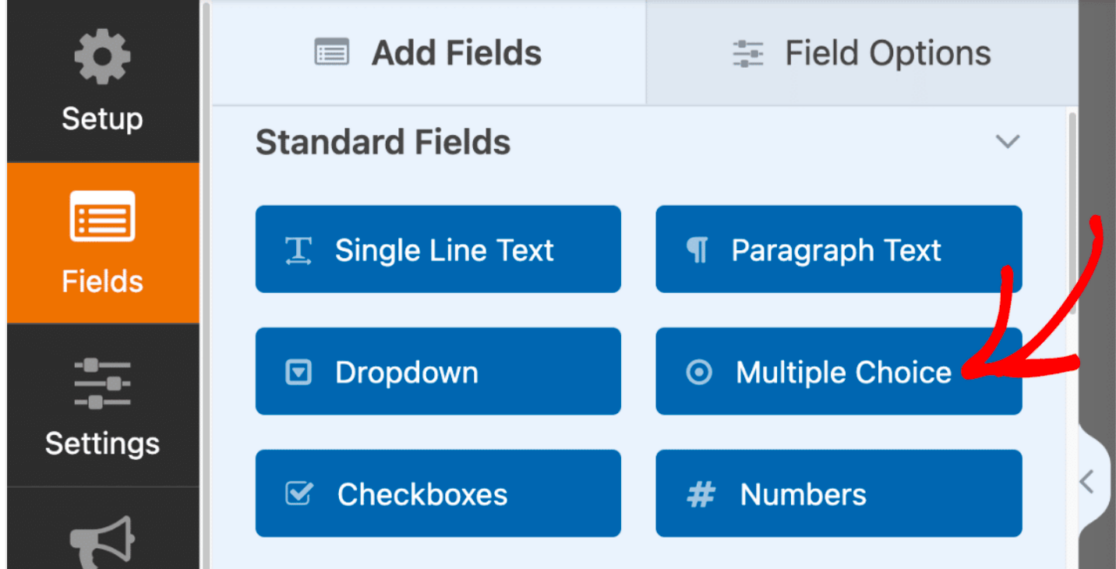
次に、フォームに表示されるラベルと選択肢を編集およびカスタマイズします。
上記の例では、テキスト、電話、メールでの連絡の選択肢を含めました。
次に、指定した選択肢に視覚的なアイコンを追加するには、アイコンの選択肢を使用するをオンの位置に切り替えます。
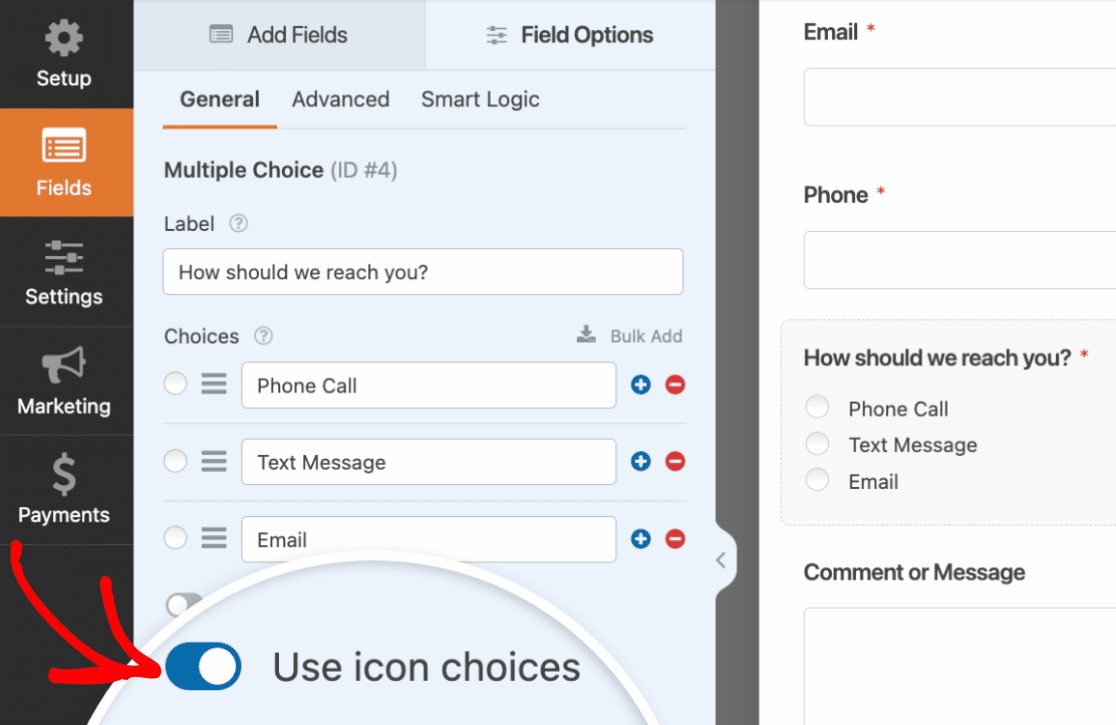
以前にフォームでアイコンの選択肢を使用したことがない場合は、WPFormsが提供するアイコンライブラリをダウンロードするように求められます。
このライブラリには2,000を超えるアイコンスタイルが用意されているため、フォームを視覚的にインタラクティブにするのに最適なアイコンを選択できます。
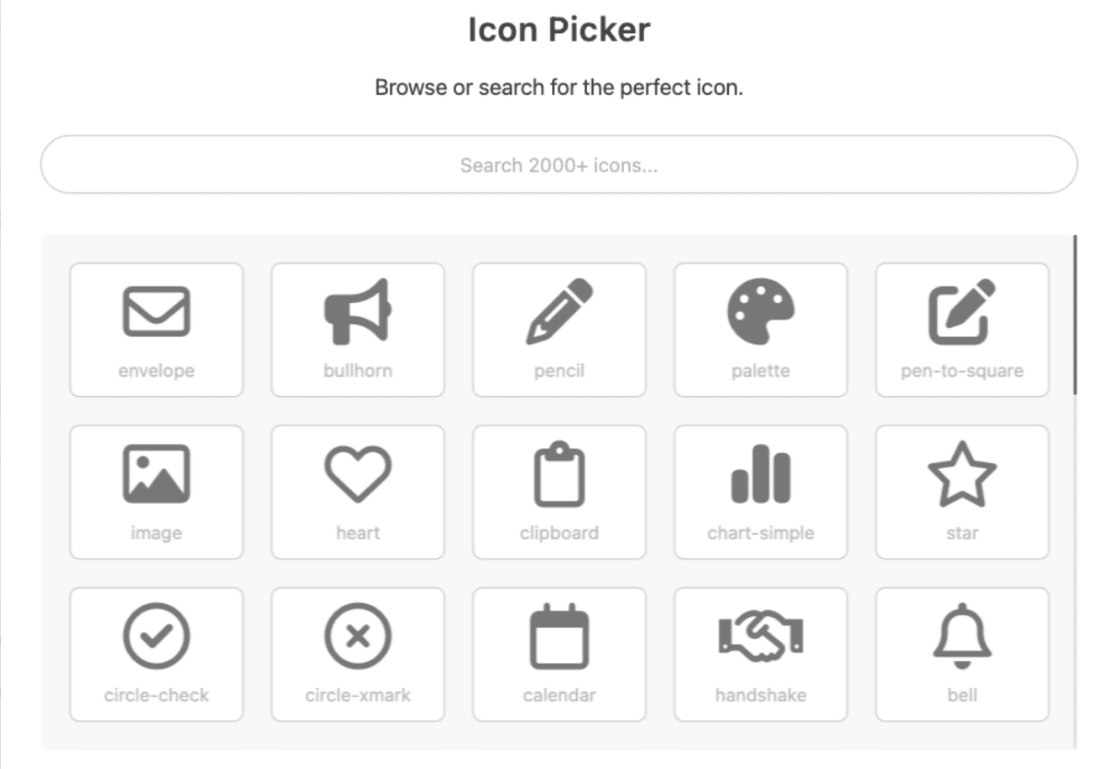
ライブラリから、フォームに表示される各選択肢に使用したいアイコンを見つけて選択します。
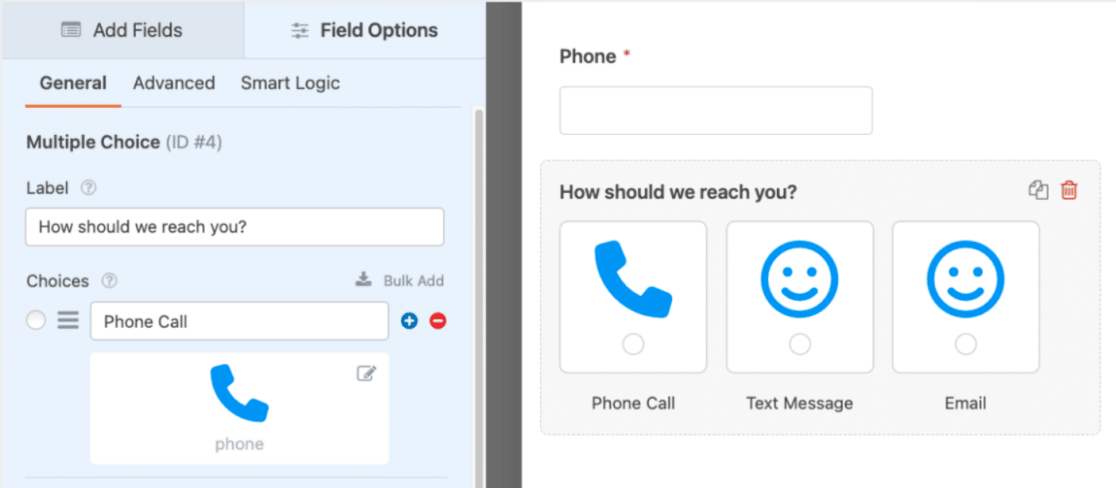
このフィールドの各オプションにアイコンを適用したら、さらにスタイルをカスタマイズできます。指定されたフィールドの設定から、アイコンの色、サイズ、フォントスタイルをすべてカスタマイズできます。
そして、WPFormsが提供するすべてのカスタマイズオプションの素晴らしい点は、上記の例のように、インタラクティブな会話フォームまたはリードフォームのインタラクティブ要素と連携するようにこれらのスタイルを操作できることです。
選択肢のカスタマイズに関するヒントについては、アイコンの選択肢の使用に関する広範で役立つドキュメントをご覧ください。
4. 条件付きロジック
条件付きロジックはフォームに含まれる機能であり、特定のユーザーに対してフォームの動作を変更できるため、ウェブサイト訪問者にとって非常にインタラクティブになります。
この機能は、フォームビルダーのほぼすべてのフィールドの設定で利用できます。条件付きロジック設定を使用するには、使用したいフィールドの「スマートロジック」タブで必ず「有効化」してください。
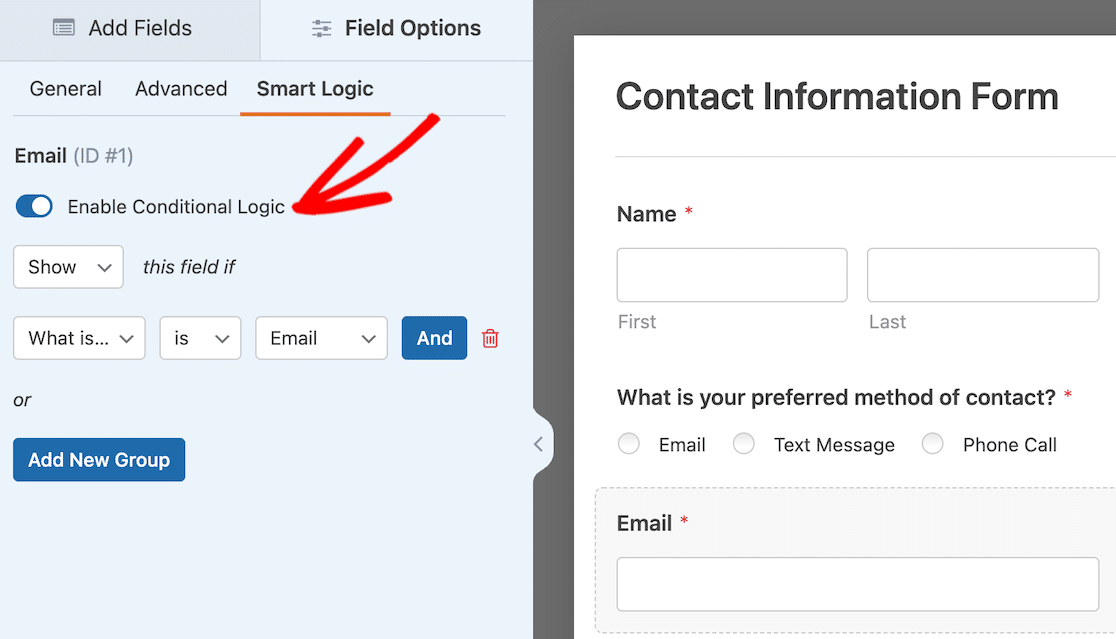
フォームに適用できる条件付きロジックの種類は、基本的なものから複雑なものまで多岐にわたり、ノーコード機能でフォーム上のあらゆる種類の要素に影響を与えます。
条件付きロジックは、ユーザーの選択に基づいてフォームフィールドを表示または非表示にし、ユーザーが受信する通知やメールの種類を決定でき、あなたやフォームユーザーのためにさらに多くのことを行います。
これは、前の質問に対してユーザーが特定の回答をした場合にのみ尋ねたいフォローアップの質問に最適です。
条件付きロジックのもう1つの一般的なユースケースは、顧客に複数の価格プランを提供したい支払いフォームです。
これらの設定で提供される事実上無限のオプションを考慮すると、条件付きロジックの使用方法に関する完全なチュートリアルに従うことをお勧めします。
5. 説明テキストとマルチメディア
メインフィールド以外のテキストやマルチメディアをフォームに追加することは、ウェブサイトの訪問者やユーザーにとってインタラクティブなフォームを作成するためのもう1つの優れた方法です。
WPFormsでは、コードなしで、いつでもフォームにテキスト、画像、さらには動画を追加できます。これにはコンテンツフィールドが必要です。
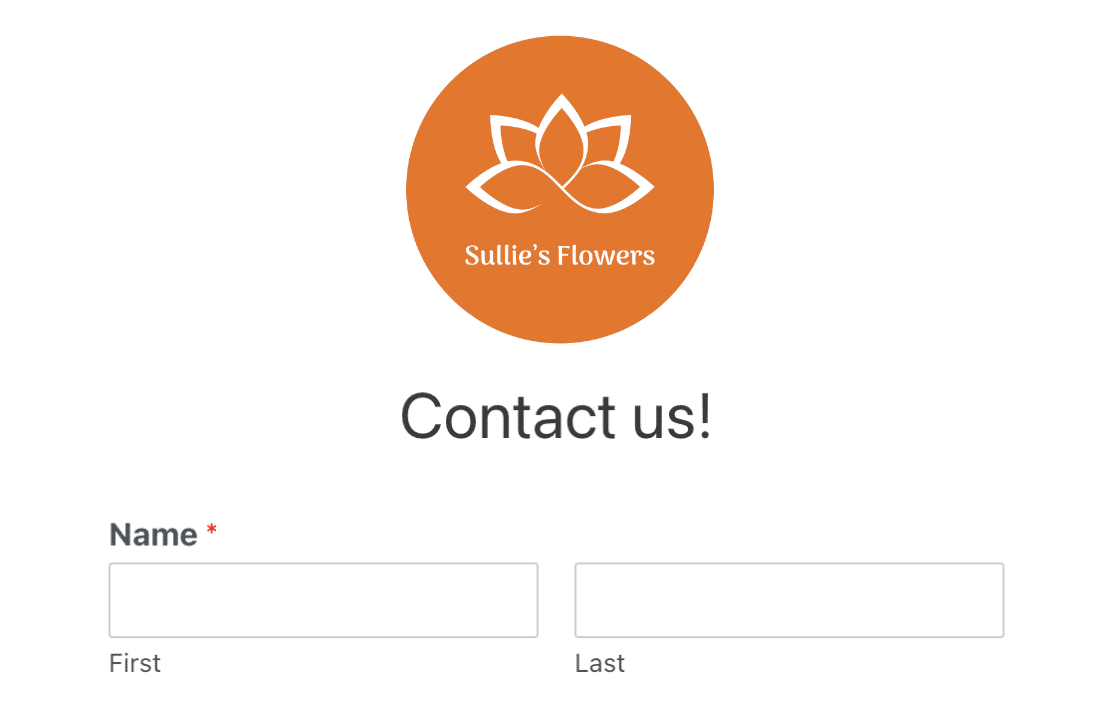
たとえば、テキストを追加してフォームの指示を含めたり、一番上にブランドロゴを含めてデザインをきれいにしたりすることができます。
顧客と直接やり取りするもう1つの優れた方法は、自分自身を紹介する短いビデオを追加したり、訪問者を支援したり、フォームに入力する際の期待を設定したりする短いメッセージを提供することです。
かなり便利ですよね?
編集中のフォームの「Fancy Fields」の中にこの追加機能があります。メディアをフォームに含めたい場所にドラッグアンドドロップするだけです。

「💬アドバイス: 動画や画像などのマルチメディア要素はフォームをより魅力的にすることができますが、適切に最適化されていない場合は、読み込み時間やユーザーエクスペリエンスに影響を与える可能性があります。画像ファイルを圧縮し、動画を外部でホストして、フォームの読み込み時間を速く保ちます。インタラクティブ要素は、ユーザーエクスペリエンスを向上させるものであり、妨げるものであってはなりません!」
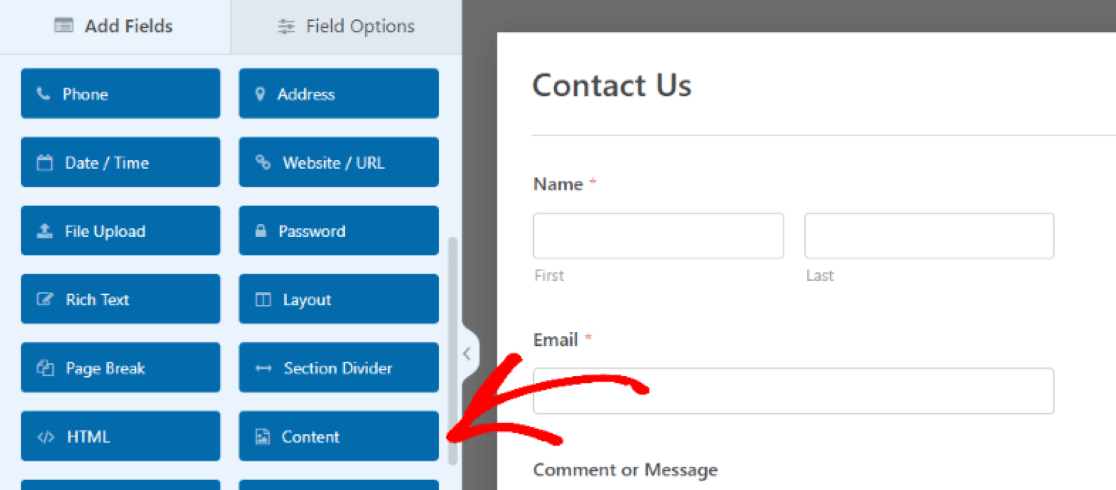
次に、コンテンツフィールドの設定を開いて、フォームのこのセクションに追加したいメディアの種類をアップロードします。
「メディアを追加」をクリックして画像、音声、または動画ファイルをアップロードし、アップロードボタンの下にあるテキストエディタボックスを使用して、付随するメッセージを編集します。
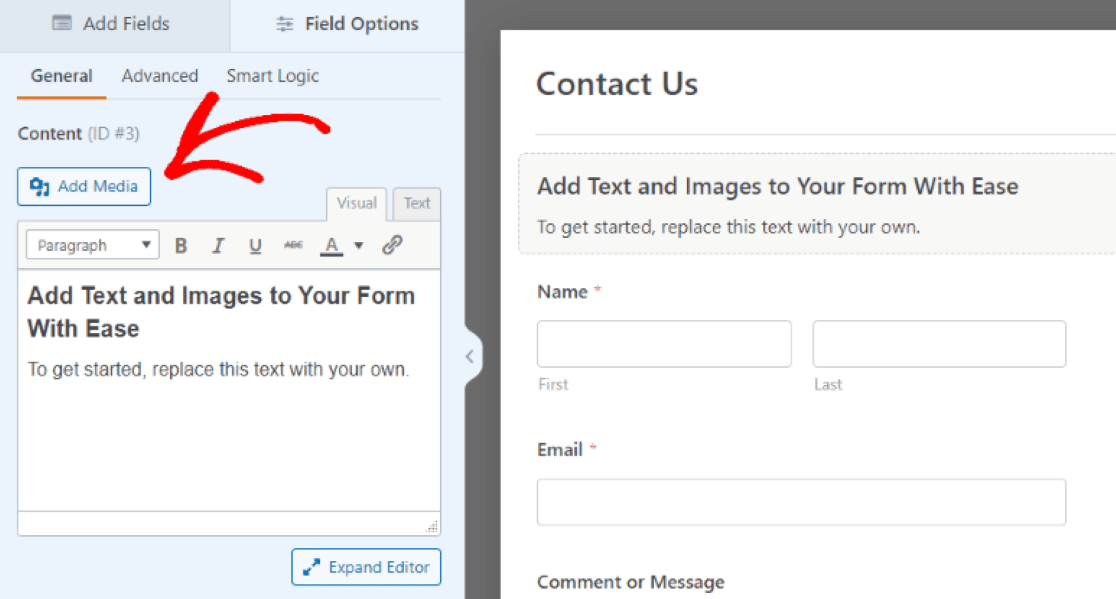
このフィールドの追加設定を使用して、アップロードしたメディアのサイズ、向き、その他の要素をスタイル設定することもできます。
コンテンツフィールドをフォームに追加することで、ウェブサイトユーザーのために、パーソナルでブランド化されたインタラクティブなタッチを含めることができます。

データ収集を強化するのに最適な方法です。結局のところ、見た目が良く、完璧に機能し、全体を通して確かなエクスペリエンスを提供するフォームに入力することに、人々はより興味を持つようになります。
6. ファイルアップロードフィールド
メディアのアップロードといえば、フォームユーザーがフォームに独自のメディアを含めることができるようにするのも良いと思いませんか?
フォームビルダーのファイルアップロードフィールドを使用すると、フォームにそのためのスペースを設けることができます。
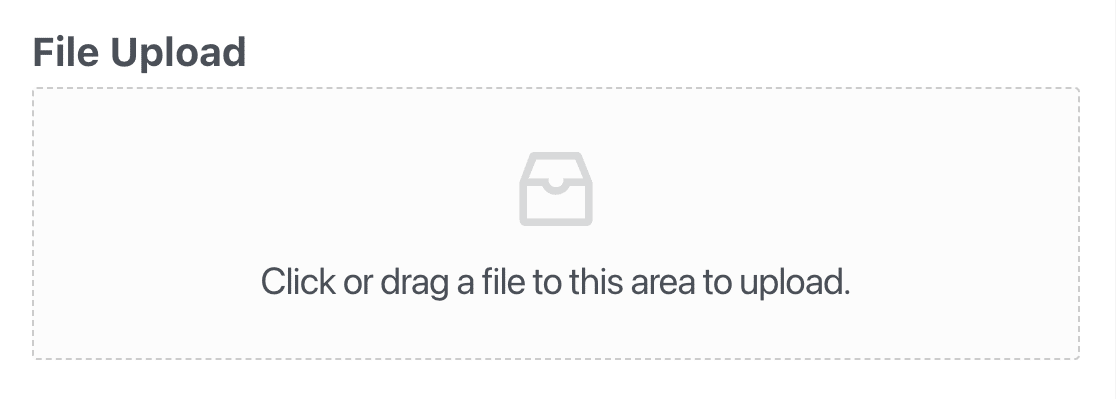
そして、あなたとフォームユーザーの間で音声またはビデオメッセージをやり取りできるようにすること以上に、フォームを真にインタラクティブにする方法があるでしょうか?
アップロードされたインタラクションのあなたの側を含めるコンテンツフィールドのように、フォームビルダーの「ファンシーフィールド」の中に「ファイルアップロード」フィールドがあります。
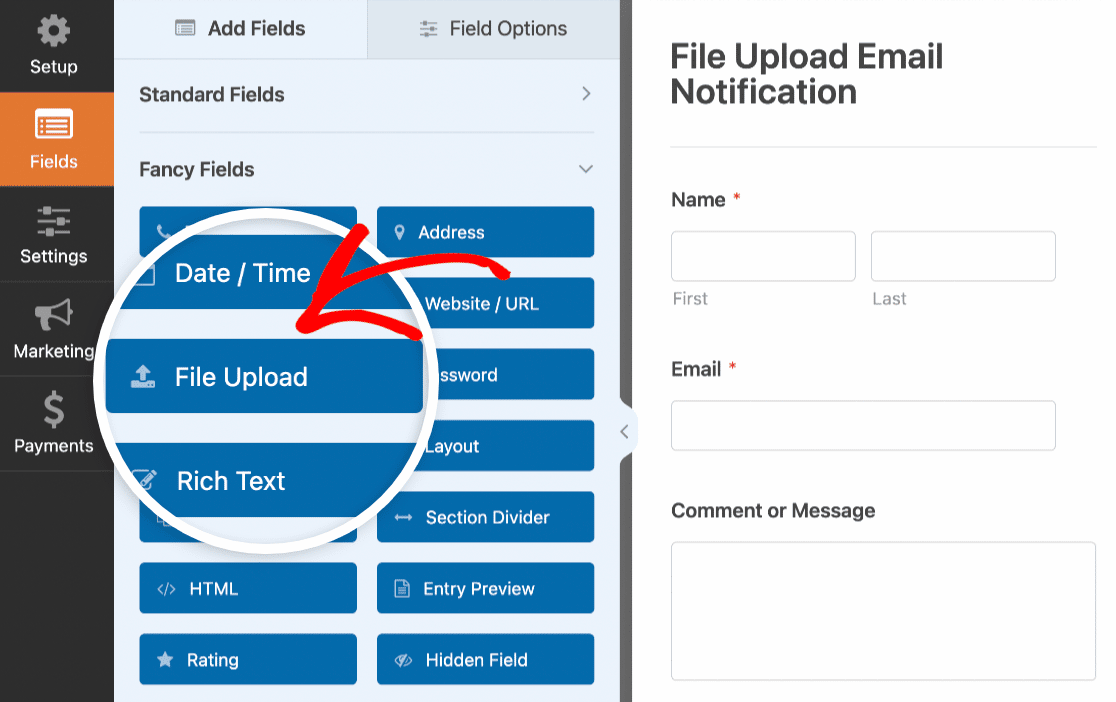
このフィールドをフォームの目的の場所にドラッグアンドドロップしたら、フィールド設定を使用して動作方法をさらにカスタマイズしてください。
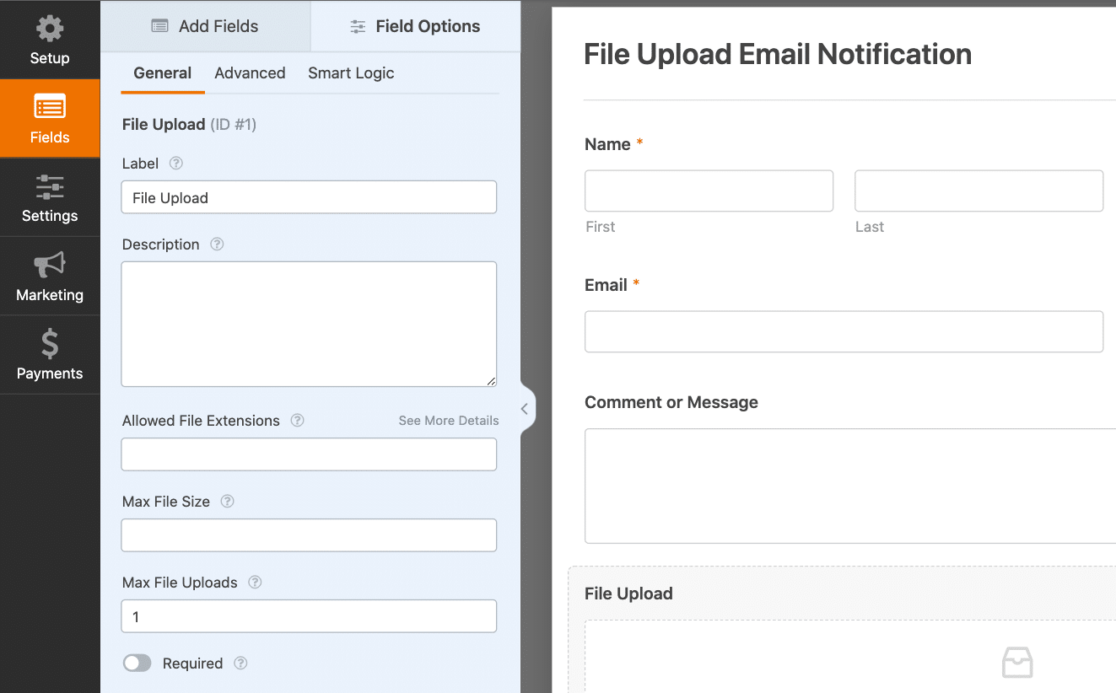
ファイルアップロードフィールドを使用すると、フォームはこれまで以上にユーザーインタラクティブになり、すべて簡単なドラッグアンドドロップの変更で実現できます。
WordPressフォームでアップロードフィールドを使用する方法の詳細については、ファイルアップロードフォームの作成方法に関するこの完全なガイドをご覧ください。
7. カスタムキャプチャ
キャプチャを有効にすることは技術的にはスパム保護とサイトセキュリティに使用されますが、フォームでカスタムキャプチャを利用することは、フォームをインタラクティブにするもう1つの方法にすぎません。
キャプチャセキュリティ設定をバックグラウンドで実行するのではなく、この機能をカスタマイズして、フォームユーザーに数式を解いたり、あなたが作成した質問に答えたりして操作させることができます。
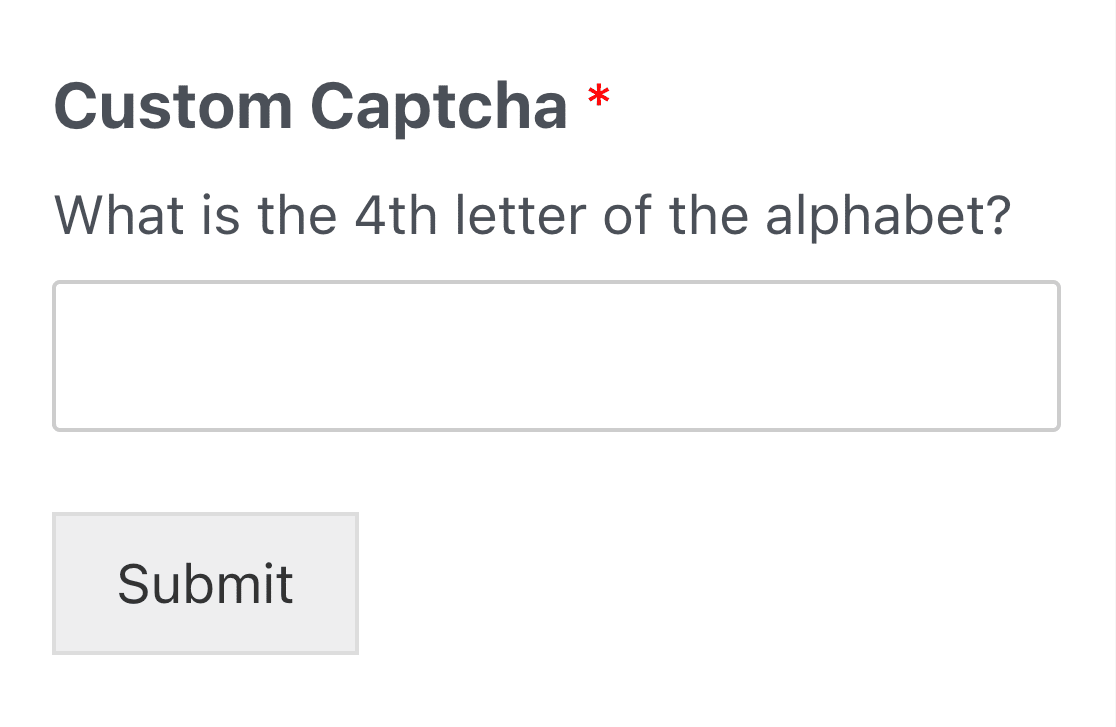
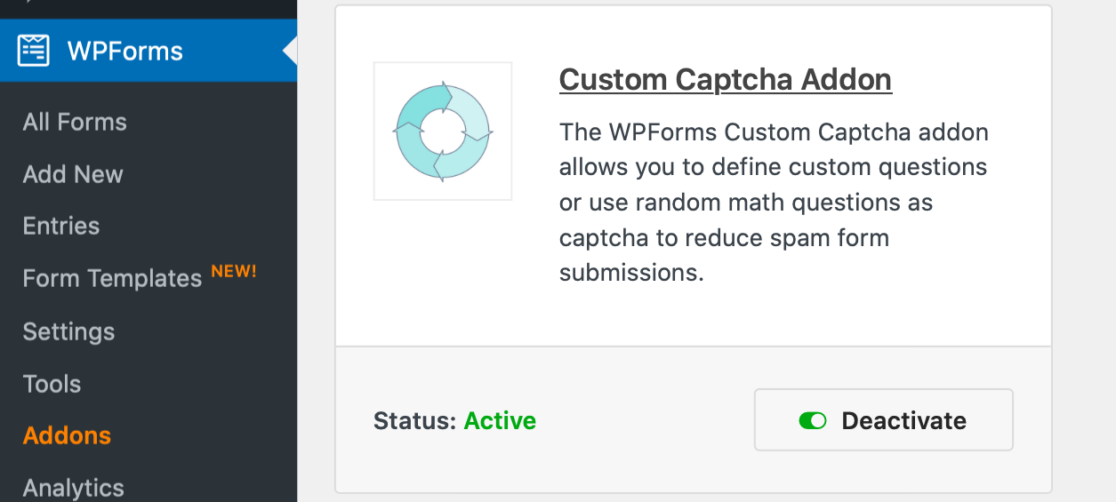
このインタラクティブなセキュリティ機能をフォームに追加するには、まず「カスタムキャプチャアドオン」を「インストール」して「アクティブ化」してください。
次に、カスタムキャプチャインタラクションを追加するフォームのフォーム構築ページを開きます。
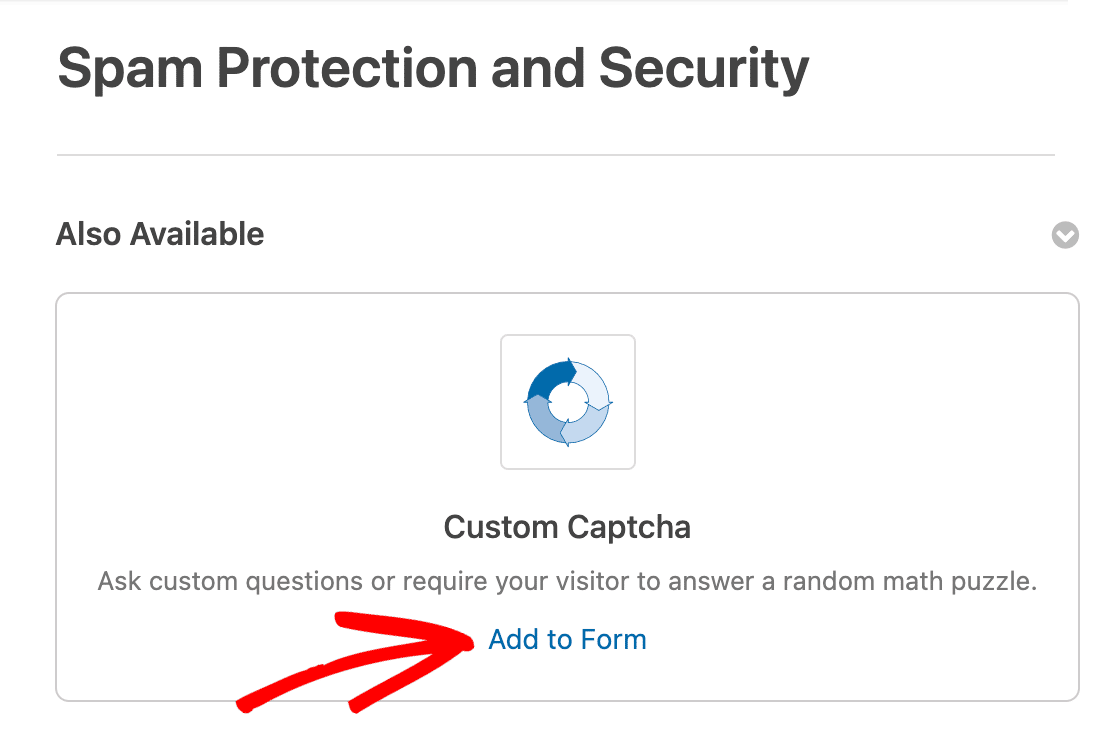
次に、「設定」>「スパム保護とセキュリティ」に移動します。「その他利用可能」タブで、「カスタムキャプチャ」オプションが見つかります。「フォームに追加」をクリックして、カスタムキャプチャをフォームに適用します。
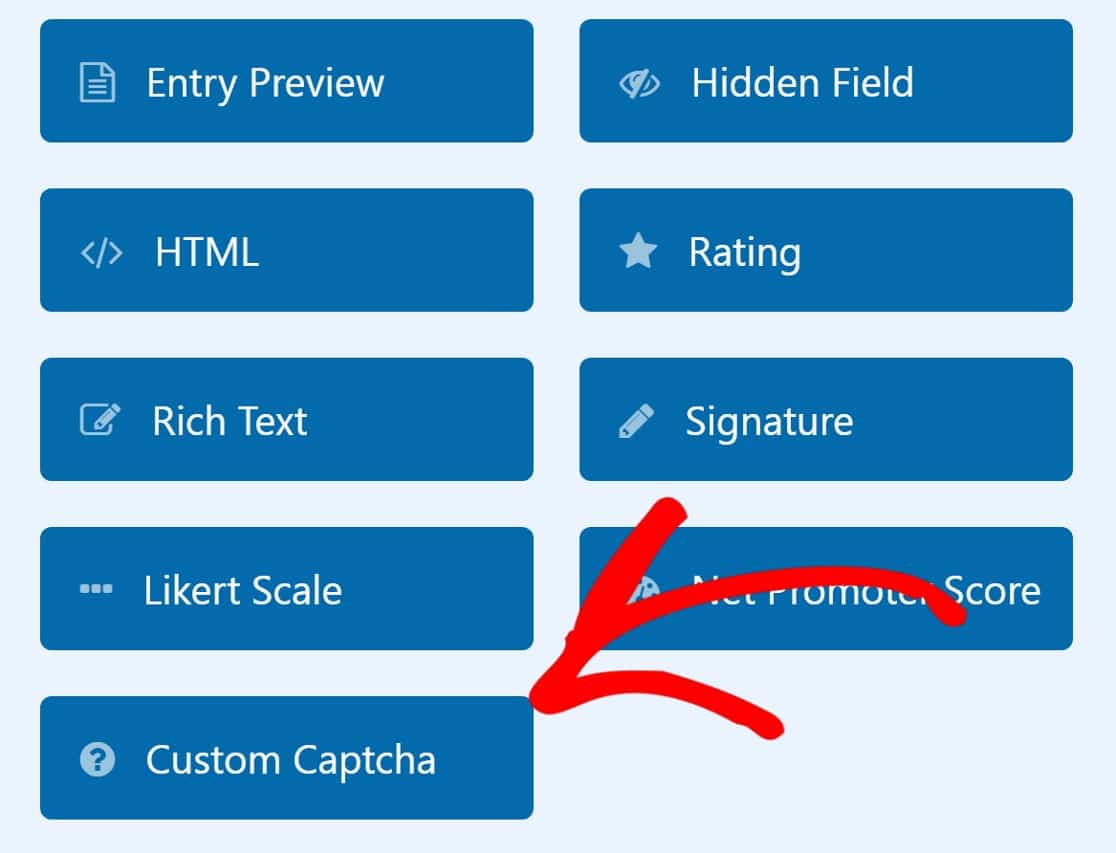
または、フォームビルダーで提供されているフィールドからドラッグして、カスタムキャプチャをフォームに追加することもできます。
フォームビルダーで利用可能なほとんどの機能やアドオンと同様に、カスタムキャプチャの設定をカスタマイズする必要があります。
フィールド設定では、フォームのカスタムキャプチャとして使用する「数式」または「質問と回答」オプションのドロップダウンメニューが見つかります。
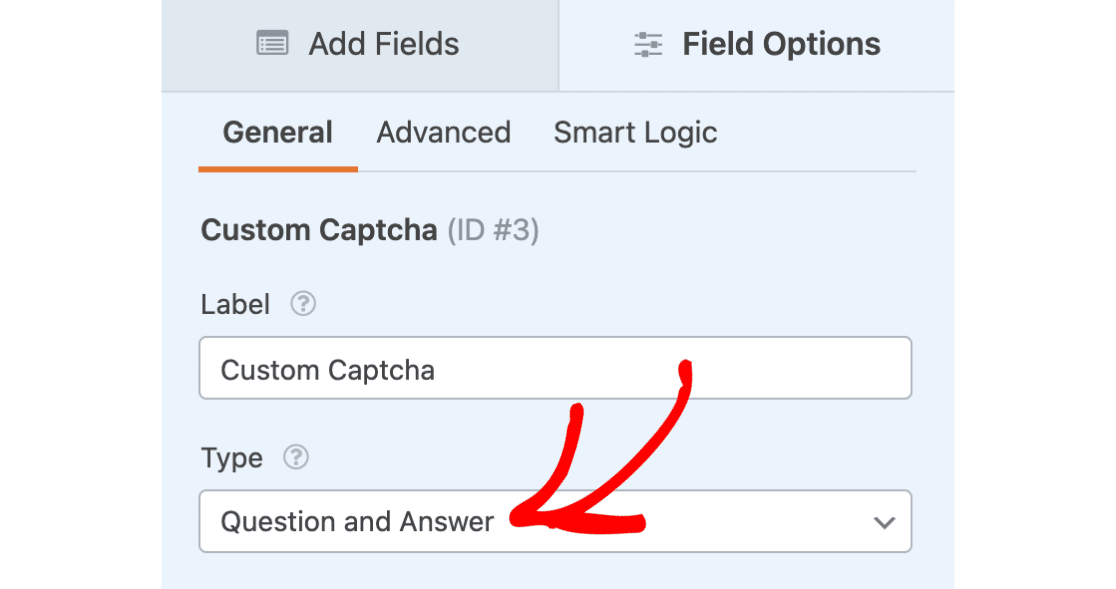
これらのオプションは自由にカスタマイズできるため、フォームユーザーがこのフォームを送信する際に利用するインタラクションのスタイルを選択できます。
WordPressフォームでカスタムキャプチャ設定を使用する楽しい方法はたくさんあるため、このアドオンをカバーする完全に情報豊富なドキュメントをご覧ください。
ボーナス:視覚的にインパクトのあるフォームで目立たせる
フォームの視覚的な魅力は、ユーザーエンゲージメントに影響を与える強力なコンポーネントです。優れたデザインのフォームは、ユーザーを直感的な方法でさまざまな部分やセクションに導く視覚的なガイドとして機能します。
だからこそ、デフォルトの平凡なフォームを捨てて、フォームのインタラクティブな性質を高める、より魅力的なデザインを追加することを強くお勧めします。
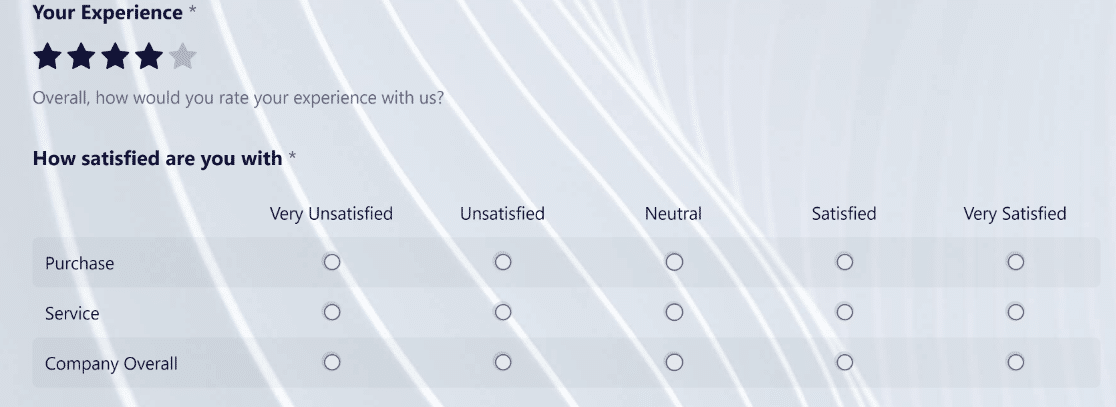
この特定のテンプレートは、あまり知られていない特別なWPFormsテンプレートの1つです。
WPForms Proには、ワンクリックで追加できる既製のフォームテーマが含まれています。インタラクティブ性を高め、エンゲージメントを向上させる最も簡単な方法です。
さらに、上記で説明した他のヒントをいくつか追加すれば、訪問者を驚かせるのに最適なインタラクティブフォームが完成します。
今すぐインタラクティブなWordPressフォームを作成する
インタラクティブフォームに関するFAQ
フォームをよりインタラクティブにしたいと考えているお客様からよく寄せられる質問を以下に示します。
インタラクティブフォームはコンバージョン率の向上に役立ちますか?どのように?
はい、インタラクティブフォームは、よりエンゲージメントが高く、応答性が高く、ジャーニー全体で優れたユーザーエクスペリエンスを提供するため、コンバージョン率の向上に役立ちます。
フォームに追加できるインタラクティブ要素の例をいくつか教えてください。
フォームで一般的に見られるインタラクティブ要素の例をいくつか紹介します。
- 会話型レイアウト
- プログレスバー付きの複数ステップ
- スライダーフィールド
- 条件付きロジック
- アイコン、ロゴ、ビジュアル要素
これらの要素は、コンバージョンを効果的に促進する強力なフォームに一般的に表示されます。
インタラクティブ性はフォームのパフォーマンスに影響しますか?
条件付きロジックや複数ステップのフォームレイアウトなどのインタラクティブ要素は、フォームのパフォーマンスにまったく影響しません。ただし、アニメーションや圧縮されていない大きな画像などのリソースを大量に消費する要素を使用すると、フォームの読み込みが遅くなる可能性があります。
インタラクティブ性を追求する際は、スライダーフィールド、ビジュアルフィールドに適した寸法のアイコンなど、大きな影響を与える小さなディテールに焦点を当ててバランスを取ることをお勧めします。
次に、コンバージョンするリードキャプチャフォームを作成する
この記事では、リードフォームを含む、ウェブサイトの訪問者をコンバージョンさせるインタラクティブフォームを作成および埋め込むための複数の方法を説明しました。
しかし、これらのフォームをエンゲージメントが高くインタラクティブにするために最善を尽くしても、ユーザーに放棄されたのでは意味がありません。
それを避けるために:
- ウェブサイトの訪問者をリードや顧客に変えるのに役立つ、コンバージョンするリードキャプチャフォームを作成するためのヒントをご覧ください。
- ブロックエディターを使用してフォームをスタイルする方法を学び、目立たせ、魅力的に見せましょう。
フォームの作成準備はできましたか?最も簡単なWordPressフォームビルダープラグインで今日から始めましょう。WPForms Proには多くの無料テンプレートが含まれており、14日間の返金保証が付いています。
もしこの記事がお役に立ったなら、WordPressの無料チュートリアルやガイドをもっと知るために、FacebookとTwitterでフォローしてください。





WPForms Liteを無料で入手するためのあなたのフォームは機能しません
バイロン様
それは残念です!お手数ですが、直面している問題について、詳細を添えてサポートまでお問い合わせいただけますでしょうか?喜んでお手伝いさせていただきます 🙂