


AI要約
WordPressサイトにとってオンライン決済の受け付けは不可欠であり、Google Payのような代替決済方法は、顧客がサイトでの支払いを完了するのを容易にします。
より高速なチェックアウトプロセスは、カート放棄を減らし、eコマースストアの売上を向上させることもできますが、それだけの価値があるのか、それともセットアッププロセスが複雑すぎるのではないかと疑問に思っているかもしれません。
幸いなことに、WordPressの決済フォームにGoogle Payを設定し、すぐに取引を開始するのは非常に簡単です。この記事では、WordPressサイトでGoogle Payを設定する方法を説明します。
Google Pay WordPressフォームを今すぐ作成
WordPressでGoogle Payを受け付ける方法
WordPressでGoogle Payを設定する方法については、ビデオチュートリアルをご覧ください。
または、書き込みチュートリアルをご希望の場合は、以下の簡単な手順に従ってください。
ステップ1:WPFormsプラグインをインストールする
サイトでGoogle Payを設定するために最初に行う必要があるのは、WPForms WordPressプラグインをインストールすることです。Google Payを有効にするためにStripeアドオンを使用するには、少なくともProライセンスレベルが必要です。

購入が完了したら、WPFormsアカウントにログインしてプラグインをダウンロードしてインストールできます。この手順についてさらにヘルプが必要な場合は、WPFormsのインストール方法に関するガイドをご覧ください。
ステップ2:Stripeアドオンを有効にする
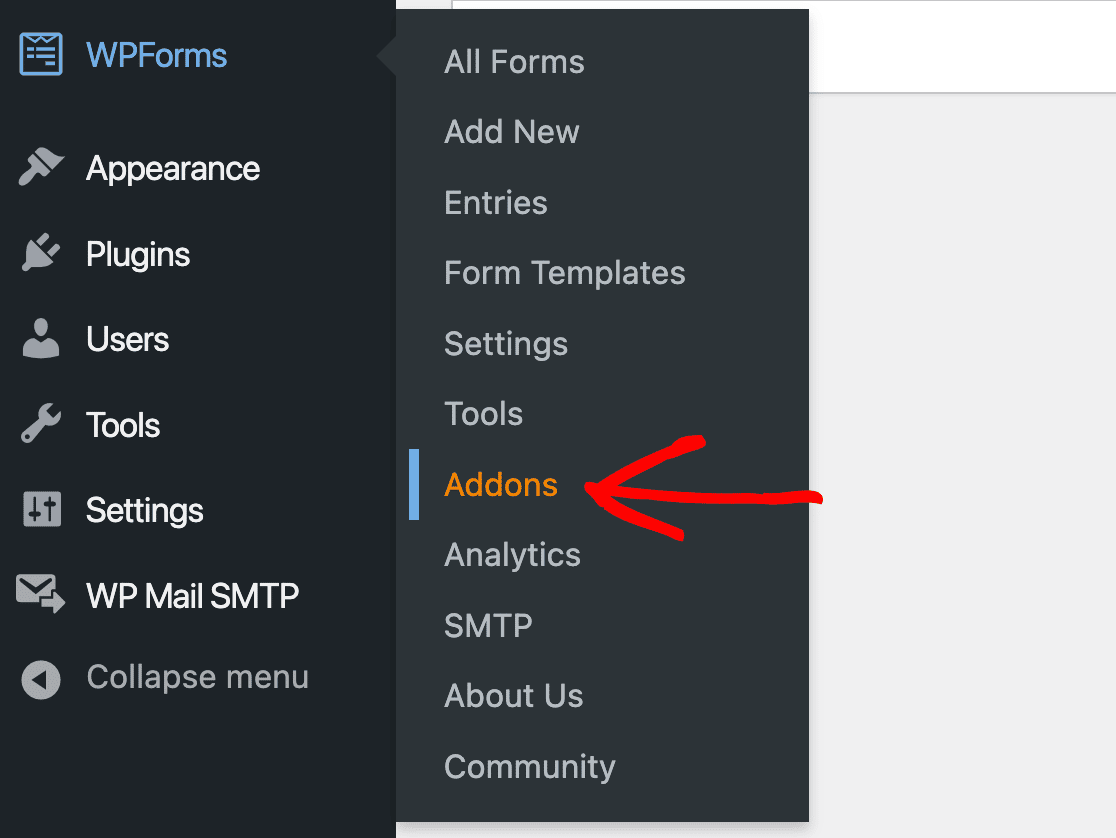
WPFormsがセットアップされたら、Stripeアドオンをインストールして、サイトに決済プラグイン機能を追加できます。WordPressダッシュボードの管理メニューで、WPForms » Addonsに移動します。
次に、Stripeアドオンを探し、Install Addonボタンをクリックします。
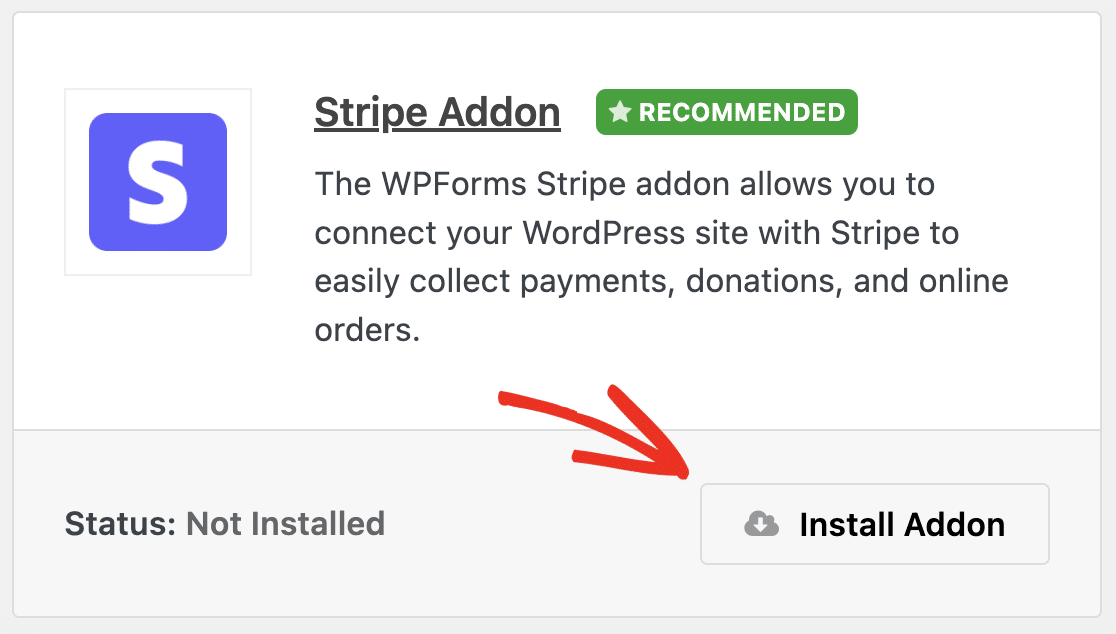
インストールされると、アドオンも自動的に有効になるはずです。その後、WPFormsをStripeに接続し始めることができます。
プロセス全体を説明しますが、追加のヘルプが必要だと感じる場合は、詳細についてStripeアドオンのドキュメントを参照してください。
ステップ3:WPFormsをStripeアカウントに接続する
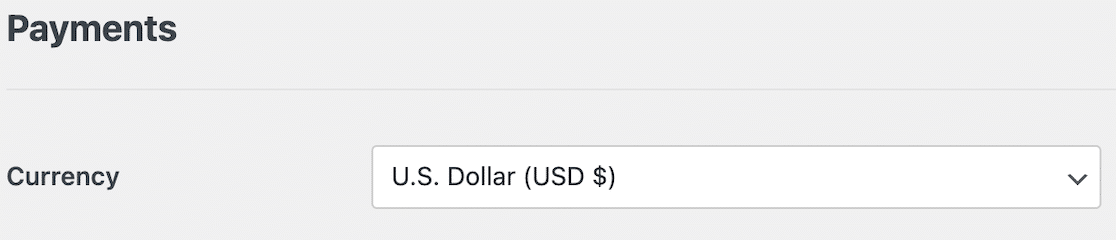
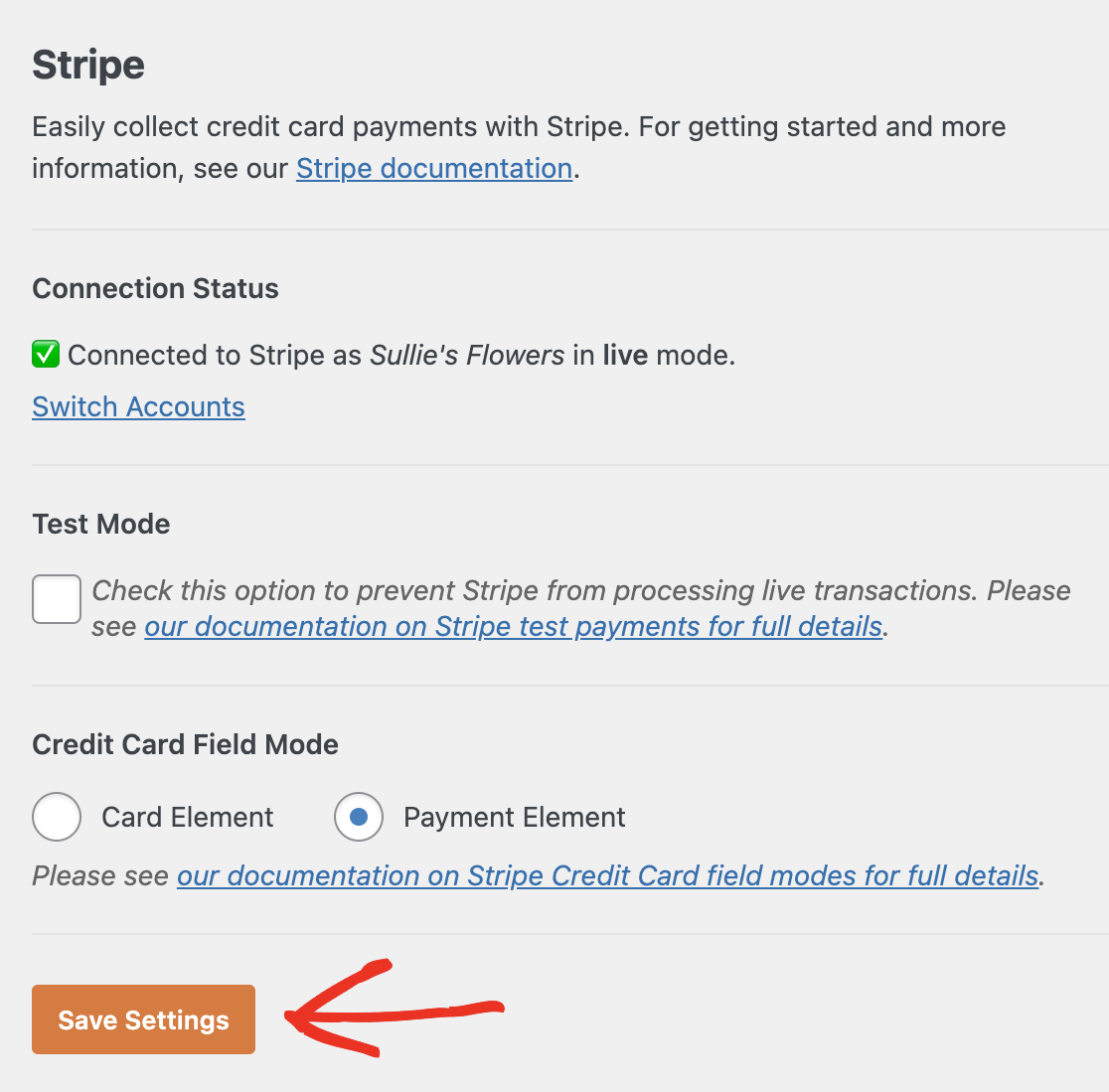
次に、 WPForms » Settings » Paymentsに移動します。ここで、一般的な決済とStripeアドオンの設定が表示されます。
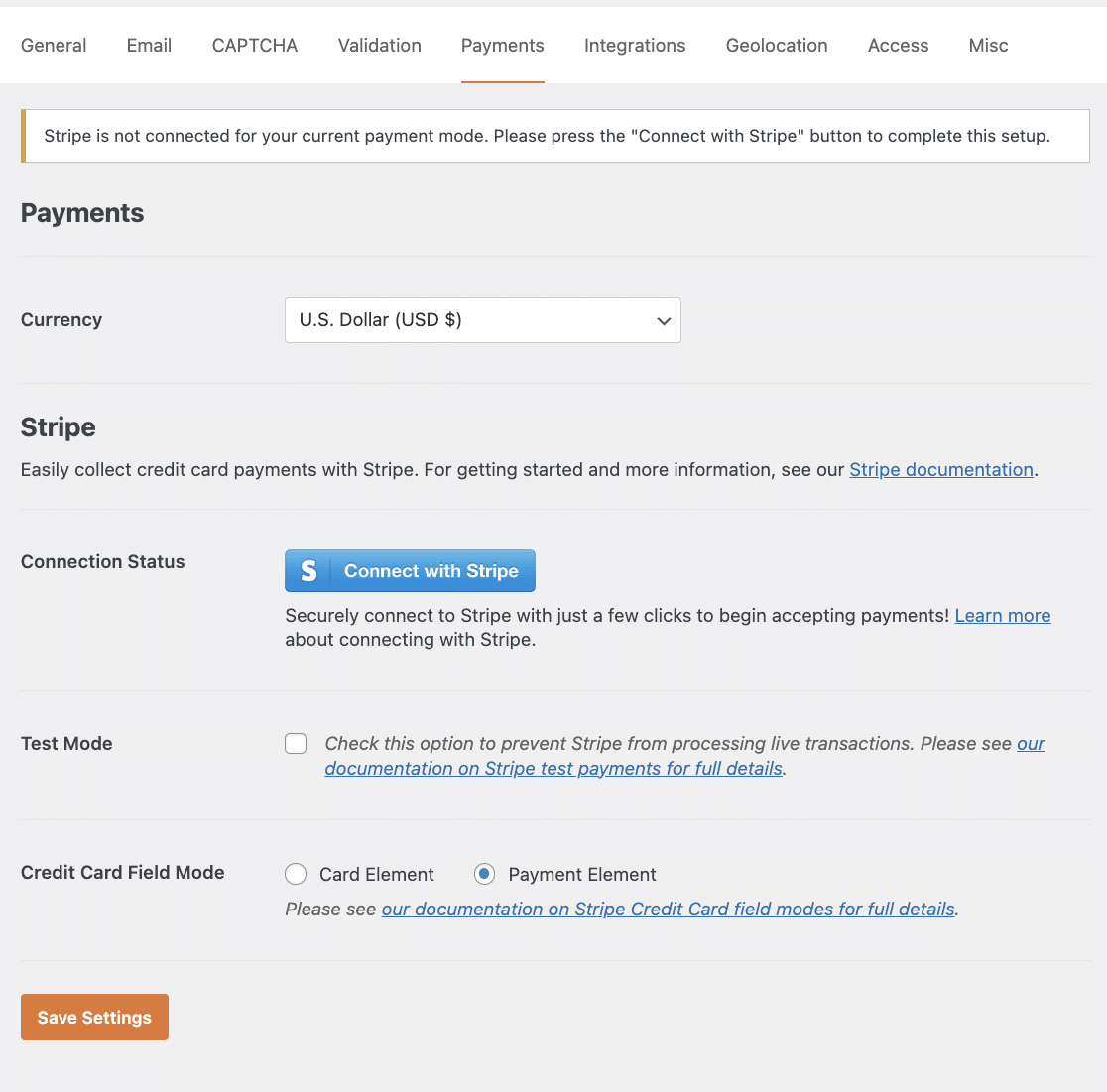
まず、利用可能な通貨から選択します。例では米ドルを使用します。
次に、Connect with Stripeボタンをクリックして、WPFormsをStripeに接続します。
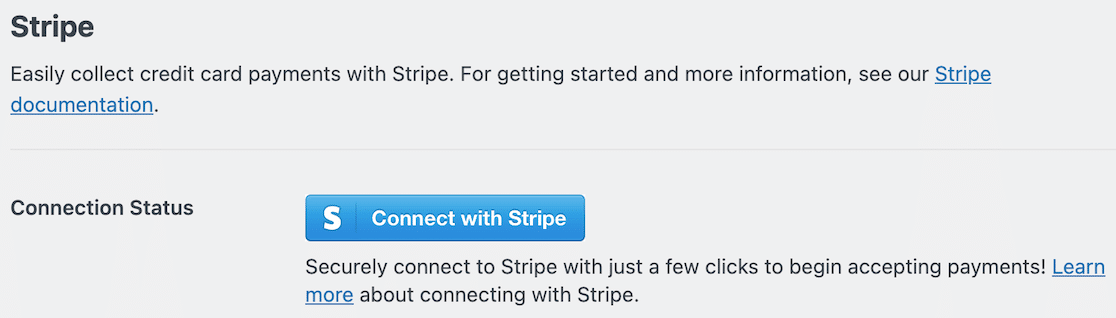
これにより新しいページが開き、Stripeアカウントの資格情報やその他の情報を入力して、サイトをStripeに接続できます。
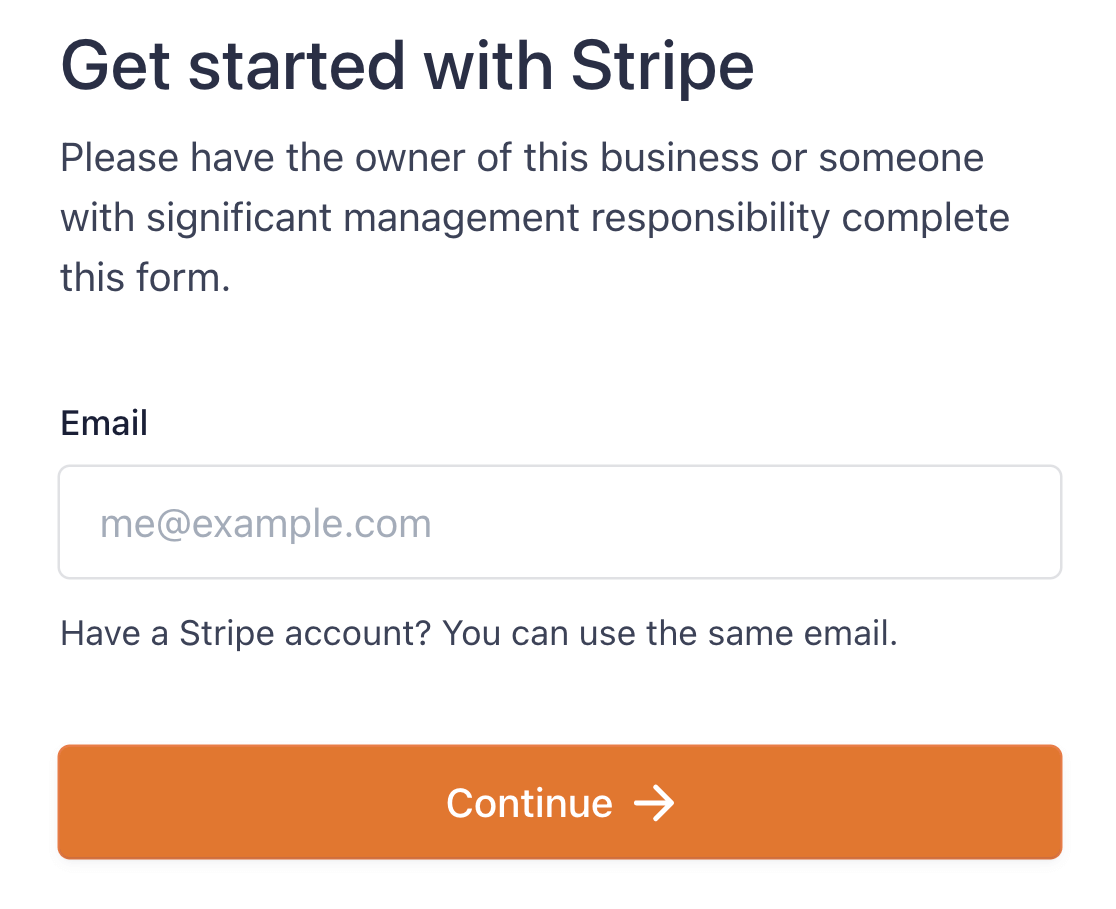
Stripe Connectウィザードを完了すると、WPFormsの決済設定ページに戻ります。アカウントが正しく接続されていることを示すチェックマークが表示されるはずです。
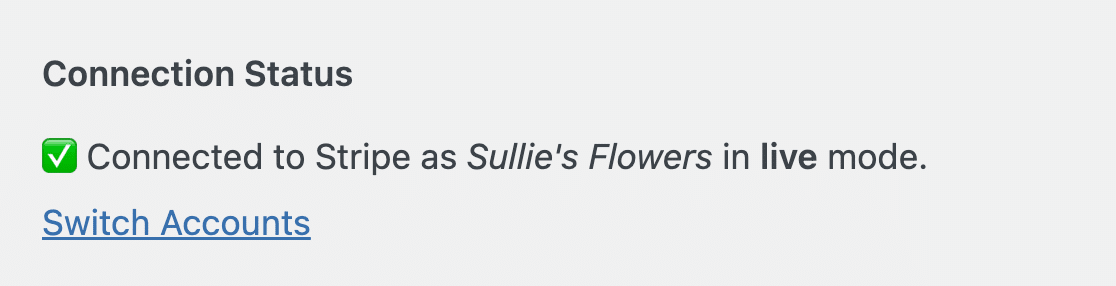
また、ここにTest Modeを有効にするためのチェックボックスが表示されることに注意してください。これは、eコマースサイトをセットアップ中で、すべてが正常に機能していることを確認したい場合に便利なオプションです。
詳細については、Stripe決済のテスト方法のガイドをご覧ください。
ステップ4:決済エレメントモードを有効にする
次に設定する必要があるのは、Stripeアドオンを使用するモードです。オプションは2つあります:カード要素と決済要素。
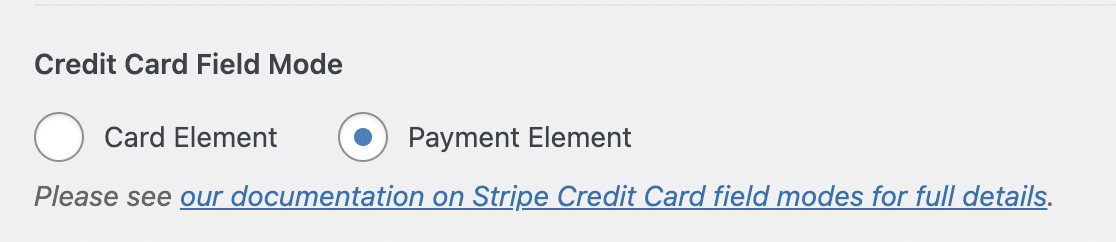
カード要素モードでは、クレジットカードとデビットカードからの支払いのみを受け付けます。決済要素モードでは、カード決済に加え、Google PayやApple Payなどのデジタルウォレット決済も受け付けます。
したがって、決済要素モードを選択し、画面下部にあるボタンをクリックして支払い設定の変更を保存してください。
ステップ5:Stripe決済フォームを作成する
完了しました!これでStripeアドオンの設定はすべて完了し、使用する準備が整いました。次に、お客様がWordPressサイトで購入できるフォームが必要です。
Google Pay WordPressフォームの作成を開始するには、WPForms » 新規追加に移動します。

これにより、フォームの名前を付け、テンプレートを選択できる最初の画面にフォームビルダーが開きます。
この例では、請求/注文フォームテンプレートを使用します。ただし、お好きなテンプレートを使用したり、フォームをゼロから作成したりすることもできます。WPFormsのすべてのテンプレートは100%カスタマイズ可能です。
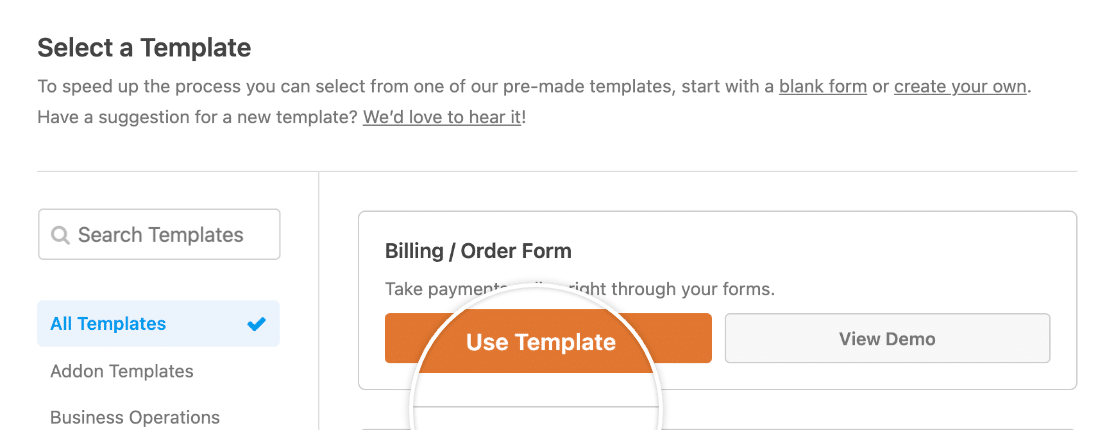
テンプレートを選択すると、ドラッグアンドドロップフォームビルダーに読み込まれます。
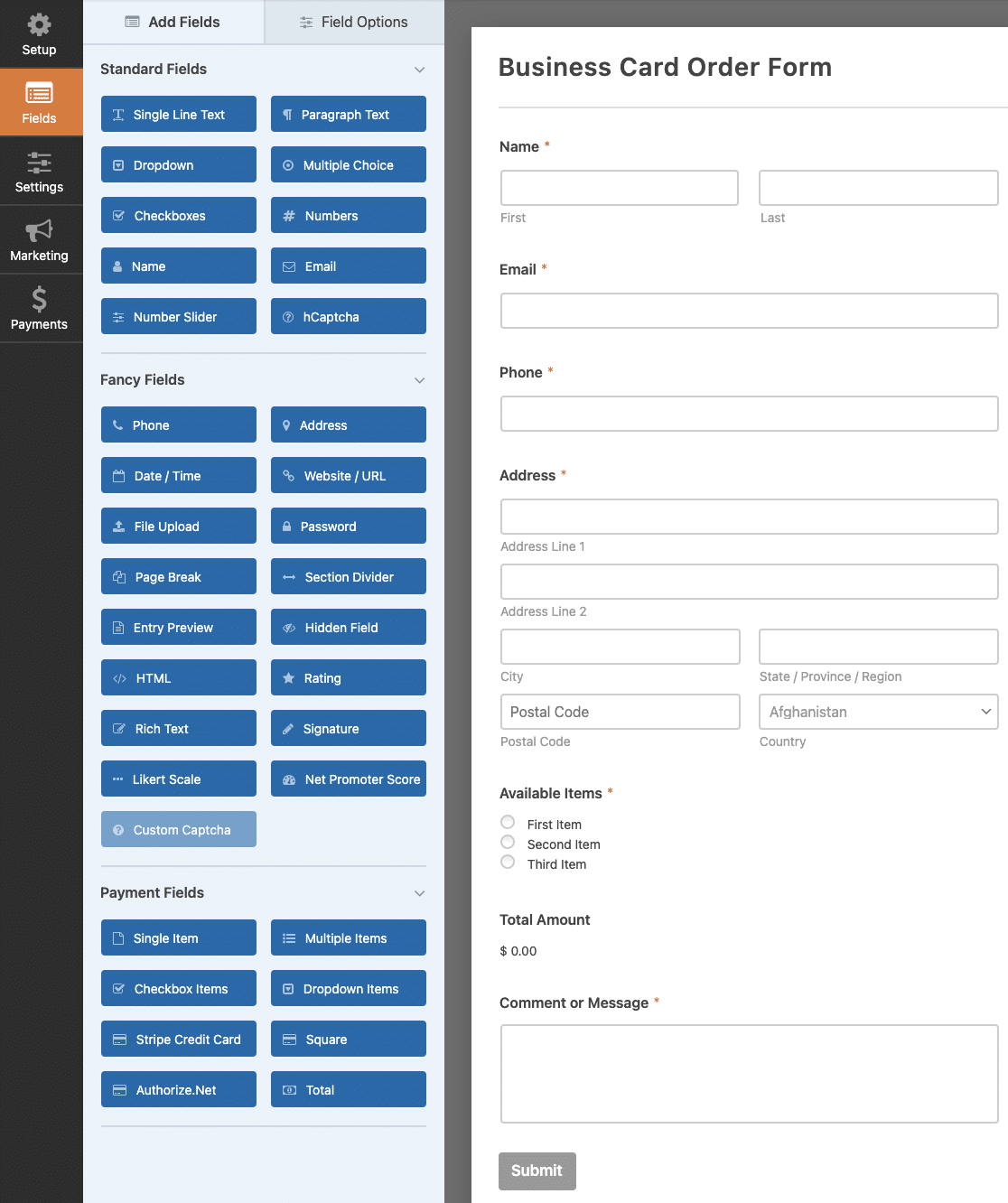
ここで、フォームに必要な変更を加えることができます。フォームのカスタマイズの詳細については、WordPress注文フォームの作成方法のチュートリアルをご覧ください。
今回は、Stripeクレジットカードフィールドを追加するだけです。
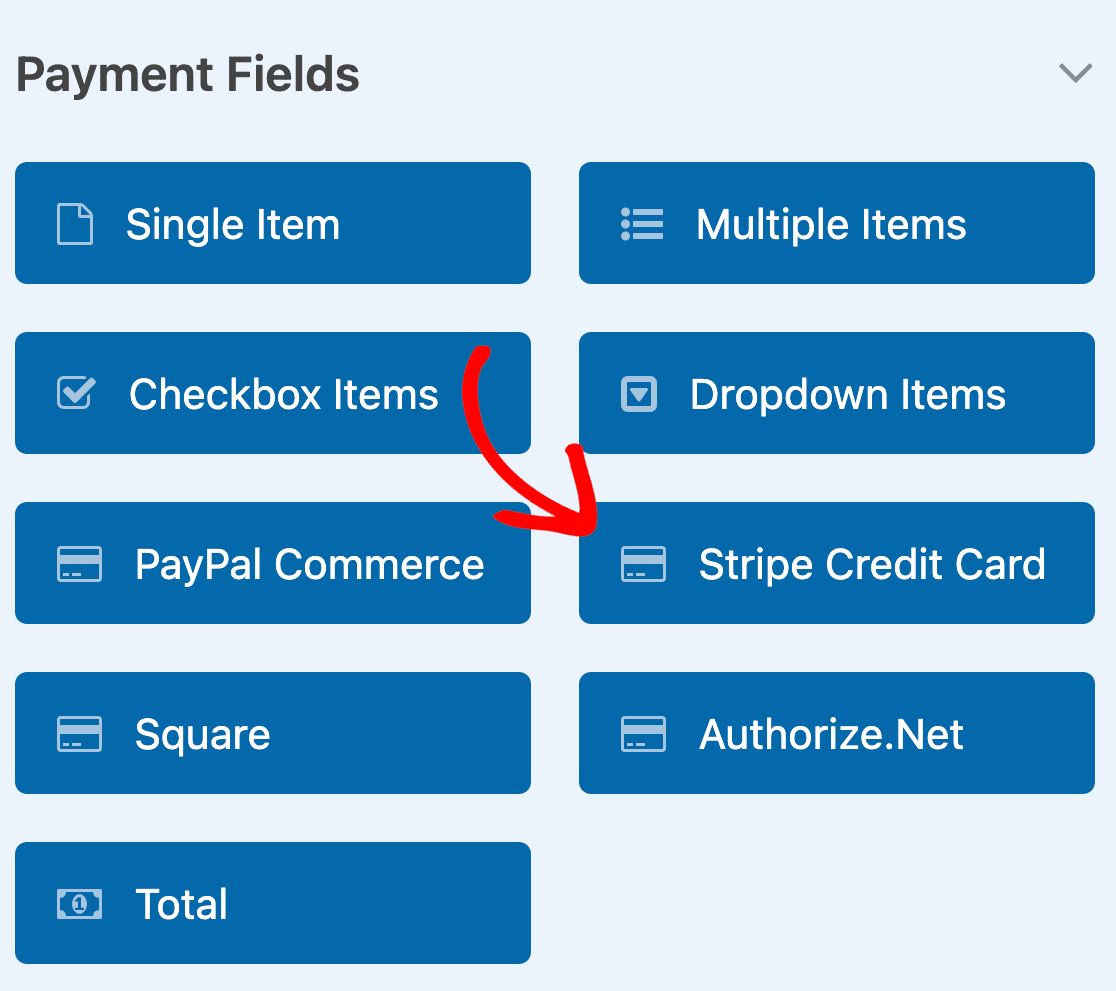
Stripeフィールドをプレビューエリアにドラッグアンドドロップして、フォームに追加します。
フォームに新しいフィールドを追加するたびに、フォームプレビューエリアでフィールドをクリックしてフィールドオプションをカスタマイズできます。まず、Stripeクレジットカードフィールドのフィールドラベルを変更できます。
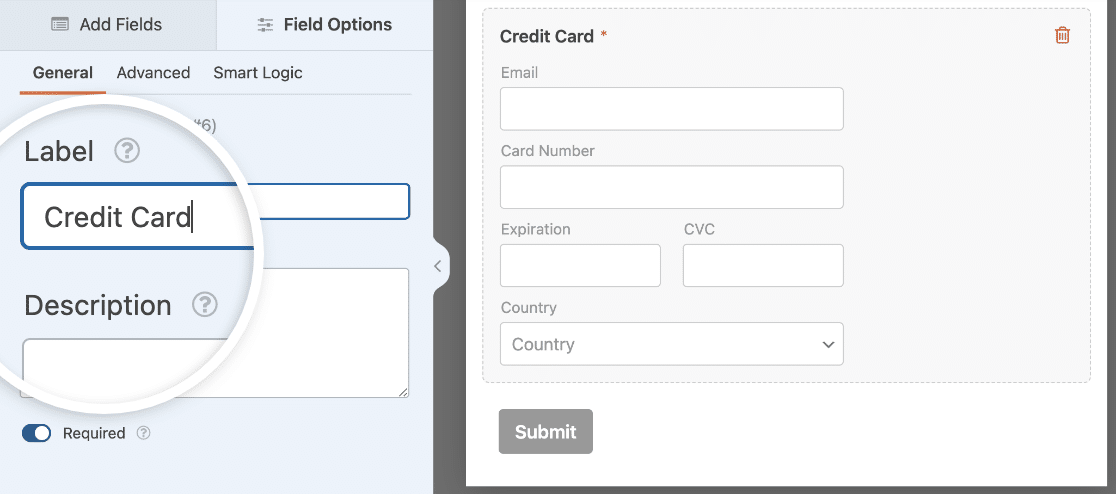
必要に応じて説明を追加することもできます。また、お客様がフォームを送信するために支払いを行う必要がある場合は、必須オプションをオンにしてください。
次に、詳細設定フィールドオプションに移動します。ここでは、Linkを設定して、リピーターのお客様がより迅速な支払いプロセスを利用できるようにすることができます。
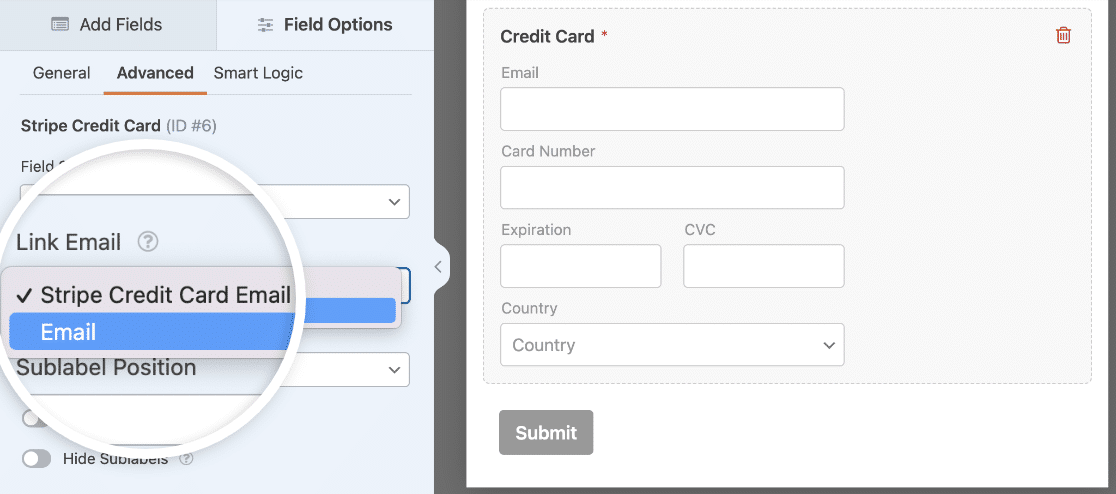
Linkは、オンラインストアで以前に買い物をしたことがある場合に、オンラインショッパーが1クリックでStripeチェックアウトを完了できるサービスです。将来の購入のために顧客情報を保存するために、フォームのメールフィールドを使用するか、Stripeクレジットカードフィールドにメールサブフィールドを追加するかを選択してください。
フォームが希望どおりの外観になったら、WordPressサイトに追加する前に、もう1つ行うべきことがあります。
ステップ6:Stripeフォームの決済設定を構成する
WPFormsとStripeはすでに接続されていますが、この特定のフォームでStripe決済を有効にする必要があります。
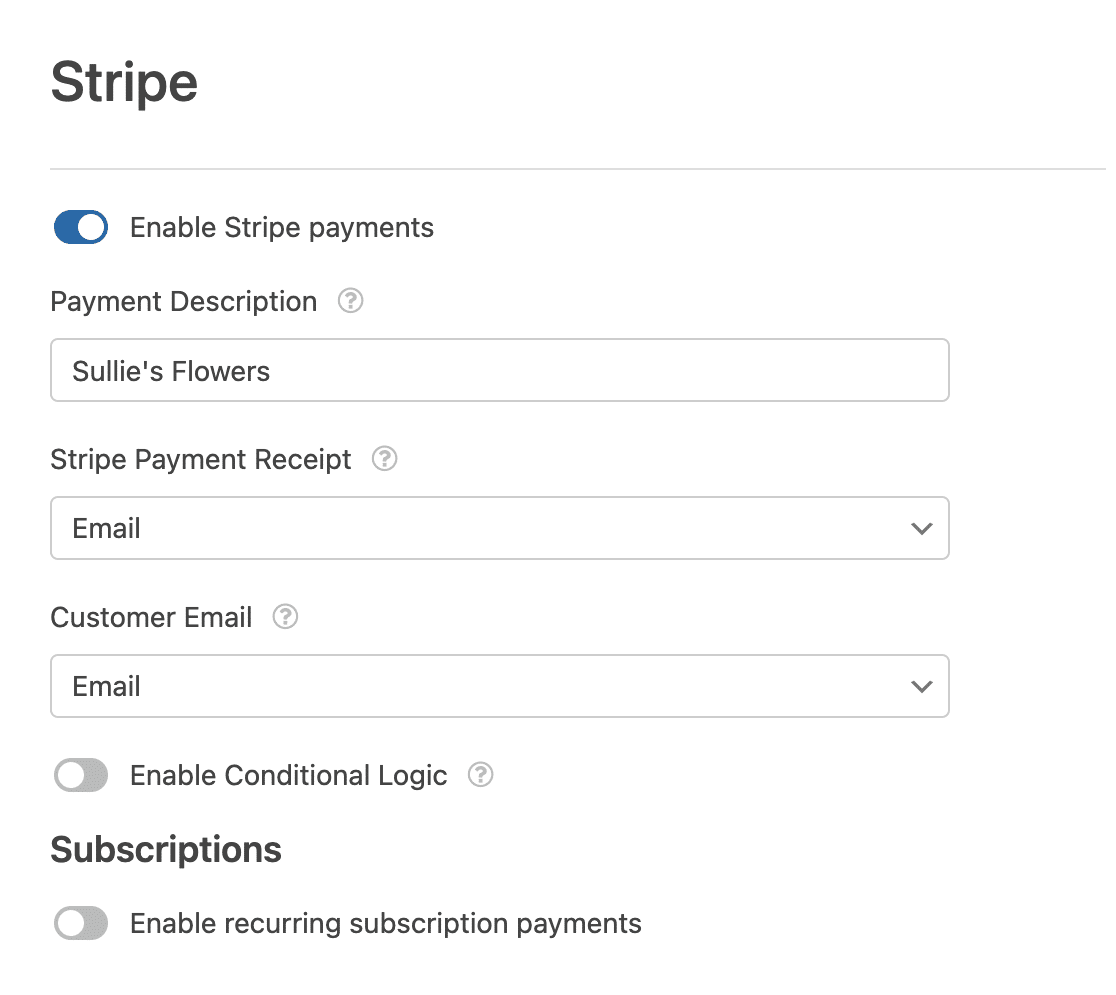
フォームビルダーで、左側の決済タブをクリックします。次に、Stripeを選択し、Stripe決済を有効にする設定をオンにします。
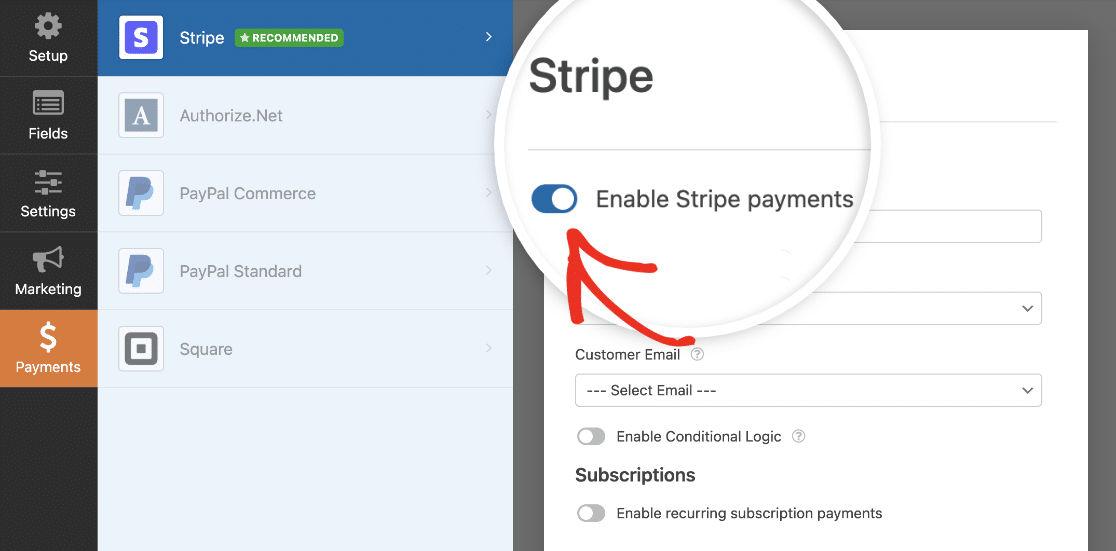
次に、この支払いフォームの残りの設定を入力します。 支払い説明 はお客様の銀行口座明細書に表示される購入内容です。次に、フォームからメールフィールドを選択して、支払いが完了した後にお客様に領収書を送信します。
プロのヒント:
支払いフォームの場合、顧客の支払いが完了した後にのみ通知を送信するのが良いでしょう。支払いが完了した際の条件付き通知を送信したい場合は、Stripe の条件付きロジックに関するドキュメントを参照してください。
メンバーシップまたはサブスクリプション製品を販売している場合は、Stripeで定期購読を有効にする方法も確認できます。
Stripeの設定が完了したら、Google Payフォームは完成です!フォームビルダーの上部にある 保存 ボタンをクリックしてください。

ステップ7:Google Payフォームを公開する
あとは、Google PayフォームをWordPressサイトに追加して、お客様が購入できるようにするだけです。WPFormsには、サイトにフォームを埋め込むためのさまざまな方法がありますが、ここでは埋め込みツールを使用して新しいチェックアウトページにフォームを追加します。
フォームビルダーから、画面上部にある 埋め込み ボタンをクリックします。

これによりモジュールが開かれ、既存のWordPressページにフォームを追加するか、新しいページを作成するかを選択できます。
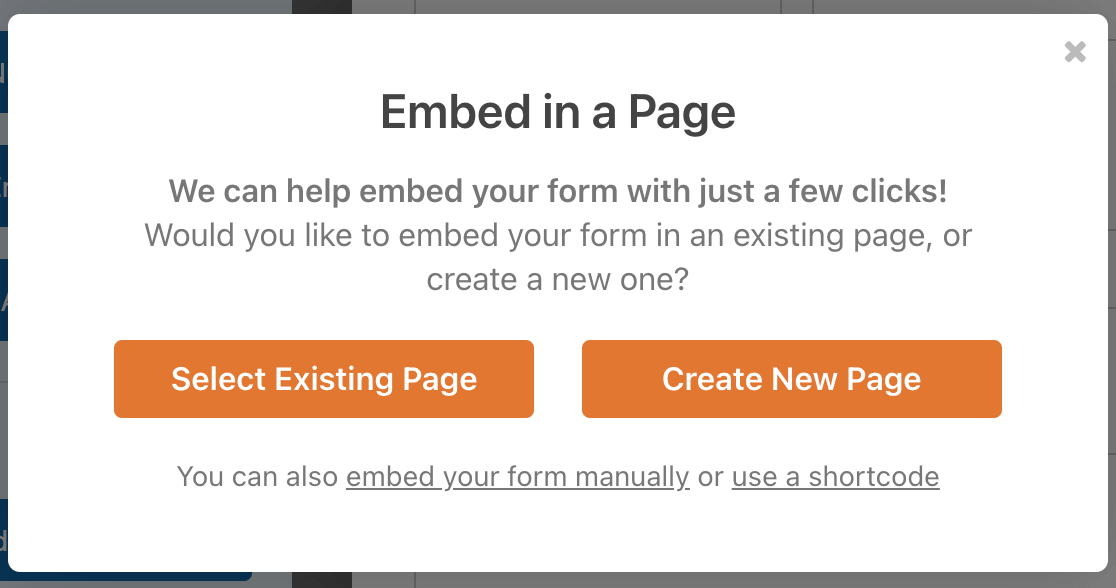
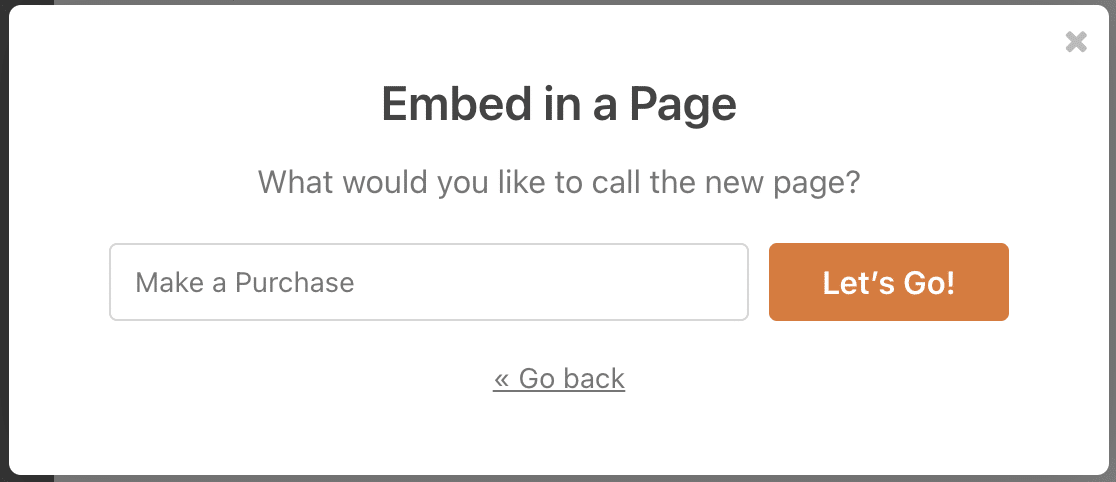
新しいページを作成を選択します。次に、提供されたフィールドにページの名前を入力し、開始!をクリックします。
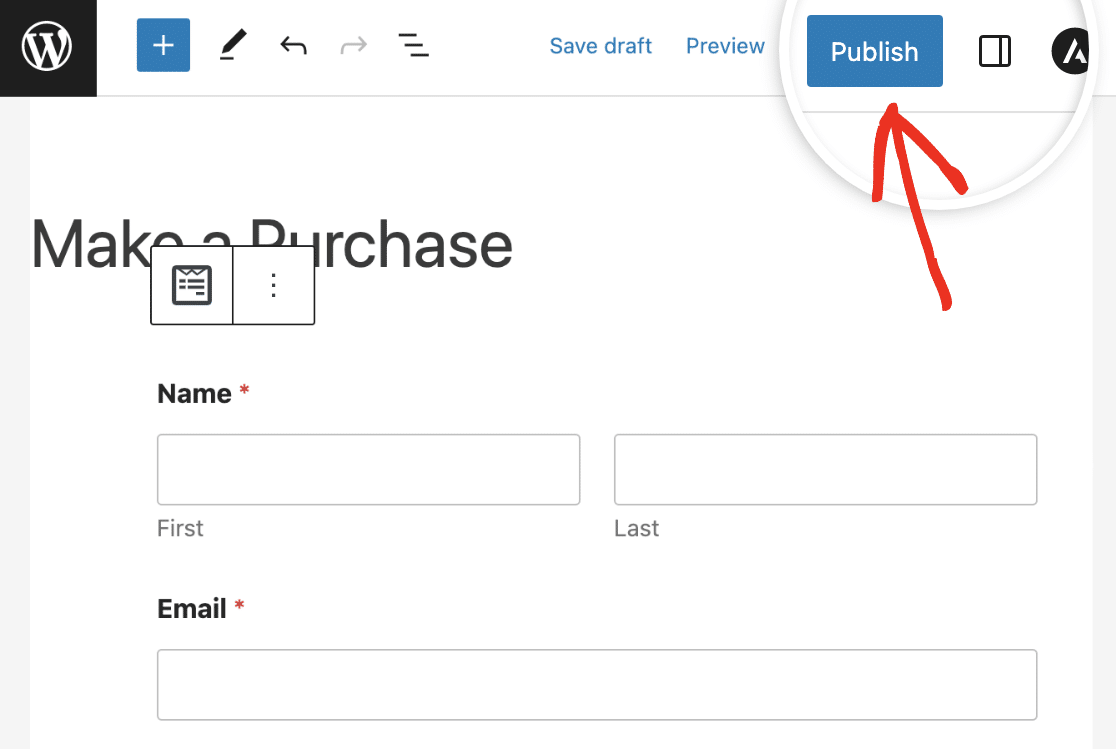
WPFormsは自動的にフォームを新しいページに追加します。すべてが正しく表示されていることを確認してから、公開をクリックしてください。
これで、デバイスでGoogle Payが有効になっているお客様は、このフォームにGoogle Payオプションが表示されます。
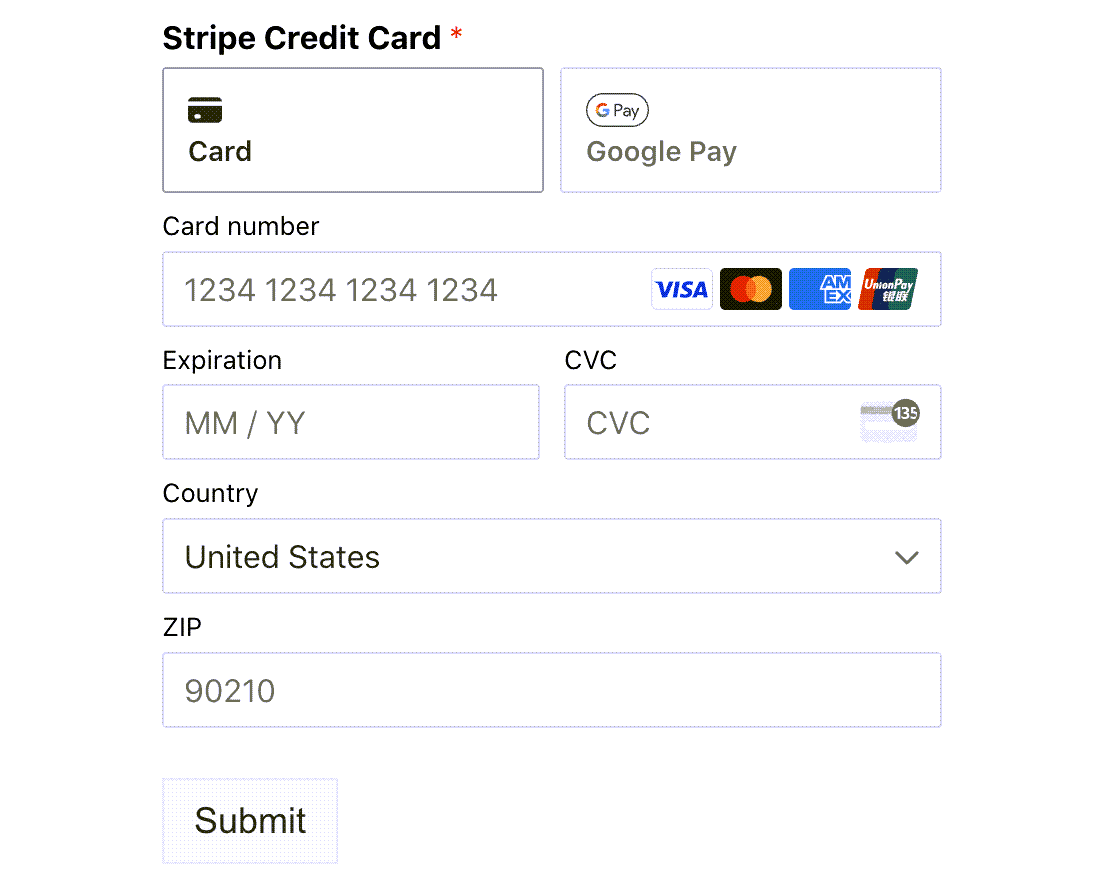
Google Payボタンは、デバイスにGoogle Payが設定されている場合にのみ表示されることに注意してください。Google Payを持っていない人は、引き続きクレジットカードを使用してオンラインで支払うためにフォームを使用できます。
別のオプションを検討したい場合は、WP Simple PayもGoogle Pay支払いをサポートしています。詳細については、WP Simple Payのレビューをご覧ください。
Google Pay WordPressフォームを今すぐ作成
WordPressでGoogle Pay支払いを受け取る方法に関するFAQ
WordPressはGoogle Payをサポートしていますか?
はい、WordPressウェブサイトでGoogle Payを使用して支払いを受け取ることができます。これは、AndroidユーザーにとってApple Payの優れたデジタルウォレットの代替手段です。ただし、この支払いオプションをサイトに追加するにはプラグインが必要です。
WPFormsはWordPress向けの最高のフォームビルダーです。すぐに始められるように、支払いフォームテンプレートを含む2,100以上のフォームテンプレートが含まれています。
さらに、WPFormsのStripeアドオンを使用すると、サイトに支払いゲートウェイをセットアップでき、Google PayやApple Payなどの支払い要素が含まれています。これにより、優れたStripeプラグインおよびWooCommerceの代替品になります。
WordPressにGoogle Payを統合するにはどうすればよいですか?
WordPressにGoogle Payを統合するには、Stripe統合とWPForms Proを使用できます。セットアップが完了すると、Google Payをサポートする支払いフォームを簡単に追加でき、ユーザーはサイトから直接支払うことができます。
WooCommerceでGoogle Payを受け取るにはどうすればよいですか?
WooCommerceでGoogle Payを受け入れるには、Stripe決済ゲートウェイプラグインをインストールする必要があります。StripeはGoogle Payをサポートしているため、セットアップが完了すれば、追加の手順なしでWooCommerceストアでGoogle Pay経由の支払いを受け入れることができます。
ウェブサイトでGoogle Payを受け入れることはできますか?
はい、WPForms ProとStripe連携を使用することで、ウェブサイトでGoogle Payを受け入れることができます。この組み合わせにより、Google Pay、クレジットカードなど、便利な支払いオプションをお客様に提供できる支払いフォームを作成できます。
WordPressサイトで支払いを受け入れるにはどうすればよいですか?
WordPressサイトで支払いを受け入れるには、Stripe連携付きWPForms Proが優れたソリューションです。これにより、Google Pay、クレジットカードなど、さまざまな方法でユーザーが支払うことができるカスタマイズされた支払いフォームを作成できます。
期限付きの支払いオプションを設定できますか?
はい、WPFormsでは特定の日に基づいて支払いフィールドを表示することができます。これは、季節ごとの価格設定、早期割引、期間限定の支払いオプションに便利です。
次に、定期支払いフォームを作成する
定期支払いは、サイトからの収益を生み出すための優れた方法です。WPFormsのStripeおよびPayPal Commerceアドオンは、どちらも定期支払いをサポートしているため、簡単にWordPressで独自のメンバーシップサイトを作成することができます。
フォームの作成準備はできましたか?最も簡単なWordPressフォームビルダープラグインで今日から始めましょう。WPForms Proには多くの無料テンプレートが含まれており、14日間の返金保証が付いています。
このブログ記事がお役に立ちましたら、無料のWordPressチュートリアルやガイドをさらにご覧いただくために、 Facebook と X (Twitter) でフォローしてください。





