


AI要約
WordPressの会員フォームは、会員サイトへの玄関口です。訪問者が会員になり、自分自身のアカウントを取得し、あなたが彼らのために確保したコンテンツのロックを解除する方法です。サインアップ体験を完璧にすれば、会員サイトの運営に関する他のすべてが容易になります。
残りは、プレミアムコンテンツを保護し、支払いを受け取ることですが、これらすべてを1行のコードも書かずに設定できます。
このガイドでは、2つの方法を紹介します。WPFormsを使用してシンプルな会員登録のためのWordPress会員フォームを作成する方法と、階層、定期支払い、コースが必要な場合にMemberPressで完全な会員サイトを構築する方法を学びます。
WordPressでメンバーシップサイトを作成する方法
WordPressで会員サイトを作成するには、ホスティングを備えたWordPressウェブサイト、訪問者がサインアップできる会員フォーム、およびプレミアムコンテンツを会員に制限する方法が必要です。WPFormsのようなフォームプラグインは会員登録を単独で処理しますが、MemberPressのような専用会員プラグインは、階層、定期請求、コースを備えたビジネス全体を運営します。完全なセットアップには約半日かかり、コードは一切不要です。
設定に入る前に、どのような種類のメンバーシップサイトを構築するかを決定してください。これにより、必要なツールが決まります。
- 方法1、シンプルな会員登録(無料または単一階層アクセス):基本的なユーザーアカウントとオプションのコンテンツ制限のみが必要な場合は、WPFormsのユーザー登録アドオンを使用します。
- 方法2、完全な会員ビジネス(複数階層、定期請求、コース配信):サブスクリプション管理、支払い処理、ドリップコンテンツ、高度なアクセス制御が必要な場合はMemberPressを使用します。
ここでは両方の方法を順を追って説明しますが、まずは簡単な方から始めます。
- 方法1:WPFormsでWordPress会員フォームを作成する
- 方法2:MemberPressで完全な会員サイトを構築する
- ステップ1:WordPressメンバーシップサイトの設定
- ステップ2:メンバーシッププラグインのインストール
- ステップ3:MemberPressの設定
- ステップ4:支払い方法の設定
- ステップ5:メンバーシップレベルの設定
- ステップ6:アクセスルールの設定
- ステップ7:メンバー限定コンテンツの作成
- ステップ8:料金ページを作成する
- ステップ9:サインアップフォームとログインフォームを追加する
方法1:WPFormsでWordPress会員フォームを作成する
このような場合に使用します: 継続課金や複数のティアが不要で、会員アカウントと登録フォームが必要な場合。無料コミュニティ、単一ティアアクセス、単にユーザーに登録とログインをしてもらいたいサイトに適しています。
ステップ1:WPForms Proプラグインをインストールする
WPFormsは最も簡単なWordPressフォームビルダーであり、2,100以上のフォームテンプレートが用意されており、すぐに使える登録フォームも含まれています。ユーザー登録およびログインフォーム機能を使用すると、訪問者はあなたが完全に制御できるフォームを通じてサイトにアカウントを作成できます。
会員登録のためにWPFormsを最も気に入っている点は、新規アカウントに対する管理機能です。会員はメールリンクでアクティブ化するか、手動承認を待つかを選択できるため、スパム登録が会員リストに紛れ込むことはありません。
この方法ではProライセンス以上が必要になります。なぜなら、User RegistrationアドオンはProティアでアンロックされるからです。

開始するには、WPForms Proを入手し、ウェブサイトにインストールしてください。プロセス全体で数分しかかかりません。
ステップ2:会員フォームを作成する
WPFormsがアクティブになったら、WPForms » アドオンに移動してUser Registrationアドオンをインストールします。次に、WPForms » 新規追加に移動してフォームを作成します。
テンプレートライブラリでUser Registration Formテンプレートを検索して選択します。このテンプレートには、氏名、ユーザー名、メールアドレス、パスワードなど、会員フォームに必要なフィールドが含まれています。電話番号や短い自己紹介など、新規会員からさらに情報を収集したい場合は、追加フィールドをドラッグして追加できます。
いずれかのオプションで困った場合は、User Registrationアドオンの設定に関するガイドで、すべての設定を詳細に確認できます。
ステップ3:ユーザーのアクティベーションと会員ロールを設定する
これで、会員フォームの送信後に何が起こるかを制御できます。User Registrationアドオンを使用すると、ユーザーのアクティベーションを有効にできるため、新規会員はメールリンクでアカウントを確認するか、手動で承認されるまで待機します。
新規会員が受け取るWordPressユーザーロールを選択することもできます。Subscriberのような専用ロールを割り当てることで、後でアクセスルールをクリーンに保つことができます。また、よりスムーズなエクスペリエンスが必要な場合は、自動ログインをオンにすると、新規会員はサインアップ直後にアカウントにログインできます。
ステップ4:サインアップフォームとログインフォームをサイトに追加する
フォームの準備ができたら、専用のサインアップページに埋め込みます。フォームビルダー内の埋め込みボタンを使用するか、WPFormsブロックを任意のページまたは投稿に追加できます。
User Registrationアドオンは、ログインフォームとパスワードリセットフォームも同様に作成します。ログインフォームをMember Loginという名前のページに追加し、そのページをメインナビゲーションメニューに配置すると、再訪した会員はいつでも簡単に見つけることができます。
ステップ5:会員限定コンテンツを制限する
登録はメンバーシップサイトの半分にすぎません。メンバー限定コンテンツも用意したいでしょう。WPForms を使用する場合、最も簡単な方法は、フォームをログインユーザーに制限することです。これは、メンバーアンケート、リクエスト、限定ダウンロードにうまく機能します。
ページレベルの制限については、WordPress では個々の投稿を非公開にしたり、パスワードで保護したりできます。これは少数のページには有効ですが、ティア制の価格設定や段階的なコンテンツには対応できません。
メンバーシップが複数のレベルを持つ有料商品に成長した場合、それは方法 2 に移行する合図です。WPForms は、サインアップ、アンケート、メンバーフィードバックのために MemberPress と連携するため、フォームを破棄する必要もありません。
方法2:MemberPressで完全な会員サイトを構築する
この方法を使用するのは、メンバーシップをビジネスとして運営している場合です。つまり、複数の価格設定ティア、定期支払い、段階的なコンテンツ、コースなどです。ほとんどの収益性の高いメンバーシップサイトは、ティア制の価格設定と定期請求により予測可能な収入が生まれるため、この方法で運営されています。そのため、このガイドの残りの部分では MemberPress に焦点を当てています。
以下の 9 つの手順で、空のサイトから稼働するメンバーシップビジネスへと移行できます。
ステップ1:WordPressメンバーシップサイトの設定
まず最初に、完全に制御できるウェブサイトが必要です。そのためには、セルフホスト型のWordPress.orgのような強力なCMSが必要です。
しかし、ウェブ上でWordPressメンバーシップサイトを公開する前に、WordPressホスティングサービスが必要です。Bluehostの使用をお勧めします。

WPFormsユーザー限定の割引と無料のドメイン名が付いているため、最も手頃なWordPressホスティングソリューションです。
Bluehostが非常に便利なのは、WordPressがプリインストールされていることです。Bluehostにサインアップするだけで、新しいWordPressサイトの準備が整います!
さて、次のステップで示すように、新しいサイトを本格的なメンバーシップサイトに変える必要があります。
プロのヒント:
メンバーシップサイトは、メンバーが頻繁にログインし、制限されたコンテンツにアクセスし、支払いプロセスをトリガーするため、通常のブログよりも多くのサーバー負荷が発生します。
アクティブメンバーが100人を超えて成長する予定の場合は、月間25,000回の訪問を処理できるホスティングプランを選択してください。
BluehostのWordPressプランは、この種のトラフィックに最適化されており、メンバーデータと支払い情報を保存している場合に重要な自動バックアップが含まれています。
ステップ2:メンバーシッププラグインのインストール
WordPress で利用できる優れたメンバーシッププラグインはたくさんあります。ユーザーがフロントエンドから登録できるシンプルなメンバーシップサイトを探している場合は、上記の方法 1 で説明した WPForms ユーザー登録アドオンが対応します。
ただし、より包括的な会員制ウェブサイトプラグインをお探しの場合は、MemberPressを使用してください。
これは、複数の会員ランクでコンテンツを収益化し、定期的な支払いを受け入れ、コースやプレミアムコンテンツを時間とともに配信したい場合に必要となるものです。
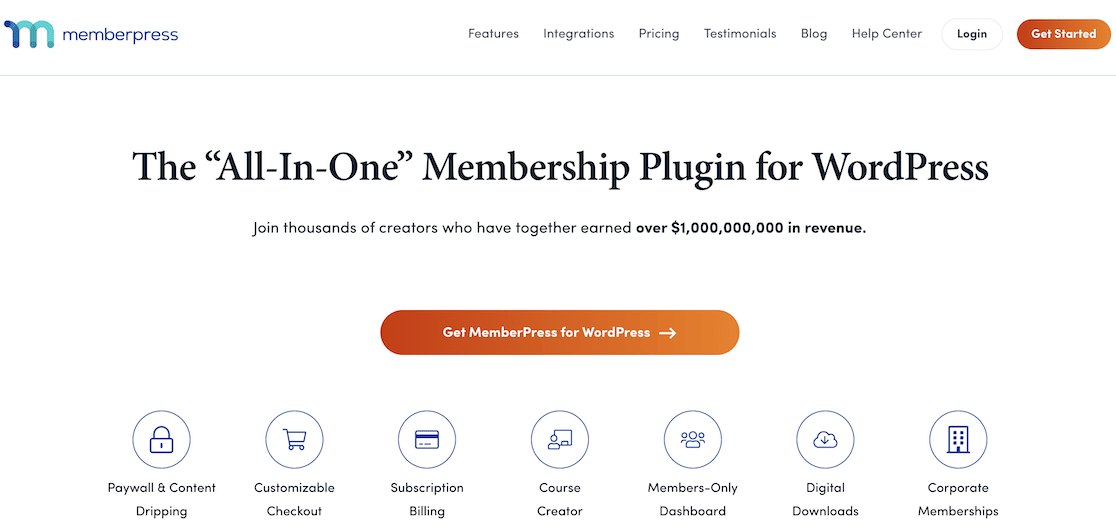
使いやすく、本格的なメンバーシップサイトを運営するために必要なすべての機能が備わっているため、お勧めします。
適切なMemberPressライセンスを購入したら、サイトにインストールしてください。方法がわからない場合は、WordPressプラグインのインストールに関するこのガイドを確認してください。
プロのヒント:
初日から5つの会員ランクを作成して、自分を圧倒しないでください。ターゲット価格帯(コンテンツベースの会員制では月額$27〜$97が一般的)の単一の有料ランクで開始してください。提供するものをテストし、会員からのフィードバックを収集し、追加のランクを構築する前に人々がお金を払う意思があることを確認してください。
ステップ3:MemberPressの設定
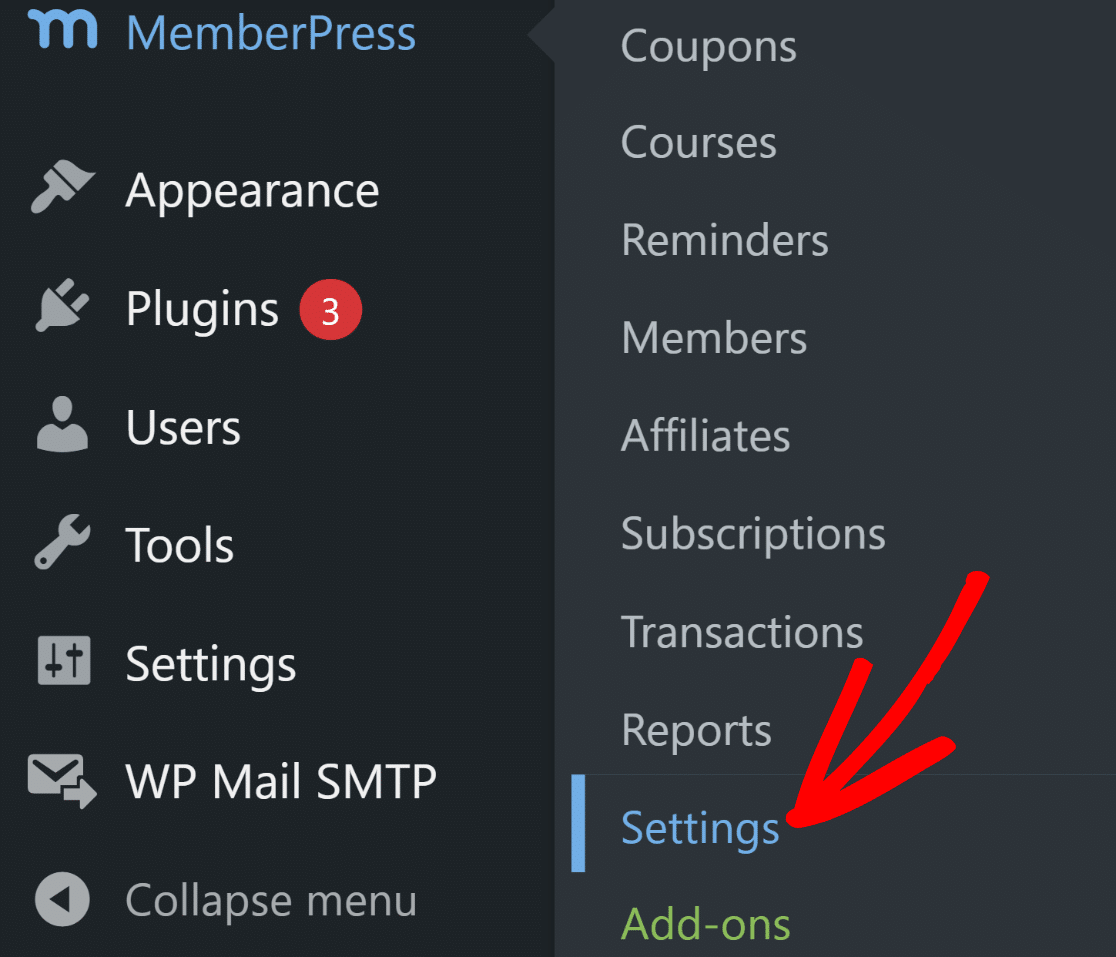
MemberPress を WordPress サイトにインストールしたらすぐに設定を開始できます。WordPress のダッシュボードから、MemberPress » 設定に移動します。
デフォルトでは、ライセンス設定に移動し、MemberPressの購入後に取得したライセンスキーを入力できます。
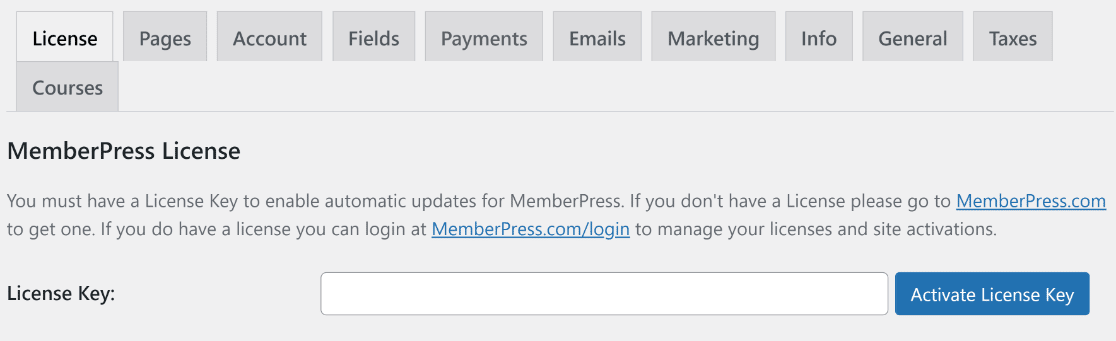
ライセンスがアクティブ化されたら、すべてのMemberPress機能に完全にアクセスできます。次に、支払い方法を設定します。
プロのヒント:
さらに進む前に、会員が参加後に表示するシンプルな「ウェルカム」ページを作成してください。ページ » 新規追加に移動し、会員資格を確認し、コンテンツへのアクセス方法を説明し、ヘルプを得る場所を説明する簡単なメッセージを記述してください。
このページを保存します。これは、MemberPress の設定の「サンキューページ」オプション(設定 » 一般タブ)でリンクします。メンバーエリア、サポートメール、および開始リソースへのリンクを含めます。これにより、最初のメンバーがサインアップしたときの混乱を防ぐことができます。
ステップ4:支払い方法の設定
メンバーシップサイトには、新規ユーザーがサイトの有料メンバーになることを許可するための効率的な支払いシステムが必要です。
支払い方法を追加するには、前述の**設定**ページにアクセスし、横長のバーにある**支払い**タブをクリックします。次に、**支払い方法を追加**ボタンをクリックします。
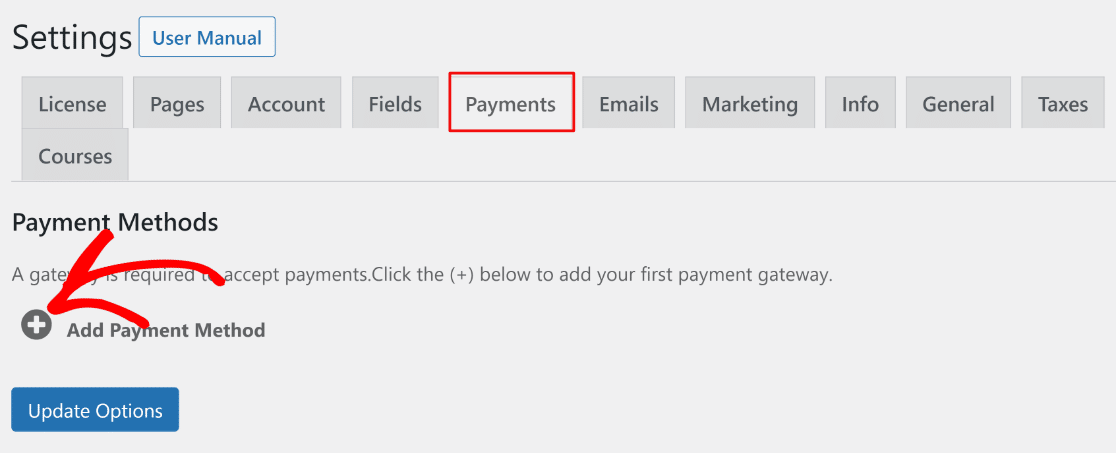
MemberPressを使用すると、支払いゲートウェイとしてStripe、PayPal、Authorize.netで支払いを受け入れることができます。複数の支払いゲートウェイを設定しても、1つに絞っても構いません。
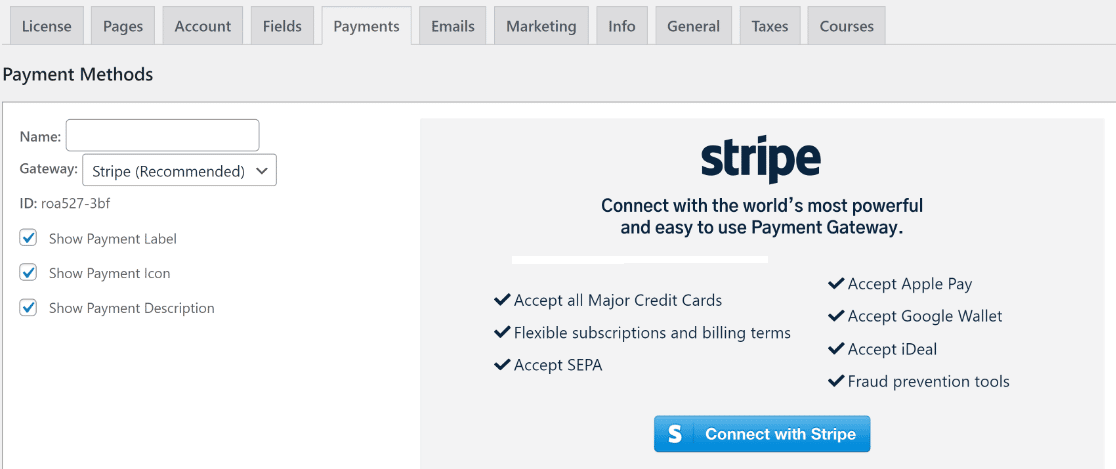
支払い方法を追加したら、必ずオプションを更新ボタンを押して設定を保存してください。最も人気のある2つのオプションの詳細な比較については、記事Stripe vs Paypalをご覧ください。
プロのヒント:
StripeとPayPalのどちらかを選ぶなら、個人的にはStripeから始めることをお勧めします。Stripeは銀行口座に2〜7日で入金されます。
一方、PayPalは新規アカウントの場合、資金が21日以上保留されることがあります。Stripeはほとんどの地域で売上税の計算を自動的に処理し、会員収入の追跡のための優れた分析機能を提供します。
ステップ5:メンバーシップレベルの設定
MemberPressの設定がすべて完了したので、次は訪問者が購入できる会員レベルを作成します。
各レベルは、異なる価格設定、機能、コンテンツを持つことができます。幸いなことに、MemberPressでは無制限の会員レベルを作成できます。
これを行うには、左側のダッシュボードメニューから MemberPress » Memberships に移動し、次に Add New ボタンをクリックします。
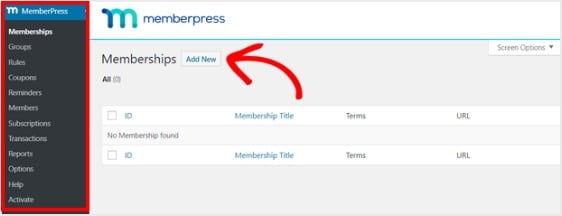
次に、エディタに会員レベルのタイトルと説明を入力します。その後、右側の Membership Terms セクションで価格、請求タイプ、アクセス時間を設定します。
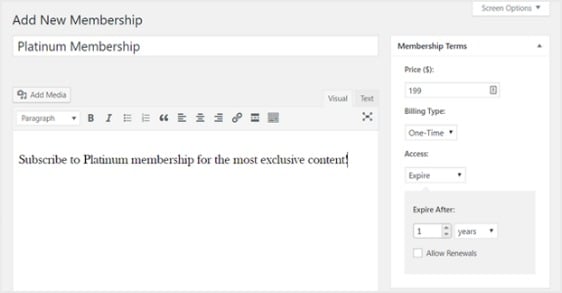
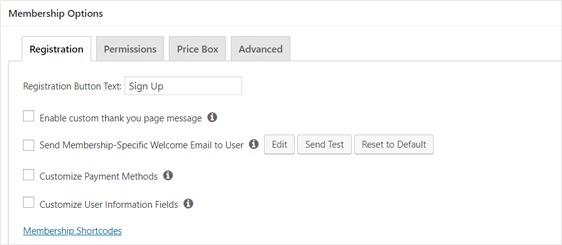
その後、会員オプションセクションまでスクロールして、希望どおりにカスタマイズします。また、パーミッションと価格ボックスを構成するために、他のタブをクリックすることも忘れないでください。
プロのヒント:
より多くの会員を獲得するために、会員の価格を低く設定しすぎないでください。月額$27〜$97の範囲は、コンテンツベースの会員にとってスイートスポットです。これは、真剣でない人を排除するには十分な高さでありながら、真剣な会員にとってはアクセスしやすい価格です。
年払いもテストしてください(年間支払いの場合は2ヶ月無料を提供)。年間支払いを行う会員は、月額購読者よりも解約率が5倍低くなります。ターゲット価格で1つのティアから始め、需要を検証してから、フィードバックに基づいてプレミアムまたはバジェットティアを追加します。
ステップ6:アクセスルールの設定
メンバーシップウェブサイトで、どこに誰へのアクセスを制限したいかを定義したいはずです。これを行うには、ルールを設定する必要があります。左側のパネルで**MemberPress » ルール**に移動し、**新規追加**を選択します。
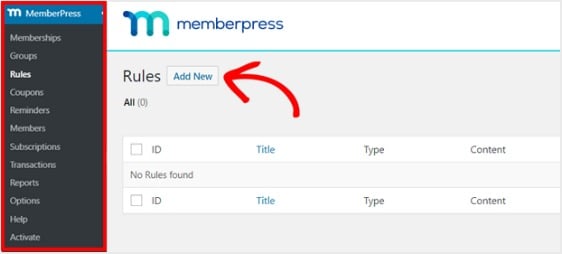
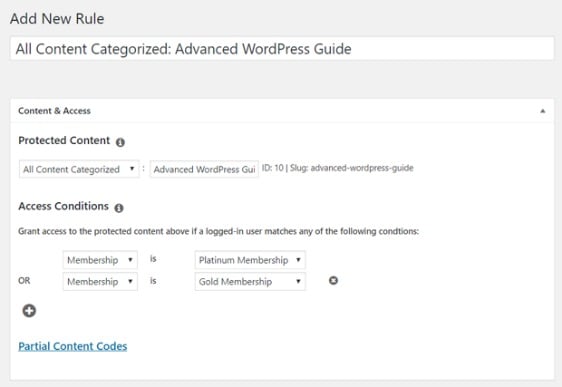
次に表示される画面で、作成した会員レベルにコンテンツをリンクする新しいルールを作成します。
たとえば、特定のカテゴリの下にあるすべてのコンテンツを、最も高価な2つの会員プランを持つユーザーのみがアクセスできるように選択できます。この例では、Advanced WordPress Guide カテゴリを選択しました。
次に Drip/Expiration 設定に移動します。Drip オプションを選択すると、コンテンツを段階的に公開できます。
一方、Expiration オプションでは、コンテンツが利用できなくなる時間を選択できます。
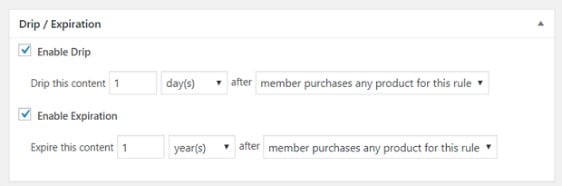
すべてが希望どおりになったら、ルールを保存します。次に、この手順を繰り返して、より多くのルールを作成できます。
プロのヒント:
すべてのコンテンツに対して個別のルールを作成する代わりに、会員限定コンテンツをWordPressカテゴリ(Beginner Lessons、Advanced Training、Member Resourcesなど)に整理し、カテゴリ別にアクセスを制限します。
これにより、ライブラリが大きくなるにつれて大幅な時間を節約できます。新しい投稿は自動的にカテゴリのアクセスルールを継承します。必要に応じて後で個々の投稿をオーバーライドすることもできますが、カテゴリベースのルールは、初日からスケーラブルなコンテンツシステムを提供します。
ステップ7:メンバー限定コンテンツの作成
次に、メンバーシップサイトに登録した人に提供するプレミアムコンテンツがあるように、メンバー限定のコンテンツを作成する必要があります。
投稿またはページでコンテンツを追加できます。この例では、前のステップで作成したアクセスルールにリンクするコンテンツを作成します。
新しい投稿を作成し、コンテンツを追加します。次に、Advanced WordPress Guide カテゴリを選択します。
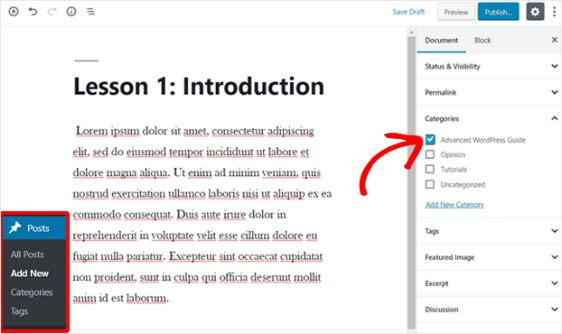
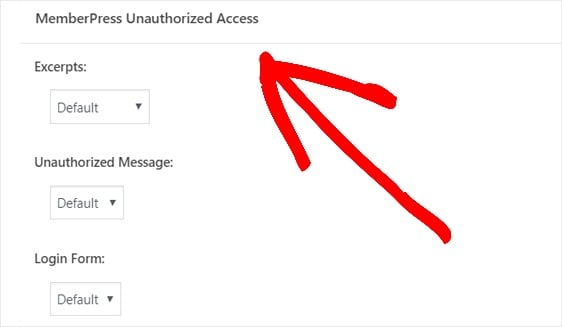
次に、MemberPress Unauthorized Access セクションまで下にスクロールします。ここで、非メンバー(未登録ユーザー)がこのコンテンツにアクセスしようとしたときに表示されるものを設定できます。
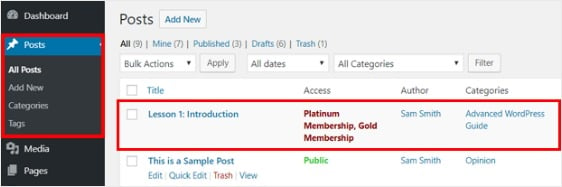
すべてが希望どおりに設定されたら、ページを公開します。次に、Posts » All Posts に移動して、特定のメンバーシップレベルに制限されているコンテンツアクセスを確認できます。
組み込みのコースアドオンを使用してオンラインコースを作成することもできます。コースカリキュラムの作成は、ビジュアルコースビルダーで簡単に行えます。WordPressブロックエディターの上に構築されているため、上記のステップと同様のプロセスです。
プロのヒント:
コンテンツがゼロの状態でメンバーシップサイトを公開しないでください。最初の支払いを受け取る前に、少なくとも3〜5個のプレミアムコンテンツを作成してください。
これにより、新規メンバーはすぐに価値を感じ、購入後の後悔を防ぐことができます。あなたが約束を果たそうとしている真剣なものであることがわかります。
最初の月に勢いを維持するために、次の4〜6個のコンテンツを事前にスケジュールしてください。始めたばかりの頃は、量よりも一貫性が重要です。
ステップ8:料金ページを作成する
次のステップでは、サイト訪問者がさまざまなメンバーシッププランを確認してサインアップできるように、価格設定ページを作成する必要があります。MemberPressを使用すると、グループ設定からこれを簡単に行えます。
左側のパネルに移動し、MemberPress » Groups を選択します。次に、Add New ボタンをクリックします。人々がページの内容を理解できるように、グループに「価格設定プラン」のような名前を付けます。
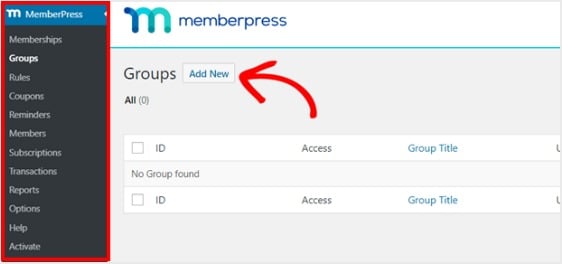
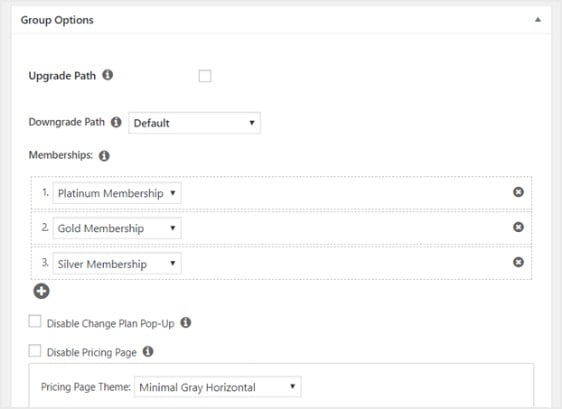
その後、Group Options セクションまで下にスクロールします。ここで、価格設定ページに表示したいメンバーシップを追加できます。このページで価格設定ページのテーマを変更することもできます。
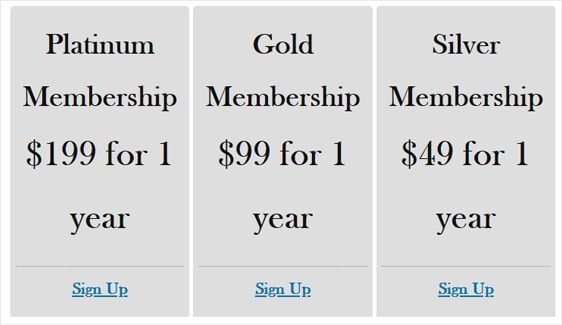
準備ができたらこのページを公開し、プレビューして確認してください。シンプルな価格設定ページがどのように見えるかの例を次に示します。
次に、価格設定ページが見られるように、メンバー限定コンテンツにアクセスしようとしたときに未登録ユーザーをこのページにリダイレクトするようにMemberPressを設定する必要があります。
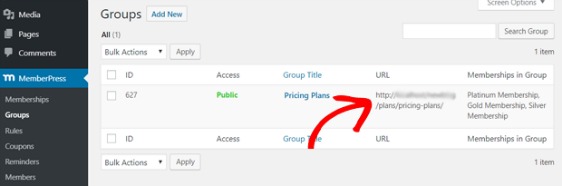
つまり、プレミアムコンテンツにアクセスするために支払っていない人がアクセスしようとすると、販売ページにリダイレクトされます。これを行うには、MemberPress » Groups に戻り、グループのURLをコピーします。
次に、MemberPress » Options に移動し、Unauthorized Access セクションまでスクロールします。その後、Redirect unauthorized visitors to a specific URL の横にあるボックスをチェックし、下のボックスに URL を貼り付けます。
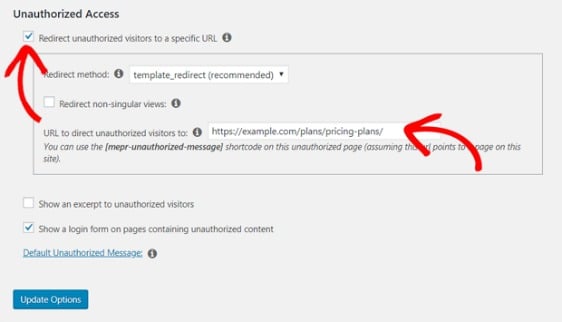
最後に、この手順を完了するために Update Options ボタンを選択すると、未登録ユーザーはリダイレクトされます。
プロのヒント:
選択肢が多すぎるとコンバージョンが低下します。複数の会員レベルを提供する場合は、価格設定ページに 2〜3 のティアのみを表示し、1 つを「最も人気」または「ベストバリュー」としてマークします。これにより、意思決定が促進されます。
3 ティア戦略が最も効果的です。予算オプション(30% がこれを選択)、最も人気のあるミッドティア(50〜60% がこれを選択)、プレミアムティア(10〜20% がこれを選択)です。
ステップ9:サインアップフォームとログインフォームを追加する
これでほぼすべてが設定されました。最後のステップは、人々がアクセスできるように、会員サイトに サインアップおよびログインフォームを追加する ことです。
ウィジェットを使用してこれを行いましょう。左側のパネルから Appearance » Widgets に移動し、MemberPress ログインウィジェットを任意のウィジェット対応エリアにドラッグします。
ブロックテーマを使用している場合、ダッシュボードに**外観 » ウィジェット**が表示されません。その場合は、**外観 » エディター**からサイトエディターを開き、サイドバーやフッターなどのテンプレートパーツにログインフォームを追加してください。
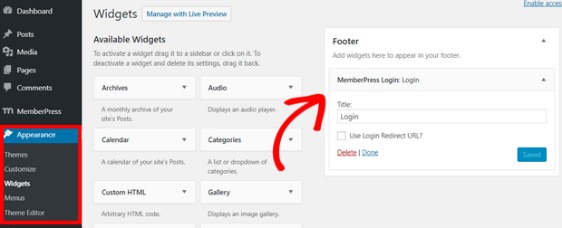
次に、人々が実際にサインアップできるように、価格設定ページの URL をナビゲーションメニューに追加する必要があります。Appearance » Menus に移動し、新しいメニューを作成するか、既存のメニューを選択します。
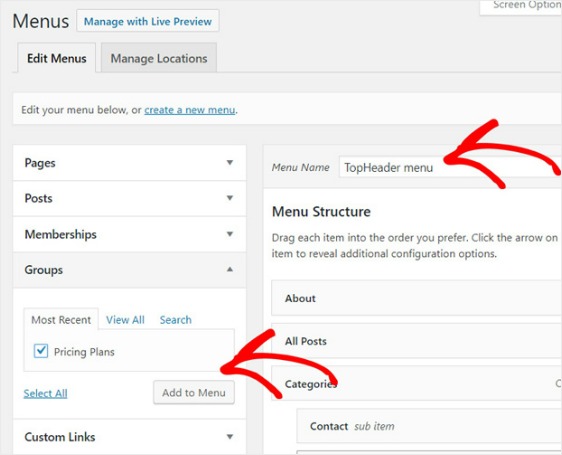
その後、左側の [Groups] の下にある Pricing Plans を選択し、Add to Menu ボタンをクリックします。価格設定ページが [Menu Structure] の下に表示されたら、それをドラッグして目的の場所に配置し、[Save] をクリックします。
プロのヒント:
会員ログインをウィジェットやフッターに隠さないでください。既存の会員がどのページからでもアカウントにアクセスできるように、「会員ログイン」リンクをメインナビゲーションメニュー(ヘッダー内)に追加します。
サインアッププロセスについては、価格設定ページがそれを処理します。価格設定または「今すぐ参加」ボタンもメインメニューに目立つように配置されていることを確認してください。
会員サイト作成に関する FAQ
上記のチュートリアルでは、WordPress で会員サイトを作成する方法を説明しました。この件についてさらに質問がある場合は、以下でよくある質問を確認してください。
WordPress 会員サイトを作成するメリットは何ですか?
独自の会員限定エリアを持つことを検討する理由はたくさんあります。会員サイトを作成する最も一般的なメリットをいくつかご紹介します。
- 収入の増加。 会員制ウェブサイトは定期的な請求モデルを使用しており、より多くの訪問者が登録するにつれて、毎月増加する安定した収入を生み出すことができます。これは、アフィリエイト販売や広告をすでに利用している場合に、収入を増やすのに役立ちます。
- 作業量の削減。 会員制サイトは、プレミアムコンテンツを一度作成し、必要に応じて追加するだけで、受動的収入を増やすための優れた方法です。優れた会員制サイトを一度作成すれば、コンテンツを更新したり会員とやり取りしたりしない限り、それを成長させるためにそれ以上の作業を行う必要はありません。
- 権威を確立する。 コンテンツを会員プランに制限すると、訪問者はプレミアムコンテンツが価値のあるものであること、そしてあなたがその主題の達人であることを簡単に理解するでしょう。
- メールリストを増やす。 登録ユーザーをメールリストに追加すると、サイトに既に慣れており、メールに反応する可能性が高い、意欲的な訪問者でリストがいっぱいになります。これにより、メールマーケティングの効果を高めることができます。
WordPressの会員フォームを、完全な会員プラグインなしで作成できますか?
はい。メンバーの登録、ログイン、基本的なメンバーコンテンツへのアクセスのみが必要な場合は、WPForms User Registrationアドオンが全体のフローを処理します。カスタマイズ可能なメンバーシップフォーム、メールまたは手動のアカウント有効化、自動的なロール割り当て、および一致するログインとパスワードリセットフォームが利用できます。
トレードオフは、フォームプラグインだけではサブスクリプションや階層化されたアクセスを管理できないことです。定期的な料金を請求したり、複数のメンバーシップレベルを提供したりする準備ができたら、メソッド2に示すように、MemberPressのようなメンバーシッププラグインとフォームをペアにします。
会員制サイトを効果的にマーケティングおよび宣伝するには、どのような戦略を使用できますか?
ウェブサイトに無料コンテンツを提供して関心を引き、読者に提供できるものの味見をさせるのは、常に良い考えです。メンバーが期待できる品質を示す3〜5個のコンテンツを目指し、無料のPDFやメールコースのようなシンプルなリードマグネットを追加してリストを構築してください。
そこから、購読者に対して、サイトのフルメンバーシップを購入するメリットをインテリジェントに強調する、魅力的なメールニュースレターで育成し、ソーシャルメディアプロモーションで補完してください。
また、価格ページを訪問したが参加しなかった人々にリーチするためにリターゲティング広告を使用したり、緊急性を作り出し初期の証言を得るために最初のメンバーに早期割引を導入したりすることもできます。
長期的に会員を管理および維持するためのベストプラクティスには、どのようなものがありますか?
長期的に会員を維持することは、エンゲージメントを維持することにかかっています。Q&Aセッションをホストし、コミュニティのメンバー間のディスカッションを奨励することをお勧めします。
コンテンツがあなたの製品であるため、一貫した投稿スケジュールを維持し、一度にすべてを公開するのではなく、エピソード形式でコンテンツをリリースすることが重要です。
メールニュースレターを使用すると、価値のリマインダーを送信したり、会員がサイトが会員に提供するすべてのメリットを最大限に活用する方法を強調することで、タイトなオンボーディングエクスペリエンスを作成したりすることもできます。
会員限定コンテンツのドリップコンテンツや時限リリースを提供できますか?
もちろんです。MemberPressを使用すると、ドリップコンテンツの作成が非常に簡単になり、定義された期間にわたって少しずつリリースできます。これは、人々をサイトに戻し続け、長期的にエンゲージメントレベルを維持するための優れた戦略です。
ただし、オーディエンスがコースをできるだけ早く完了し、レッスンを徐々にリリースするのを待つのではなく、短期間でマスターしたい場合、この戦略は逆効果になる可能性もあります。
ドリップコンテンツがあなたにとって理想的かどうかを決定する前に、あなたのウェブサイトの性質、あなたが販売しているコンテンツ、そしてあなたのオーディエンスを考慮することをお勧めします。
無料で会員制サイトを作成できますか?
ホスティングと支払い処理が必要なため、完全に機能する有料会員制サイトを無料で運営することはできません。ただし、支払いなしの基本的なユーザー登録のみが必要な場合は、無料のWordPressホスティングと無料のSimple Membershipプラグインを使用してください。
これはコミュニティサイトや無料コンテンツライブラリに適しています。定期的な請求を伴う有料メンバーシップには、プレミアムツールが必要です。無料のソリューションを組み合わせようとすると、セキュリティリスクと支払い処理の問題が発生し、ツールのコストよりも収益の損失の方が高くつきます。
WordPressで会員用のログインページを作成できますか?
MemberPressをインストールすると、自動的に会員ログイン機能が作成されます。ログインフォームをサイトに追加するには、外観 » ウィジェットに移動し、“MemberPress Login”ウィジェットをサイドバーまたはフッターにドラッグします。
専用のログインページを作成するには、新しいWordPressページを作成し、ショートコード [mepr-login-form] を追加します。メンバーがアカウントに簡単にアクセスできるように、このページをメインナビゲーションメニューからリンクしてください。ログインフォームには、パスワードリセット機能が組み込まれています。
次に、オンラインフォームでビジネスを成長させる
オンライン収入を増やすさらに多くの方法について読みたいですか?WPFormsのパワーハックでオンラインビジネスを成長させるこの記事をご覧ください。
フォームの作成準備はできましたか?最も簡単なWordPressフォームビルダープラグインで今日から始めましょう。WPForms Proには多くの無料テンプレートが含まれており、14日間の返金保証が付いています。
もしこの記事がお役に立ったなら、WordPressの無料チュートリアルやガイドをもっと知るために、FacebookとTwitterでフォローしてください。





この記事をありがとうございます。現在、メンバーシップにはMemberPressを使用しており、MemberPressのフォームの代わりにWPFormsを使用してサインアップすることを検討しています。支払い方法、およびMemberPressが提供するオフライン支払い方法をWPFormsと統合することは可能ですか?また、WPFormsとMemberPressの新しいユーザーを同じAweberメールリストに統合することもできますか?
Joanna様
現在、Memberpressの支払い方法とWPFormsを統合する方法はありませんので、ご不便をおかけして申し訳ありません。AWeberについては、フォーム送信後にユーザーをAWeberリストに追加できるAweber統合を提供しています。WPFormsとMemberpressの両方からユーザーを同じリストに統合できるはずです。
お役に立てば幸いです!
2週間ごとに新しいページをロック解除する必要があるWPページがある場合、そのページのみで機能しますか?ページには、モバイルフレンドリーである必要があるテキストの説明が付いたビデオが含まれます。
–別のサブスクリプションバージョンでは、すべてのロックされたワークアウトページにアクセスできます。
–質問する場所も必要になります。
–通常のサイトにあり、サイトページにリンクする必要があります。
この記事は本当に役立ちました。ありがとうございました。
Paul様 – 申し訳ありませんが、Memberpressのすべての機能について十分に理解しているわけではないため、完全な回答を提供することはできません。しかし、Memberpressチーム(https://memberpress.com/contact/)に連絡していただければ、きっとお役に立てるはずです!:)
こんにちは、登録メンバーはログイン後にカスタム投稿を投稿できますか?これは私が探しているもので、各メンバーはボランティアの機会(カスタム投稿)を投稿でき、投稿されたこれらの投稿はウェブサイトで誰にでも表示できます。
ありがとうございます
こんにちは、Praveenさん!はい、弊社の投稿後アドオンを使用すると、ユーザーはサイトに投稿を送信できるようになります。
ログインユーザーのみにこれを許可したい場合は、フォームロックアドオンも使用できます。これは、ログインユーザーのみにフォームへのアクセスを制限できます。
お役に立てば幸いです。
良い一日を 🙂
こんにちは、この記事をありがとうございます。プロセスを非常に簡単にし、重要なポイントをすばやく把握できますが、WPFormsを通常のフォームではなく登録フォームに使用する方法(およびその方法)があるかどうか疑問に思っています。この特定のサイトでは支払いが必要ありませんが、WPForms内のいくつかの機能と、はるかに優れたレイアウトオプションを使用したいと思います。他のフォームコンポーネントで何かを見ましたが、常にWPFormsを好んでいました🙂ので、尋ねてみました。このページに情報があったとしても、私はそれを読んで何も見なかったので、ご容赦ください。
こんにちは、マイケルさん!
素晴らしい質問です!WPFormsと、Proライセンスレベル以上で利用可能なユーザー登録アドオンを使用して、登録フォームを絶対に作成できます。
お役に立てば幸いです。
良い一日を 🙂
こんにちは、このメンバーシップサイトでは、独自のオンライン決済ゲートウェイ、つまり独自の銀行を使用できますか?よろしくお願いします。
こんにちは、レジャーネさん、
WPFormsには、PayPal、Stripe、Authorize.netの決済オプションしかありません。メンバーシッププラグインで提供される決済オプションについてはわかりませんが、プラグインのサポートチームに確認できます。
お役に立てば幸いです。
良い一日を 🙂
こんにちは、MemberPressとwpformsを統合する手順は何ですか?それと連携するという言及は見つかりませんが、それを達成する方法に関するドキュメントがありません。また、wpformsはどの部分を担当し、MemberPressはどの部分を処理しますか?特にユーザー/潜在的なメンバーからの情報の収集と、支払い処理は誰が行いますか?たとえば、月次または年次の繰り返し支払い、または年次メンバーシップの分割払いオプション、セットアップ料金/登録料金がある場合、セットアップ料金を50%割引または金額で削減するオプションも提供しますか?
こんにちは、エゼキエルさん!
MemberPressとの直接統合はありません。お時間のあるときに、詳細、またはおそらくあなたがやりたいことの例を共有していただけますか?
WPFormsでは、ユーザー登録アドオンを使用して登録フォームを作成できます。
また、Stripeアドオンでユーザー登録の支払いを受け付けることができ、繰り返し支払いを設定できます。
ただし、WPFormsではユーザープロファイルの編集はできません。これはMemberPress側で行うことができます。
お役に立てば幸いです。
良い一日を 🙂
こんにちは、これらの設定を行い、支払いとは必ずしも関係ない特定の要件を満たす特定のメンバーに特定のプレミアムコンテンツへのアクセスを委任することは可能ですか?例えば、支払いを含まない特定の基準によって選択された特定のグループの人々に見てもらいたいコンテンツがあります。
こんにちは、ソッキさん – 素晴らしい質問ですね!そのような洞察については、プラグインサポートに連絡する必要があると思います。彼らに連絡することで、たとえそのような機能がなくても、何らかの回避策を提案してくれるかもしれません。
良い一日を:)
非常に役立つ記事です。私の会員サイトのソリューションを探しています。会員サイトにもアフィリエイトプログラムを追加したいのですが、これを実行するためにサードパーティと連携することはできますか?また、メンバーのメールを直接メールリストに追加するにはどうすればよいですか(Mailerliteを使用しています)。よろしくお願いします。
こんにちは、ジョイさん – MemberPressがサードパーティのアフィリエイトプラグインやMailerliteと連携できるかどうか、私は完全には把握していません。この件については、Memberpressのサポートチームに問い合わせることをお勧めします。
では、良い一日を 🙂
明確で役立つ記事をありがとうございます。メンバーが名前、メールアドレス、国、パスワードを入力でき、私だけがメンバーにパスワードを付与することを承認できる、適切なメンバー登録プラグインを探しています。私が関与しない限り、私のウェブサイトのコンテンツを見ることは不可能になります。WordPressでこれを実現するのを手伝っていただけますか?どうもありがとうございます。
こんにちは、ラマートさん – 申し訳ありませんが、その説明では本格的な会員サイトが必要になります。より包括的な会員制ウェブサイトプラグインについては、MemberPressを使用することをお勧めします。
お役に立てば幸いです!
こんにちは
このようなアクティベーションページをユニークなコード付きで必要としています
https://smws.com/activate
どうすればできますか?
支払いタイプのメンバーシップは必要ありません。コード所有者全員が参加して自分のページを開くことができるだけで良いです。
ありがとうございます
こんにちは、ハカンさん。申し訳ありませんが、私たちのプラグインにはお探しの機能はありませんし、どこで入手できるかも分かりません。例として提供されたウェブサイトは、BigCommerceを利用しているようです。
直接的な回答ができず申し訳ありませんが、お役に立てば幸いです!
メンバーシップを80人に制限し、残りは空きが出たら通知されるように待機リストに載せる方法はありますか?また、メンバーがカレンダーで予約できるようにする必要があります。よろしくお願いします。
こんにちは、お問い合わせいただきありがとうございます。
素晴らしい質問ですね!しかし、そのような洞察については、プラグインサポートに連絡する必要があると思います。彼らに連絡することで、たとえそのような機能がなくても、何らかの回避策を提案してくれるかもしれません。
ありがとうございます。良い一日を!
チームの皆さんへ、
このチュートリアルは素晴らしく、まさに探していたものでした。
簡単な質問ですが、価格表でページの種類や見た目をどのように変更できますか?
どうもありがとうございます
アンディさん、素晴らしい質問ですね!
この場合、より良い価格表を作成する方法に関する記事をご覧ください。
お役に立てば幸いです!
無料でやる方法はありますか?
こんにちは。申し訳ありませんが、訪問者が簡単にWordPressアカウントに登録できるように登録フォームを作成するには、Pro以上のライセンスで利用可能なUser Registrationアドオンが必要になります。ただし、より包括的な会員制ウェブサイトプラグインには、MemberPressを使用することをお勧めします。
お役に立てば幸いです!
こんにちは。このプラグインはいくつのメンバーを収容できますか?通常の会員制バックエンドプラグインはいくつ収容できますか?つまり、制限は何ですか?
ユーザーがログインして基本的なExcel、ビジュアル、テキストで健康データをアップロードできるヘルスケアアプリのMVPを構築しています。
主な質問ですが、Nameheroのホスティングでは「EP」の制限は100とのことです。
アリさん、こんにちは。この件についてさらに詳しい情報を得るには、MemberPressサポートに問い合わせることをお勧めします。
ありがとうございます 🙂
すみません、前のコメントでEnterキーを早く押しすぎてしまいました。
名前はアリ、アマチュアのプロダクトUX/ミドルレベルのマーケターです。
TL DR: ヘルスケアアプリを2つ構築しています。
1 – 歯科医向けの審美歯科サービス – 1%のプレミアムケース、歯科ダッシュボード、フォローアップなどを記録するため
しかし、重要なのは、患者と歯科医が*ログイン*して、自分のデータ(患者は自分の審美治療のスキャン/詳細を表示)を確認し、歯科医は患者を追跡/フォローアップするためなどにログインすることです。
これを構築するための最良のWordPressプラグイン/Elementorスタック(またはこの場合はZapier/Airtableなどを介したNo Code Stack)は何ですか?
2- AppleのMy Healthアプリに似ていますが、歯科用です。患者がログインして、過去/現在の治療データをアップロードし、歯科データを管理できるようにします。グラフィック、テキスト、*完全な*歯科健康履歴(スキャン/Excelファイル
など)をここにアップロードする機能
歯科健康(MVPの場合は基本的なコンテンツライブラリで十分です)のためのMy Fitness Palに似た歯科医療ライブラリと統合されています。
MVP – 100〜500回のログインが必要で、本格的な(カスタム)開発を行う前に最大1000回まで。
どのWordPressスタック/No Codeスタックをお勧めしますか?
これをインディーハッカーに投稿しましたが、緊急の助けが必要です。
そして、サインアップには間違いなくフォームを使用するので、WPFormsは両方のスタートアッププロジェクトのリストに含まれます。
どんな助けでも大いに感謝します
素晴らしい皆さん、ありがとう
アリさん、こんにちは。この件についてさらに詳しい情報を得るには、MemberPressサポートに問い合わせることをお勧めします。
ありがとうございます。
WPFormsはMemberPressと統合されていないのに、なぜこのページでWPFormsとMemberPressを組み合わせるのですか? 2019年から統合されておらず、2023年になってもまだ統合されていません。
WPFormsは統合する予定ですか?
ハリーさん、こんにちは
現在、MemberPressとの組み込み統合はありません。しかし、それは非常に役立つことに同意します。機能リクエストとして検討するために、あなたの投票を追加しました。
ありがとう
記事をありがとうございます。非常に洞察に富んでいます。メンバーポータルのメンバーが使用済みおよび未使用のメンバー特典を監視できるようにする最良の方法は何ですか?
Toniさん、こんにちは。申し訳ありませんが、MemberPressのすべての機能について十分に把握していないため、ご質問にお答えできません。しかし、もしMemberpressチームに連絡していただければ、きっと助けてくれるはずです!:)
ありがとうございます。