


AI要約
WordPressフォームとChatGPTを連携させることで、便利な自動化を作成できることをご存知ですか?
最近では、あらゆる種類のビジネスでChatGPTを活用して業務効率を向上させています。
そして良いニュースは、WordPressサイトの所有者もChatGPTのユニークな能力を活用して、ビジネスプロセスを自動化できるようになったことです。
この記事では、WordPressフォームとChatGPTを連携させて、日常のビジネスタスクを支援する方法をご紹介します。
ChatGPTとWordPressを連携できますか?
はい、ChatGPTとWordPressを連携させ、AIをウェブサイトに追加するのは非常に簡単です。
連携を作成するには、Uncanny Automatorというサードパーティ製プラグインが必要です。このプラグインを使用すると、WPFormsのようなフォームビルダーなど、WordPressサイトの他のプラグインとAIを連携させることができます。
連携が完了すると、ChatGPTを活用してビジネスをより速く成長させ、プロセスをより簡単にすることができます。その方法は無限にあります。
WordPressフォームとChatGPTの使用方法
WordPressとChatGPTの連携に関するこのステップバイステップチュートリアルを簡単にナビゲートするには、以下のクイックリンクを使用してください。
1. WPForms + Uncanny Automatorのインストール
まず、WPFormsプラグインをインストールする必要があります。WPFormsは、WordPressで最も強力でありながら初心者にも優しいフォームビルダープラグインです。WP.orgでの評価スコアは4.8で、すべてのフォームプラグインの中で最高です。
WPFormsには、フォーム作成プロセスを非常に便利にする2,100以上のフォームテンプレートの広範なライブラリがあります。さらに、多くのマーケティングサービスと簡単に連携でき、現在はChatGPTとも連携できます。
ビジネスの成長に必要なトップの高度な機能をアンロックするには、WPForms Proライセンスの取得をお勧めします。
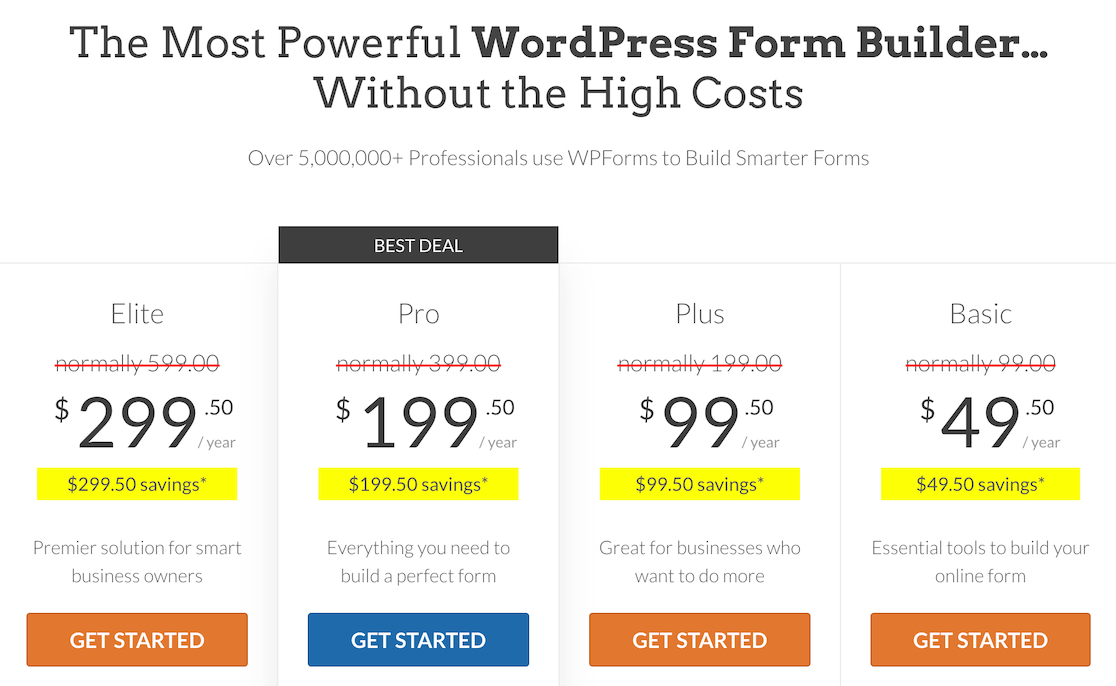
プラグインのインストール方法については、WPFormsインストールガイドをご覧ください。
WordPressフォームの作成にはWPFormsを使用します。しかし、WPFormsとChatGPTの間のゲートウェイとしてUncanny Automatorが必要です。
この記事では、Uncanny Automatorの無料バージョンを使用しますが、後でProにアップグレードすることも検討してください。Proバージョンは、WordPress向けの最高のChatGPTプラグインの1つであり、連携のための追加のトリガーとアクションイベントをアンロックします。
2. 新しいWordPressフォームの作成
必要なプラグインが揃ったので、次に進む準備ができました。
このチュートリアルでは、新規採用フォームを作成し、それをChatGPTと連携させます。その後、フォーム送信時にChatGPTが各新規従業員に自動的に歓迎のメールを送信するようにします。
興味深いですか?
しかし、そのためには、まずフォームを作成する必要があります。WordPress管理画面を開き、WPForms » 新規追加 に移動してください。

これにより、フォーム設定画面が表示されます。画面上部で、フォームの名前を入力できます。これにより、後でダッシュボードで簡単に見つけられるようになります。
その後、フォームテンプレートを選択できます。組み込みの新規採用テンプレートがありますが、現在必要なフォームよりも少し高度です。
そのため、統合を可能な限り簡単に実行できるように、よりシンプルなフォームを一から作成します。
フォーム設定画面でフォームに名前を付けた後、空白のフォームを作成 をクリックします。
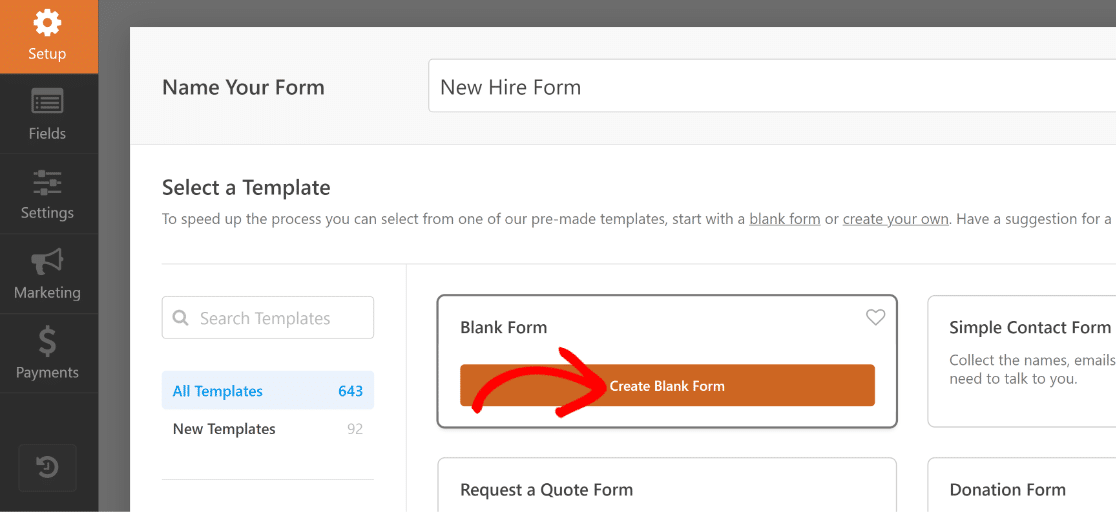
これでフォームビルダーに入り、フォームにフィールドを追加できるようになります。
素晴らしい!このフォームにいくつかのフィールドを追加しましょう。
3. フォームにフィールドを追加
WPFormsでは、フォームにフィールドを挿入するのは非常に簡単です。左側のペインにカーソルを移動し、追加したいフィールドをクリックするだけです。フィールドをドラッグアンドドロップして、フォーム内のどこにフィールドを表示したいかをより細かく制御することもできます。
最も重要なフィールドは 名前 と メールアドレス です。まずはそれらを追加しましょう。
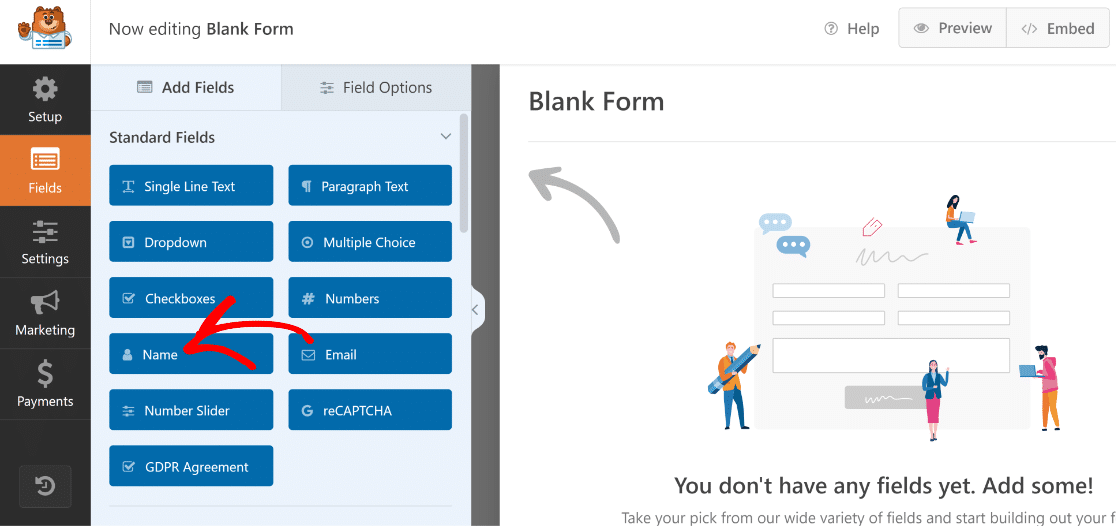
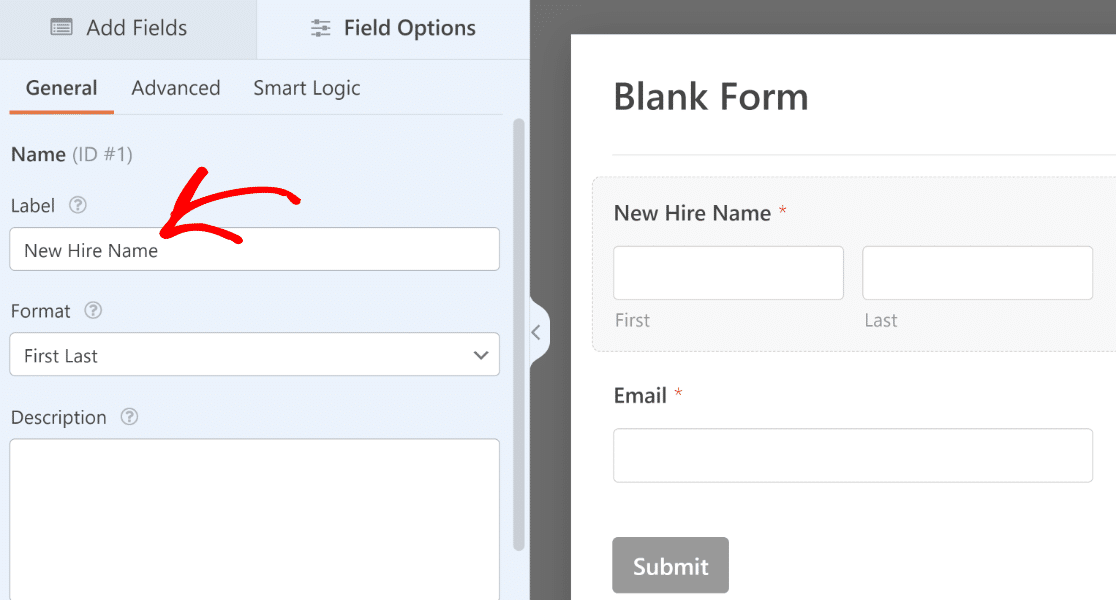
フィールドの名前は簡単に変更できます。名前 フィールドを「新規採用者の名前」に変更します。フォームに追加したフィールドをクリックしてフィールドオプションを開き、ラベル オプションの下にフィールドの新しい名前を入力するだけです。
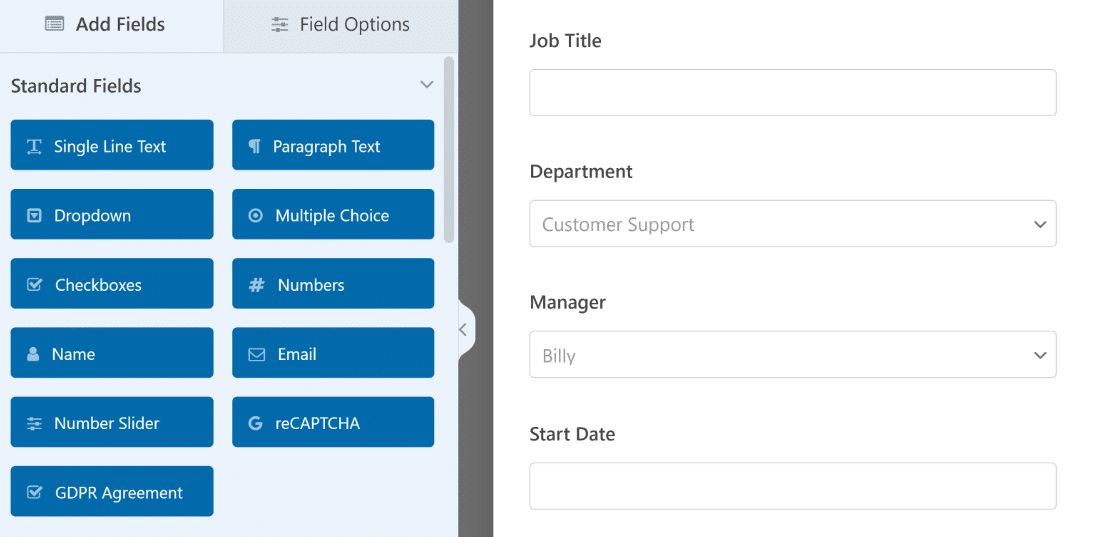
次に、上記のフィールドの名前を変更する前に、以下のフィールドも追加しましょう:
- 役職(一行テキスト)
- 部署(ドロップダウン)
- 上司(ドロップダウン)
- 開始日(日付/時刻)
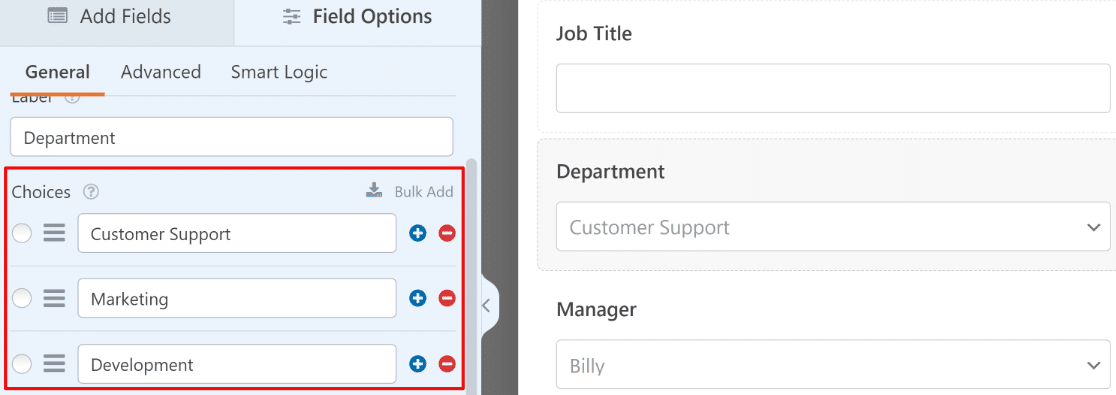
ドロップダウンフィールドの場合、フィールドをクリックしてフィールドオプションを開き、選択肢セクションに各選択肢のテキストを入力することで、選択可能なオプションを追加できます。
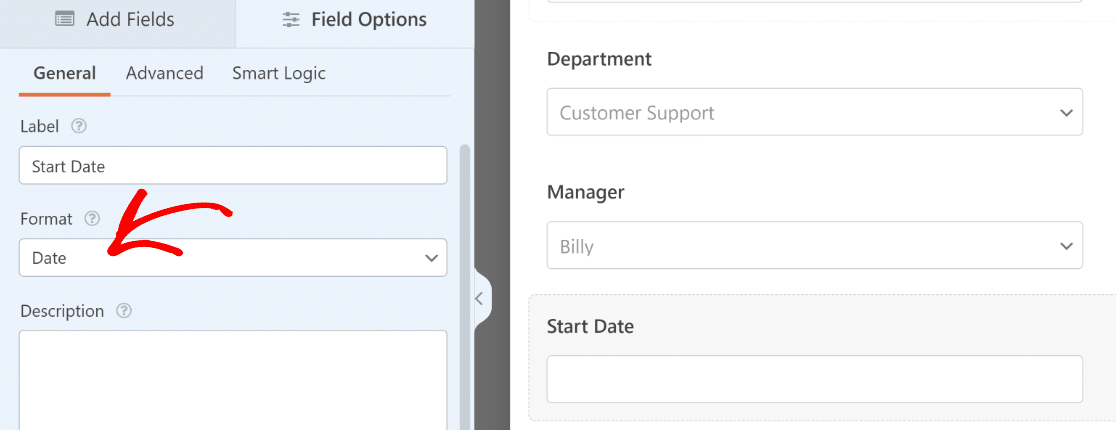
日付/時刻フィールドの場合、目的のために時刻フィールドは必要ないため、日付形式を使用しています。フィールドオプション » 一般 から形式を変更できます。
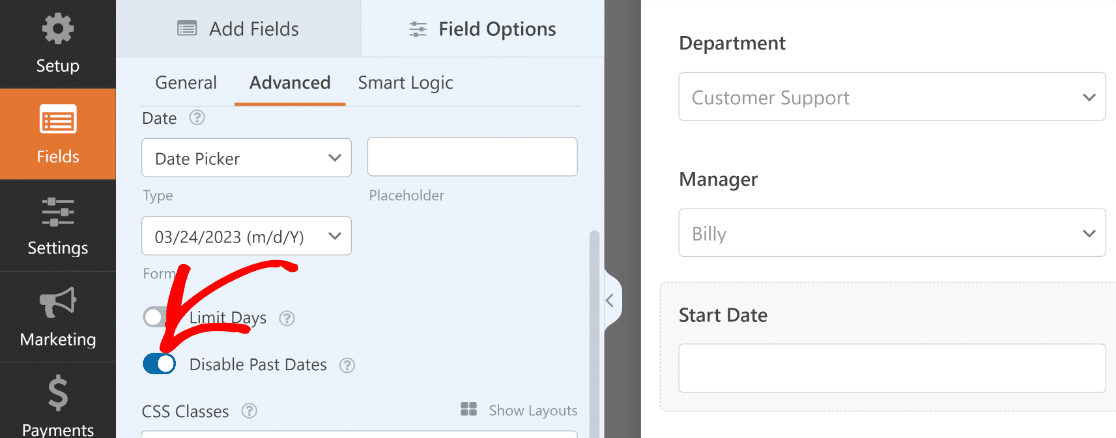
必要であれば、過去の日付を無効にすることもできます。これにより、日付ピッカーフィールドには選択のために現在および将来の日付のみが表示されます。
この設定は、フィールドオプション の 高度な設定 タブにあります。過去の日付を無効にする トグルボタンを使用して、すべて過去の日付を無効にします。
完璧です!このフォームに必要なすべてのフィールドを追加しました。もうすぐ完成です。
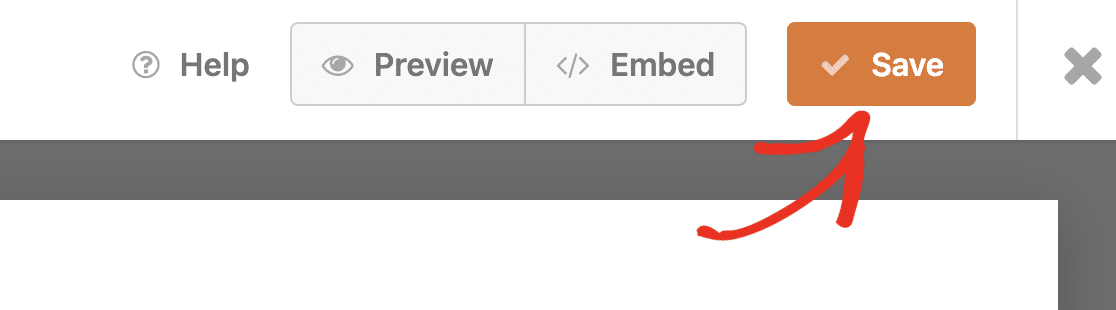
行った変更を失わないように、ここでフォームを 保存 するのが良いでしょう。保存ボタンは、埋め込みボタンの隣にあるフォームビルダーの上部にあります。
これでフォームの作成は完了です。次のステップでは、このフォームをChatGPTと接続するプロセスを開始します。
4. Uncanny Automatorアカウントの作成
ChatGPTをWordPressサイトに接続するには、まずアクティブなUncanny Automatorアカウントが必要です。
WordPressダッシュボードから、Automator » 設定 を選択します。
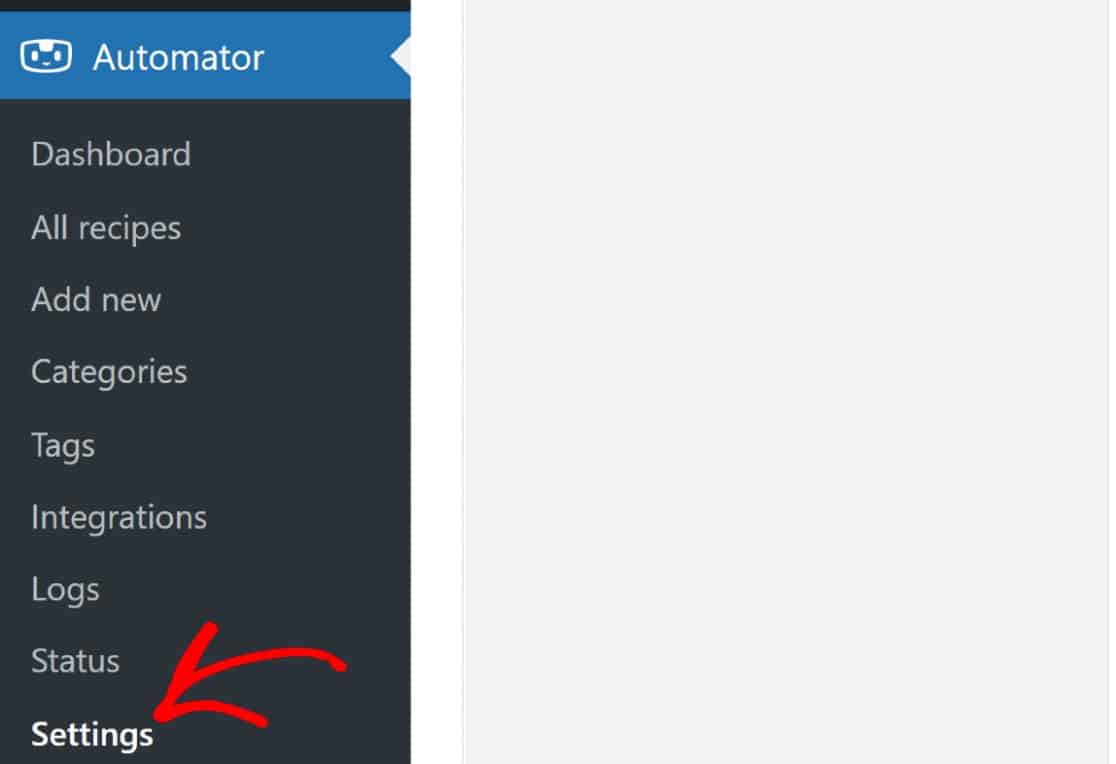
ここをクリックすると、設定のライセンスセクションに移動します。続行するには、サイトを接続ボタンをクリックしてください。
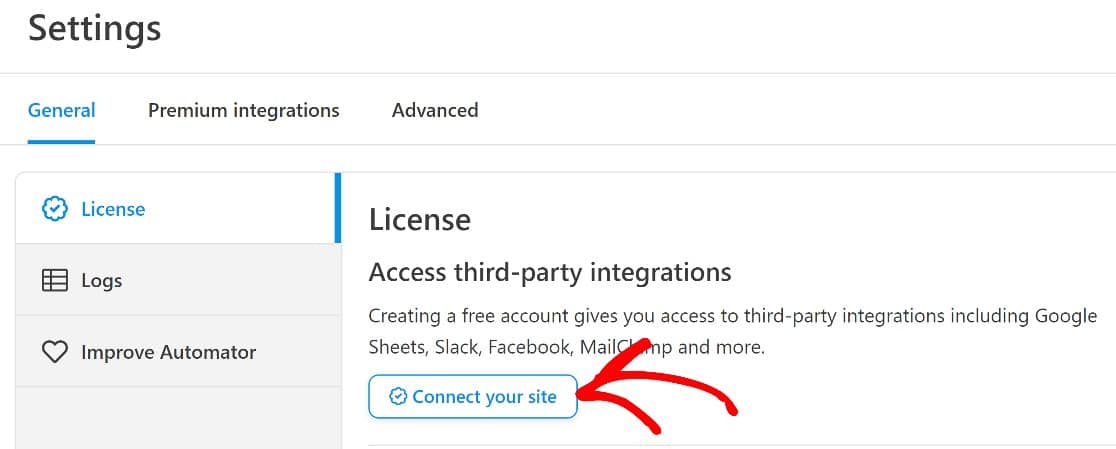
そのボタンを押すとすぐに、新しいポップアップウィンドウが表示されます。無料アカウントを接続ボタンを選択し、画面の指示に従って無料のUncanny Automatorアカウントを作成し、サイトを接続してください。
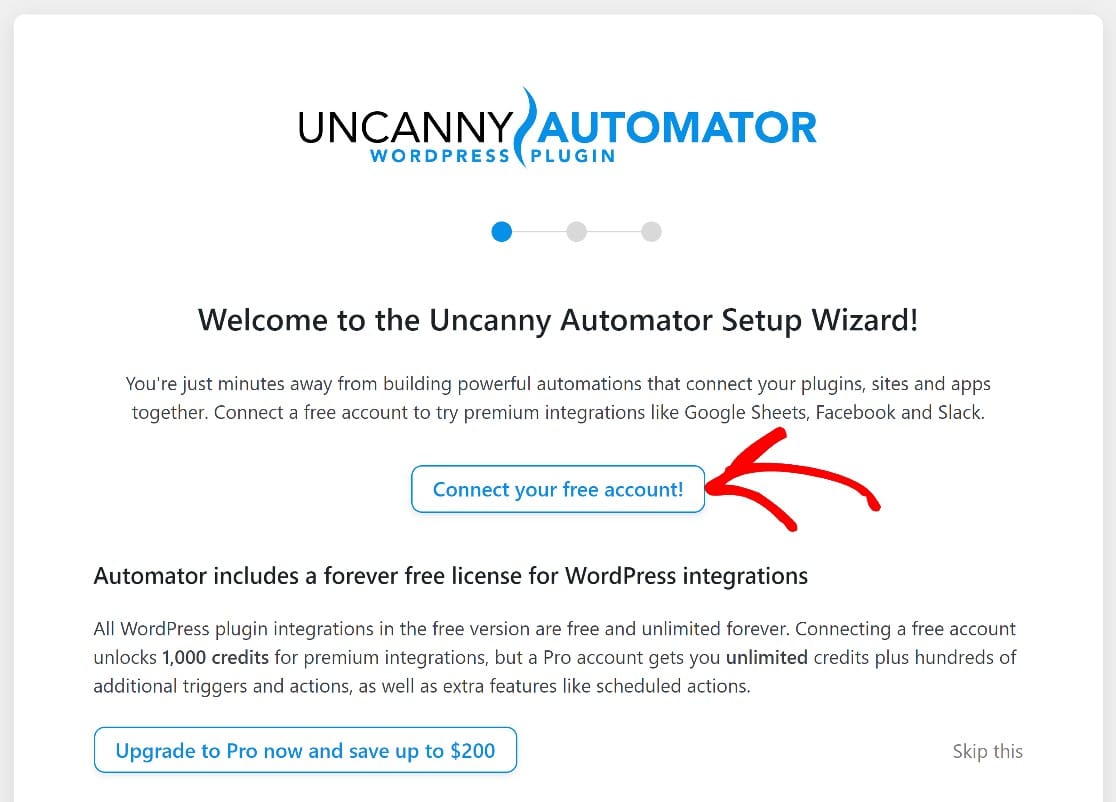
アカウントを正常に作成したら、自動化レシピの作成を開始できます。
5. 自動化トリガーの設定
Uncanny Automatorでは、すべての自動化は「レシピ」と呼ばれます。各レシピには2つのコンポーネントがあります。自動化をトリガーするプラグインと、トリガーイベントに基づいてアクションを完了する別のアプリまたはプラグインです。
WordPressダッシュボードから直接Uncanny Automatorレシピを作成できます。管理メニューで、Automatorにカーソルを合わせ、次に新規追加を押します。
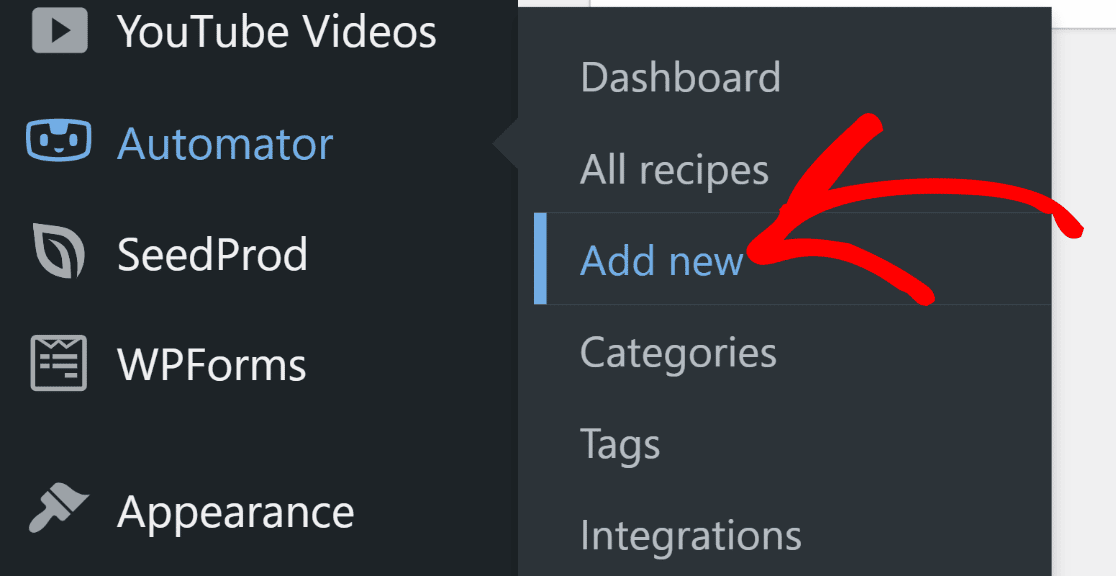
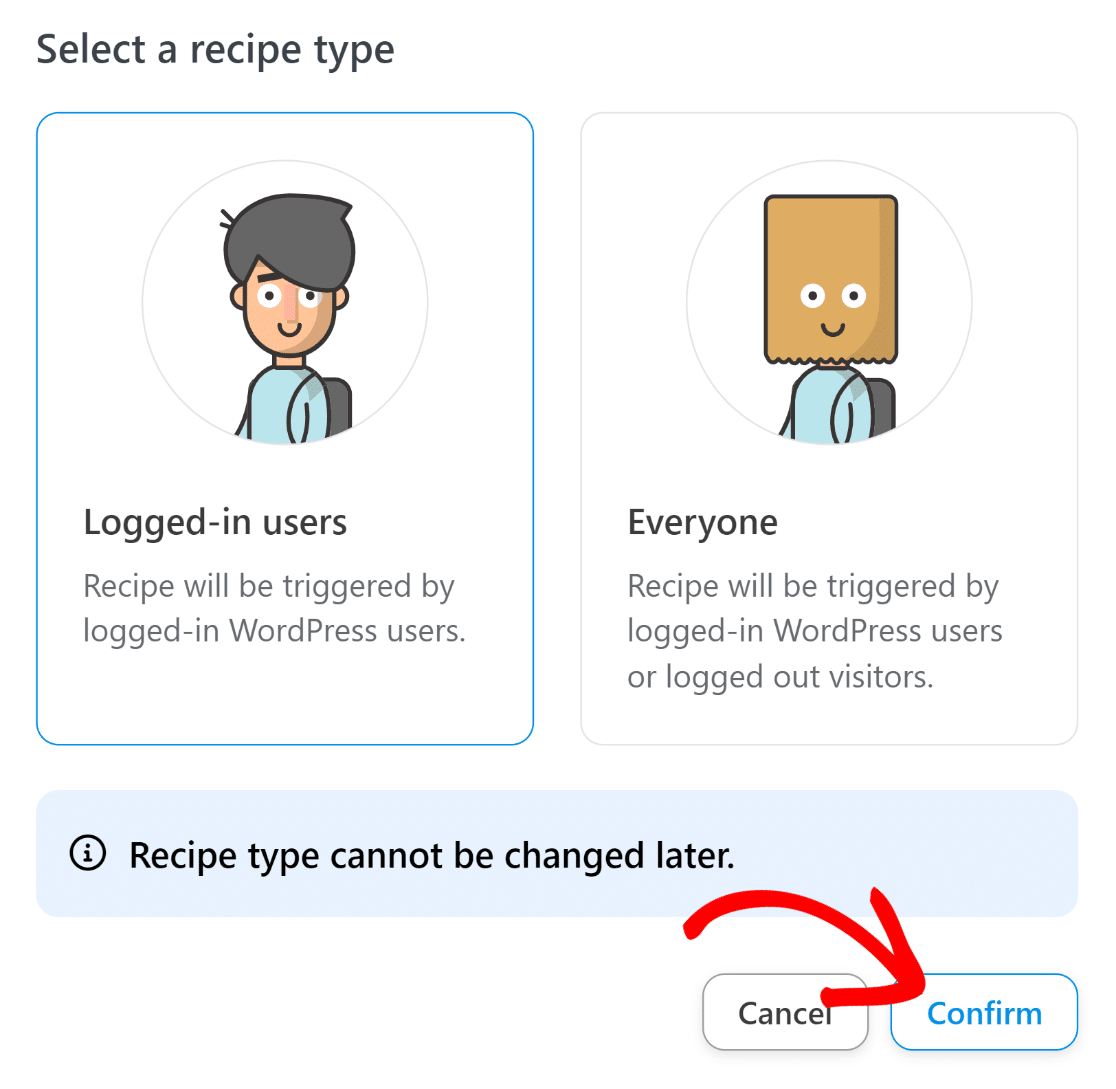
これでレシピエディタ画面に移動します。ここで、レシピタイプを選択します。Uncanny Automatorでは、それを開始できるユーザーのタイプによってレシピを選択できます。
フォームは、新しい従業員に自動メールを送信するために社内で使用されると想定しているため、ログイン中のユーザーオプションを選択します。これにより、承認されたログイン中のスタッフがこのフォームを送信した場合にのみ自動化がトリガーされるようになります。
ただし、ニーズに応じてどちらのタイプを選択しても構いません。レシピタイプを選択したら、続行するために下部にある確認をクリックします。
次に、このレシピにタイトルを付け、トリッパープラグインを選択できます。WPFormsを使用してフォームを作成したので、トリガーとしてWPFormsを選択します。
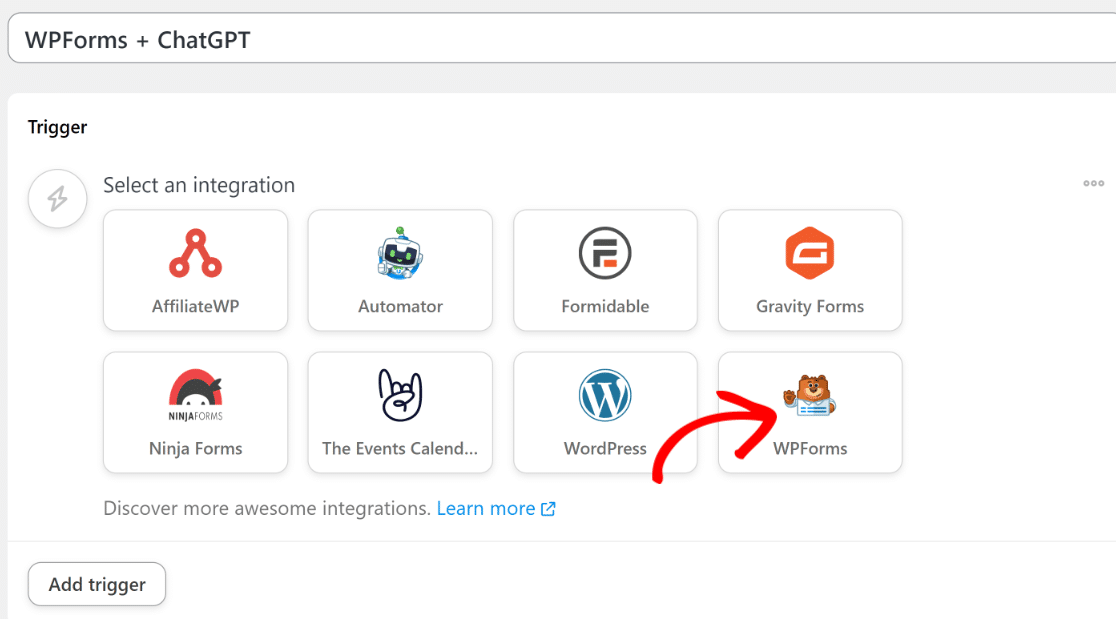
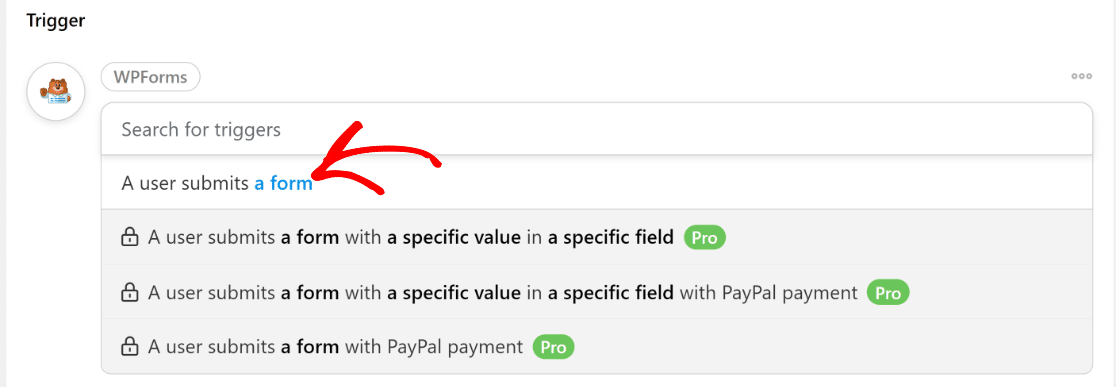
利用可能なオプションからトリガーイベントを選択します。この場合を含むほとんどの場合、「ユーザーがフォームを送信する」トリガーで問題なく動作します。
トリガーイベントの選択が完了したら、この自動化をトリガーする必要がある特定のフォームを選択する必要があります。これは、前のステップで作成したフォームを選択する場所です。
この場合、このフォームは新規採用フォームと呼ばれます。したがって、ドロップダウンを使用してこのフォームを選択します。
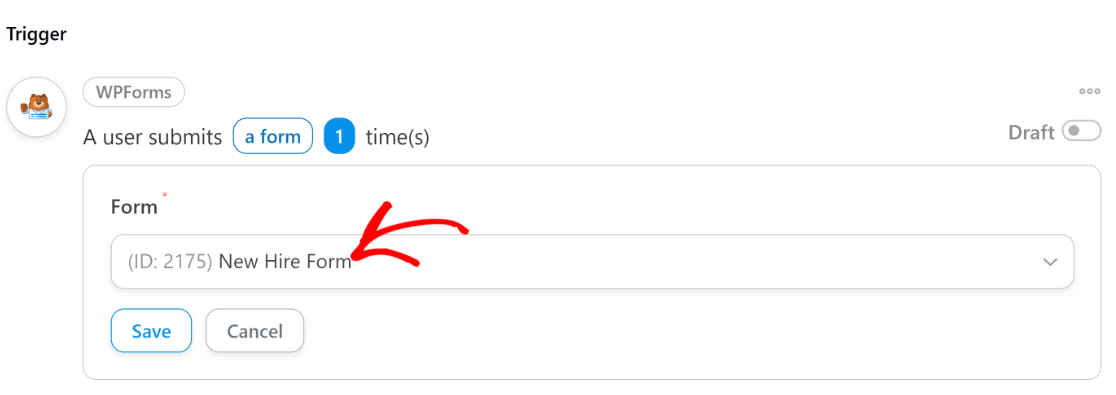
完了したら、保存ボタンを押します。
この時点で、トリガーイベントの設定は正常に完了しました。Uncanny AutomatorとChatGPTの接続に進みましょう。
6. Uncanny AutomatorとChatGPTの接続
下にスクロールして、アクションを追加ボタンをクリックし、自動化アクションイベントの設定を開始します。
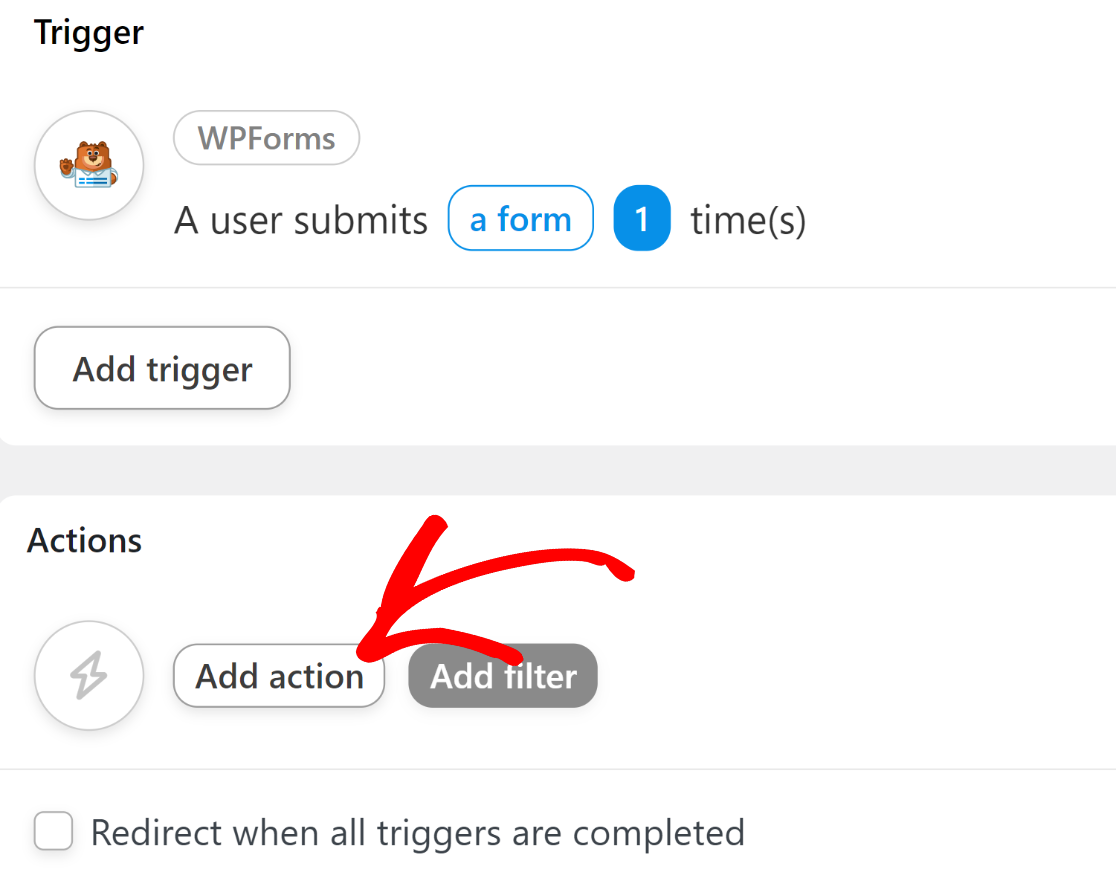
それが完了したら、WPFormsと統合できるすべての利用可能なアプリのリストが開きます。このリストでOpenAIアイコンを探してクリックします。
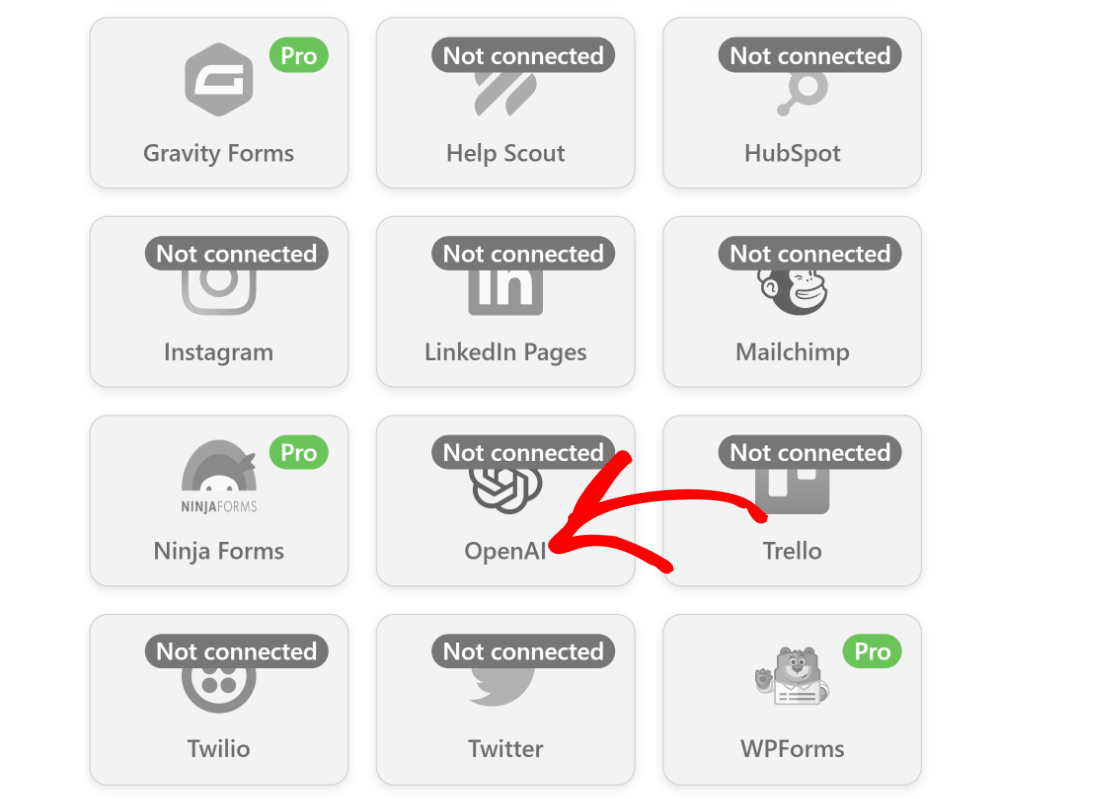
そのアイコンをクリックすると、OpenAIアカウントをUncanny Automatorに接続する必要がある新しいポップアップウィンドウが画面に表示されます。続行するには、アカウントを接続オプションをクリックします。
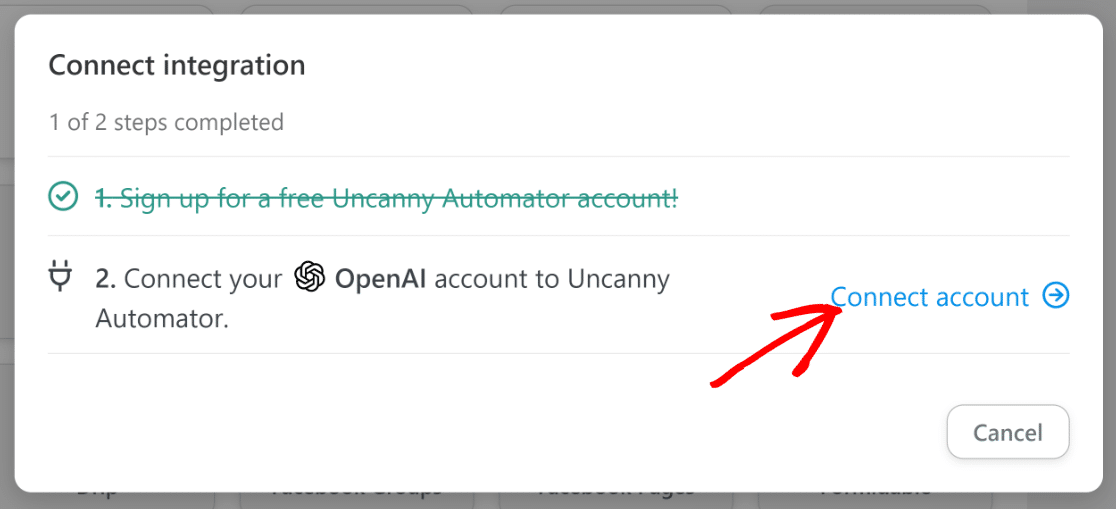
ここでは、OpenAIのシークレットAPIキーを入力する必要があります。キーを見つけるには、まずOpenAIアカウントを持っていることを確認してください。アカウントをお持ちの場合は、新しいブラウザタブでこのリンクにアクセスして、OpenAIキーページにアクセスしてください。
新しいシークレットキーを作成ボタンをクリックします。
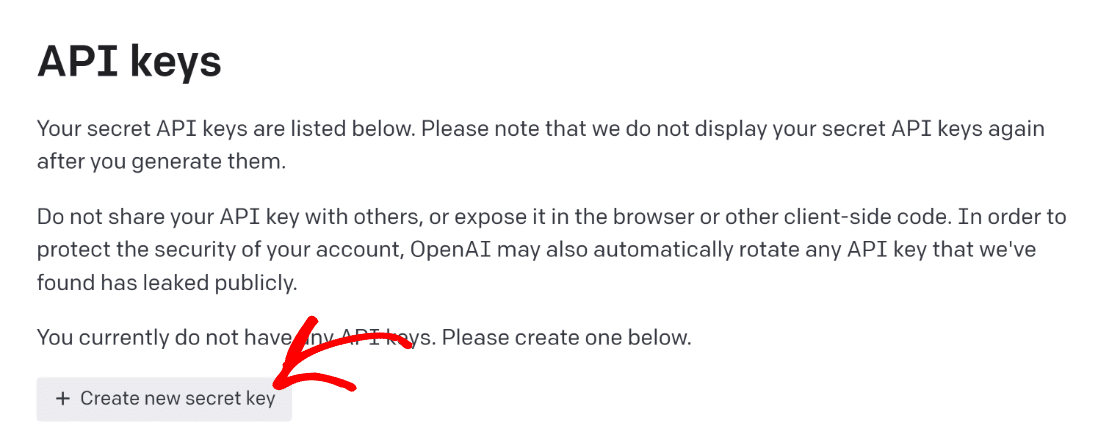
クリップボードアイコンをクリックしてAPIキーをコピーします。Uncanny Automatorレシピの設定を行っている前のブラウザタブに戻り、モーダルにシークレットAPIキーを入力します。次に、OpenAPIアカウントを接続ボタンを押します。
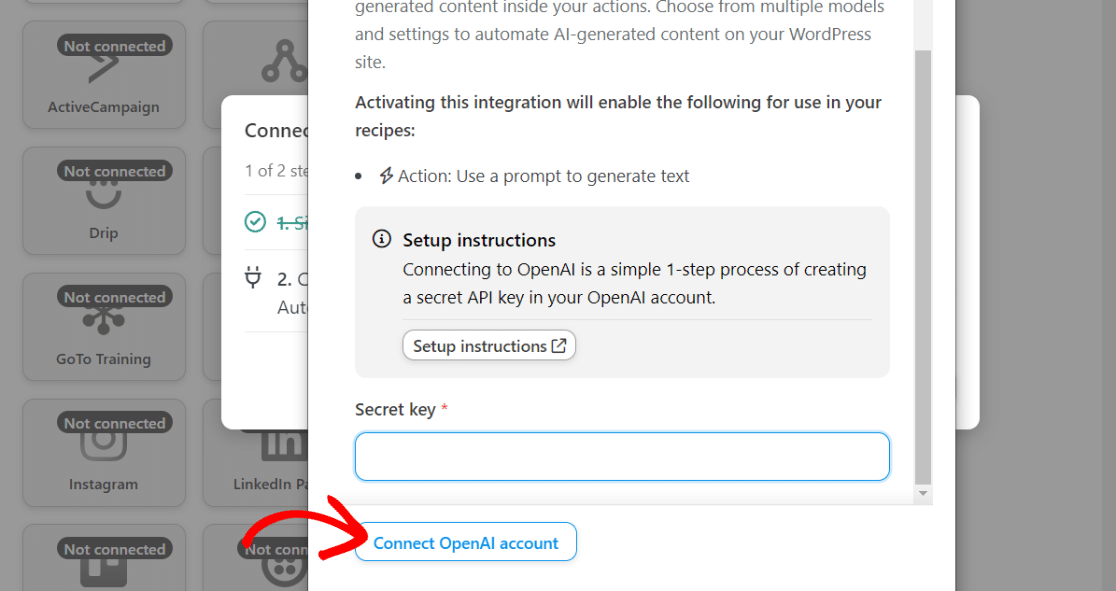
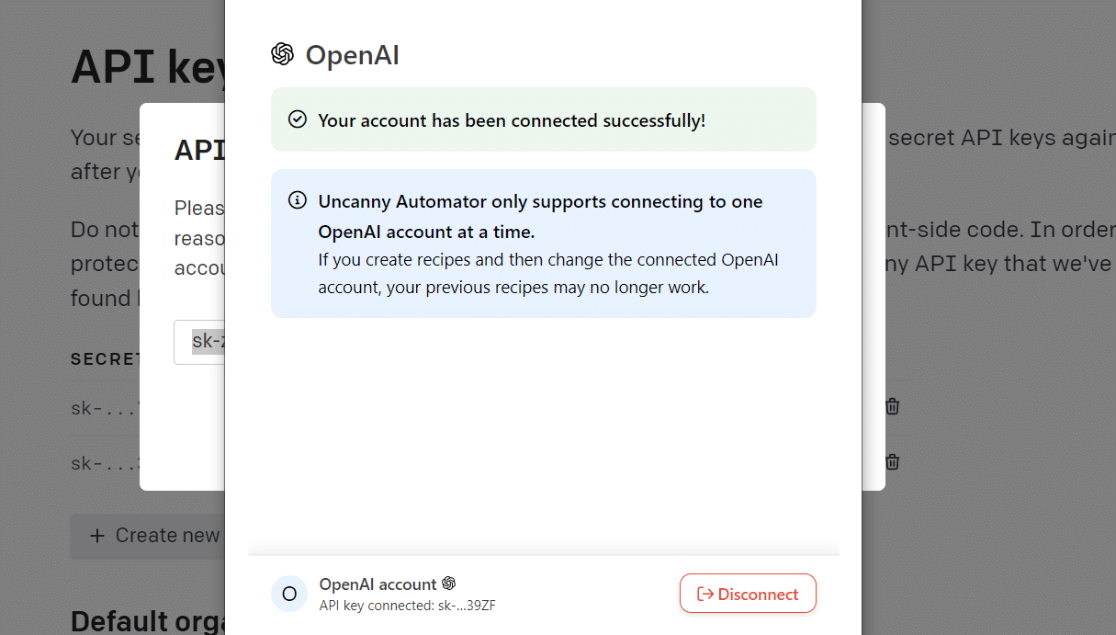
接続するとすぐに、OpenAIがUncanny Automatorで使用できるようになったことを確認する成功メッセージが表示されます。
これで、ChatGPTを自動化アクションとして設定できます。
7. 自動化アクションの設定
ChatGPTアカウントをUncanny Automatorに接続した後、レシピエディタ画面に戻ります。この時、OpenAIアイコンはグレー表示ではなくなり、使用可能であることを示します。
OpenAIアイコンをクリックします。
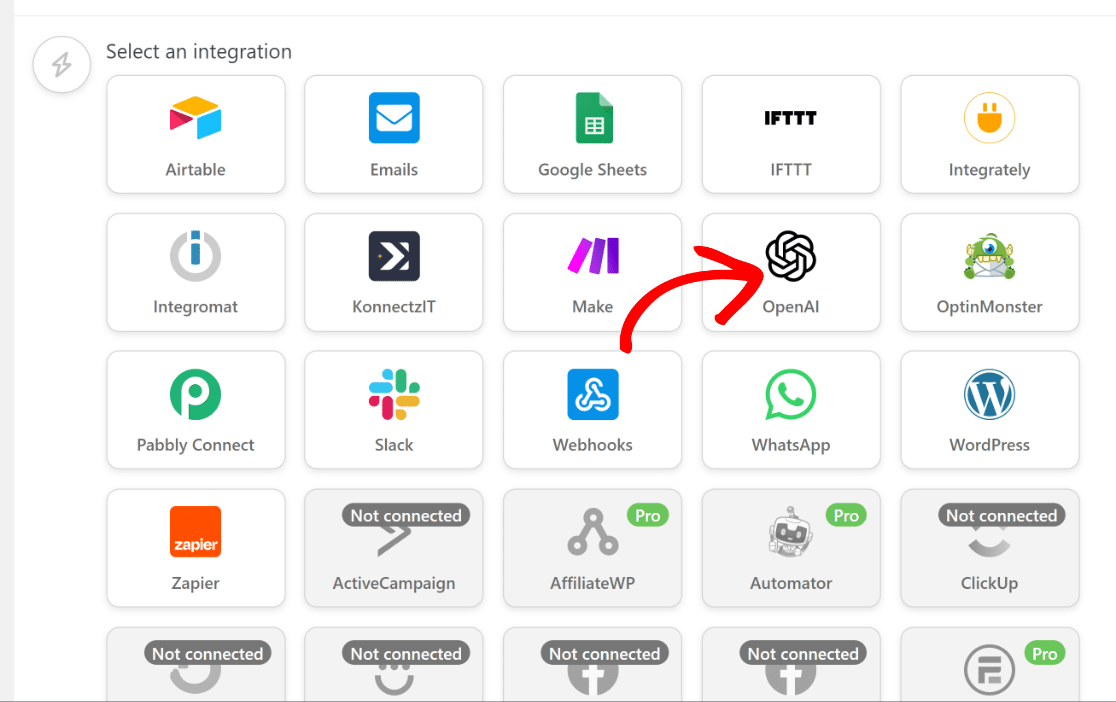
これにより、利用可能なOpenAIアクションオプションのリストが表示されるドロップダウンが開きます。「GPTモデルを使用してテキストを生成するためのプロンプトを使用する」オプションを選択します。
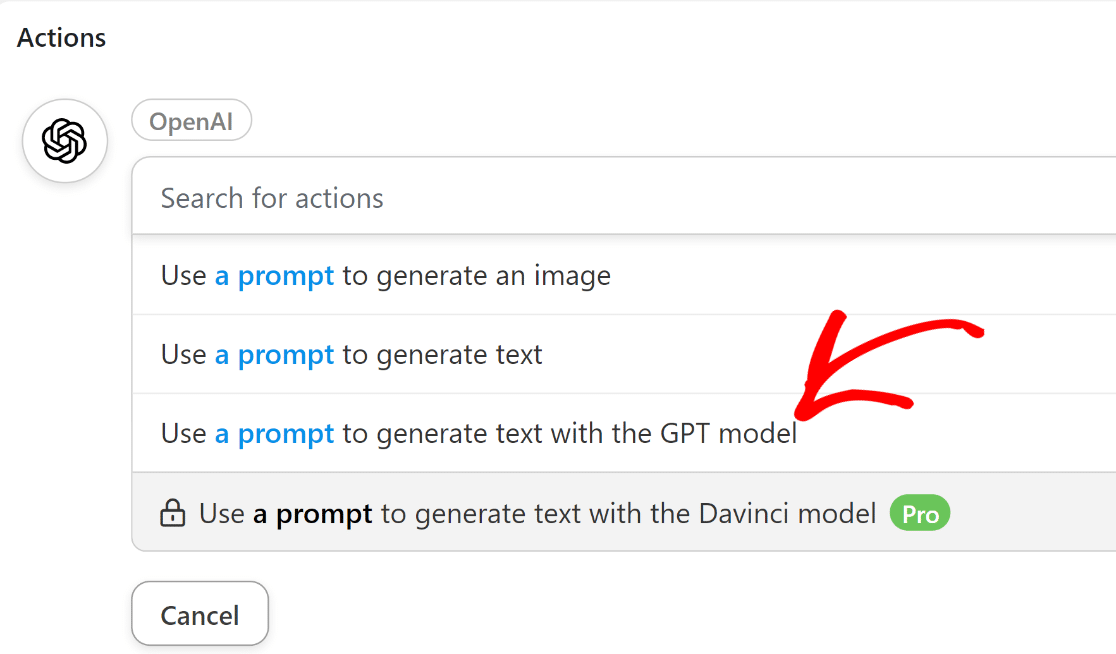
これで、ChatGPTモデルの動作を制御できるいくつかのオプションが表示されます。
- モデル:上記で推奨したアクションオプションを選択した場合、現在OpenAIで利用可能な最高の言語モデルであるGPT-3にのみアクセスできます。Uncanny Automatorの無料バージョンで別のアクションオプションを選択した場合は、Curie、Babbage、Adaモデルを選択することもできます。このチュートリアルでは、このオプションをデフォルトのままにしておくことをお勧めします。
- 温度: この設定により、GPT-3によって生成される応答のランダム性の度合いを制御できます。0から2までの値を入力できます。不明な場合は、デフォルト値の1のままにしておくのが良いでしょう。
- 最大長: このフィールドは、最大トークン数を受け入れます。OpenAIは、単語ではなく「意味」の単位であるトークンで長さをカウントします。OpenAIによると、「トークンは単語の一部と考えることができます。1,000トークンは約750語です。」ここでも、デフォルト値を使用するためにこのフィールドを空白のままにすることができます。
- システムメッセージ: ここでは、GPT-3に期待する応答の種類について、指示を入力したり、追加のコンテキストを提供したりできます。
- プロンプト: これはこれらの設定の中で最も重要な部分です。GPT-3は、あなたが書いたものをプロンプトとして使用し、応答を生成して返します。
ここで使用したシステムメッセージとプロンプトは次のとおりです。
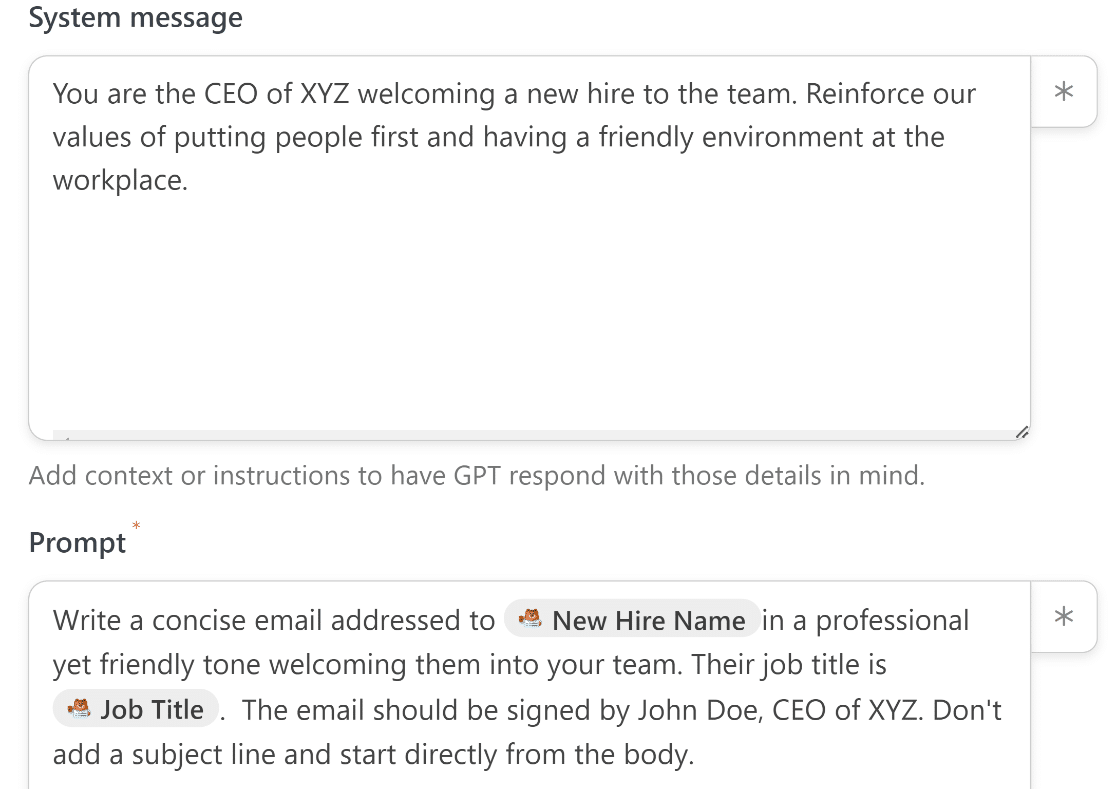
プロンプトには、以前に接続したフォームから直接取得したデータが含まれていることに気づくかもしれません。
これはこの統合の最もクールな機能です。各フォームエントリからの実際のデータを含めることで、メールをパーソナライズできます。
フォームからデータを取得してプロンプトに追加するには、プロンプトフィールドの横にあるアスタリスク(*)アイコンを押すだけです。
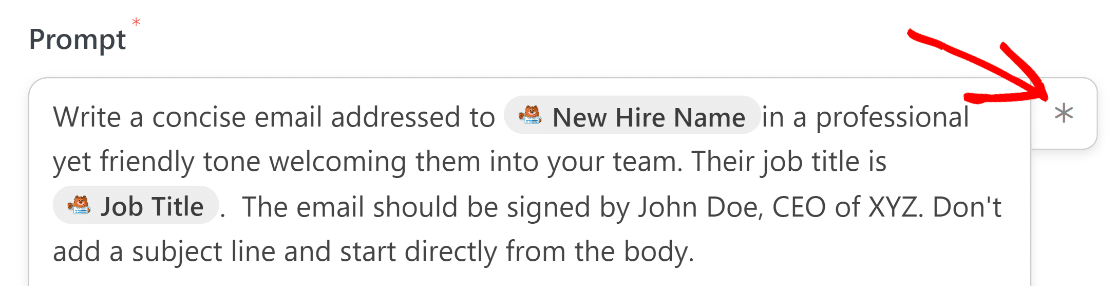
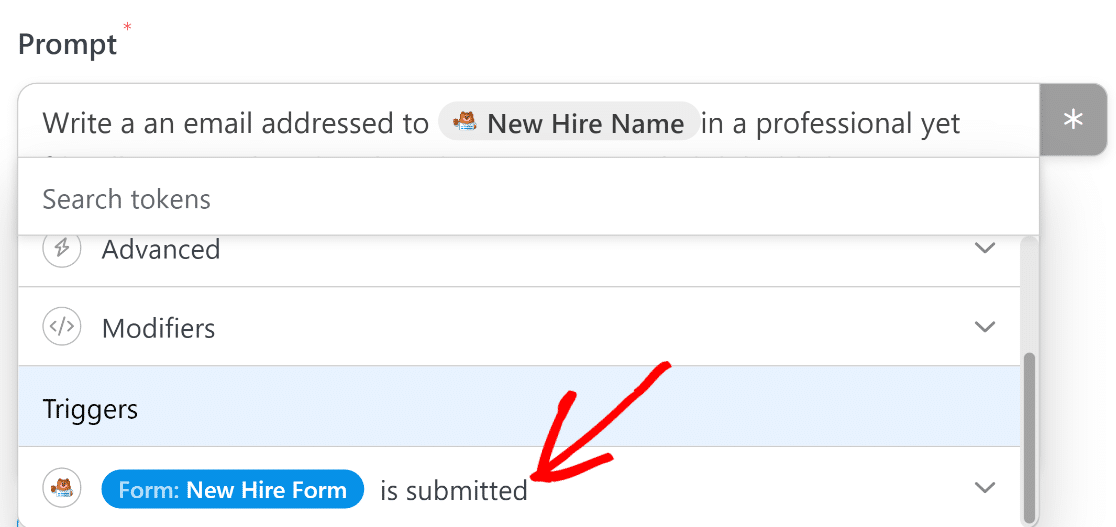
モーダルが開いたら、下にスクロールして、以前に設定したトリガーイベントを選択します。
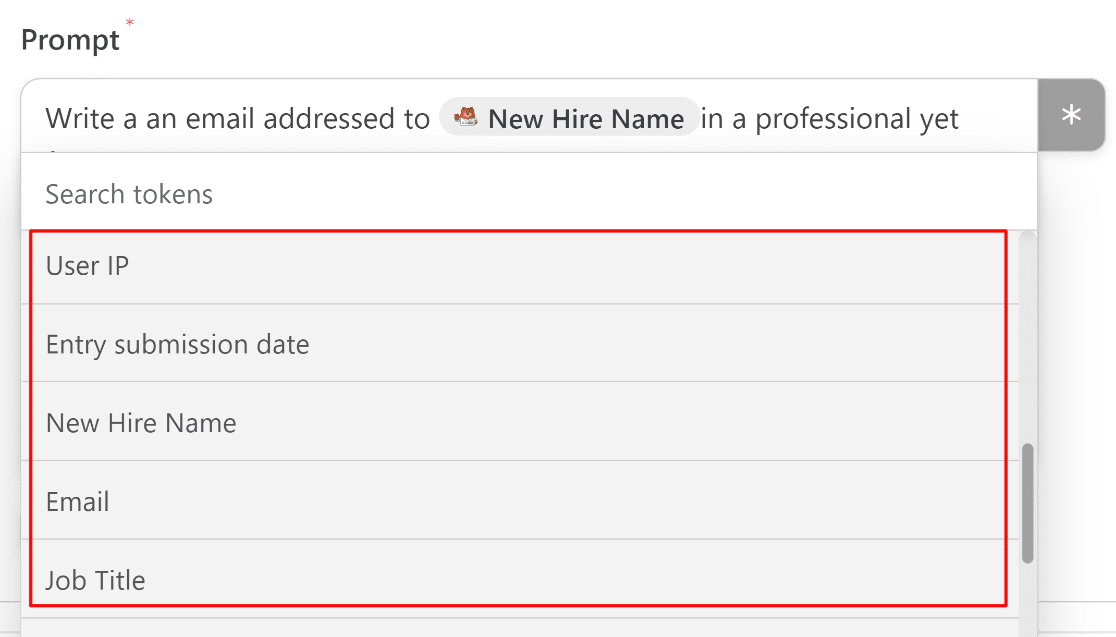
これで、ユーザーIPのような追加のメタデータがあれば、フォームに追加された任意のフィールドから直接データを取得できます。
完了したら、保存を押してください。
8. ChatGPT生成応答の使用
ChatGPTとの連携を設定したので、次は生成されたテキストを役立つ方法で使用します。
このシナリオでは、この連携を使用してChatGPTにメールを生成させ、意図した受信者に送信します。ただし、ChatGPTはメールを送信できないため、メール送信プロセスを処理するための別のアクションが必要です。
これを行うには、Uncanny Automatorで2番目のアクションを設定します。作成したばかりのOpenAIアクションの下にあるアクションを追加ボタンをクリックするだけです。
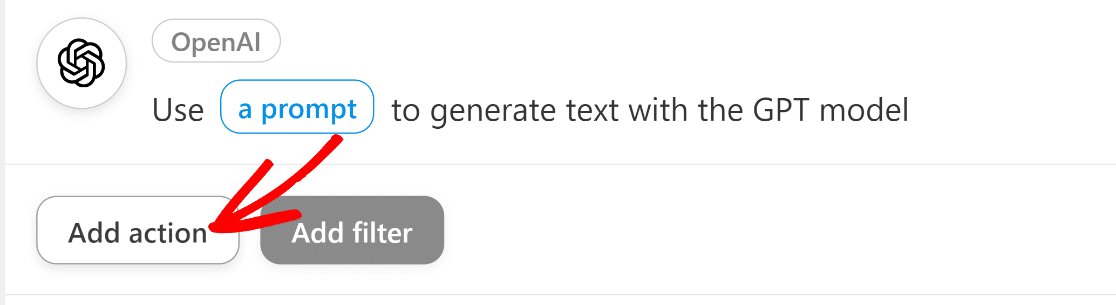
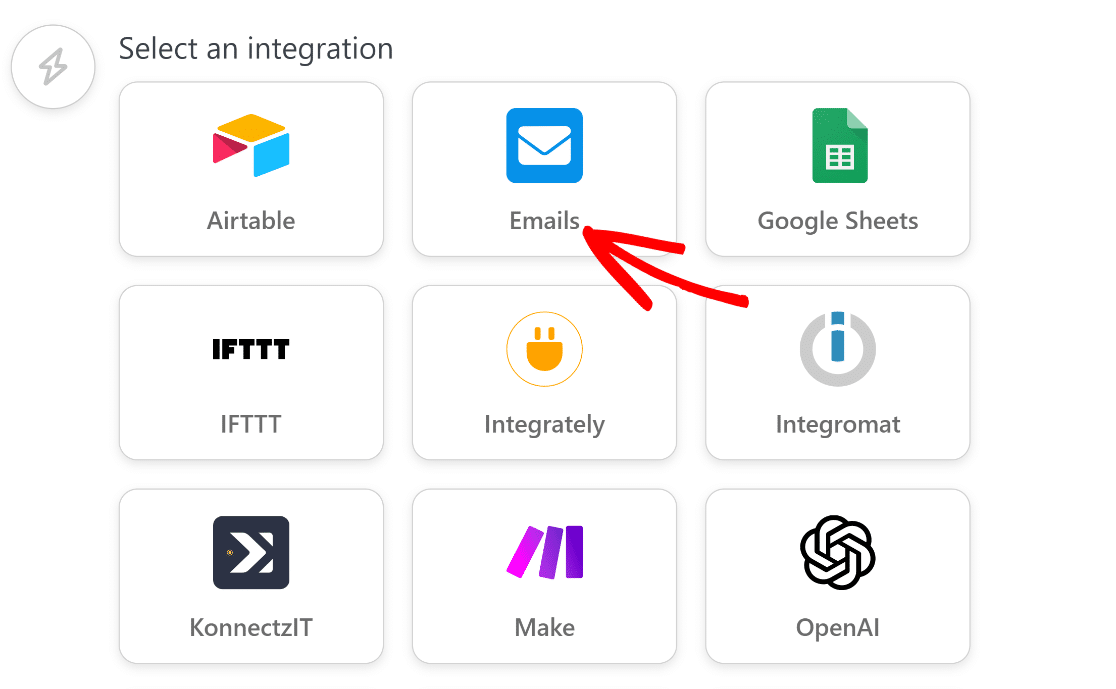
これまでと同様に、連携可能なアプリのリストが表示されます。今回は、メールをクリックします。
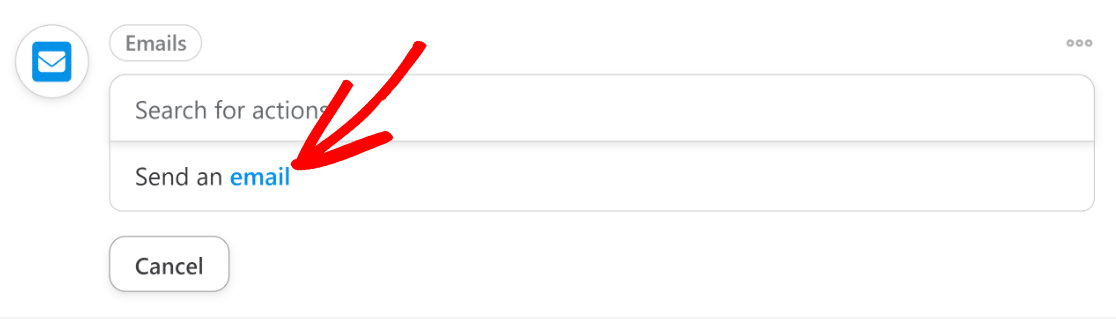
それが完了したら、「メールを送信」アクション項目をクリックします。
フィールドに入力してメール設定を構成します。前のステップで行ったように、フィールドの右側にあるアスタリスク(*)ボタンをクリックしてフォームからのメールを選択し、宛先フィールドにフォームからのメールフィールドを使用するようにしてください。
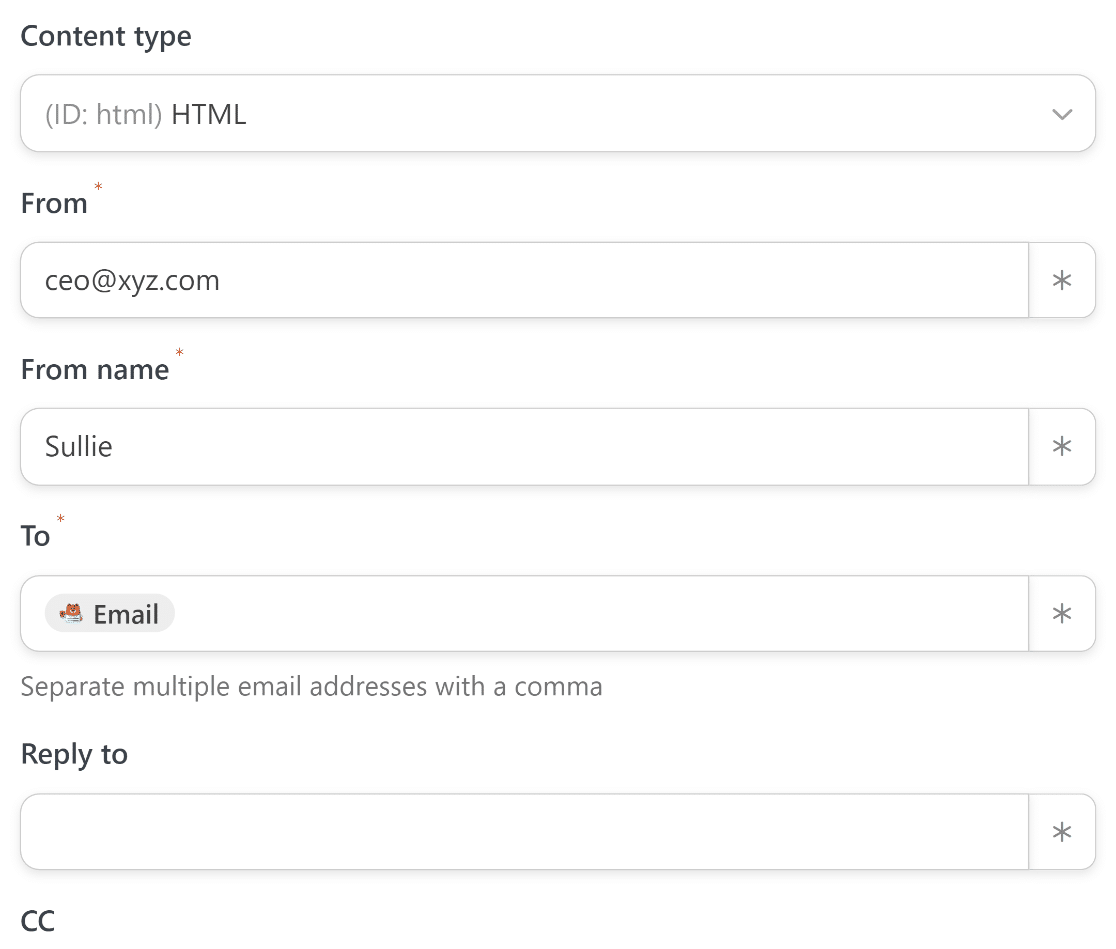
さらに下にスクロールして、メールの件名と本文のフィールドを見つけます。まず、件名に適切なテキストを入力します。
ChatGPTの完全な応答は一度に1つのまとまりとしてしか取得できないため、応答から件名行だけを抽出して件名フィールドに使用することはできません。
代わりに、このチュートリアルの目的では、固定の、手動で記述された件名を使用します。

本文については、前のステップで設定したプロンプトに基づいてChatGPTが生成したメールテキストを取得する必要があります。
以前に、ChatGPTに応答に件名を含めないように指示したことに気づいたかもしれません。
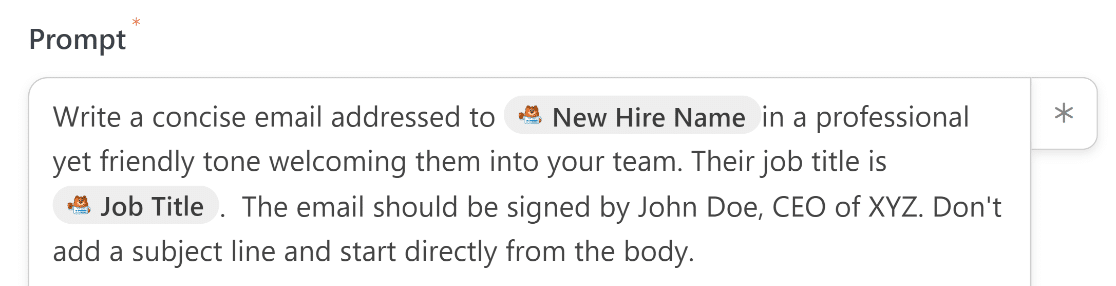
これにより、返されたテキストがメール本文内の件名の誤った言及から解放されていることを確認できます。
これで、ChatGPTのテキストをメール本文に挿入するだけです。
再度、本文フィールドの横にあるアスタリスク(*)ボタンをクリックして、ChatGPTから使用できるデータのリストを開きます。
ここではChatGPTのプロンプトベースの応答のみが必要なため、GPTモデルアクションのドロップダウンの下にある応答出力を選択します。
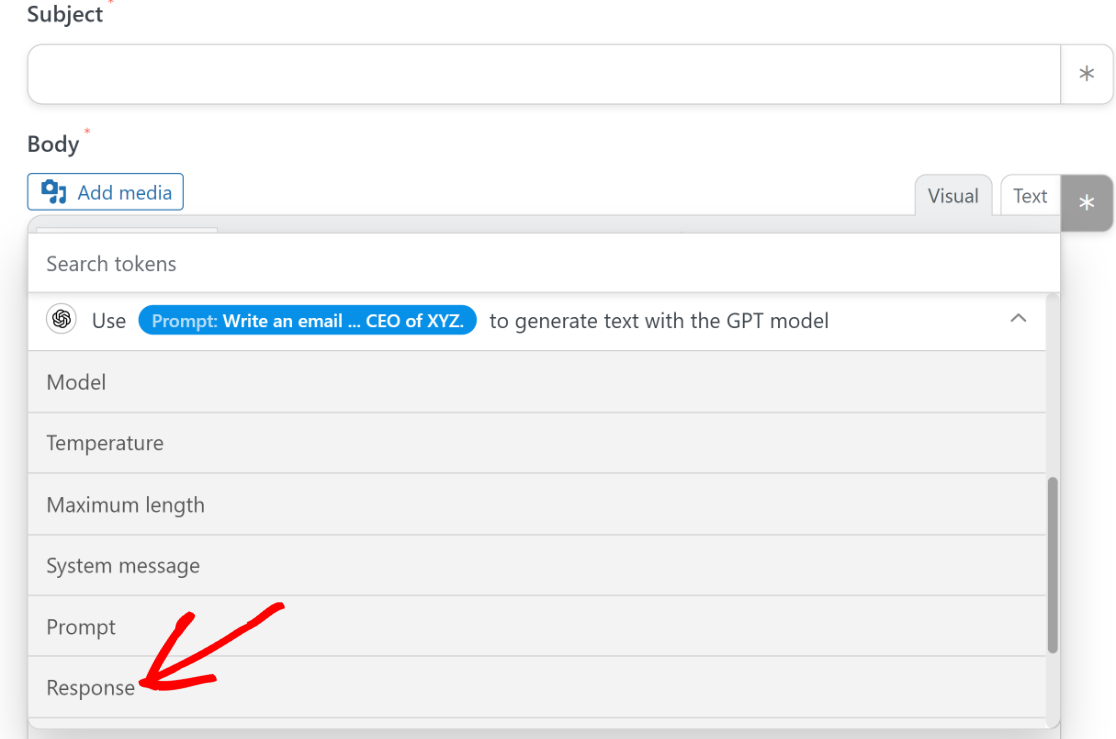
すべてがどのように見えるかに満足したら、保存を押してください。
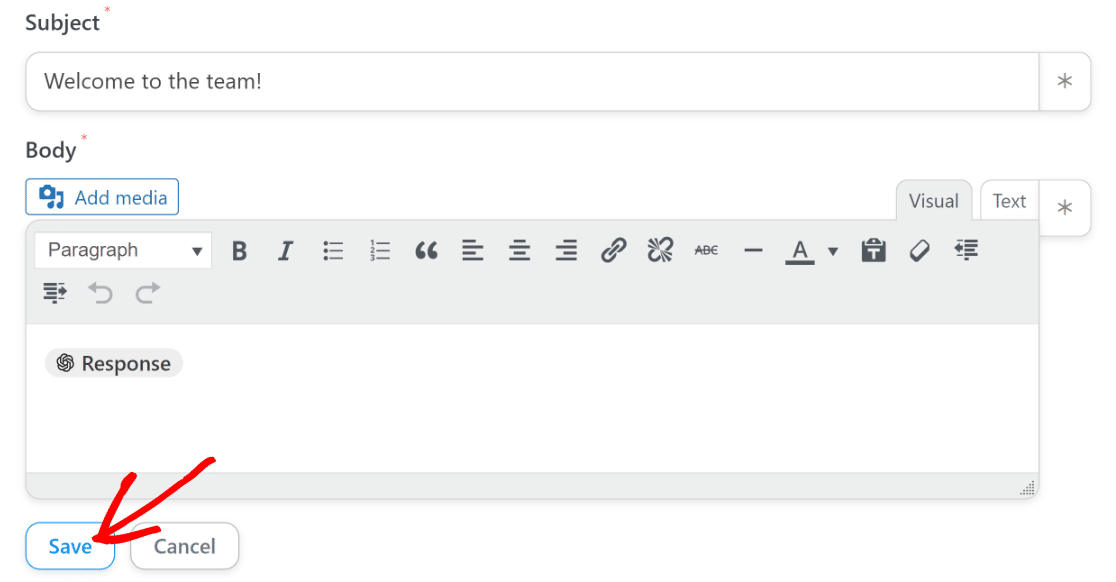
ほぼ完了です!残っているのは、ステップ3で作成したフォームを発行することだけです。
9. フォームの公開
最後のステップとして、WordPressのメインダッシュボードに戻り、WPForms » すべてのフォームに移動します。

このリストから、以前に作成したフォームを選択してビルダー内でアクセスします。内部に入ったら、上部にあるプレビューボタンをクリックします。

これによりフォームのプレビューに移動し、テストできます。ここで、ダミーのエントリをあなた自身のメールアドレスで入力し、送信を押して自動化を開始するのが良いでしょう。
統合が適切に設定されていれば、ChatGPTからきちんと書かれた応答(この場合はウェルカムメール)を受け取ることができます。
フォームのテストとプレビューが完了したら、フォームビルダーに戻り、もう一度埋め込むを押してください。

これにより、既存のページにフォームを埋め込むか、新しいページに埋め込むかを尋ねるモーダルウィンドウが表示されます。
フォームは新しいページに埋め込みますが、どちらのオプションを選択してもプロセスはほぼ同じです。

新しいページの名前を付ける必要があります。適切な名前を付けたら、開始ボタンをクリックして続行してください。

そのボタンを押すと、WordPressエディターに移動し、フォームがブロックを使用して既に埋め込まれていることがわかります。
ここで、フォームをもう一度確認し、すべてが満足のいくものであることを確認するのに適した場所です。ここにいる間にブロックエディターでフォームの色を変更できます。
準備ができたら、上部にある公開ボタンを押して、ChatGPT統合WordPressフォームを起動します。
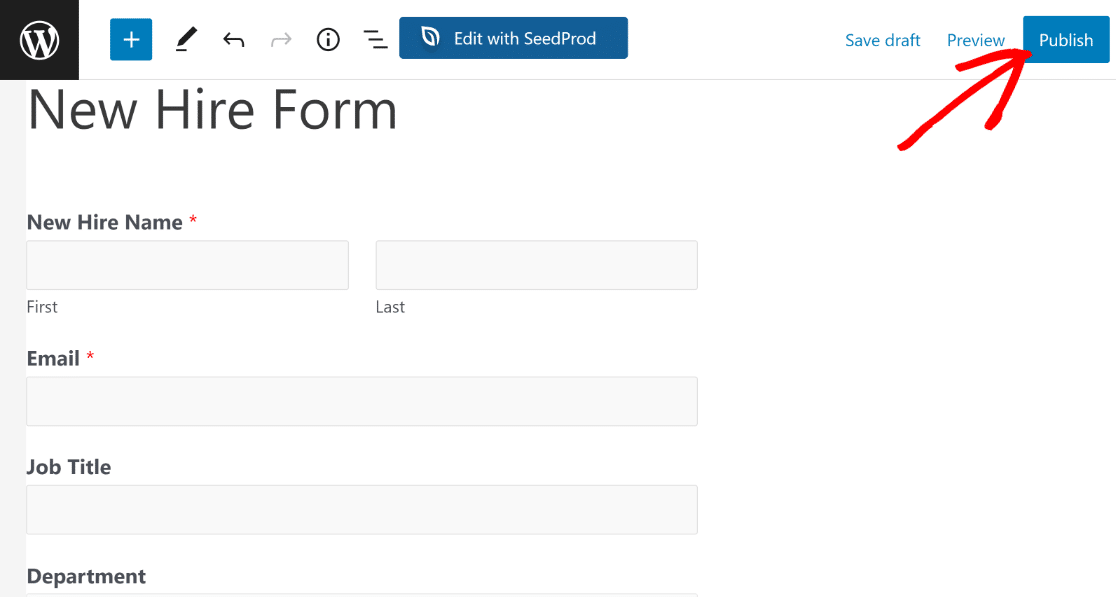
これで、このフォームを使用してAI生成のメール通知をトリガーできるようになりました。
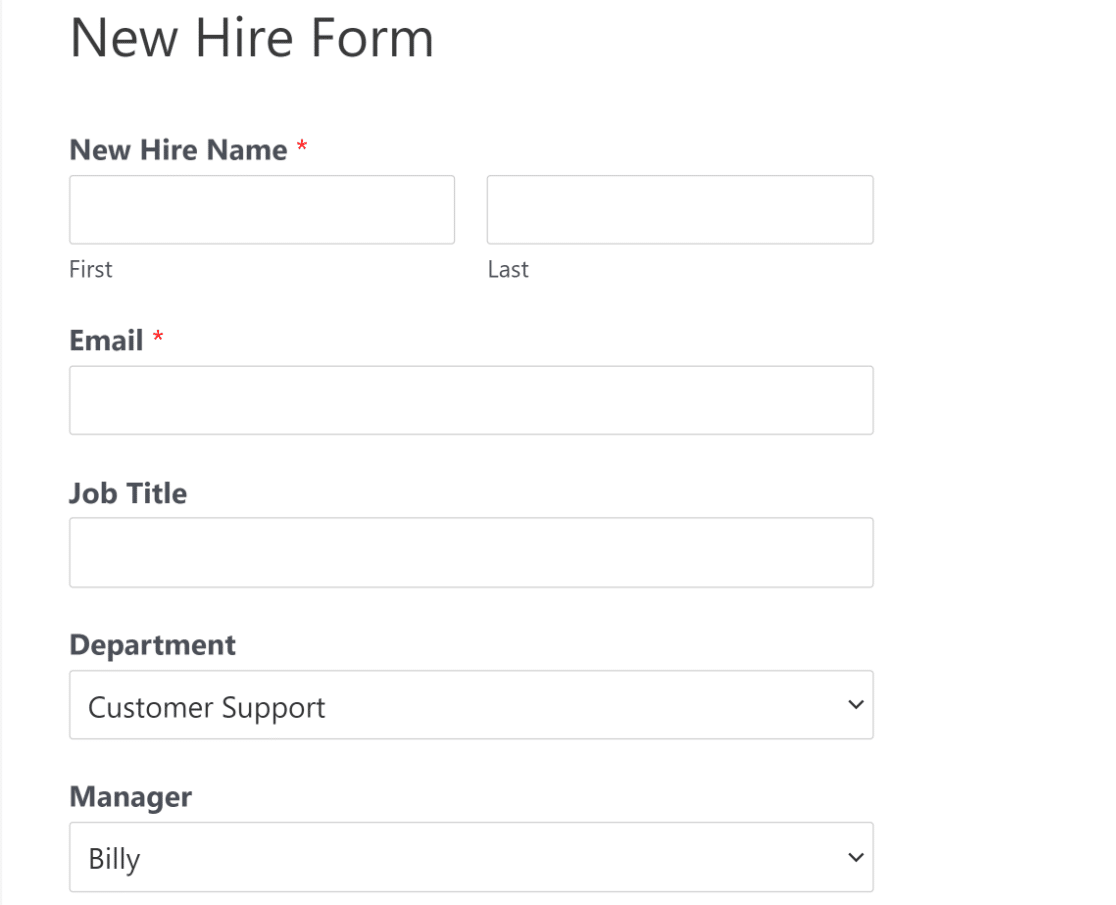
こちらが、使用したプロンプトに基づいてChatGPTが送信したAI生成のウェルカムメールです。
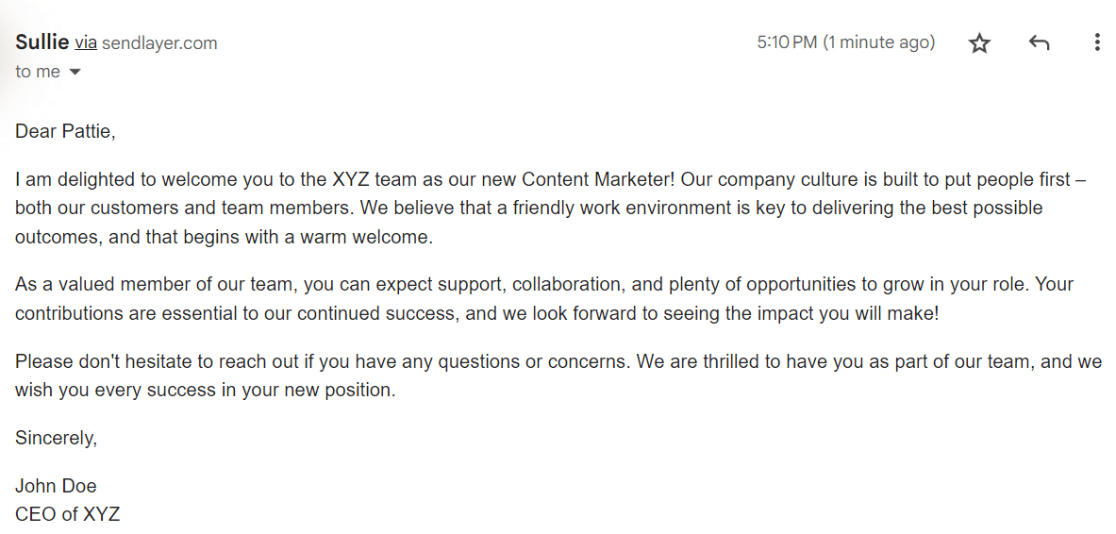
完璧ではありませんか?
これは、WPFormsとChatGPTの統合を使用して達成できることの一例にすぎません。自由に探索、実験し、この統合を特定のビジネスニーズに合わせて調整してください。

プロのヒント
また、Zapierを使用してプロンプトからビデオを作成するためにWPFormsをHeyGenと統合することもできます。プロセスは、ここで説明した手順とほぼ同じです。
これで完了です!WordPressフォームとChatGPTを接続する方法を学びました。
次に、さらに素晴らしいChatGPT統合のアイデアを試してください
WPFormsとChatGPTの接続をうまく活用できる創造的な方法はたくさんあります。
その方法の1つは、猫の里親募集フォームテンプレートを使用して、ChatGPTに猫に関するランダムな面白い事実を含む確認メールを送信させることです。ChatGPTはしばらくするとユニークな応答が尽きてしまいますが、メールで送信される事実の多様性を増やし、里親にとって興味深いものに保つことができます!
フォームの作成準備はできましたか?最も簡単なWordPressフォームビルダープラグインで今日から始めましょう。WPForms Proには多くの無料テンプレートが含まれており、14日間の返金保証が付いています。
もしこの記事がお役に立ったなら、WordPressの無料チュートリアルやガイドをもっと知るために、FacebookとTwitterでフォローしてください。





こんにちは、この統合は大好きで、たくさん使っています。
OpenAIの出力を直接ページに表示する方法を知っていますか?
出力をキャプションとして受け取ることができるWPFormsはありますか?
それは本当に素晴らしいでしょう。
Davidさん、こんにちは。申し訳ありませんが、現在、ChatGPTからフォームに出力を送り返す機能はありません。素晴らしい機能になることは同意しますので、機能リクエストトラッカーに追加します。
以前述べられたものと同様の機能を探しています。OpenAIの出力を直接ページに表示します。過去数ヶ月でリクエストに何か動きはありましたか?ありがとうございます。
マークさん、こんにちは。開発者がOpenAIの出力をページに表示する作業を行っていますが、現時点でお知らせできる完了予定はありません。ご了承ください。製品のアップデートについては、チェンジログを随時ご確認ください。
洞察を共有していただきありがとうございます、プラシャントさん。数週間なのか数ヶ月なのか、目安を教えていただけますでしょうか?重ねてお礼申し上げます。
マークさん、こんにちは。機能のリリースは開発期間やQAテストなど多くの要因に左右されるため、完了予定をお知らせできないことを心よりお詫び申し上げます。製品のアップデートについては、チェンジログを随時ご確認ください。
その実装の一部として、ChatGPTの応答がWPFormsのデータベーステーブルに保存されるかどうかご存知ですか?
マークさん、こんにちは。喜んでお手伝いさせていただきます!お時間のある時に、サポートまでご連絡いただければ、さらに詳しくご相談いただけます。
WPFormsのライセンスをお持ちの場合は、メールサポートをご利用いただけますので、サポートチケットを送信してください。
それ以外の場合は、WPForms Lite WordPress.orgサポートフォーラムで限定的な無料サポートを提供しています。
ありがとうございます 🙂
プラシャントさん、こんにちは。OpenAIの応答をページに表示する件で、開発チームに進捗があったかどうか確認させてください。何かアップデートがあれば幸いです。ありがとうございます。
ジェリーさん、こんにちは。開発者が対応中ですが、完了予定をお知らせできないことをお詫び申し上げます。
これは素晴らしいアイデアですね!私もこのプロセスを試しましたが、私の側で何か問題が発生しているようで、トラブルシューティングの方法がわかりません。メールはトリガーされますが、AIプロンプトが実行されません。受信するテストメールは空白です。何かアイデアはありますか?
デイナさん、こんにちは。喜んでお手伝いさせていただきます!お時間のある時に、サポートまでご連絡いただければ、お手伝いできます。
WPFormsのライセンスをお持ちの場合は、メールサポートをご利用いただけますので、サポートチケットを送信してください。
それ以外の場合は、WPForms Lite WordPress.orgサポートフォーラムで限定的な無料サポートを提供しています。
ありがとうございます 🙂
私も同じ問題を抱えています。解決策はありましたか?
ドラコさん、こんにちは。お時間のある時に、サポートまでご連絡いただき、直面している問題について詳細をお知らせいただければ、さらに詳しくお手伝いできます。
WPFormsのライセンスをお持ちの場合は、メールサポートをご利用いただけますので、サポートチケットを送信してください。
それ以外の場合は、WPForms Lite WordPress.orgサポートフォーラムで限定的な無料サポートを提供しています。
ありがとうございます 🙂