


AI要約
フォームはあらゆるサイトの重要な要素であり、完璧に見え、機能するフォームを作成する必要があることは理解しています。ただし、これを行うための最良かつ最速の方法を見つけることは、時に困難な場合があります。
WPFormsはすでにオンラインフォームをすばやく作成するための優れたツールですが、さらに時間を節約できる素晴らしいヒントやコツを発見しました。
このガイドでは、WPFormsを使用して時間を節約するための実践的なヒントやコツを共有します。これらのポインターは、より効率的に作業するのに役立ちます。これは保証します!
WPFormsユーザーのための時間節約のヒント
フォームの作成と管理をスピードアップするのに役立つ、WPFormsユーザーのための最高の時間節約のヒントのリストを以下に示します。
1. テンプレートの使用
WPFormsを使用する最も良い点の1つは、2,100以上のWordPressフォームテンプレートが付属しており、フォーム作成プロセスを開始するのに役立つことです。
これらのテンプレートの作成に自身も貢献した者として、その有用性を保証できます。これらのテンプレートは、時間と労力を節約するように設計されています。
WPFormsテンプレートは、必要なものを簡単に見つけられるように、さまざまなカテゴリに整理されています。主なカテゴリをいくつか紹介します。
- お問い合わせフォーム: 訪問者と連絡を取るための基本的なお問い合わせフォーム。
- 登録フォーム: イベント、メンバーシップ、またはニュースレターのサインアップフォーム。
- アンケートフォーム: フィードバックを収集したり、調査を実施したりするためのテンプレート。
- 寄付フォーム: 非営利団体が寄付を受け付けるための使いやすいテンプレート。
- 注文フォーム: 製品またはサービスの注文を取るためのテンプレート。
- 申込フォーム: 求人、奨学金などのためのフォーム。
- 特別なフォームテンプレート: 見逃している可能性のある特別なケースのためのいくつかの便利なテンプレート。
これらのカテゴリは幅広いユースケースをカバーしており、ニーズに合った適切なテンプレートを簡単に見つけることができます。
こちらも読む: 教育ウェブサイトでWPFormsを使用する方法
WPFormsでテンプレートを使用することも簡単です。WordPressダッシュボードから、WPFormsに移動し、新規追加をクリックします。

テンプレートのリストが表示されます。カテゴリを閲覧するか、検索バーを使用して特定のテンプレートを見つけ、テンプレートを使用ボタンをクリックします。
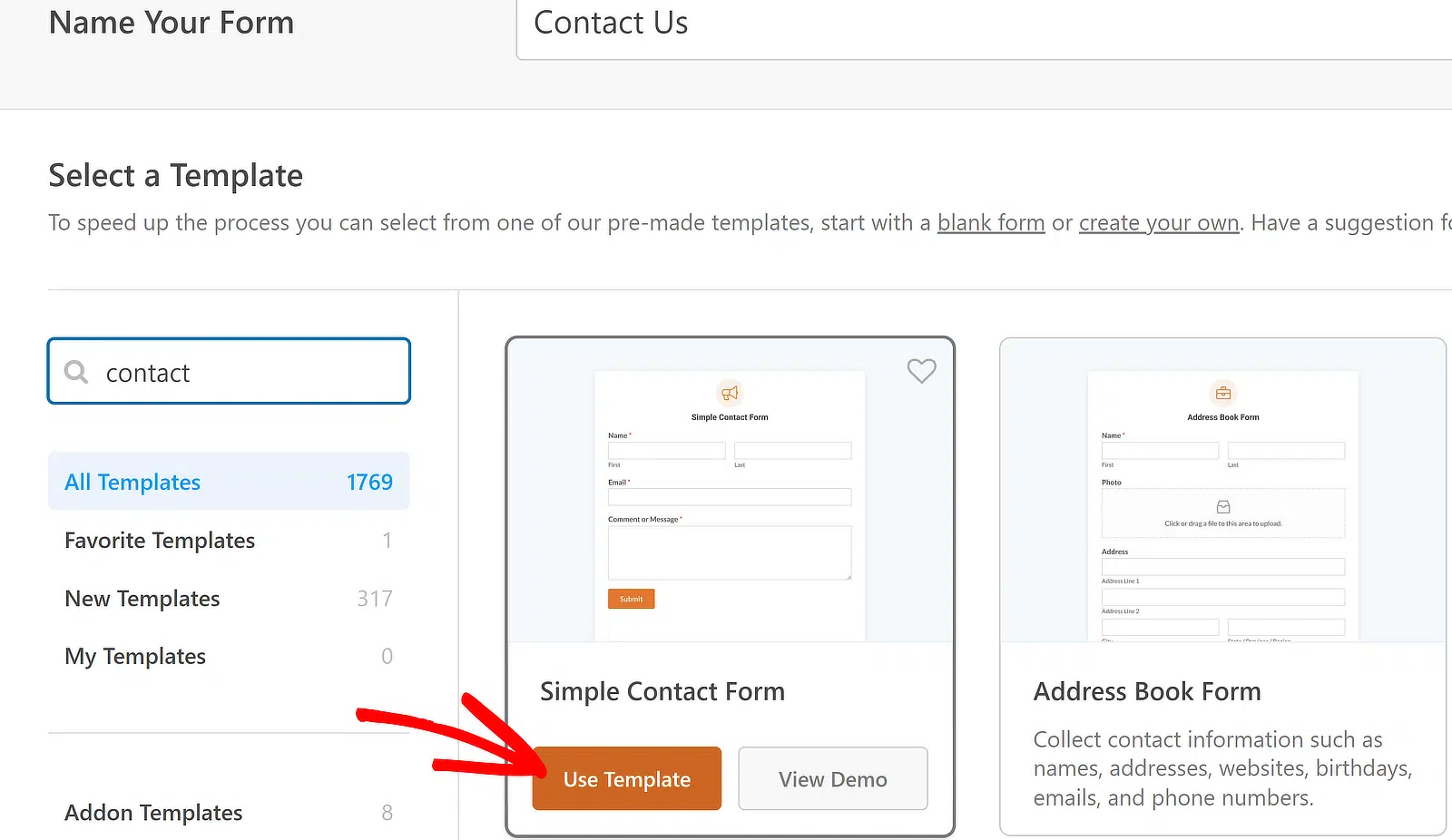
フォームビルダーが選択したテンプレートで開きます。必要に応じてフィールドを追加、削除、または並べ替えるには、ドラッグアンドドロップビルダーを使用します。
2. キーボードショートカット
WPFormsがキーボードショートカットをサポートしているという事実は本当に気に入っています。フォームビルダーを頻繁に使用するため、利用可能なホットキーのリストは本当に生活を楽にしてくれます。
WPForms で利用可能なすべてのキーボードショートカットを表示するには、フォームビルダーのメニューアイコンをクリックして追加オプションを開きます。
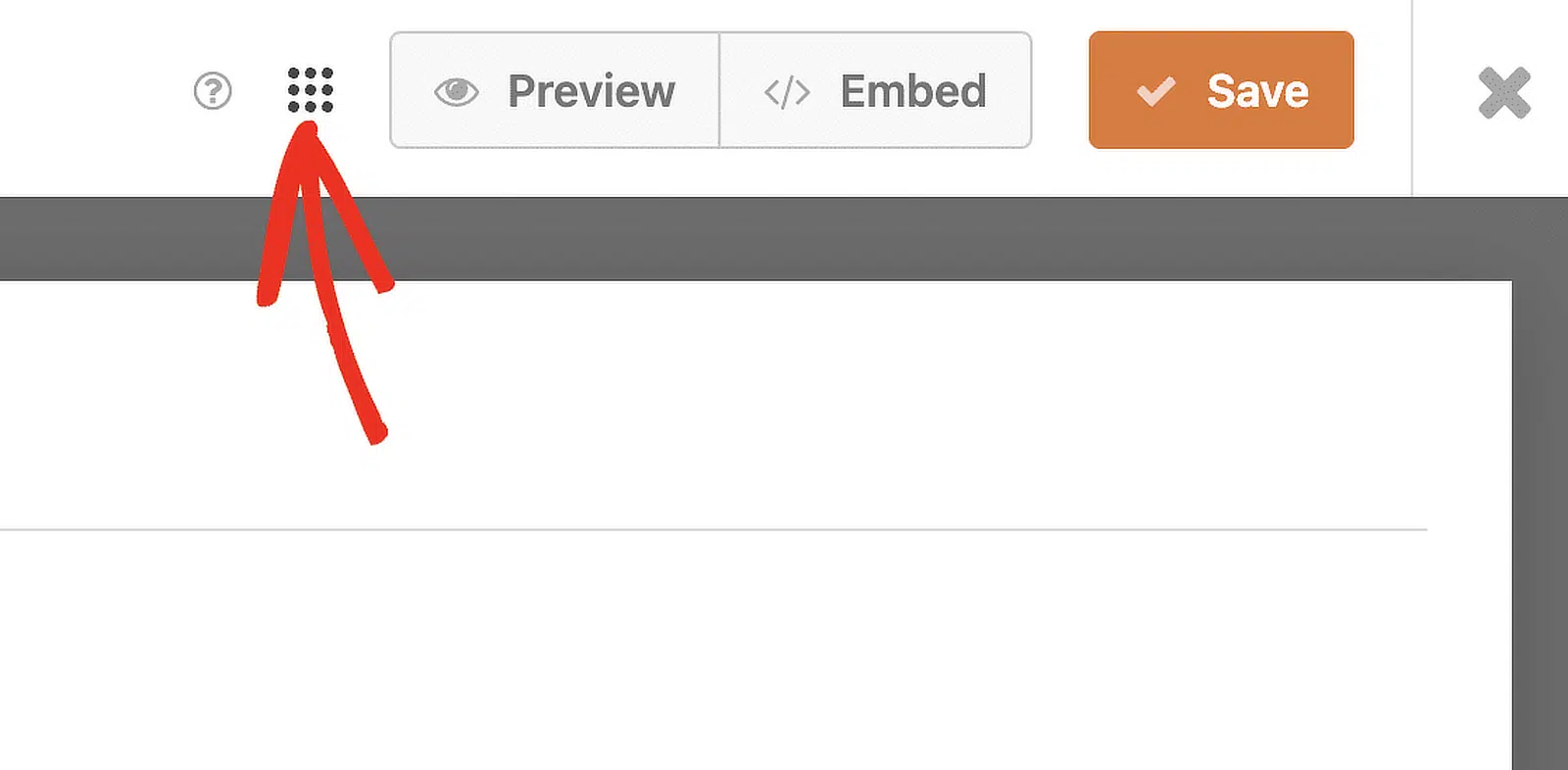
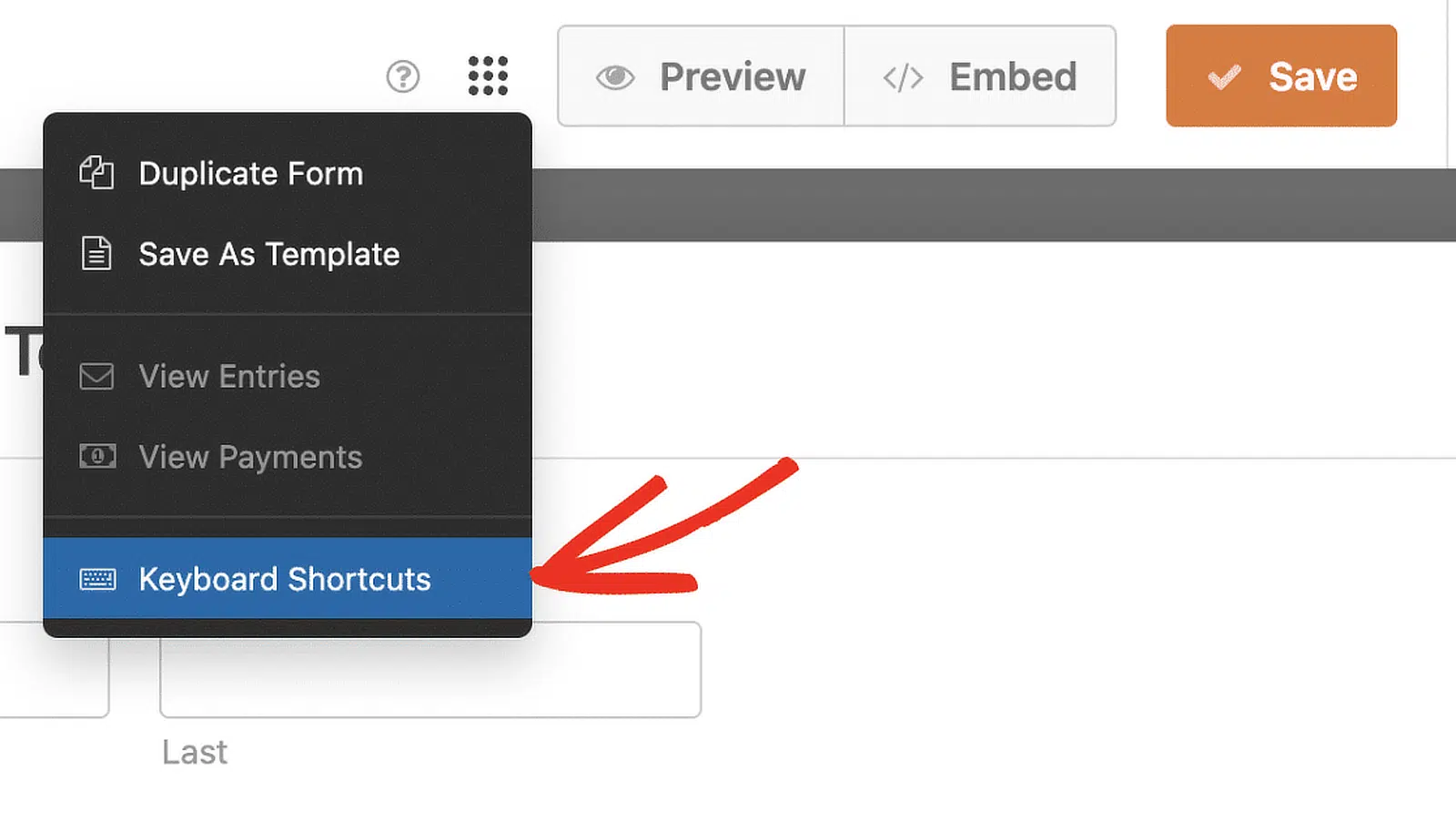
次に、キーボードショートカットオプションを選択して利用可能なホットキーのリストを開くか、キーボードでCtrl + /を押します。
コントロールキーは、Windows と macOS の両方で、すべての WPForms ショートカットに使用されます。利用可能なショートカットのリストは次のとおりです。
- Ctrl + S: フォームを保存します。
- Ctrl + P: 新しいブラウザタブでフォームをプレビューします。
- Ctrl + B: フォームビルダーで埋め込みツールを開きます。
- Ctrl + F: フォームビルダーの利用可能なフィールドを検索します。
- Ctrl + H: ヘルプ画面を開きます。
- Ctrl + T: フォームビルダーのサイドバーを切り替えます。
- Ctrl + E: 新しいブラウザタブでフォームのエントリを表示します。
- Ctrl + Q: フォームビルダーを終了します。
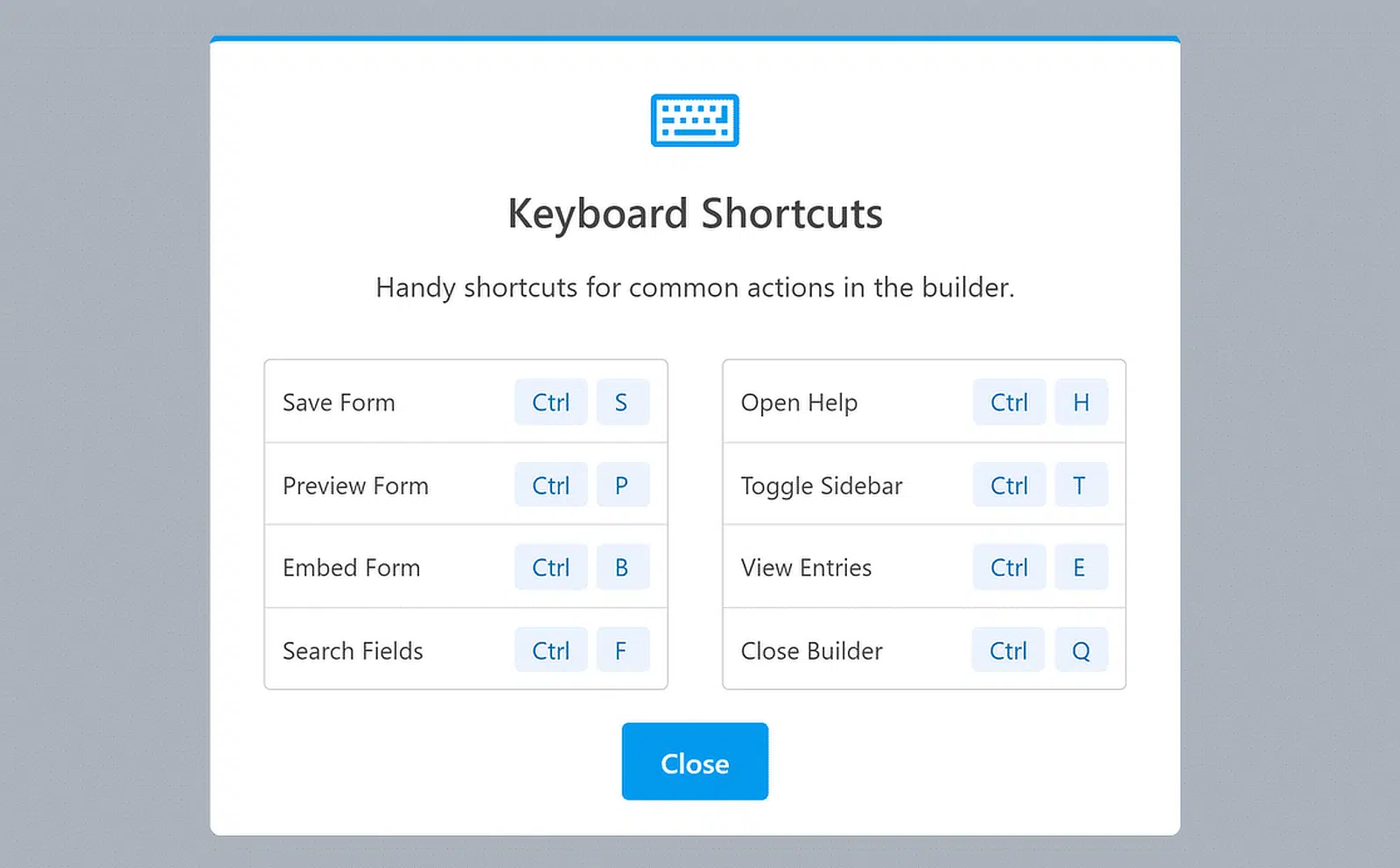
これらのキーボードショートカットは、フォームビルダーを使用する際に多くの時間を節約します。次のフォームを作成する際にぜひ試してみてください。
3. 右クリックメニュー
WPForms を使用する際のもう 1 つの時間節約のヒントは、右クリックメニューを使用してフォームビルダーで直接フィールド設定を調整することです。
この機能は、すべての重要な調整をすぐに実行できるため、より効率的に作業できるので、私はこの機能を非常に気に入っています。
右クリックメニューを使用するには、新しいフォームを作成するか、テンプレートのいずれかを選択してフォームビルダーにアクセスします。
フォームビルダーで、いずれかのフィールドを右クリックします。小さなメニューが表示され、ページを離れることなくフィールドを変更できます。
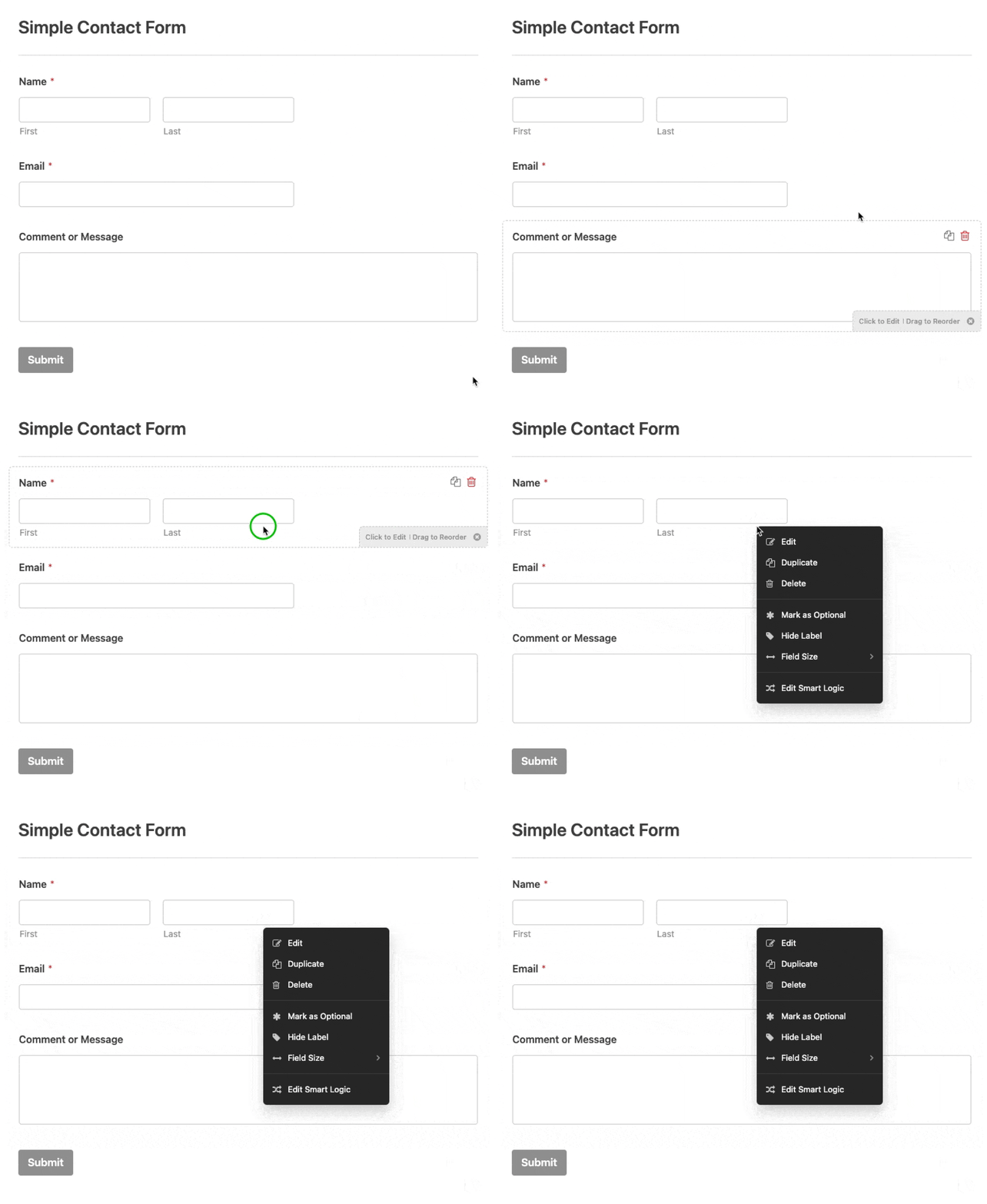
右クリックメニューを開くと、次のようなフォームフィールドをすばやくカスタマイズするためのいくつかのオプションが表示されます。
- 編集: フィールドの設定とコンテンツを変更します。
- 複製: すべての設定を含むフィールドのコピーを作成します。
- 削除: フォームからフィールドを削除します。
- 必須/任意としてマーク: フィールドを必須と任意の間で切り替えます。
- ラベルを非表示: よりクリーンな外観のためにラベルを非表示にします。
- フィールドサイズ: フィールドサイズを小、中、大に設定します。
- スマートロジックを編集: 高度なカスタマイズのために条件付きロジック設定にアクセスします。
4. フィールドの複製/繰り返し
WPForms でフィールドを複製することは、非常に時間を節約できます。同様のフィールドを最初から作成する代わりに、既存のフィールドとそのすべての設定を簡単にコピーできます。
これは、同じ構造だがラベルやオプションが異なる複数のフィールドが必要な場合に特に役立ちます。
フィールドの複製機能の使用も非常に簡単です。編集したいフォームに移動し、WPForms ビルダーで開始します。
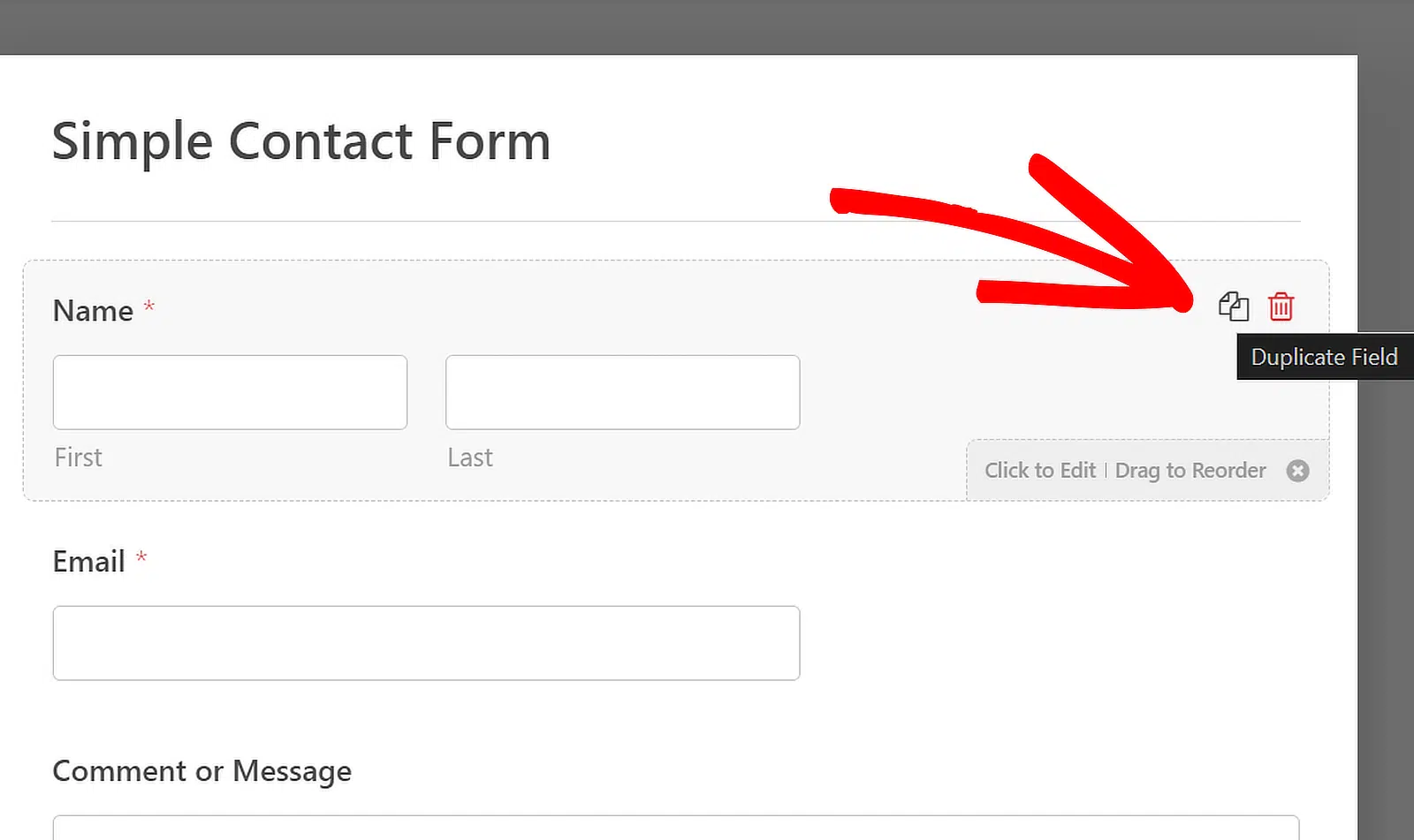
複製したいフィールドをクリックし、削除アイコンの隣にある複製アイコンを押します。
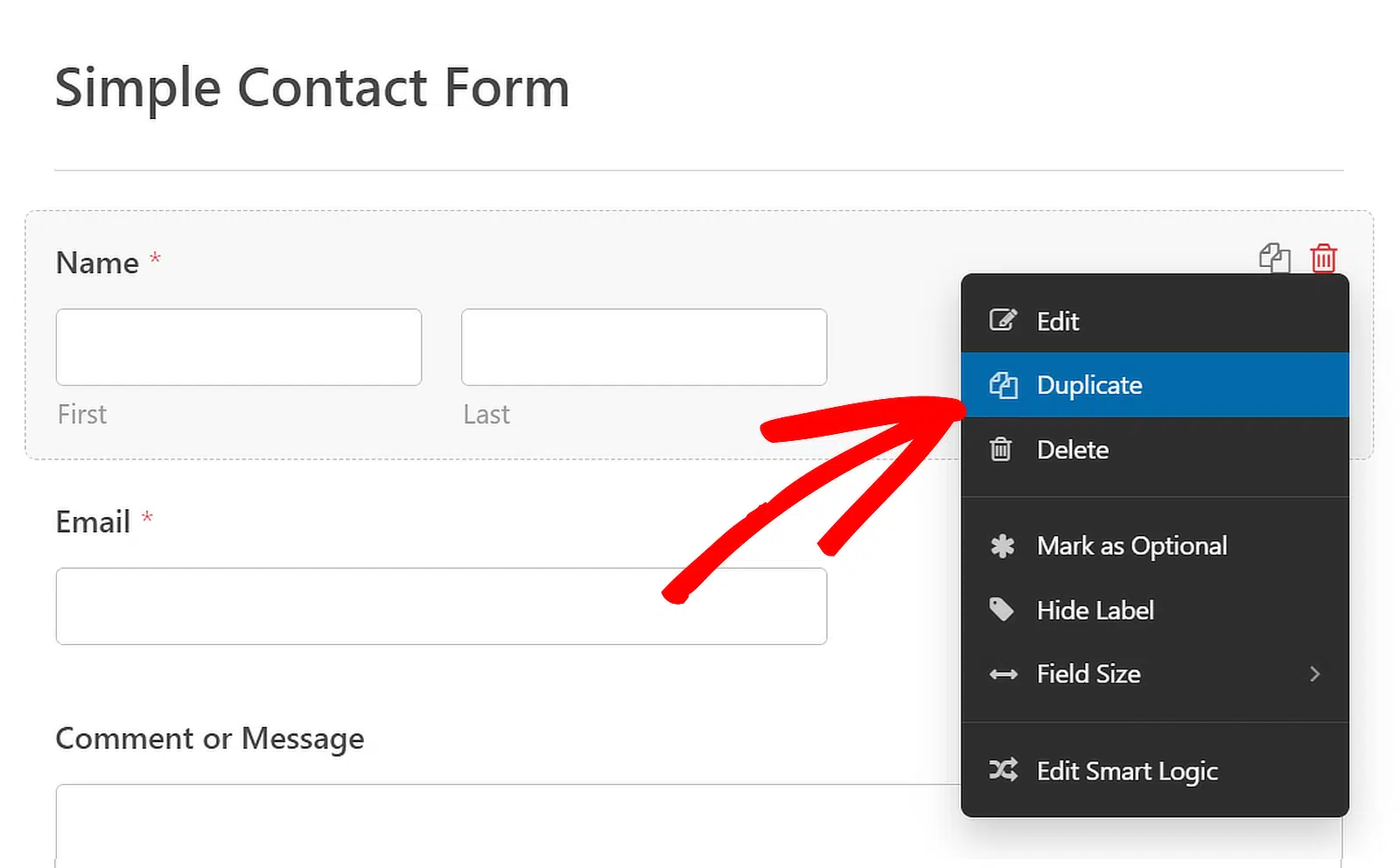
または、フィールドを右クリックしてオプションを開き、複製オプションをクリックすることもできます。
また、リピーターフィールドを挿入し、その表示とレイアウトを設定することで、フィールドを繰り返し可能にすることもできます。
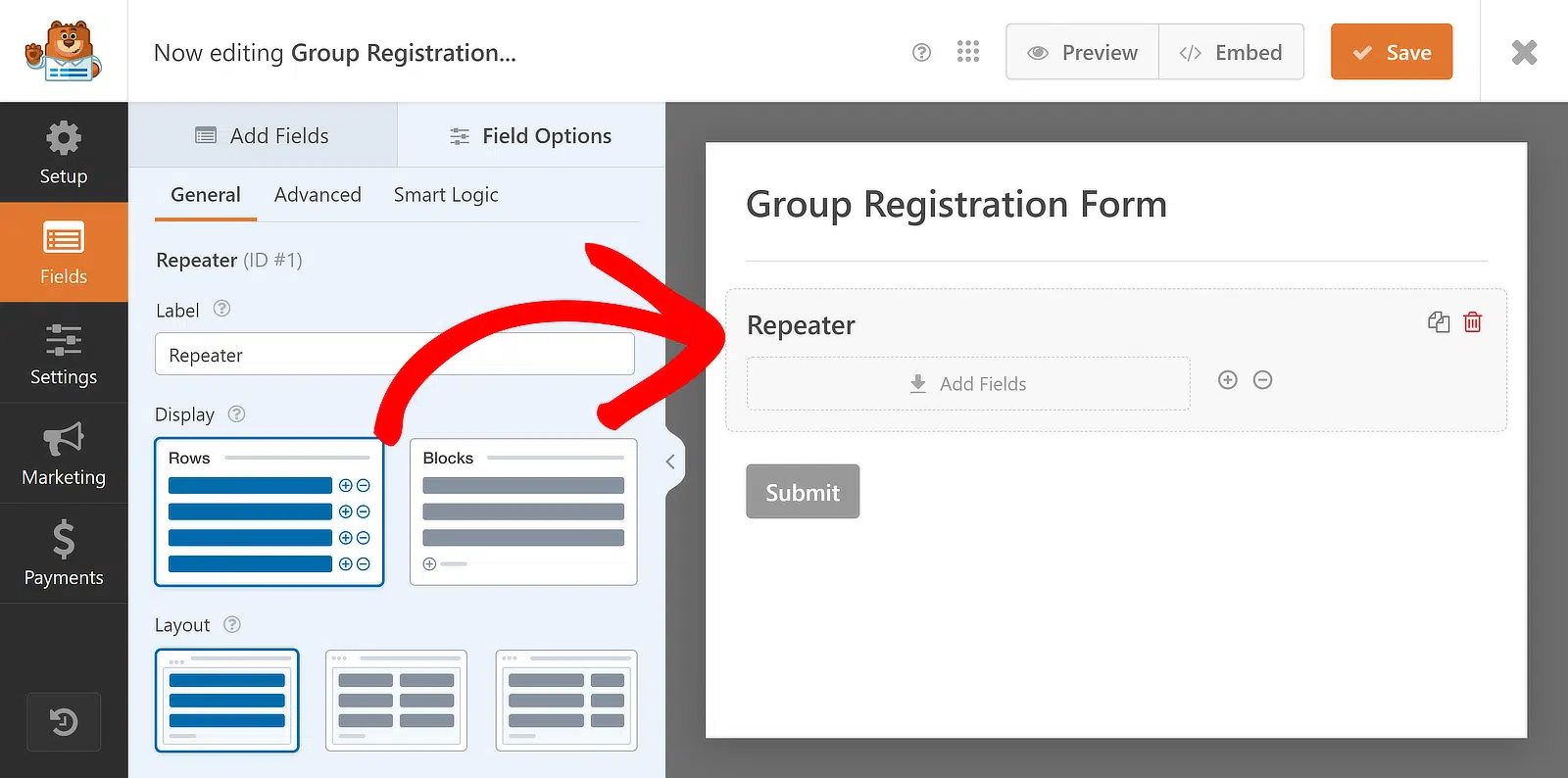
次に、さまざまなフィールドをリピーターフィールドのドロップゾーンにドラッグアンドドロップして、フィールド全体を繰り返し可能にすることができます!
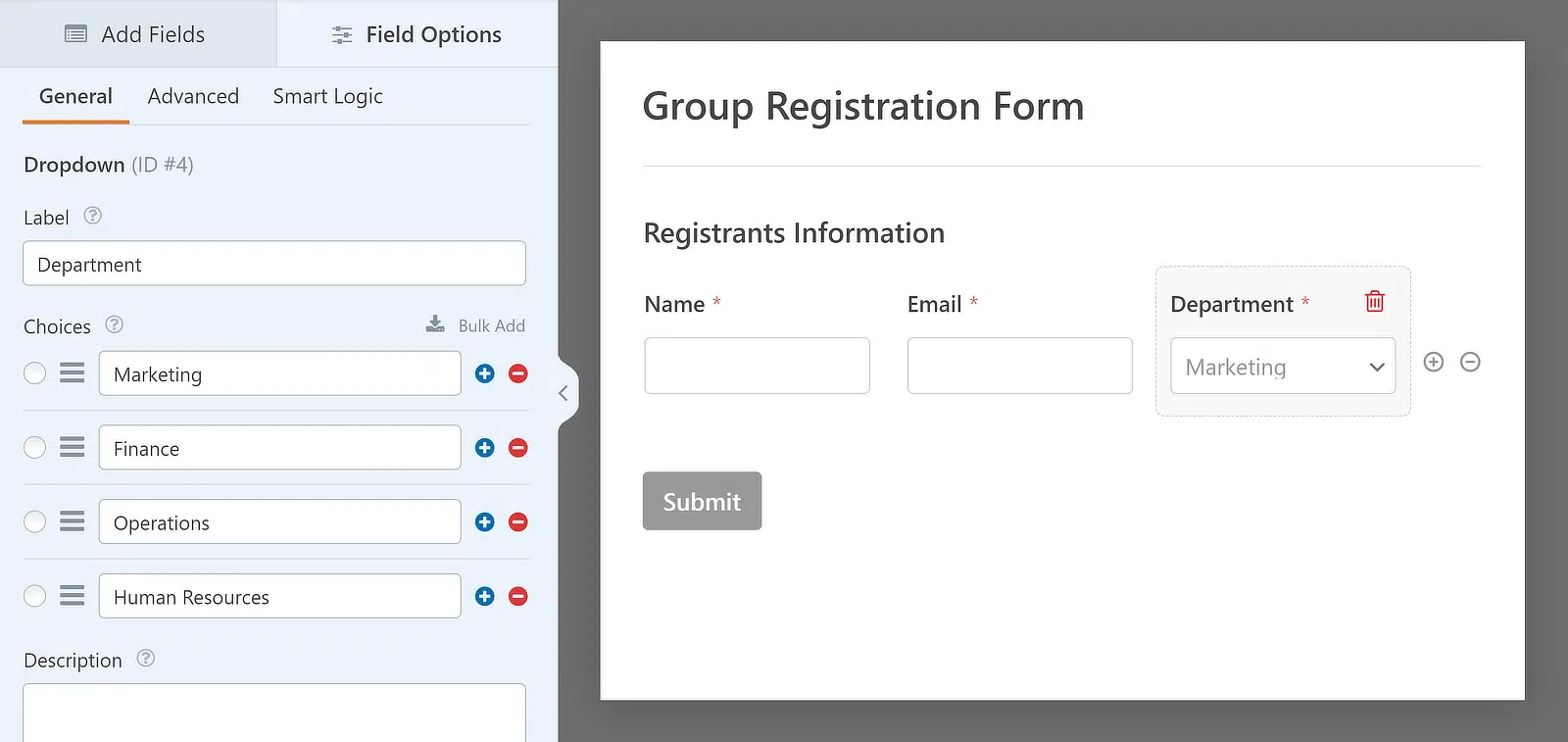
この機能により、複雑なフォームをすばやく簡単に作成でき、繰り返し作業にかかる時間を短縮できます。
5. フォームロケーター
フォームロケーターを使用すると、サイトのさまざまなセクションを検索することなく、すべてのフォームを簡単に見つけて管理できます。
WordPress管理エリアですべてのフォームを表示するには、WPForms » すべてのフォームに移動します。これにより、フォームの概要ページが表示されます。
ここでは、サイト上のすべてのフォームのリストと、そのショートコード、作成日、エントリ数を表示できます。
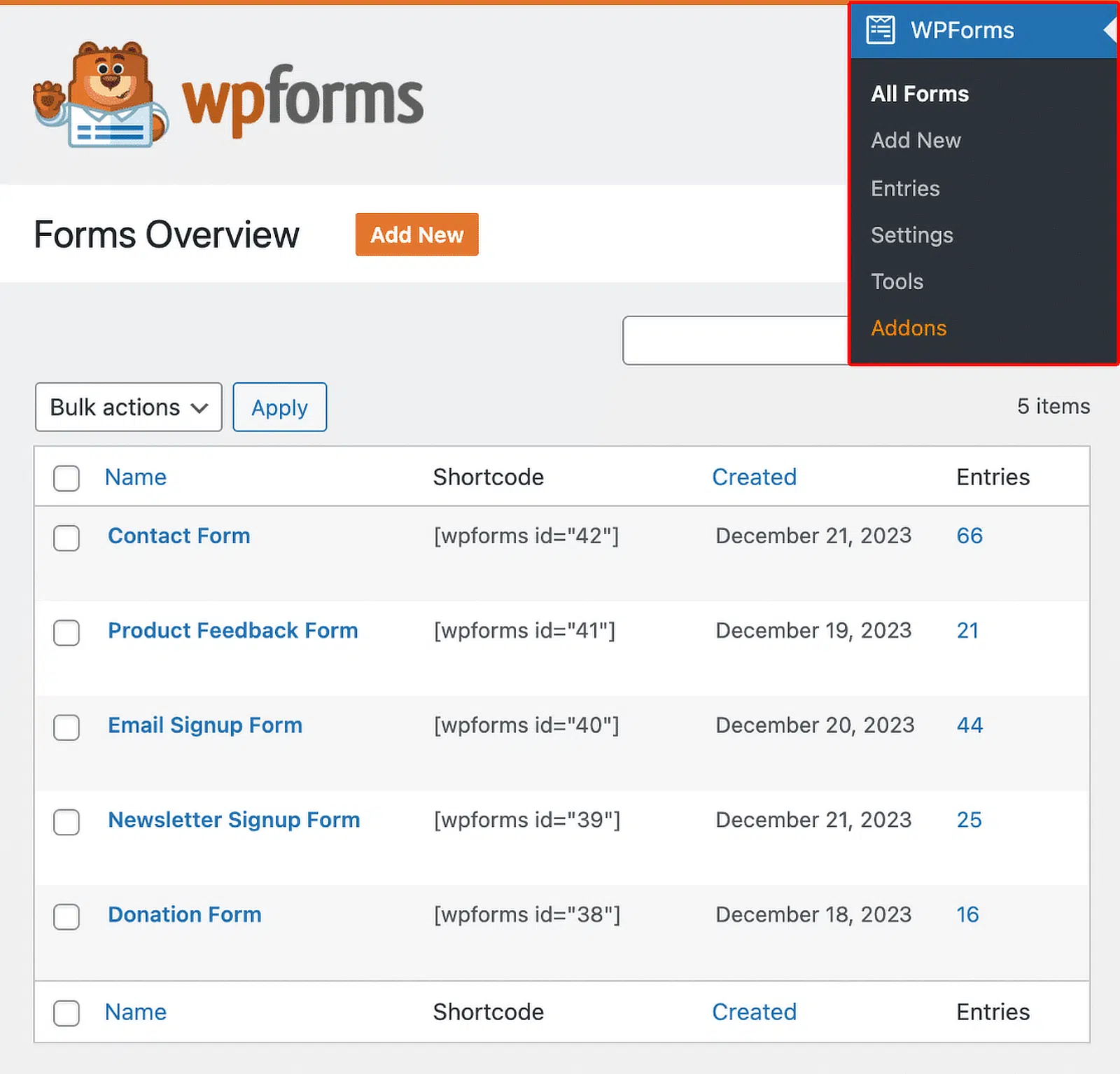
この機能は、フォームを整理してアクセスしやすく保つのに役立ち、すばやく更新したり、送信を追跡したりできます。
6. フォームの複製
フォームの概要ページからすべてのフォームにアクセスする一方で、フォームを複製することもできます。
時間と労力を節約するために、毎回最初から新しいフォームを作成するのではなく、既存のフォームをコピーできます。
フォームの概要ページに移動したら、個々のフォームの名前の上にカーソルを合わせ、複製ボタンをクリックします。
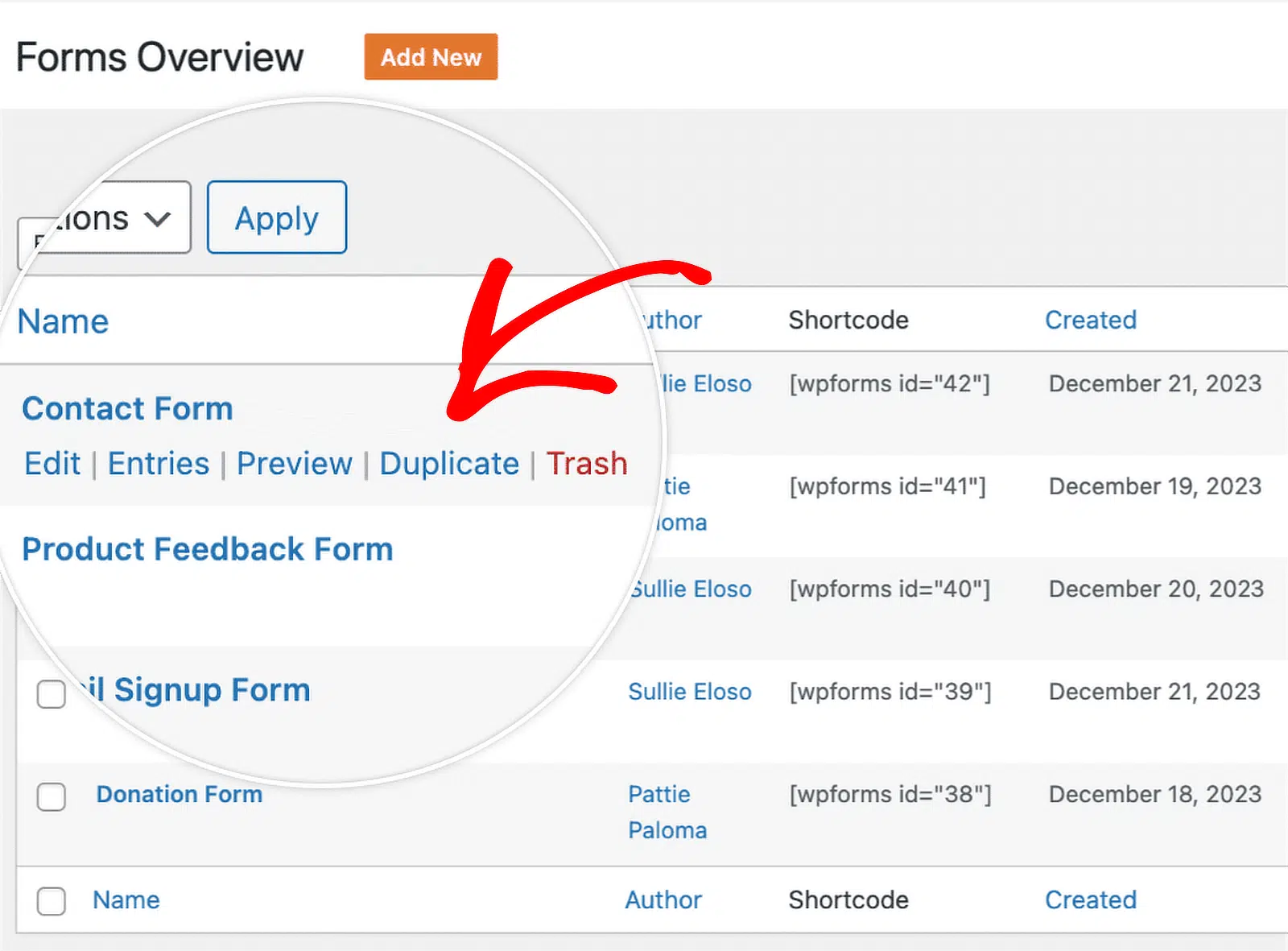
これは、わずかな変更で同様のフォームが必要な場合に特に役立ちます。各フォームを個別に設定する手間が省けます。
7. フォームの改訂履歴
フォームに変更を加え、前のバージョンに戻れるかどうか疑問に思ったことはありませんか?WPFormsなら簡単にできます!
フォームに変更を加えて少なくとも1回保存すると、フォームの改訂機能にアクセスできます。
これを行うには、フォームビルダーの左下隅にあるフォームの改訂アイコンをクリックして、フォームの改訂パネルを開きます。
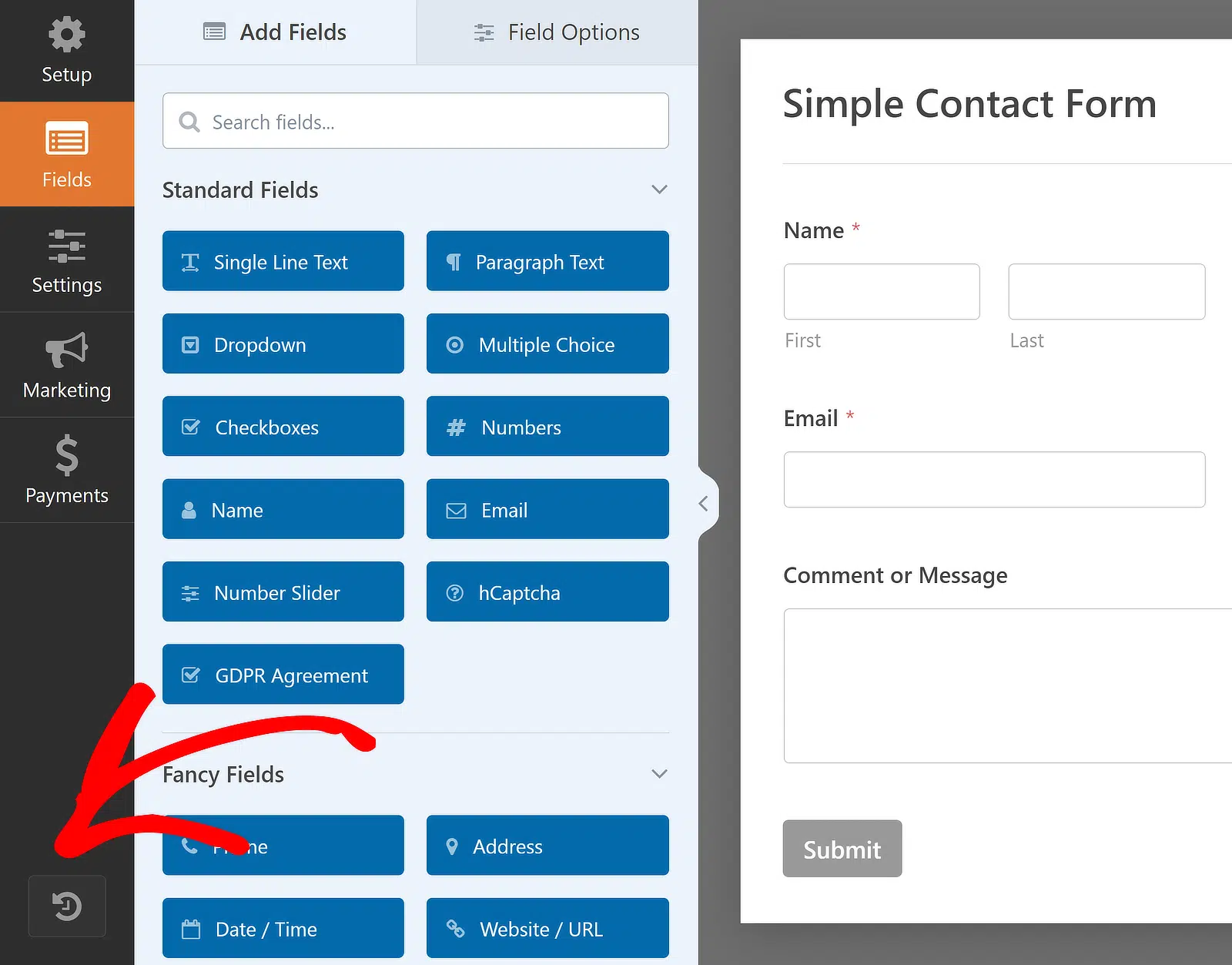
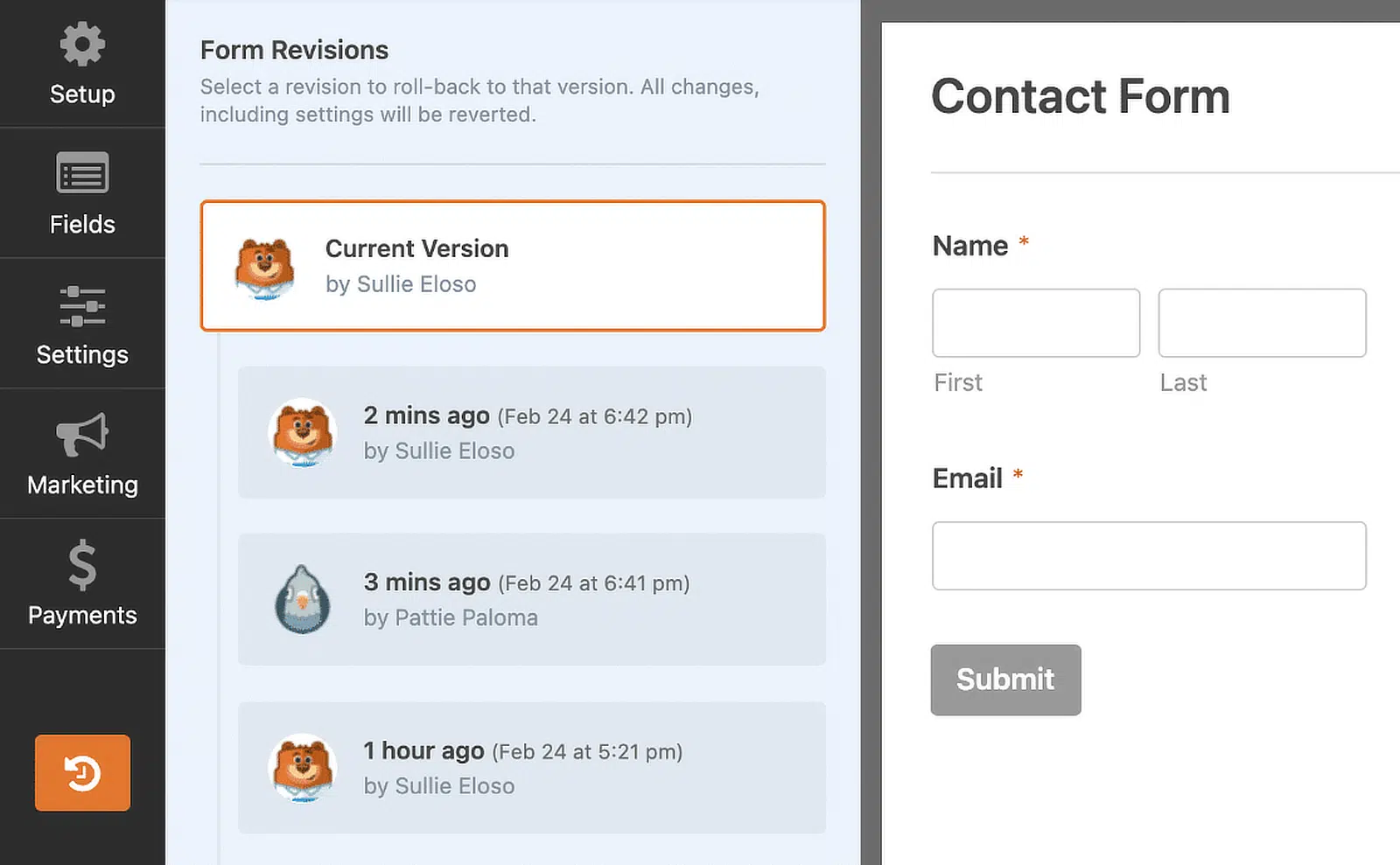
上部には、フォームの現在のバージョンが表示され、その後に保存されたすべての改訂のリストが保存された順に並べられます。
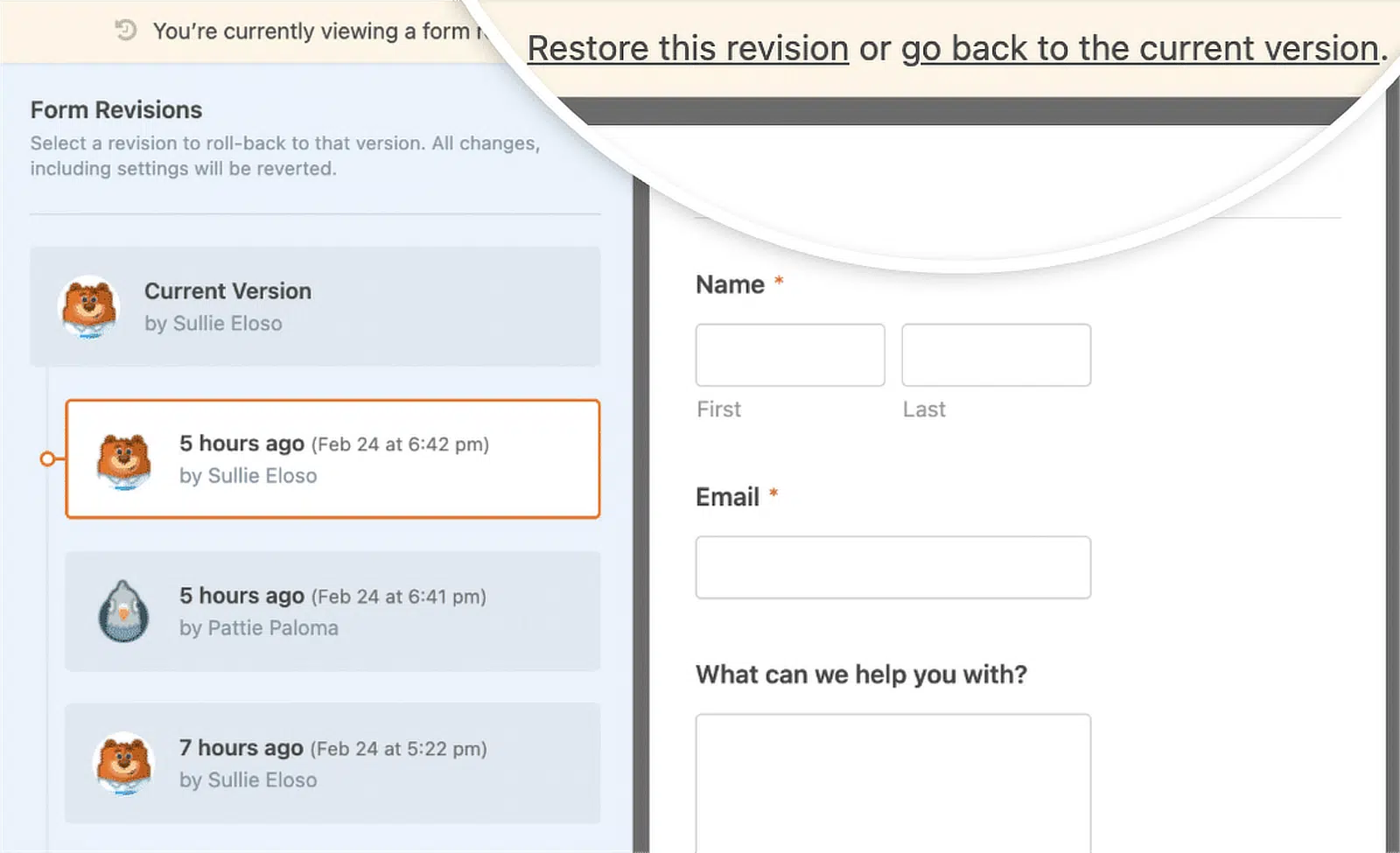
特定の改訂をクリックして詳細を表示します。次に、選択した改訂を復元するか、現在のバージョンに戻るかを選択できます。
8. フォームのエクスポート/インポート
WPFormsのもう1つの時間節約機能は、フォームを再作成することなく別のサイトにフォームを移動できることです。
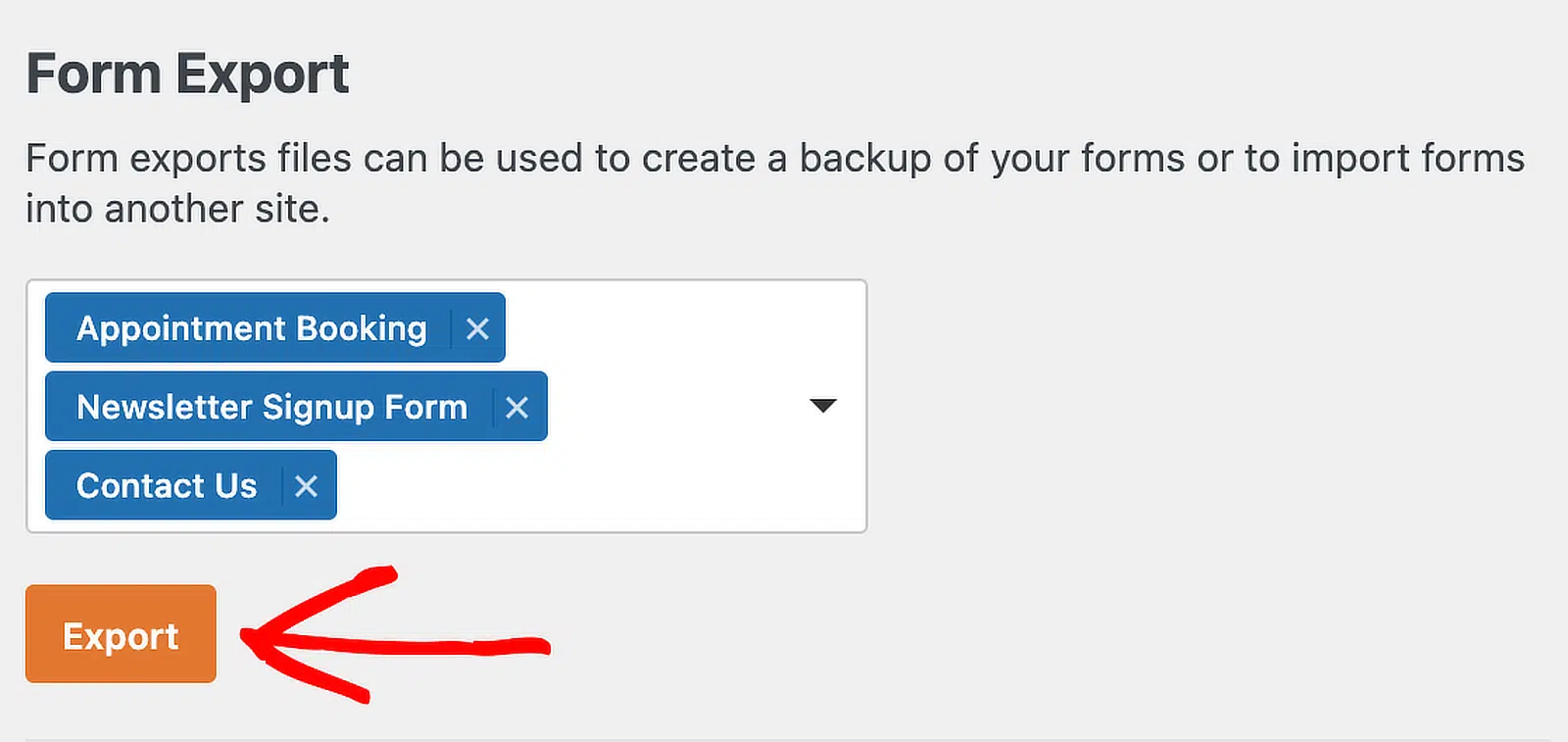
フォームをエクスポートしたい場合は、WPForms » ツールに移動し、エクスポートタブをクリックするだけです。
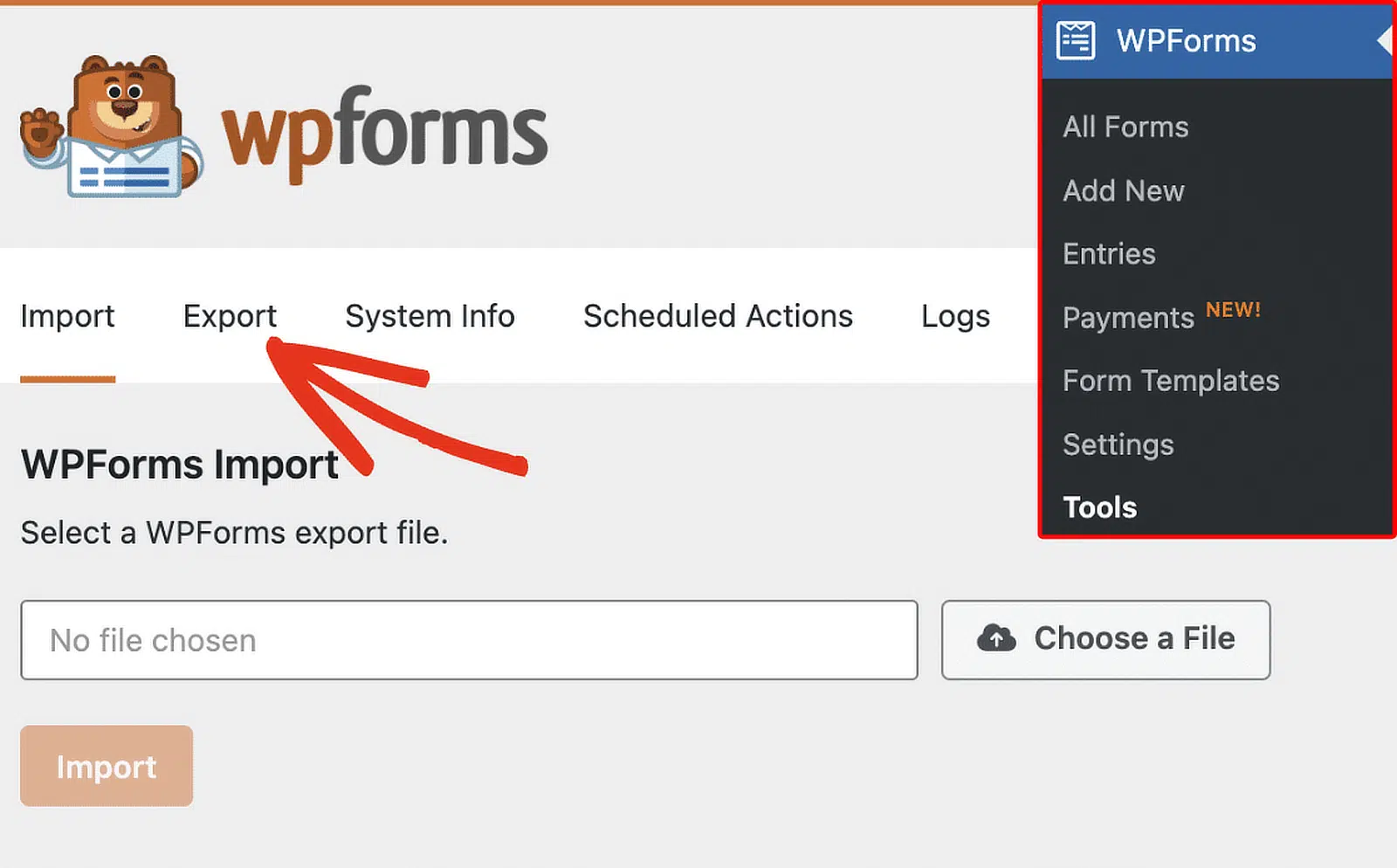
エクスポートタブで、フォームのエクスポートセクションまでスクロールし、フォームの選択ドロップダウンをクリックしてフォームを選択し、次にエクスポートボタンをクリックします。
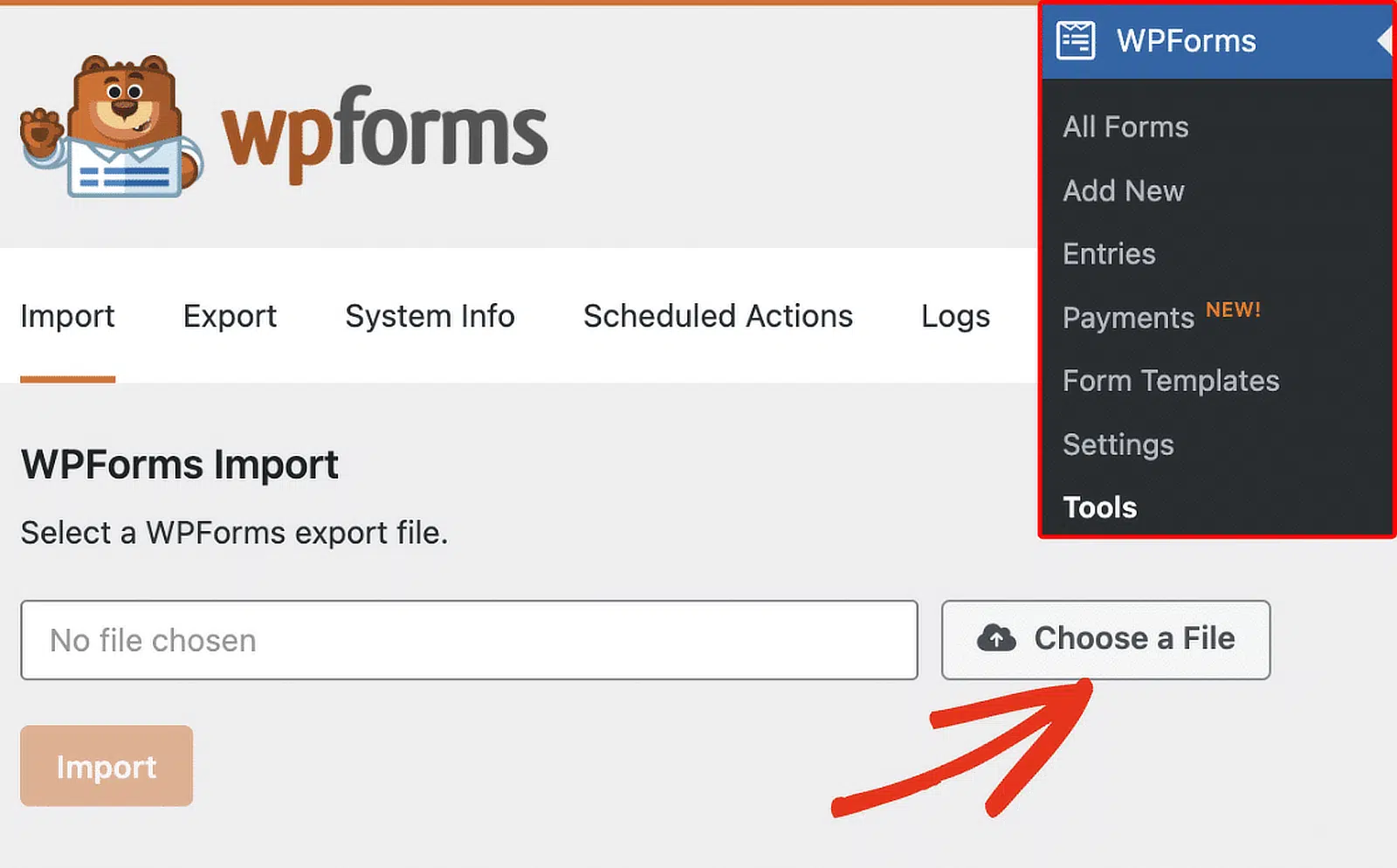
同様に、フォームプラグインを使用すると、フォームのインポートは非常に簡単です。WPForms » ツールに移動し、インポートタブをクリックするだけです。
次に、ファイルを選択ボタンをクリックして、インポートしたいフォームが含まれるコンピューター上のファイルを選択します。
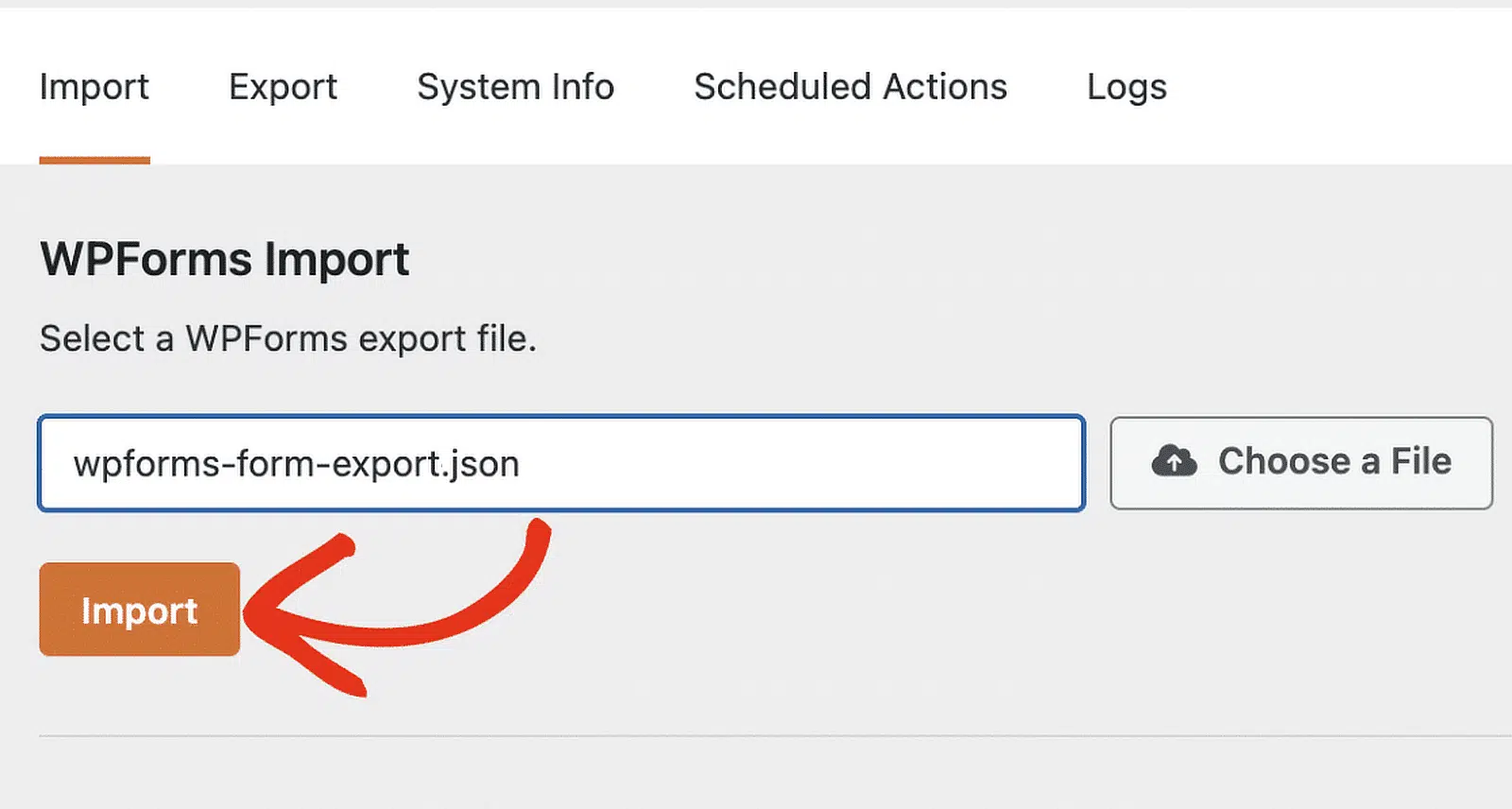
ファイルを選択したら、インポートボタンをクリックします。インポートしたフォームを表示できるフォームの概要ページへのリンクを含む通知が表示されます。
WPFormsのこれらのツールは、さまざまなウェブサイトやプラグインからフォームを移行するのに非常に役立ちます!
9. スタイリングオプション
ブロックエディターを使用したWPFormsのスタイリングは、時間を節約するのに最適な方法であり、コードを知らなくてもフォームの外観を簡単にカスタマイズできます。
新しいフォームを作成して投稿またはページに追加するだけです。次に、ブロックエディターでフォームをクリックして、WPFormsブロックのデザインオプションを表示します。
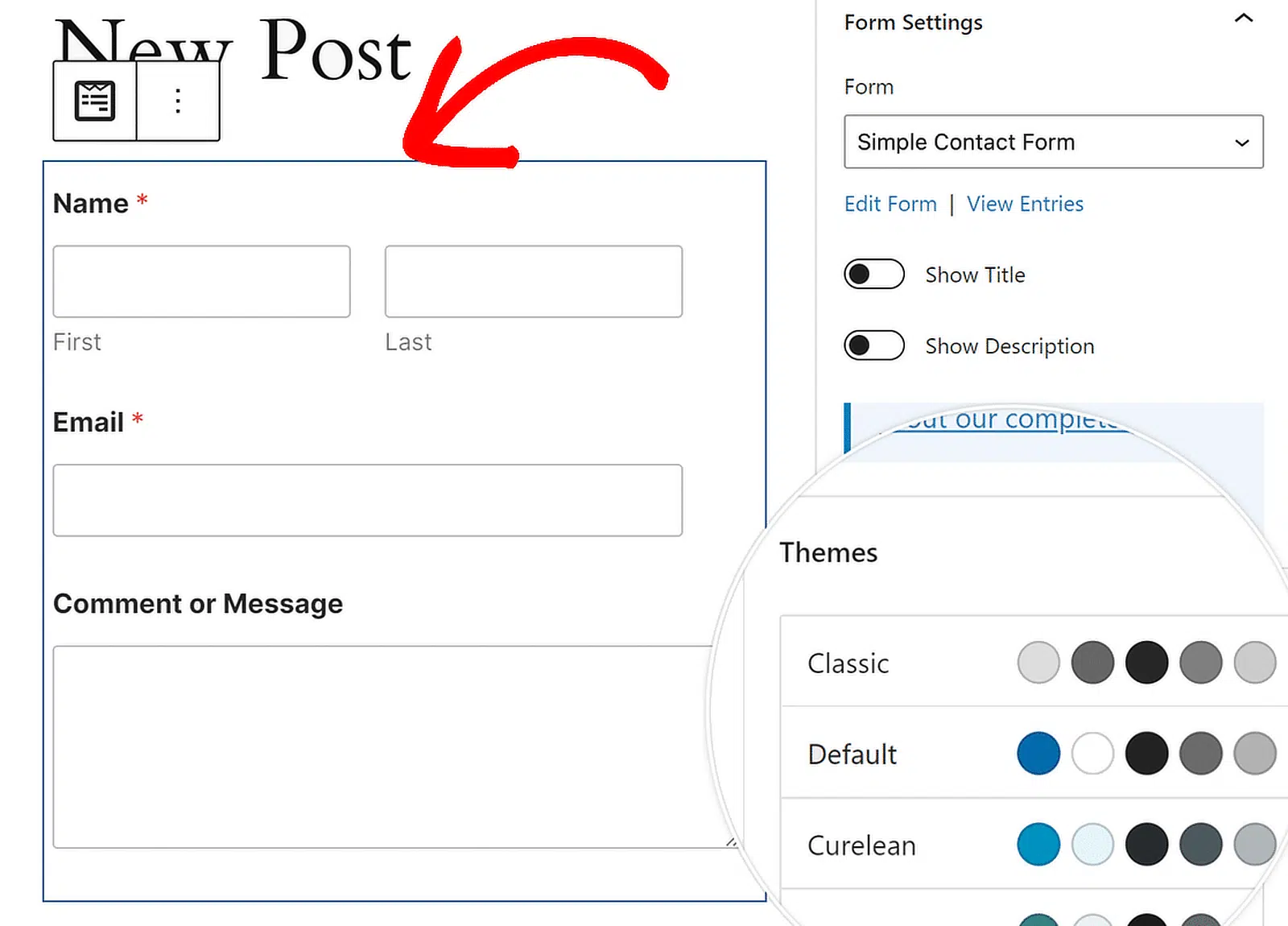
WPFormsブロックの設定では、カラーテーマ、フォームフィールド、ラベル、ボタン、およびコンテナと背景のスタイルを変更できます。
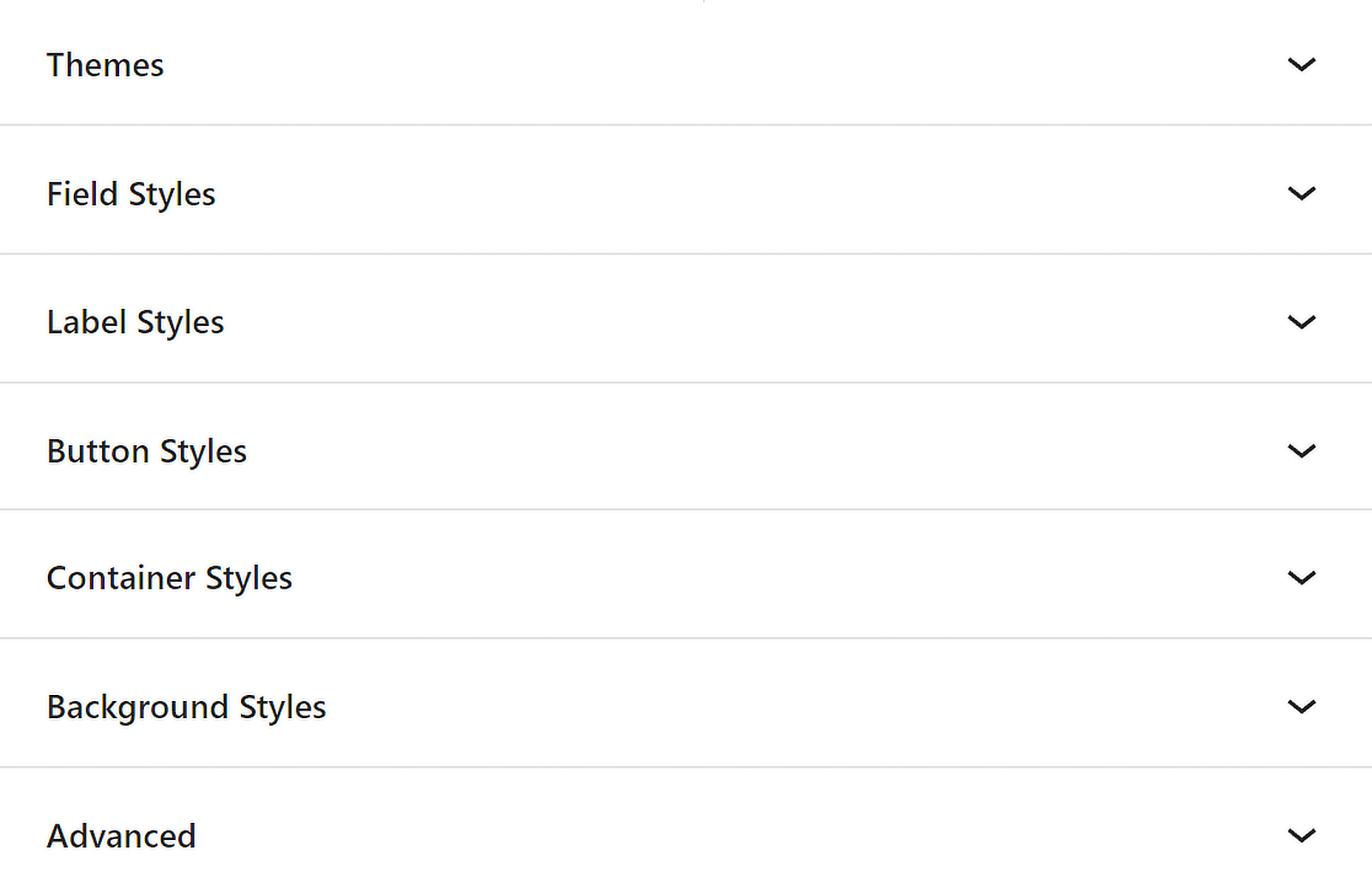
これにより、フォームをすばやくパーソナライズし、サイトのデザインに合わせて希望どおりの外観にすることができます。
10. スマートタグ
スマートタグは、WPFormsのもう1つの優れた時間節約機能です。これにより、フォームや通知に動的にコンテンツを追加できます。
フォームビルダーの設定に移動し、スマートタグを追加したい場所の通知または確認を開きます。
スマートタグを挿入するには、設定パネルのスマートタグを表示リンクをクリックします。これにより、以下に示す{admin_email}のような利用可能なスマートタグのリストが開きます。
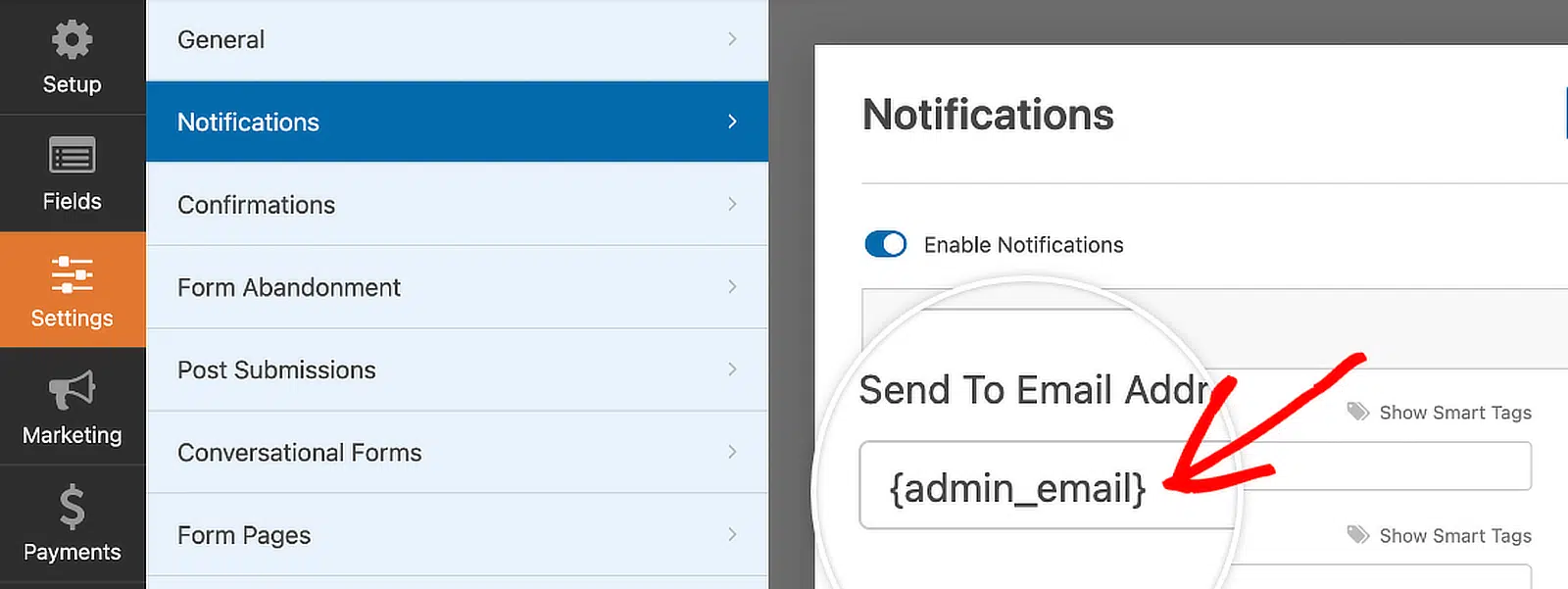
スマートタグを使用することで、フォームをより動的でユーザーフレンドリーにすることができ、フォームの応答と通知の管理にかかる時間と労力を節約できます。
WPFormsユーザーのための時間節約のヒントに関するFAQ
WPFormsを使用した時間節約の方法を学ぶことは、読者の間で人気のあるトピックです。ここでは、それに関する一般的な質問への回答を紹介します。
WordPressフォームの進捗状況を保存するにはどうすればよいですか?
WPFormsには、ユーザーが進捗状況を保存して後で再開できる保存と再開アドオンが用意されています。この機能は、特に長いフォームに便利です。有効にするには、フォーム設定に移動して保存と再開オプションをオンにします。
WPFormsのエントリはどこに保存されますか?
エントリは、WPFormsダッシュボードの「エントリ」セクションから表示および管理できます。詳細については、WPFormsのデータはどこへ行くのですか?[初心者ガイド]をご覧ください。
WPFormsはContact Form 7よりも優れていますか?
WPFormsは、ユーザーフレンドリーなドラッグアンドドロップビルダー、豊富な機能、優れたサポートにより、Contact Form 7よりもはるかに優れています。フォームの作成と管理を簡素化し、多くのユーザーにとって好ましい選択肢となっています。例えば、Mark Marshallは、WPFormsが強力さと使いやすさを兼ね備えているため、WPFormsを特に選択しました。
WPFormsの登録情報を無料で表示するにはどうすればよいですか?
WPForms Liteでは、フォームデータは電子メールで送信されます。Proにアップグレードすると、フォームデータはWordPressデータベースに保存されます。WPForms » エントリに移動して、フォームを通じて行われたすべての送信を表示します。
WPFormsの無料版はありますか?
はい、WPFormsにはWPForms Liteという無料バージョンがあります。これには、無料でシンプルなフォームを作成および管理できる基本的な機能が含まれています。
次に、WPFormsを使用して連絡フォームスパムを停止する方法を学びます
連絡フォームのスパムを永久に排除したいですか?私たちの多くは、スパムを停止する方法を探してイライラした経験があります。WPFormsで利用可能なすべてのスパム対策ツールに関する情報は、このガイドをご覧ください!
フォームの作成準備はできましたか?最も簡単なWordPressフォームビルダープラグインで今日から始めましょう。WPForms Proには多くの無料テンプレートが含まれており、14日間の返金保証が付いています。
もしこの記事がお役に立ったなら、WordPressの無料チュートリアルやガイドをもっと知るために、FacebookとTwitterでフォローしてください。





