WordPressフォームをパーソナライズする方法

WPFormsでWordPressフォームをパーソナライズする方法

ユーザーにパーソナライズされたエクスペリエンスを作成することは、エンゲージメントを高め、フォーム完了率を向上させる上で大きな違いを生むことができます。

WordPressサイトを管理している場合、複雑さを追加せずに訪問者に関連性の高いフォームを作成するにはどうすればよいか疑問に思っているかもしれません。

このガイドでは、パーソナライズされたフォームの作成を容易にする強力なWPForms機能を紹介し、それらがフォーム作成とユーザー満足度をどのように向上させるかを説明します。

WordPressフォームを今すぐパーソナライズしましょう!🙂

1. フォーム作成を変革するAI選択肢

WPFormsではフォーム作成は迅速かつ簡単ですが、ドロップダウンメニューや複数選択の質問に回答するにはやはり時間がかかります。物事をより簡単に進めるために、AI選択肢機能を利用できます。

ボタンをクリックして必要なものを説明するだけで、WPForms AIがチェックボックス、ドロップダウンリスト、複数選択のオプションを数秒で入力します!

何よりも素晴らしいのは、AI選択肢は無料または有料のWPFormsライセンスをお持ちかどうかに関わらず、誰でも利用できることです。使い方は以下のとおりです。

WPFormsでのAI選択肢の仕組み

複数選択またはドロップダウンフィールドを使用してあらゆる種類のフォームを作成するか、既製のフォームテンプレートのいずれかを使用して時間を節約してください。WPFormsは2,100以上のWordPressフォームテンプレートの膨大なリストを提供しています。

フォームビルダーに入ったら、関連する複数選択またはドロップダウンフィールドのフィールドオプションを開きます。次に、選択肢を生成ボタンをクリックして、AI選択肢のリストを追加してください!

ai選択肢 wpforms

必要なリストに関する詳細を1〜2文で入力できるポップアップウィンドウが表示されます。完了したら、Enterキーを押します。

選択肢を生成 wpforms

WPForms AIアシスタントが選択肢のリストを生成します。コピー&ペーストする必要はありません。選択肢を挿入ボタンをクリックすると、フォームに自動的に追加されます。

選択肢を挿入 wpforms

かつて何時間もかかっていたことが、今では数秒で完了します。リストを並べ替えたり、オプションを削除したり、詳細を追加したりできます。可能性は無限です!

さらに、生成された結果に満足できない場合は、満足するまでWPForms AIに回答の改善を依頼することができます。

AI応答を編集

こちらも読む: WPFormsのベストプラクティス:サイトに最適なフォームを作成する方法

2. ターゲットを絞ったパーソナライゼーションのためのジオロケーション

WPFormsジオロケーションアドオンは、訪問者の位置情報をキャプチャして、フォームフィールドをパーソナライズするために使用できる非常に便利なツールです。

Googleマップと統合することで、この機能はユーザーの都市、州、国を自動的に検出でき、位置情報に基づいてフォームエクスペリエンスをカスタマイズできます。

たとえば、ドロップダウンにデフォルトの国または州を自動的に設定できるため、ユーザーは手動で場所を選択することなくフォームに簡単に記入できます。

WPFormsでのジオロケーションの仕組み

WPFormsでジオロケーションを設定するには、ジオロケーションアドオンをインストールして構成する必要があります。開始するための手順の概要を以下に示します。

まず、ジオロケーションアドオンはProプランでのみ利用可能なため、WPForms Proをお持ちであることを確認してください。次に、アドオンをインストールしてアクティブ化します。

WPFormsの価格ページです。

アドオンをアクティブ化した後、WPForms » 設定 に移動し、ジオロケーション タブを選択して、アドオンの設定を構成できます。次に、このガイドの手順に従って、フォームを Google Places と連携させます

ジオロケーションアドオン

住所の自動入力のパーソナライズ

住所と地図の自動入力オプションが有効になっており、ユーザーがさらに迅速にフォームを送信できるようになっている場合の、フォームがユーザーに表示される例を以下に示します!

住所自動入力の例

インタラクティブマップフィールド

住所の自動入力に加えて、ジオロケーションアドオンには、フォームにインタラクティブな地図を直接埋め込む地図フィールドも含まれています。

これは、訪問者に次のことをさせたいパーソナライズされたエクスペリエンスに最適です。

  • 希望の場所を選択:複数の店舗の場所、オフィス支店、またはサービスセンターを地図上に表示し、選択のためにラジオボタンを使用します。
  • サービスエリアを視覚化:カバレッジゾーンまたは配送エリアを表示し、訪問者が送信する前にサービスエリア内にあるかどうかを確認できるようにします。
  • イベント会場を選択:イベント登録フォームの場合、参加者がすべての会場の場所を確認し、最も近い会場を選択できるようにします。
  • マーカーをカスタマイズ:カスタムアイコンと色を使用して、ブランドに合わせたり、場所の種類(例:店舗と倉庫)を区別したりします。

地図フィールドは、Google MapsとMapboxの両方の統合をサポートしており、「近くの場所を検索」などの機能を有効にして、訪問者のブラウザのジオロケーションを使用して最も近いオプションを特定するのに役立ちます。

このレベルの場所ベースのパーソナライズにより、フォームはより直感的になり、最初から適切なチームまたは場所に送信がルーティングされることが保証されます。

3. URLパラメータまたはクエリ文字列を使用したフォームフィールドの事前入力

URLパラメータまたはクエリ文字列を使用してWPFormsでフォームフィールドを事前入力することは、特にリピーターにとって、ユーザーエクスペリエンスを向上させるための優れた方法です。これにより、データをフォームに直接渡すことができ、ユーザーは情報の再入力を節約できます。

クエリ文字列を使用したテキストフィールドの自動入力

クエリ文字列は、URLに追加される小さな情報であり、多くの場合、疑問符(?)の後に追加されます。これらは、あるページから別のページにデータを渡すために使用されます。

WPFormsでは、ユーザーが特定のURLを持つページにアクセスすると、クエリ文字列がフォームフィールドを自動的に入力できます。

これは、サイトに戻ってきたユーザーや、メールまたは広告から特別なリンクをクリックしたユーザーのためにフォームをパーソナライズするのに最適な方法です。

たとえば、ユーザーの名前フィールドを事前入力したい場合は、次のようなURLを作成できます。

https://yourwebsite.com/form-page/?name=John

この場合、「name」はフォームフィールドであり、「John」はユーザーがページにアクセスしたときにそのフィールドに自動的に表示される値です。

クエリ文字列変数

このガイドをチェックして、クエリ文字列を使用してテキストフィールドを自動入力する方法を学びましょう。

WPFormsでの事前入力フォームの設定

事前入力フォームフィールドを設定するもう1つの方法は、訪問者に基本的なフォームを最初に入力してもらい、次に送信ボタンをクリックしたときにその情報を2番目のフォームに渡すことです。

これを行うには、確認タイプURLに移動(リダイレクト)に設定し、クエリ文字列を使用してフィールドを構成する必要があります。

たとえば、動的なフィールドの入力を有効にするには、次のようなURLをリダイレクトURLに追加します

  • ?wpf: これは、WPFormsの事前入力機能のクエリ文字列の開始を示します。
  • フォームID:データがどのフォームに送信されるかを示します(この場合、フォームIDは20になります)。
  • フィールドID: これは、フォーム内のどのフィールドを対象としているかを識別します(ここでは、フィールドIDは1です)。
  • サブフィールド識別子(オプション): これは、住所フィールドの都市など、複数の部分からなるフィールドの特定のສ່ວນを対象としている場合に使用されます(例:「サブフィールド」としてラベル付けされています)。
  • =: 等号は、フィールドの値がどこから始まるかをシステムに指示します。
  • 値:これは、フィールドに自動入力したいデータです。値内のスペースは、URLで正しく機能するように%20に置き換える必要があります。
リダイレクトURL

こちらも読む:ビジネスを成長させるためのクリエイティブなWPFormsのアイデア

4. 条件付きロジックを使用した動的フォーム

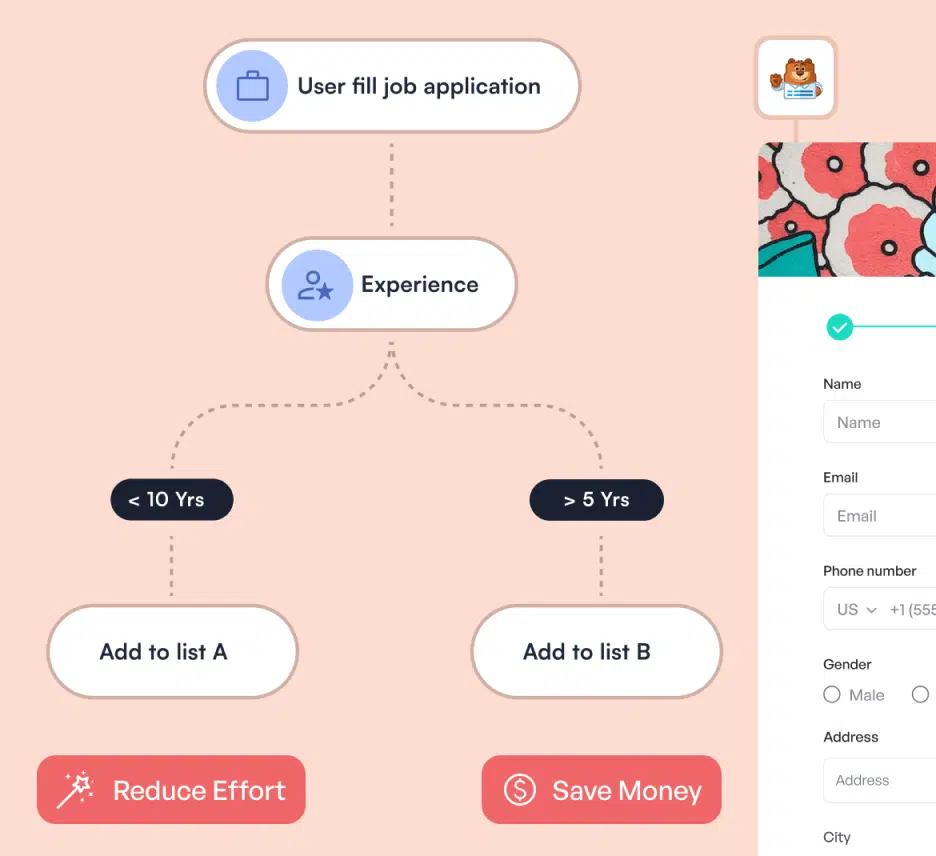
WPFormsの条件付きロジックは、ユーザーの以前の入力に基づいてどのフィールドを表示するかを制御できる強力な機能です。

たとえば、フィードバックを収集している場合、ユーザーが不満を示した場合に、より詳細なフォローアップ質問をすることができます。

別の例として、さまざまな顧客タイプに合わせてフォームを調整することが挙げられます。ユーザーが「個人」ではなく「法人」を選択した場合、法人関連の問い合わせに関連するフィールドを表示するようにフォームを動的に調整できます。

条件付きロジックの設定

WPFormsで条件付きロジックを使用する最も実用的な方法の1つは、ユーザーが選択した内容に基づいてフィールドを表示または非表示にすることです。

これを行うには、まずフォームビルダーを開き、制御したいフィールドをクリックします。これにより、フィールドオプションパネルが表示され、その中にスマートロジックタブがあります。

このタブをクリックすると、そのフィールドの条件付きロジックを有効にできます。個々のフィールドだけでなく、フォームのセクション全体に条件付きロジックを適用できます

レイアウトフィールドの条件付きロジック

アクティブ化されると、条件付きロジックにより、ユーザーがフォームとどのように対話するかによってフィールドを表示または非表示にすることができます。入力に基づいてアクションを自動化するための高度なルールを設定することもできます。

たとえば、ユーザーが希望する支払い方法を選択できるようにする通知をカスタマイズする、または回答に基づいてリードを自動的にルーティングすることができます。

5. ユニークなユーザーエクスペリエンスのためのマルチステップフォーム

フォームを複数のステップに分割することで、よりユーザーフレンドリーなエクスペリエンスを作成し、人々が一度に1つのセクションに集中できるようにします。

これは、詳細な情報が必要なフォームやさまざまな質問があるフォームに特に役立ちます。ユーザーは、小さくて管理しやすい部分が表示されると、圧倒されにくくなります。

WPFormsでのマルチステップフォームの設定

WPFormsでマルチステップフォームを作成するには、フォームビルダー内で通常どおりフォームの構築を開始します。一度に多くのフィールドでユーザーを圧倒する代わりに、フォームをセクションまたは「ステップ」に分割できます。

これはページ区切りフィールドを使用して行います。フォームを複数の部分に分割したい場所にフィールドをドラッグアンドドロップするだけです。

ページ区切りフィールドを追加

ページ区切りを追加したら、各ステップに固有の見出しや説明を追加してカスタマイズできます。これにより、ユーザーは自分がどの段階にいるのかを理解しやすくなります。

プログレスバーを設定することもできます。これは、フォームの各セクションをユーザーがスムーズに進めるのに役立ち、体験をより簡単で負担の少ないものにします。

進捗インジケーターをカスタマイズ

6. ブロックエディターでフォームをスタイル設定する

フォームにパーソナライズされた外観と感触を与えたい場合は、WPFormsはWordPressブロックエディターとシームレスに統合されます。これにより、カスタムコードを書かずにフォームをスタイル設定できます。

明確な見出しでセクションを区切り、間隔を調整し、カスタムフォントやボタンを追加することで、フォームをより直感的で楽しく完了できるようにします。

ブロックエディターを使用したフォームのカスタマイズ

まず、フォームをブロックエディターに直接埋め込みます。ここでレイアウトを簡単にプレビューおよび編集できます。エディター内のWPFormsブロックを使用することで、ページ上のフォームの表示方法を完全に制御できます。

クリックフォームブロックエディター

WPFormsブロックの設定では、カラーテーマ、フォームフィールド、ラベル、ボタン、およびコンテナと背景のスタイルを変更できます。

デザインオプションブロックエディター

数回クリックするだけでフォーム全体に一貫したスタイルを適用できる、事前作成済みのフォームテーマを特に気に入るでしょう。

これらのテーマは、各要素を手動でスタイル設定するのに多くの時間を費やすことなく、一貫した外観を維持したい場合に特に役立ちます。

既製のテーマ

よくある質問 — WPFormsでWordPressフォームをパーソナライズする方法

WordPressフォームのパーソナライズは、読者の間で関心の高いトピックです。それに関する一般的な質問への回答を以下に示します。

WordPressでカスタムフォームを作成する方法は?

WordPressでカスタムフォームを作成するには、WPFormsプラグインを使用できます。プラグインをインストールしたら、WPForms » 新規追加に移動します。そこから、テンプレートを選択するか、最初から作成します。

フィールドをドラッグアンドドロップしてフォームをカスタマイズし、設定を構成します。最後に、ショートコードまたはブロックエディターを使用して、任意のページにフォームを埋め込みます。

WordPressのフォームのデザインを変更するにはどうすればよいですか?

WPFormsで作成したフォームのデザインは、フォームテーマを使用して簡単に変更できます。フォームを埋め込んだ後、ブロックエディターに移動し、ウェブサイトのスタイルに合ったテーマを選択します。WPFormsブロックを使用して、色、フォント、レイアウトを調整することもできます。

WPFormsでカスタムスマートタグを作成するにはどうすればよいですか?

WPFormsでカスタムスマートタグを作成するには、ある程度のコードが必要です。wpforms_smart_tag_processを使用してWPFormsにフックし、タグの動作を定義する関数を記述する必要があります。

設定したら、カスタムスマートタグをフォームフィールドまたは通知で使用して、ユーザー情報を動的に挿入できます。カスタムスマートタグの作成に関する詳細については、こちらのガイドをご覧ください。カスタムスマートタグの作成

WPFormsをカスタマイズできますか?

はい、WPFormsは非常にカスタマイズ可能です。条件付きロジックを使用してユーザーエクスペリエンスをパーソナライズし、フォームテーマでデザインを調整し、さまざまなアドオンでフォームエクスペリエンスをカスタマイズできます。

WPFormsは、事前入力フォーム、ジオロケーション、スマートタグなどの高度な機能も提供しており、さらにカスタマイズできます。

次に、これらの隠れたWPForms機能を探る

WPFormsには、すぐに明らかにならないツールやオプションが満載されており、ワークフローと作成するフォームを大幅に改善できます。 このガイドをチェックして、見逃している可能性のある機能について学んだり、WordPressのヒントについてはこのガイドを参照してください。

今すぐWordPressフォームを作成する

フォームの作成準備はできましたか?最も簡単なWordPressフォームビルダープラグインで今日から始めましょう。WPForms Proには多くの無料テンプレートが含まれており、14日間の返金保証が付いています。

この記事がお役に立った場合は、FacebookTwitterでフォローして、WordPressの無料チュートリアルやガイドをさらにご覧ください。

開示:当社のコンテンツは読者によってサポートされています。これは、一部のリンクをクリックすると、手数料が発生する可能性があることを意味します。WPFormsがどのように資金調達されているか、なぜそれが重要なのか、そしてどのように私たちをサポートできるかをご覧ください

ハムザ・シャヒド

ハムザはWPFormsチームのライターであり、デジタルマーケティング、サイバーセキュリティ、WordPressプラグイン、ERPシステムに関連するトピックも専門としています。もっと詳しく知る

最高のWordPressドラッグアンドドロップフォームビルダープラグイン

簡単、高速、安全。WPFormsを信頼する600万人以上のウェブサイト所有者に加わりましょう。

コメントを追加

コメントを残していただきありがとうございます。コメントはすべて、当社のプライバシーポリシーに従ってモデレーションされます。また、すべてのリンクはnofollowとなります。名前フィールドにキーワードを使用しないでください。個人的で有意義な会話をしましょう。

このフォームはCloudflare Turnstileによって保護されており、Cloudflareのプライバシーポリシーおよび利用規約が適用されます。