


AI要約
WordPressサイトを新しいドメインに移動しますか、それとも2つのサイトを1つに統合しますか?フォームは簡単に一緒に持ち運べますが、人々がすでに送信したエントリは置き去りにされがちです。
WPForms Entry Importer を使用すると、WordPressにフォームエントリをインポートできます。これはCSVファイルを読み取るか、別のフォームプラグインから直接エントリを取得し、選択したフォームにマッピングします。
すでにそこにあるエントリは、通常、保持する価値のある部分、つまりこれまでに収集したリードや注文です。これには、データベースを開いたり、SQLを実行したりする必要はありません。
古いサイトからのエクスポートから新しいサイトでの表示まで、フォームエントリのインポート方法を最初から最後まで説明します。
他のサイトへのフォームエントリのインポート方法
エントリのインポートは、現在データがどのツールにあっても、4つの手順で完了します。
- データをエクスポートする: エントリを現在の場所からCSVファイルとしてエクスポートします。最初の行に列ヘッダーを含めます。
- 列を一致させる: ヘッダーが、エントリを受信するフォームのフィールドと一致していることを確認します。
- ファイルをアップロードする: インポートツールを開き、CSVファイルを指定します。
- フィールドをマッピングする: 各列をフォームフィールドにペアリングしてから、インポートを実行します。
WPFormsでは、これら4つのすべてが WPForms » ツール » エントリのインポート の1つの画面で実行され、データベース作業は一切不要です。
ステップ1:新しいサイトにWPForms Proをインストールする
エントリーインポーターはWPForms内にありますので、まず最初にインポートするサイトにプラグインを設定します。
WPFormsはWordPressで最も初心者向けのフォームビルダーであり、2,100以上のテンプレートと、コードを書く必要のないドラッグアンドドロップビルダーを備えています。
このような作業でWPFormsを気に入っている点は、インポートツールが組み込まれていることです。データベーステーブルをエクスポートしたり、開発者を連れてきてデータを移動したりする必要はありません。すべてWPForms » Tools画面から行われます。

開始するには、新しいサイトにWPForms Proをインストールしてください。以前にプラグインを追加したことがない場合は、数ステップでWPFormsをインストールする方法をご覧ください。アクティブになったら、ライセンスキーを検証して、インポーターを含むProツールがアンロックされ、すぐに使えるようにします。
ステップ2:古いサイトからエントリーをエクスポートする
エントリーは古いサイトから始まるため、まずCSVファイルとして取得します。そのサイトで、WPForms » Entriesに移動し、移動したいエントリーのフォームを選択して、エクスポートオプションを使用してCSVとしてダウンロードします。
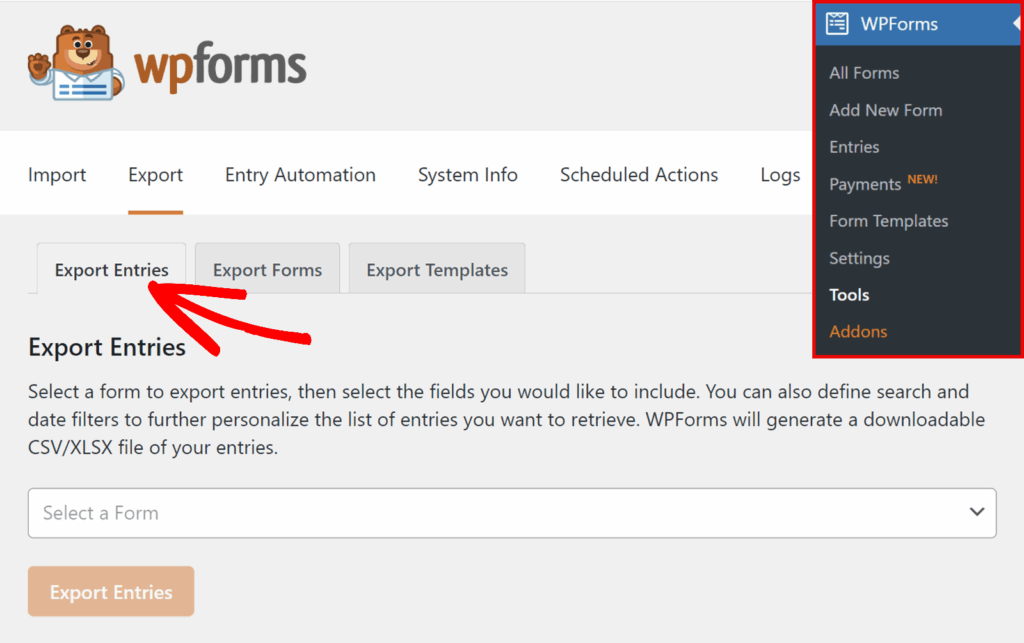
この手順は約1分かかり、古いサイトに触れる唯一の手順です。スクリーンショット付きの完全なウォークスルーについては、WordPressフォームエントリをCSVにエクスポートする方法 ガイドを参照してください。データをインポートする前に整理したい場合は、Excelにエクスポートすることもできます。
また、エントリーが着陸する場所があるように、新しいサイトに宛先フォームを用意しておくと良いでしょう。まだフォームを移動していない場合は、数回のクリックでサイト間でフォームをインポートおよびエクスポートできます。
ステップ3:WPFormsでエントリーインポーターツールを開く
次に、インポートされたエントリーが配置される新しいサイトに切り替えます。WPForms » Toolsに移動し、Import Entriesサブタブをクリックしてエントリーインポーターを開きます。
![WPFormsインポートエントリ画面。[インポートエントリ]タブがアクティブになっています。左側の領域には、ラジオオプション([インストール済みプラグインから] / [ファイルから])と、ソースフォームおよび宛先フォームのドロップダウンが表示されます。右側には、ダークな縦長のWPFormsメニューがあります。](https://wpforms.com/wp-content/uploads/2026/05/import-tools.png.webp)
インポーターはエントリーをインポートするための2つの方法を提供しており、適切な方法は現在エントリーがどこにあるかによって異なります。From a FileはCSVをアップロードします。これは、サイト間で移動する場合に使用するものです。

インストール済みプラグインからは、同じサイトの別のフォームプラグインから直接エントリーを取得します。このオプションについては最後に説明します。サイト間を移動するため、ファイルからを選択してください。

ステップ4:CSVをアップロードして宛先フォームを選択する
ファイルからを選択したら、ファイルを選択ボタンをクリックし、古いサイトからエクスポートしたCSVを選択します。インポーターは最大300MBのファイルを受け入れるため、数千ものエントリーがあるフォームでも問題ありません。
CSVの最初の行に列ヘッダーがあることを確認してください。これにより、インポーターは各列の内容を認識します。
次に、宛先フォームドロップダウンを開き、エントリーを受け取るフォームを選択します。ファイルがアップロードされ、宛先フォームが設定されたら、続行をクリックします。

ステップ5:エントリーインポーターツールでフィールドをマッピングする
続行をクリックすると、ページの下の方にフィールドマッピングセクションが開きます。ここで、CSVの各列を宛先フォームのフィールドに一致させます。
WPFormsは、ラベルに基づいて列をフィールドに一致させるため、ほとんどのことを自動で行います。たとえば、Emailという列は自動的にEmailフィールドに配置されます。

一致した行は白く表示され、一致していない行は黄色でハイライトされるため、注意が必要な箇所を簡単に見つけることができます。一致を変更するには、その行のソースフィールドドロップダウンをクリックし、別の列を選択します。
空にしておきたいフィールドがある場合は、ドロップダウンをデフォルトのフィールドを選択オプションのままにしておくと、インポートされたすべてエントリーでそのフィールドは空白のままになります。
インポーターが値をチェックしながら処理してくれる点は高く評価できます。メールアドレス、URL、電話番号、日付、住所はすべて一致するフィールドタイプに対して検証され、適合しないものは不正なデータとしてインポートされるのではなくスキップされます。
ステップ6:インポートを実行してエントリーを表示する
フィールドのマッピングが完了すると、エントリーをインポートボタンの上に確認メッセージが表示され、インポートしようとしているエントリー数と、それらがどのフォームに送信されるかが示されます。
それを素早く確認してから、エントリーをインポートをクリックして開始します。大きなファイルはチャンクでインポートされるため、数千ものエントリーがあってもタイムアウトの心配はなく、処理中にページを離れることもできます。

完了すると、インポート完了メッセージが表示され、インポートされたエントリー数、問題があったエントリー数、宛先フォーム名を含む合計が表示されます。
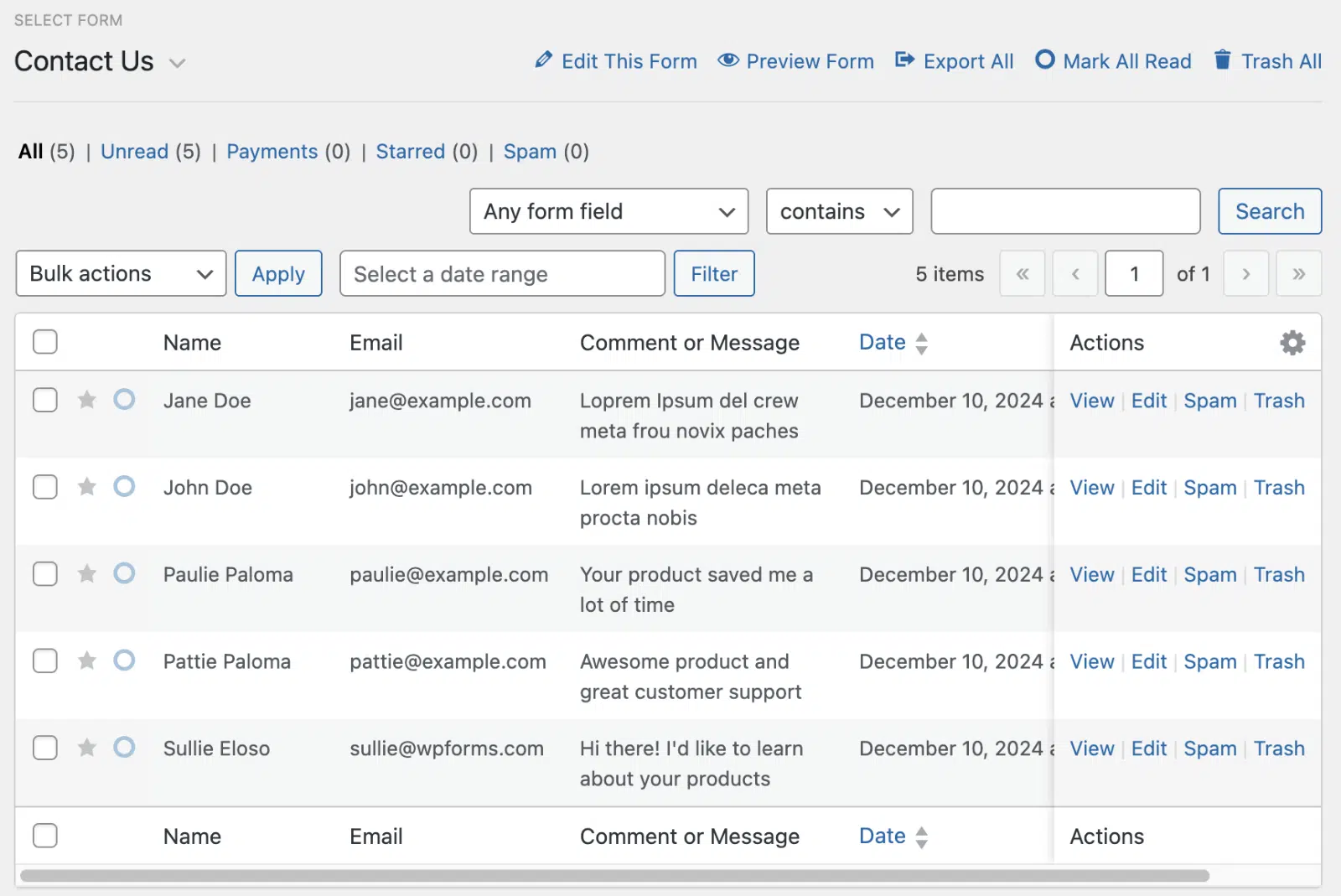
そこから、インポートされたエントリーを表示をクリックするか、WPForms » エントリーに移動してフォームを選択すると、インポートされたすべてを確認できます。
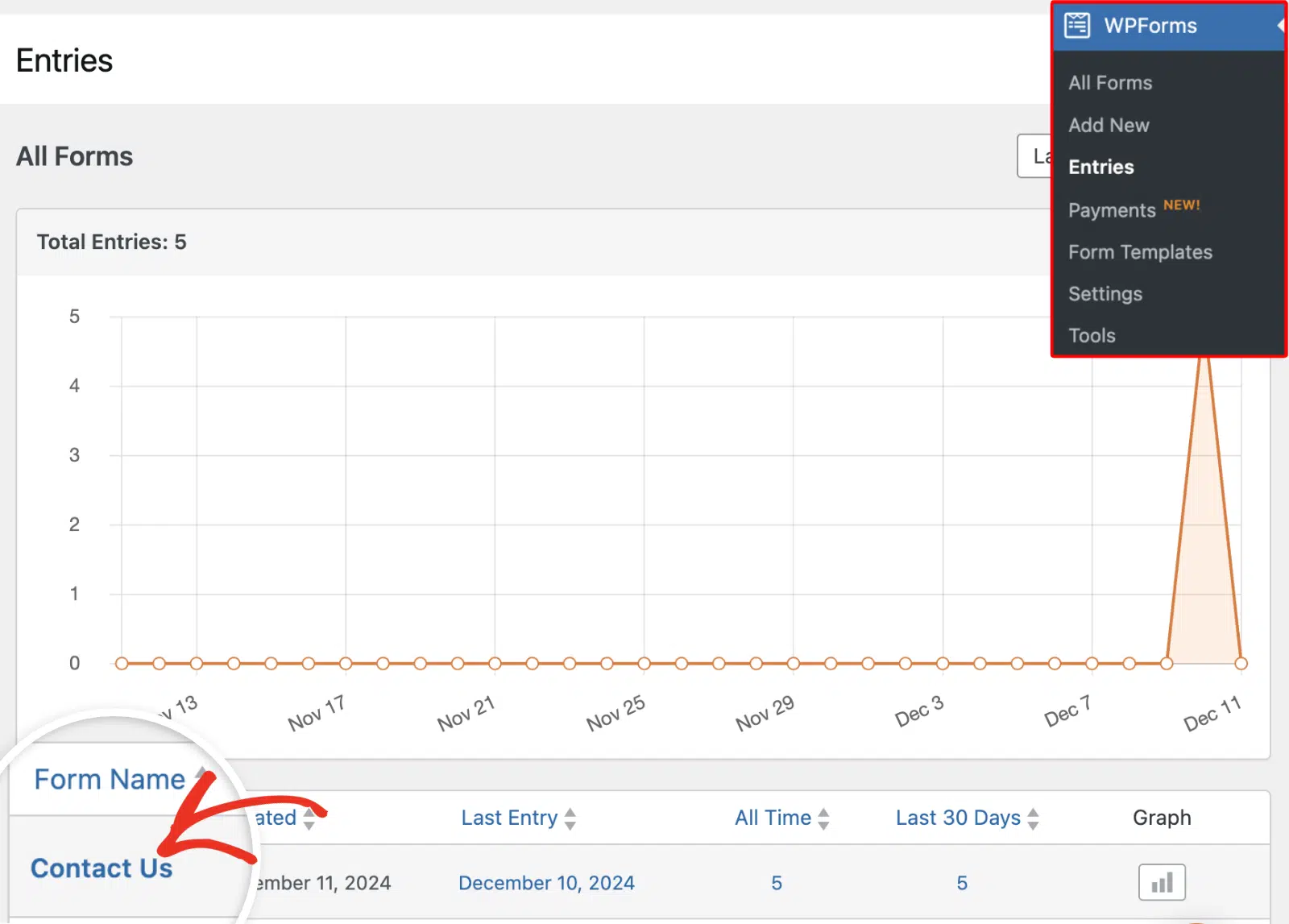
移行されたエントリーは、フォームが既に持っていた提出物と並んで配置され、他のエントリーと同様に検索、フィルタリング、操作できるようになります。
スプレッドシートまたはCRMからフォームエントリをインポートする方法
エントリインポーターは、別のWPFormsサイトからエクスポートされたものでなくても、任意のCSVファイルからフォームエントリを取得します。
データはスプレッドシートまたはWordPressとは無関係のCRMで作成できます。CSVとして保存すれば、インポートはまったく同じように機能します。
ファイルのクリーンなインポートは、アップロード前に設定される3つの要因に依存します。
- ヘッダー行: 最初の行はデータではなく列名である必要があります。これらの名前が、インポーターがフォームフィールドと照合するものだからです。
- エンコーディング: データにアクセント付き文字や英語以外の文字が含まれる場合は、UTF-8として保存してください。
- 宛先フォーム: 保存したいすべての列に対応するフィールドを持つフォームを最初に作成してください。
マッピングは宛先フォームに紐付けられているため、そのフォームに一致するフィールドがない列はインポートから完全に除外されることに注意してください。
GoogleスプレッドシートとExcelはどちらも直接CSVに保存でき、ほとんどのCRMには連絡先またはレポート領域のエクスポート機能があります。
エントリが着陸したら、送信されたかのようにフォームエントリを管理できます。
Gravity Forms、Ninja Forms、またはContact Form 7からエントリーをインポートする方法
エントリのインポート画面で、[ファイルから]ではなく[インストール済みプラグインから]を選択します。
WPFormsは、WPForms自体、Gravity Forms、Ninja Forms、およびContact Form 7(Flamingoプラグイン経由)を含む、サイトでサポートされているプラグインを自動的に検出します。
ドロップダウンからソースプラグインを選択し、インポート元のソースフォームと、エントリを受け取るべき宛先フォームを選択します。
続行をクリックすると、ステップ5と同じフィールドマッピング画面が表示されます。そこから、フィールドをマッピングし、以前と同様にインポートを実行します。
インポーターはエントリを移動するのではなくコピーするため、元のエントリはそのまま残ります。これにより、古いフォームを廃止する前に安全に切り替えを試すことができます。

これらのプラグインのいずれかから移行する場合、Ninja Formsからの切り替えおよびContact Form 7からの移行のステップバイステップガイドも用意しています。
フォームエントリのインポートに関するFAQ
WordPressにフォームエントリをインポートすることに関する、最も一般的な質問への回答を以下に示します。
WPFormsの無料バージョンでフォームエントリをインポートできますか?
いいえ。エントリインポーターはPro機能であるため、使用するにはProライセンス以上が必要です。WPForms Liteでは、[エントリのインポート]タブにアップグレードページが表示されます。Liteユーザーは、ツールページからフォーム自体をインポートおよびエクスポートし、テンプレートをエクスポートできます。
どのフォームプラグインからエントリをインポートできますか?
エントリインポーターは、WPForms、Gravity Forms、Ninja Forms、およびContact Form 7(Flamingo経由)から直接エントリを取得します。CRMやスプレッドシートなど、それ以外の場合は、データをCSVファイルにエクスポートし、代わりに[ファイルから]オプションを使用してください。
インポート後に元のエントリは削除されますか?
いいえ。インポーターはエントリをWPFormsにコピーし、CSVファイルまたは他のプラグインから取得したかどうかにかかわらず、元のエントリはそのまま残します。すべてが正しく移行されたことを確認したら、自分で元のエントリを削除できます。
CSVの列がフォームフィールドと一致しない場合はどうなりますか?
マッピングは、宛先フォームに対してフィールドごとに機能します。一致する列がないフォームフィールドは、インポートされたエントリでは空のままになり、フィールドに一致しないCSV内の余分な列は単純に除外されます。その余分なデータを保持したい場合は、まずフォームに一致するフィールドを追加してから、戻ってマッピングしてください。
WordPressでは、フォームの送信はどこに保存されますか?
WPFormsは、サイトのデータベースに送信を保存し、[WPForms » エントリ]の下に一覧表示します。ここで、送信を表示、検索、エクスポートできます。通知として送信をメールで受け取ることもできます。
次に、WordPressフォームエントリをさらに活用する
エントリが新しいサイトに安全に配置されたら、WPFormsがそれらで行えるすべての機能に慣れる良い機会です。
エントリーダッシュボードから、提出内容を検索およびフィルタリングしたり、既読またはスター付きとしてマークしたり、記録用のコピーが必要なときにいつでも再度エクスポートしたりできます。
フォームとそのデータを一元管理することで、リードへのフォローアップから月末のレポート作成まで、他のすべてが容易になります。
フォームの作成準備はできましたか?最も簡単なWordPressフォームビルダープラグインで今日から始めましょう。WPForms Proには多くの無料テンプレートが含まれており、14日間の返金保証が付いています。
このブログ記事がお役に立ちましたら、無料のWordPressチュートリアルやガイドをさらにご覧いただくために、 Facebook と X (Twitter) でフォローしてください。





