


AI要約
ビジネスオーナーであれば、時間は金なりということを痛いほどご存知でしょう。
しかし、ほとんどのビジネスでは、フォームとCRM間のデータ転送など、リードや顧客情報の管理に不必要に多くの時間を費やしています(手動で)。
明らかに、効率を重視するビジネスはこれを放置できません。彼らは、これらのタスクを自動化するためのよりスマートなソリューションに頼り、重要なことに集中できるようにします。
幸いなことに、WPFormsを使用すると、フォームをHubSpotと簡単に同期できるため、初期設定後は手動での作業なしに、すべてのリードが自動的にCRMに送信されます。
この記事では、WordPressフォームからHubSpotに連絡先を自動的に送信する方法を正確に説明します。
WordPressフォームからHubSpotに連絡先を送信する方法
WordPress HubSpot連携を作成する手順は次のとおりです。
始めましょう。
1. WPFormsのインストールとHubSpotへのサインアップ
WordPressサイトにWPFormsをインストールすることから始めます。連携のためにHubSpotアドオンにアクセスするには、WPForms Eliteライセンスが少なくとも必要であることを忘れないでください。
WPFormsを使用すると、コーディング知識ゼロで連絡先フォームをHubSpotと連携できます。WordPressからHubSpot CRMに連絡先を送信するという点では、最もユーザーフレンドリーなソリューションです。

インストールのヘルプについては、WPFormsインストールチュートリアルをご覧ください。プラグインがサイトにインストールされ、有効化されたら、HubSpotアカウントを持っていることを確認する必要があります。まだお持ちでない場合は、無料で作成できます。
次に、HubSpotアドオンをWPFormsのインストールに追加して構成します。
2. WPForms HubSpotアドオンのインストール
WordPress管理エリアを開き、左側のメニューバーでWPForms » Addonsをクリックします。
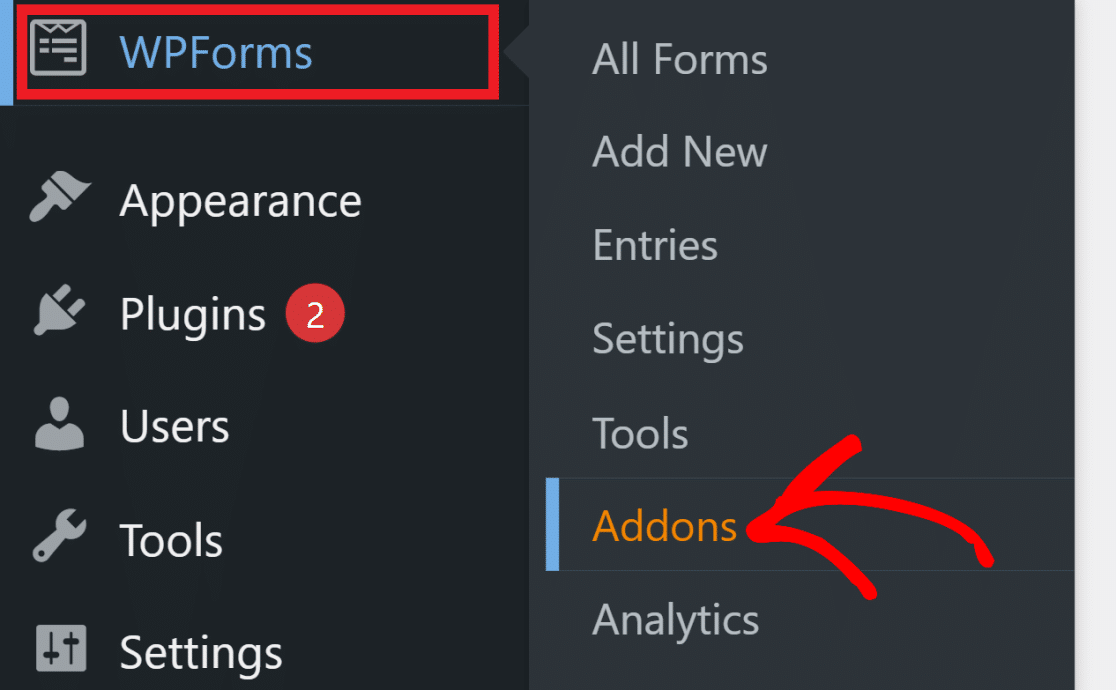
ここでHubSpotを検索し、Install Addonボタンをクリックします。

WPFormsは、HubSpotアドオンのインストールとアクティブ化に数秒しかかかりません。正常にインストールされると、以前はInstall Buttonがあった場所にActivated というラベルが表示されます。
次のステップでは、WPFormsとHubSpotアカウントを接続します。
3. HubSpotとWPFormsの接続
次に、WPForms » Settings に移動し、メニューバーのIntegrationsタブをクリックします。
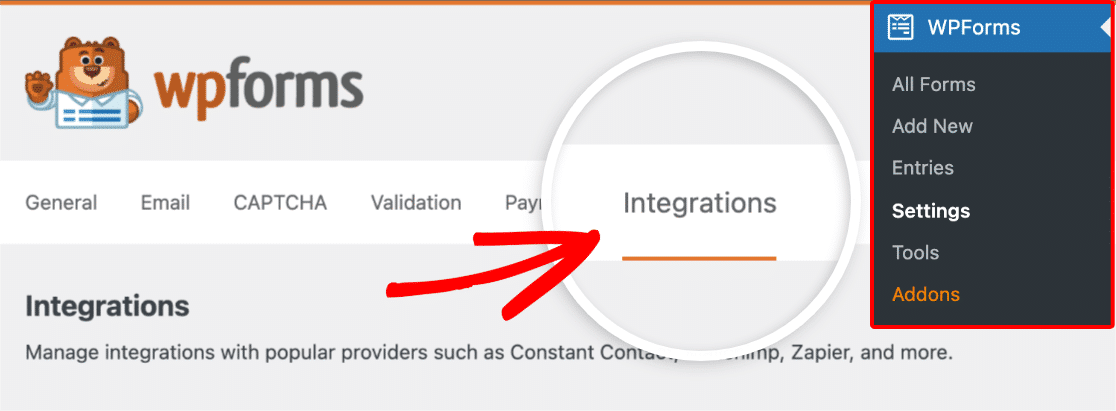
この画面には、アクティブなWPFormsアドオンのリストが表示されます。HubSpotアドオンをクリックして設定を表示し、Add New Accountボタンをクリックします。
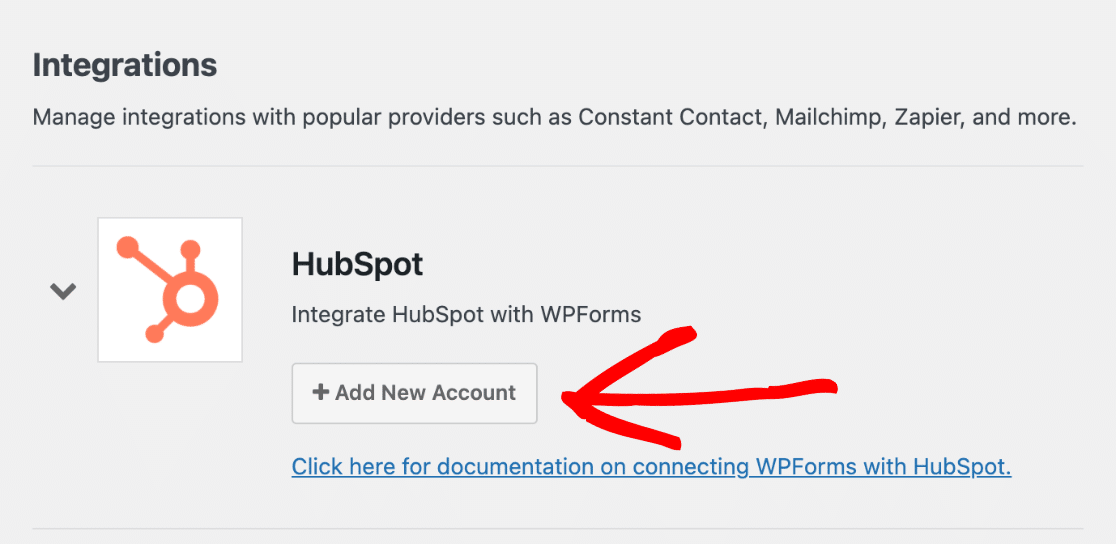
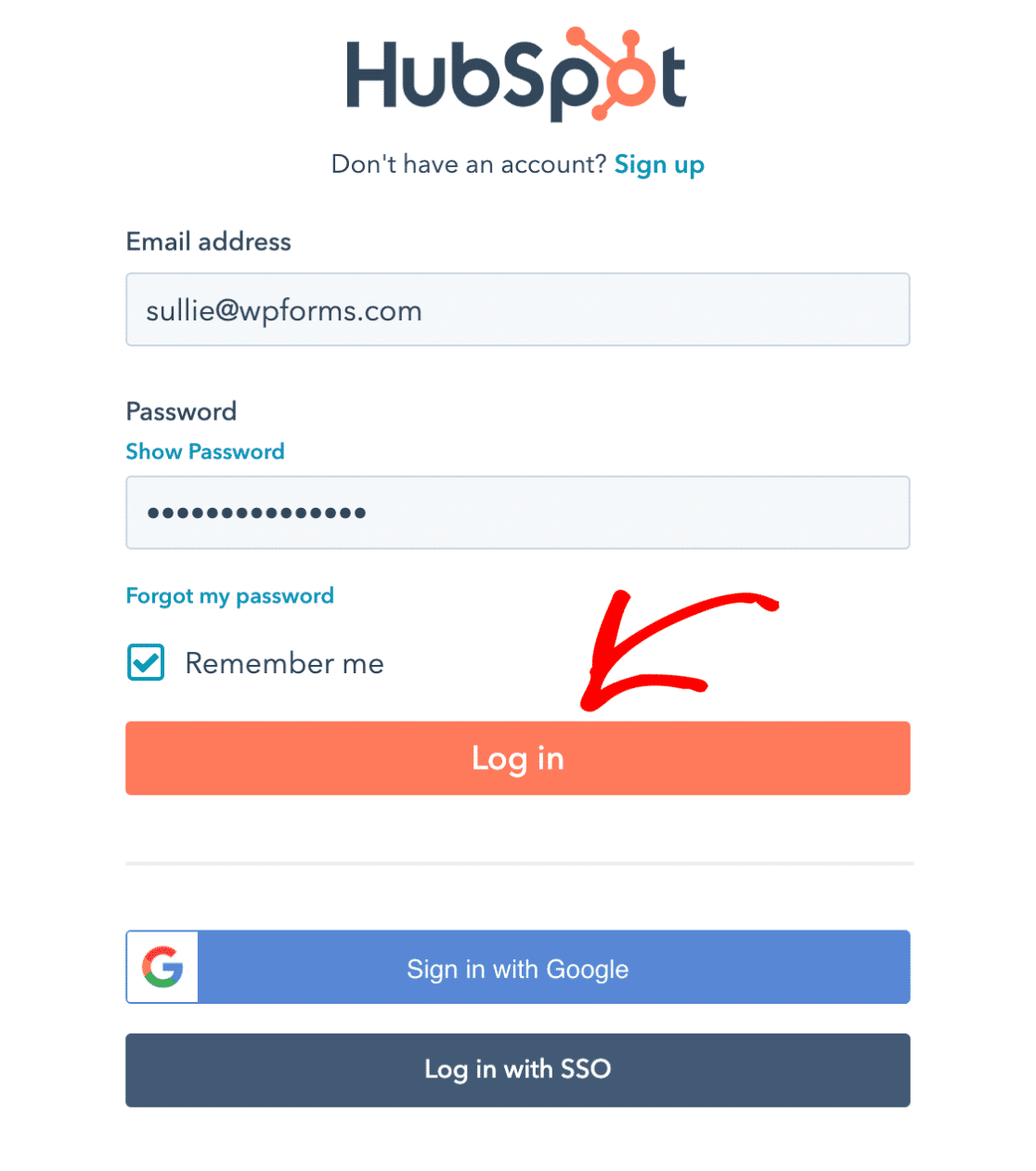
HubSpotアカウントにログインするための新しいウィンドウが開きます。メールアドレスとパスワードを入力してログインします。
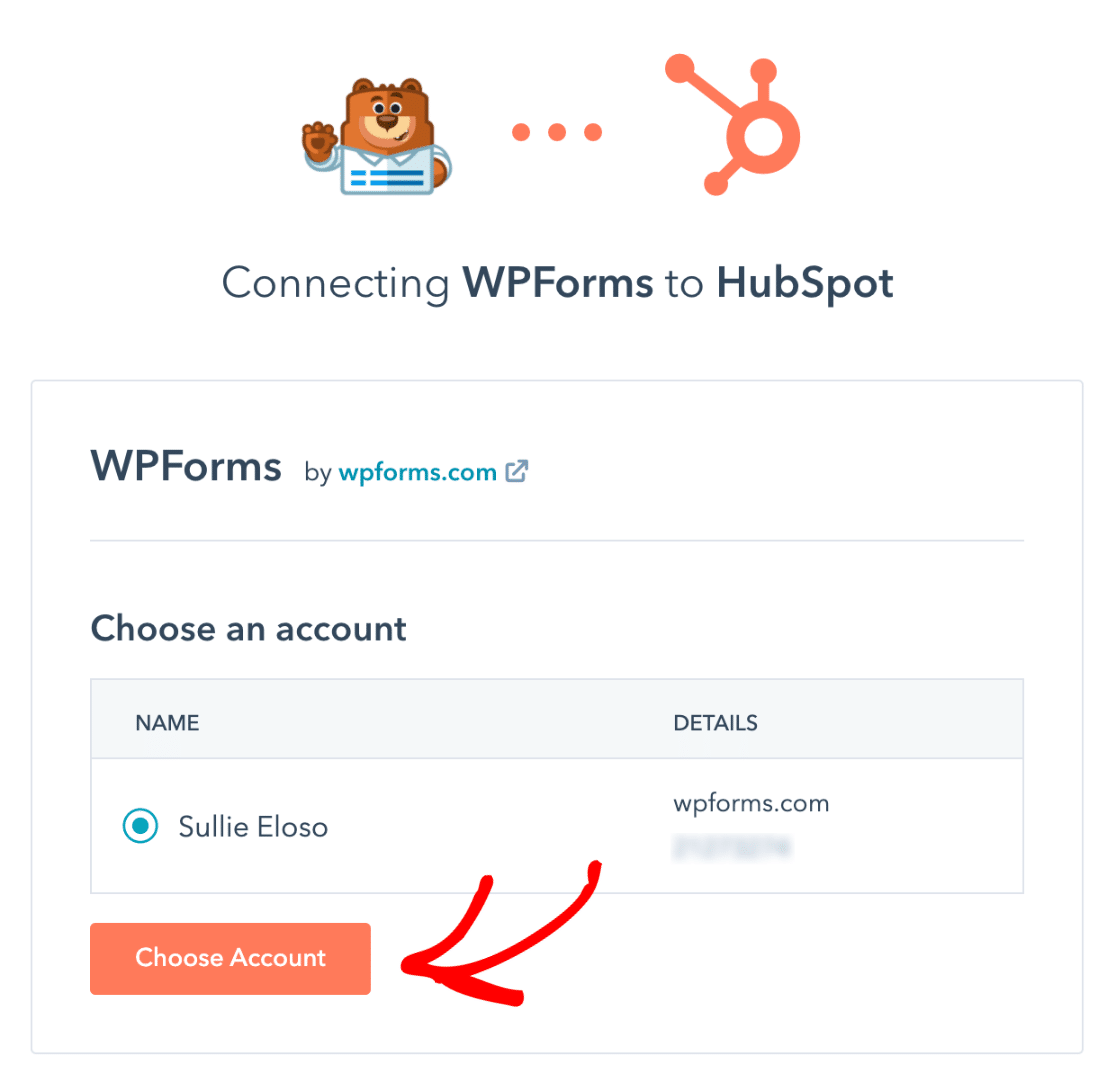
次に、WPFormsと連携するHubSpotアカウントを選択するように求められます。アカウント名をクリックし、アカウントを選択ボタンを押して続行してください。
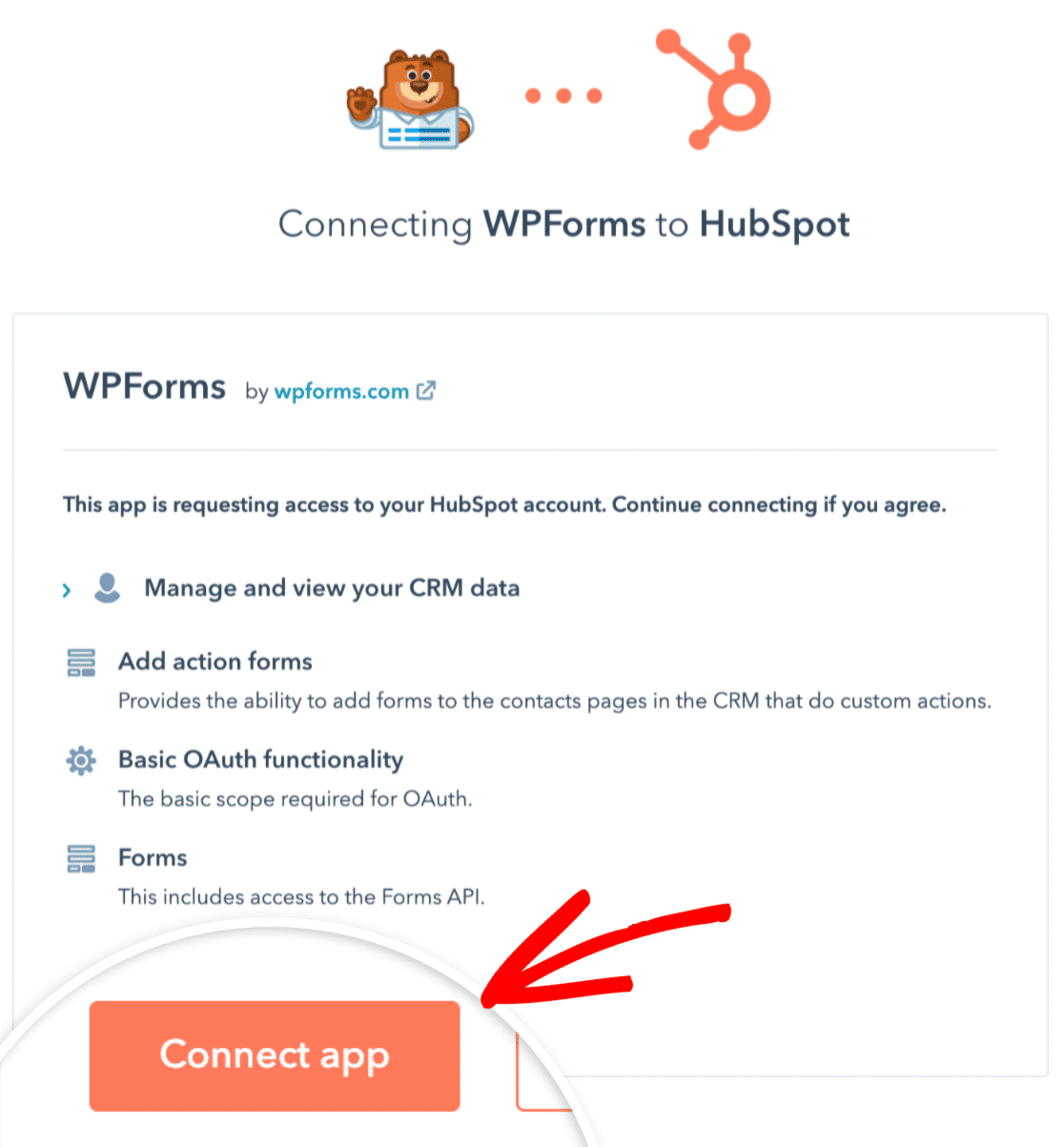
WPFormsは、HubSpotと連携するためにいくつかのアクセス許可を求めます。アプリを接続ボタンをクリックして、権限を許可してください。
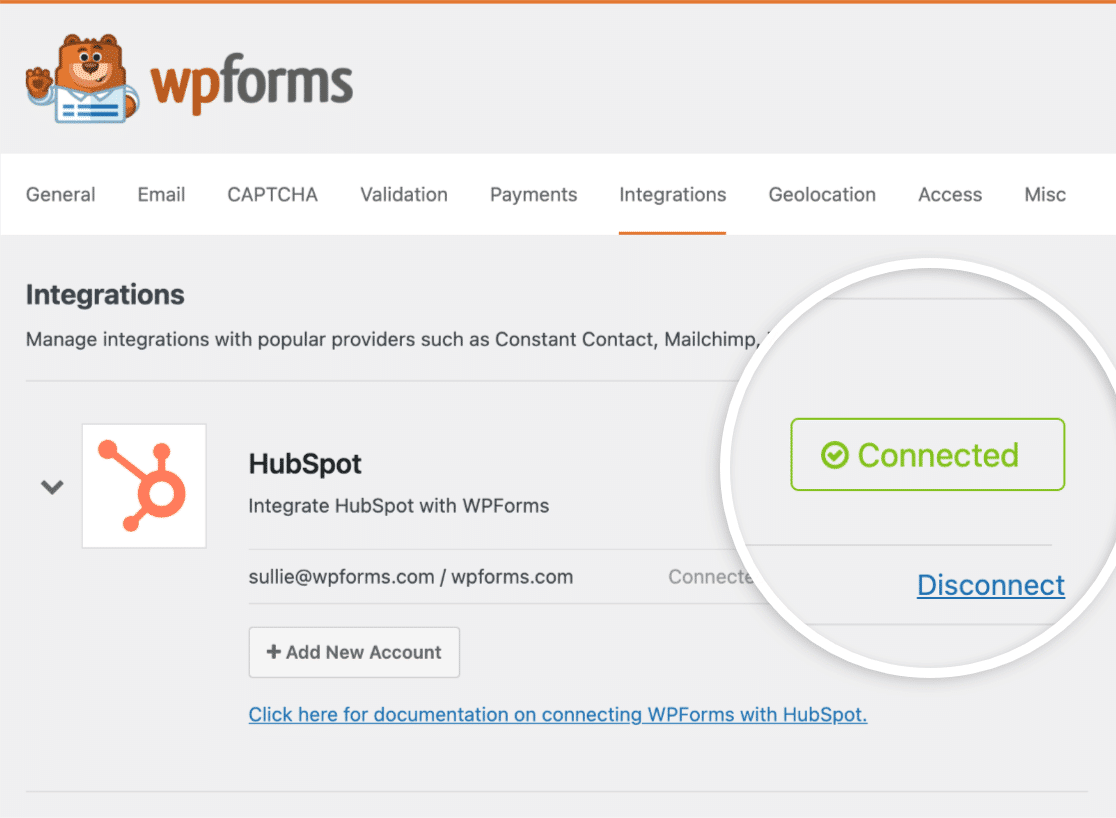
WordPressダッシュボードに戻り、WPForms » 設定 » 連携 画面に移動します。HubSpotアドオンの横に接続済みと表示されているはずです。
完了しました!これで、HubSpotと連携したフォームの作成を開始する準備が整いました。
4. WPForms HubSpot連携の設定
新しいフォームを作成し、HubSpot連携を追加します。WordPressダッシュボードから、WPForms » 新規追加をクリックしてください。

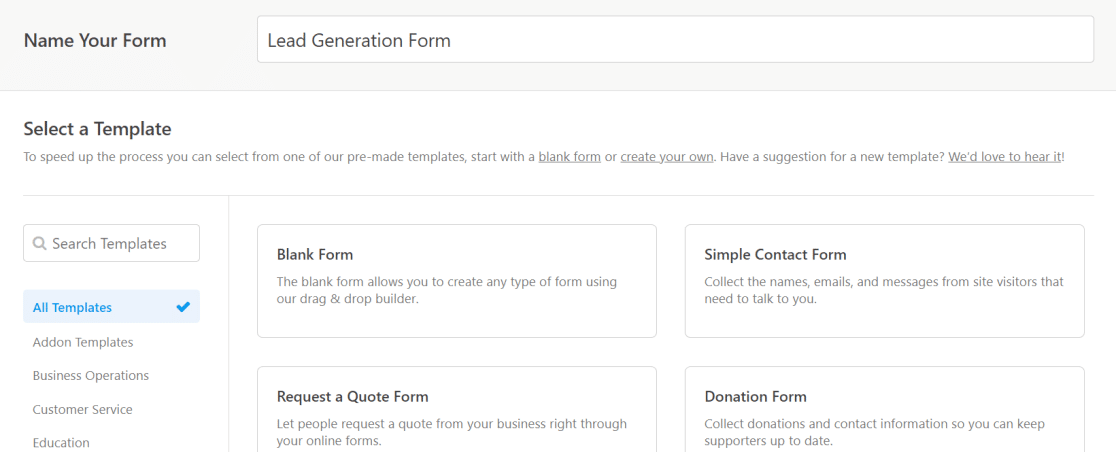
WordPressフォームビルダー画面が表示されます。フォームの名前を入力して識別し、好みのテンプレートを選択できます。WPFormsには2,100以上のWordPressフォームテンプレートが用意されています。
この例では、基本的なリード獲得フォームテンプレートを使用します。必要に応じて、この特別に設計されたHubSpotマルチステップリードフォームテンプレートを使用することもできます。
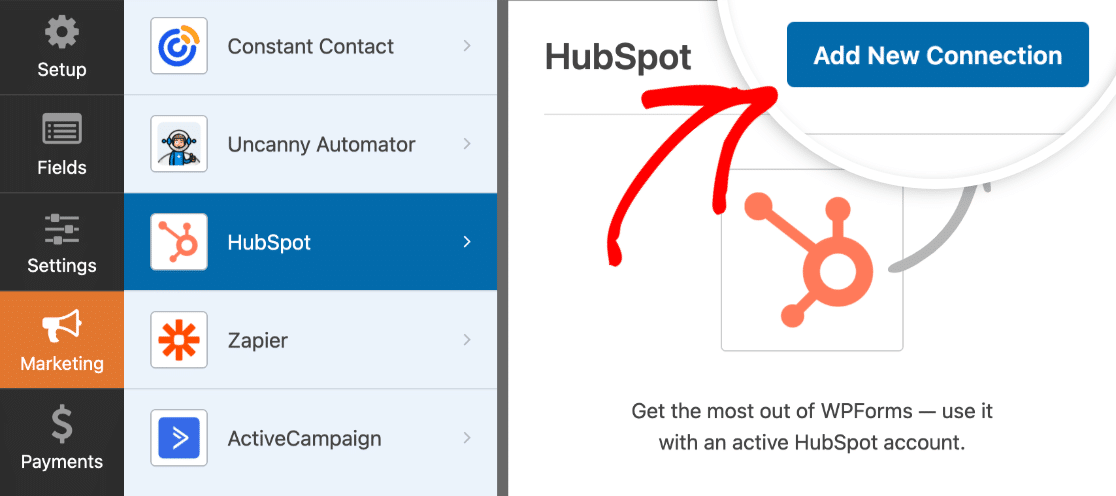
テンプレートを選択したら、左側のWPFormsインターフェースのメニューバーにあるマーケティングをクリックします。次に、リストからHubSpotを選択し、新規接続を追加をクリックします。
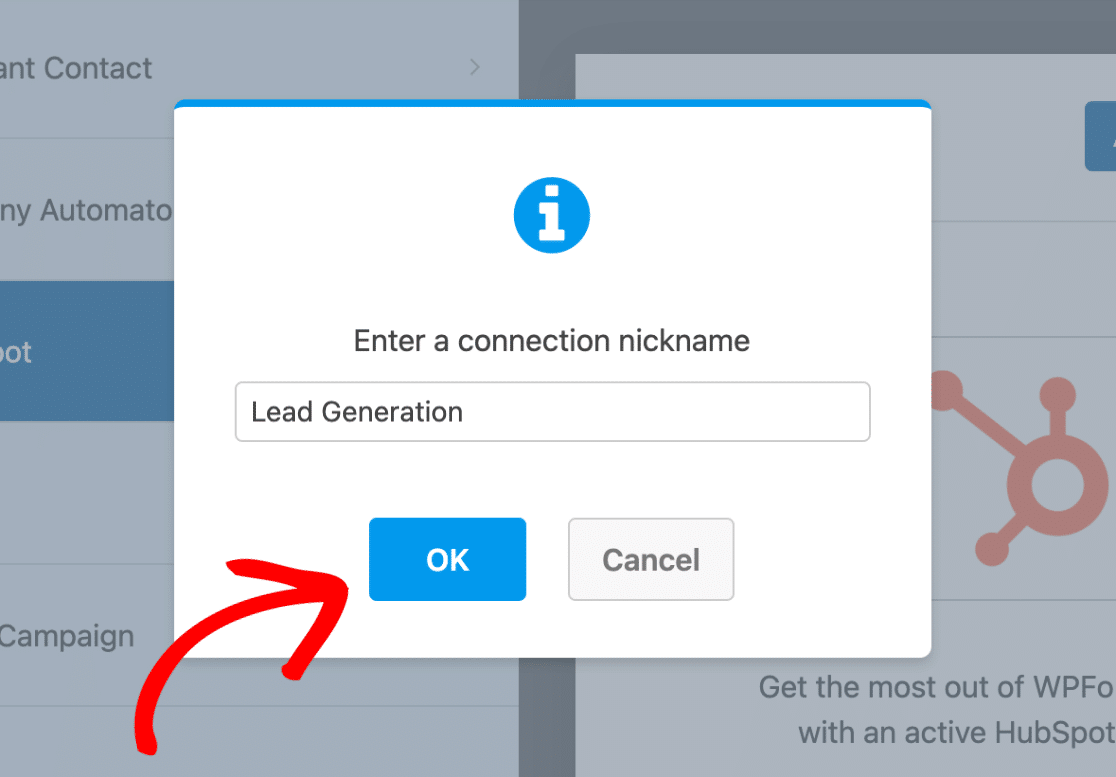
WPFormsは、新しい接続のニックネームを入力するように求めます。好きな名前を自由につけることができます。完了したら、OKボタンをクリックしてください。
これにより、現在のフォームとHubSpot CRMの間に接続が作成されます。次のステップでは、ユーザーがWordPressフォームに入力したときにHubSpotで実行したいアクションを設定します。
5. フォームのアクションと設定の構成
接続にニックネームを付けた後、WPFormsはHubSpotアカウントの選択と実行するアクションの選択を求めます。ここで選択するアクションは、ユーザーがフォームを送信したときにHubSpot CRMにどのような変更が加えられるかを決定します。
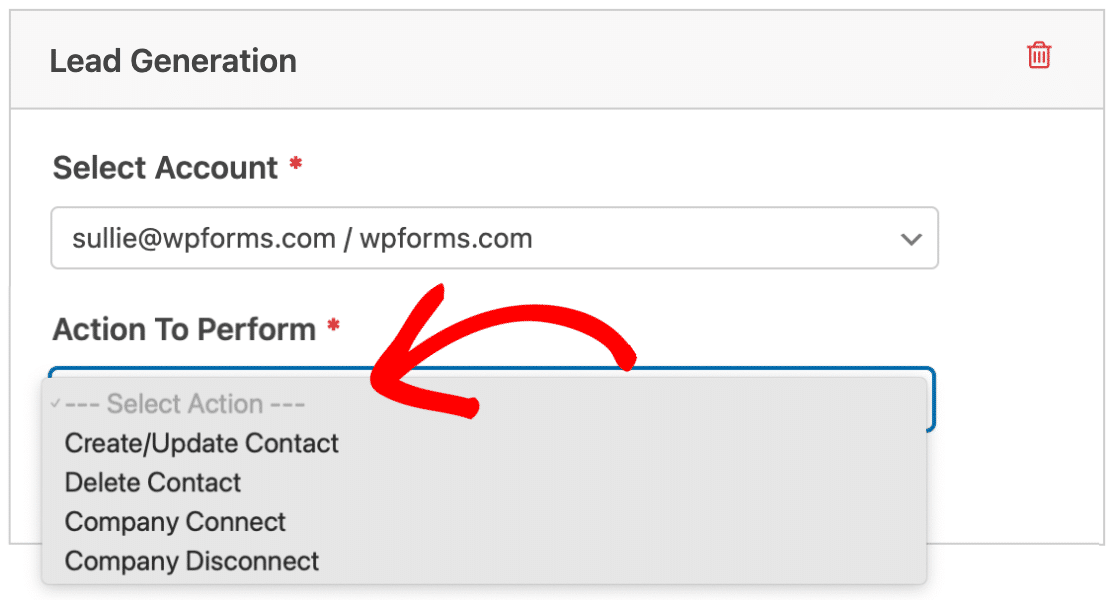
WordPressフォームからHubSpotに連絡先を送信したいので、連絡先を作成/更新アクションを選択します。
このオプションを選択すると、フォーム内にさまざまな新しい設定が表示されます。
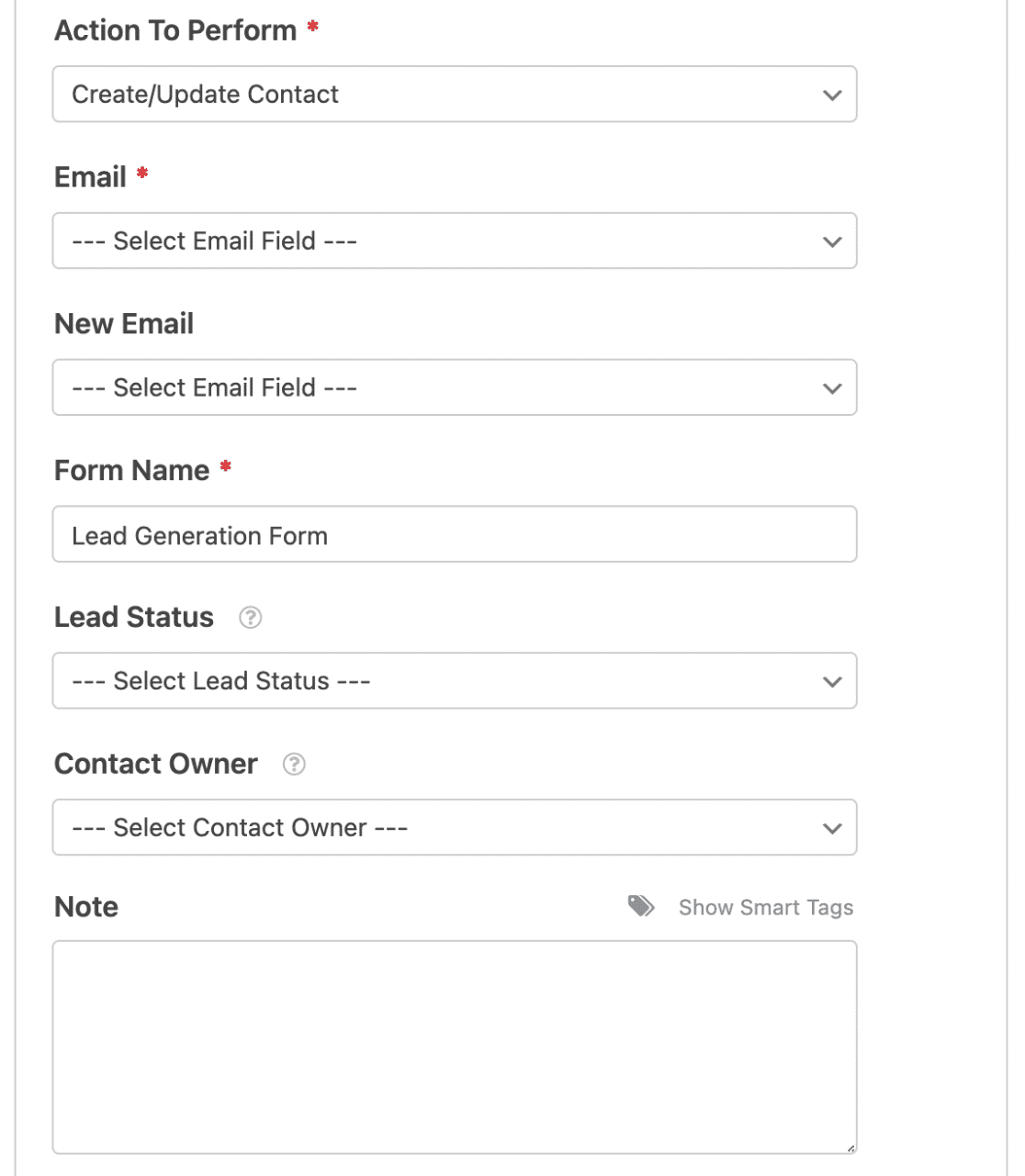
これらのオプションの意味は次のとおりです。
注意: アスタリスク(*)が付いているフィールドは必須です。
- メール*: フォームからメールフィールドを選択できます。ユーザーがこのフィールドに入力したメールアドレスは、HubSpotの連絡先データベースに送信されます。
- 新しいメール: これは必須フィールドではありません。この設定は、ユーザーがメールアドレスを更新できるようにする場合にのみ使用してください。
- フォーム名*: この設定を使用すると、HubSpot CRMに表示されるフォームの名前を変更できます。デフォルトでは、フォームが最初に作成されたときに付けた名前に設定されています。
- リードステータス: リードステータスを選択して、マーケティングファネルのどこにリードが配置されているかを正確に特定できます。
- 所有者への連絡:作成中の連絡先の所有者を選択できます。
- メモ:HubSpot CRM の連絡先エントリにカスタムメモを添付するために使用します。
これらの設定が完了したら、次のステップに進むことができます。そこでは、追加のフィールドを HubSpot プロパティにマッピングする方法を確認します。
6. カスタムフィールドをフォームフィールド値にマッピングする(オプション)
HubSpot-WPForms 連携により、追加のフィールドを HubSpot アカウントにマッピングして、連絡先に関する詳細情報を送信できます。
下にスクロールすると、カスタムフィールド名とフォームフィールド値の 2 つのドロップダウンメニューが表示されます。
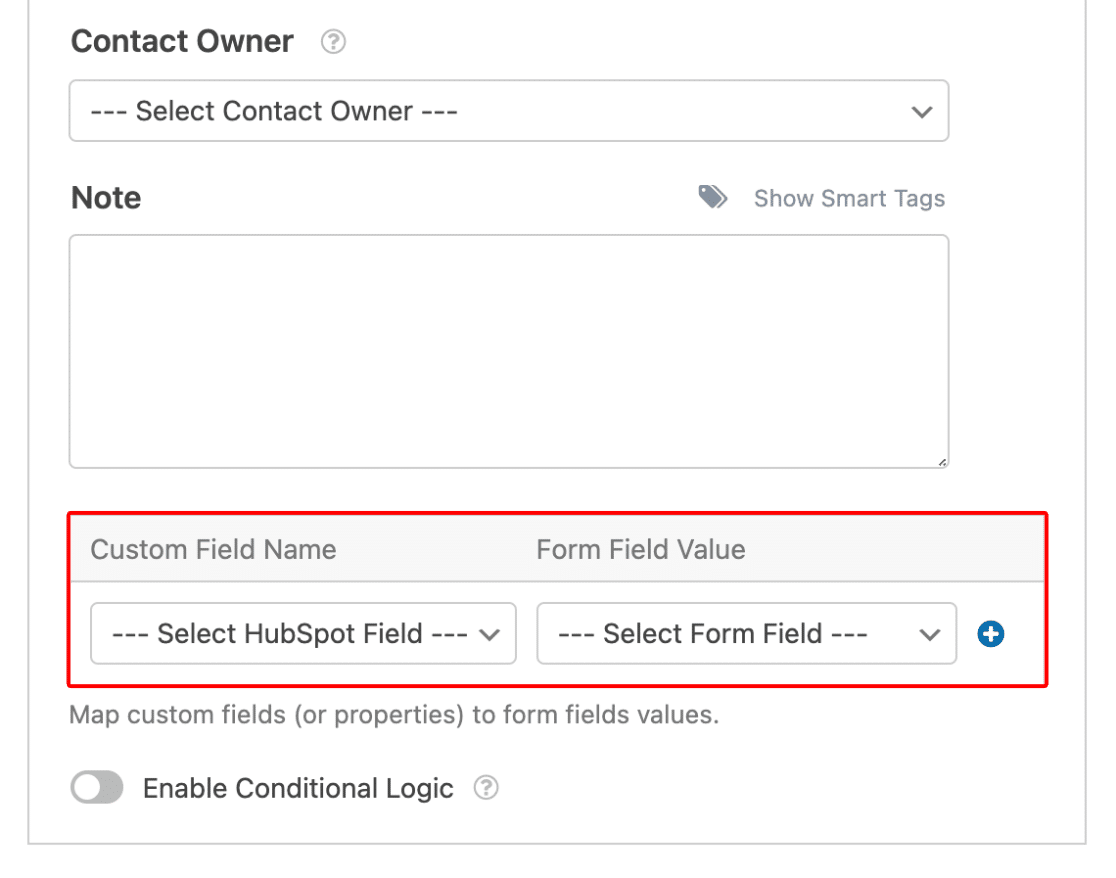
カスタムフィールド名は HubSpot 内のフィールドであり、フォームフィールド値は作成したばかりのフォーム内のフィールドです。両方をマッピングするには、カスタムフィールド名ドロップダウンからフィールドを選択し、フォームフィールド値ドロップダウンから対応するフォームフィールドを選択します。
HubSpot CRM にカスタムプロパティを追加できます。詳細については、HubSpot のプロパティ管理に関するドキュメントを参照してください。
7. WPFormsを使用してHubSpotフォームを埋め込み、テストする
ほぼ完了です!フォームのすべての変更が完了したら、フォームビルダー画面の右上にある埋め込みボタンをクリックします。

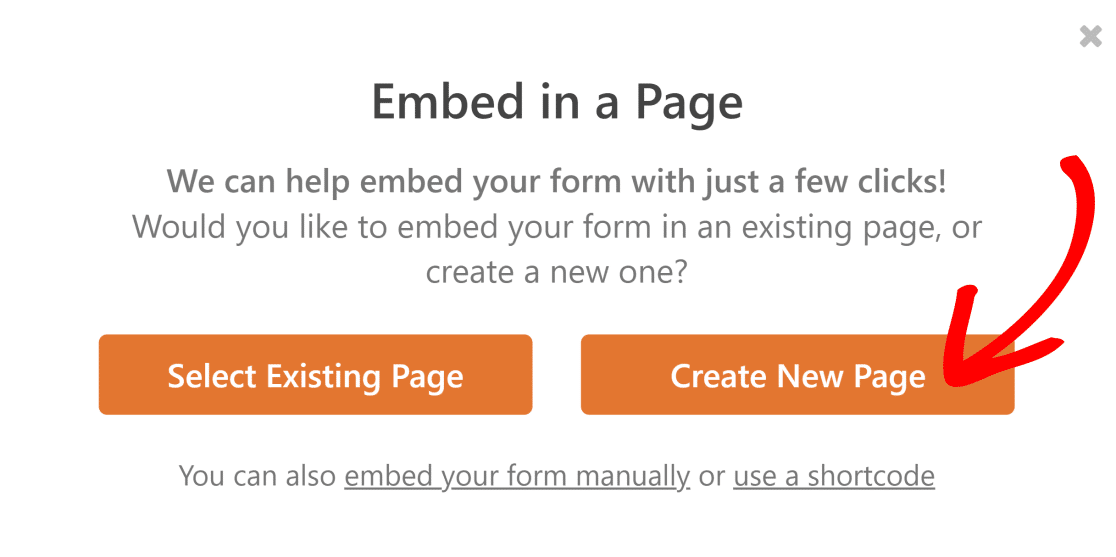
既存のページにフォームを埋め込むか、新しいページに埋め込むかを選択するプロンプトが表示されます。この例では、新しいページにフォームを埋め込みます。
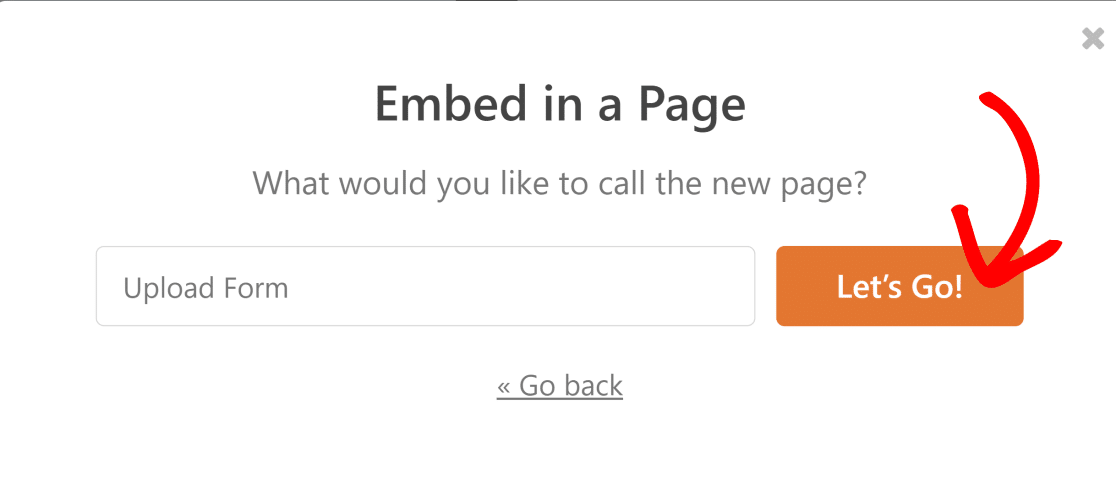
次に、新しいページに名前を付けて、開始ボタンをクリックします。
これにより、フォームが既に埋め込まれた新しいページに移動します。この段階では、簡単なコントロールを使用して色、境界線、背景を変更したり、既製のフォームテーマを使用したりして、フォームの外観をカスタマイズするオプションがあります。
フォームのスタイル設定にアクセスするには、埋め込まれたフォームの周りの領域をクリックします。右側のパネルにスタイル関連のオプションがあります。
この例では、Aero という名前のテーマを選択しました。ただし、他のテーマから自由に選択したり、さまざまなフォームコンポーネントのスタイルを手動で調整して創造性を発揮したりできます。

フォームの外観に満足しましたか?準備ができたら、公開ボタンを押してください。

公開ボタンをクリックします。
次に、フォームに入力して、連絡先の詳細が HubSpot データベースに正しく送信されているかテストします。

次に、HubSpot CRM にログインして、テストエントリを確認します。

これで完了です!WordPress フォームから HubSpot に連絡先を送信できるようになりました!
WordPressのHubSpotフォームに関するFAQ
WordPress の HubSpot フォームに関するよくある質問をいくつか紹介します。
HubSpot フォームをカスタマイズできますか?
はい、HubSpot フォームをカスタマイズできます。ただし、HubSpot のカスタマイズオプションの範囲は非常に限られており、既製のテンプレートはほんの一握りしかありません。より良い選択肢は、WPForms のような、より柔軟な代替手段を使用することです。これにより、フォームをより自由にカスタマイズでき、何百ものプリロードされたフォームテンプレートも含まれます。
HubSpot フォームを WordPress に埋め込むことはできますか?
はい、WPFormsでは、Gutenbergエディターのブロックを使用して、任意のWordPressページにフォームを埋め込むことができます。ショートコードを使用することもできます。
WordPressフォームをHubSpotにリンクする理由
WordPressフォームをHubSpotにリンクすると、サイトで新しいエントリが入力されるたびにHubSpot CRMを自動的に更新できるため、リンクする価値があります。
HubSpotは、リードや連絡先を管理するための優れたCRMプラットフォームです。しかし、WordPressウェブサイトのフォームが主要なリード収集ソースの1つである場合、サイトからHubSpotに各フォームエントリを手動でコピー&ペーストするのは非常に時間がかかります。
HubSpotをWPFormsに接続する方法
HubSpotアドオンをインストールし、アカウントを接続することで、HubSpot CRMをWPFormsに接続できます。
WPFormsを使用すると、連絡先フォームをHubSpotと簡単に統合でき、より効率的なマーケティングワークフローを実現できます。
次に、プッシュ通知でさらに多くのトラフィックを促進する
サイトへのトラフィックを増やしたいですか?プッシュ通知は、この目的のために非常に効果的です。WordPressからプッシュ通知を送信する方法に関する投稿を確認して、すぐにトラフィックを増やしましょう!
また、人気のWordPress検索プラグインであるSearchWPレビューも確認することをお勧めします。このレビューでは、そのプラグインが本当に謳い文句どおり優れているかどうかを詳しく説明しています。
フォームの作成準備はできましたか?最も簡単なWordPressフォームビルダープラグインで今日から始めましょう。WPForms Proには多くの無料テンプレートが含まれており、14日間の返金保証が付いています。
もしこの記事がお役に立ったなら、WordPressの無料チュートリアルやガイドをもっと知るために、FacebookとTwitterでフォローしてください。





名前フィールドがHubspotの姓と名フィールドにマッピングされず、Hubspotの購読タイプを指定する方法もないため、各送信で手動作業が必要となり、統合が劣ります。
Rob様、ご不便をおかけして申し訳ありません。回避策として、2つの一行テキストフィールドを使用し、それらをHubSpotにマッピングすることができます。
お役に立てば幸いです。ありがとうございます 🙂