


AI要約
WordPressからプッシュ通知を送信する簡単な方法をお探しですか?
プッシュ通知は、ブランド認知度を高めるためのシンプルでありながら非常に効果的なマーケティングツールとして機能します。また、適時のアップデートでユーザーと連絡を取り合うこともできます。
この記事では、WordPressプッシュ通知を送信して、エキサイティングな情報があるときにすぐにユーザーに通知する方法を説明します。
プッシュ通知とは?
プッシュ通知とは、お客様がサイトからの通知受信をオプトインした場合に、お客様のデスクトップや携帯電話に送信されるメッセージです。
最近では、プッシュ通知のほとんどがモバイルアプリからユーザーに送信されています。しかし、アプリがない場合でも、ウェブブラウザ経由でデバイス全体にプッシュ通知を送信できます。
プッシュ通知の最も良い点は、作成が非常に簡単で、メールやSMSキャンペーンよりも高いクリック率とROIを達成することが多いことです。
プッシュ通知を送信するために、PushEngageというカスタマーエンゲージメントプラットフォームを使用します。このツールは、プッシュ通知、オンサイトチャットウィジェット、WhatsApp Business自動化などのマルチチャネルメッセージングを通じて、ビジネスが収益を向上させるのに役立ちます。例えば:
- オンラインビジネスのVegisは、メールと比較してプッシュ通知で購読率が10倍高くなりました。
- プッシュ通知を使用して、Ofertiaはリピートユーザーを39%増加させました。
- メールニュースレターと比較して、Salesduckはプッシュ通知で開封率が400%高くなりました。
そして、メールとは異なり、プッシュ通知がユーザーの迷惑メールフォルダに届く心配はありません。さらに、チャットでリアルタイムに訪問者とエンゲージしたり、WhatsApp経由でフォローアップしたりするために、プッシュを超えて拡張できます。
WordPressプッシュ通知をユーザーに送信する方法
WordPressサイトでプッシュ通知キャンペーンを設定する最も簡単な方法は、PushEngageを使用することです。これは、主要なブラウザをすべてサポートするフリーミアムのカスタマーエンゲージメントプラットフォームです。これには以下が含まれます:
- Chrome
- Opera
- Firefox
- Safari
- Microsoft Edge
PushEngageは、使いやすさ、マルチチャネル機能、強力なターゲティング機能により、最良の選択肢です。プッシュ通知に加えて、リアルタイムで訪問者とエンゲージするためのオンサイトチャットウィジェットや、購入後のコミュニケーションのためのWhatsApp Business自動化を追加することもできます。さらに、WordPress、Shopify、WooCommerceなどとシームレスに統合されます。
したがって、新しい投稿を公開するたびにユーザーに通知したいブログ中心のウェブサイトであっても、セール割引を宣伝するeコマースストアであっても、複数のチャネルで放棄されたカートを回収したいビジネスであっても、PushEngageはすべてを処理するための最良のプラットフォームです。
さて、WordPressサイトにPushEngageをインストールする手順は、以下のとおり非常に簡単です。
1. PushEngageアカウントを作成する
PushEngageにアクセスし、マーケティング目標に最適なプランを選択してください。

画面の指示に従ってフォームに記入し、PushEngageでアカウントを登録してください。
アカウントが作成されたら、アカウントエリアに自動的にリダイレクトされ、基本的な設定を構成および変更できます。
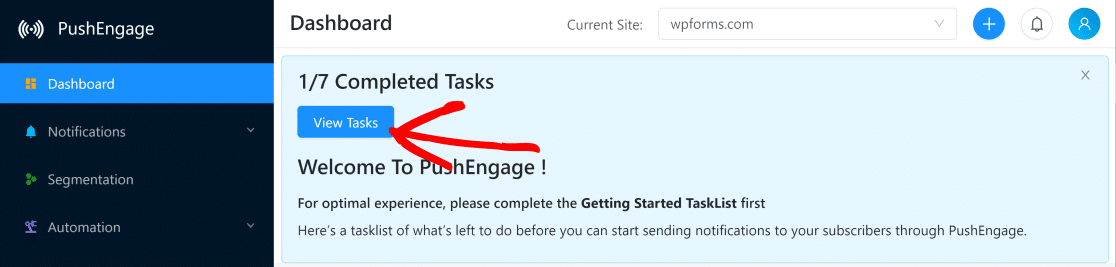
WordPressサイトからプッシュ通知を送信できるようになる前に完了する必要があるタスクのリストを表示するには、View Tasksをクリックしてください。
このリストの最初の項目をクリックすると、Installation Settingsに移動します。
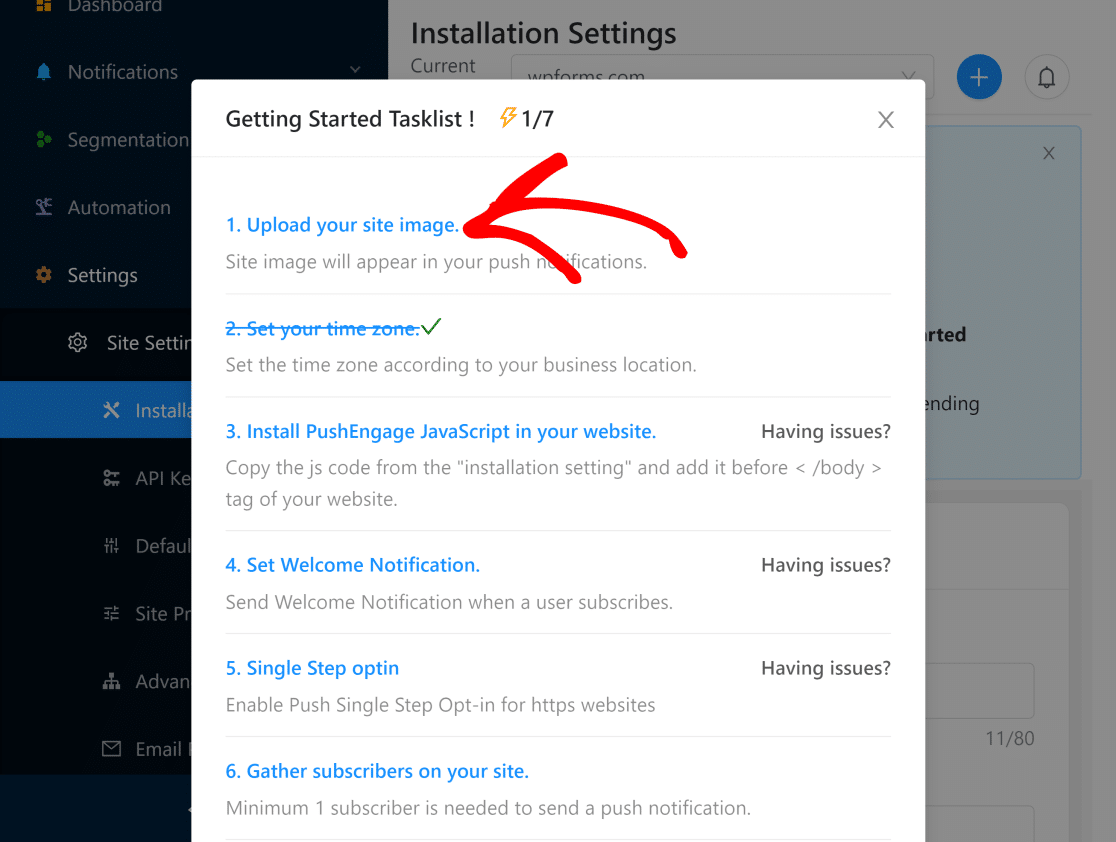
ここで、プッシュ通知に表示される画像(通常はサイトのロゴ)を選択することから始めることができます。
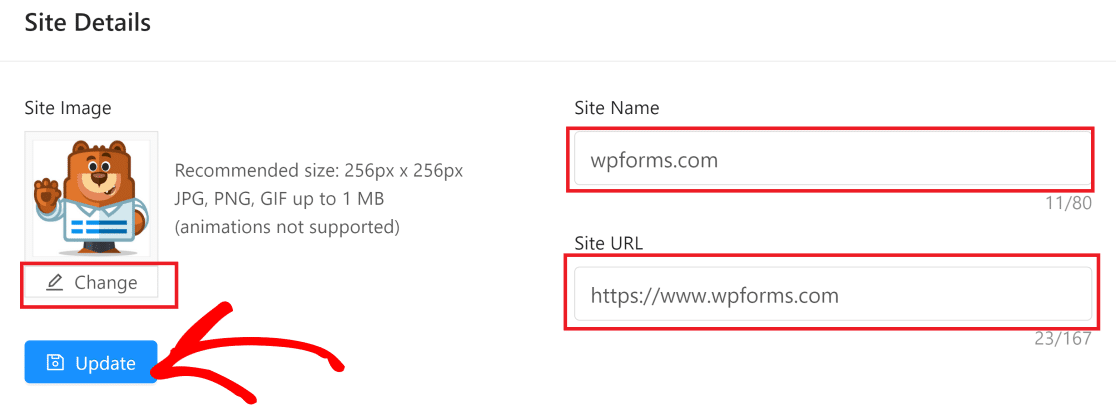
また、サイト名とURLが正しく入力されているかここで確認してください。設定を変更した後は、Updateをクリックしてください。
2. PushEngageをインストールする
次に、WordPress用のPushEngageプッシュ通知プラグインをインストールする必要があります。サイトのWordPressダッシュボードを開き、Plugins » Add New をクリックして、検索フィールドでPushEngageを検索してください。
PushEngageのInstall Nowボタンをクリックしてください。インストールされると、同じボタンがActivateと表示されます。プラグインをアクティブ化するために押してください。

3. WordPressサイトとPushEngageを接続する
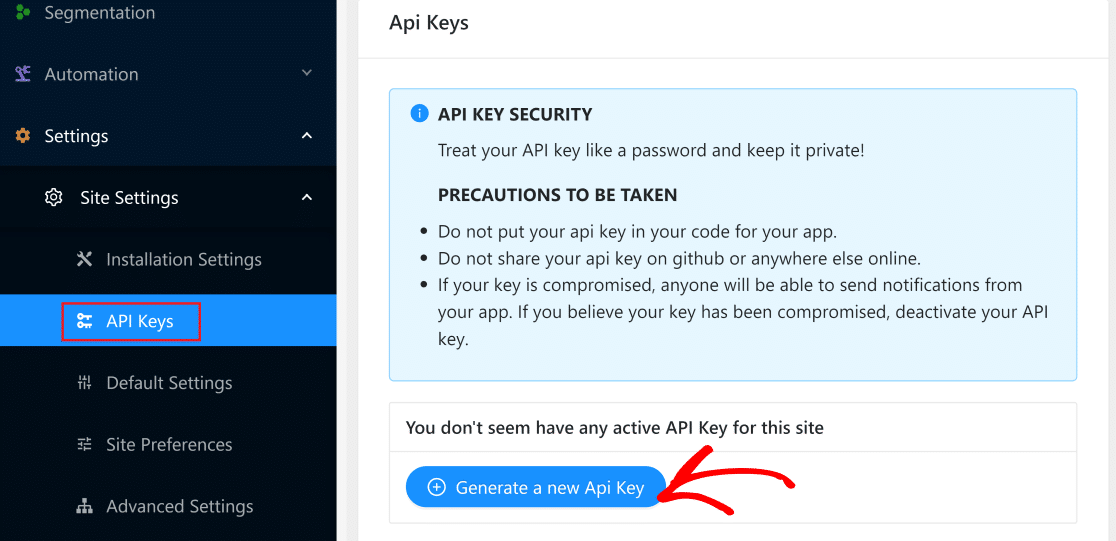
再度PushEngageアカウントエリアを開き、Settings » Site Settings » API Keysをクリックしてください。次に、Generate a new Api keyボタンを押し、表示されたらキーをコピーしてください。
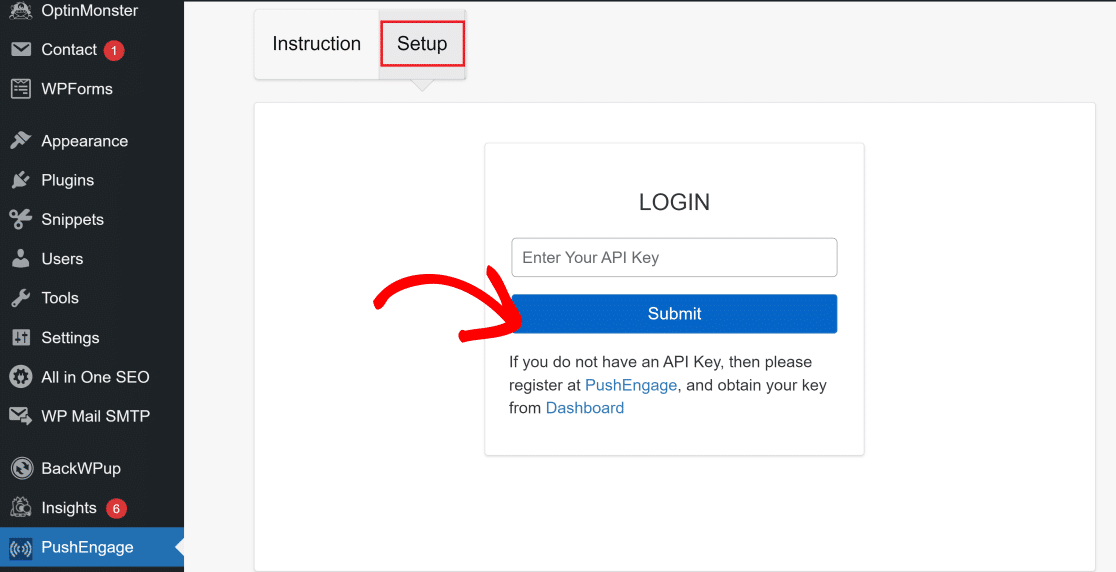
再度WordPressダッシュボードに戻り、左側のメニューにあるPushEngage pluginをクリックしてください。次に、Setupタブをクリックし、APIキーをフィールドに貼り付けます。貼り付けたら、Submitを押してください。
これでWordPressサイトはPushEngageに接続され、PushEngageのデフォルトのGeneral Settingsページが表示されます。
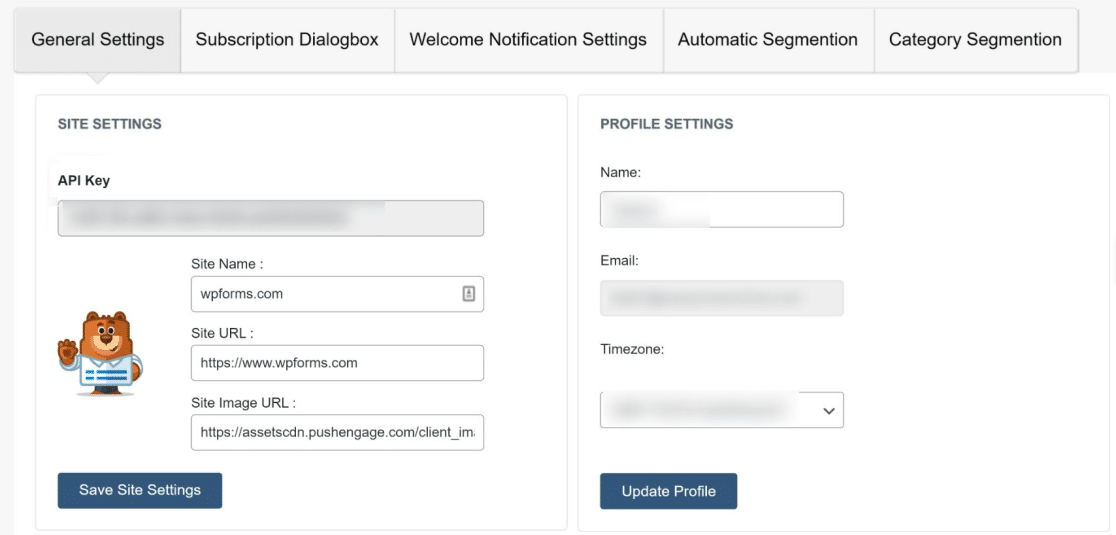
ここでは、非常に便利なオプションにアクセスできます。たとえば、WordPress Post Settingsセクションまでスクロールすると、新しい投稿を公開するたびに通知を自動的に送信するようにPushEngageを設定できます。
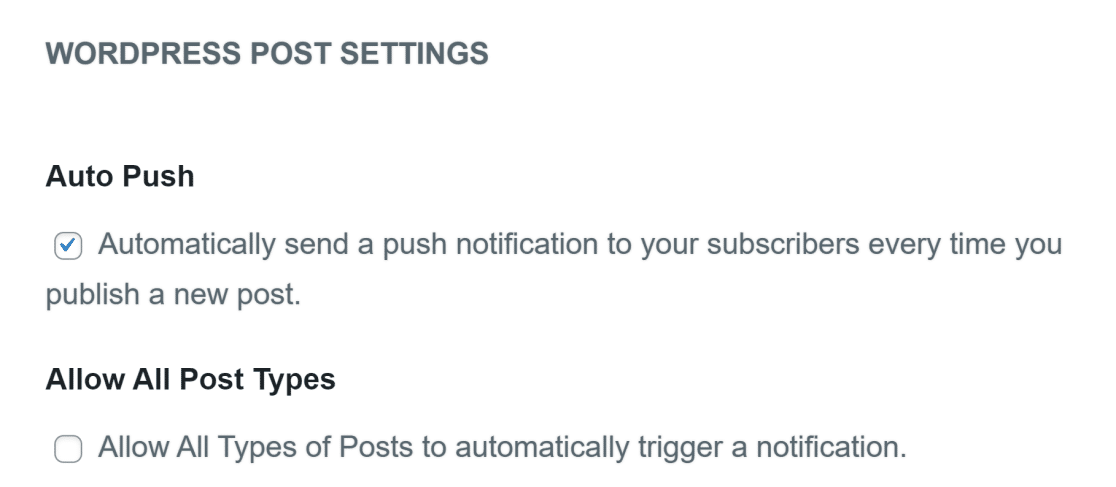
この機能を有効にしたい場合は、Auto Pushの横にあるチェックボックスをクリックし、次に下部にあるSave WordPress Settingsボタンをクリックして、設定に行った変更を保存してください。
4. ウェルカム通知を設定する
次のステップは、フォロワー向けのウェルカムメッセージを設定することです。これは、新しいサブスクライバーがサイトからの通知の受信をオプトインしたときにプッシュ通知として表示されるメッセージです。
再度PushEngageダッシュボードに移動し、Settings » Site Settings » Installation Settingsをクリックしてください。設定ページ内で、Setup Welcome Notificationを見つけるまでスクロールしてください。
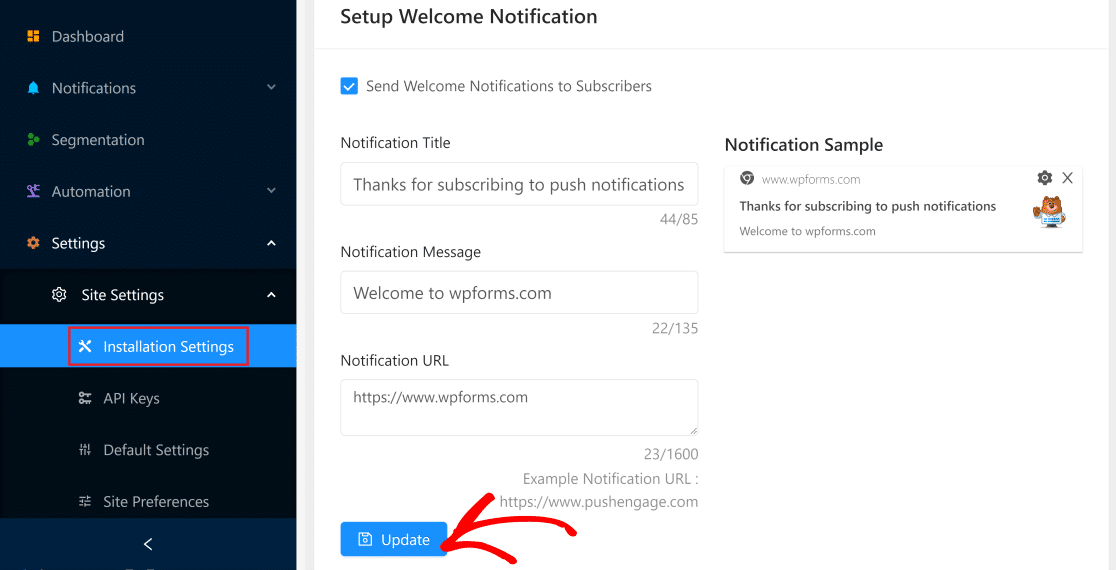
Send Welcome Notifications to Subscribersボタンがチェックされていることを確認してください。次に、好みに応じて通知タイトル、メッセージ、URLを変更するためにフィールドに入力してください。
PushEngageは、右側に通知がどのように表示されるかのライブプレビューも表示するため、非常に便利です。変更が完了したら、Updateボタンをクリックしてください。
5. 購読ダイアログボックスを設定する
次に、サブスクライバーがサイトにアクセスしたときにブラウザに表示されるサブスクリプションダイアログボックスを設定します。
この設定にアクセスするには、PushEngageダッシュボードを開き、設定 » 購読設定 » 購読ダイアログボックスに移動してください。PushEngageでは、さまざまなスタイルの購読ダイアログボックスが利用可能です。
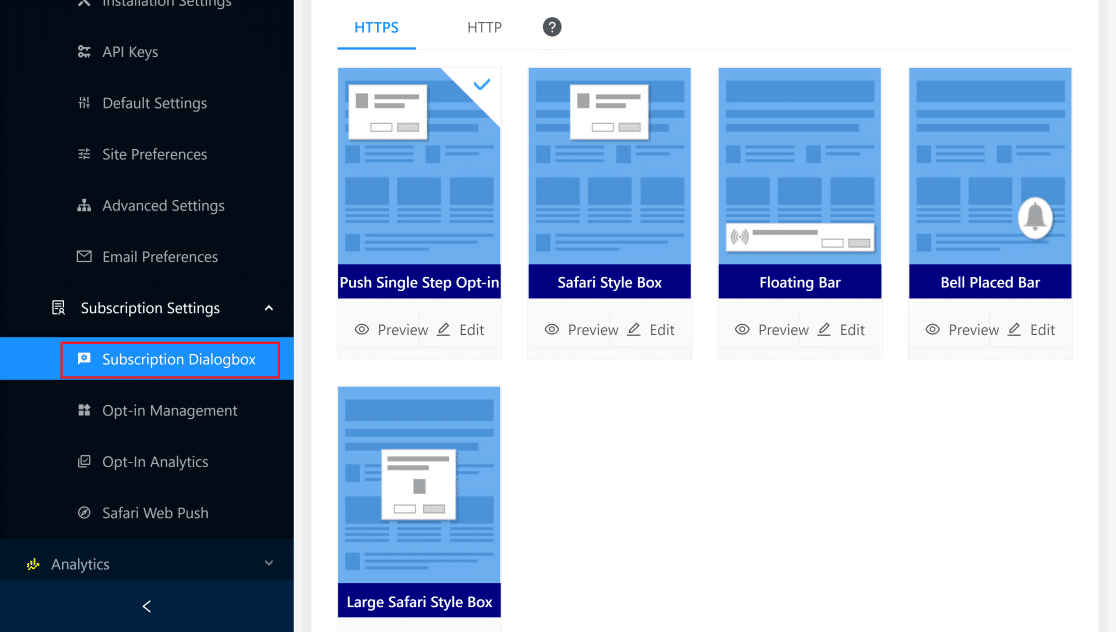
決定を下す前に、各ボックススタイルをプレビューまたは編集できます。準備ができたら、好みのボックスをクリックして選択するだけです。購読ダイアログボックスの設定はこれほど簡単です!
6. 最初のプッシュ通知を送信する
これで、PushEngageでプッシュ通知の送信を開始する準備が整いました。PushEngageダッシュボードを開き、通知 » 作成 » 新規通知をクリックしてください。
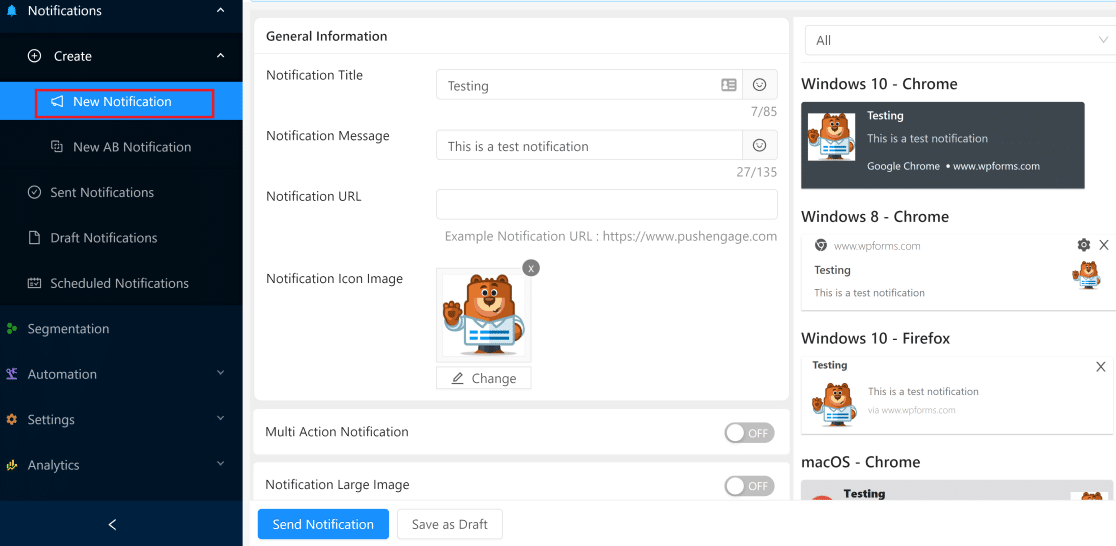
これにより、詳細を入力して通知を作成できるインターフェイスが開きます。右側のパネルでライブプレビューを確認でき、通知がさまざまなブラウザやプラットフォームでどのように表示されるかがわかります。
右側パネルの下部にあるテスト通知を送信ボタンをクリックし、ブラウザから求められたら通知を許可してください。これにより、すぐにテスト通知が送信されます。
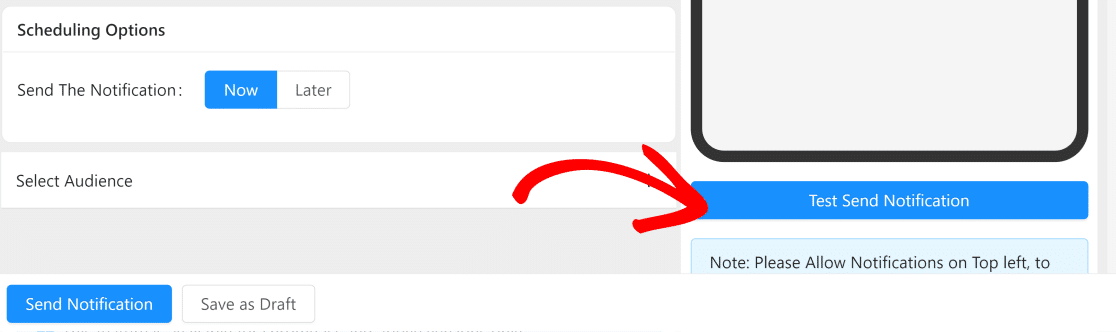
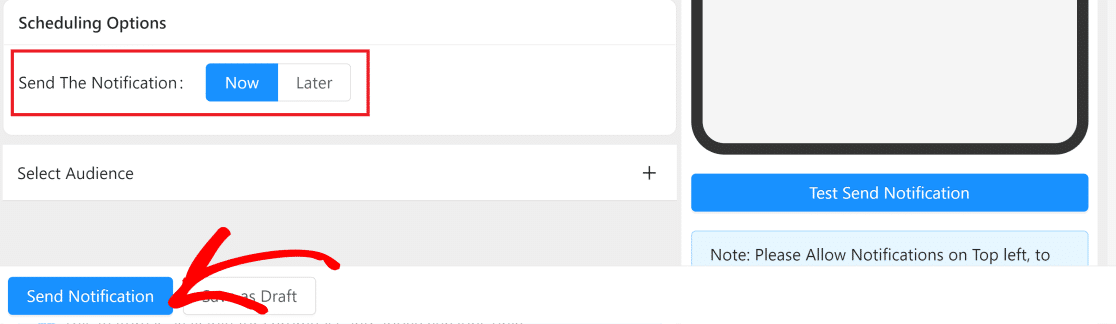
通知メッセージ、URL、画像、タイトルをカスタマイズしたら、通知を送信をクリックして、WordPressプッシュ通知を購読者に送信します。いつでも後で送信するようにスケジュールすることもできます。
これで完了です!これで、プッシュ通知を送信して、購読者にサイトの最新の更新やイベントについて常に最新の情報を提供できます。
PushEngageに慣れてきたら、リアルタイムで訪問者をキャプチャするためのオンサイトチャットウィジェットや、購入後に顧客にフォローアップするためのWhatsApp自動化などの追加機能を探索してください。
WordPressからプッシュ通知を送信する方法に関するFAQ
プッシュ通知は読者の間で人気のあるトピックです。よくある質問への回答を以下に示します。
プッシュ通知とEメールマーケティングの違いは何ですか?
プッシュ通知は、ユーザーのデバイスにブラウザアラートとして直接表示されるため、Eメールよりも見逃しにくいです。
受信トレイを開く必要がなく、開封率が高く、Eメールニュースレターの400%高くなることもあります。
ただし、プッシュ通知は短くタイムリーなメッセージに最適ですが、Eメールはより長いコンテンツに適しています。良いニュースは?両方の戦略を組み合わせて最大限のリーチを実現できます。
プッシュ通知を送信するためにモバイルアプリは必要ですか?
いいえ!Webプッシュ通知は、デスクトップおよびモバイルデバイスの両方でブラウザを介して直接機能します。
訪問者は、WordPressサイトからの通知を受信するために、ブラウザ(Chrome、Firefox、Safari、Edge、Opera)を通じてオプトインするだけで済みます。
プッシュ通知は、放棄されたカートを回復するのに役立ちますか?
もちろんです。プッシュ通知は、サイトを離れた後でも顧客に即座にリーチするため、カート放棄の回復に非常に効果的です。
PushEngageを使用すると、カートを放棄した買い物客にパーソナライズされたリマインダーを送信するための自動トリガーを設定できます。
プッシュ通知をWhatsAppメッセージなどの他のチャネルと組み合わせて、さらに高い回収率を実現することもできます。
訪問者はどのようにプッシュ通知の受信をオプトインしますか?
PushEngageがインストールされているWordPressサイトに訪問者がアクセスすると、通知の送信許可を求めるサブスクリプションダイアログボックスが表示されます。
「許可する」をクリックすると、購読が完了します。このダイアログボックスは、ブランドに合わせてカスタマイズし、オプトイン率を最大化するために表示するタイミングを選択できます。
プッシュ通知はすべてのデバイスとブラウザで機能しますか?
はい!PushEngageは、デスクトップ、モバイル、タブレットデバイス全体で、Chrome、Firefox、Safari、Opera、Microsoft Edgeを含むすべての主要ブラウザをサポートしています。
これにより、オーディエンスが使用するデバイスに関係なく、幅広いリーチが可能になります。
異なるユーザー向けにプッシュ通知をパーソナライズできますか?
はい。PushEngageは高度なセグメンテーションとパーソナライゼーション機能を提供します。場所、行動、閲覧履歴、カスタム属性に基づいてユーザーをターゲットにすることができます。
Attributes APIを使用して、通知に名前、製品情報、特定のオファーなどのパーソナライズされた詳細を含めることもできます。
次に、WordPress用の追加の通知プラグインを追加する
WordPressプッシュ通知の送信方法がわかったので、次のようなこともしたいかもしれません。
- WordPressの通知バーを追加して、重要な発表にお客様の注意を簡単に引きつけます。 最高のWordPress通知バープラグインのリストをご覧ください。
- または、テキストメッセージ統合を設定したい場合もあります。 最高のSMSプラグインのリストをまとめました。
- また、Slackと統合できる最も便利なWordPressプラグインについて知りたい場合は、WordPress向けのトップSlack統合に関する記事をご覧ください。
- また、WordPressフォームからMicrosoft Teamsアラートを接続したい場合は、このガイドをご覧ください:WordPressフォームからMicrosoft Teamsアラートを取得する方法。
フォームの作成準備はできましたか?最も簡単なWordPressフォームビルダープラグインで今日から始めましょう。WPForms Proには多くの無料テンプレートが含まれており、14日間の返金保証が付いています。
もしこの記事がお役に立ったなら、WordPressの無料チュートリアルやガイドをもっと知るために、FacebookとTwitterでフォローしてください。





