


AI要約
WordPressウェブサイトで誰かがフォームを送信したときに、Microsoft Teamsのアラートを受け取る方法について考えたことはありますか?
Microsoft TeamsのWordPressフォームからのアラートは、オンライン送信に関するリアルタイムの更新を提供し、タイムリーなアクションを見逃すことを防ぎます。
WPFormsとMicrosoft Teamsを接続しましょう! 🙂
このチュートリアルでは、WPFormsを使用してフォームのアラートをMicrosoft Teamsに有効にし、Zapier経由でMicrosoft Teamsに接続する方法を示します。
WordPressフォームからMicrosoft Teamsアラートを取得する方法
Zapierを使用すると、フォームの新しいWPFormsエントリに対してMicrosoft Teamsチャンネルメッセージを送信できます。開始するには、以下の手順に従ってください。
1. WPForms Proをインストールして有効化する
まず、WPFormsプラグインをダウンロードしてサイトに有効化してください。WPFormsはWordPressで連絡フォームを作成するための最高のプラグインです。
これは2,100以上のWordPressフォームテンプレートとフォームをカスタマイズするためのアドオンを提供します。その汎用性により、Microsoft Teamsのアラートを送信することもできます。
WPForms Proを取得することをお勧めします。これにはZapierアドオンが含まれており、WPFormsとMicrosoft Teamsを統合するために必要です。
WordPressプラグインが初めてで、インストール方法がわからない場合は、このガイドを参照して、WordPressプラグインのインストール方法の簡単な手順を確認してください。
2. WordPress用のカスタムフォームを作成する
プラグインをインストールして有効化した後、WordPressダッシュボードからWPForms »新規追加に移動して、新しいフォームを作成します。

次に、フォームに名前を付け、検索ボックスを使用して適切なテンプレートを見つけます。このチュートリアルではシンプルな連絡フォームを選択し、テンプレートを使用ボタンをクリックします。
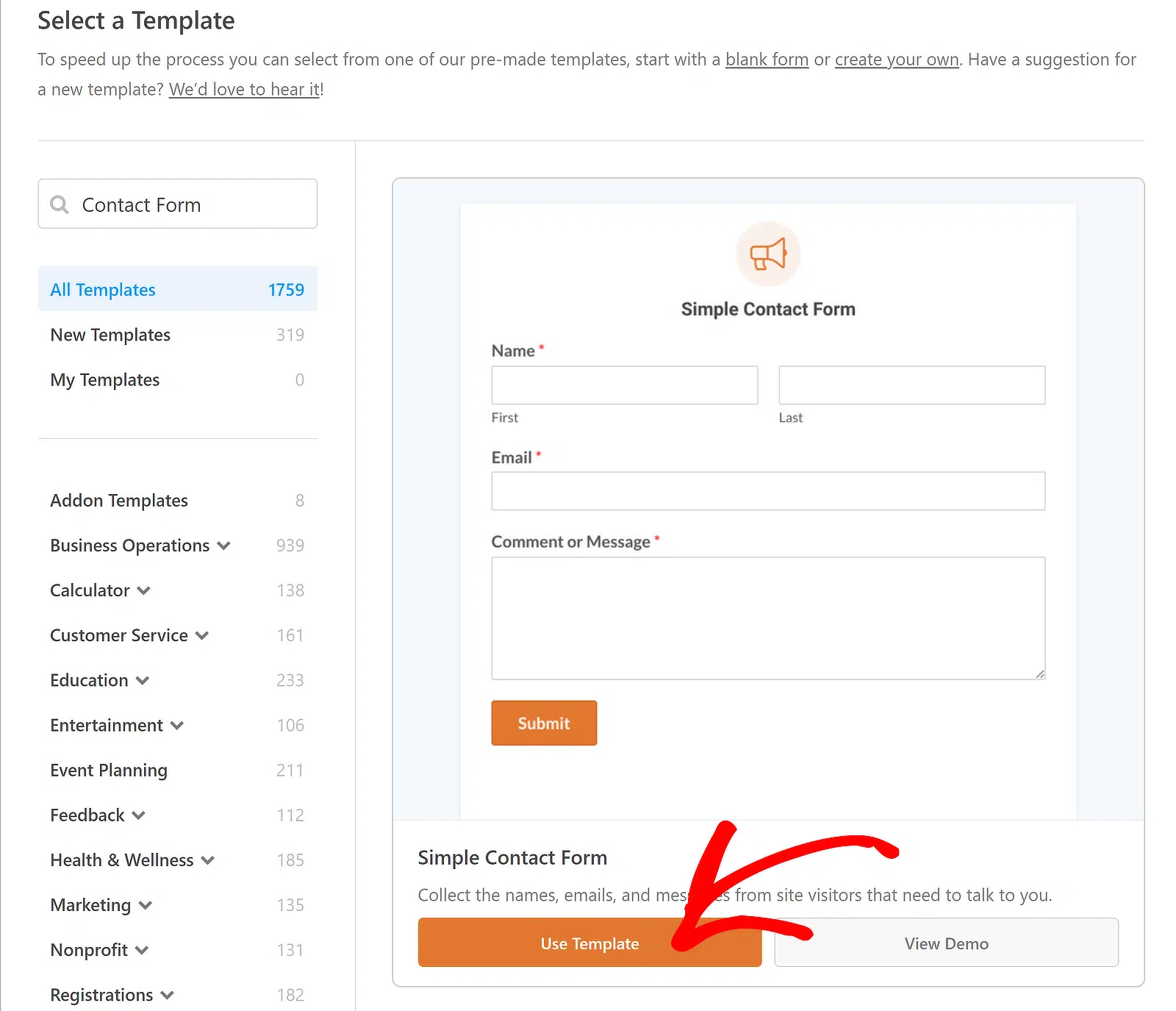
これで、フォームビルダーインターフェイスでフォームのプレビューが表示されます。自由にフォームフィールドを追加し、メール通知と確認メッセージを設定してください。

ドラッグアンドドロップビルダーを使用してフォームをニーズに合わせて調整したら、保存ボタンをクリックして、Zapierアドオンのインストールに進むことができます。
こちらも読む: フォームフィールドの複製を訪問者に許可する方法
3. WPFormsでZapierアドオンをインストールする
次に、Zapierアドオンをインストールしましょう。これを行うには、WordPressダッシュボードからWPFormsに移動し、アドオンをクリックします。

アドオン画面で、アドオンを検索フィールドに「Zapier」と入力します。見つけたら、アドオンをインストールをクリックします。

非アクティブなステータスが表示された場合は、同じボタンをもう一度押して有効化し、次に統合を管理するために設定オプションをクリックします。

次の画面で、統合リストからZapierをクリックし、接続プロセスでAPIキーをコピーするためにこのタブを開いたままにします。

ここまでは順調です!次に、自動化機能の準備として、Microsoft TeamsアカウントにZapierをインストールする必要があります。
4. Microsoft TeamsでZapierアプリを取得する
Microsoft Teamsワークスペースの左側ナビゲーションバーにある3つの小さなドットをクリックします。次に、検索バーに「Zapier」と入力し、Zapierアプリを選択します。

Zapierアプリを選択すると、ポップアップウィンドウが表示されます。追加ボタンをクリックして、自分用にインストールします。

ワークスペースの管理者である場合は、チーム全体にアプリをインストールできます。追加ボタンの横にある下矢印をクリックし、チームに追加を選択します。

Zapierアプリを追加すると、アプリページに移動し、そこからゼロからZapの作成を開始できます。

ここでアカウントを接続することを選択できますが、自動化と認証の設定はZapierダッシュボードで行います。
5. Zapierで自動化を作成する
Zapierで作成する自動化は「Zap」と呼ばれます。したがって、次のステップは、フォームから外部サービスにデータを送信するZapを作成することです。
Zapを作成するためにZapierアカウントにログインしてください。まだアカウントをお持ちでない場合は、無料でサインアップ できます(月100タスクまでサポート)。

Zap(自動化ワークフロー)を作成する
ログインしたら、左上のオレンジ色の Zapの作成 ボタンをクリックし、オプションリストから Zap を選択します。

これにより、Zap設定ページが開きます。左上の 無題のZap をクリックしてZapの名前を変更できます。

次に、トリガーアプリとして 1. トリガー WPForms をクリックします。アプリイベントの検索ボックスに「WPForms」と入力します。結果から WPForms を選択します。

Zapierはトリガーセクションにオプションを表示します。検索ボックス内をクリックし、ドロップダウンメニューから 新しいフォームエントリ を選択します。

続行 をクリックします。次に、WPFormsアカウントをZapierアカウントに接続する必要があります。 サインイン ボタンをクリックします。

WPFormsをZap(API)に接続する
新しいウィンドウが開き、 APIキー を入力する必要があります。WPForms接続を設定したタブに戻り、APIキーを見つけます。
ZapierからのポップアップウィンドウにAPIキーをコピー&ペーストします。次に、ドメイン名を入力し、 はい、続行 WPFormsへ ボタンをクリックします。

Zap(フォーム)のトリガーを設定する
ドロップダウンメニューから、Microsoft Teams通知を受信するフォームを選択し、 続行 ボタンをクリックします。

これで、フォームとZapier間の接続をテストできます。 トリガーのテスト ボタンをクリックする前に、フォームに少なくとも1つのテストエントリを送信してください。

しばらくすると、アクションの成功を確認するメッセージが表示されます。フォームに入力したデータを確認することもできます。
選択したレコードで続行 をクリックして、アクションを設定します。これには、Microsoft Teamsを使用したWordPressでのアラート統合の作成が含まれます。

6. Zapのアクションイベントを設定する
次に、Zapがトリガーされたときに実行されるアクションを作成します。Zapビルダー内の 2. アクション をクリックします。
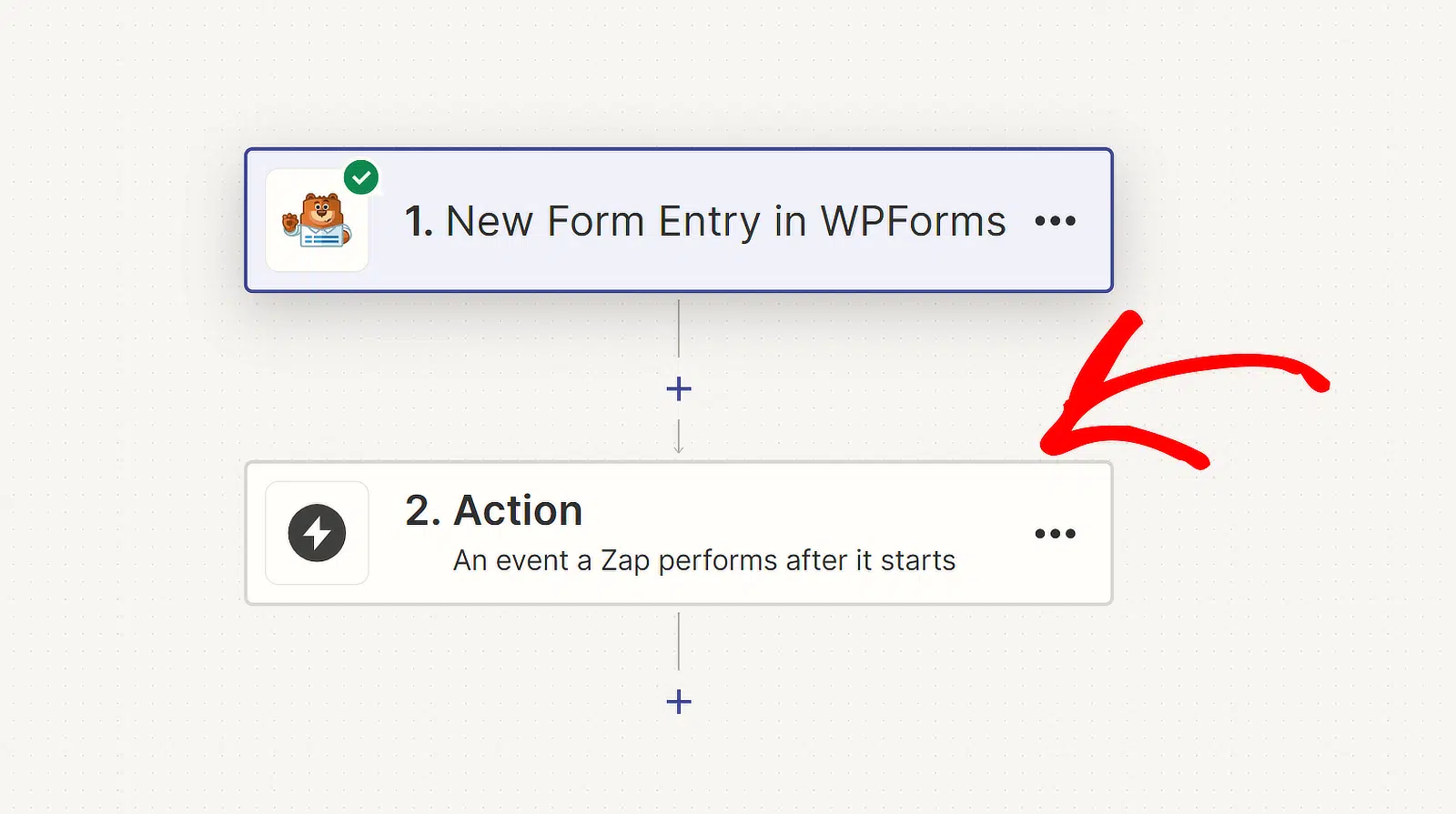
その後、ゼロからZapを作成している場合は、アプリとして Microsoft Teams を、イベントとして チャンネルメッセージを送信 を選択します。次に、 続行 を押します。

Microsoft TeamsアカウントをZapierに既にリンクしている場合は、ドロップダウンメニューからワークスペースを選択できます。
一方、TeamsをZapierに初めて接続する場合は、 サインイン ボタンをクリックする必要があります。

ZapierはMicrosoft Teamsへのアクセス許可を求めます。アクションイベントの作成を続行するには、承諾ボタンをクリックしてください。

Teamsアカウントがドロップダウンメニューで選択されます。続行をクリックしてから、チームの下のドロップダウンでチャンネルを選択してください。

Zapierは、メッセージテキスト形式について、プレーン、XML、Markdownのいずれかを選択するオプションを提供します。
テキストを太字にしてハイパーリンクを付けたいので、Markdownオプションを選択しますが、ご自身に最適なものを選択してください。

次にメッセージのテキストを変更します。メッセージの設定を開始するには、メッセージテキストフィールドをクリックしてください。
フォームの送信からの情報もメッセージに表示させたいので、最新の送信をチャンネルに送信できるようにします。
下にスクロールすると、ZapierがWPFormsトリガーをテストしたときに検出したすべてのデータオプションが表示されます。特定の質問への回答を選択することもできます。

このステップが完了したら、続行をクリックしてください。すべてが正常に機能することを確認するには、ステップをテストボタンをクリックしてください。
すべてがスムーズに進んだ場合、Microsoft Teamsでチャンネルメッセージを送信の前に、Zapエディタダッシュボードに緑色のチェックマークが表示されるはずです。

アラートを受信するために選択したのと同じチャンネルのMicrosoft Teamsにもテストエントリが届きます。メッセージは次のようになります。

これで完了です!Zapierを使用してWPFormsとMicrosoft Teamsを正常に接続しました。お楽しみください!
WordPressフォームからMicrosoft Teamsアラートを取得する方法に関するFAQ
フォームがセットアップされたときにMicrosoft Teamsメッセージを受信することは、読者の間で人気のあるトピックです。それに関する一般的な質問への回答を以下に示します。
チームのチャンネルに設定したフォームの通知を受け取るにはどうすればよいですか?
Microsoft Teamsチャンネルでフォーム送信の通知を受け取るには、WPForms ProとZapierアドオンを使用します。まず、WPFormsでフォームを作成します。
次に、ZapierでZapを設定してWPFormsとMicrosoft Teamsを接続し、フォームが送信されるたびに通知をTeamsチャンネルに送信するトリガーアクションを作成します。
一部のエントリとリードのMicrosoft Teamsアラートを取得できますか?
はい、一部のエントリとリードのMicrosoft Teamsアラートを受信できます。WPForms ProとZapierアドオンを組み合わせることで、Zapierでトリガーを設定できます。
このトリガーは、フォームの送信の一部をMicrosoft Teamsに送信して、リアルタイムでリードを追跡するのに役立ちます。
フォームの応答をMicrosoft Teamsに送信する方法はありますか?
フォームの応答を直接Microsoft Teamsに送信できます。WPForms ProとZapierアドオンを使用することで、WPFormsとMicrosoft Teamsを接続するZapを作成できます。
このセットアップにより、フォームの応答が送信されるとすぐにTeamsチャンネルに自動的に送信されます。
Microsoft Teamsで通知を受け取るにはどうすればよいですか?
Microsoft Teamsで通知を受け取るには、まずWPForms ProとZapierアドオンをインストールします。
フォームが送信されたときにTeamsチャンネルに通知を送信するトリガーアクションを設定し、WPFormsとMicrosoft Teamsを連携させるZapを作成します。
次に、ZapierとWPFormsの連携についてさらに学ぶ
WordPressフォームのSMS通知を設定する方法についてのステップバイステップの説明はこちらのガイドをご覧ください。または、WordPressでNotionフォームを作成したい場合は、こちらのステップに従ってください。
フォームの作成準備はできましたか?最も簡単なWordPressフォームビルダープラグインで今日から始めましょう。WPForms Proには多くの無料テンプレートが含まれており、14日間の返金保証が付いています。
もしこの記事がお役に立ったなら、WordPressの無料チュートリアルやガイドをもっと知るために、FacebookとTwitterでフォローしてください。





