


AI要約
お問い合わせフォームのコンバージョン率を向上させるための最適なフォームレイアウトをお探しですか?経験が少ないと、コンバージョンを最大化するためのフォームレイアウトのデザインは難しい場合があります。
この記事では、フォームのデザインを次のレベルに引き上げ、コンバージョンを向上させるための7つのフォームデザインのベストプラクティスをまとめました。
コンバージョンを高めるためのフォームレイアウトのデザイン
ウェブフォームをデザインする最善の方法は、ユーザーエクスペリエンスを考慮することだとわかりました。訪問者は、特に威圧的に見える場合、長くて複雑なフォームに記入したいとは思いません。
カラムを使用することは、フォームデザインをより魅力的にするためのテクニックの1つにすぎません。もう1つは、プログレスバー付きのマルチページフォームを使用することです。最終的には、フォームはクリーンで簡潔で、ユーザーが簡単に追跡できるものであるべきです。
1. 2カラムレイアウトを使用してフォームを圧縮する
シングルカラムフォームは、マルチカラムフォームよりもコンバージョン率が高いと広く信じられています。しかし、実際には、フォームレイアウトに万能なアプローチはありません。
実際、HubSpotのフォームコンバージョンA/Bテストでは、特定の状況で2カラムフォームがシングルカラムフォームよりもコンバージョンが高いことが示されています。
たとえば、長いフィールドリストが1つのカラムに積み重ねられている場合、ユーザーエクスペリエンス(UX)にとって一般的に良くありません。
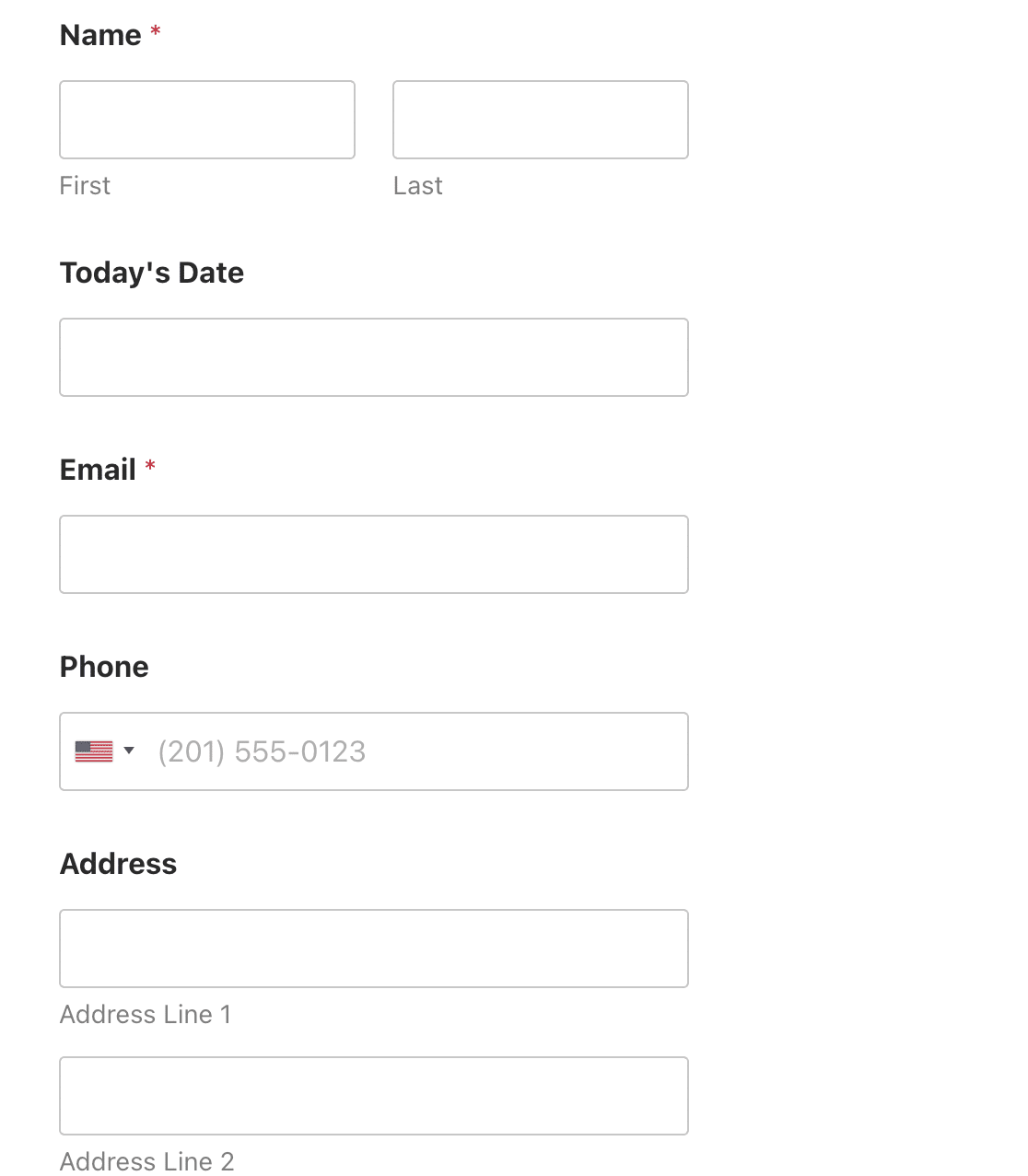
以下のシングルカラムオンラインフォームの例では、かなりの垂直スクロールがあり、ここに表示されているものよりもさらに多くのフィールドがあります。そのため、ユーザーはこのフォームに記入する際に不便を感じる可能性があります。
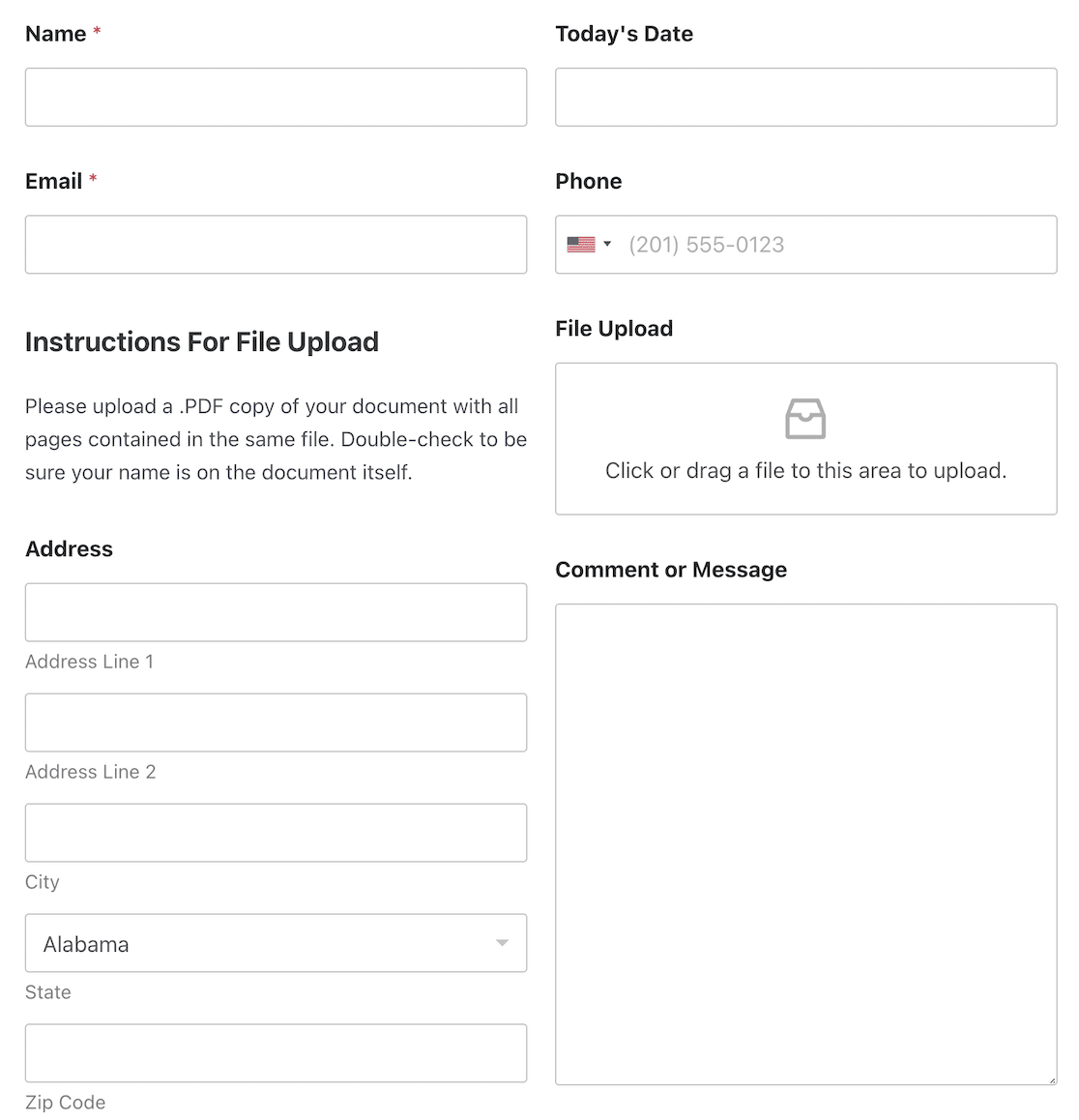
しかし、同じ数のフィールドを2カラムにきれいに整理すれば、フォームははるかにコンパクトになります。
良い点は、WPFormsのレイアウトフィールドを使用してマルチカラムレイアウトを簡単に作成できることです。
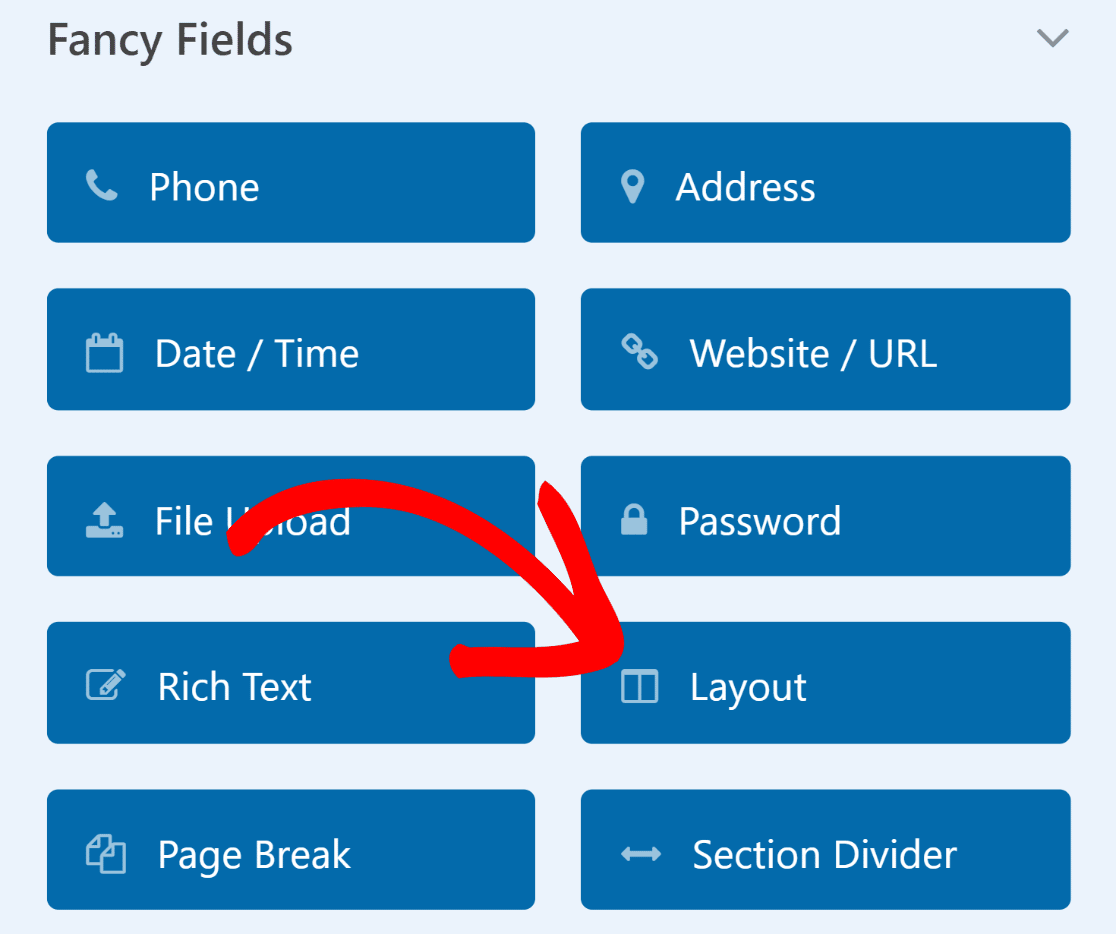
レイアウトフィールドをフォームに追加したら、使用するカラム数を選択し、他のフィールドを目的のレイアウトにドラッグアンドドロップできます。
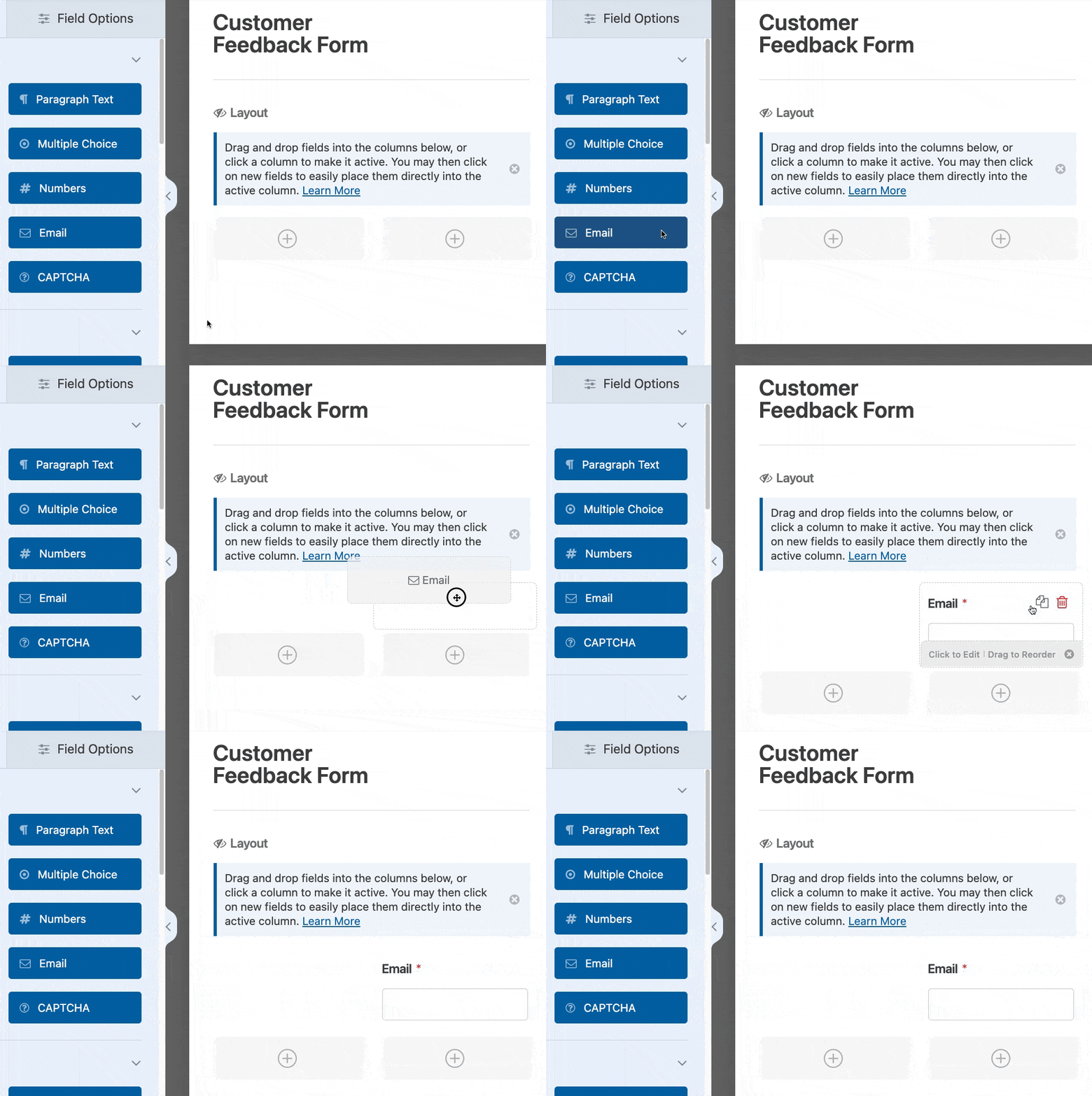
多数のフォームフィールドを使用する場合は、フォームの長さを短縮し、コンバージョンを向上させるレイアウトを試すことができます。
2. 入力要件に合わせてフォームレイアウトを調整する
高度なレイアウトでフォームをデザインする場合、カラムの幅は使用するカラムの数と同じくらい重要です。
たとえば、右側のテキストボックスフィールドに詳細なテキストを入力することをユーザーに期待する場合、そのフィールドのカラムを広くする方が理にかなっています。
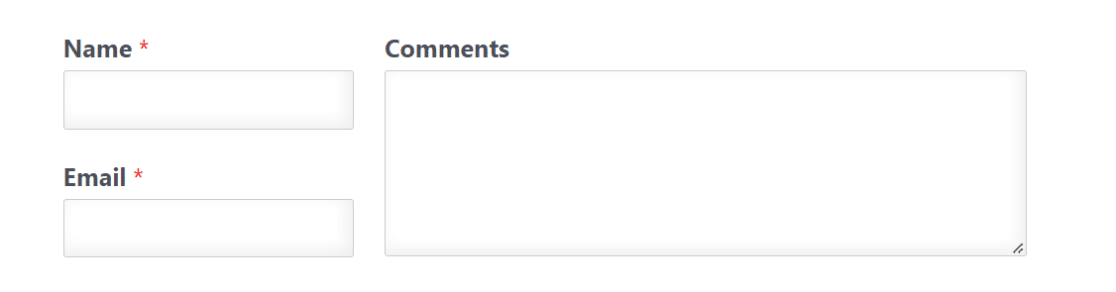
このレイアウトを使用するもう1つの方法は、一方の側に連絡先情報を配置し、もう一方の広い側にクレジットカード番号入力フィールドを配置することです。
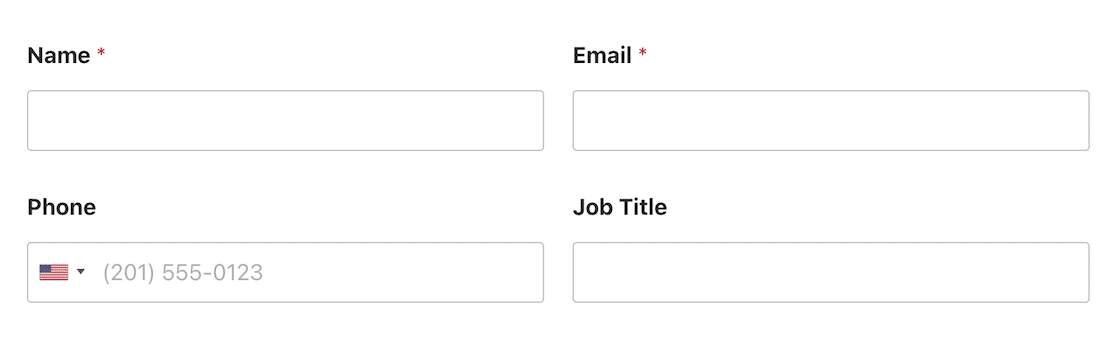
フォームの両方のカラムに同様のフィールドがあるその他のシナリオでは、等しいサイズのカラムを使用できます。これは、電話番号、チェックボックス、ドロップダウン、ラジオボタンなどの小さな入力フィールドでうまく機能します。
WPFormsは非常に柔軟なレイアウトを備えており、8種類のレイアウトプリセットから選択できます。シングルクリックでレイアウトを切り替えることができます。
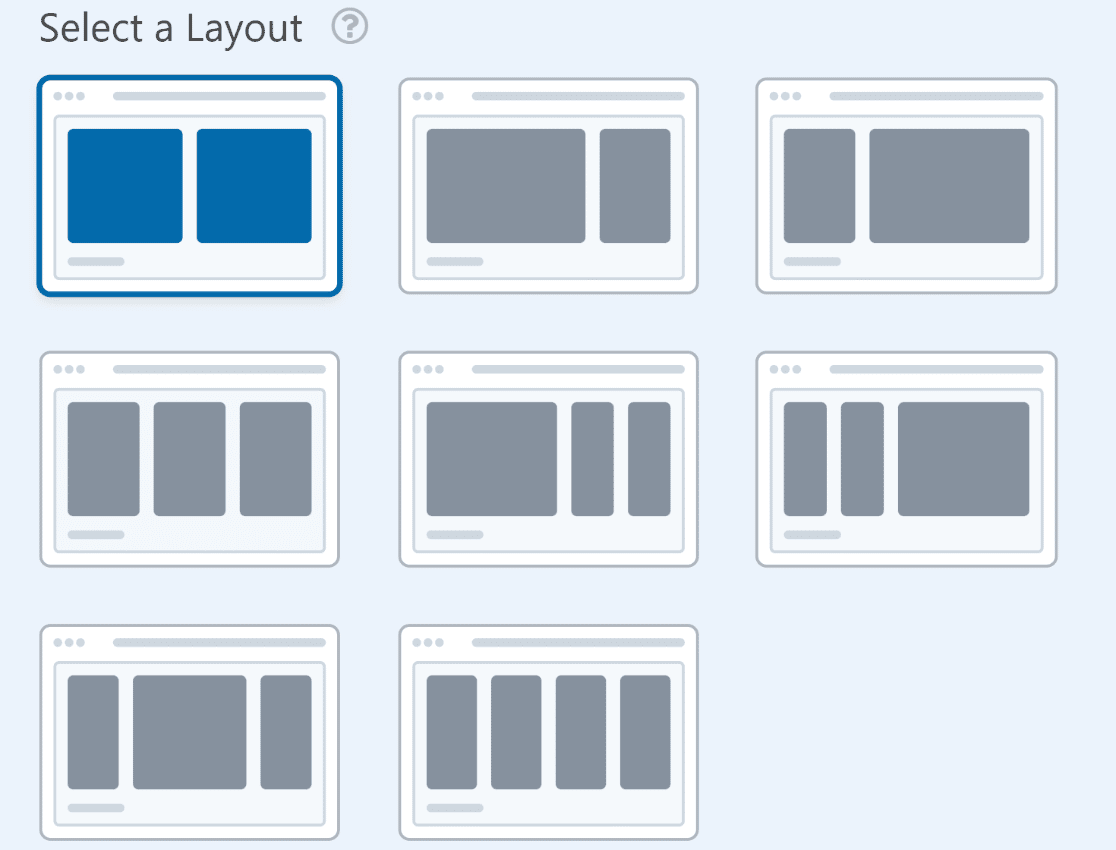
各フォームレイアウトは、さまざまな状況でメリットがあります。フィールドに最も適したレイアウトを選択するには、マーケティングの判断力を最大限に活用してください。
3. マルチページレイアウトで長いフォームを分割する
フォームが短い場合、すべてのフィールドは問題なく1ページに収まるはずです。しかし、フィールドが多いと話は複雑になります。
フォームが長すぎて完了に時間がかかる場合は、すべてのフィールドを1ページに詰め込むのは良い考えではありません。代わりに、複数のページに分割することで、長いフォームを管理しやすくし、ユーザビリティを向上させることができます。
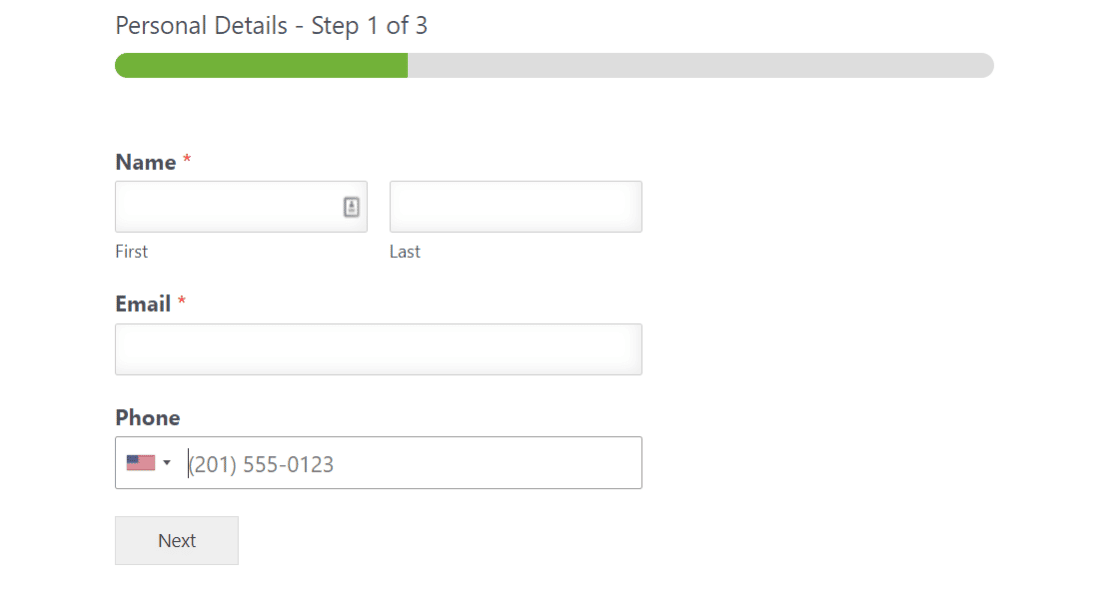
WPFormsを使用すると、複数ページフォームを作成できます。各ページには通常、1つか2つの質問が含まれています。これにより、フォームはコンパクトに保たれ、必要な情報を収集しながらも、優れたユーザーエクスペリエンスが生まれます。
💡 プロのヒント: フォームの表示上の長さを短くするもう1つの方法は、フィールド間の間隔を調整することです。方法については、フィールド間にギャップを挿入するチュートリアルをご覧ください。
私のお気に入りの部分は?マルチページフォームの作成は、ページ区切りをドラッグアンドドロップするだけで、分割したい場所に配置できます。
これらのフォームには、ユーザーがフォームのどの程度を完了し、あとどれだけ残っているかを確認できる進捗バーも含まれています。
複数ステップフォーム内で2列レイアウトを組み合わせることもできます。フォームのページが他のページよりも長い場合は、そのセクションで2列レイアウトを使用して、ページごとにフォームが均等に見えるようにすることができます。
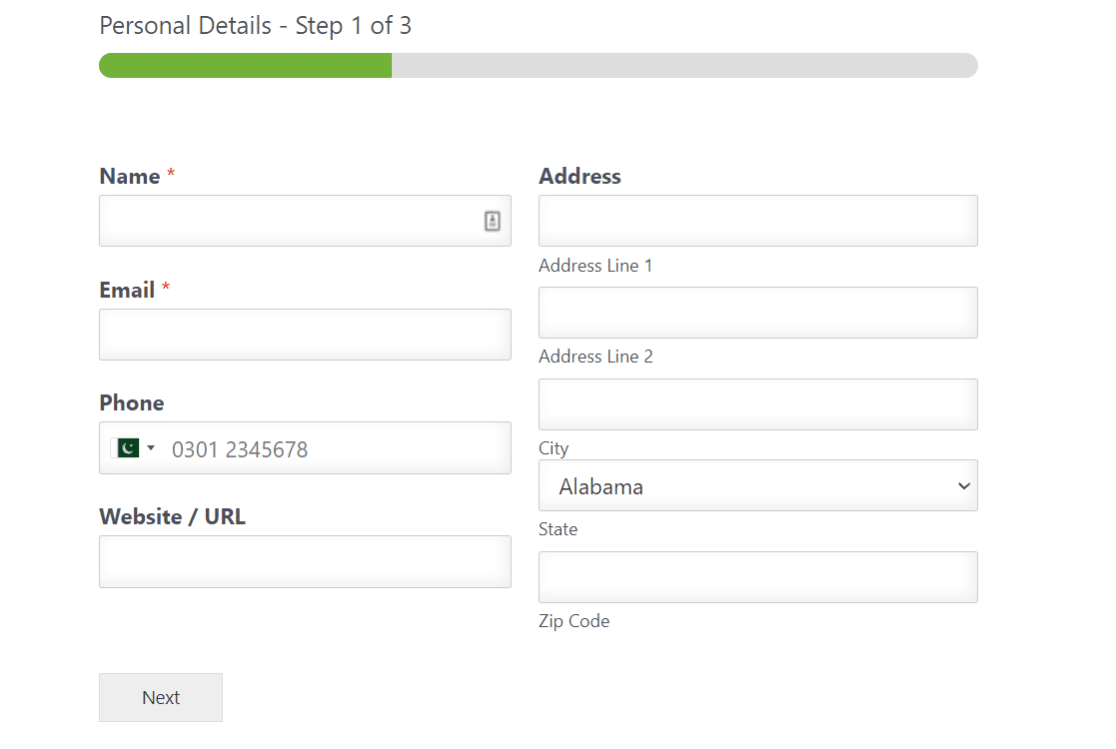
フォームでコンバージョン率を向上させたい場合は、WPFormsリードフォームアドオンを試すことをお勧めします。これはマルチページフォームを作成することもできますが、リードジェネレーションのみを目的としています。
リードフォームアドオンを使用すると、フォームをさらにカスタマイズしてスタイル設定することもできます。WPFormsには、フォームの放棄を最小限に抑え、フォームの完了率を向上させるのに役立つさまざまな機能があります。
最終的には、より多くのコンバージョンを獲得するためにさまざまなレイアウトを使用するか、単に進捗バーを追加するかは、完全にあなた次第です。
4. モバイルフレンドリーなレイアウトを使用する
洗練されたフォームレイアウトは、デスクトップで見栄えが良く、コンバージョンも良好です。しかし、モバイルは異なります。
デスクトップで完璧に機能する複数列フォームは、注意しないと、モバイルで表示したときに壊れたり、正しくレンダリングされなかったりする可能性があります。
一部のフォームビルダーは、CSSコードを調整するために追加の労力をかけない限り、モバイルに対応していません。もちろん、そのためにはCSSの知識が必要です。

幸いなことに、WPFormsはトップクラスの機能を持っています。WPFormsで構築された最も高度な複数列フォームでさえ、設計上モバイルに対応しています。CSSは不要です。
これは、デバイスが複数列レイアウトを正しく読み込めない場合、モバイルフォームは自動的に1列に折りたたまれることを意味します。
その結果、モバイルデバイスでも常に最高のユーザーエクスペリエンスを提供できることが保証されます。この動作を制御したい場合は、モバイルでフィールドを1列に表示する方法はこちらです。
5. 対話型フォームを使用する
会話形式では、ユーザーは一度に1つの質問に答えることができます。このフォームレイアウトは、ユーザーに最小限の注意散漫で各質問に集中させたい場合に非常に役立ちます。
通常、アンケートやフィードバックフォームには会話形式のレイアウトを使用するのが良いアイデアです。WPForms Proで利用可能なConversational Formsアドオンは、あらゆるフォームをこの1度に1つの質問形式に変換します。
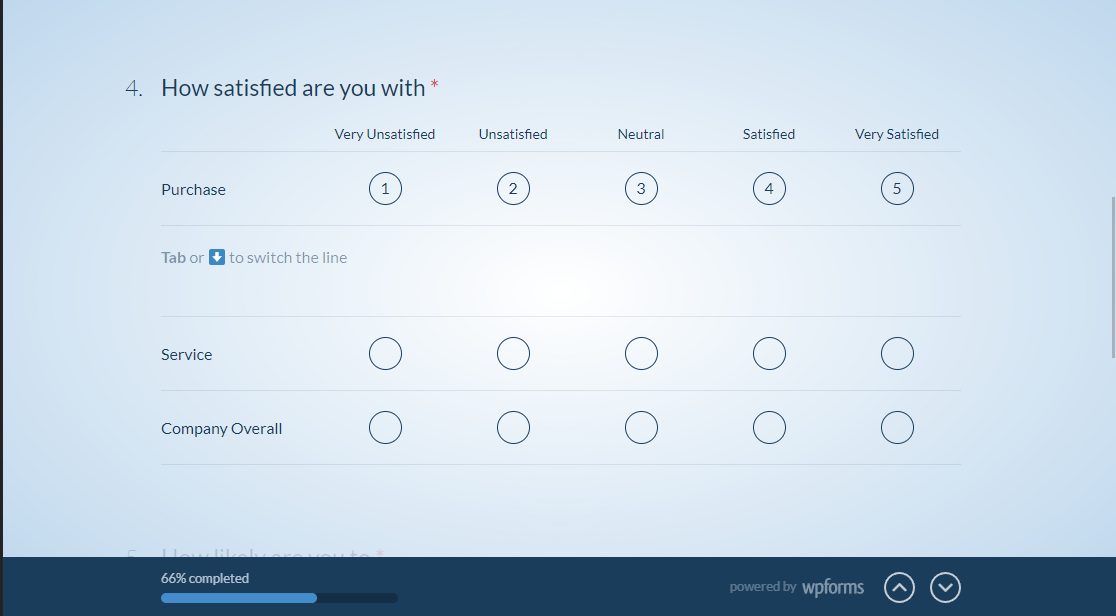
会話形式のフォームで条件付きロジックを使用すると、回答者を必要なページに直接誘導できます。これにより、関連性のないフォームの質問をソートする時間を無駄にすることがなくなります。代わりに、フォームは応答性の高いチャットのようなものになります。
6. フォームのスタイルをカスタマイズする
フォームのスタイルを少しジャズアップしましょう!モダンでプロフェッショナルなフォームを作成することは、退屈である必要があることを意味しません。WPFormsを使用すると、ウェブサイトの色やテーマに合わせてフォームをスタイル設定できるため、フォームをサイトに統合することがこれまで以上に簡単になります。
WordPressサイトの投稿またはページのドラフトにフォームを作成して埋め込んだら、フィールドラベル、送信ボタンなどのスタイルを簡単に編集できます。この機能を使用して美しいフォームを作成するために、CSSコードについて何も知る必要はありません。
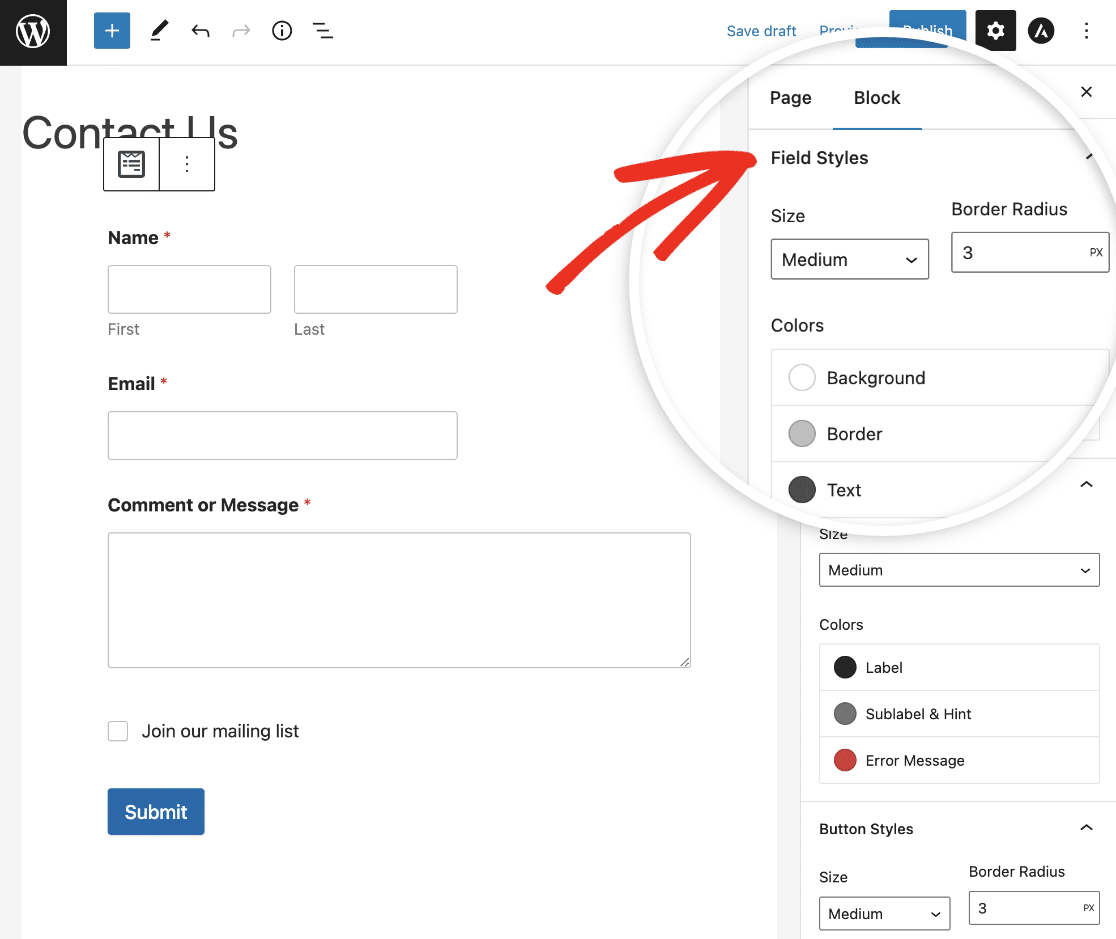
これらはすべてCSSを1行も必要としません。すべてのオプションを確認したい場合は、フォームのスタイル設定を選択する方法はこちらです。一貫した間隔、ボタンの色、ラベルのスタイルなどの小さなタッチは、フォームを信頼できるものにするために大きく役立ちます。
7. インラインエラーメッセージと検証を使用する
フォームのデザインがどれほど優れていても、ユーザーが時々入力エラーを犯すことを期待する必要があります。たとえば、必須フィールドを空白のままにしたり、間違った形式で情報を入力したりする場合があります。
その結果、問題を明確に示し、簡単に修正するためのガイダンスを提供するインライン検証メッセージを表示するのが賢明です。
WPFormsは、問題のフィールドのすぐ下に表示されるインラインエラーメッセージを自動的に使用します。これにより、訪問者はリアルタイムでエラーを修正でき、ユーザーの混乱を積極的に減らすことができます。
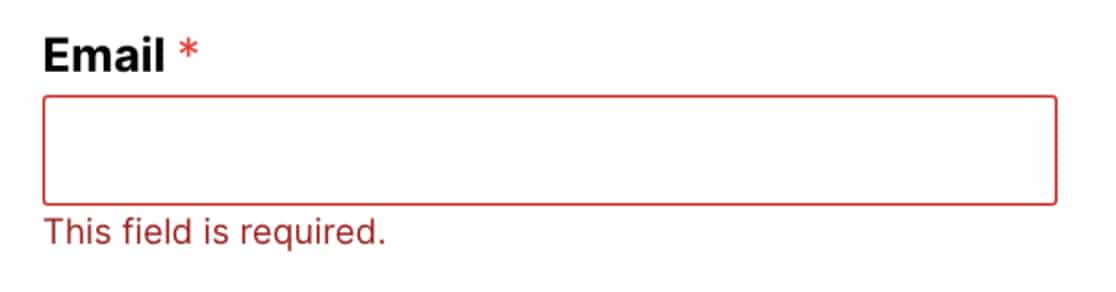
WPFormsには、入力エラーの性質に応じて表示されるさまざまな種類のフィールド検証メッセージがあります。そのため、自由にフォームを展開でき、WPFormsに検証の問題をすべて処理させることができます。
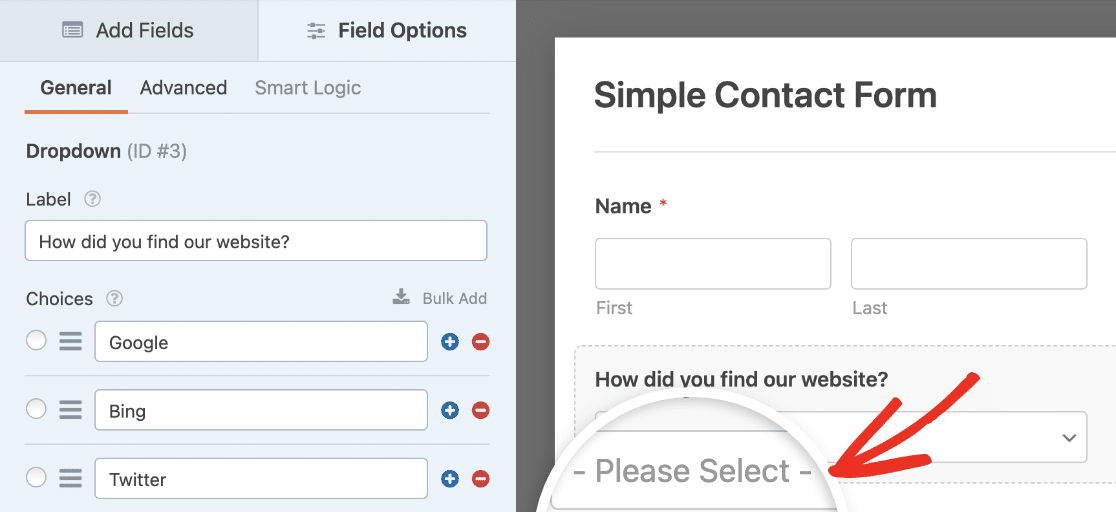
ユーザーの混乱を最小限に抑え、エラーを起こさないようにするためのもう1つの方法は、フィールドにプレースホルダーテキストを追加することです。これにより、訪問者は指示テキストまたは入力がどのように表示されるべきかの例を使用してフォームに入力する方法を確認できます。
8. ラベルを配置してスキャンしやすくする
フィールドラベルをどこに配置するかは、人々がフォームをどれだけ速く進めるかに実際に影響します。各フィールドのすぐ上にあるラベルは、目が左右にジャンプすることなくまっすぐにフォームを下っていくため、スキャンするのが最も簡単です。
各ラベルが説明しているフィールドの近くに配置し、どちらに属しているかについて疑いの余地がないようにしてください。また、プレースホルダーテキストは、入力が開始されるとすぐに消え、推測させることになるため、唯一のラベルとして使用する誘惑に抵抗してください。

WPFormsでは、デフォルトでラベルがフィールドの上に配置されるため、最初からクリーンでスキャンしやすい構造が得られます。特定のレイアウトで異なるものが必要な場合は、フォームビルダーとブロックエディターでラベルの配置とスタイルを調整できます。
フォームレイアウトデザインに関するFAQ
フォームレイアウトデザインは、ユーザーがフォームからより多くの情報を引き出そうとするときに、しばしば話題になります。ここでは、WordPressフォームの構造化とレイアウトに関する最もよく聞かれる質問に迅速に回答します。
フォームはどのように構造化すべきですか?
各セクションで収集する情報の種類を中心にフォームを構造化することをお勧めします。個人情報から始めてそれらのフィールドをグループ化し、次に論理的な次のグループに進みます。
WPFormsでは、セクション区切りを使用して見出しを追加できるため、フォームの構造が明確でわかりやすくなります。明確な見出しの下に関連フィールドをグループ化すると、長いフォームでも整理されていて移動しやすいと感じられます。
フォームのフィールド数を制限する理由は何ですか?
フィールド数を制限することは、フォームの放棄を防ぐのに役立ちます。フォームの放棄とは、誰かがフォームの入力を開始したが、送信する前に断念することです。これは、ユーザーがフォームの長さに圧倒されることが原因でよく発生します。フィールドのトリミングやその他のフォームデザインのベストプラクティスは、ユーザーが送信ボタンまで関与し続けるために大いに役立ちます。
単一列または複数列のフォームレイアウトを使用すべきですか?
ほとんどのフォームでは、単一列はスキャンしやすく、モバイルでも壊れにくいため、より安全な選択肢です。複数列は、都市と郵便番号のような短い関連フィールドをペアにしたい場合や、長すぎると感じるフォームを短縮したい場合に役立ちます。どちらを選択する場合でも、公開する前に必ず電話でフォームをプレビューしてください。
次に、その他のフォームレイアウトオプションを探索する
繰り返しフィールドをどのようにグループ化するかを決定している場合は、リピーターフィールドとレイアウトフィールドの比較で、それぞれの使用時期を詳しく説明しています。
一度に1つの質問を表示するアンケートは、ユーザーエクスペリエンスに優れており、WPFormsで簡単に作成できます。ここでは、一度に1つの質問を表示するアンケートを作成する方法を説明します。
そして、人々が詳細を正しく入力していることを確認するために、確認メールアドレスフィールドの追加に関するガイドをご覧ください。
フォームの作成準備はできましたか?最も簡単なWordPressフォームビルダープラグインで今日から始めましょう。WPForms Proには多くの無料テンプレートが含まれており、14日間の返金保証が付いています。
このブログ記事がお役に立ちましたら、無料のWordPressチュートリアルやガイドをさらにご覧いただくために、 Facebook と X (Twitter) でフォローしてください。





2列の例では、名と姓のフィールドを1つのフィールドに結合しました。これは、このデータをデータベースにインポートしたい場合に問題を引き起こす可能性があります。ほとんどのデータベースには、FNameフィールドとLNameフィールドがあります。
Shonnさん、こんにちは。名と姓は、2つの単一行テキストフィールドを使用して分割できます。こちらは簡単な参照のためのスクリーンショットです。