


AI要約
メールフィールドでの1回の誤入力は、決して連絡できないリードを意味します。ここでタイプミス、あそこで文字抜け… これらは、正当なフォーム送信が無駄になる最も一般的な理由の1つです。
「メールアドレスを確認」フィールドを追加することは、最も迅速な解決策です。これにより、ユーザーはアドレスを2回入力する必要があり、フォーム送信前にタイプミスをキャッチし、WPFormsでの設定は約15秒で完了します。
この記事では、数回の簡単な手順で、フォームでユーザーのメールアドレス確認を有効にする方法を説明します。
TLDR: 簡単な回答
WPFormsで確認用メールアドレスフィールドを追加するには、ビルダーでフォームを開き、既存のメールフィールドをクリックしてフィールドオプションを開き、「メール確認を有効にする」をオンにします。フォームを保存します。これで、ユーザーは2つのメールフィールドを横並びで表示し、両方が一致するまで送信できなくなります。
確認用アドレスフィールドの目的は何ですか?
メール確認フィールドは、ユーザーにメールアドレスを2回入力するように求めます。2つが一致しない場合、フォームは送信されず、ユーザーはタイプミスを修正するように促されます。
これは、いくつかの大きなメリットをもたらす小さなUXの改善です:
- @gmial.comや@yaho.comのようなタイプミスのアドレスからの無効なリードの減少
- フォローアップメールの配信性の向上(バウンスは送信者評価を損ないます)
- 初日からCRM、メーリングリスト、またはサポートシステムにおけるクリーンなデータ
- 登録フォームや会員フォームでのサインアップからコンバージョンへのレート向上
特に、お問い合わせフォーム、登録フォーム、リードマグネットフォーム、および有料取引に関連するあらゆるものに追加する価値があります。
WordPressフォームに確認用メールアドレスフィールドを表示する方法
WordPressフォームに確認用メールアドレスフィールドを追加するのは非常に簡単です。実際、以下の4つの簡単なステップで完了します。
ステップ1:WPFormsのインストール
メール確認機能はWPFormsの標準メールフィールドに組み込まれているため、追加のアドオンは必要ありません。WPForms Liteを含むすべてのWPFormsプランで利用可能です。
最も人気のある機能のいくつかを搭載したWPForms Proから始めることをお勧めします。
開始にあたってヘルプが必要な場合は、WordPressプラグインのインストールに関する便利なガイドをご覧ください。

ステップ2:フォームを作成する
WPFormsをインストールして有効化したら、フォームを作成してウェブサイトのページに追加できます。
WPFormsを使用すると、ドラッグアンドドロップのフォームビルダーを使用したり、2,100以上のフォームテンプレートから選択したりできるため、これは非常に簡単です。
これを行うには、WordPress管理エリアの左側のサイドバーにあるWPFormsタブをクリックします。次に、**新規追加**をクリックします。

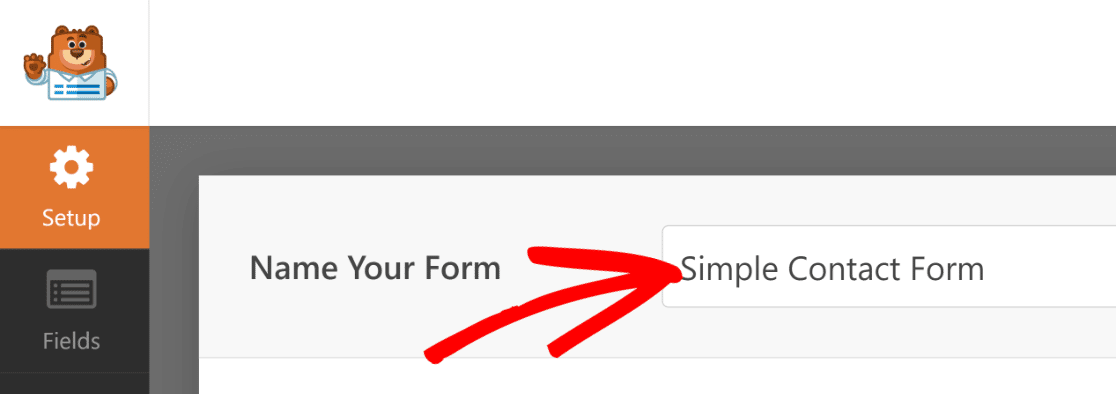
これにより、フォームの名前を付け、テンプレートを選択できるWPFormsインターフェイスに移動します。まず、好きなタイトルをフォームに入力することから始めます。
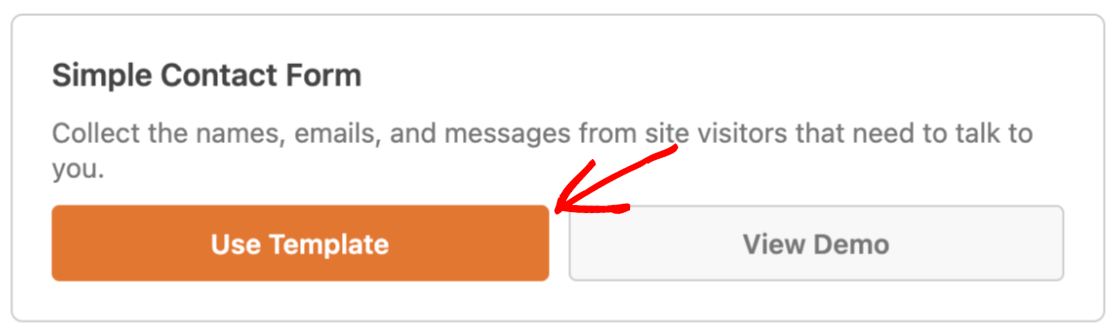
次に、最適なテンプレートを選択します。このガイドでは、シンプルな連絡フォームテンプレートを選択します。目的のテンプレートにカーソルを合わせ、テンプレートを使用をクリックします。
フォームがフォームビルダーで開きます。右側にフォームテンプレート、左側にフォームフィールドのパネルが表示されます。
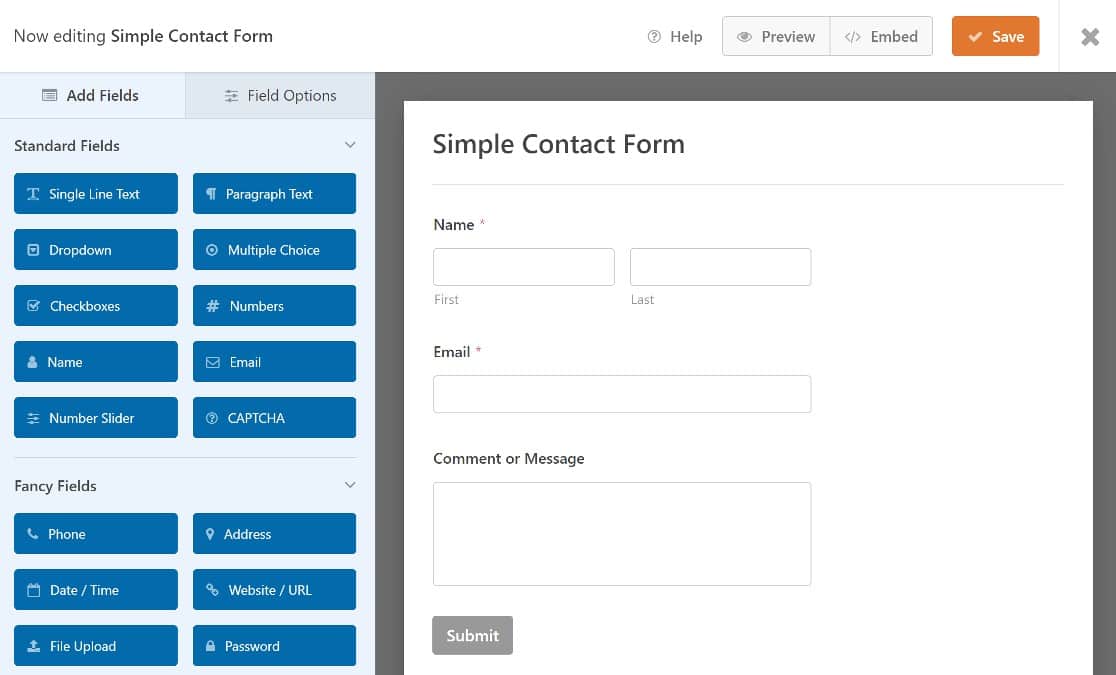
シンプルなフォームテンプレートには、目的のメールフィールドが既に含まれているため、フォームフィールドを追加する必要はありません。ただし、必要に応じて他のフィールドを追加することもできます。
WordPressフォームの操作に関するステップバイステップの説明については、シンプルな連絡フォームの作成ガイドをご覧ください。
ステップ3:メールフィールドを編集する
確認用メールフィールドを追加するには、メールフィールドを編集する必要があります。フィールドをクリックするだけで、左側のパネルにあるフィールドオプションが開きます。
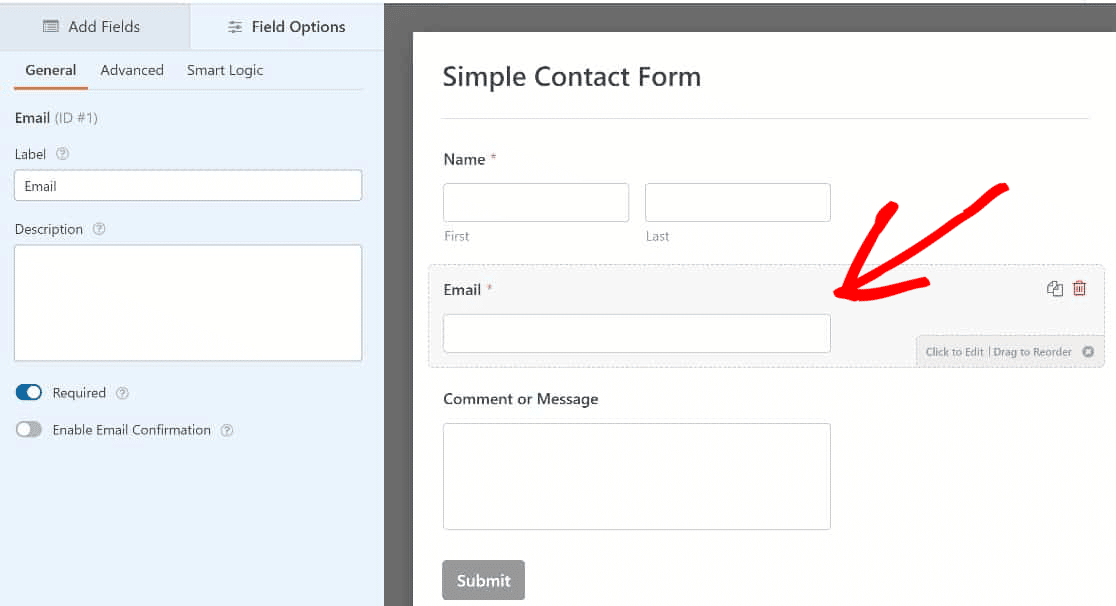
確認用メールを有効にするトグルボタンをクリックして、このオプションを有効にします。
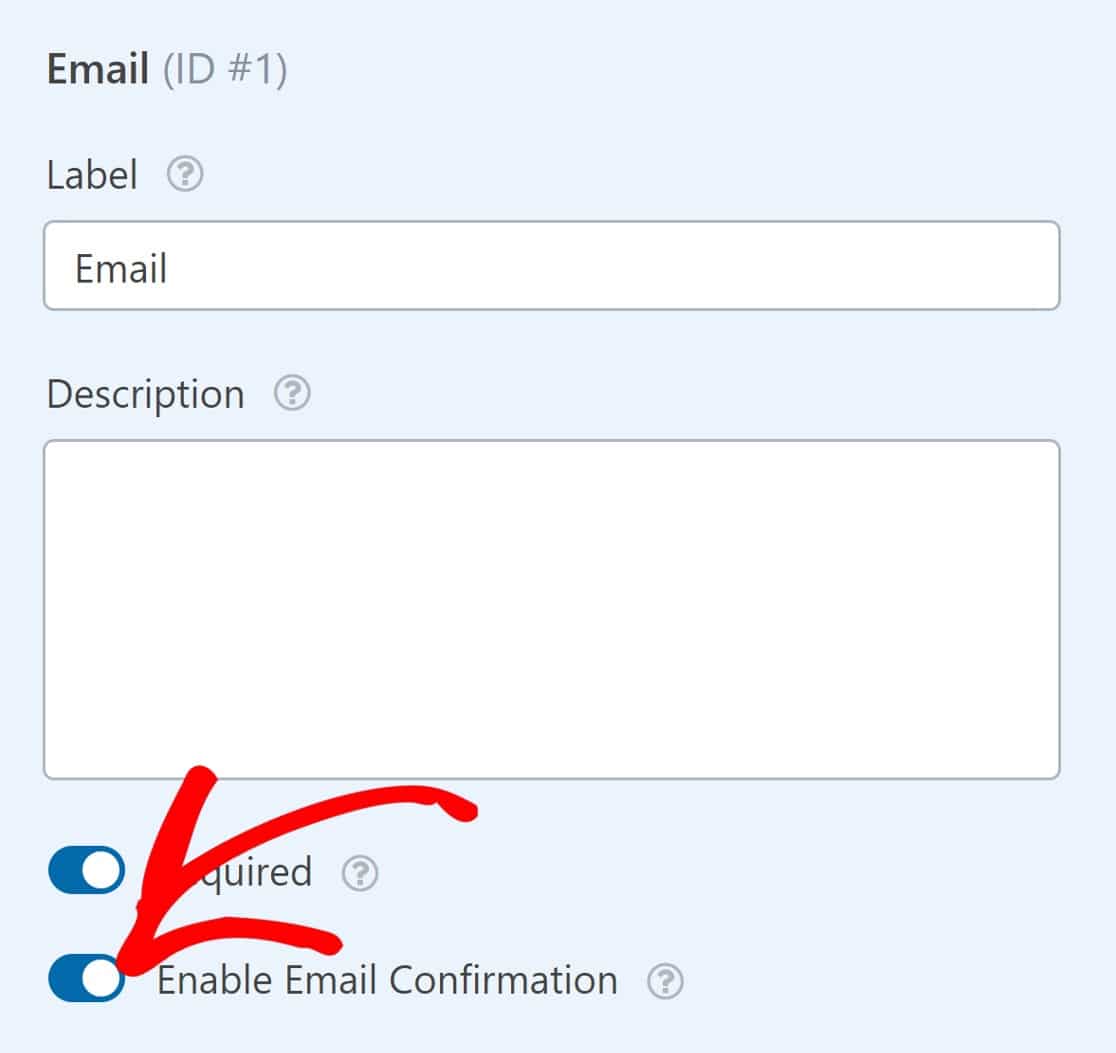
これで完了です。フォームは、ユーザーが送信する前にメールアドレスを確認するように求めます。
ステップ4:フォームを公開する
最後のステップは、WordPressサイトにフォームを公開することです。まず、ページ右上にある保存ボタンをクリックします。

次に、埋め込みをクリックして、フォームをウェブサイトのページに公開します。

新しいページに埋め込むか、既存のページに埋め込むかのオプションが表示されるモーダルが表示されます。
このチュートリアルでは、新しいページを作成をクリックして、フォームを新しいページに埋め込みます。

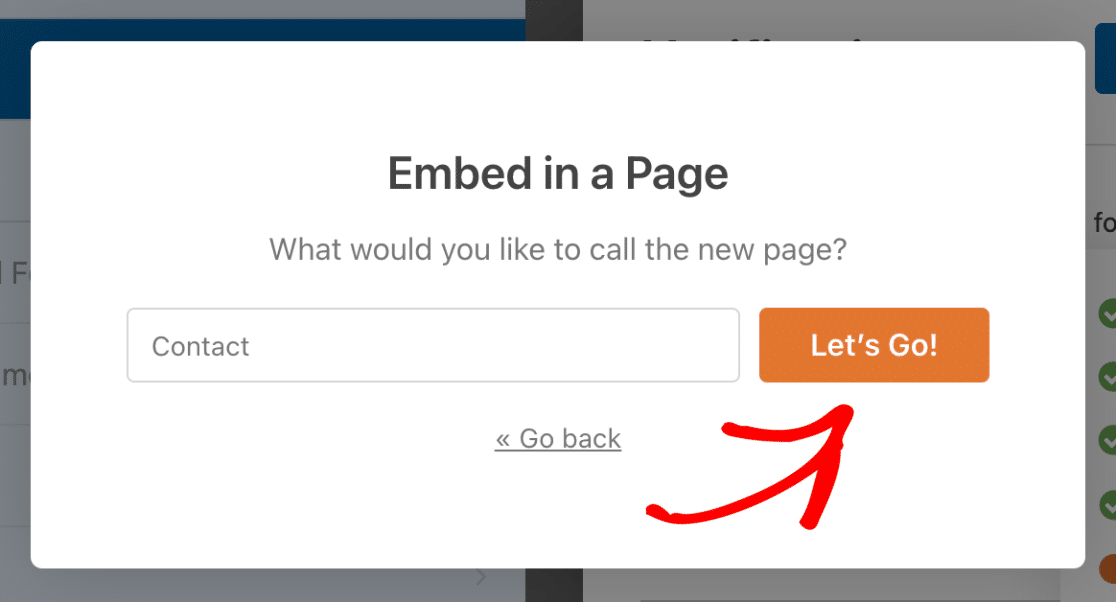
新しいページの名前を入力し、開始をクリックします。
WordPressのページエディターが開き、フォームが配置されているはずです。右上にある公開ボタンを押して、フォームを公開します。
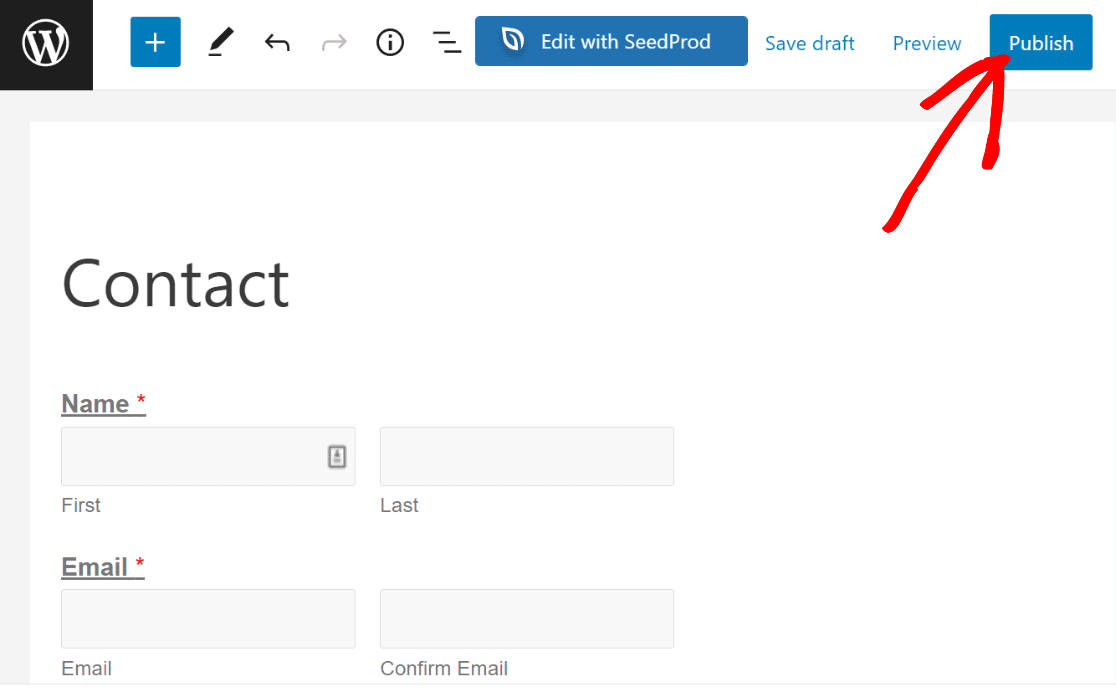
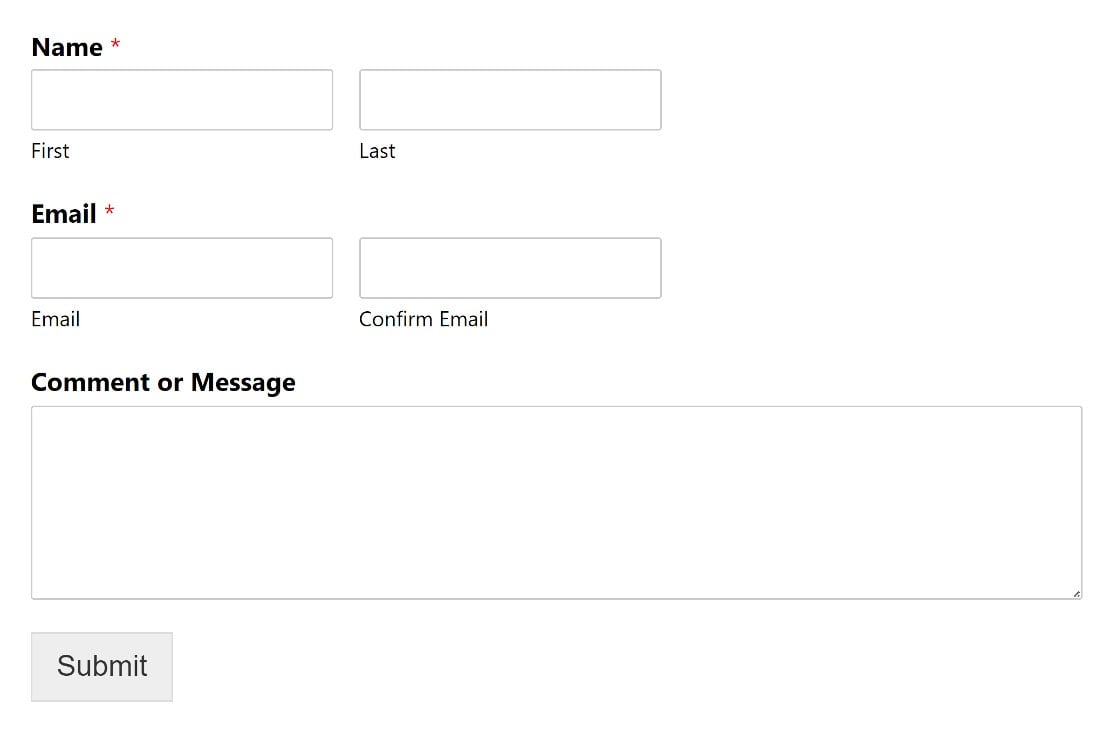
フロントエンドでフォームを表示すると、確認用メールアドレスフィールドが表示され、ユーザーは確認のためにメールアドレスを2回入力する必要があります。
2つの異なるメールアドレスを入力した場合、フォームに検証メッセージが表示され、ユーザーにメールアドレスの再入力を促します。
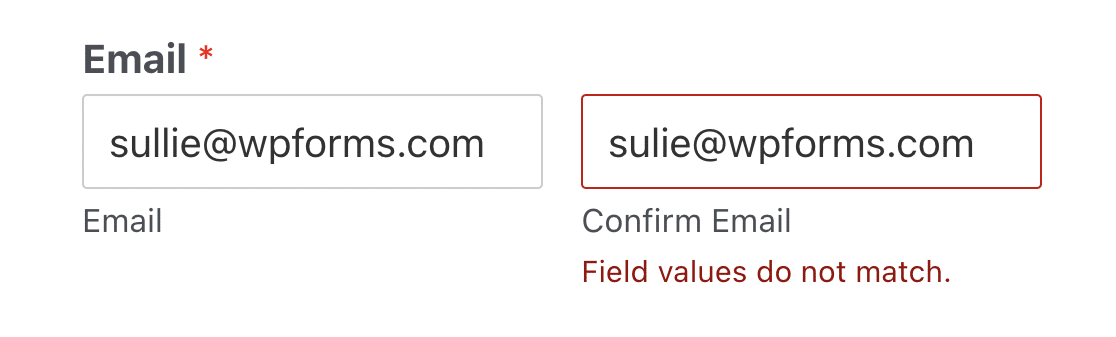
フォーム送信前に間違いを修正する必要があります。
これで完了です!わずか4ステップでWordPressフォームに確認用メールアドレスフィールドを追加する方法がわかりました。
メール検証UXのベストプラクティス:追加の2つのヒント
確認用メールアドレスフィールドは、無効なメールアドレスのエントリ数を減らすのに非常に効果的ですが、ユーザーが同じフォームでメールアドレスを2回入力するのが少し面倒な場合があります。
追加の確認用メールフィールドを追加すると訪問者のユーザーエクスペリエンスが損なわれると思われる場合は、次の2つのヒントを試してください。
メールフィールドをより目立たせる
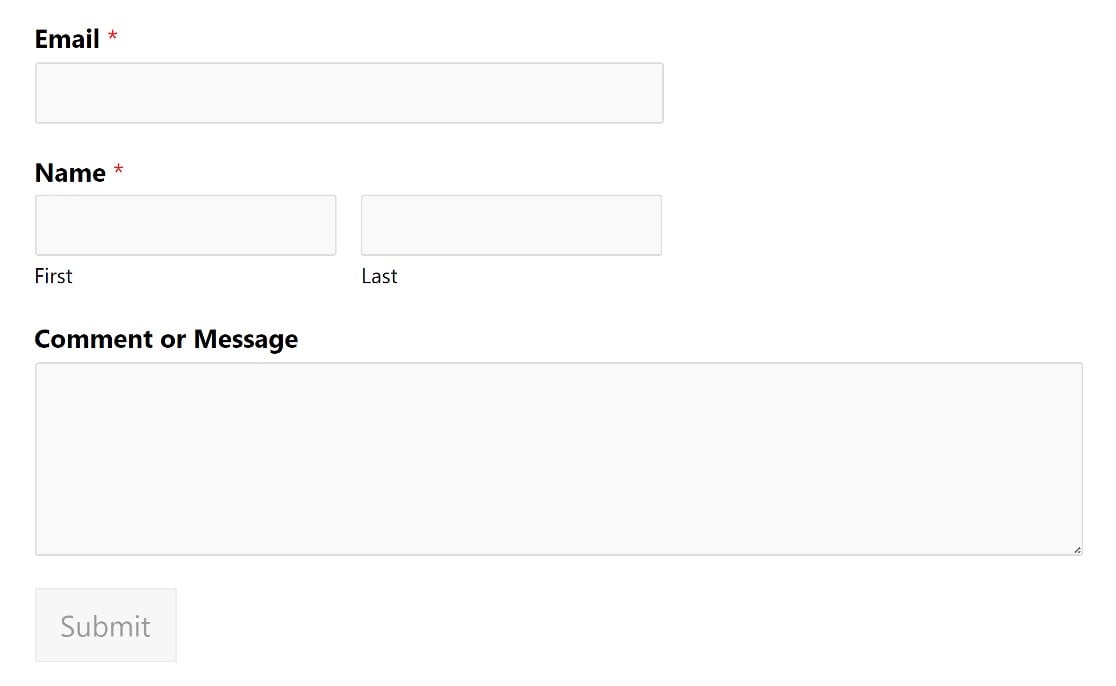
通常は名前フィールドからフォームを開始しますが、メールアドレスフィールドを最初に配置することで、ユーザーがより注意を払い、より慎重に入力するように促すことができます。
メールフィールドラベルにリマインダーを追加する
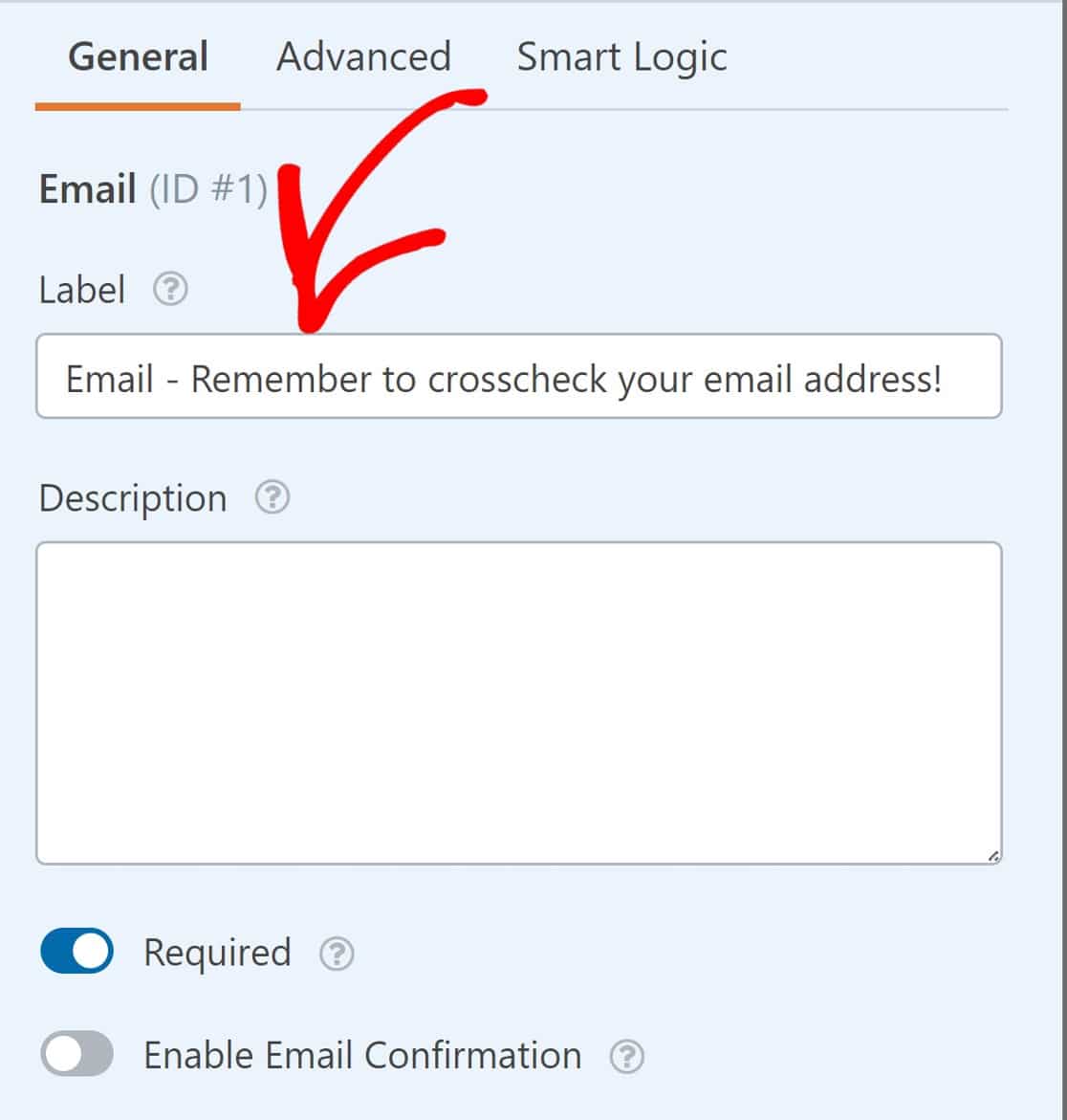
もう1つの方法は、メールフィールドにリマインダーを追加し、ユーザーにメールアドレスが正しく入力されているか確認するように促すことです。
これは、メールフィールドのフィールドオプションパネルから行うことができます。ラベルフィールドを探し、メールと表示されている場所にテキストを追加するだけです。
また、必要に応じて、これらのヒントを組み合わせて最良の結果を得ることができます。
ボーナス:偽のメールまたは使い捨てメールをブロックする
メール確認を有効にするトグルはタイプミスをキャッチしますが、意図的に偽のアドレスを入力するのを阻止することはできません([email protected]やMailinatorのような10分間の使い捨て受信トレイを考えてみてください)。フォームで問題がある場合は、WPFormsには同じメールフィールドにさらに2つのツールが組み込まれています。
- 許可リスト — 特定のドメインからの送信のみを受け入れます。社内フォームで、@yourcompany.comのメールのみを受け入れたい場合に便利です。
- 拒否リスト — 特定のドメインまたは正確なアドレスからの送信を拒否します。既知の使い捨てメールプロバイダーをブロックするのに最適です。
どちらのオプションも、フィールドオプション » 詳細設定のメールフィールドの下にあります。メール確認を有効にするのと組み合わせることで、カスタムコードなしで収集できる最もクリーンなメールデータを取得できます。
これで完了です!
フォームでメールアドレスを確認する方法を示し、さらに2つのUXのヒントを共有しました。
ぜひ試してみてください!また、フォームのデザインとレイアウトのヒントについては、フォームデザインのベストプラクティストップ20のガイドをご覧ください!
メールアドレス確認に関するFAQ
メール確認フィールドを追加するにはWPForms Proが必要ですか?
いいえ。メール確認を有効にするトグルは、標準のメールフィールドに組み込まれており、WPForms Lite(無料版)を含むすべてのWPFormsプランで機能します。
確認メールフィールドは、メールアドレスが実際に存在することを検証しますか?
いいえ — ユーザーが同じアドレスを2回入力したかどうかを確認します。受信トレイが本物であることや、そこに送信されたメッセージが誰かに見られることを確認するものではありません。そのような検証については、許可リスト/拒否リストのルールまたはサードパーティのメール検証サービスと組み合わせてください。
確認がオンになっているのに、なぜフォームにまだ不正なメールアドレスが届くのですか?
通常は3つの理由のいずれかです。ユーザーが意図的に偽のアドレスを入力している、ブラウザの自動入力が両方のフィールドに同じ間違ったアドレスを入力している、またはボットがJavaScript検証を無視している。これをクリーンアップするために、CAPTCHAを追加し、拒否リストルールを有効にし、確認フィールドの自動入力を無効にしてください。
2つのメールが一致しない場合のエラーメッセージをカスタマイズできますか?
はい。ビルダーでメールフィールドをクリックし、詳細タブに移動して、確認エラーメッセージフィールドを編集します。ブランドの声に合った任意のテキストを使用できます。
確認メールフィールドはモバイルで機能しますか?
はい。WPFormsは、モバイルで確認メールフィールドを2つの積み重ねられた入力としてレンダリングし、タップしやすいレイアウトにします。追加の設定は不要です。
メール確認とメール検証の違いは何ですか?
確認メール = ユーザーがアドレスを2回入力し、両方が一致する必要がある(タイポをキャッチ)。メール検証 = 受信トレイが存在し、メールを受信できるかどうかの実際のチェック。通常は確認メールまたは検証APIを介して行われます。WPFormsの組み込み機能は確認であり、真の検証にはZeroBounceのようなサービスまたは二重オプトインメールフローが必要です。
確認メールフィールドを任意にすることはできますか?
いいえ、できません。元のメールフィールドが必須の場合、確認フィールドもその設定を引き継ぎます。メールフィールドが任意の場合、ユーザーが入力し始めない限り、確認フィールドは表示されません。
次に、WordPressフォームにカスタム確認と通知を追加する
WPFormsには、カスタム送信者名、件名、本文を含む組み込みの確認メッセージとメール通知など、多くの優れたフォーム作成機能が含まれています。これらはフォームビルダーで簡単に設定できるため、ユーザーはフォームが正しく送信されたことを知ることができます。
管理者のメールに送信される送信通知を設定したり、WordPressダッシュボードでリピーターフィールドのすべてのフォームエントリを表示したりすることもできます。
強力で柔軟なWordPressフォームを作成する準備はできましたか?最も簡単なWordPressフォームビルダープラグインで今日から始めましょう。WPForms Proには、多くの無料テンプレートと、人気のメールマーケティングサービスおよびCRMとの統合が含まれています。また、14日間の返金保証も提供しています。
この記事がお役に立った場合は、FacebookとTwitterでフォローして、WordPressの無料チュートリアルやガイドをさらにご覧ください。





