


AI要約
送信ごとに詳細なデータを取得するために、フォームにリピーターフィールドを挿入する方法をお探しですか?
フォームのリピーターフィールドを使用すると、ユーザーは複数の同様のデータセットを入力でき、フォームがより直感的で使いやすくなります。
この記事では、WPFormsのリピーターフィールドを設計する最も簡単な方法を紹介し、ウェブサイトの機能とユーザーエクスペリエンスを向上させます。
繰り返しフィールドでWordPressフォームを作成しましょう!🙂
WordPressでリピーターフィールドを持つフォームを作成する方法
WordPressサイトでリピーターフィールドを持つフォームを作成するには、次の手順に従ってください。
ステップ1:WPForms Proプラグインをインストールする
WPFormsは、リピーターフィールドの作成に非常に直感的で簡単なソリューションを提供します。まず、WPForms Proライセンスが必要です。

WPForms Proを入手したら、サイトにプラグインをインストールしてください。プラグインのインストールに慣れていない場合は、WPFormsのインストールに関するこのガイドを確認してください。
WPForms Proがインストールされて準備ができたら、リピーターフィールドを持つフォームを作成できるようになり、Geolocation、Google Sheetsなどの多くのインパクトのある機能やアドオンにもアクセスできるようになります。
準備はできましたか?次のステップに進み、リピーターフィールドを持つフォームの作成を開始しましょう。
ステップ2:新しいフォームを作成する
WordPressダッシュボードで、WPFormsサイドバーメニューにカーソルを合わせ、新規追加をクリックします。

次に、フォームに名前を付け、テンプレートを選択するか、最初からフォームを構築する必要があります。WPFormsには2,100以上のフォームテンプレートが用意されており、WordPressであらゆる種類のフォームを作成できます。
しかし、WPFormsでリピーターフィールドを扱う例を示すために、今回は空白フォームから始めて、最初から構築します。
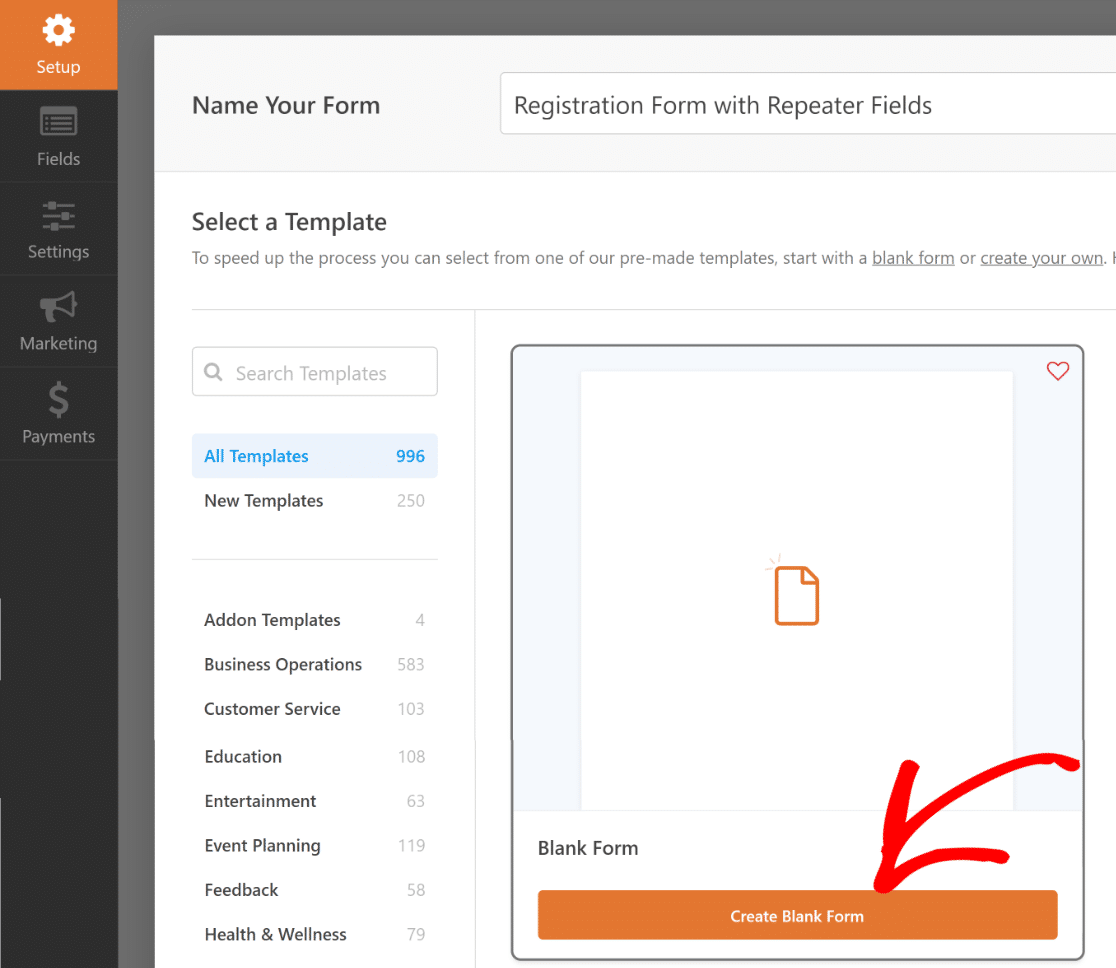
数秒でフォームビルダー画面が読み込まれ、ドラッグアンドドロップコントロールを使用してカスタムフォームを構築できます。簡単にするために、名前、メール、電話の3つのフィールドのみを持つフォームを作成しましょう。
しかし、これらのフィールドを繰り返し可能にしたい場合は、まず左側のパネルからリピーターフィールドを右側にドラッグして挿入する必要があります。

リピーターフィールドを挿入したら、それをクリックして左側にある関連するフィールドオプションを開きます。私のシナリオではこれで十分なので、表示設定はデフォルトのままにします。

ただし、私のセットアップでは3列レイアウトが必要になります。利用可能な9つのレイアウトプリセットのいずれかを選択するだけで、あなたに合ったレイアウトを選択できます。

レイアウトを選択すると、右側のプレビューが即座に変更され、列にドロップゾーンが表示されます。これらは、繰り返し可能にしたい他のフィールドを挿入できる領域です。
しかし、まず、ついでにリピーターフィールドの名前を変更しましょう。フィールドオプションのラベルを編集することで実行できます。

次に、リピーターフィールドのドロップゾーンにフィールドを挿入します。名前、メール、電話フィールドを1つずつリピーターフィールドのドロップゾーンにドラッグした後、フォームは次のようになります。

ここで何かが少しおかしいと感じたかもしれません。そして、それは正しいです。名前フィールドは2つの行に分割されており、現在のビジュアルコンテキストでは見栄えが良くありません。しかし、これは簡単な修正です。次のステップで、設定と外観をいくつかカスタマイズします。
ステップ3:リピーターフィールドをカスタマイズする
リピーターセクションのすべてのフィールドを1つの行に表示したいので、名前フィールドの形式を変更して、他のフィールドと一致するようにします。
名前フィールドをクリックしてフィールドオプションを開き、左側のペインにある[フォーマット]ドロップダウンを見つけます。[フォーマット]ドロップダウンをクリックして[シンプル]を選択します。

名前フィールドが1つのフィールドに縮小され、他のフィールドと一致していることがわかります。

この時点で、リピーターフィールドは準備完了です。ただし、フォームを発行する前に、確認しておきたい追加のリピーターフィールド設定をいくつか確認しましょう。
(オプション)追加のリピーターフィールド設定
リピーターフィールドをクリックして、再度[フィールドオプション]を開きます。
左側のパネルを下にスクロールすると、訪問者がリピーターフィールドを複製できる最小回数と最大回数を設定するオプションが表示されます。数値を簡単に入力して、制限を設定します。

次に、フィールドオプションパネルの上部までスクロールバックします。今回は、表示オプションの下にある[ブロック]をクリックします。

ブロックモードでリピーターフィールドを使用すると、追加の設定が利用できます。たとえば、訪問者がフィールドを複製したり、コピーを削除したりするために使用する「追加」および「削除」ボタンをカスタマイズすることもできます。
さまざまなボタンタイプから選択し、ボタンラベルを編集できます。

さらに、ブロックモードを使用する場合、複数の行にフィールドのグループを追加することもできます。行を使用する場合、フィールドを1つの行に追加することしかできません。
行は、このチュートリアルで作成しているフォームのような単純な要件には問題なく機能します。ただし、ブロックオプションを使用すると、より大きなフィールドグループを繰り返し可能にする必要がある、より高度なユースケースに対して、より多くの制御が得られます。
変更が完了したら、[保存]ボタンを押してください。
ステップ4:リピーターフィールドを持つフォームを公開する
WPFormsを使用すると、フォームを簡単に埋め込み、送信の収集を開始できます。フォームビルダーの上部にある埋め込みボタンをクリックして、埋め込みプロセスを開始できます。

その後、埋め込み方法を選択できるモーダルが表示されます。新しいページを作成を選択しましょう。

次に、フォームの名前を入力し、開始をクリックします。

その後、WordPressのブロックエディターが開きます。リピーターフィールドで作成したばかりのフォームがここに埋め込まれているはずです。
ここで、ブロックエディターを使用してフォームをスタイル設定するのが最適です。特に、フォームにテーマを追加してモダンな外観を与えることを試してみてください。
フォームのどこかをクリックして右側のパネルでブロックオプションを開き、テーマを選択できます。テーマセクションまでスクロールして、1つ選択してください。

これでフォームが素敵で印象的になったので、準備ができたら公開してください。上部にある公開ボタンを押すだけです。

フォームの公開が完了したら、残りは埋め込まれたフォームをテストして、フロントエンドで期待どおりに機能することを確認することだけです。
ここでは、フォームをテストし、テストエントリを送信して、リピーターフィールドの機能がすべて正常であることを確認する簡単なデモを示します。
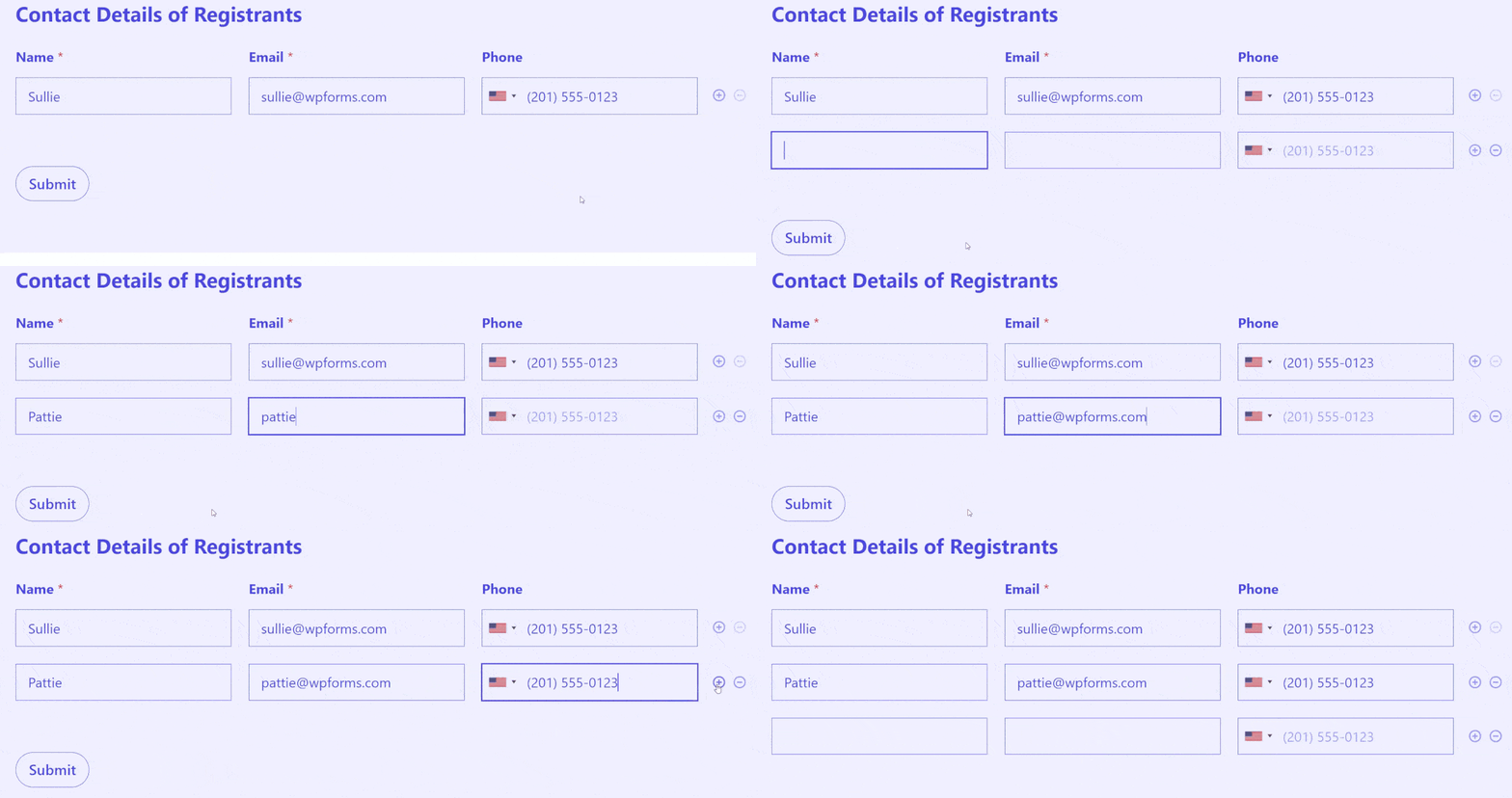
そして、すべてが期待どおりに機能しています!これで完了です。リピーターフィールドを使用すると、ユーザーが制御できる動的なフォームを簡単に作成できるようになりました。これは、フォーム送信を大規模に収集するために必要なユーザーエンゲージメントと満足度を高めるための鍵です。
また、このガイドをチェックして、条件付きロジックを使用してWPFormsの繰り返し可能フィールドまたはレイアウトフィールドを使用すべきかどうかを確認し、フォームをさらに最適化してください。
WPFormsのリピーターフィールドに関するその他の質問
リピーターフィールドフォームの作成は、読者の間で人気のある関心事です。ここでは、最もよくある質問に対する簡単な回答をいくつか紹介します。
リピーターフィールドとは何ですか?
リピーターフィールドを使用すると、ユーザーは単一のフォーム内で同一フィールドのセットを動的に追加できます。これは、フィールドグループの「複製」ボタンのように機能します。
たとえば、イベント登録フォームでは、ユーザーは各個人に対して個別のフォームに記入することなく、名前、メール、電話フィールドを繰り返すことで複数の参加者を追加できます。
WPFormsのリピーターフィールドを選択する理由
WPFormsのリピーターフィールドの優れた点は、あなたと訪問者にとってデータ収集を容易にすることです。
- ユーザー中心のデザイン:リピーターフィールドを導入することで、ユーザーは入力範囲を自分で決定できるようになります。これはユーザーの自律性をさりげなく示し、全体的なユーザーエクスペリエンスを向上させます。
- フォームデザインの柔軟性:すべてのフォームが万能というわけではありません。リピーターフィールドを使用すると、単一のエントリでも複数エントリでも、さまざまなシナリオに対応でき、フォームが多様な要件に適応することを保証します。
- 一貫したデータ構造:複数のフィールドを持つことの課題の1つは、データの不整合です。リピーターフィールドを使用すると、データは構造化され均一に保たれ、バックエンドの処理と分析が簡素化されます。
- フォームの長さの削減:多数のフィールドを持つ長く、威圧的なフォームの代わりに、リピーターフィールドはよりクリーンな外観を提供し、ユーザーが一目で圧倒されないようにします。
Contact Form 7でリピーターフィールドを使用できますか?
Contact Form 7にはネイティブのリピーターフィールド機能はありません。サードパーティのプラグインをインストールするか、カスタムコードを記述して繰り返しフィールドを追加する必要がありますが、これは複雑で信頼性が低いです。
WPFormsには、Proバージョンにリピーターフィールドが組み込まれた機能として含まれており、コーディングは不要です。この機能が必要なフォームには、WPFormsがより良い選択肢となります。
リピーターフィールドの最適なユースケースは何ですか?
リピーターフィールドは、グループイベント登録(複数の参加者の情報を収集)、家族会員フォーム(複数の家族を追加)、一括注文フォーム(数量を指定して複数の製品を注文)、緊急連絡先フォーム(複数の連絡先をリスト)、およびユーザーが複数の人またはアイテムに対して同じ種類の情報を送信する必要があるあらゆるシナリオに最適です。
WPForms Liteにリピーターフィールドを追加できますか?
いいえ、リピーターフィールドはProレベルの機能であり、WPForms Basic以上のライセンスでのみ利用可能です。WPForms Liteには基本的なフォームフィールドが含まれていますが、リピーター、条件付きロジック、支払い統合などの高度なフィールドはサポートされていません。リピーターフィールドを使用するには、WPForms Proにアップグレードする必要があります。
リピーターフィールドの表示モードである「行」と「ブロック」の違いは何ですか?
行モードは、繰り返しフィールドを単一の水平行に表示し、名前/メール/電話などの単純な繰り返しに最適です。
ブロックモードは、各繰り返し内で複数行のレイアウトを可能にし、住所、緊急連絡先、食事制限などの完全な参加者プロファイルのような複雑な情報に理想的です。
フィールドを繰り返す回数を制限するにはどうすればよいですか?
リピーターフィールドの設定で、最小行数と最大行数オプションを使用して制限を設定します。たとえば、最小値を1(少なくとも1つのエントリが必要)に、最大値を10(10回以上の繰り返しは不可)に設定します。
これにより、過剰な繰り返しによるスパム送信を防ぎ、現実的な最大参加者数または注文数量に基づいてリソースを計画するのに役立ちます。
次に、WordPressでアコーディオンフォームを作成する方法を学びます
WordPressウェブサイトにアコーディオンフォームデザインを追加する簡単な方法をお探しですか? WPFormsを使用してアコーディオンフォームを作成する最も簡単な方法についての投稿をチェックして、ウェブサイトの使いやすさとユーザーエクスペリエンスを向上させましょう。
フォームの作成準備はできましたか?最も簡単なWordPressフォームビルダープラグインで今日から始めましょう。WPForms Proには多くの無料テンプレートが含まれており、14日間の返金保証が付いています。
もしこの記事がお役に立ったなら、WordPressの無料チュートリアルやガイドをもっと知るために、FacebookとTwitterでフォローしてください。





Zapier連携で機能しない理由
Rafa様 – お時間のある時に、サポートにて直面している問題について詳細をお知らせいただけますでしょうか。さらにサポートさせていただきます。
WPFormsのライセンスをお持ちの場合は、メールサポートをご利用いただけますので、サポートチケットを送信してください。
それ以外の場合は、WPForms Lite WordPress.orgサポートフォーラムで限定的な無料サポートを提供しています。
ありがとうございます 🙂
ページを埋め込んで公開する前に、テストモードでリピーターフィールドが機能すると素晴らしいのですが。
Celeste様、コメントありがとうございます!素晴らしい機能リクエストのように思えます。この機能を可能な限り役立つものにしたいと考えています!
WPFormsライセンスをお持ちの場合は、信頼できるアドバイザーであるサポートチームにログインできます。サポートチケットを送信して、ここに投稿したのと同じ詳細を共有してください。
通知フォームにリピーターフィールドの値を追加するにはどうすればよいですか?フィールドがスマートタグに表示されません。
Allen様、こんにちは。
{all_fields}タグを使用すると、フィールドは通知メールに含まれます。メールをカスタマイズしたい場合は、サポートチケットを送信してください。信頼できるアドバイザーであるサポートチームが、お客様固有のユースケースに対するソリューションを提供いたします。リピーターの中に別のリピーターを挿入することはできますか?
Daniel様、こんにちは。現在、WPFormsはリピーターフィールド内に別のリピーターフィールドを追加することをサポートしていません。この機能への関心に感謝いたします。今後のアップデートで検討させていただきます。それまでの間、条件付きロジックまたは複数の個別のリピーターフィールドを使用して同様の結果を達成することを検討してください。
高度なオプション(支払いドロップダウンなど)を使用してリピーターフィールドを実際に使用することは可能ですか?これは非常に必要とされており、利用できると素晴らしいでしょう
サーシャ様
リピーターフィールド内での支払いドロップダウンの使用に関するフィードバックをありがとうございます。この機能やその他のいくつかのフィールドは現在サポートされていませんが、利用できると非常に役立つことに同意します!
これを機能リクエストとして追加しました。今後のアップデートを計画する際に、必ず考慮させていただきます。完全ガイドで、現在利用可能なすべての機能について詳しく知ることができます。リピーターフィールドの使用。
パーソナライズされたアドバイスについては、WPFormsライセンスをお持ちの場合は、サポートチームの信頼できるアドバイザーにご連絡ください。サポートチケットを送信していただければ、できるだけ早くご連絡いたします。