


AI要約
イベント管理は複雑になることがありますが、特に複数の参加者の詳細を収集・整理する必要がある場合はなおさらです。
WPFormsは、繰り返しフィールドとGoogleスプレッドシートの連携により、動的で繰り返し可能な情報を収集し、すべてのエントリを1か所に保存できるソリューションを提供します。
このガイドでは、繰り返しフィールドを使用してフォームを設定し、Googleスプレッドシートに接続して、イベントの詳細を簡単に管理する方法を説明します。
WPFormsリピーターフィールドとGoogleスプレッドシートでイベントを管理する方法
WPFormsリピーターフィールドとGoogleスプレッドシートアドオンを使用すると、イベントを簡単に管理できます。開始するには、以下の手順に従ってください。
ステップ1:WPFormsプラグインのインストールと有効化
WPFormsリピーターフィールドとGoogleスプレッドシートの使用を開始するには、最初のステップとして、WordPressサイトにWPForms Proをインストールして有効化します。このチュートリアルで必要なGoogleスプレッドシートアドオンがProバージョンに含まれているため、Proバージョンが必要です。

WPForms Proライセンスを取得したら、プラグインをWordPressサイトに追加できます。初めての場合は、心配しないでください。このガイドでWPFormsのインストール手順を確認してください。
ステップ2:GoogleアカウントをWPFormsに接続する
WPFormsプラグインをインストールしたら、Googleスプレッドシートアカウントに接続する準備ができました。これを行うには、WPForms » Addonsに移動します。

WPForms Addonsページで、Google Sheets Addonを見つけて、Install Addonをクリックします。インストールが完了したら、Settingsオプションをクリックします。

開いた設定ページで下にスクロールしてGoogleスプレッドシートアドオンを見つけ、次に Continue with Google ボタンをクリックします。

これにより新しいページにリダイレクトされ、Googleによってセットアッププロセスを進めるためにChoose an accountを選択するように求められます。
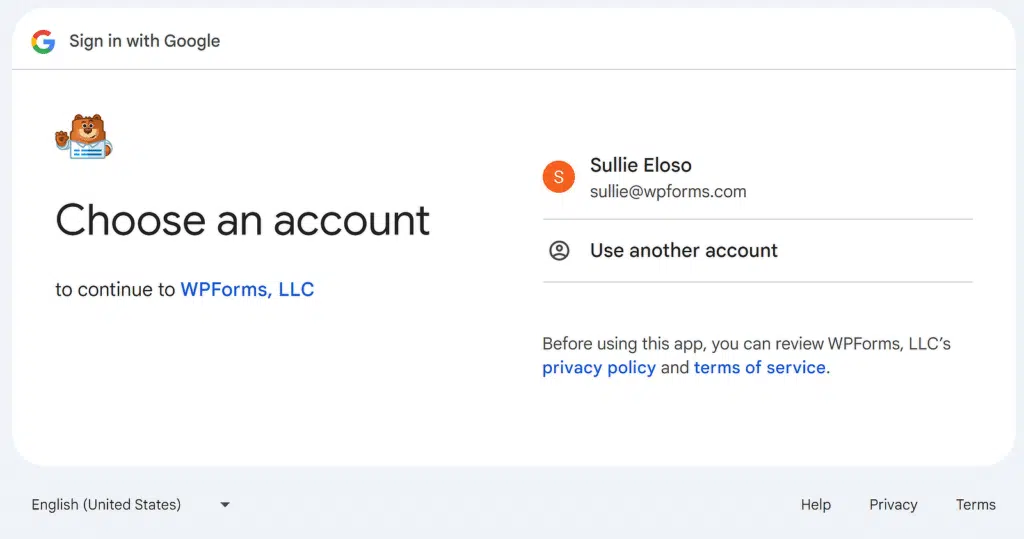
次に、Continueボタンをクリックして、WPFormsがGoogleアカウントにアクセスできるようにし、必要なアクセス権を提供します。

統合プロセスを完了するには、Allowボタンをクリックするだけです。これにより、WPFormsはGoogleスプレッドシートアカウントのエントリを表示、編集、および作成できるようになります。

次に、Integrationsページにリダイレクトされます。Googleスプレッドシートの統合が現在Connectedと表示されていることに注意してください。
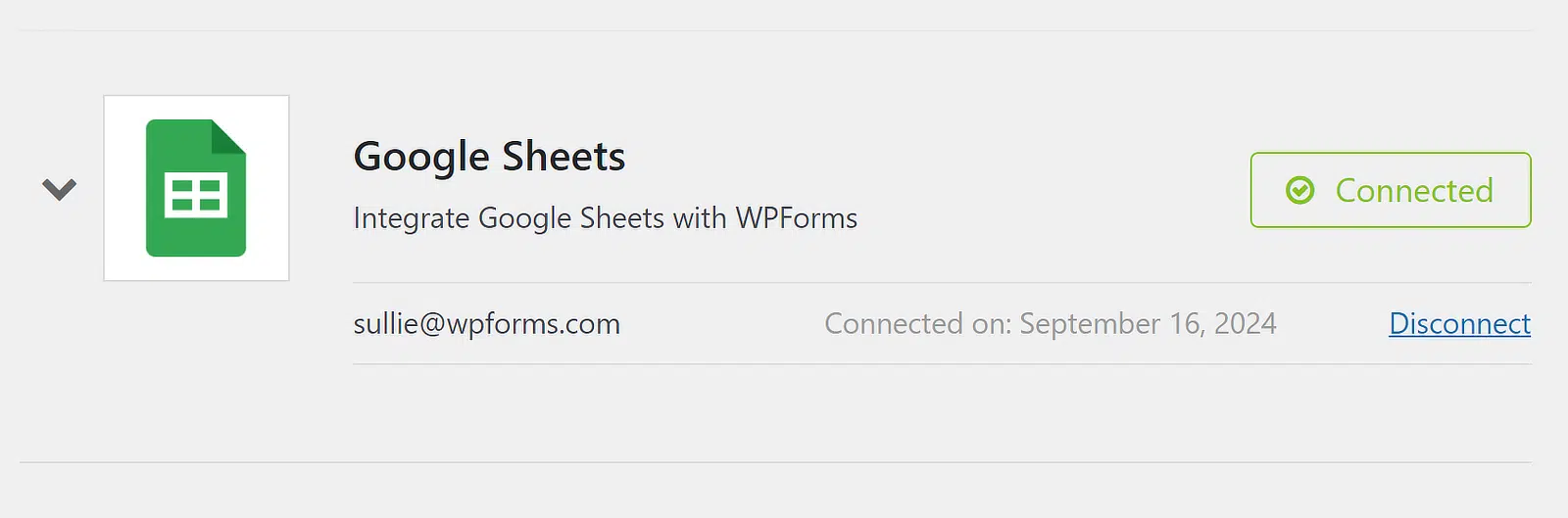
アカウントが統合されたので、作成した任意のフォームをGoogleスプレッドシートに接続して、フォームデータを自動的に送信できます。
ステップ3:イベント登録フォームを作成する
リピーターフィールドを使用してイベント登録フォームを作成するには、ダッシュボードのWPFormsに移動し、Add Newオプションをクリックすることから始めます。

次に、フォームに名前を付け、リピーターフィールドを使用してゼロから新しいフォームを作成するか、事前に構築されたテンプレートを使用して時間を節約するかを選択します。WPFormsには2,100以上のWordPressフォームテンプレートが用意されています。
たとえば、検索バーを使用してEvent Attendees Registration Formテンプレートを検索し、Use Templateボタンをクリックしてニーズに合わせてカスタマイズできます。

このテンプレートには、今後のイベントの参加者情報およびその他の詳細を収集するために必要なすべてのフィールドが含まれています。これらには以下が含まれます:
- イベント情報(ホスト/あなたによって事前入力済み):
- イベント名: イベントの公式名称を記録します。
- イベント開催日: イベントが発生する日付を記録します。
- イベント会場: イベントが開催される場所を指定します。
- 参加者詳細(繰り返しフィールド):
- 参加者氏名: イベントに参加する各参加者のフルネームを収集します。
- メールアドレス: 更新情報や確認メールを送信するためのメールアドレスを収集します。
- 電話番号: 連絡先やリマインダーのために電話番号を保存します。
- 追加オプション:
- コメント: 参加者が特別なリクエストや情報を追加するためのスペースを提供します。
- ニュースレター登録: 参加者が主催者のニュースレターを受信することを選択できるようにします。
ステップ4:データ収集のためにリピーターフィールドをカスタマイズする
イベント参加者登録フォームを選択したら、フィールドを追加、削除、または並べ替えて、イベントに必要なすべての詳細を確実に収集できるように、イベント固有のニーズに合わせてカスタマイズできます。

たとえば、繰り返し可能なフィールドを追加したいとします。画面左側から関連フィールドをドラッグアンドドロップし、右側の繰り返しセクションのフィールド追加オプションにドロップするだけです。

フォームに、参加者が食事制限に関する情報を提供できるスペースを含めたかったので、「食事制限」というラベルを付けた一行テキストフィールドを使用しました。

必要に応じて、繰り返しフィールドのボタンタイプをカスタマイズしたり、ラベルを変更したり、参加登録者の最小および最大制限を設定したりすることもできます。

フォームテンプレートに必要な変更を加えたら、必ず保存ボタンをクリックして、すべての進捗が更新されていることを確認してください。

ステップ5:Googleスプレッドシートアドオンの設定を構成する
フォームをカスタマイズしたら、フォームビルダーのサイドバーにある設定タブに移動し、利用可能なオプションからGoogle スプレッドシートを選択します。

右上隅にある青い新規接続を追加ボタンをクリックして、エントリを保存したいフォームにGoogleアカウントをリンクします。

この接続には、認識しやすい名前を付ける必要があります。ニックネームを入力したら、OKを押して確認します。

WPFormsは次に、既存のスプレッドシートに接続するか、新しいスプレッドシートを作成してフォーム送信を送信するかを選択するように求めます。
このチュートリアルの目的上、新規作成オプションを選択します。次に、スプレッドシート名とシート名を入力して続行します。

シートを選択または作成したら、さらに下にスクロールしてフィールドマッピング設定を表示します。これらの設定を使用して、どの列がどのフィールド値に対応するかを定義します。

列をカスタム値にマッピングすることもできます。これは、日付、IPアドレス、その他の情報など、各エントリから追加の非表示データまたはメタデータを抽出したい場合に便利です。
必要なすべてのフィールドをマッピングしたら、接続の上部にある外部リンクアイコンをクリックすることで、新しいスプレッドシートに簡単にアクセスできます。

ステップ6:イベント登録フォームを公開する
これで、フォームはエントリを受け付け、リアルタイムでスプレッドシートに自動的に送信する準備がほぼ整いました。開始するには、フォームビルダーの右上隅にある 埋め込み ボタンをクリックしてください。

既存のページにフォームを配置したい場合は、サイトから既存のページを選択するオプションを選ぶだけです。
新しいページを作成したい場合は、新しいページを作成するオプションをクリックし、「イベント登録」のような関連性のある名前を付けます。

選択が完了すると、WordPress エディタが開き、フォームが既に追加されています。公開するには、上部にある 公開 ボタンをクリックするだけです。

データが正しく送信されていることを確認するには、テストエントリを送信してみてください(これは、フォームを公開する前に プレビュー から行うこともできます)。

送信 を押してからエントリがスプレッドシートに表示されるまで数秒お待ちください。以下に示します。これで完了です!すべてのエントリは、指定された Google スプレッドシートにリアルタイムで追加されます!

また、このガイドをチェックして、条件付きロジックを使用してWPFormsの繰り返し可能フィールドまたはレイアウトフィールドを使用すべきかどうかを確認し、フォームをさらに最適化してください。
よくある質問 — WPForms リピーターフィールドと Google スプレッドシートを使用してイベントを管理する方法
Google スプレッドシートと WPForms を連携するにはどうすればよいですか?
Google スプレッドシートと WPForms を連携するには、WPForms Pro バージョンと Google スプレッドシート アドオンが必要です。両方をインストールした後、フォームの設定でアドオンを選択し、Google アカウントを接続することで、フォームを Google スプレッドシートにリンクできます。
WPForms で繰り返し可能なフィールドを追加するにはどうすればよいですか?
WPForms では、リピーター フィールドをフォームプレビューにドラッグアンドドロップし、繰り返し可能にしたい関連フィールドを挿入することで、繰り返し可能なフィールドを簡単に作成できます。繰り返しフィールドを持つフォームの設定方法については、こちらのガイドをご覧ください。
WPForms は Google スプレッドシートを自動入力できますか?
はい、WPForms は Google スプレッドシートを自動入力できます。Google スプレッドシート アドオンを使用すると、リピーターフィールドからのデータを含むすべてのフォーム送信が、選択したスプレッドシートに即座に追加され、すべてをリアルタイムで整理できます。
次に、Elementor フォームを Google スプレッドシートに接続する方法を学ぶ
専用のフォームビルダープラグインとして、WPForms Pro にはネイティブの Google スプレッドシート連携が含まれています。これにより、コードやサードパーティ製アプリを使用せずに、個々のフォームをスプレッドシートに接続できます。Elementor フォームを Google スプレッドシートに接続する方法については、こちらのガイドをご覧ください。
フォームの作成準備はできましたか?最も簡単なWordPressフォームビルダープラグインで今日から始めましょう。WPForms Proには多くの無料テンプレートが含まれており、14日間の返金保証が付いています。
このブログ記事がお役に立ちましたら、無料のWordPressチュートリアルやガイドをさらにご覧いただくために、 Facebook と X (Twitter) でフォローしてください。





