


AI要約
投稿で更新をクリックした直後に何かを壊したことに気づいたときの、あの胃が沈むような感覚。あるいは、1時間かけてコンタクトフォームを修正し、保存をクリックしたのに、元のレイアウトが消えてしまった場合など、もっと悪いこともあります。
WordPressは、あなたが思っている以上に多くの場所に作業内容を保存しています。リビジョン、自動保存、ゴミ箱、そしてサイト全体のバックアップの間には、失った量と失った時期に応じて、復旧するための5つの異なる方法があります。
この記事では、それぞれの方法を順を追って説明します。これにより、30秒前の変更であっても、30日前の変更であっても、どの方法を使えばよいかが正確にわかります。
WordPressで変更を元に戻す方法
状況に合った方法を選べるように、5つの方法に分けました。順序は最近の変更順に近くなっています。最初は30秒前の変更、最後は数ヶ月前の変更に対応します。
方法1:元に戻すボタンまたはキーボードショートカットを使用する
この方法を使用するのは、エディターで変更を加えたばかりで、まだページを更新していない場合です。
変更を元に戻す最も簡単な方法は、WordPressエディターの左上隅にある元に戻すボタンです。これは、やり直し矢印の隣にある後ろ向きの矢印です。WindowsではCtrl+Z、MacではCommand+Zを押すこともできます。
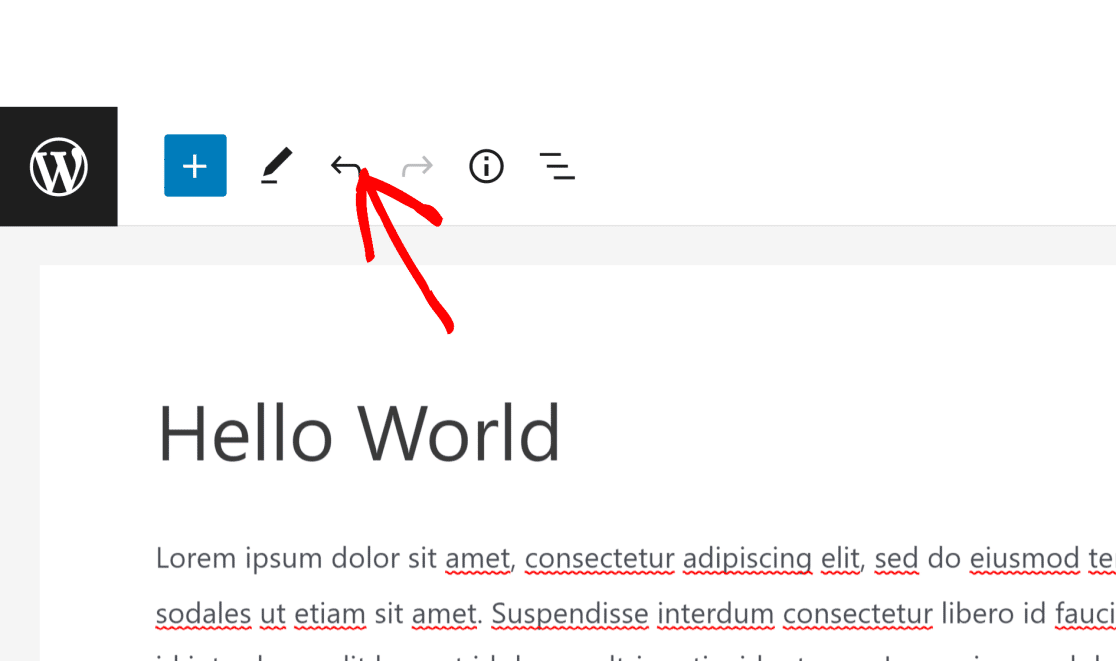
これは、現在の編集セッションで行ったすべてのことに対して機能します。残したくない文章を入力しましたか?Ctrl+Zを押してください。誤ってブロックを削除しましたか?同じ修正方法です。
ショートカットを押し続けると、最近の変更を一度に1アクションずつ戻ることができます。ただし、現在のセッションに戻れるだけです。
ページを更新したりエディターを閉じたりすると、元に戻す履歴はリセットされます。それよりも古いものについては、以下のいずれかの方法を使用してください。
方法2:WordPressのリビジョンから復元する
この方法を使用するのは、今日の早い時間、先週、あるいは数ヶ月前の投稿またはページのバージョンに戻す必要がある場合です。
WordPressは、下書き保存、更新、または公開をクリックするたびにリビジョンを作成します。また、ブロックエディターでは10秒ごと、クラシックエディターでは60秒ごとに、バックグラウンドで下書きを自動保存します。
1つの投稿は、時間の経過とともに数十個の保存済みバージョンを収集できるため、編集履歴のほぼすべての時点に戻すことができます。
リビジョン履歴は、複数の人が同じ投稿を編集する場合に非常に役立ちます。編集者はライターが行ったすべての変更を確認でき、ライターは編集者が確認なしに削除した段落を復元できます。
ブロックエディターでのロールバック
以前のバージョンを復元するには、エディターで投稿またはページを開き、右側のサイドバーを確認します。リビジョンをクリックして、投稿に保存されている履歴にアクセスします。
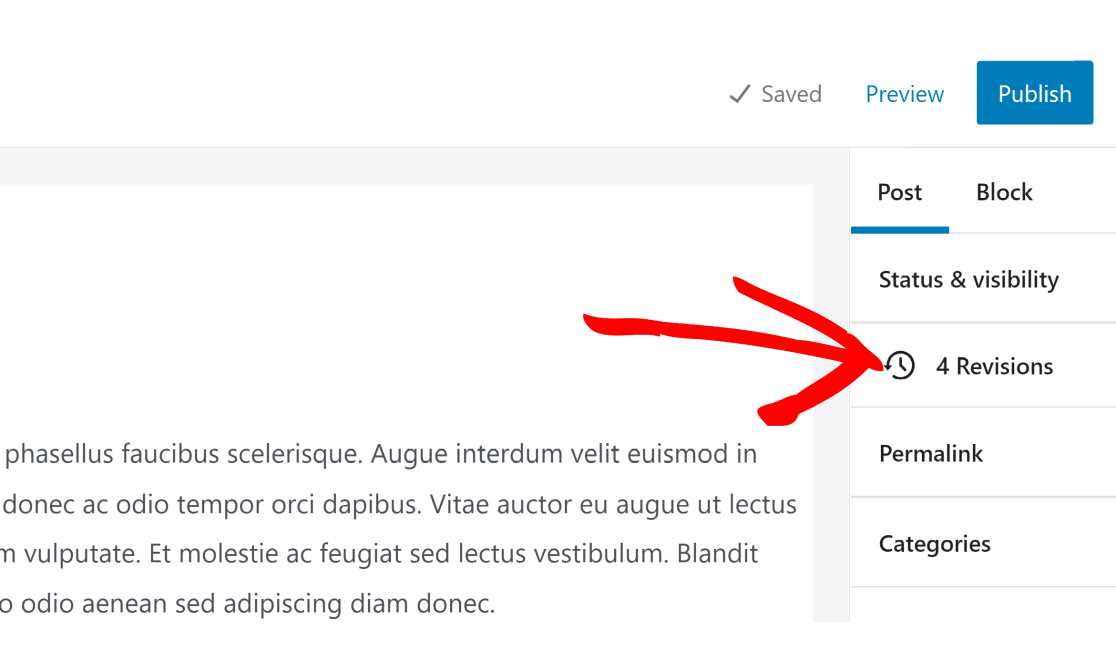
リビジョン画面内では、デフォルトで現在の投稿バージョンが選択されています。以前のバージョンを表示するには、ページ上部の水平スライダーを使用します。
スライダーを移動すると、保存された各リビジョンの変更前と変更後の比較が表示されます。左側の列に変更前のバージョン、右側に選択したバージョンが表示されます。
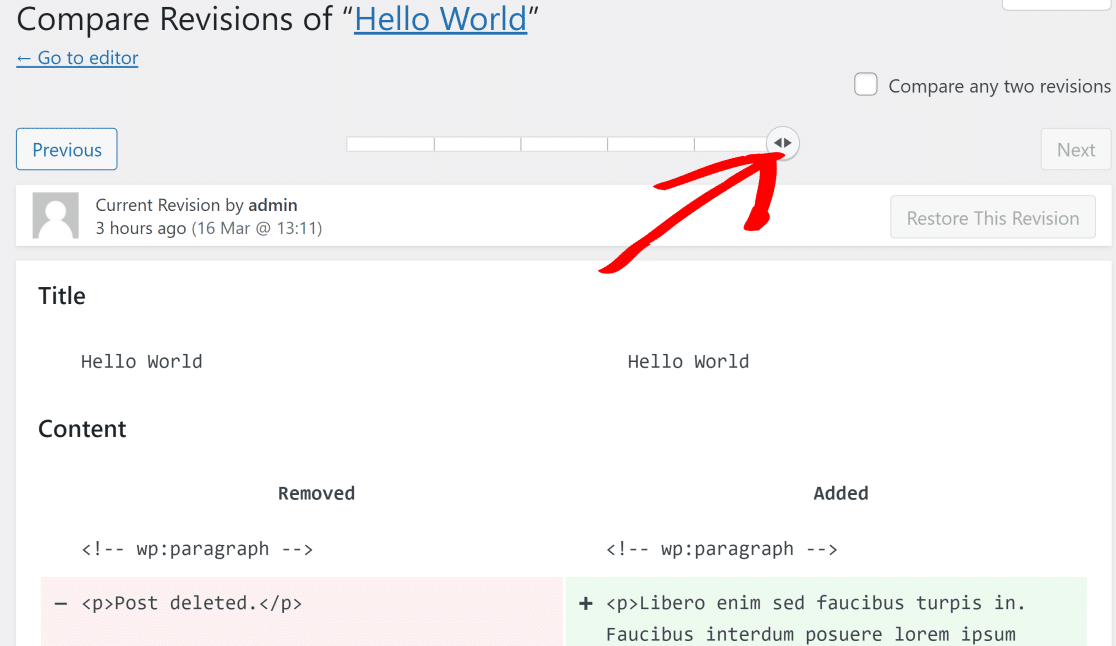
任意の2つのリビジョンを比較するの横にあるチェックボックスをオンにすると、任意の2つのリビジョンを比較することもできます。これにより、水平バーに別のスライダーが追加され、保存された履歴の任意の2つの異なる時点からのバージョンを比較できます。
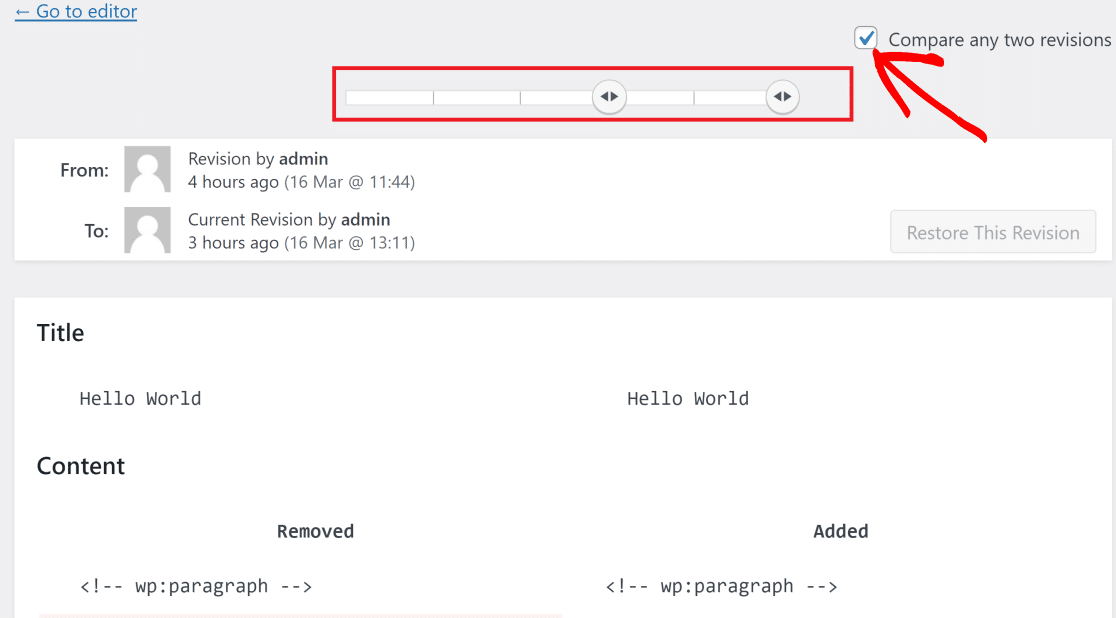
目的のバージョンを見つけたら、このリビジョンを復元をクリックします。
クラシックエディターでのロールバック
まだクラシックエディターを使用していますか?リビジョンインターフェースは少し異なりますが、機能は同じです。
右側のサイドバーで、公開ボックスを探します。リビジョンの数が表示されます。参照リンクをクリックして、投稿に保存されている履歴にアクセスします。
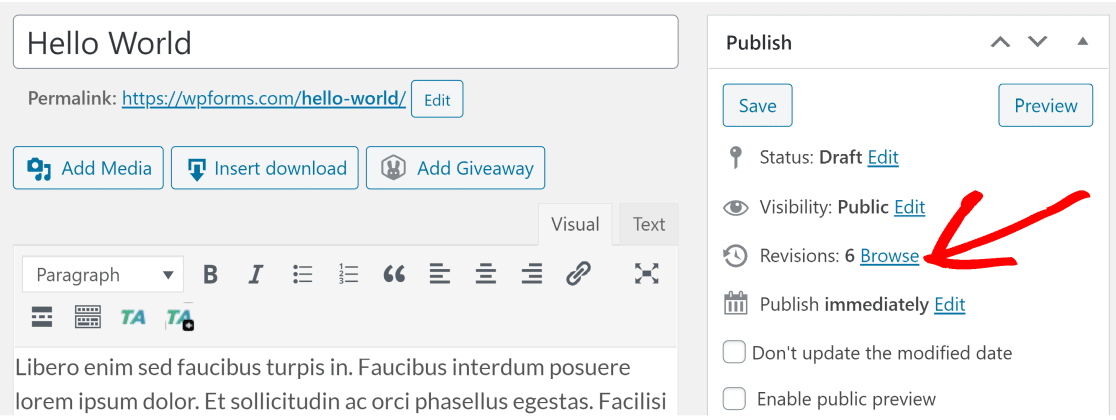
リビジョン画面自体はブロックエディターのものと同じです。上部のスライダーを使用して目的のバージョンを選択し、このリビジョンを復元をクリックします。
方法3:自動保存を復元する
これを使用するのは、 WordPressがオートセーブが存在すると通知した場合です。通常はクラッシュまたは誤って閉じた後です。
オートセーブは通常のレビューとは異なります。WordPressは作業中に自動的に作成し、下書き保存のフローとは別に保存するため、何か問題が発生した場合に保存されていない変更を復元できます。ブラウザのフリーズ、コンピューターの再起動、タブの誤ったクローズなど、オートセーブが対応します。
保存せずにエディターを閉じ、後で戻ると、WordPressは保存されていない作業を検出します。投稿の上部に、「この投稿には、以下のバージョンよりも新しいオートセーブがあります」のような通知が表示されます。
オートセーブを表示をクリックして、保存済みの下書きとサイドバイサイドで比較します。オートセーブが目的のバージョンである場合は、バックアップを復元をクリックしてエディターに読み込みます。その後、投稿を保存して復元されたバージョンを保持します。

ただし、オートセーブは一時的なものです。WordPressは作業を続けると上書きし、投稿が正常に保存されるとクリアされます。
オートセーブの通知が表示されない場合、オートセーブはすでに消えている可能性が高いです。古いものについては、方法2にフォールバックしてください。
方法4:ゴミ箱に入った投稿またはページを復元する
投稿やページを削除して、元に戻したい場合に使用します。
WordPressで投稿を削除しても、完全に消去されるわけではありません。投稿は「ゴミ箱」に移動され、WordPressが完全に削除するまで30日間そこに留まります。
このウィンドウにより、バックアップに触れることなく削除されたコンテンツを復元するための猶予期間が与えられます。ゴミ箱に入った投稿やページを復元するには、次の手順に従います。
- WordPressダッシュボードで、「投稿」→「すべての投稿」(または「固定ページ」→「すべての固定ページ」)に移動します。
- リストの上部にある「ゴミ箱」タブをクリックします。
- 元に戻したい投稿にカーソルを合わせ、「復元」をクリックします。

投稿は、すべてのコンテンツをそのままにして、公開済みリストに戻ります。同じ手順は、固定ページ、カスタム投稿タイプ、およびほとんどのプラグイン駆動コンテンツにも適用されます。
30日後、ゴミ箱は自動的に空になります。その時点での唯一の選択肢はバックアップです。
方法5:サイトバックアップから復元する
リビジョン、自動保存、ゴミ箱で失ったものを取り戻せない場合に使用します。通常は、変更が古すぎるか、ゴミ箱からすでにクリアされたコンテンツを誤って削除した場合です。
バックアップとは、ある時点でのサイト、ファイル、データベース全体のスナップショットです。不要な変更が行われる前のバックアップがあれば、サイト全体(または必要な部分のみ)をその以前の状態に復元できます。
ほとんどのマネージドWordPressホスティングサービスには、自動バックアップが含まれています。SiteGround、Bluehost、WP Engineはいずれも、ホストダッシュボードからロールバックできる日次バックアップを実行しています。ホストのパネルで「バックアップ」または「復元」オプションを確認してください。
ホストにバックアップが含まれていない場合は、DuplicatorやUpdraftPlusのようなプラグインがどのホストでも機能します。インストールすると、数回のクリックで復元できるスケジュール済みまたはオンデマンドのバックアップが作成されます。

トレードオフとして、サイト全体のバックアップを復元すると、失った投稿だけでなくすべてがロールバックされます。バックアップ後に作成された新しいコメント、新しいフォームエントリなどはすべて上書きされます。この方法は、損失が広範囲なロールバックを正当化するほど大きい場合に使用してください。
WordPressフォームの変更を元に戻す方法
フォームは、削除された必須フィールド、無効にされた条件付きロジックルール、誤って書き直された通知メールなど、明白でない方法で破損することがあります。
しかし、ほとんどのフォームプラグインはフォームのリビジョンをまったく保存しません。フィールドを削除したり設定を消去したりすると、その変更は永続的になり、唯一の修正方法は最初から再構築することになります。
WPFormsは、この動作が異なる数少ないフォームプラグインの1つです。フォームビルダーで「保存」をクリックするたびに、フォームのコピーが保存されます。
上記のWordPress投稿リビジョンとは別に、各フォームの完全なリビジョン履歴を取得できます。フォームリビジョンにアクセスするには、WPFormsフォームビルダーの左下隅にある小さなリビジョンアイコンをクリックします。
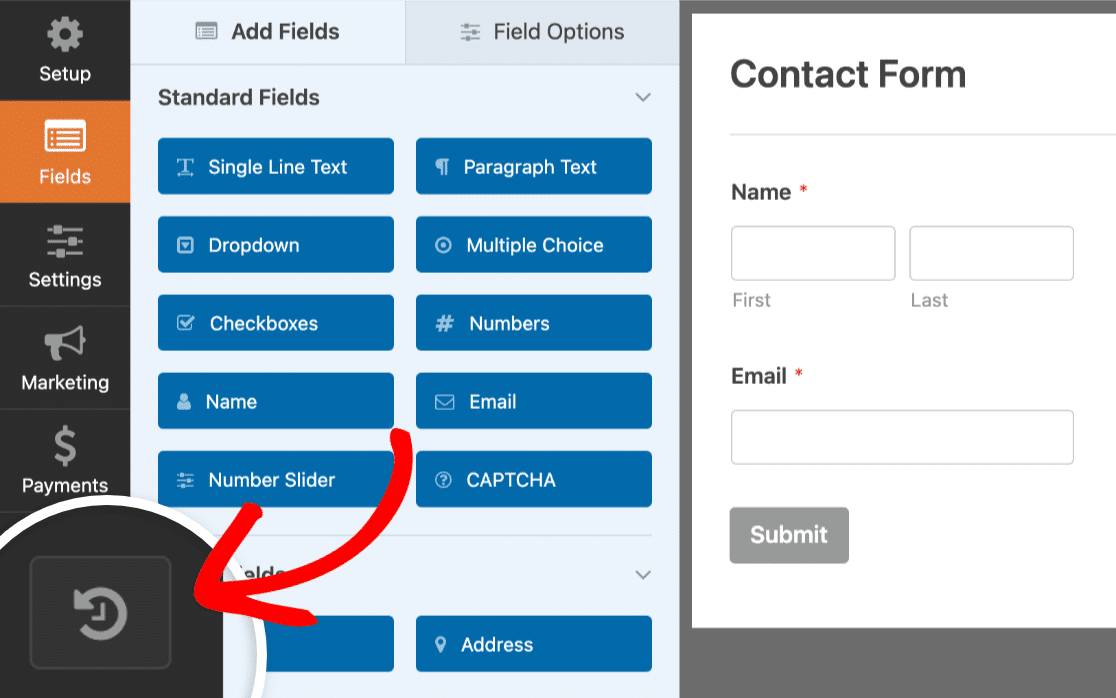
これにより、「フォームリビジョン」パネルが開きます。このパネルには、保存したユーザーの名前と日時とともに、保存されたフォームの各バージョンが一覧表示されます。
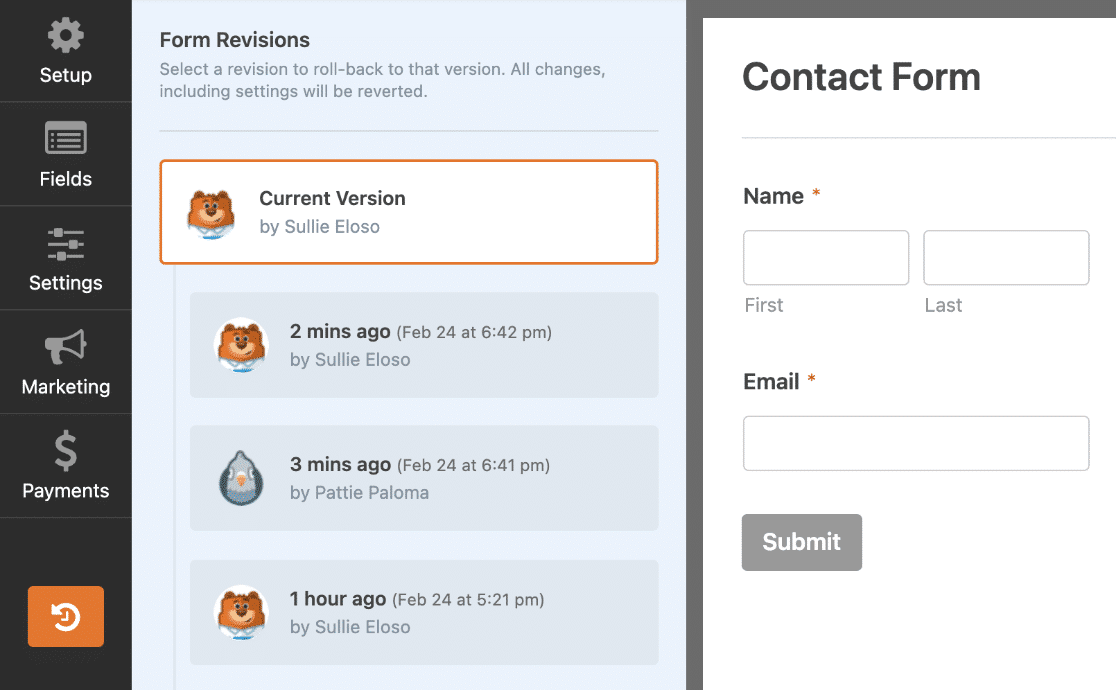
各リビジョンをクリックするとプレビューできます。フォームビルダーは、保存された時点のフィールドと設定が正確に再現されたバージョンを読み込みます。さまざまなバージョンを切り替えて、目的のバージョンを見つけてください。
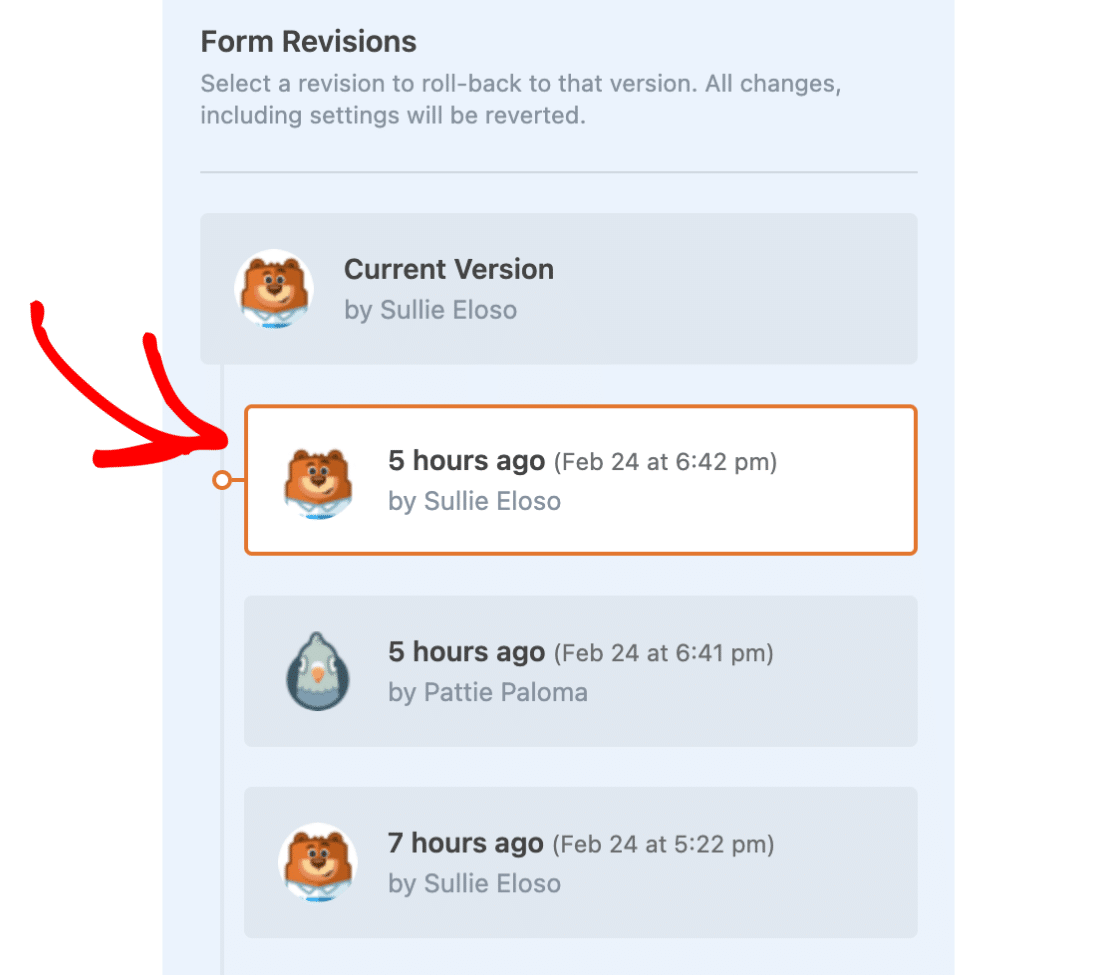
目的のバージョンを見つけたら、フォームの上部にあるアラートバーのこのリビジョンを復元をクリックします。
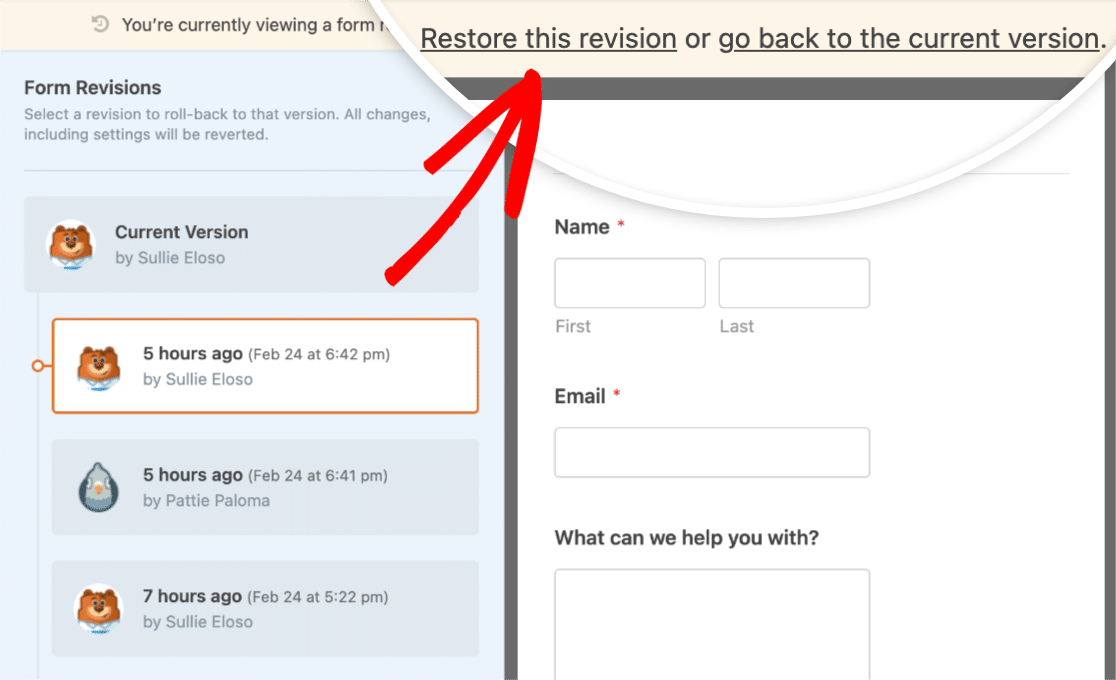
復元されたバージョンはそのまま使用することも、他のフォームと同様に編集を続けることもできます。復元されたバージョンをアクティブにするには、保存をクリックすることを忘れないでください。
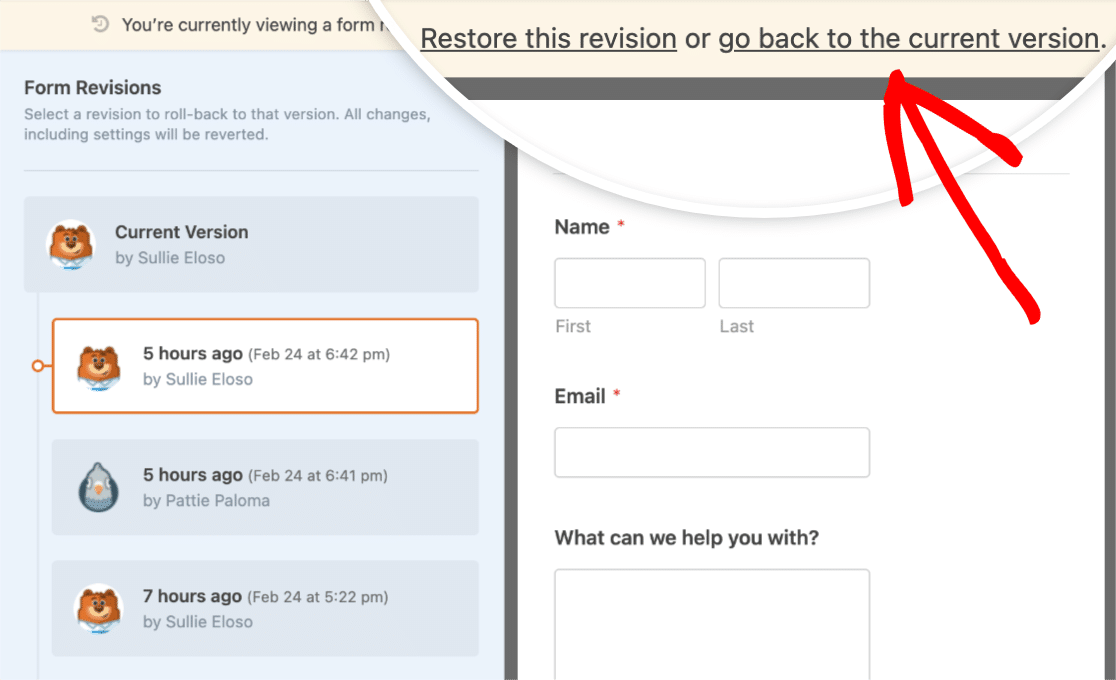
気が変わりましたか?同じアラートバーにある現在のバージョンに戻るをクリックすると、何も失うことなくライブフォームに戻ることができます。
さらに詳しい説明については、WPFormsのフォームリビジョン機能の仕組みに関するドキュメントをご覧ください。WPFormsを初めて使用する場合は、最初のフォームガイドで、インストールから公開までのすべてを説明しています。
フォームの破損は、締め切り間際に編集する際に人々が陥りがちな一般的なWordPressのミスの1つです。フォームリビジョンは、そのストレスを大幅に軽減します。
WordPressで変更を元に戻すことに関するFAQ
WordPressの投稿、ページ、またはフォームの復旧は、通常、失ったものに対して適切な方法を選択することにかかっています。ここでは、WordPressのリビジョン、自動保存、バックアップに関して読者から最もよく寄せられる質問への回答を紹介します。
投稿を公開した後でも変更を元に戻すことはできますか?
はい。リビジョンは公開後も保持されます。エディターで公開済みの投稿を開き、サイドバーのリビジョンをクリックして、目的の保存済みバージョンに戻します。元に戻すボタンは現在の編集セッション内でのみ機能しますが、リビジョンは投稿の存続期間中保持されます。
WordPressはいくつのリビジョンを保存しますか?
WordPressはデフォルトで無制限のリビジョンを保存します。下書き保存、更新、または公開をクリックするたびに、新しいリビジョンが作成されます。WordPressが保持するリビジョンの数を制限するには、wp-config.phpファイルにdefine('WP_POST_REVISIONS', 10);を追加します。これにより、WordPressは投稿ごとに最新の10個のリビジョンのみを保存します。
WPFormsはフォームリビジョンを自動的に保存しますか?
はい。WPFormsは、フォームビルダーで保存をクリックするたびにリビジョンを保存します。ビルダーの左下隅にあるリビジョンアイコンから、保存されたバージョンを表示および復元できます。
ゴミ箱が空になった後、削除されたWordPressページを復元できますか?
ページが完全に削除される前のバックアップがある場合のみ可能です。ゴミ箱の30日間のウィンドウが経過すると、WordPressは投稿をデータベースから削除します。その時点での唯一の復旧オプションは、削除されたページを含むホストレベルまたはプラグインレベルのバックアップからの復元です。
自動保存とリビジョンの違いは何ですか?
WordPressでは、投稿を手動で保存、更新、または公開するとリビジョンが作成され、データベースに永続的に保存されます。オートセーブは入力中にバックグラウンドで作成され、投稿ごとに1つだけ存在します。作業中に上書きされ、正常に保存されるとクリアされます。オートセーブはクラッシュからの復旧に、リビジョンはより過去に戻るために使用します。
次に、WordPressサイトのバックアップ戦略を設定する
リビジョン、オートセーブ、ゴミ箱は、ほとんどの日常的なミスをカバーします。ホストの障害、サイトの侵害、または投稿タイプの誤った削除には役立ちません。実際のバックアップ戦略は、より大きな問題に対するセーフティネットです。
ホストに自動バックアップが含まれていない場合は、バックアッププラグインをインストールし、毎日または毎週のスナップショットをスケジュールします。これをフォームのリビジョンと組み合わせれば、単一の削除されたフィールドからサイト全体のロールバックまで、あらゆるレベルで復旧をカバーできます。
フォームの作成準備はできましたか?最も簡単なWordPressフォームビルダープラグインで今日から始めましょう。WPForms Proには多くの無料テンプレートが含まれており、14日間の返金保証が付いています。
このブログ記事がお役に立ちましたら、無料のWordPressチュートリアルやガイドをさらにご覧いただくために、 Facebook と X (Twitter) でフォローしてください。





