


AI要約
WordPressサイトにGDPR同意フォームを作成しますか?
EUまたは英国からの訪問者がいるウェブサイトを運営している場合、GDPRへの準拠を確実にすることが非常に重要です。
フォームを使用してEUサイトの訪問者から情報を収集している場合、フォーム送信前に明示的な同意を得ることが常に良い考えです。
この記事では、WordPressフォームにGDPR同意フィールドを追加する最も簡単な方法を見ていきます。
WordPressでGDPR準拠フォームを作成する方法
WPFormsを使用すると、ウェブサイト上の任意のフォームにGDPR同意フォームフィールドを簡単に追加できます。これにより、訪問者は個人データを提供する際に自由に同意を与えることができます。
これから進めていく手順は次のとおりです。
記事の最後に、WPFormsの高度なGDPRオプションを支援するためのFAQを追加しました。また、要求された場合に個人情報を簡単に消去する方法についても説明します。
まず、チュートリアルを進めましょう。
このチュートリアルでは、一般的なGDPR準拠フォームを作成するための手順のみを示しています。ただし、GDPRは複雑な規制であり、特定のフォームについては法的助言を求めることを強くお勧めします。
ステップ1:WPFormsプラグインをインストールする
WPFormsを使用すると、GDPR準拠フォームの作成は迅速かつ簡単なプロセスです。まだインストールしていない場合は、今すぐウェブサイトにWPFormsプラグインをインストールしてください。
WPFormsの無料版と有料版の両方でGDPR拡張機能を使用できますが、計算アドオンや2,100以上のフォームテンプレートなど、さまざまな便利な機能にアクセスするには、WPForms Proの購入をお勧めします。
プラグインを正常にインストールしたら、次のステップに進んでください。
ステップ2:GDPR拡張機能を有効にする
フォームを作成する前に、まずWPFormsでGDPR拡張機能をオンにする必要があります。これらの拡張機能をオンにすると、フォームビルダーでGDPR同意フィールドが利用可能になります。
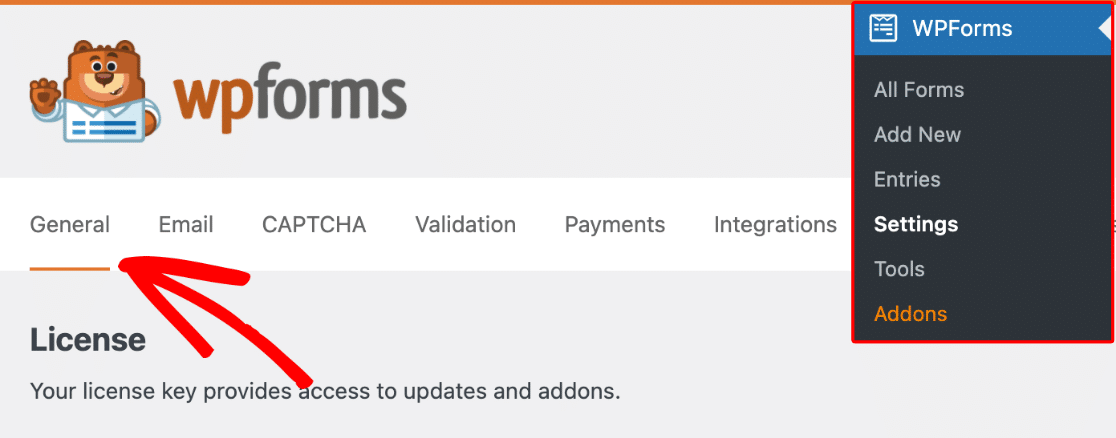
開始するには、 WPForms » 設定 に移動します。一般タブが開いているはずです。
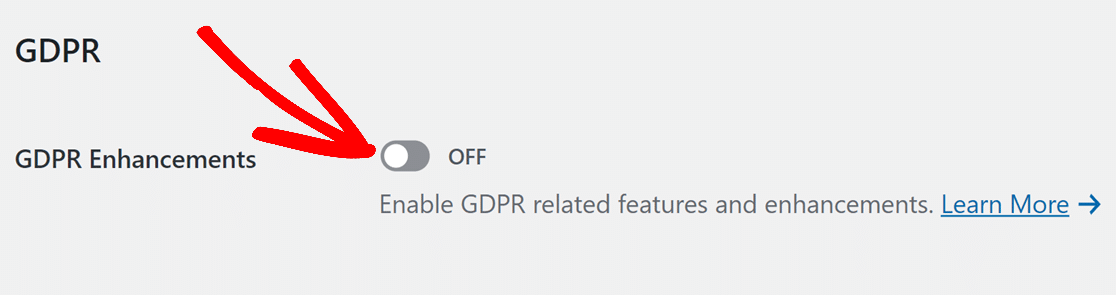
下にスクロールして、GDPR拡張機能トグルボタンをクリックします。
チェックボックスをクリックすると、下に2つの新しいオプションが表示されることに気付くでしょう。
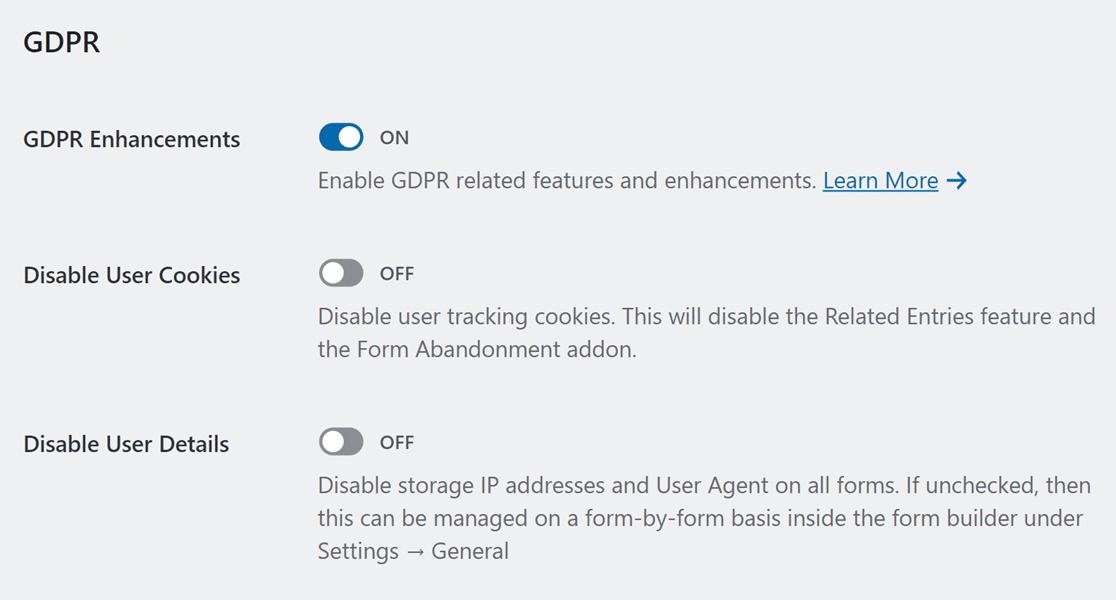
[alert_box]WPForms Liteを使用している場合、ユーザーCookieとユーザー詳細を無効にするオプションは表示されません。これは、LiteバージョンがユーザーCookieやIPアドレスを追跡しないためです。[/alert box]
プレミアムWPFormsライセンスを使用している場合は、GDPRへの完全な準拠を確保するために、ユーザーCookieと追加の詳細ストレージを無効にしたい場合があります。
WPFormsのCookie
Cookieを無効にすると、フォーム放棄アドオン、関連エントリ(同じユーザーによって送信された関連エントリ)、およびジオロケーションなどの機能も無効になります。

これらの機能の使用を続けたい場合は、ユーザーCookieを無効にするオプションをオフのままにする必要があります。
しかし、GDPR同意フィールドにCookieの使用状況を記載することをお勧めします。これにより、ユーザーは同意できるようになります。
WPFormsでのIPアドレスとユーザーエージェントの保存
「ユーザー詳細を無効にする」オプションは、管理メニューのWPForms設定の「一般」タブからグローバルに制御できます。
特定のフォームでのみIPアドレスとユーザーエージェントの収集を無効にしたい場合は、フォームごとに設定できます(詳細は次のステップで説明します)。
GDPRに準拠したお問い合わせフォームを作成しましょう。
ステップ3:GDPR同意フォームを作成する
WordPressフォームにGDPR同意フィールドを作成する時間です。
まず、WordPress管理メニューから「WPForms」→「新規追加」をクリックしましょう。

フォームビルダーが開いたら、一番上にお問い合わせフォームの名前を入力してください。

次に、テンプレートエリアまで少しスクロールダウンします。このチュートリアルでは、フォーム作成プロセスを迅速に進めるために、お問い合わせフォームテンプレートを使用します。
「シンプルな連絡先フォーム」テンプレートの下にある「テンプレートを使用」ボタンをクリックします。
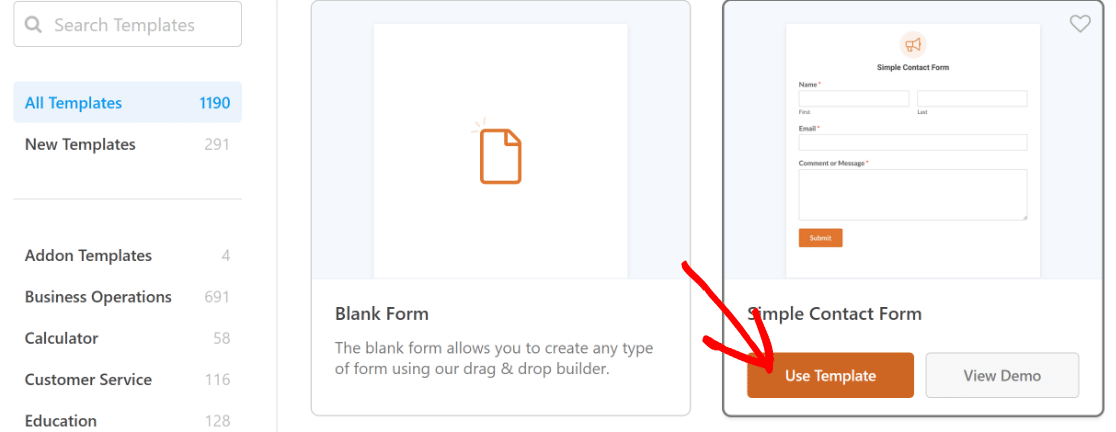
他のテンプレートを選択したり、「空白フォーム」オプションを使用して最初から作成することも自由です。
テンプレートを選択すると、数秒で画面に読み込まれます。
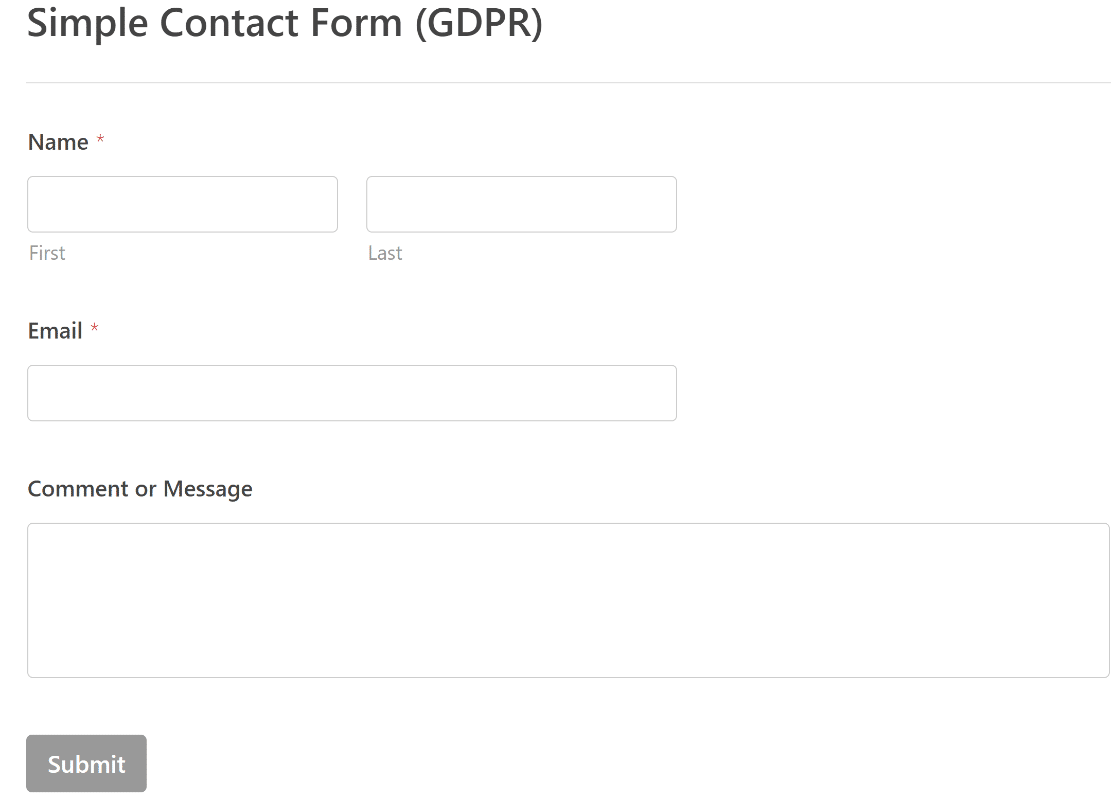
さらにフィールドを追加したい場合は、左側のパネルから右側のフォームプレビューにドラッグアンドドロップできます。基本的なフォームが希望どおりに設定されるまで、フィールドを追加し続けてください。
ステップ4:GDPR同意フォームフィールドを追加する
WPFormsには、フォームに追加できる既製のGDPR同意フィールドが含まれています。これは「標準フィールド」セクションの下にあります。
フィールドを右側のフォーム上の配置したい場所にドラッグアンドドロップします。
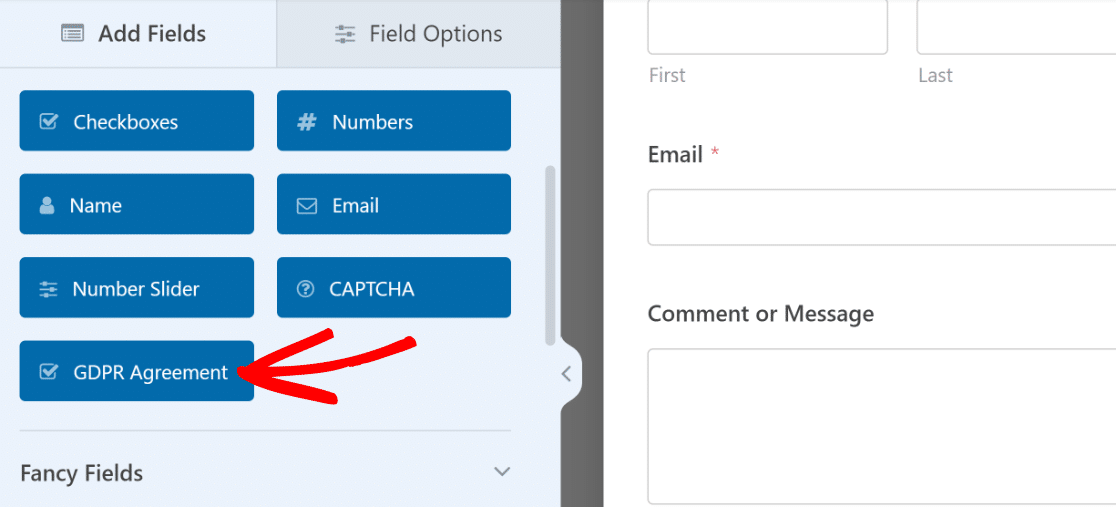
フィールドが挿入されたら、それをクリックして「フィールドオプション」にアクセスできます。これにより、フィールドのラベルと、情報を収集している理由を説明する同意テキストを変更できます。
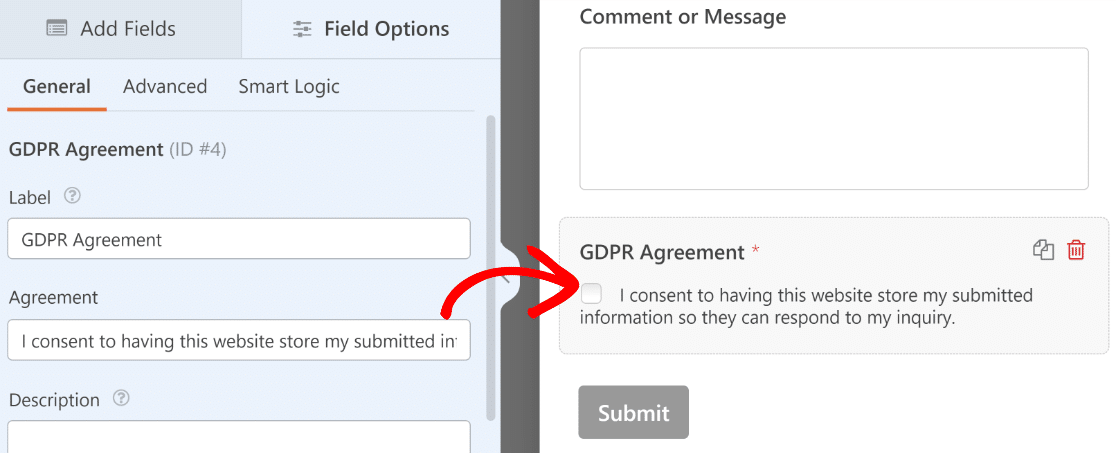
このフィールドは通常のチェックボックスフィールドとは異なります。GDPR同意がチェックされていない場合、フォームは送信できません。
さらに、チェックボックスは事前に選択できません。これは、GDPRでは各回答者が意図的に同意を与える必要があるため重要です。
回答者のCookieおよびIPアドレス情報を収集したい場合は、それらも明確に言及するように同意テキストを編集することをお勧めします。
フォームとGDPR同意フィールドのカスタマイズが完了したら、「保存」をクリックして、これまでの進捗を保存してください。

これで、次のステップでフォームを公開する準備が整いました。
ステップ5:GDPR準拠フォームを公開する
WPFormsの埋め込みウィザードを使用すると、フォームの公開は簡単です。
フォームビルダーの上部にある埋め込みボタンをクリックします。

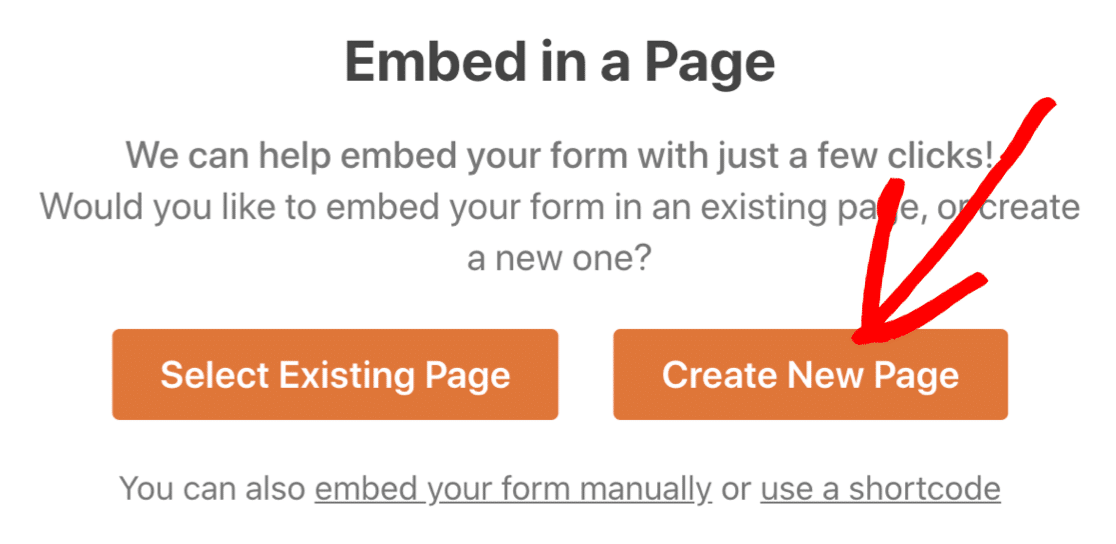
ポップアップが表示されます。ここでは「新しいページを作成」をクリックして、フォームを別の新しいページに埋め込みます。
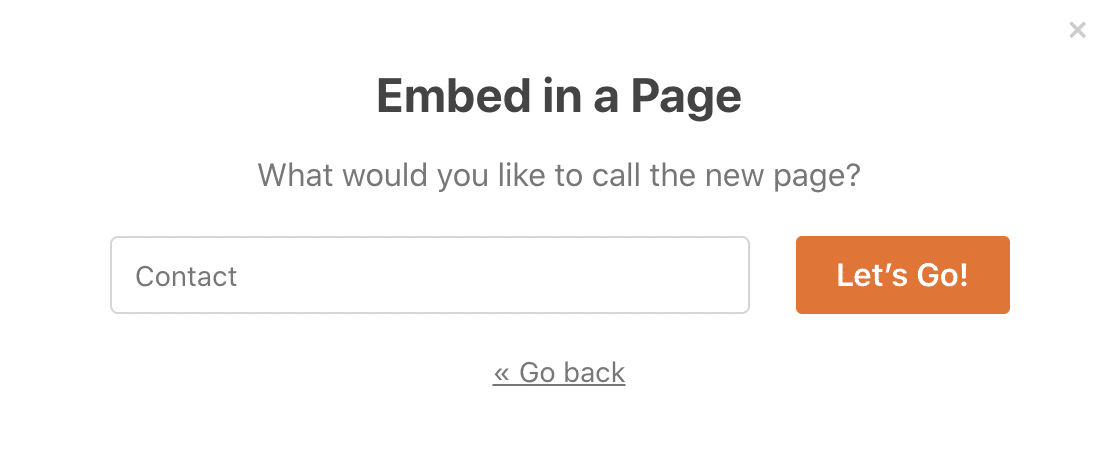
そして最後に、ページの名前を入力しましょう。
準備はいいですか?「開始」をクリックします。
WPFormsは自動的に新しいページを作成します。お問い合わせフォームがすでに埋め込まれているのが表示されます。
「公開」をクリックしてページを公開しましょう。
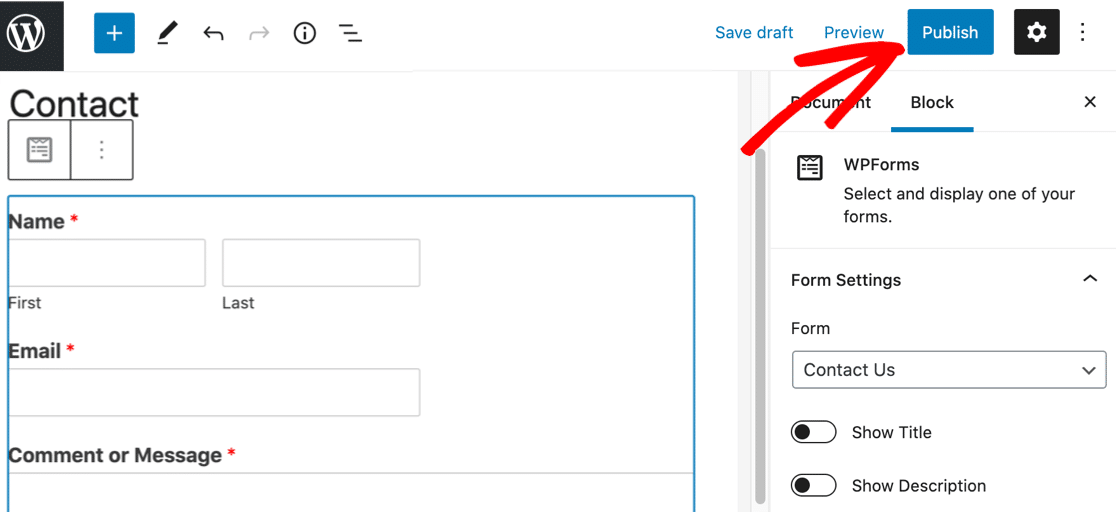
これで完了です!GDPR同意フィールド付きのお問い合わせフォームができました。
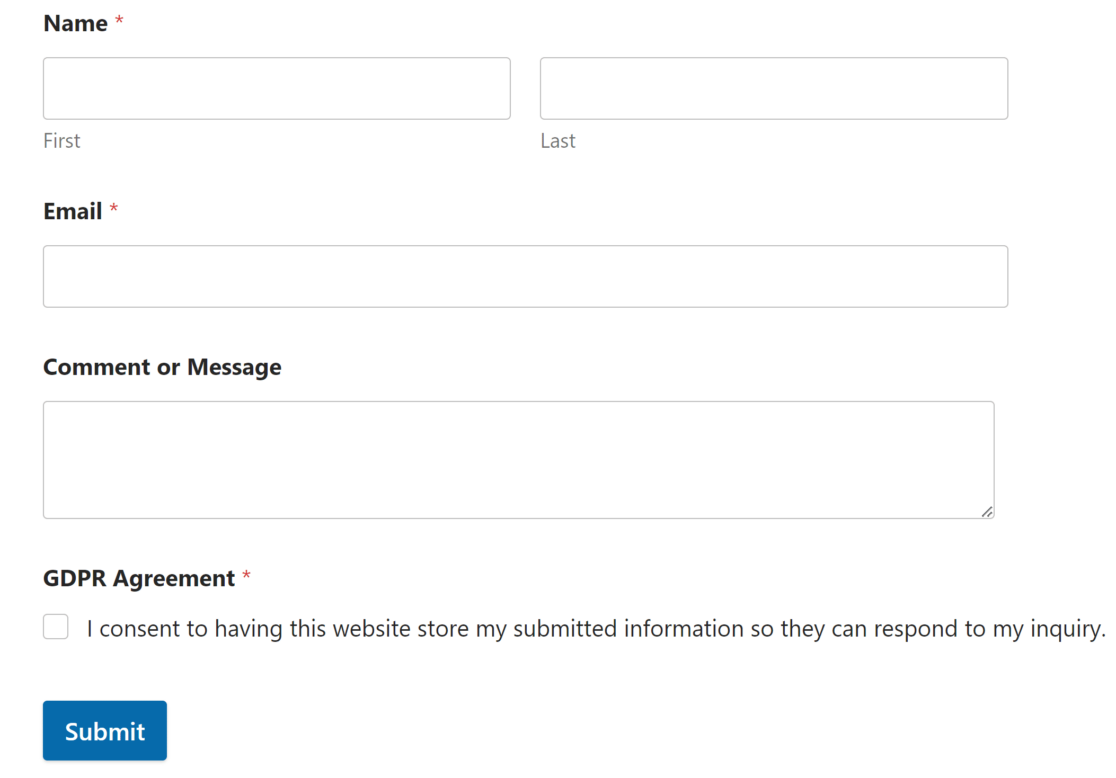
このプロセスを繰り返すことで、ウェブサイト上のあらゆるフォームにGDPR同意フィールドを簡単に追加でき、すべてがGDPRに準拠していることを確認できます。
これで完了です!WordPressサイト用のGDPR同意フォームを簡単に作成できるようになりました。
GDPRフォームとコンプライアンスに関するFAQ
WPFormsの強力なGDPRコントロールは、さまざまな方法でプライバシー法への準拠を支援します。このセクションでは、プラグインの詳細設定について説明します。
特定のフォームでユーザーエージェントとIPアドレスの追跡を無効にする方法
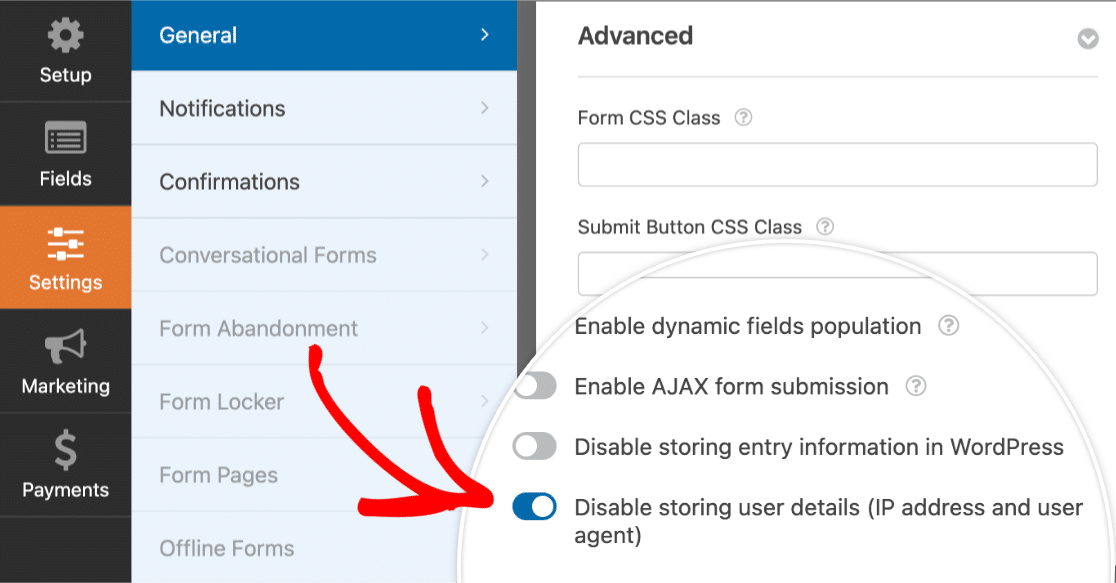
WPFormsでは、フォームごとにユーザーエージェントとIPアドレスの保存を無効にすることができます。特定のフォームで無効にするには、フォームビルダーで設定 » 一般に移動します。
一般設定の一番下までスクロールし、詳細設定セクションを展開します。ここで、ユーザー詳細(IPアドレスとユーザーエージェント)の保存を無効にする トグルボタンをクリックして、フォームがこれらの詳細を保存しないようにします。
WPFormsで個人データ消去リクエストを処理する方法
GDPRでは、ユーザーは個人データの削除を要求する権利があります。サイトに、ユーザーがデータ削除リクエストを送信できるように特別に設計された別のフォームを作成することをお勧めします。
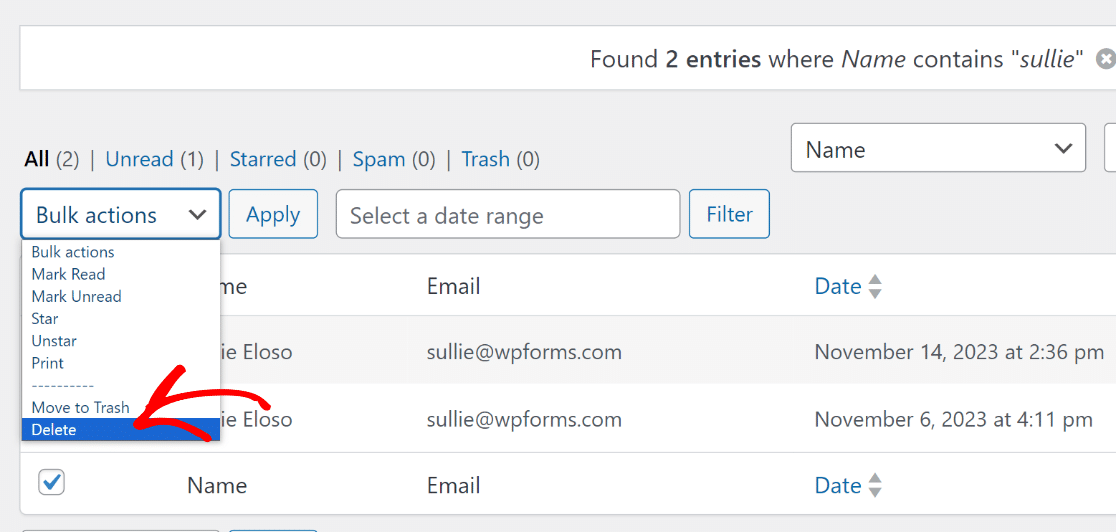
エントリを削除するには、WPForms » エントリに移動し、必要なフォームを選択します。
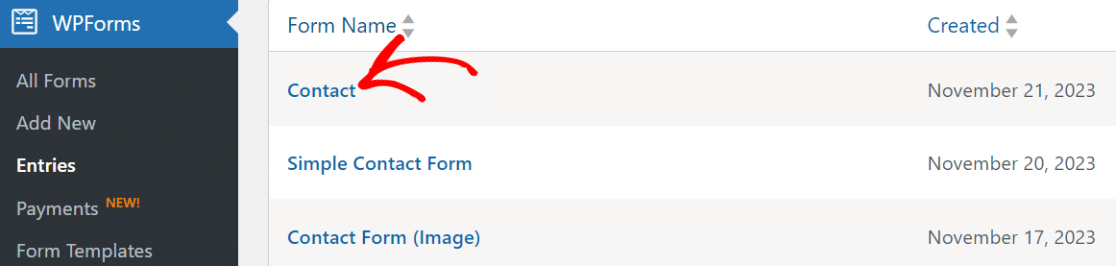
次に、削除したいエントリを、手動で検索するか、検索ボックスを使用して探します。
たとえば、ドロップダウンで名前を選択し、ユーザーの名前を入力して、そのユーザーのエントリをすべて見つけることができます。
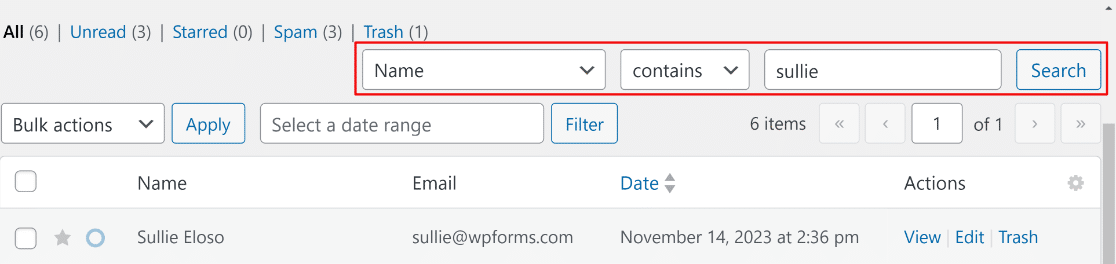
検索をクリックすると、WPFormsは一致するすべてのエントリを表示します。各エントリを選択し、一括操作ドロップダウンをクリックして、削除をクリックします。
これらの手順をウェブサイトの各フォームで繰り返します。
「忘れられる権利」のリクエストがあった場合に考慮すべき2つの点があります。
- WPFormsでは、エントリの削除は永続的です。フォームエントリを削除すると、ウェブサイトのバックアップがない限り、復元できません。ただし、エントリを「ゴミ箱」に移動することはでき、後で復元するか、永続的に削除することができます。
- 通常、バックアップから個人データを削除する必要はありません。ほとんどのバックアッププラグインは、数日または数週間で古いバックアップを自動的に上書きします。
フォームでのエントリの保存を無効にする方法
エントリの保存は、サイトからのフォームエントリを確認、管理、整理するための非常に便利な方法です。ほとんどの人は、これによりエントリを追跡しやすくなると考えているため、オンのままにすることをお勧めします。
ただし、訪問者の情報を一切保存したくない場合は、エントリの保存を無効にすることが役立ちます。エントリをまったく保存しない場合は、ユーザー同意について心配する必要はありません。
これを行うには、フォームを開き、フォームビルダーの左側にある設定をクリックします。詳細設定セクションまで一番下までスクロールし、WordPressへのエントリ情報の保存を無効にするボックスをチェックします。
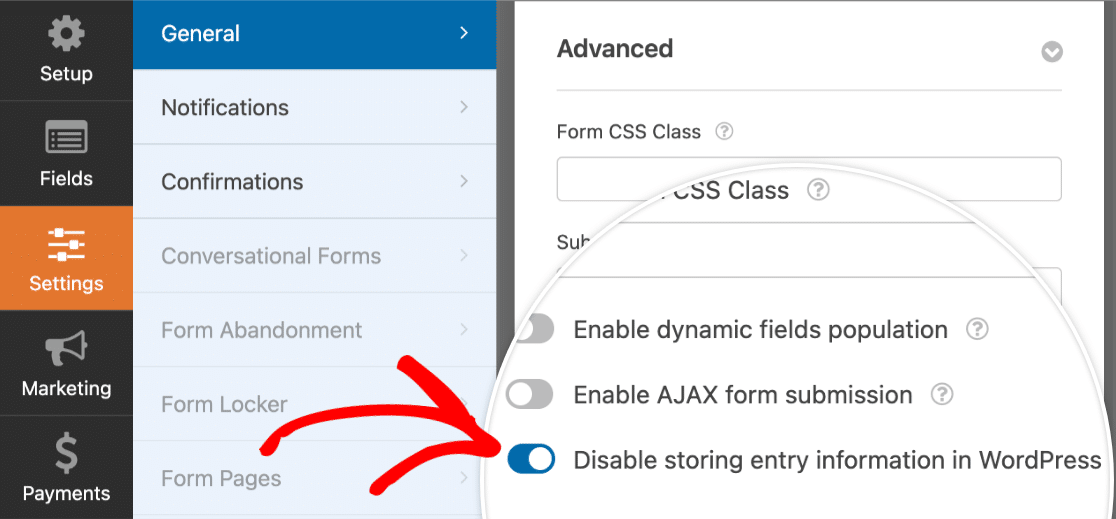
エントリーの保存を無効にすると、個人データ侵害のリスクを軽減できる可能性があります。同時に、フォームの回答はメールでのみ受信できることに注意してください。
次に、フォームエントリをエクスポートします
フォームのエントリーをエクスポートしますか?別のプラットフォームで使用したり、データをさまざまな方法で分析したりする必要があるかもしれません。
WPFormsを使用すると、フォームのエントリーをCSVに簡単にエクスポートできます。これにより、必要に応じてデータを簡単にアーカイブできます。
免責事項フォームも作成することを忘れないでください。インスピレーションとして使用できるオンラインモデルリリースフォームの作成方法に関するチュートリアルを公開しました。
GDPR準拠のフォームを作成する準備はできましたか?最も簡単なWordPressフォームビルダープラグインで今日から始めましょう。WPForms Proには多くの無料テンプレートが含まれており、14日間の返金保証が付いています。
もしこの記事がお役に立ったなら、WordPressの無料チュートリアルやガイドをもっと知るために、FacebookとTwitterでフォローしてください。





これらの手順に従いましたが、「フォームの保存中にエラーが発生しました。ページを再読み込みして、もう一度お試しください。この動作が続く場合は、プラグインサポートチームに連絡してください。」というエラーが表示されます。何度も試しましたが、何も変わりませんでした。
Simonaさん、それは残念です!
基本的に、AJAXスクリプト(ページを更新せずにフォームを保存できる機能)が読み込まれていません。これはほとんどの場合、ファイル権限の問題に起因します。ホストに連絡してファイル権限のリセットを依頼すれば、正常に機能し始めるはずです。
WPFormsライセンスをお持ちの場合は、メールサポートをご利用いただけますので、サポートチケットを送信してください。それ以外の場合は、WPForms Lite WordPress.org サポートフォーラムで限定的な無料サポートを提供しています。
ありがとうございます 🙂
こんにちは、
ユーザーがGDPRに同意した場合に、送信ボタンの不透明度を変更できるかどうかを知りたいです。たとえば、「今すぐ問い合わせまたは連絡フォームを送信できます」のようなものです。
私の質問は明確だったことを願っています
よろしくお願いします
Danielさん、こんにちは!ご要望を誤解していたらすみませんが、送信ボタンのスタイルを設定したいが、ユーザーがGDPRに同意しないとフォームを送信できないようにしたいと考えているようです。
送信ボタンの不透明度を変更してスタイルを設定しても、お探しの種類のロジックは提供されません。代わりに、この開発者向けドキュメントガイドをご覧ください。これは、送信ボタンに条件付きロジックを適用するための情報とコードを提供します。
また、お役に立てば、WPFormsをCSSでスタイル設定する方法に関するガイドがここにあります。
お役に立てれば幸いです 🙂 これについてさらにご質問がある場合は、アクティブなサブスクリプションをお持ちの場合はお問い合わせください。お持ちでない場合は、サポートフォーラムにご質問をお寄せください。
こんにちは、チュートリアルは素晴らしいですね。しかし、テキストが送信ボタンの上に配置されていると奇妙に見えます。ボタンの下に移動したり、横に配置したりすることは可能ですか?情報をお寄せいただきありがとうございます。
Lucyさん、こんにちは。
申し訳ありませんが、現在、GDPR同意チェックボックスを移動して、送信ボタンの横または下に配置する組み込み機能はありません。これは役立つだろうと同意します。開発者のレーダーに乗るように、機能リクエストトラッカーに追加します。それまでの間、カスタムCSSを使用して、お探しの変更を加えることができます。
div#wpforms-561-field_3-container { position: absolute; right: 300px; /* 要件に応じて値を調整してください */ } form#wpforms-form-561 .wpforms-submit-container {float: left !important;}上記のコードでは、フォームとフィールドIDを必ず置き換えてください。
お役に立てれば幸いです 🙂 その他ご不明な点がございましたら、アクティブなサブスクリプションをお持ちの場合はお問い合わせください。
こんにちは、うまくいきました。どうもありがとうございます。でもまだ質問があります:同意書「私は、このウェブサイト…」のテキストの色を変更するにはどうすればよいですか?今は黒で、背景も暗いため、読みにくいです。色を白にしたいです。すでにフォームのタイトルの色(名前、メール、メッセージ…など)は変更しましたが、この同意ボックスのテキストの解決策が見つかりません。
ありがとうございます
よろしくお願いいたします
Haluk
こんにちは、Haluk様 – 喜んでお手伝いさせていただきます!お時間のある時に、サポートチケットを送信していただければ、対応させていただきます。
ありがとうございます 🙂
こんにちは、世界中のお客様を受け入れられるフォームがあり、主に米国とヨーロッパのお客様です。そのためGDPRボタンを追加しましたが、必須です。つまり、他に方法がなく、米国の顧客も製品を購入するためにそれを選択する必要があるということですか?
ありがとうございます!
こんにちは、Krisztina様 – こちらについては、条件付きロジック機能を利用して、国選択に基づいてGDPRチェックボックスを表示できます。ただし、これを行うには、現在住所フィールドでは条件付きロジックが機能しないため、住所フィールドの代わりにドロップダウンフィールドを使用する必要があります。
お役に立てれば幸いです。ありがとうございます 🙂
こんにちは、サイトでSmush画像最適化プラグインを実行していますが、これがフォームの最も左のバーに干渉します。基本的に、GDPRボックスをフォームの別の場所に配置できないため、チェックできません。
これを回避する方法はありますか?
こんにちは、Jacquie様。貴重なフィードバックをありがとうございます。明らかにスタイリングの競合があるようですので、喜んで解決させていただきます。サポートチームの信頼できるアドバイザーが最も適切に対応できます。WPFormsの有料版をご利用の場合は、サポートチケットを送信して、ここに投稿されたのと同じ詳細を共有してください。無料版をご利用の場合は、WPForms Lite WordPress.orgサポートフォーラムにアクセスして、新しいスレッドを開いてください。
ありがとうございます!