


AI要約
新しいリードを期待して受信トレイを開いても、車の保険や仮想通貨に関する偽のメッセージばかり。うんざりしますよね? 連絡フォームがジャンクメールの磁石になってしまっているなら、あなただけではありません。
良いニュースは、もう本物のメッセージを見つけるためにゴミの山を掘り起こす必要がないということです。WPFormsは、連絡フォームのスパムを停止するためのツールのセットを提供しており、そのほとんどは数回のクリックで完了します。
このガイドでは、バックグラウンドで実行される目に見えない保護から、自分で微調整できるフィルターまで、ボットやスパマーをWordPressフォームから締め出すための13の証明された方法を説明します。
WordPressのお問い合わせフォームのスパムとは?
Contact form spam is the junk that bots and bad actors push through your WordPress forms, usually to spread malware, phishing links, or sales pitches.
You can block most of it with invisible anti-spam protection or a honeypot, then add CAPTCHAs like Google reCAPTCHA, hCaptcha, or Cloudflare Turnstile for extra coverage. You can also restrict submissions by email, keyword, country, or IP address.
WordPressのお問い合わせフォームのスパムを停止する方法
WPFormsは最高のフォームスパム防止プラグインです。 このビデオを見て、WordPressの連絡フォームからのスパムを停止するためにプラグインを使用する方法を学びましょう。
最高の評価を得ているお問い合わせフォーム作成ツールとして、WPFormsはWordPressでフォームスパムを防ぐための多くの方法を提供しています。
- 1. WPFormsの最新スパム対策保護を有効にする
- 2. フォームをAkismetに接続する
- 3. reCAPTCHAを有効にする
- 4. お問い合わせフォームでhCaptchaを使用する
- 5. フォームのCloudflare Turnstileを有効にする
- 6. WPFormsカスタムCAPTCHAアドオンを使用する
- 7. フォームで特定のメールアドレスをブロックまたは許可する
- 8. フォーム送信での不適切な言葉遣いをブロックする
- 9. 国別に送信を制限する
- 10. スパムアクティブIPアドレスをブロックする
- 11. 専用スパム対策プラグインを使用する
- 12. ActiveLayerでスパムを検出する
- 13. スパムエントリをフィルタリングする
- お問い合わせフォームのスパムとの戦いに関するFAQ
1. WPFormsの最新スパム対策保護を有効にする
ここで最も簡単な勝利を得たい場合は、組み込みのWPFormsスパム保護から始めてください。バックグラウンドで目に見えずに機能するため、実際の訪問者はパズルやチェックボックスを見ることはありません。
内部的には、ハニーポットスタイルの隠しフィールド、スパム対策トークン、および時間ベースのチェックを組み合わせて、ボットが受信トレイに到達する前に捕捉します。また、無料のWPForms Liteを含むすべてのプランで利用できるため、アップグレードする前に有効にすることができます。
WPFormsのスパム対策保護を有効にするには、フォームエディタでフォームを開きます。左側のナビゲーションオプションから、設定をクリックします。
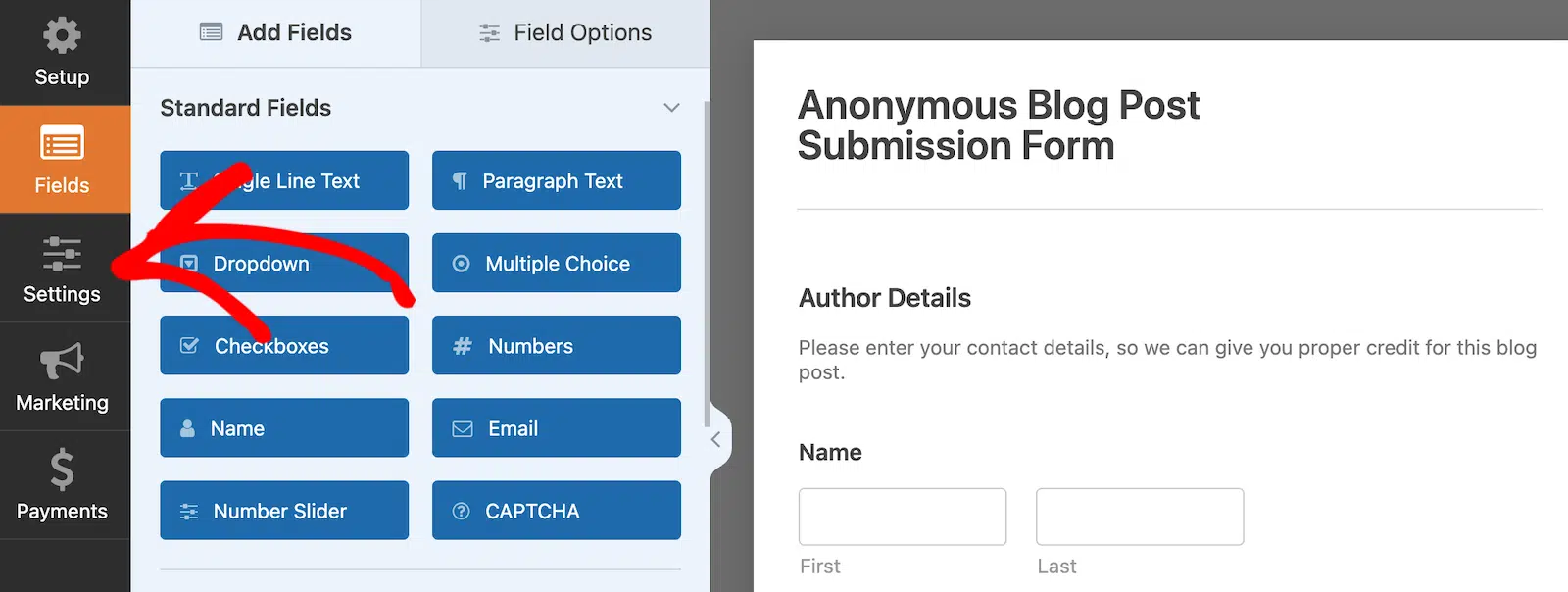
You’ll see some basic settings categories available to you. Click on Spam Protection and Security. Next, if it’s not already enabled, flip the toggle switch to enable modern anti-spam protection.

他にもいくつかのオプションがありますが、最新のスパム対策保護が有効になっている限り、バックグラウンドで静かに実行され、フォームをスパムから保護するのに役立ちます。本当に簡単です!
同じパネルを下にスクロールすると、WPFormsと同じチームによって構築されたAIスパムブロッカーであるActiveLayerのチェックボックスが見つかります。これは、訪問者が解決する必要のあるものを追加せずに、組み込みフィルターが見逃したものも検出します。セットアップについては、方法#12で説明しています。

2. フォームをAkismetに接続する
Akismetは人気のスパム対策プラグインです。疑わしいフォーム送信を自動的に識別してブロックし、不正なエントリを防ぐことができるため、Google reCAPTCHAのトップの代替手段の1つとなっています。
それらの比較方法については、Akismet vs reCAPTCHA レビューをご覧ください。WordPressサイトにAkismetプラグインが既に設定されている場合は、WPFormsとの連携は簡単です。
スパムをフィルタリングしたいフォームを開き、設定 » 一般に移動するだけです。次に、Akismetスパム対策保護を有効にするオプションをオンにします。

サイトをAkismetアカウントに接続していない場合、フォームビルダーにこの設定が表示されないことを覚えておいてください。
最も良い点は、Elementorで動作するAkismet対応フォームを作成するためにWPFormsを使用できることです。
ElementorはAkismetを直接サポートしていないため、WPFormsはElementorフォームにAkismetを簡単に追加できる無料の方法を提供します。
Akismetの設定の詳細については、Akismetでコンタクトフォームのスパムをフィルタリングする方法 ガイドまたはWPFormsでAkismetを使用する方法 のドキュメントをご覧ください。
3. reCAPTCHAを有効にする
GoogleのreCAPTCHAは、おそらく最もよく知られているCAPTCHAサービスです。パズルを使用するか、サイトにいる間の行動を検出することで、人間訪問者を自動的に検出します。GoogleはreCAPTCHAに最近の変更を加えましたので、すでに使用している場合は確認する価値があります。
これは、ボットからのスパムコンタクトフォーム送信をブロックするのに非常に効果的です。人間がフォームを送信していることを確認することで、すべての自動スパム試行がブロックされます。
reCAPTCHAの追加されたセキュリティは、ユーザーにフォームが安全であると感じさせ、フォーム放棄を減らす のにも役立ちます。
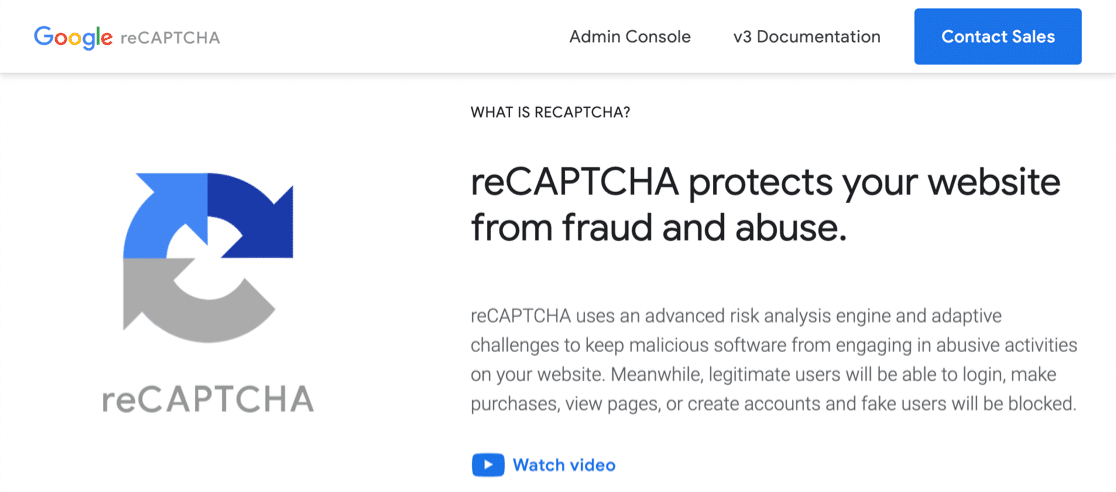
reCAPTCHAは、月あたり最大100万回まで無料です。ガイドの次のセクションでは、コンタクトフォームにreCAPTCHAを追加する方法を見ていきます。
3.1. WPFormsでreCAPTCHAタイプを選択する
reCAPTCHAの設定には約15分かかります。このソリューションがあなたに適しているかどうかわからない場合は、ユーザーフレンドリーなreCAPTCHAの代替をいくつか確認してください。
まず、WPFormsプラグインで使用したいGoogle reCAPTCHAのタイプを選択することから始めます。
まず、WordPressダッシュボードを開き、WPForms » 設定 に移動します。
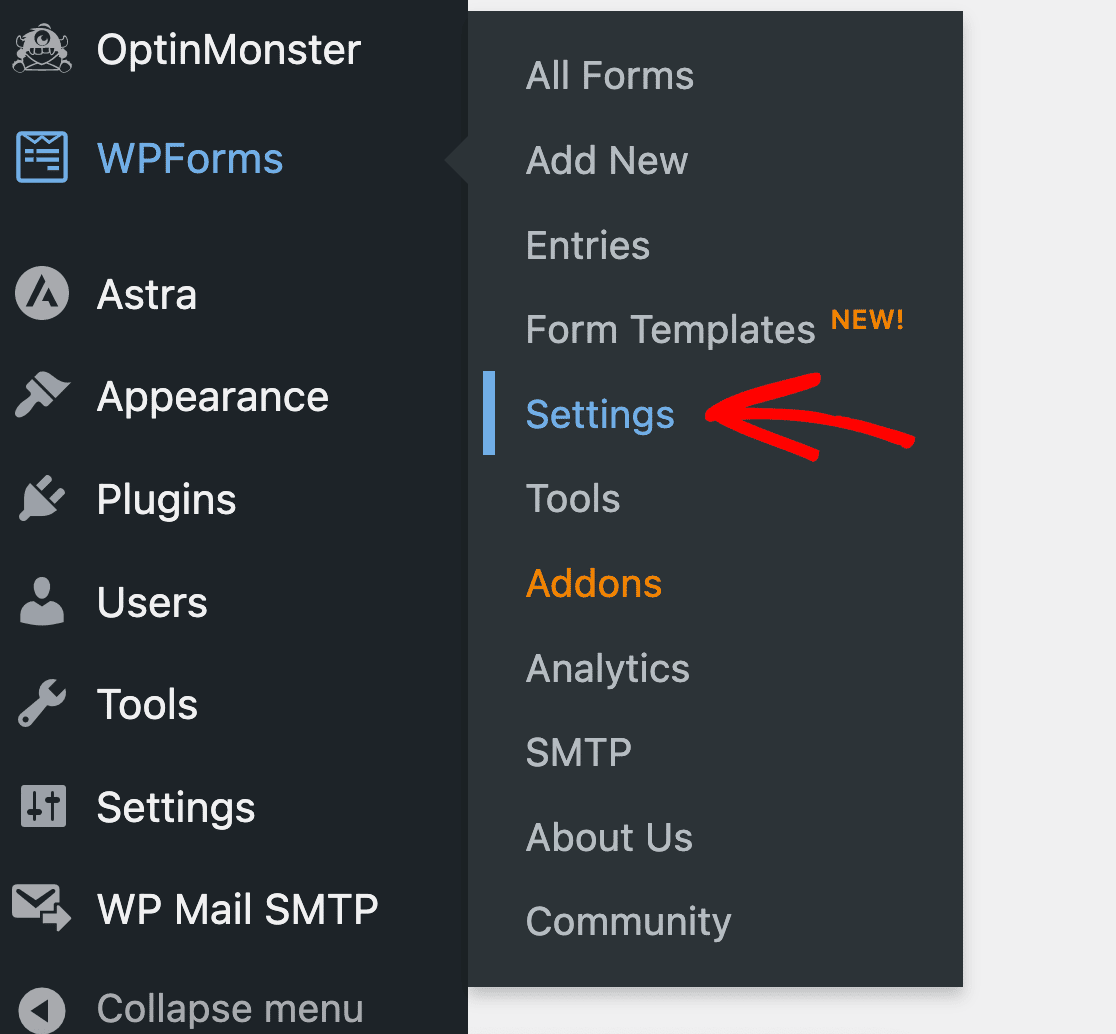
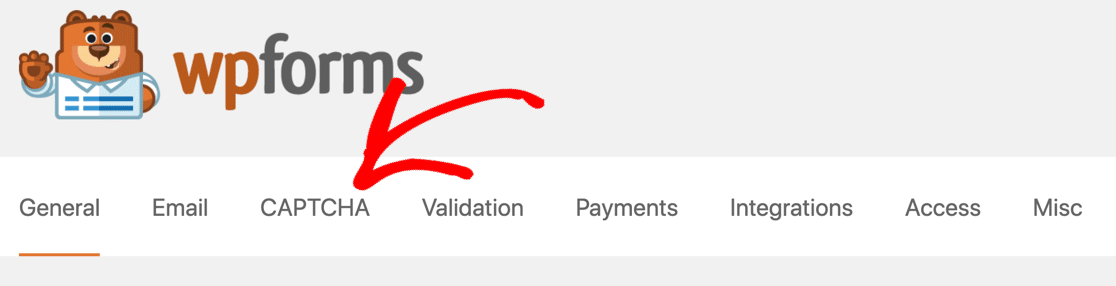
次に、上部のタブを確認します。CAPTCHA タブをクリックします。
このページでCAPTCHAのオプションが表示されます。ページ中央のreCAPTCHAアイコンをクリックします。
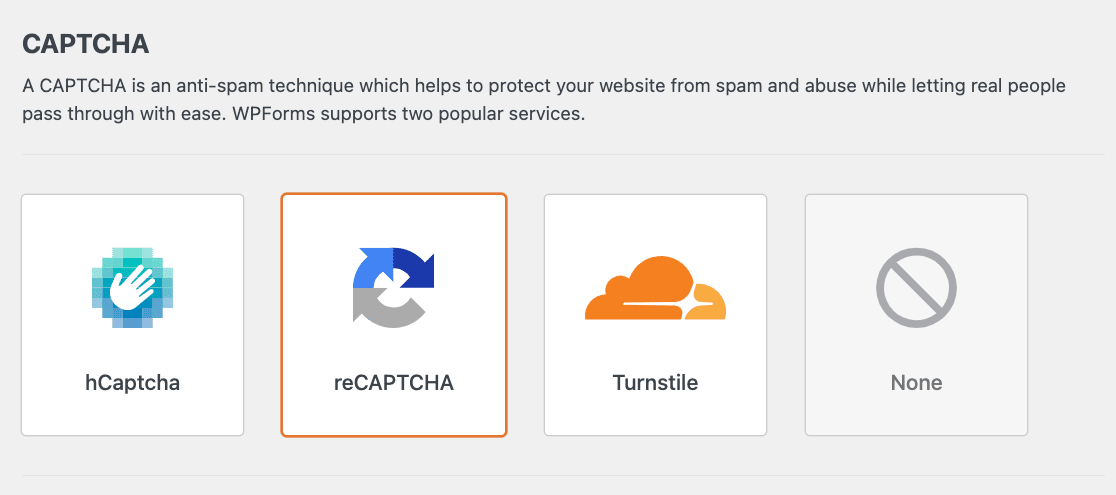
次に、reCAPTCHA設定が表示されるまでもう少し下にスクロールします。これらの設定は、サイト上のすべてのフォームで同じです。
ここでは、コンタクトフォームのスパム防止方法の違いについて簡単に説明します。
- チェックボックスreCAPTCHA v2 は、訪問者がチェックボックスの上にマウスカーソルを置いてフォームを送信できるようにします。これは「チャレンジ」と呼ばれ、通常は横に「私はロボットではありません」という言葉が表示されます。
- 不可視reCAPTCHA v2 は、チェックボックスを表示しません。代わりに、reCAPTCHAサービスがユーザーアクティビティを検出して、訪問者が人間であるかどうかを判断します。これは、毎回チャレンジを表示せずにスパムを防ぐための優れた方法です。
- reCAPTCHA v3 は、JavaScriptを使用して人間訪問者を検出する高度なCAPTCHAです。AMPページに最適ですが、正当な訪問者がフォームを送信できない場合があります。そのため、問題が発生した場合にトラブルシューティングできる上級ユーザーに推奨しています。
ラジオボタンを使用して、使用したいreCAPTCHAの方法を選択してください。

reCAPTCHAサイトに切り替えて、キーを設定しましょう。
3.2. Google reCAPTCHAの設定
次に、reCAPTCHAのウェブサイトに切り替えて、サイトを追加します。
まず、GoogleのreCAPTCHAサイトにアクセスしてください。数分後にWPFormsに戻りやすくするために、このリンクを新しいタブまたはウィンドウで開くことをお勧めします。
reCAPTCHAのホームページに移動したら、上部にある管理コンソールボタンをクリックします。
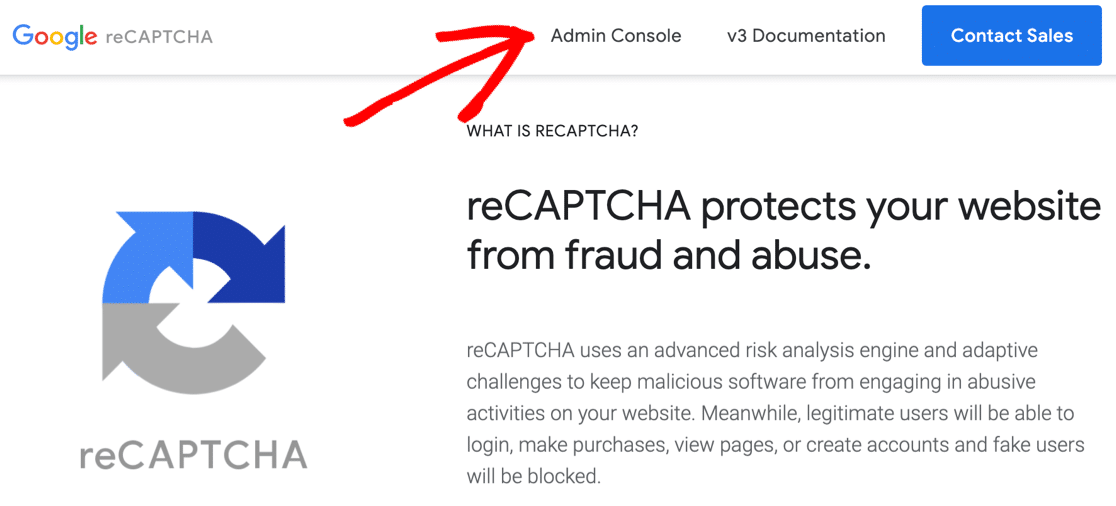
この時点でGoogleアカウントにサインインする必要がある場合があります。その後、reCAPTCHAにサイトを登録するページにリダイレクトされます。
まず、ラベルフィールドにウェブサイトの名前を入力します。これはご自身の使用目的のためなので、名前または完全なドメイン名など、お好みのものを入力してください。ここのラベルは、後でキーを識別するのに役立ちます。
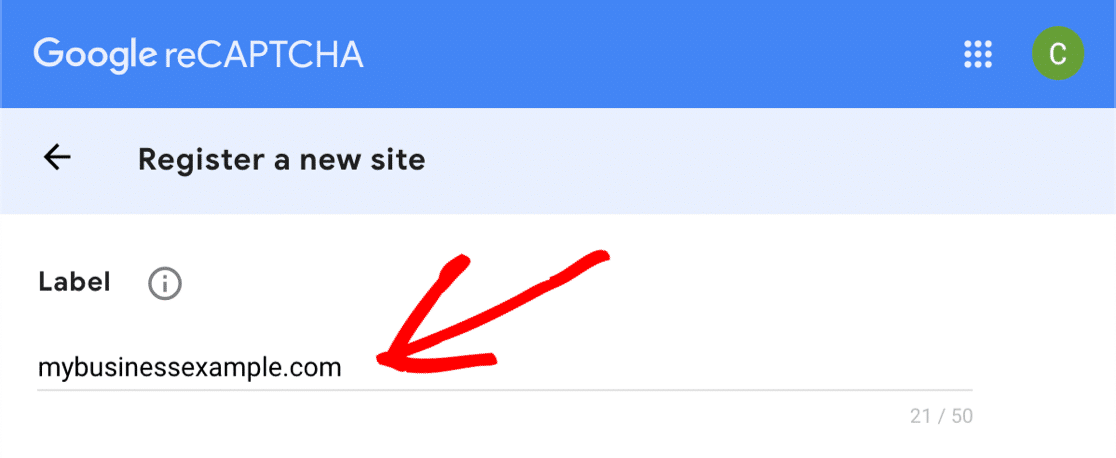
次に、ウェブサイトに追加したいreCAPTCHAの種類を選択します。reCAPTCHA v3を使用したい場合は、ここの一番上のラジオボタンをクリックするだけです。
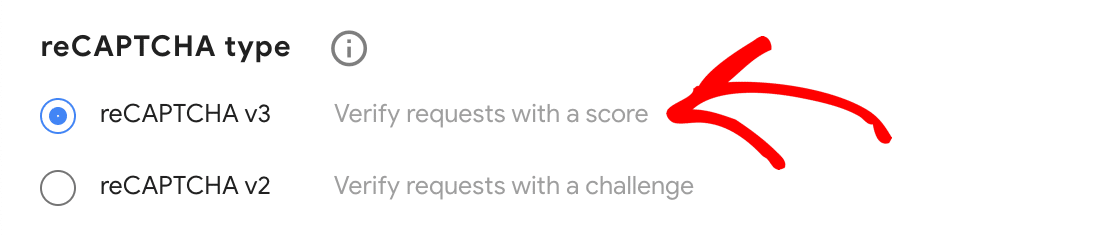
reCAPTCHA v2を使用することにした場合は、まずそのラジオボタンを選択します。次に、「私はロボットではありません」チェックボックスまたは不可視reCAPTCHAのいずれかを選択します。
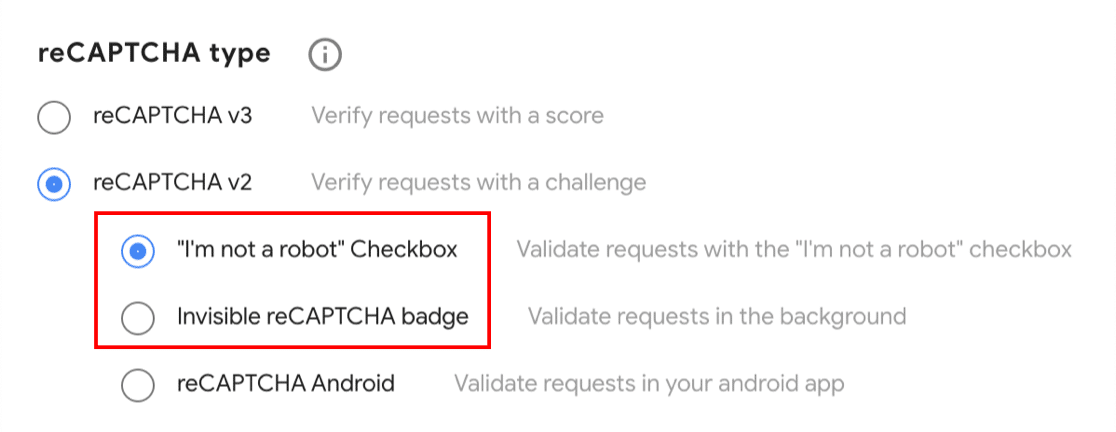
この例では、チェックボックスの方法を使用して、フォームの設定がどのように機能するかを示します。別のreCAPTCHAタイプを選択した場合、この時点からのスクリーンショットは若干異なる場合があります。
reCAPTCHAを選択したら、ウェブサイトのドメインを追加する必要があります。今回は、先頭のhttps://なしで完全なドメイン名を入力します。

続行しても問題ない場合は、承諾チェックボックスをクリックしてください。2番目のチェックボックスをクリックすると、reCAPTCHAに関するアラートを受け取ることもできます。
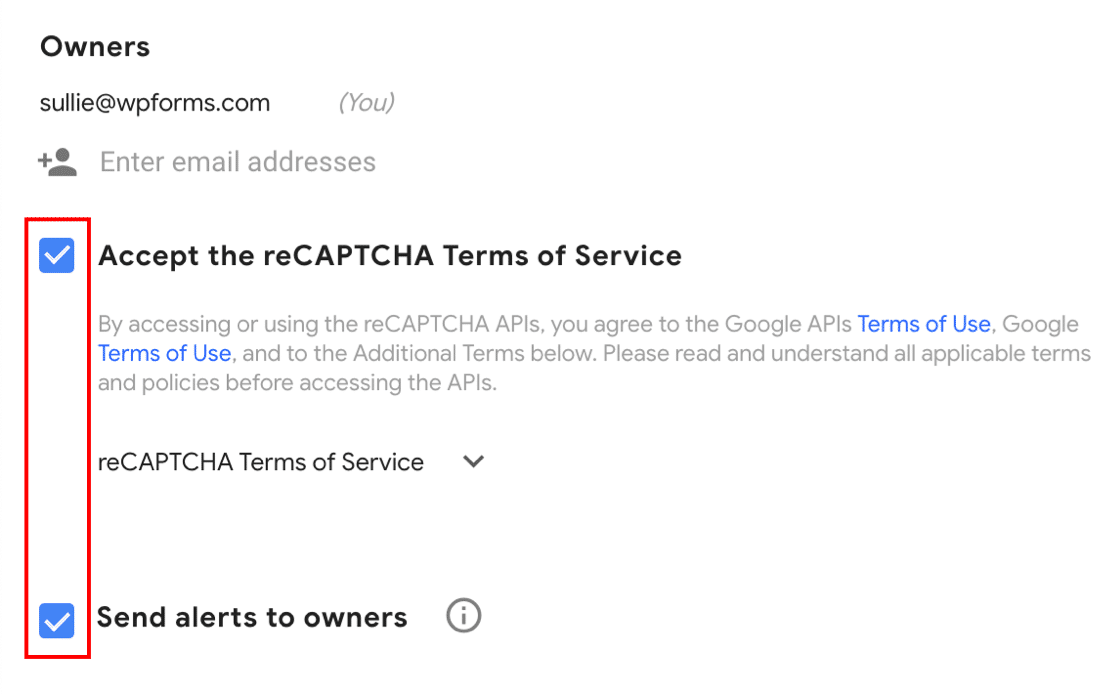
送信をクリックして、これまでの進捗を保存します。
3.3. reCAPTCHAキーを取得する
reCAPTCHAキーをコピーする前に、1つ非常に重要なことを覚えておく必要があります。
これらのreCAPTCHAの方法はそれぞれ異なる種類のキーを使用します。そのため、特定の種類のGoogle reCAPTCHAの使用を開始してから別の種類に切り替えることにした場合、一致するように新しいキーを生成する必要があります。
前のステップから続けましょう。reCAPTCHAでサイトが登録されたという通知が表示されているはずです。その下に、ウェブサイトのサイトキーとシークレットキーが表示されます。
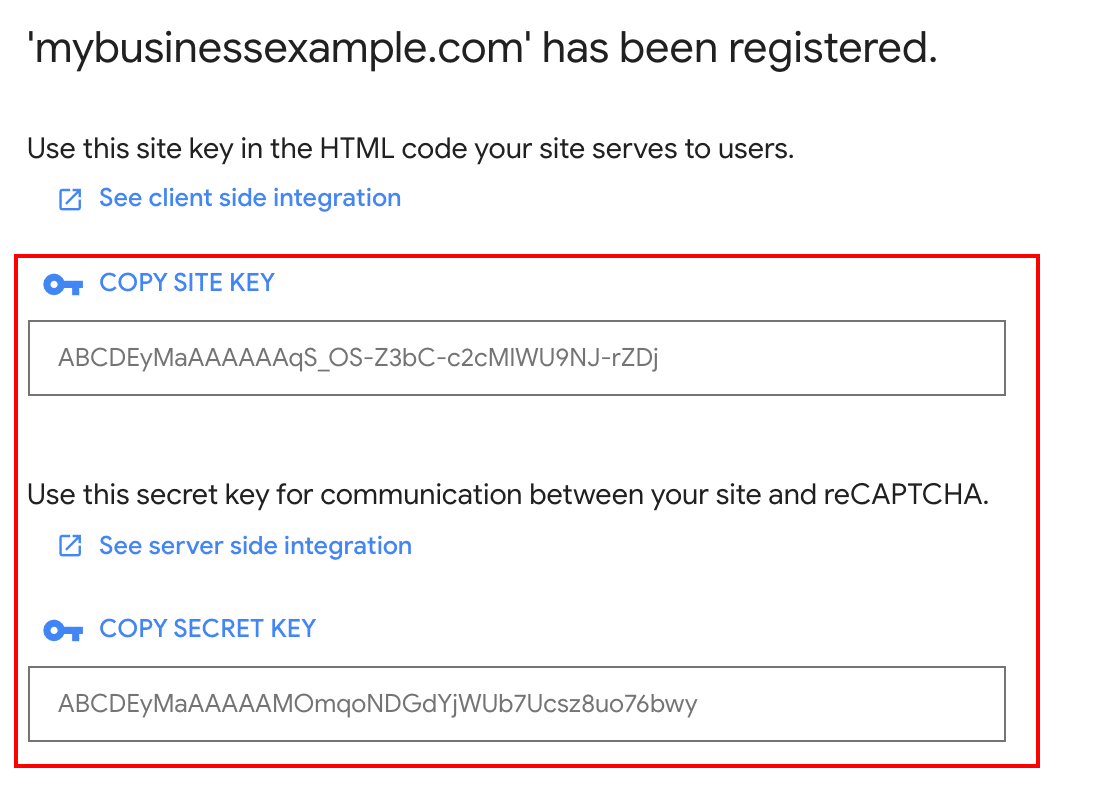
前のステップで見ていたWPForms » 設定ページに戻ります。reCAPTCHAの設定の下にサイトキーとシークレットキーを貼り付けることができます。
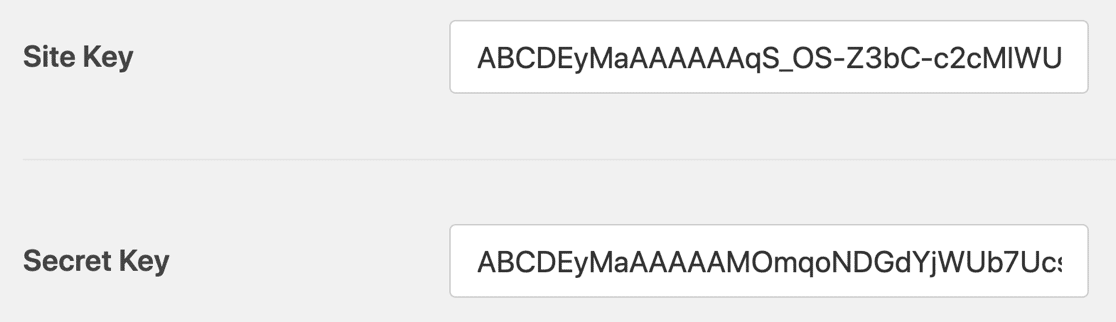
最後に、WPFormsには他にいくつかの設定があります。それらが何を意味するかを簡単に見てみましょう。
- エラーメッセージ – このフィールドでは、reCAPTCHAがフォームの送信を停止した場合に表示されるメッセージをカスタマイズできます。
- 競合しないモード – 他のプラグインもreCAPTCHAコードを読み込もうとすることがあります。この場合、必須フィールドがすべて入力されていても、「このフィールドは必須です」のようなメッセージが表示されることがあります。この問題を回避するには、競合しないモードチェックボックスをオンにして、他のreCAPTCHAを強制的に無効にすることができます。詳細については、reCAPTCHAの修正に関するガイドをご覧ください。
すべて完了しましたか?設定を保存ボタンをクリックして変更を保存してください。これで、スパムを停止するためにreCAPTCHAを連絡フォームに追加する準備ができました。
3.4. オンラインフォームにreCAPTCHAを追加する
次に、フォームビルダーに戻ってフォームでreCAPTCHAを有効にする必要があります。まず、フォームビルダーでフォームを開きます。

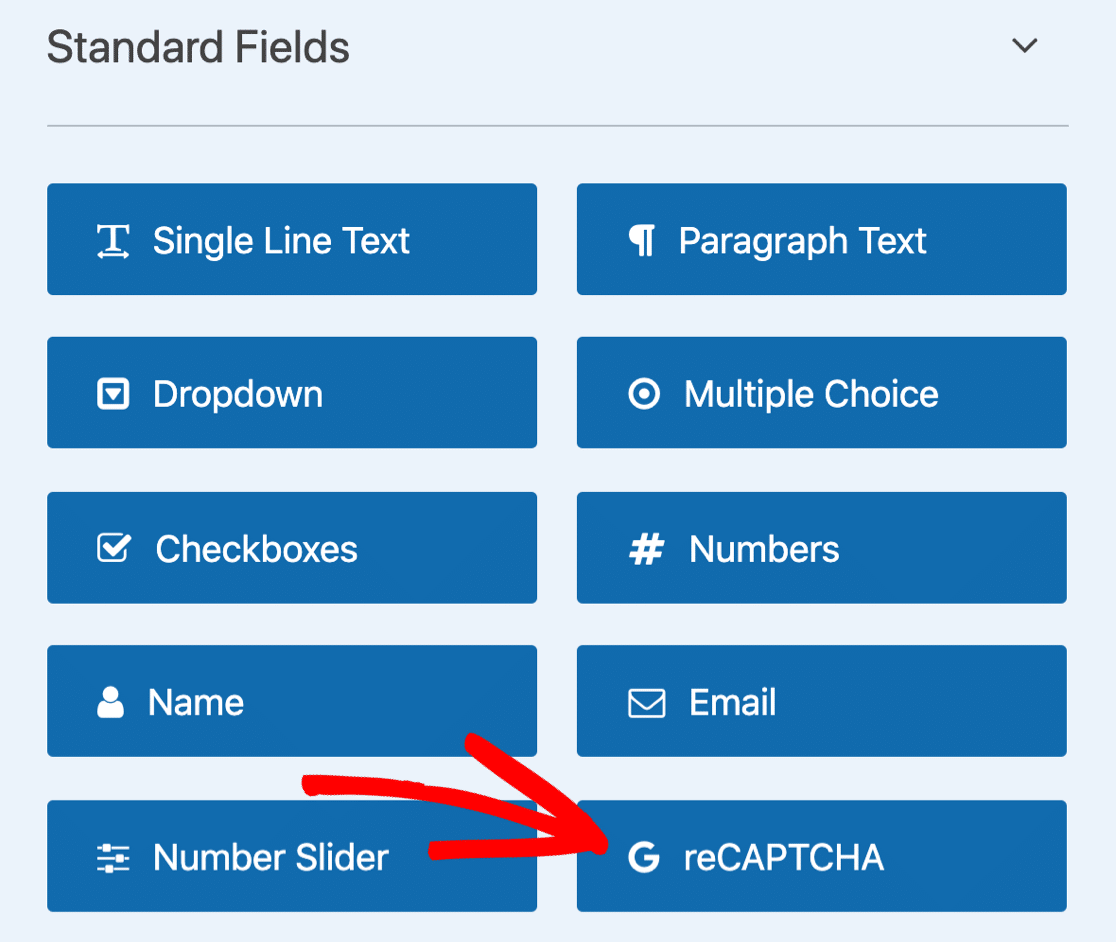
左側にある標準フィールドを見て、reCAPTCHAフィールドをクリックします。
仕組みについて疑問に思っているかもしれませんが、reCAPTCHAをフォームにドラッグする必要はありません。フィールドを一度クリックするだけでreCAPTCHAを有効にできます。
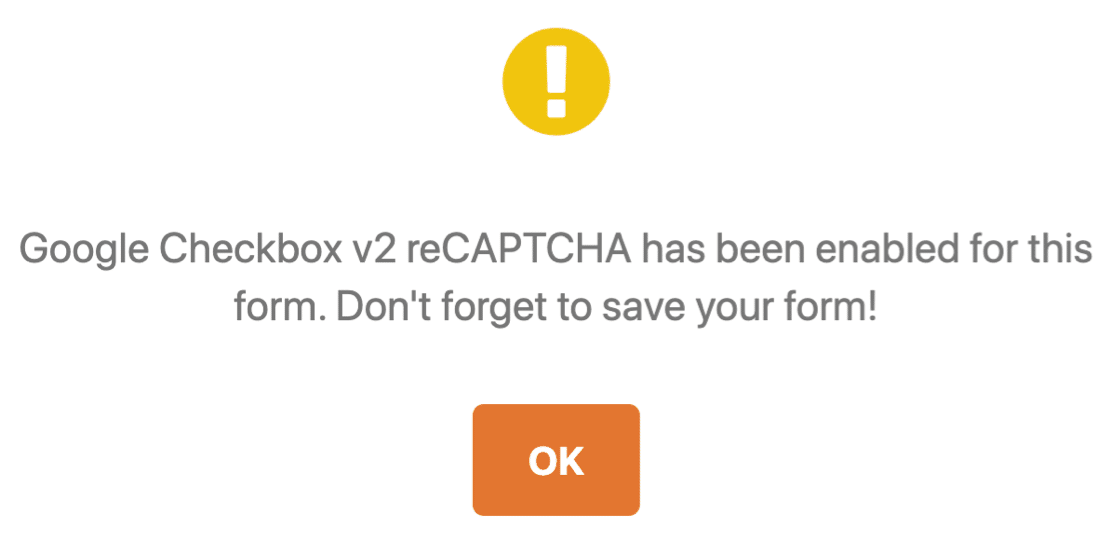
フォームでreCAPTCHAが有効になったことを確認するメッセージが表示されます。OKをクリックします。
素晴らしい!フォームビルダーにreCAPTCHAバッジが表示され、このフォームでreCAPTCHAがアクティブであることを示します。
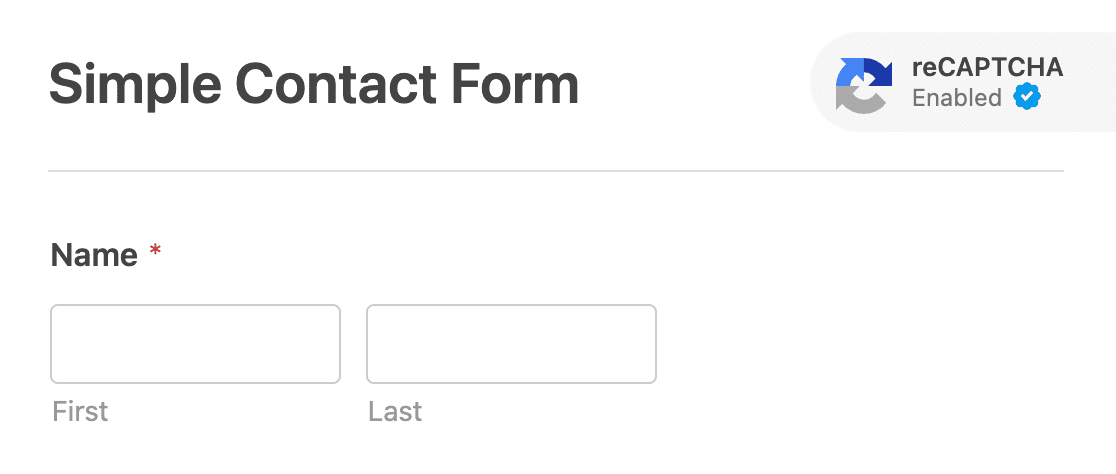
このバッジは、公開する完成したフォームには表示されません。今すぐフォームを保存することを忘れないでください。
これで完了です!これで、v2またはv3のGoogle reCAPTCHAを追加して連絡フォームのスパムを停止する方法がわかりました。
フォームでreCAPTCHAを無効にしたい場合は、フォームを編集してreCAPTCHAフィールドをもう一度クリックしてオフにするだけです。
次に、hCaptchaの使用方法を説明します。これは、チャレンジを表示する別の方法を探している場合に、reCAPTCHAの優れた代替手段です。
4. お問い合わせフォームでhCaptchaを使用する
WPFormsを使用すると、hCaptchaを簡単に使用して連絡フォームのスパムを停止できます。
hCaptchaサービスは、訪問者にチャレンジを表示することで、スパムボットを阻止するための優れた方法です。
チャレンジが完了しない場合、フォームは送信されず、スパムボットはスタックします。

Google reCAPTCHAとhCaptchaの違いについて疑問に思っていますか?hCaptchaがサイトに適している可能性のある主な理由は2つあります。
- ウェブサイトのプライバシーを改善する – reCAPTCHAに関するプライバシーの懸念から、hCaptchaを使用するサイト所有者もいます。Googleが訪問者に対して広告を再ターゲティングする可能性があることを心配している場合、hCaptchaはそれらに関するデータをより少なく収集するため、より良い選択肢となります。
- 慈善団体を支援する – 希望する場合、hCaptchaアカウントからの収益を自動的に慈善団体に寄付できます。
reCAPTCHAと同様に、hCaptchaは基本的な使用では無料です。無料バージョンの主な欠点は、インビジブルCAPTCHAオプションがないことです。
ただし、訪問者が表示するCAPTCHAの数を最小限に抑えたい場合に、イージーモードを使用できます。完全な比較については、hCaptcha vs reCAPTCHAのガイドをご覧ください。
WPFormsでhCaptchaを使用するのは非常に簡単です。手順は、すでに説明したGoogle reCAPTCHAの設定と非常によく似ています。
早速設定してみましょう。
4.1. WPFormsでhCaptchaを設定する
WPFormsプラグインをインストールし、簡単な連絡フォームを作成しましたか?
素晴らしい!hCaptchaを追加する準備ができました。
WordPressダッシュボードから始めます。左側で WPForms » 設定 に移動します。
上部のタブから CAPTCHA をクリックします。
次にhCaptchaアイコンをクリックします。
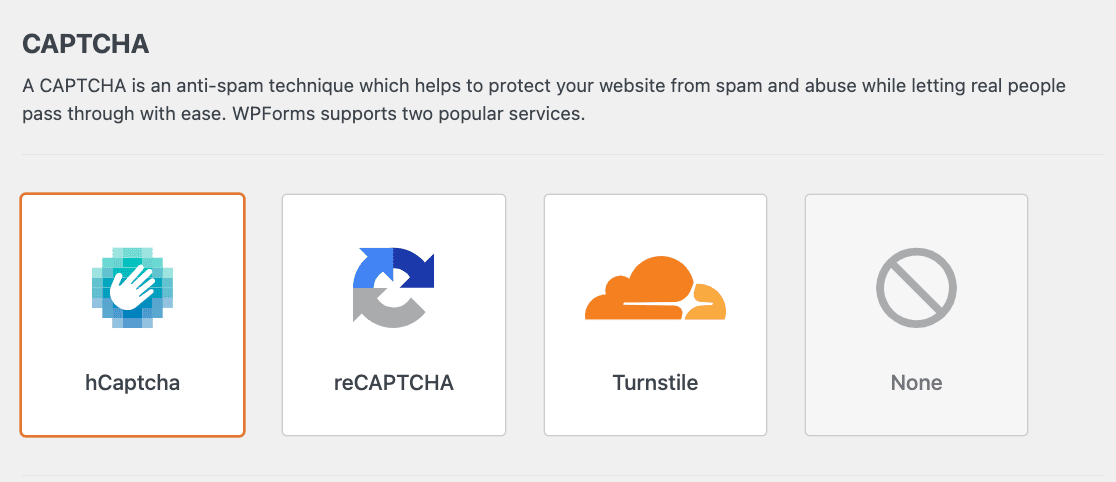
hCaptchaの設定が下に表示されます。次のステップでキーを設定しましょう。
4.2. hCaptchaキーの生成
このステップでは、hCaptchaにサインアップし、サイトキーを取得します。
WPFormsは別のタブで開いたままにしておくと、すぐに切り替えることができます。
まず、新しいタブで hCaptcha サイトを開きます。次に サインアップ ボタンをクリックします。
無料プランを選択するには、Publishers向けhCaptchaを私のウェブサイトまたはアプリに追加 の下のボタンをクリックします。
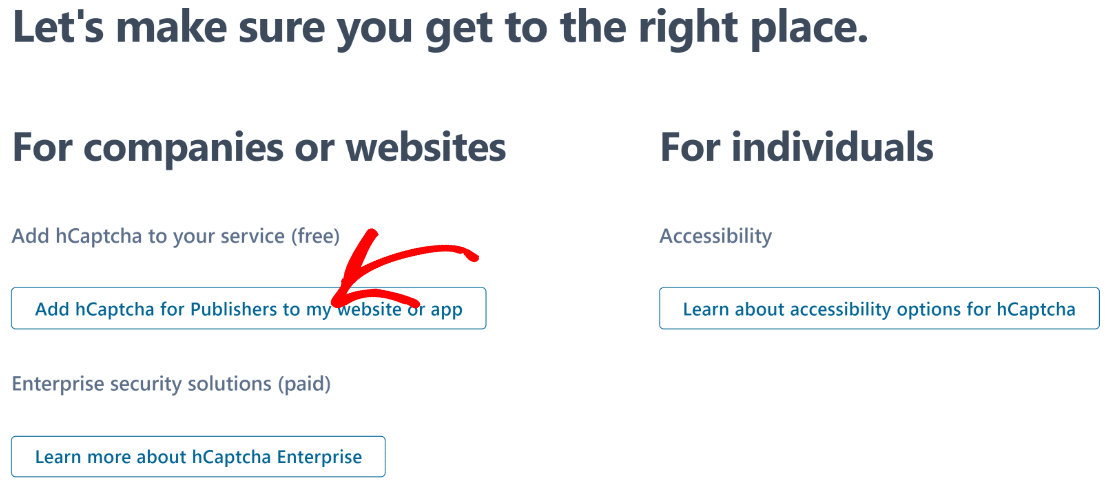
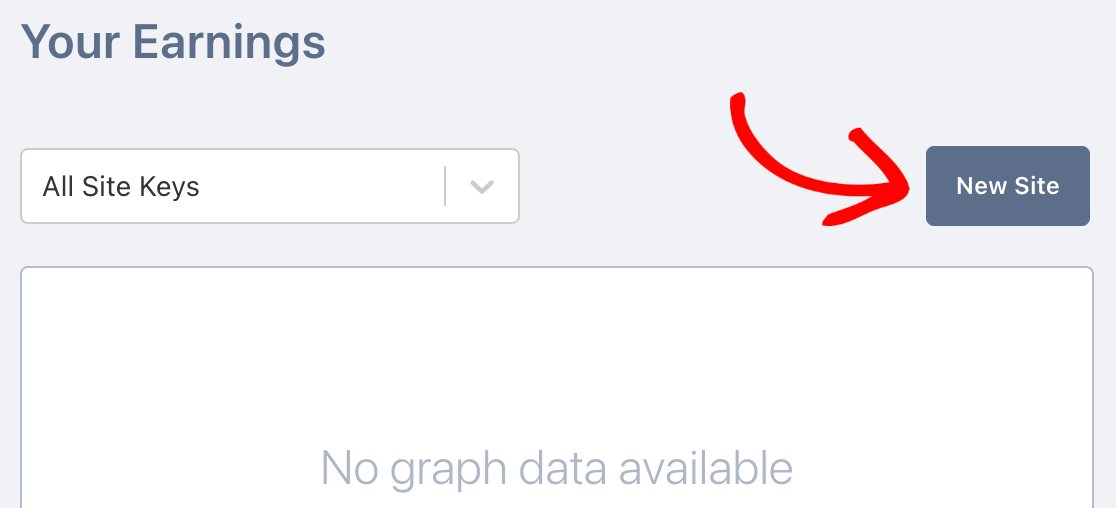
サインアップフォームを使用してログインを設定し、アカウントにサインインします。ダッシュボードに入ったら、 新しいサイト ボタンをクリックします。
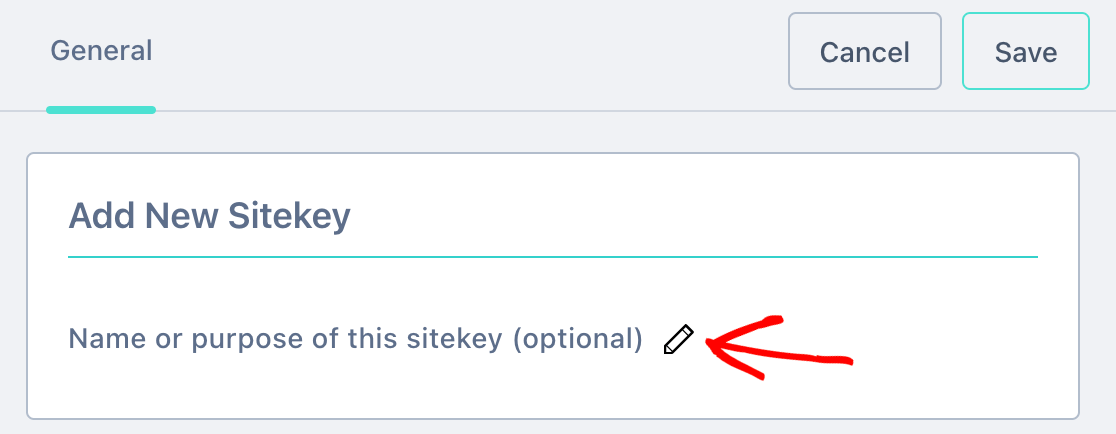
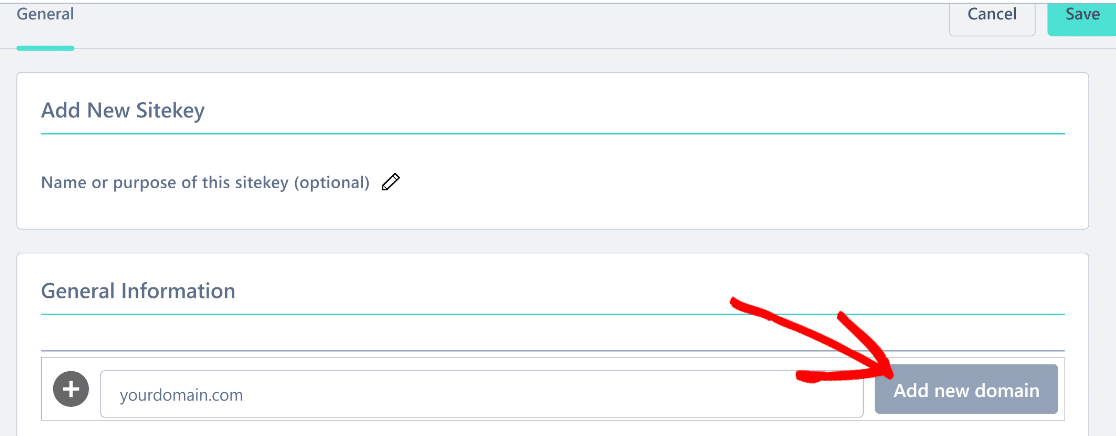
この時点で、新しいSiteKeyに名前を付けることができます。この名前は訪問者には表示されません。内部参照用です。
次のフィールドにサイトのドメインを入力し、新しいドメインを追加をクリックします。
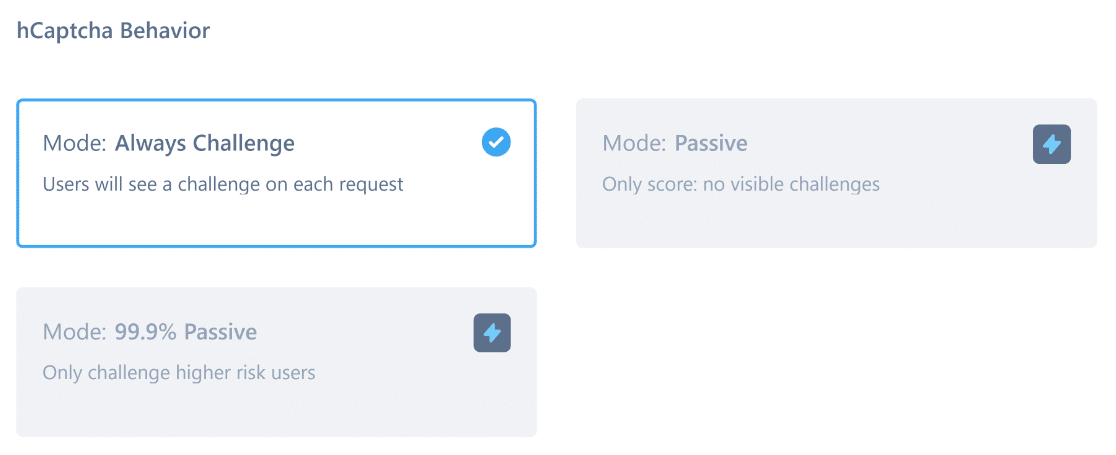
次に、hCaptchaの動作を設定して、毎回チャレンジを表示するかどうかを決定できます。
有料プランでは、チャレンジを制限または完全に削除することもできます。これにより、パッシブ動作モードが提供されます。
次に、適切な合格しきい値を選択して、hCaptchaの難易度レベルを設定します。この設定は 自動 のままにしておくことをお勧めします。
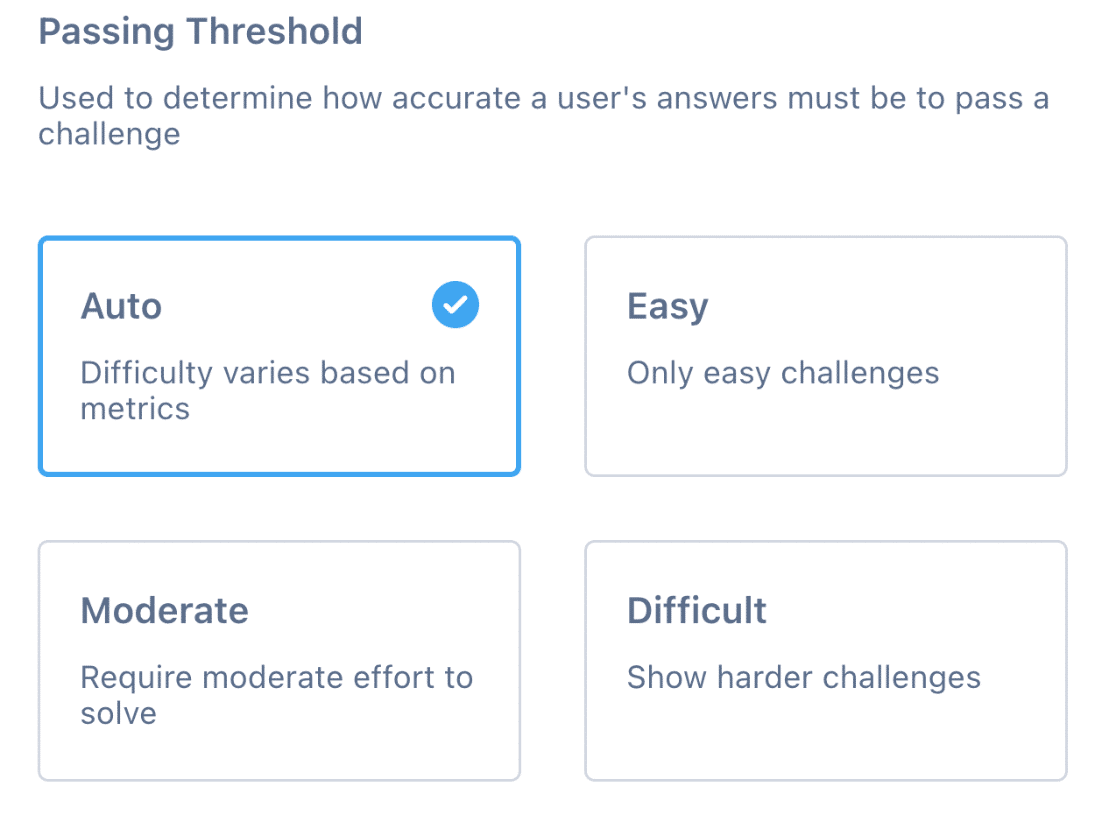
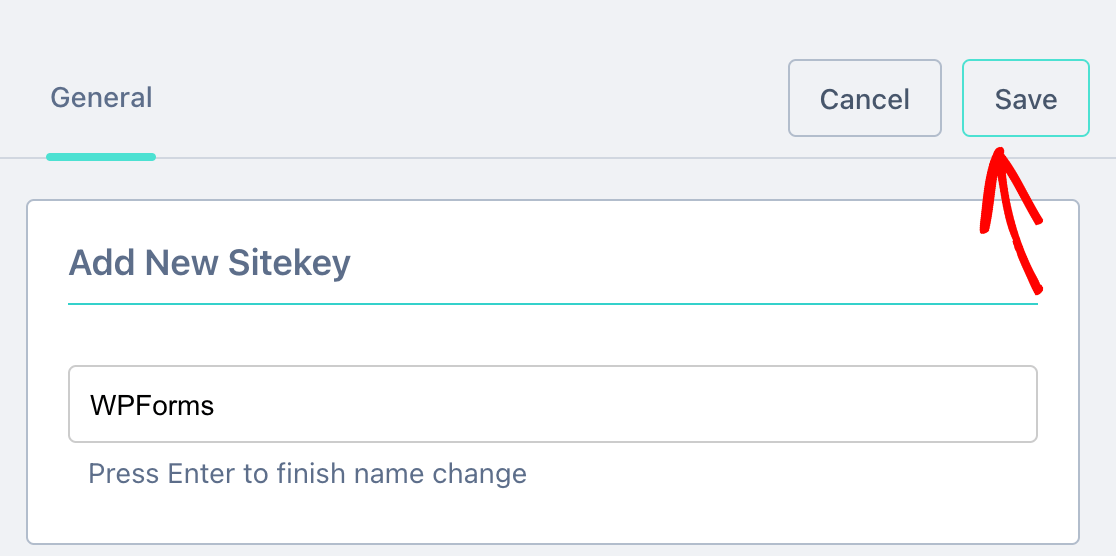
それでもスパムが発生する場合は、戻って難易度を上げることができます。次に、上にスクロールして 保存 をクリックします。
これで、キーをWordPressにコピーする時間です。
4.3. hCaptchaキーの取得
開いたままにしておいたWPFormsタブを覚えていますか?このステップでは、hCaptchaからキーを取得し、WPFormsに貼り付けます。
前のステップで 保存 ボタンを押した後、追加したサイトがアクティブサイトの下に表示されます。右側で 設定 をクリックします。
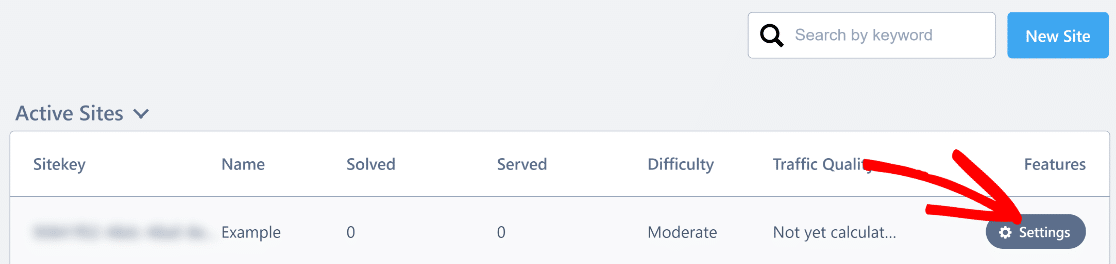
次に、サイトキーをコピーして、WPFormsの サイトキー フィールドに貼り付けます。
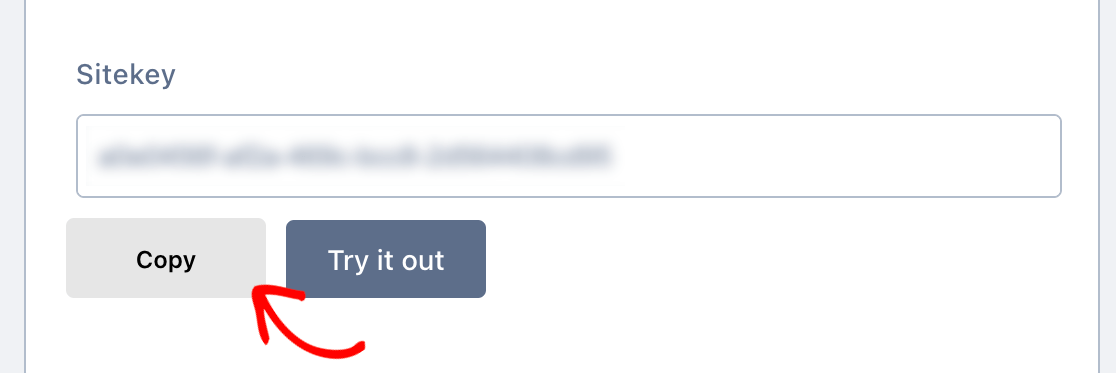
今はメモ帳エディタにキーを貼り付けることができます。すぐに必要になります。
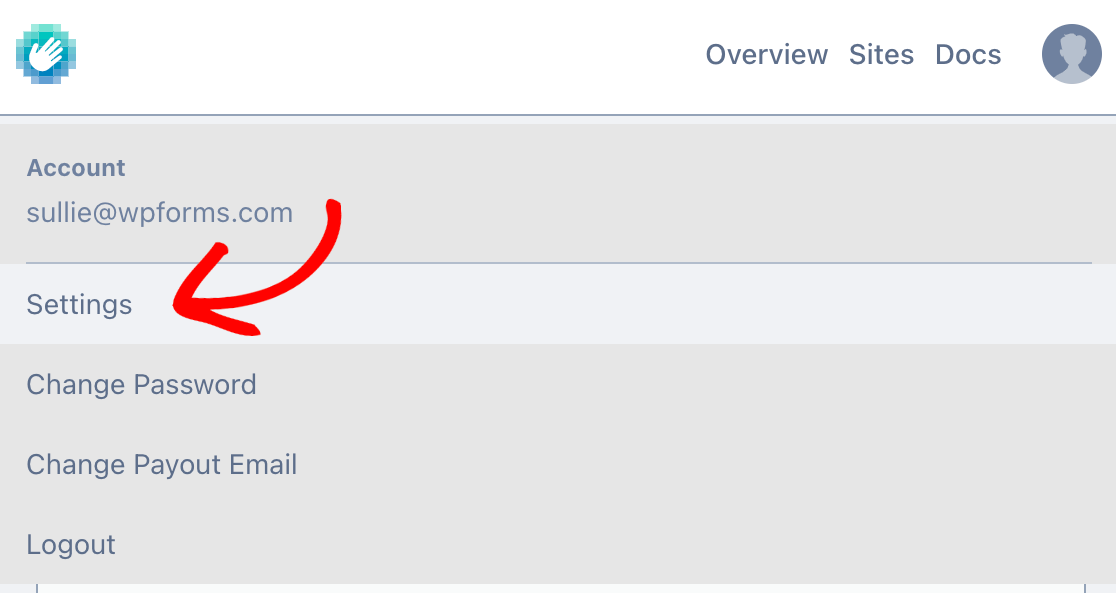
hCaptchaに戻り、右上にあるプロフィールアイコンをクリックして 設定 を押します。
一番上に シークレットキー が表示されます。それをコピーして、WPFormsに貼り付けます。
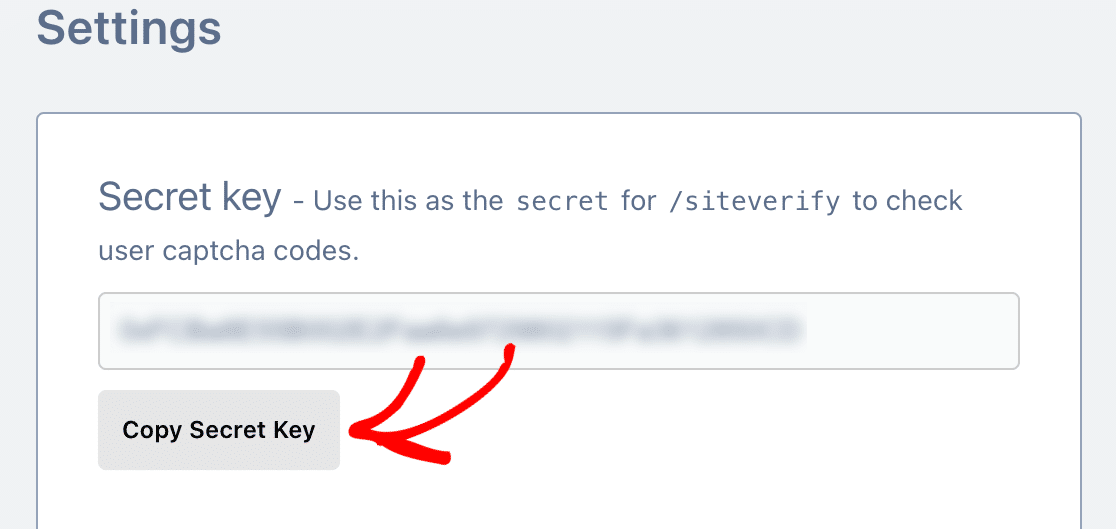
WPFormsには、hCaptchaサイトキーとシークレットキーが準備されています。適切なフィールドにキーを入力してください。
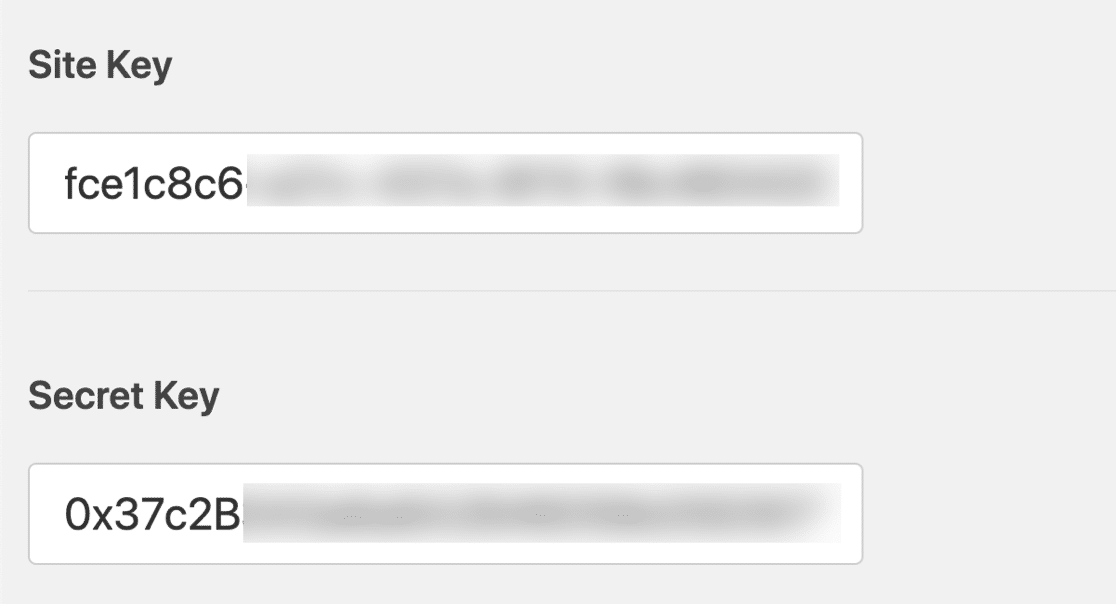
その下に、使用したい可能性のある設定がさらに2つあります。
- エラーメッセージ – hCaptchaがフォームの送信を停止した場合に表示されるメッセージをカスタマイズします。
- 競合しないモード – 他のプラグインがCAPTCHAコードを読み込もうとすることがあります。この場合、エラーが表示されることがあります。この問題を回避するには、他のすべてのプラグインでhCaptchaを無効にする必要があります。それでも問題が解決しない場合は、競合しないモードチェックボックスをオンにして、競合するhCaptchaコードを強制的に無効にすることができます。
hCaptchaキーを保存するには保存をクリックしてください。これで設定は完了です。次に、フォームでhCaptchaを有効にしましょう。
4.4. WordPressフォームにhCaptchaを追加する
これで、フォームでhCaptchaをオンにできます。まず、WordPressダッシュボードでWPFormsを開き、フォーム名の下の編集をクリックします。
フォームが全画面ウィンドウで開きます。
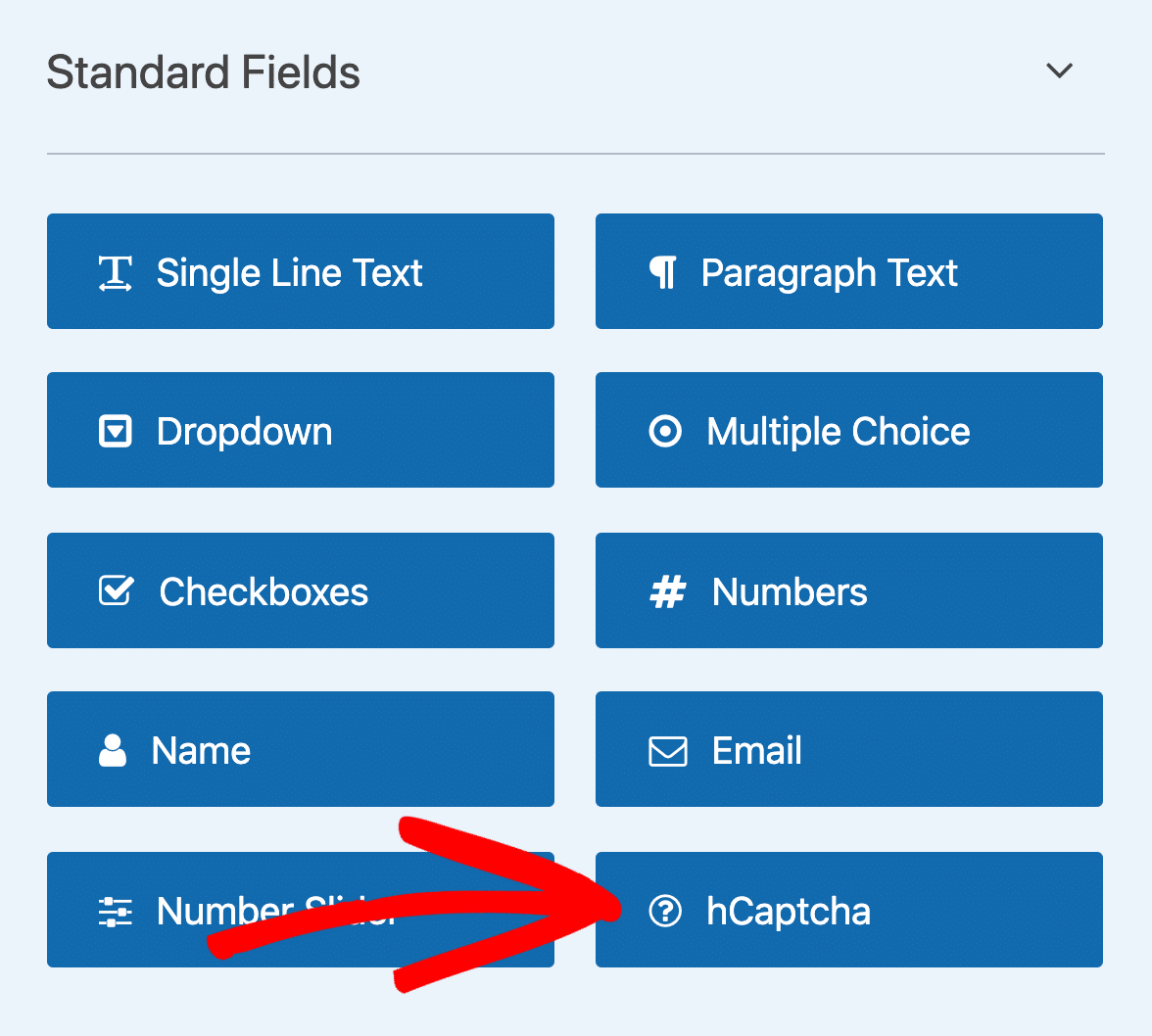
左側にある標準フィールドを探し、hCaptchaフィールドをクリックします。
仕組みについて疑問に思っているかもしれませんが、フィールドをフォームにドラッグする必要はありません。hCaptchaをオンにするには、フィールドを一度クリックするだけです。
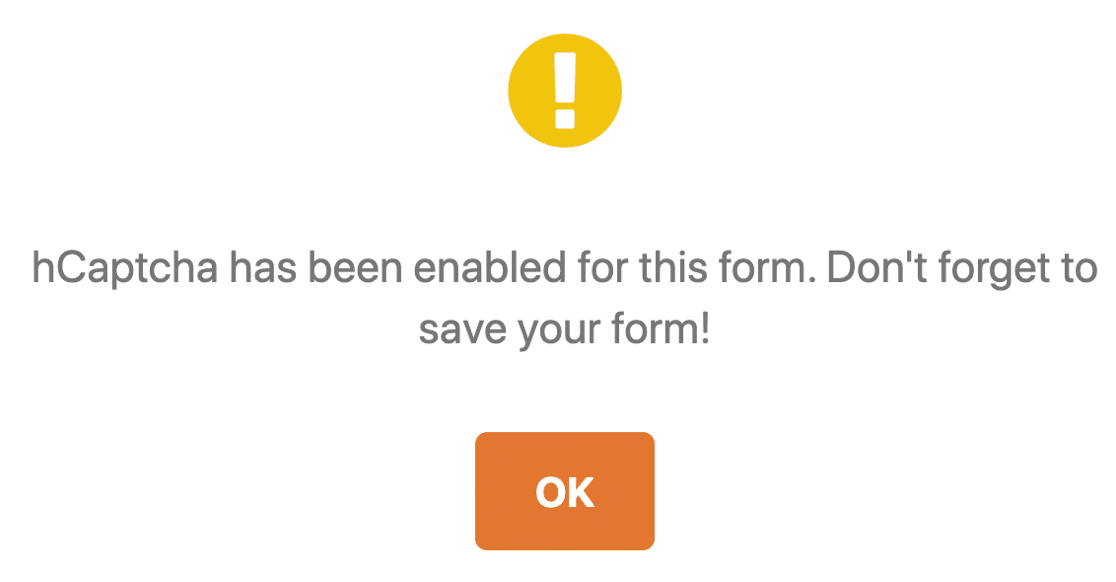
このフォームでhCaptchaをオンにしたことを確認するメッセージが表示されます。OKをクリックします。
素晴らしい!これで、すべてが機能していることを確認するためにhCaptchaロゴが表示されます。
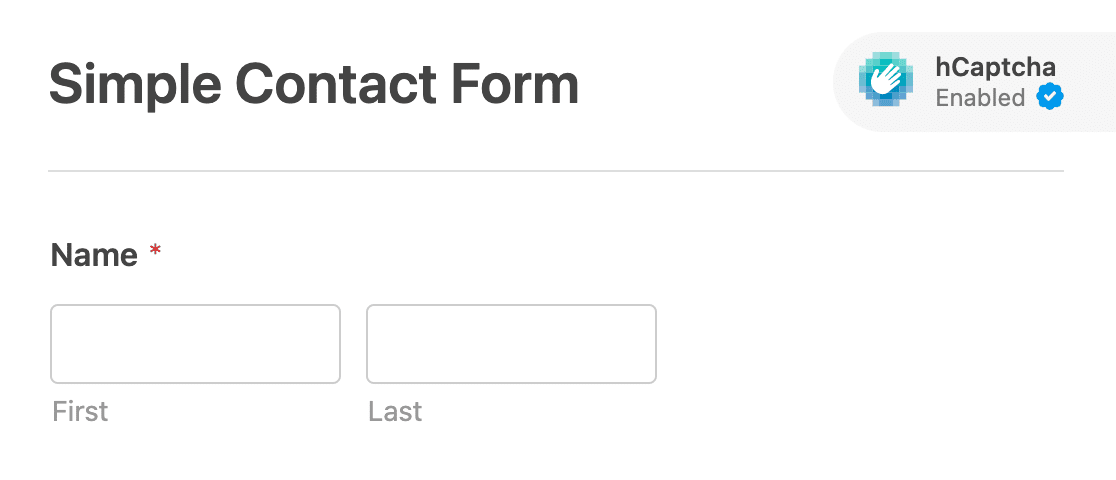
hCaptchaロゴは公開されたフォームには表示されません。フォームビルダー内でのみ、hCaptchaがアクティブであることを示すリマインダーとして表示されます。
これで完了です!これで、スパムコンタクトフォームを停止するためにhCaptchaを簡単に追加する方法がわかりました。フォームで無効にしたい場合は、フォームを編集してhCaptchaフィールドをクリックするだけです。
5. フォームのCloudflare Turnstileを有効にする
WPFormsで使用できる別のCAPTCHAソリューションは、Cloudflare Turnstileです。
ウェブサイトでフォームを送信する際にユーザーを確認するための、シンプルなチェックボックスがフォームに追加されます。
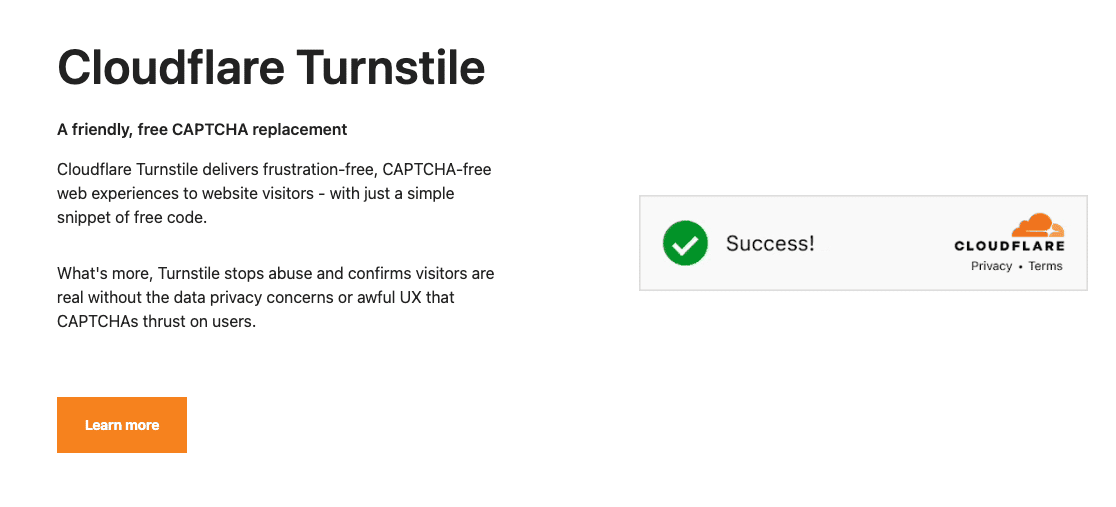
hCaptchaと同様に、Cloudflare Turnstileは優れたreCAPTCHAの代替手段です。無料で利用でき、高いプライバシー基準を提供して、サイト訪問者をデータ収集から保護します。
WPFormsで設定する方法は次のとおりです。
5.1. WPFormsをCloudflareに接続する
まず、WordPressダッシュボードを開き、WPForms » 設定に移動します。
次に、ページ上部のメニューにあるCAPTCHAをクリックします。
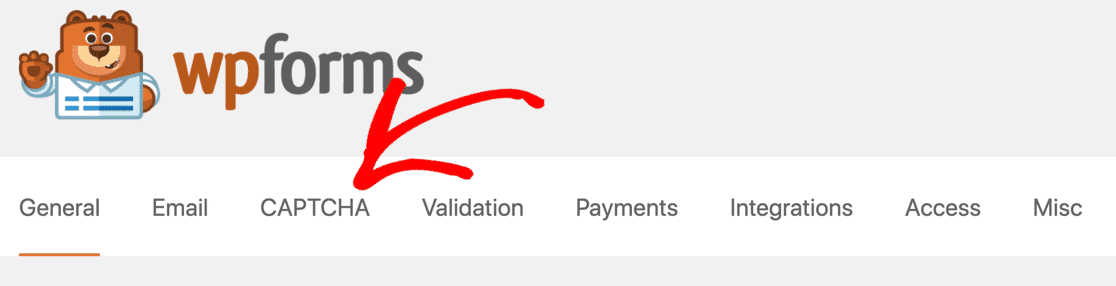
WPFormsが提供するすべてのCAPTCHA統合が表示されます。Turnstileを選択します。
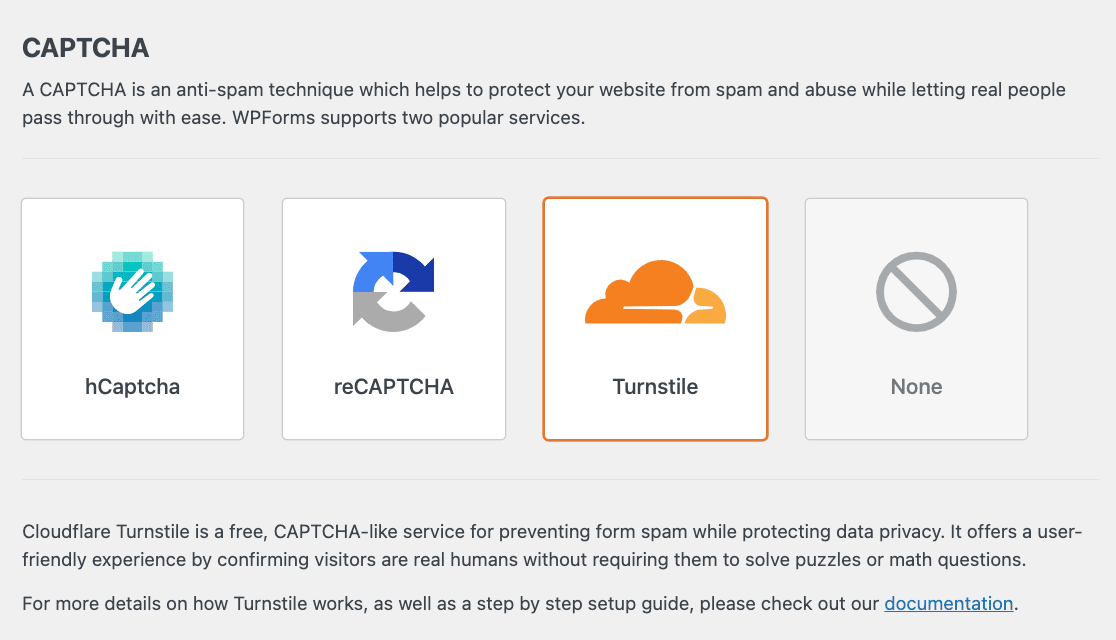
次に、WPFormsはCloudflare Turnstileサイトキーとシークレットキーを要求します。
5.2. Cloudflare Turnstileキーにアクセスする
Cloudflare Turnstileサイトキーとシークレットキーを見つけるには、Cloudflareアカウントにログインするか、新しいアカウントを作成する必要があります。
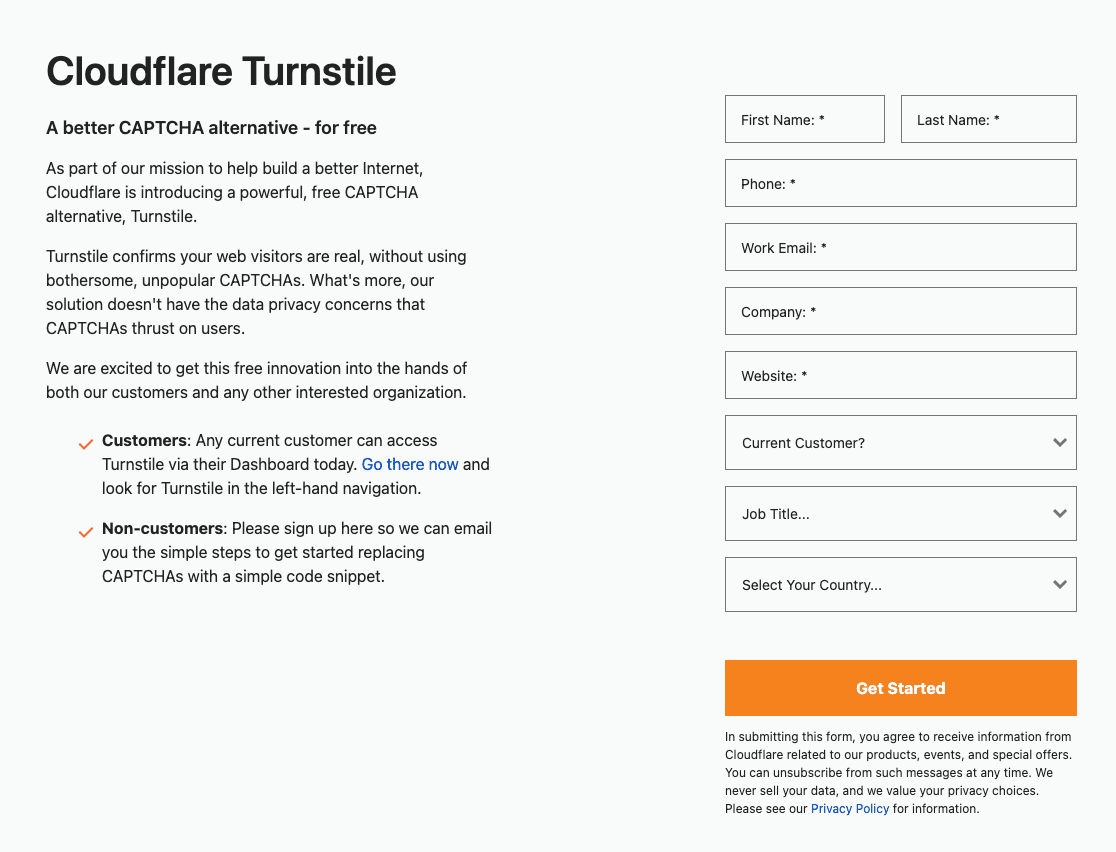
アカウントの設定が完了したら、ダッシュボードのTurnstileページに移動し、サイトを追加をクリックします。
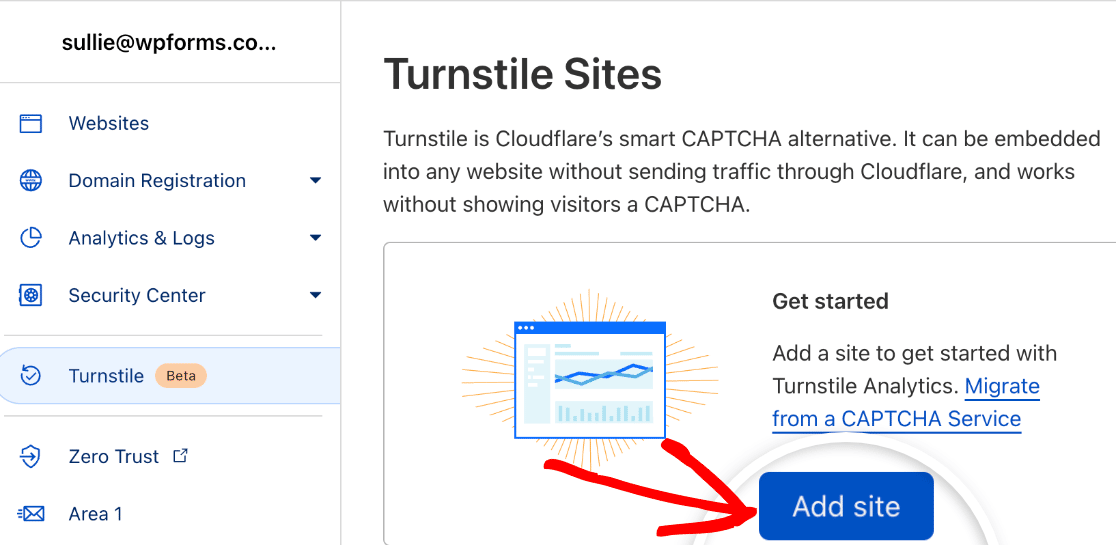
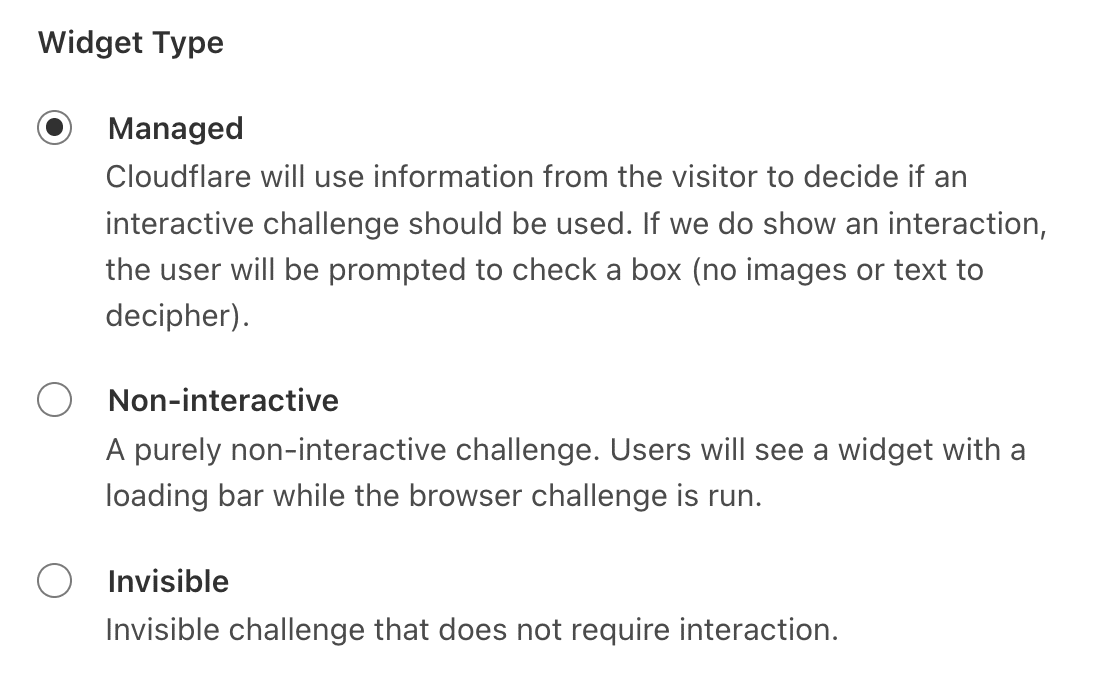
次に、ウェブサイトに関する情報を入力します。それが完了したら、希望するウィジェットタイプを選択します。これにより、Cloudflareがサイト訪問者をどのように検証するかが決まります。
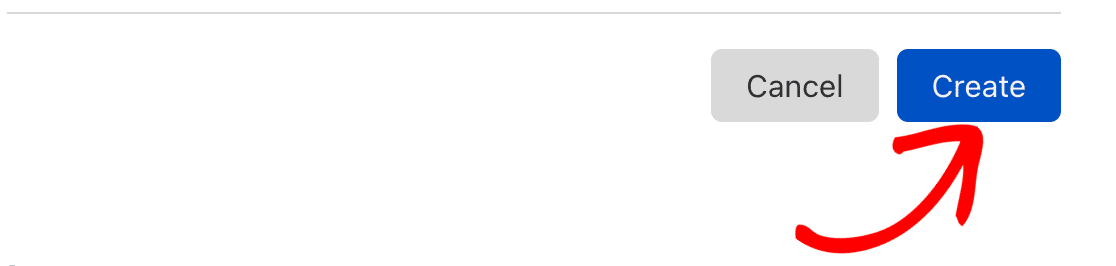
次に、作成ボタンをクリックします。
サイトキーとシークレットキーが生成されます
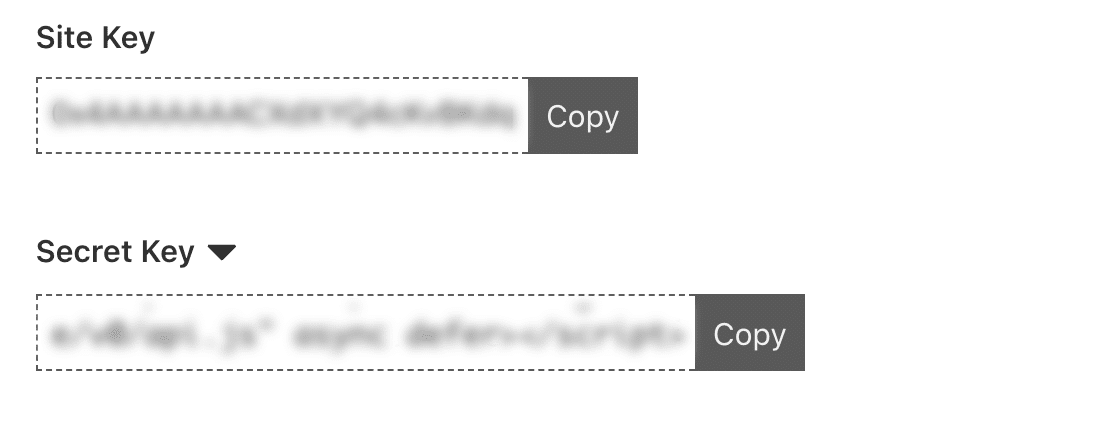
それらをコピーしてWPFormsの設定に貼り付けます。
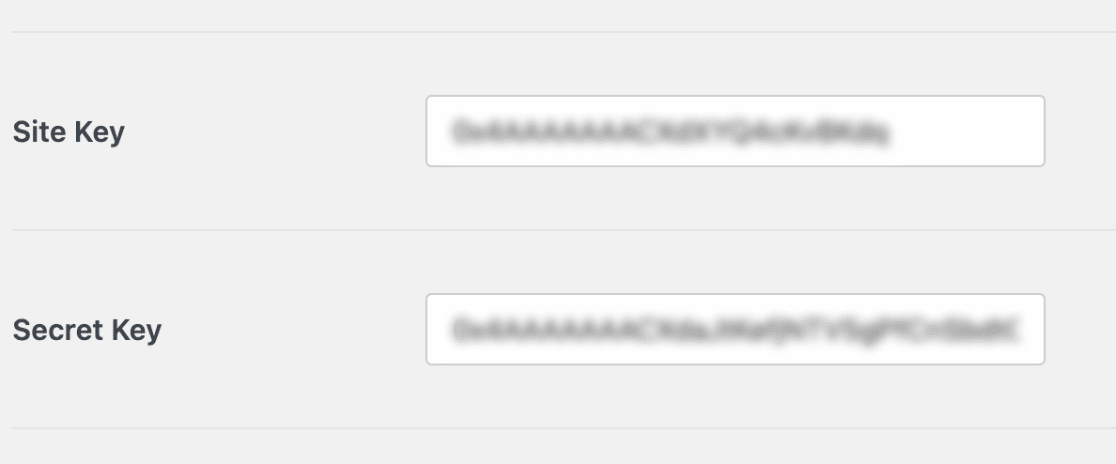
ここで、失敗メッセージや競合しないモードを有効にするかどうかなど、いくつかの追加設定を入力できます。
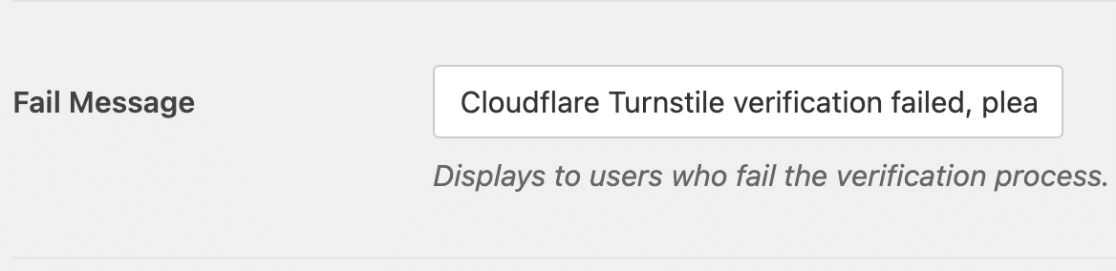
設定が完了したら、画面下部にある設定を保存をクリックします。
5.3. Cloudflare Turnstileをフォームに追加する
Cloudflare Turnstileをフォームに追加するには、フォームビルダーでフォームを開いて編集します。次に、フォームにTurnstileフィールドを追加します。
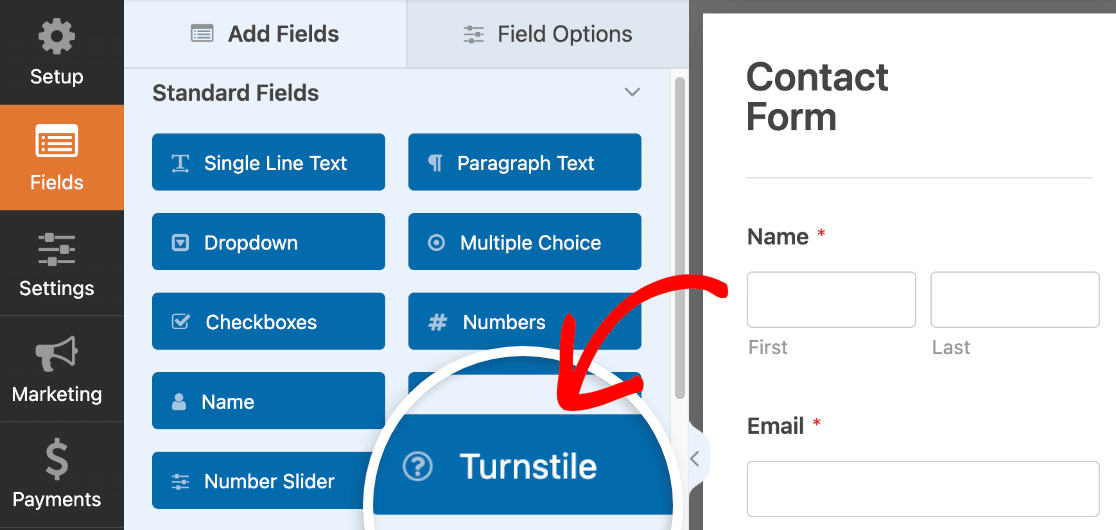
フォームの保存を促すポップアップが表示されます。OKをクリックして閉じます。
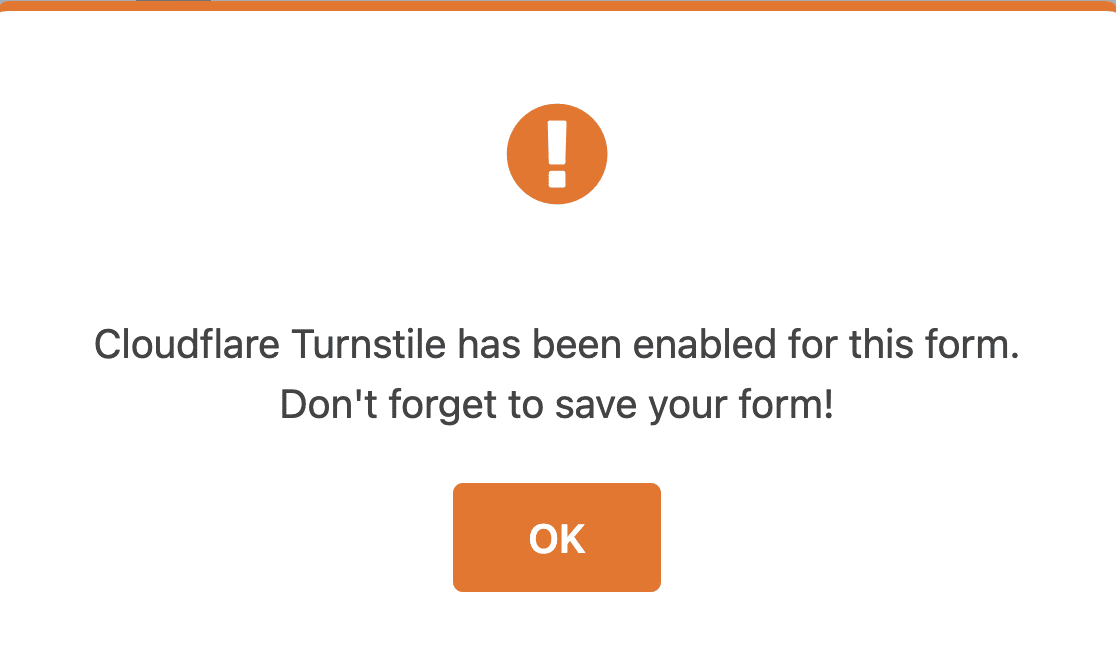
これで、フォームでTurnstileが有効になります。フォームの右上隅に、保護が有効になったことを確認するバッジが表示されます。
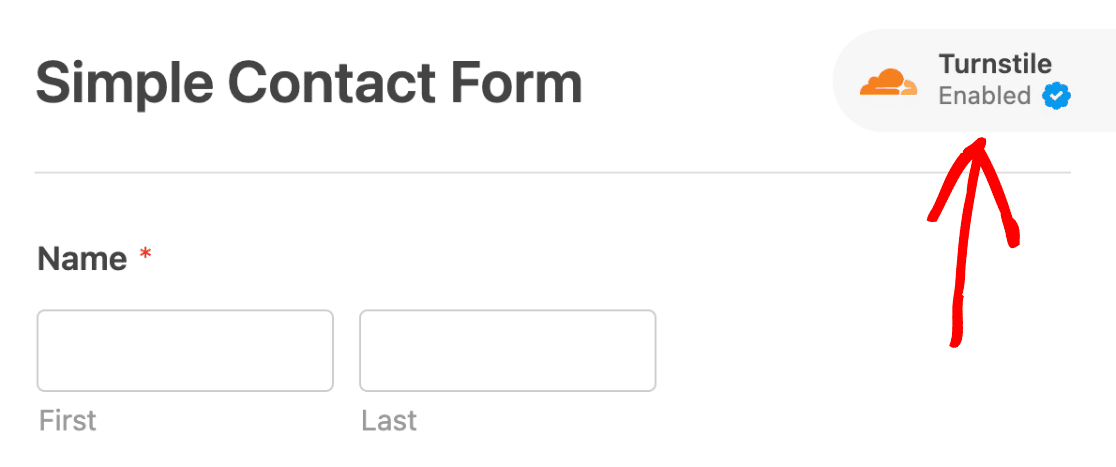
これで完了です!必要に応じて、簡単にフォームからTurnstileを削除することもできます。
詳細については、フォームでのCloudflare Turnstileの有効化に関するガイドをご覧ください。
次に、WPFormsで独自のCAPTCHAを作成する方法を説明します。
6. WPFormsカスタムCAPTCHAアドオンを使用する
reCAPTCHAまたはhCaptchaを使用しても、まだスパムが発生していますか?
WPFormsのカスタムCAPTCHAアドオンを使用して、独自のチャレンジを作成できます。
このアドオンを使用すると、カスタム質問を設定したり、ランダムな数学パズルをCAPTCHAとして使用してスパムフォーム送信と戦うことができます。
この方法は設定が簡単で迅速であり、サイトキーは必要ありません。
6.1. WPFormsでカスタムCAPTCHAフィールドを追加する
まず、フォームビルダーでフォームを開きます。
次に、Fancy Fieldsセクションまでスクロールします。古いバージョンのWPForms(1.8.6以前)を使用している場合は、まずカスタムCAPTCHAアドオンをインストールする必要があります。
ただし、最新のWPFormsバージョンを使用している場合は、追加のアドオンインストールなしで、すぐにカスタムCAPTCHAの使用を開始できます。
いずれの場合も、左側のペインにあるカスタムCAPTCHAフィールドをクリックする必要があります。
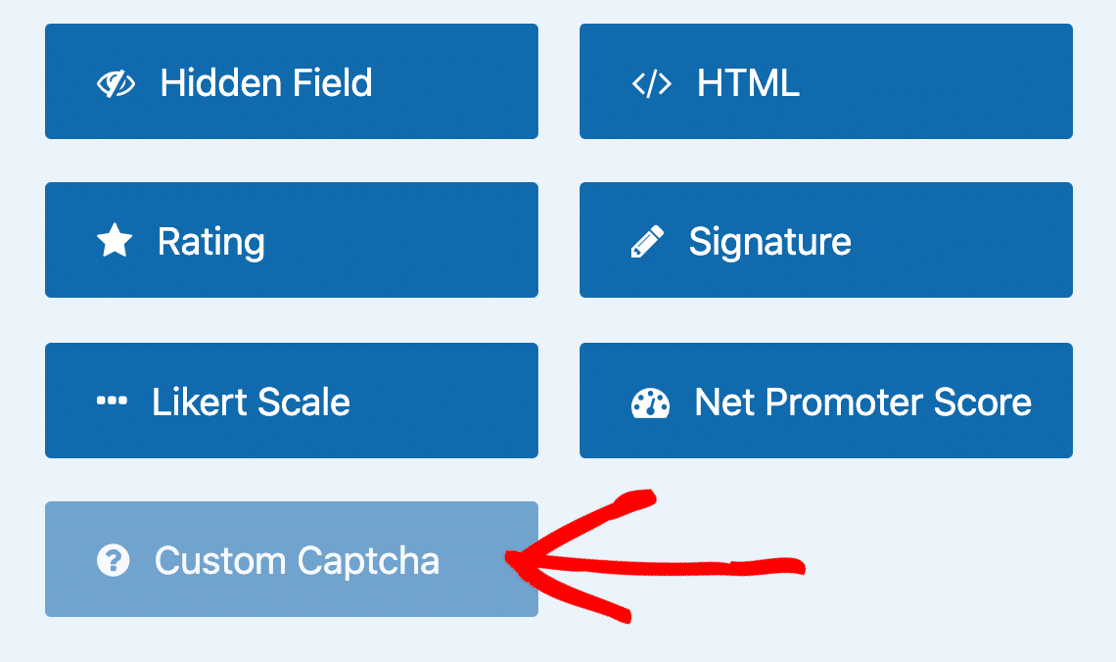
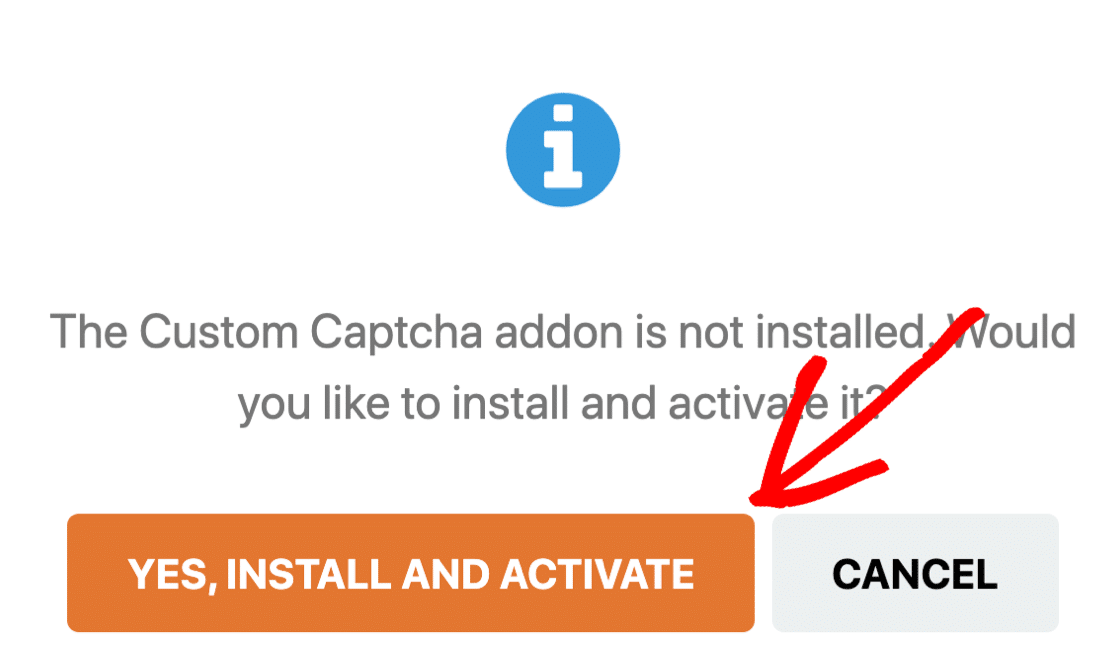
アドオンを最初にインストールする必要がある場合は、プラグインをインストールするかどうかを尋ねるプロンプトが表示されます。続行するには、はい、インストールして有効化をクリックしてください。
インストールが完了したら、はい、保存して更新をクリックします。
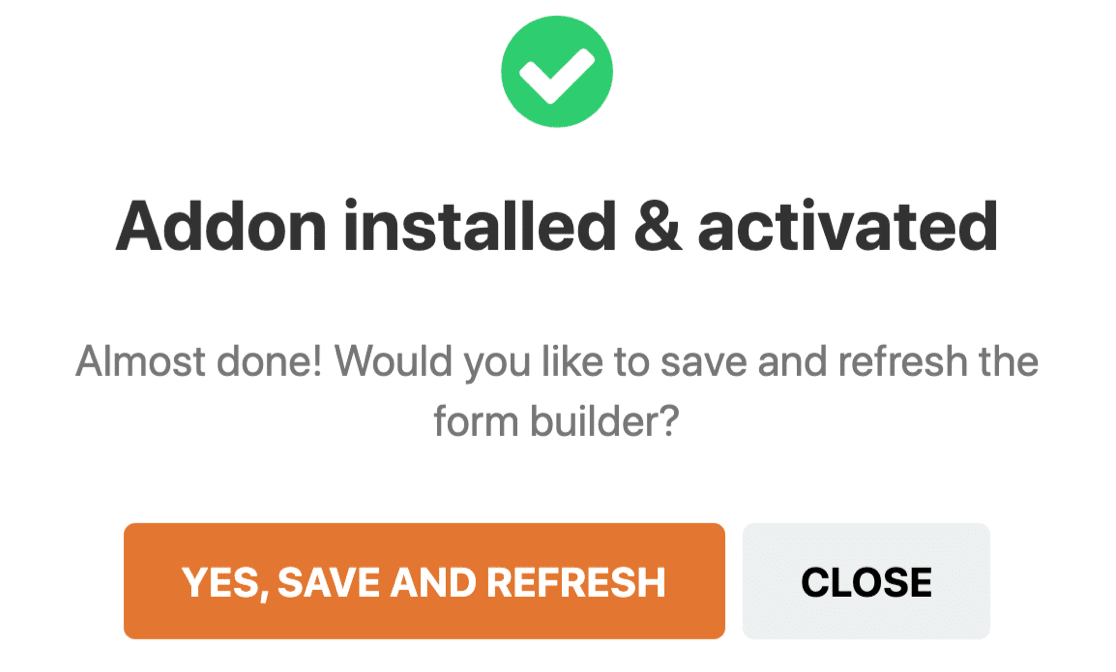
カスタムCAPTCHAアドオンがアクティブになり、フォームに追加する準備ができました。
6.2. カスタムCAPTCHAの質問を設定する
お問い合わせフォームを作成したら、フォームビルダーにとどまってカスタムCAPTCHAの質問を追加します。
まず、左側のパネルからカスタムCAPTCHAフィールドを右側のパネルにドラッグして、フォームに追加します。フィールドをクリックすると、左側に設定が開きます。
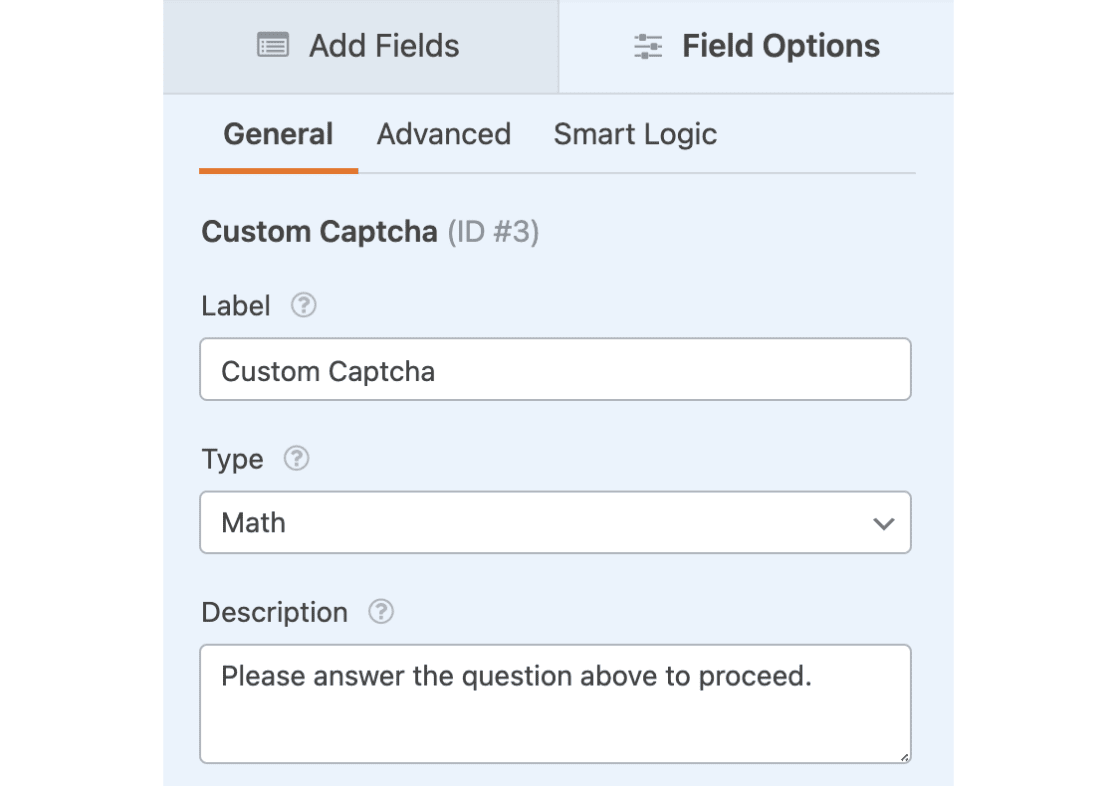
フォームフィールドは、訪問者がサイトでフォームを送信する前に回答する必要のあるランダムな数学の問題を自動的に表示します。
ページがロードまたはリフレッシュされるたびに、新しい数学の問題(加算、減算、または乗算)が表示されます。
質問のカスタマイズ方法を知りたい場合は、数学CAPTCHAの変更方法に関するドキュメントをご覧ください。
数学CAPTCHAの代わりにカスタムの質問と回答を使用したい場合は、フィールドオプションセクションでタイプを質問と回答に変更します。
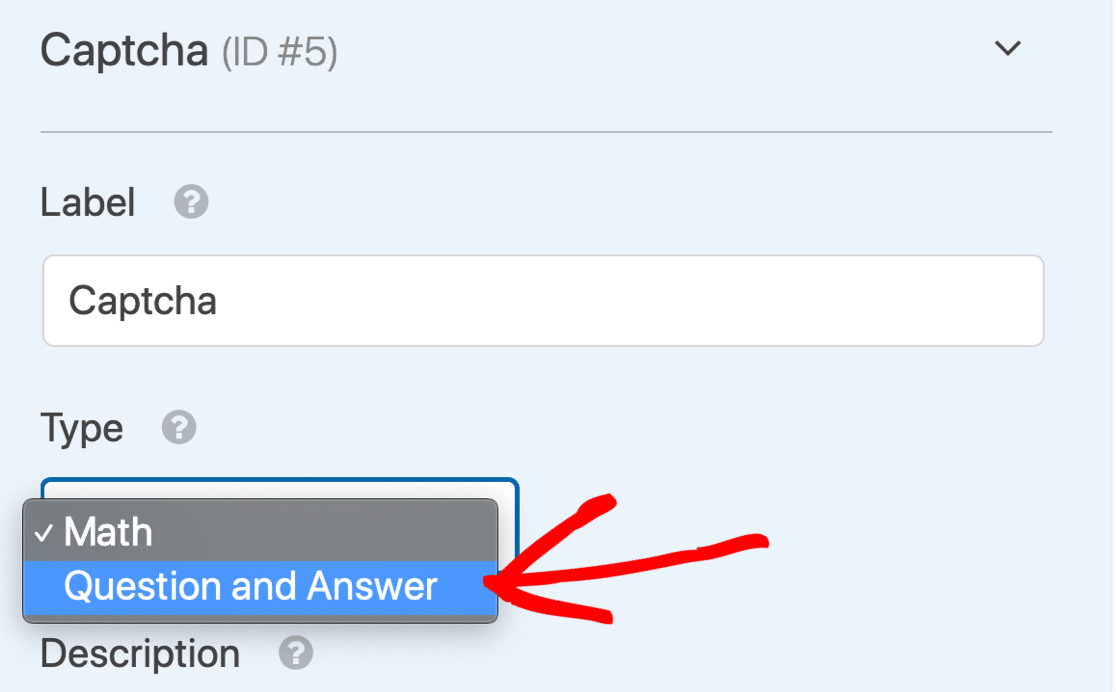
そこで、訪問者がサイトでフォームを送信するために回答を入力する必要のある質問と回答を変更することもできます。
ページがロードまたはリフレッシュされるたびにランダムな質問と回答を表示したい場合は、(+)ボタンをクリックして、別の質問と回答を追加します。
カスタムCAPTCHAをお好みに合わせてカスタマイズしたら、保存をクリックしてください。
💡 プロのヒント: カスタムCAPTCHAの質問を作成する際は、簡単でありながらも露骨すぎないようにすることが良い習慣です。スパムボットによる回避を防ぐために、質問を定期的にローテーションしてください。カスタムCAPTCHAの質問の良いアイデアを得るために、ChatGPTやその他のAIツールを使用することもできます。
堅牢な保護のために、複数のスパム対策方法を組み合わせてください。WPFormsネイティブの最新スパム対策保護とreCAPTCHAまたはhCaptcha、そしてメール拒否リストを使用して、自動および手動のスパム送信をあらゆる側面からカバーしてください。
CAPTCHAは、自動スクリプトやスパムボットを停止するのに役立ちます。しかし、執拗な人間のスパマーがフォームを使用している場合はどうでしょうか?
それらのユーザーをブロックする方法を見てみましょう。
7. フォームで特定のメールアドレスをブロックまたは許可する
時々、人間訪問者からのスパム送信がすべての人に届きます。営業チームや詐欺師は、フォームに何度もアクセスし、手動で大量のスパムメールを送信してくる可能性があります。
スパマーは実際の訪問者であるため、CAPTCHAはこれらのスパムメッセージを停止しません。
WPFormsでは、メールアドレスのリストを簡単にブロックまたは許可できるため、これらの訪問者は新しいエントリを送信できなくなります。

各フォームには独自の許可リストと拒否リストがあり、それぞれにカスタム設定を行うことができます。
WPFormsの拒否リストを使用して、お問い合わせフォームのスパムを停止する方法を見てみましょう。
7.1. フォームの編集
WordPressダッシュボードから開始します。
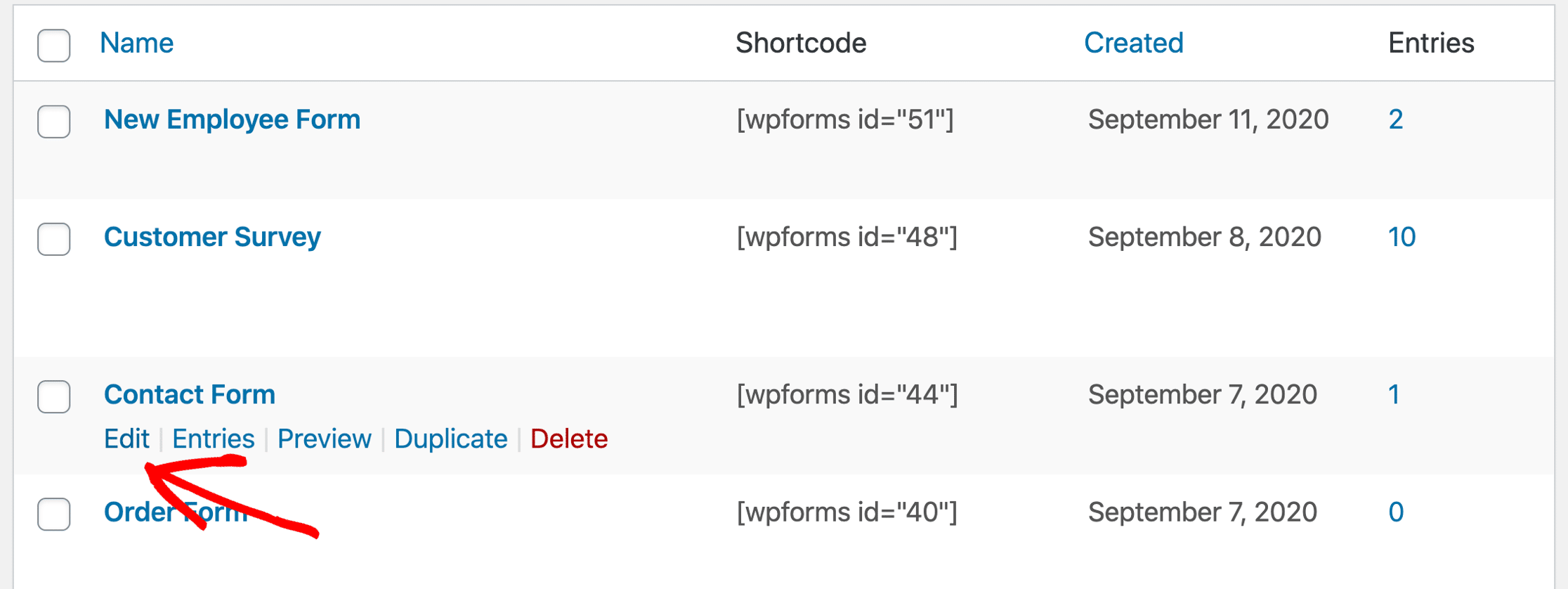
WPFormsで、拒否リストを追加したいフォームを見つけます。次に、フォーム名の下の編集をクリックします。
次に、フォームのメールフィールドをクリックして、フィールドの設定を開きます。
このセクションを展開するには、高度なオプションをクリックしてください。
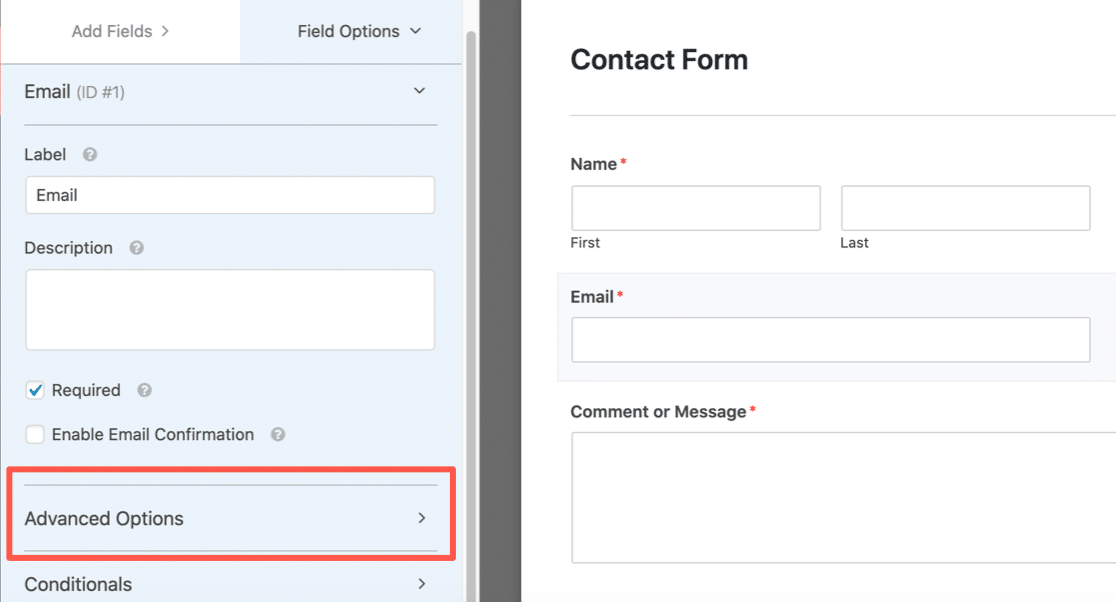
高度なオプションが開いたら、メールフィールドの追加設定が表示されます。使用したいメールブロック方法を選択しましょう。
7.2. 許可リストまたは拒否リストの設定
WPFormsでは、メール制限を2つの方法で設定できます。
- 許可リストは、指定されたメールアドレスのみがフォームを送信できるようにします。これは、自分のドメインのユーザーなど、少人数のグループからのエントリを許可したい場合に便利なオプションです。
- 拒否リストは、指定したメールアドレスまたはドメインをブロックします。これにより、執拗なスパマー、ドメイン、またはドメインの一部をブロックするのに役立ちます。
この仕組みを確認するには、下にスクロールして許可リスト/拒否リストドロップダウンをクリックします。このフォームで使用したい方法を選択してください。
この例では拒否リストを選択します。
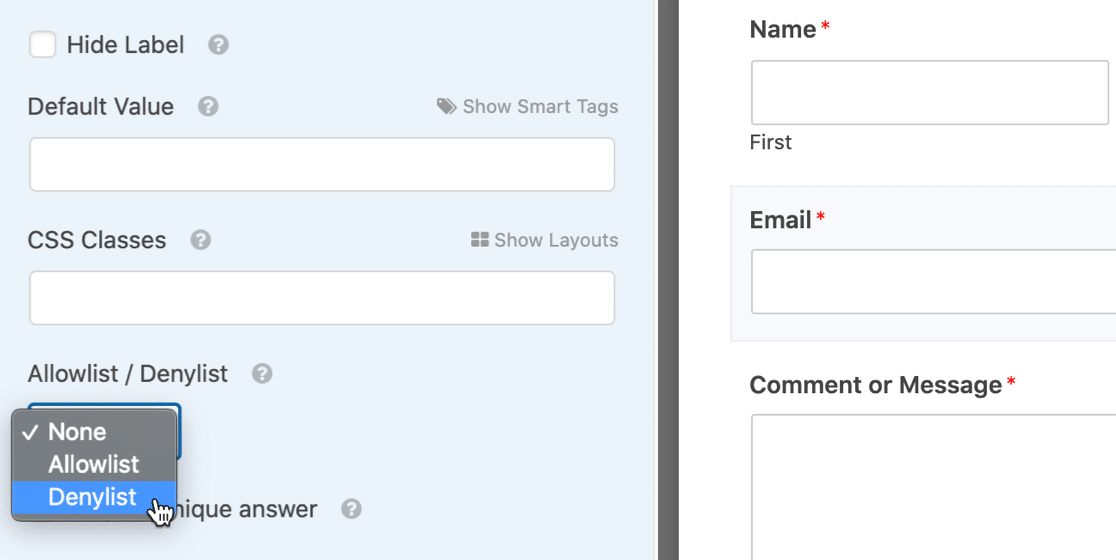
下のボックスに、ブロックしたいメールアドレスを入力して、お問い合わせフォームのスパムを停止します。
完全なメールアドレスを入力するか、アスタリスク*を使用して部分一致を作成できます。
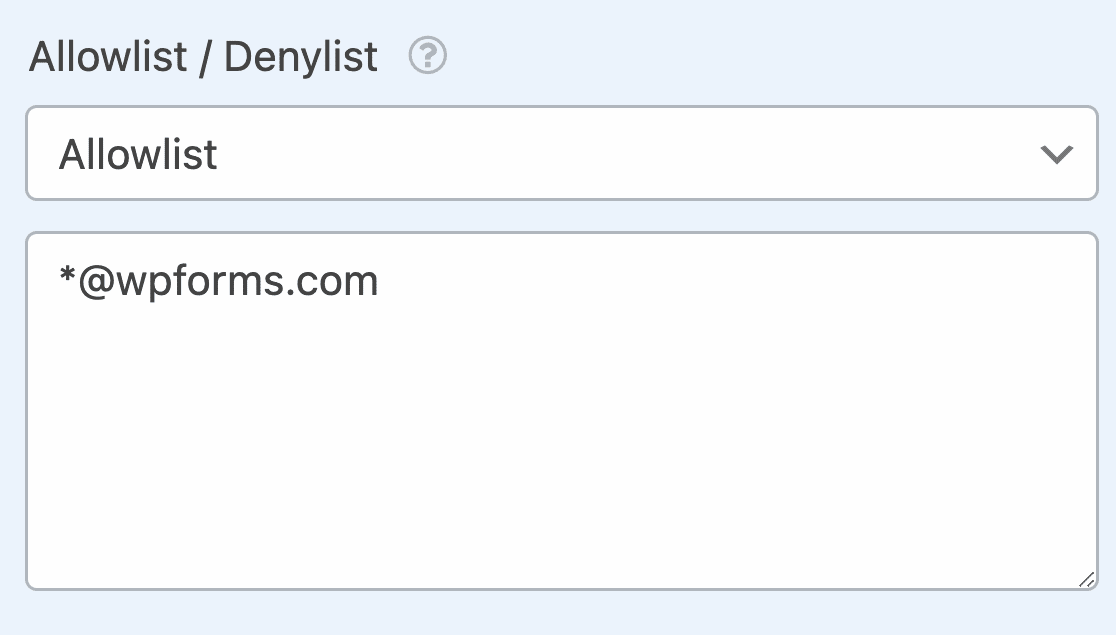
この設定は非常に強力です。好きな形式で部分一致を作成できます。試せる例をいくつか紹介します。
[email protected]– 指定された正確なメールアドレスがブロックされますspammer*– これは「spammer」で始まるすべてのメールアドレスをブロックします*@example.com–example.comドメインのすべてのメールアドレスをブロックしますs*@example.com–example.comドメインの「s」で始まるすべてのメールアドレスをブロックします[email protected],[email protected],spammer@*.co.uk– 最初の2つのメールアドレスをブロックし、3番目のメールアドレスとは部分一致を作成します。
カンマ区切りのメールアドレスや部分一致は必要なだけ追加でき、アスタリスクは好きな場所に配置できます。
拒否リストの設定が完了したら、フォームを保存してください。
7.3. 新しい許可リストまたは拒否リストをテストする
フォームを保存した後、フロントエンドで拒否リストまたは許可リストをテストすることをお勧めします。ブロックしたメールアドレスを入力すると、エラーメッセージが表示され、フォームは送信されません。
ブロックされたメールアドレスに表示されるメッセージを変更したい場合は、簡単にカスタマイズできます。WordPressダッシュボードのWPForms » 設定を開き、検証タブをクリックするだけです。

それでもスパム送信がある場合は、さらにいくつかのオプションを試すことができます。
8. フォーム送信での不適切な言葉遣いをブロックする
人間の訪問者からのスパム送信がある場合、それらをブロックするのは難しいことがあります。人間が送信したお問い合わせフォームのメッセージは、CAPTCHAでは通常ブロックできない、少し異なる種類のスパムです。
人間が生成したスパムや不適切な言葉に対処するために、WPFormsに組み込まれているキーワードフィルターツールを使用できます。キーワードフィルターを有効にするボタンをオンにして、送信からブロックしたいキーワードのリストを入力するだけです。
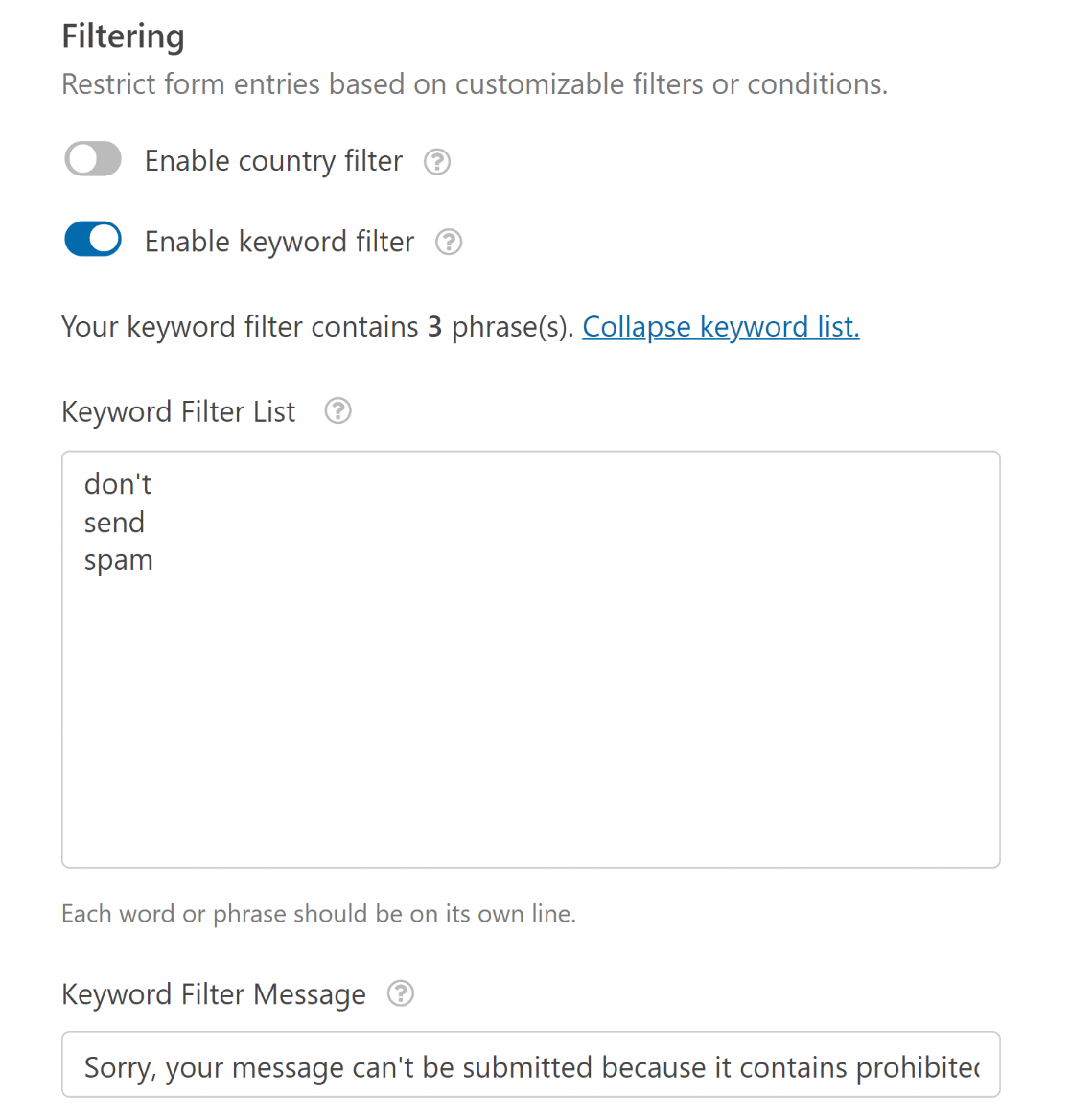
このオプションは注意して使用してください。追加した単語を含むすべての送信をブロックするため、正当なメッセージをブロックしないように非常に具体的にする必要があります。
9. 国別に送信を制限する
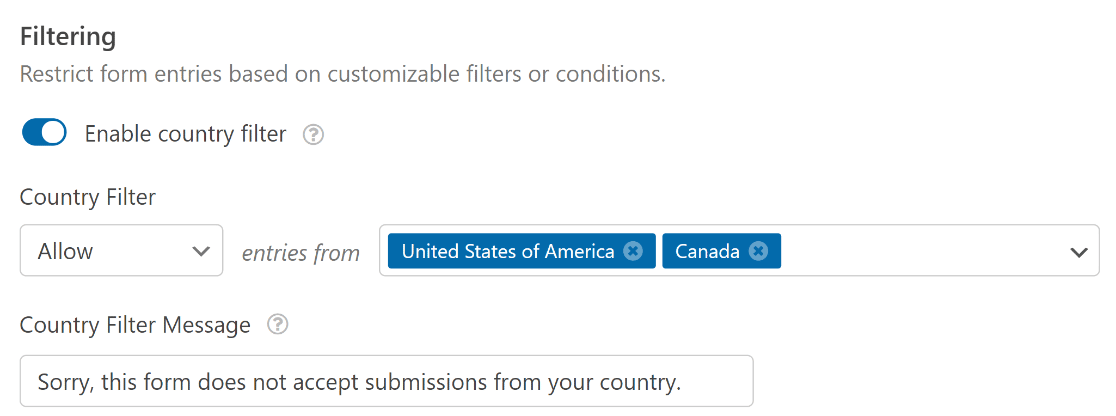
場合によっては、フォームが特定の国からのスパマーに標的にされることがあります。特定の国のユーザーからのスパムが多い場合(たとえば、IP位置情報を確認するなど)、国フィルターを使用して特定の場所からの送信を拒否または受け入れることができます。
WPFormsには、高度なスパムブロック方法のスイートに国フィルターツールがあります。Enable Country Filterボタンをオンにするだけで、特定の国からのエントリを制限するか、選択した国からの送信のみを受け入れることができます。
🎩 プロのヒント: reCAPTCHA、Akismet、または最新のスパム対策保護に加えて、WPFormsのキーワードおよび国フィルターツールを使用できます。複数のスパム保護レイヤーを追加することが、WordPressフォームをスパムフリーに保つ最も効果的な方法です。
10. スパムアクティブIPアドレスをブロックする
CAPTCHAを回避したスパマーをブロックするもう1つの方法は、IPアドレスをブラックリストに登録することです。
WordPressでは、すべてのユーザーコメントには自動的にIPアドレスが残ります。サイトにスパム攻撃を繰り返す類似のIPアドレスが繰り返し表示される場合は、サイトでこれらのIPを簡単にブラックリストに登録できます。
これを行うには、WordPressダッシュボードを開き、左側の設定 » ディスカッションをクリックします。次に、ブロックしたいIPアドレスを無効なコメントキーテキストフィールドに(1行に1つのIPアドレスのみ)入力します。
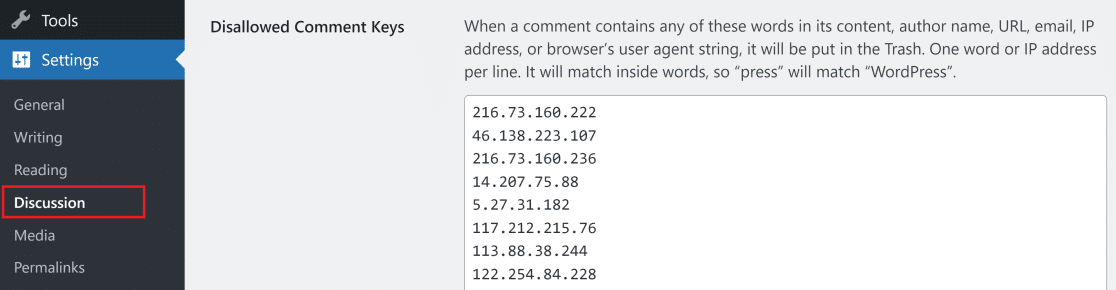
これは、CAPTCHAをすり抜けてくる人間のスパマーを繰り返しブロックする効果的な方法です。
11. 専用スパム対策プラグインを使用する
お問い合わせフォームやWordPressサイト全般に追加のスパムフィルター層を追加できる、非常に便利なアンチスパムプラグインがいくつかあります。
これらのプラグインの詳細については、WordPressにおすすめのアンチスパムプラグインのリストをご覧ください。これらのプラグインは個別にテストされており、すべてコメントスパムと戦うのに役立った信頼できるオプションです。
ActiveLayer Anti-Spamは、そのリストに追加する価値のあるもう1つであり、上記4つとは異なるアプローチを採用しており、ルールやブロックリストではなくAIを使用してフォームやコメントをスクリーニングします。2026年に発売され、WPFormsの背後にあるのと同じ会社であるAwesome Motiveから提供されているため、方法#12ではセットアップを完全にカバーしています。
さらに、WPFormsを使用していない場合でも、デフォルトのWordPressコアフォームにスパム保護を追加できます。少なくとも、無料でもっと高度なスパムフィルターを提供するWPForms Liteを強くお勧めします!
これで、WPFormsがコンタクトフォームのスパムを停止する方法をすべて知ることができます。起業家のSteve YoungbloodのようなWPFormsユーザーは、このプラグインを使用して、さまざまなウェブサイトの多くの種類のフォームでスパムを停止し、セキュリティを強化しています。詳細については、詳細なケーススタディをご覧ください。
12. ActiveLayerでスパムを検出する
ActiveLayerは、組み込みの保護が追いつかなくなったときに私が利用するAIスパムブロッカーです。WPFormsと同じチームであるAwesome Motiveの無料WordPressプラグインです。通知メールが送信される前に、すべての送信がサーバー側でチェックされます。

検出は、パズルではなく、コンテンツパターン、送信者の評判、および行動シグナルで実行されるため、訪問者が見たり解決したりするものは何もありません。
ActiveLayerは99.5%以上の精度を報告し、判定は1秒未満で返され、各判定には信頼スコアとその背後にあるシグナルが含まれているため、推測するのではなく、なぜフラグが付けられたのかを確認できます。
WordPressプラグインディレクトリからActiveLayerをインストールし、無料のAPIキーを貼り付けます。次に、任意のフォームを開き、設定 » スパム保護とセキュリティに移動すると、下部パネルでActiveLayerを確認できます。

ActiveLayerは各エントリをキューに入れ、クリーンな判定が返されるまで通知メールを保持するため、スパムが受信トレイに届くことはありません。そのメールの一時停止は私が最も気に入っている部分です。なぜなら、事後的にラベルを付けるのではなく、ジャンクを受信トレイから除外してくれるからです。
途中で何も削除されず、すべての判定はActiveLayerの送信ビューに一致するエントリIDとともに表示されるため、正直なものがキャッチされた場合に修正できます。APIが到達不能になった場合でも、フェイルセーフによりメールがリリースされ、フォームは引き続き機能します。
1,000回のスパムチェックとクレジットカードなしで無料で試すことができ、今日通過しているものを検出できるかどうかを確認するのに十分です。月額4ドルから始まる有料プラン(年払い)があり、WPForms Liteと有料プランの両方で機能します。
13. スパムエントリをフィルタリングする
メールサービスであれ、フォームプラグインであれ、スパムをフィルタリングしてくれるサービスがあると嬉しいものです。幸いなことに、WPFormsは設定を非常に簡単に行えます。
フォームの「スパム保護とセキュリティ設定」のトグルスイッチを切り替えるだけで、データベースにスパムエントリを保存するオプションを有効にできます。
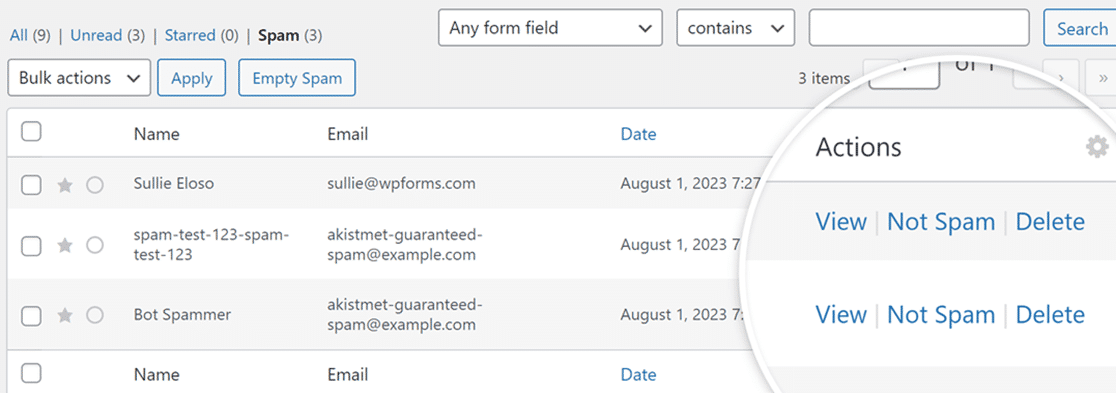
If WPForms detects a spam submission, that entry will be flagged and marked as spam. When you view your form entries in WPForms, you’ll be able to easily view spam entries as well.
すべてが本当にスパムであれば、一括削除に進むことができます。誤ってスパムとしてマークされたものがあれば、WPFormsにスパムではないことを伝えることができます。
詳細については、スパムエントリの表示と管理に関するドキュメントをご覧ください。
お問い合わせフォームのスパムとの戦いに関するFAQ
お問い合わせフォームのスパム対策は、読者の間で共通の懸念事項です。WordPressのスパムフィルターツールに関する最もよく聞かれる質問への回答を以下に示します。
ボットがフォームにスパムを送信するのはなぜですか?
ボットは、マルウェア、フィッシングリンク、または販売メッセージを拡散しようとして、フォームにスパムを送信します。ほとんどのウェブサイトの所有者はメールアドレスを公開していないため、フォームを使用することは、人々がスパムコメントを追加する簡単な方法です。
だからこそ、セキュアなコンタクトフォームプラグインが必要なのです。これは、特に中小企業のサイトを運営している場合に、スパムフォームの送信を停止するのに役立ちます。
スパムコンタクトフォームの送信に対処する手間が省けるだけでなく、あなた(またはあなたの顧客)がフィッシングメールを受信するセキュリティリスクも軽減されます。
なぜ私のお問い合わせフォームはスパムを受けているのですか?
お問い合わせフォームがスパムされているのは、ボットが常にウェブをスキャンして保護されていないフォームを悪用しているためです。これらは、フィッシング詐欺、マルウェア、または販売メッセージを広めるために、フォームに自動的に入力して大量に送信するようにプログラムされており、しっかりした保護がないフォームはすべて潜在的なターゲットになります。
修正策は、レイヤー化されたスパム対策保護を追加することです。WPFormsには、スマートで最新のスパム対策テクノロジー、カスタマイズ可能なCAPTCHAオプション、Akismetなどのツールとの連携が含まれているため、ボットの送信はフィルタリングされ、実際のメッセージのみが届きます。
CAPTCHAなしでお問い合わせフォームのスパムを停止できますか?
はい。最も簡単な方法は、ハニーポット、スパム対策トークン、および時間ベースのチェックを不可視で使用する組み込みのWPForms最新スパム対策保護です。
実際の訪問者にはチャレンジが表示されず、ボットはバックグラウンドでブロックされます。CAPTCHAを表示せずに、メール、キーワード、国、またはIPアドレスで送信をブロックすることもできます。
WPFormsには無料のスパム対策機能が含まれていますか?
はい。無料のWPForms Liteには、フォームで自動的に実行される最新のスパム対策保護機能が含まれているため、何も支払うことなく多くのスパムを停止できます。
有料プランでは、キーワードや国別フィルタリング、カスタムCAPTCHAなど、より高度なフィルタリングが追加され、より困難なケースに対応します。
WPFormsには無料のスパム対策機能が含まれていますか?
はい、WPForms独自の最新スパム対策保護機能であるActiveLayerを通じて、ホウポット、トークン、タイミングチェックを使用して送信をスコアリングします。
ActiveLayerは、各送信の内容と送信者の評判と動作を分析します。これにより、ルールベースのフィルタが見逃すAIによって書かれたスパムを検出でき、WPForms Liteと有料プランの両方で機能します。
次に、メールがスパムフォルダに入るのを防ぐ
フォームのスパムに対処したので、もう1つの問題について説明します。WordPressからの正規のメールがジャンクメールフォルダに入らないようにするにはどうすればよいでしょうか?これはコンタクトフォームでよくある苦情であり、あなたと訪問者にとってイライラする可能性があります。
メールの到達性はWordPressで広く見られる問題ですが、修正は非常に簡単です。WordPressのメールがスパムになる理由(およびその修正方法)に関するこの記事をご覧ください。
追伸 WPForms Liteには、Contact Form 7よりもはるかに多くのスパム対策ツールがあることをご存知でしたか?WPForms Lite vs Contact Form 7の比較レビューをチェックして、これらの2つのプラグインの大きな違いを確認してください。
フォームの作成準備はできましたか?最も簡単なWordPressフォームビルダープラグインで今日から始めましょう。WPForms Proには多くの無料テンプレートが含まれており、14日間の返金保証が付いています。
もしこの記事がお役に立ったなら、WordPressの無料チュートリアルやガイドをもっと知るために、FacebookとTwitterでフォローしてください。





私のウェブサイトでは、以前WPFormsを使用していました。「送信元メール」を必須に設定しました。しかし、スパムは(必須に設定したにもかかわらず)空のフォームデータでメールを送信できました。助けてください。
リオさん、こんにちは。
この記事で説明されているスパム対策機能の少なくとも1つを含めて有効にすることをお勧めします。ユーザーは一般的にGoogle reCAPTCHAまたはhCaptchaで良好な結果を得ています。
または、他のフォームフィールドを「必須」に設定することもできます。
これで明確になったことを願っています 🙂 これについてさらに質問がある場合は、アクティブなサブスクリプションがある場合はお問い合わせください。そうでない場合は、サポートフォーラムに質問を投稿してください。
ヘンリー様
リオと同じ問題を抱えています。正直なところ、Google reCAPTCHAで良い結果が得られたとは思いません。毎日10件のスパムメッセージがあなたのプラグイン経由で届きます。アンチスパムチェックを有効にしていても、少しイライラしています。
このスパムを止めるために他に何が役立ちますか?エントリーをチェックするのに毎日追加のコストがかかるためです…
よろしく、
ダニエル
ダニエル様、スパムメールが届いているとのこと、申し訳ございません。この記事で言及されているアンチスパム機能の少なくとも1つを含めて有効にしている場合です。
サイトのreCAPTCHA統合のセキュリティレベルを上げることを検討できます。V2の場合は、こちらに概説されているように行うことができます。v3 reCAPTCHAの場合は、WordPress管理画面のWPForms > 設定 > reCAPTCHAに移動して設定を調整できます。このスコアしきい値フィールドで、より厳しいセキュリティのためにスコアをより高い数値に増やすことができます。
とはいえ、ご質問に可能な限り徹底的にお答えするために、直面している問題についてさらに詳しい情報をご提供いただき、弊社のチームにご連絡いただけますでしょうか?
WPFormsライセンスをお持ちの場合は、メールサポートをご利用いただけますので、サポートチケットを送信してください。それ以外の場合は、WPForms Lite WordPress.orgサポートフォーラムで限定的な無料サポートを提供しています。
ありがとうございます。
こんにちは、
ダニエルとリオと全く同じ問題です…電話番号とメールアドレスは必須フィールドですが、これらのフィールドに全くデータがないスパムフォームが毎日届き続けています。
reCAPTCHA V2はオン、アンチスパム保護もオンです…解決策が必要です ^^'
ロイック様、スパムメールが届いているとのこと、申し訳ございません。この記事で言及されているアンチスパム機能の少なくとも1つを含めて有効にしている場合です。
サイトのreCAPTCHA統合のセキュリティレベルを上げることを検討できます。V2の場合は、こちらに概説されているように行うことができます。このスコアしきい値フィールドで、より厳しいセキュリティのためにスコアをより高い数値に増やすことができます。
とはいえ、ご質問に可能な限り徹底的にお答えするために、直面している問題についてさらに詳しい情報をご提供いただき、弊社のチームにご連絡いただけますでしょうか?
WPFormsライセンスをお持ちの場合は、メールサポートをご利用いただけますので、サポートチケットを送信してください。それ以外の場合は、WPForms Lite WordPress.orgサポートフォーラムで限定的な無料サポートを提供しています。
ありがとうございます。
返信ありがとうございます、マイクさん。
セキュリティ設定を「最も安全」に設定しました。reCAPTCHA V2にこのオプションがあったことを完全に忘れていました。
この変更でスパマーが私のメールボックスから遠ざかるかどうか見てみます 😉
もしそうでなければ、スパマーがどのように私の必須フィールドをバイパスしているかを確認するために、あなたのチームに連絡します…
ロイック様、どういたしまして、喜んでお手伝いします。他に何かありましたら、弊社のチームにご連絡ください。
WPFormsライセンスをお持ちの場合は、メールサポートをご利用いただけますので、サポートチケットを送信してください。
ありがとうございます。
「Ninja FormsとWPFormsを比較する場合、Ninja Formsはv3をサポートしていませんが、WPFormsはサポートしていることに注意してください。」 – 2022年1月5日、クレア・ブロードリー更新
Ninja Formsはバージョン3.5.5(2021年6月7日)でreCAPTCHA v3の互換性を追加しました [URL削除済み]
あなたのサイトでこの不正確な情報を修正した方が良いかもしれません。
ジャスティン様
お知らせいただきありがとうございます!チームに通知し、この情報をまもなく更新します。
こんにちは。他の皆と同じです。すべて設定済みですが、スパムが届きます。スパマーはオンラインでフォームに入力さえしていないことに気づいたので、reCAPTCHAは役に立たないと思います。Googleアナリティクスには、お問い合わせページへのトラフィックは表示されませんが、スパムは届きます。
ギヨームさん、スパムメールが届いているとのこと、申し訳ありません。この記事で説明されているスパム対策機能の少なくとも1つを有効にして含めた場合です。
サイトのreCAPTCHA統合のセキュリティレベルを上げることを検討できます。V2の場合は、こちらに概説されているように行うことができます。このスコアしきい値フィールドで、より厳しいセキュリティのためにスコアをより高い数値に増やすことができます。
とはいえ、ご質問に可能な限り徹底的にお答えするために、直面している問題についてさらに詳しい情報をご提供いただき、弊社のチームにご連絡いただけますでしょうか?
WPFormsライセンスをお持ちの場合は、メールサポートをご利用いただけますので、サポートチケットを送信してください。それ以外の場合は、WPForms Lite WordPress.orgサポートフォーラムで限定的な無料サポートを提供しています。
ありがとうございます。
WPForms Basicライセンスを持っており、お問い合わせフォームにreCAPTCHAを追加しました。それでも大量のスパムメールが届きます。非常にイライラします。「カスタムCAPTCHAアドオン」を数式問題付きでフォームに追加したいと思います。このアドオンを有効にしましたが、お問い合わせフォームの編集ページには何も表示されません。私のBasicライセンスでは、このアドオンの使用は含まれていないのでしょうか?
マイケルさん — この件でご迷惑をおかけしているとのこと、申し訳ありません!有料ライセンスをお持ちですので、サポートチームまでご連絡いただければ、喜んで問題解決のお手伝いをさせていただきます。
ありがとうございます 🙂
こんにちは、このチュートリアルに従いたいのですが、いくつかのオプションが利用できません。「スパム対策を有効にする」のようなオプションはプロバージョンのみで利用可能ですか?
よろしく、スヴェン
スヴェンさん、こんにちは。
混乱させてしまい申し訳ありません。この機能はLiteバージョンで利用可能です。まだWPForms Lite(無料バージョン)をお試しになっていない場合は、こちらからダウンロードできます。これは無料の限定プラグインですので、フォームビルダーの仕組みを把握できます。
お役に立てば幸いです 🙂
WPForms Lite(無料バージョン)を使用していますが、ユーザーが自分の名前と私のドメイン名をメールアドレスとして使用してスパムを送信してきます。返信メールアドレスとしてドメイン名を使用していません。reCAPTCHAは設定済みで機能しています。
私のドメイン名を返信メールアドレスとして使用するユーザー(またはボット)をブロックする方法はありますか?
ありがとうございます。
ロバートさん – はい!許可リスト/拒否リスト機能を使用すると、絶対にドメインをブロックできます。
これを行うには、フォームビルダーのメールフィールドをクリックし、詳細設定セクションに移動してください。許可リスト/拒否リストのドロップダウンで、アスタリスク(*)を使用して部分一致を作成できます。例:*@yourdomain.com。参考用のスクリーンショットはこちらです:https://a.supportally.com/Mamt5I
参考までに、こちらのドキュメントで許可リスト/拒否リスト機能の詳細を確認できます。
ありがとうございます。
あなたのフォームから、これまでに見たことのないほどのスパムが届きます。非常にイライラします。
Seymour様 – スパムメールを受信されているとのこと、お察しいたします。お時間のある時に、共有させていただいたスパム防止ツールをお試しいただけますでしょうか。それでもスパムメールが届く場合は、サポートまでご連絡いただければ対応させていただきます。
WPFormsのライセンスをお持ちの場合は、メールサポートをご利用いただけますので、サポートチケットを送信してください。
それ以外の場合は、WPForms Lite WordPress.orgサポートフォーラムで限定的な無料サポートを提供しています。
ありがとうございます 🙂
こんにちは。JetpackのコンタクトフォームとAkismetを使用していましたが、大量のスパムを受信していました。これらのメッセージをAkismetでスパムとしてマークしましたが、改善されませんでした。Akismetのサポートによると、より多くのスパム対策オプションを備えた別のフォームを探すべきとのことだったので、WPForms Liteをインストールしてコンタクトフォームを作成しました。スパム対策とAkismetのスパム対策保護の両方にチェックを入れましたが、それでもコンタクトフォーム経由でスパムを受信しています。
他に何か提案はありますか?