


AI要約
WordPressサイトでreCAPTCHAが機能しないのですか? reCAPTCHAはGoogleが提供する無料サービスで、ウェブサイトをスパムから保護するのに役立ち、多くのWordPressユーザーが利用しています。
reCAPTCHAは、特にフォームを使用してコミュニケーションを促す場合に、ウェブサイトにあると便利な機能です。そのため、サイトでreCAPTCHAが機能しないと、かなりイライラする可能性があります。
WordPressウェブサイトでreCAPTCHAに問題が発生する一般的な理由はいくつかありますが、それらを修正する方法を説明します。
WordPressフォームにreCAPTCHAを追加しましょう! 🙂
WordPressでreCAPTCHAが機能しないのはなぜですか?
通常、reCAPTCHAの問題は、ウェブサイトの設定でどのように構成されているかに起因します。プラグインオプション、テーマ機能、その他のサイト設定はすべて、WordPressサイトでreCAPTCHAがどのように機能するかに影響します。
たとえば、WPFormsプラグインの設定は、サイトに送信されるフォームにこの保護がどのように適用されるかに影響を与える可能性があります。幸いなことに、これらの設定を少し調査することで、reCAPTCHAの問題を解決できます。
WordPressでreCAPTCHAが機能しない問題を修正する方法
この記事では、reCAPTCHAで発生する可能性のある一般的な問題と、それらを解決する方法について説明します。さらに、ボーナスとして、サイトを保護するための代替方法をいくつか紹介します。これにより、reCAPTCHAをまったく利用する必要がなくなります。
1. reCAPTCHAを有効にできない
WPFormsで作成中のフォームにフィールドをドラッグアンドドロップすると、reCAPTCHAフィールドを追加または有効にできない場合があります。
この問題は通常、フォームビルダーの設定にあるreCAPTCHAキーの問題が原因です。まず、この問題をトラブルシューティングするために、そこを確認します。
WPFormsの設定から、reCAPTCHAキーが正しく入力されていることを確認する必要があります。
設定に正しいreCAPTCHAキーがない場合、reCAPTCHAフィールドはフォームビルダーの利用可能なフィールドに表示されますが、使用しようとすると警告メッセージが表示されます。
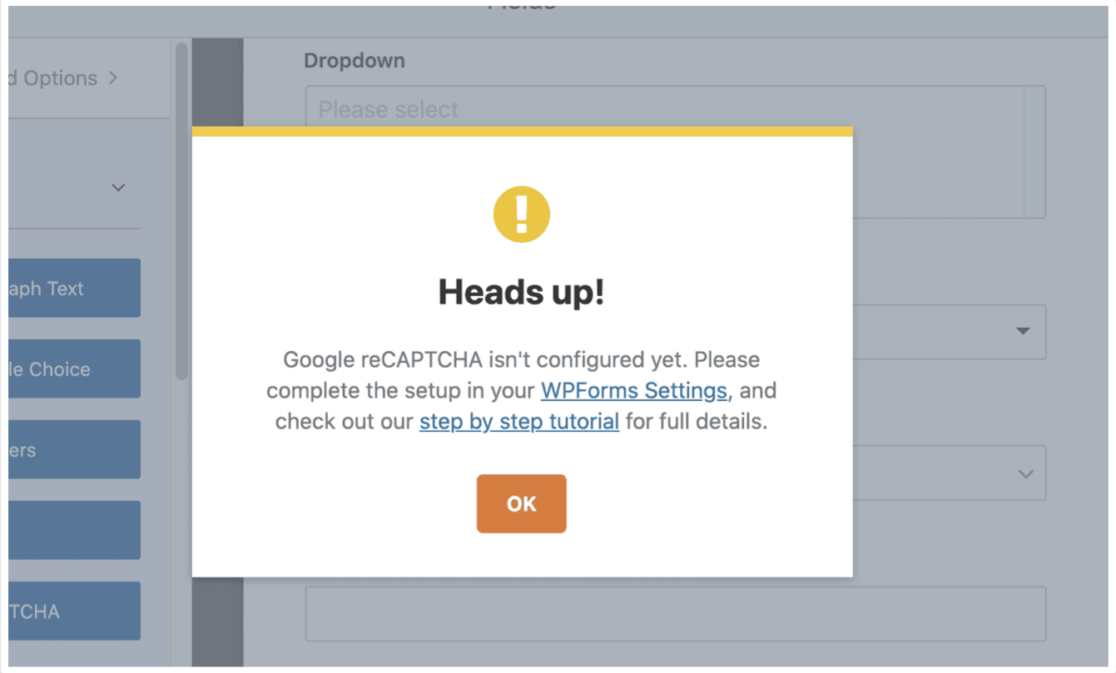
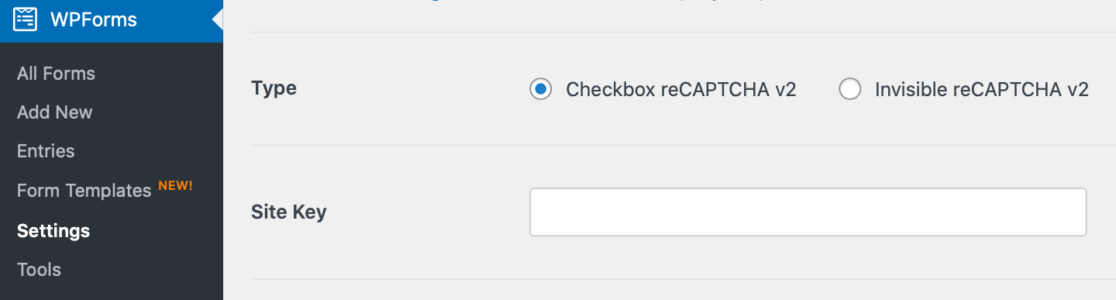
したがって、WPForms » 設定 » CAPTCHAに移動して、reCAPTCHAキーがreCAPTCHAキーフィールドに正しく追加されているか確認してください。
ここでは、そもそも reCAPTCHA キーを持っていないことがわかるかもしれません。そのため、Google からこれらのキーを生成する必要があります。
ご覧のとおり、このプロセスにはステップバイステップのチュートリアルを提供しており、フォームビルダーに表示されるメッセージからアクセスできます。
キーが生成されたら、フォームビルダーの設定に reCAPTCHA キーを適用できます。WPForms » 設定 » CAPTCHA に移動して、reCAPTCHA キーを入力してください。
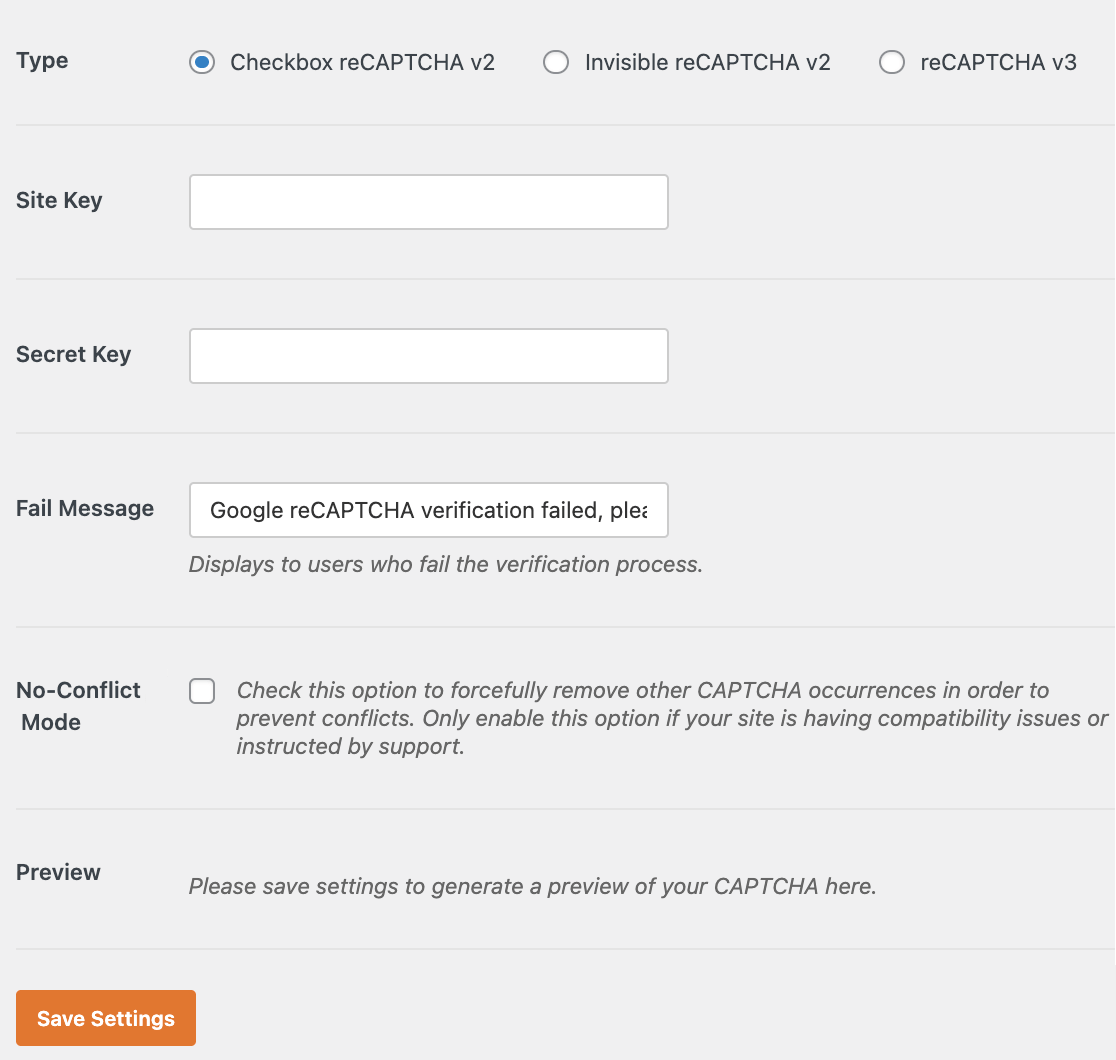
ページ下部にある [設定を保存] をクリックし、フォームビルダーに戻って reCAPTCHA フィールドを再度追加してみてください。これで、設定に関する警告が表示されずに機能するはずです。
2. 無効なサイトキー
WordPress で reCAPTCHA が機能しないもう 1 つの理由は、無効なサイトキーである可能性があります。
フォームに追加しようとしたときに、reCAPTCHA フィールドにメッセージが表示された場合は、このケースであることがわかります。
エラーメッセージは次のように表示される場合があります。
- サイト所有者向けのエラー: 無効なサイトキー
- サイト所有者向けのエラー: サイトキーの無効なドメイン
これは、エラーメッセージが示唆するように、WPForms » 設定 » CAPTCHA に追加された reCAPTCHA キーが無効であることを意味します。おそらく、キーが WPForms の設定に誤ってコピーされたか、Google reCAPTCHA アカウントから誤って削除された可能性があります。また、サイトに間違ったキーを使用している可能性もあります。
Google から取得した reCAPTCHA キーを再確認し、WPForms の設定に適用したキーと、設定しているドメインが一致していることを確認する必要があります。
無効なサイトキーを修正するには、Google サイトで Google reCAPTCHA キーを再生成する必要がある場合があります。
Google で reCAPTCHA キーを再生成する場合は、必ず WPForms の設定に新しいキーを追加してください。WPForms » 設定 » CAPTCHA に戻り、再生成されたキーを追加して有効にしてください。
3. Google reCAPTCHAの検証に失敗しました
reCAPTCHA の検証に失敗することも、WordPress で発生する可能性のある一般的な問題であり、これが発生する可能性のある理由はいくつかあります。
これが発生した場合、「Google reCAPTCHA の検証に失敗しました。後でもう一度お試しください。」というメッセージが表示されます。このエラーメッセージは、フォーム送信後に reCAPTCHA フィールドの後に表示されます。
この問題をトラブルシューティングするには、上記の問題 #2 に記載されている手順を繰り返して、無効な reCAPTCHA キーに関連しているかどうかを確認してください。
サイトキーが間違っているか、Google reCAPTCHA アカウントで正しく設定されていない可能性があります。その場合は、新しい reCAPTCHA キーセットを生成するだけで済みます。
サイトキーでフォームを正常に送信できない場合は、WP Rocket、Autoptimize などの最適化プラグインを確認してください。reCAPTCHA の問題を解決するために、これらのプラグインの設定を変更する必要がある場合があります。
最適化プラグインで、JavaScriptの最適化設定を一時的に無効にしてください。次に、これらの設定を保存してキャッシュをクリアし、reCAPTCHAの問題が解決するかどうかを確認してください。
4. 「このフィールドは必須です」というエラーメッセージ
reCAPTCHAで遭遇する可能性のある別のエラーメッセージは、「このフィールドは必須です」というもので、reCAPTCHAフィールドの後に表示されます。
このエラーは、他のreCAPTCHAコードとの競合が原因であることがよくあります。他のプラグインやサイトのテーマによって読み込まれたreCAPTCHAが複数存在する可能性があります。
この場合かどうかを確認するには、フォームビルダーでコンソールエラーをチェックしてみてください。
画面を右クリックするか、右上隅の3つの縦のドットをクリックして「検証」ツールを開き、「コンソール」タブを選択するだけです。
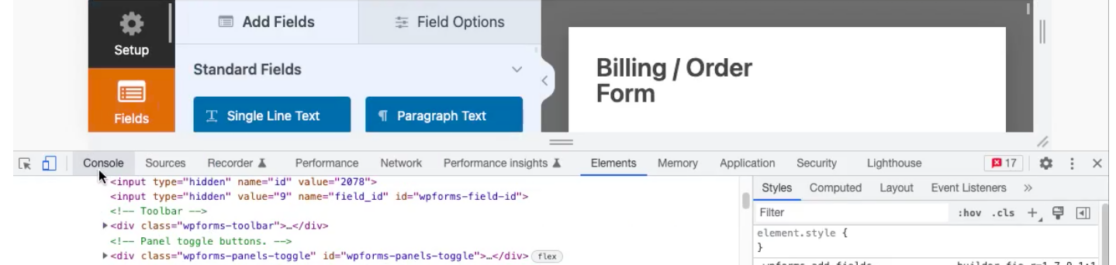
reCAPTCHAが2回読み込まれた場合、以下のようなコンソールエラーメッセージが表示されます。

このメッセージが表示された場合は、プラグイン設定またはテーマオプションで別のreCAPTCHAオプションを確認する必要があります。この別のreCAPTCHAコードを見つけ出してください。
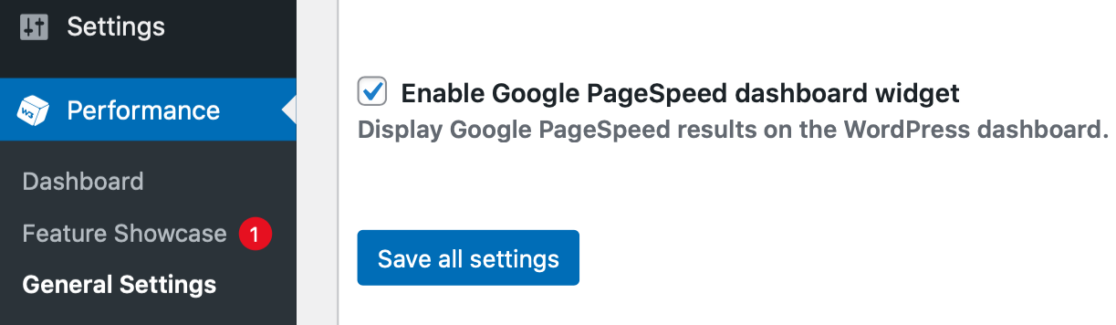
W3 Total Cacheプラグインの「パフォーマンス » 一般設定 » その他」の下にある「Google Page Speedダッシュボードウィジェットを有効にする」オプションを無効にするだけで、この問題が解決することがあります。
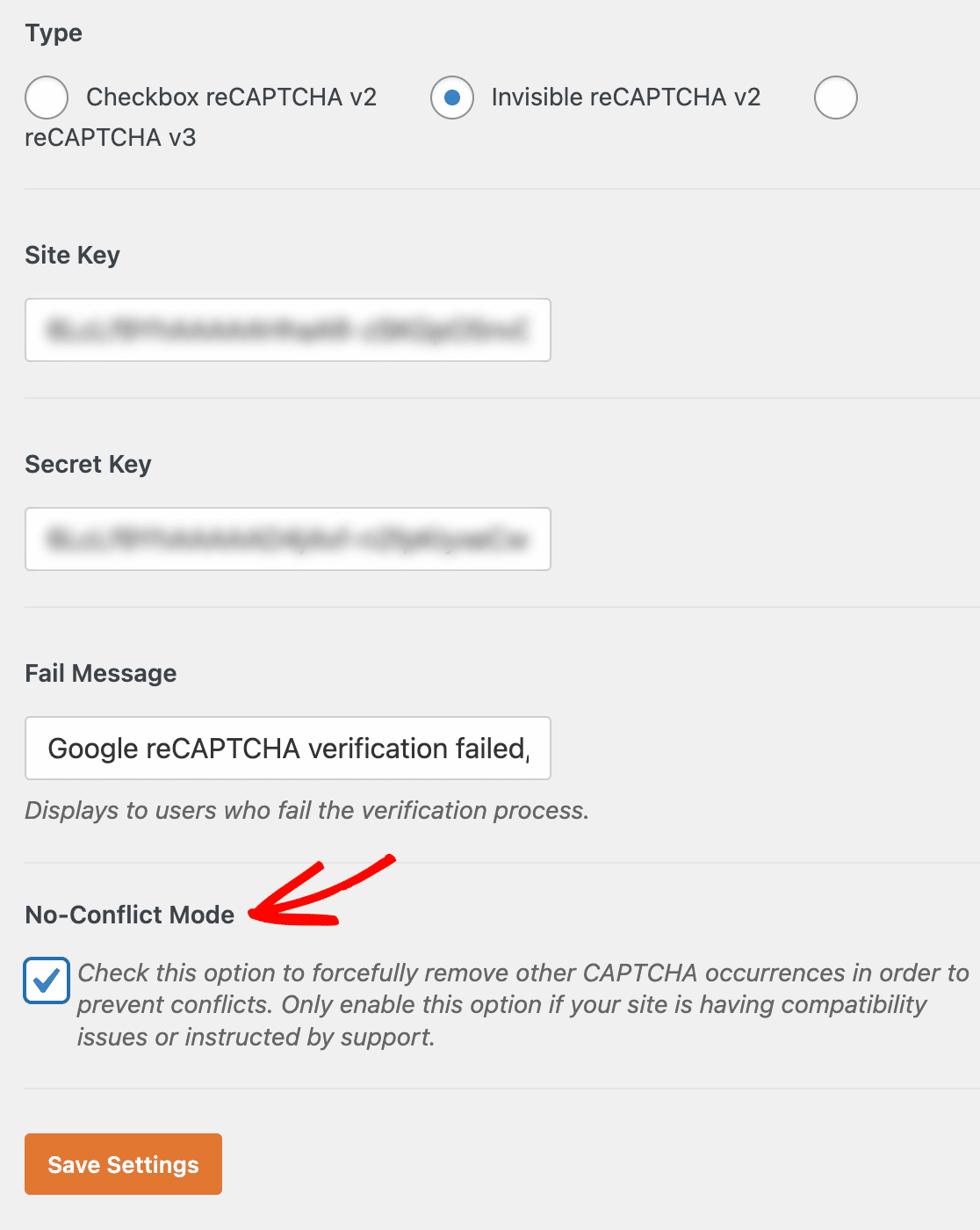
競合するreCAPTCHAオプションが見つからない場合は、WPFormsのreCAPTCHA設定で「競合モードを無効にする」を有効にして、問題が解決するかどうかを確認してみてください。
5. reCAPTCHAでスパムが減少しない
reCAPTCHAに問題がないように見えても、サイトへのスパム受信を減らせていない場合があります。
この場合の最も簡単な解決策は、GoogleでreCAPTCHAの強度を上げることでしょう。これはWordPressではなく、Google reCAPTCHAアカウントで行います。
再度Google reCAPTCHA設定にアクセスして、reCAPTCHAのタイプと強度を設定してください。
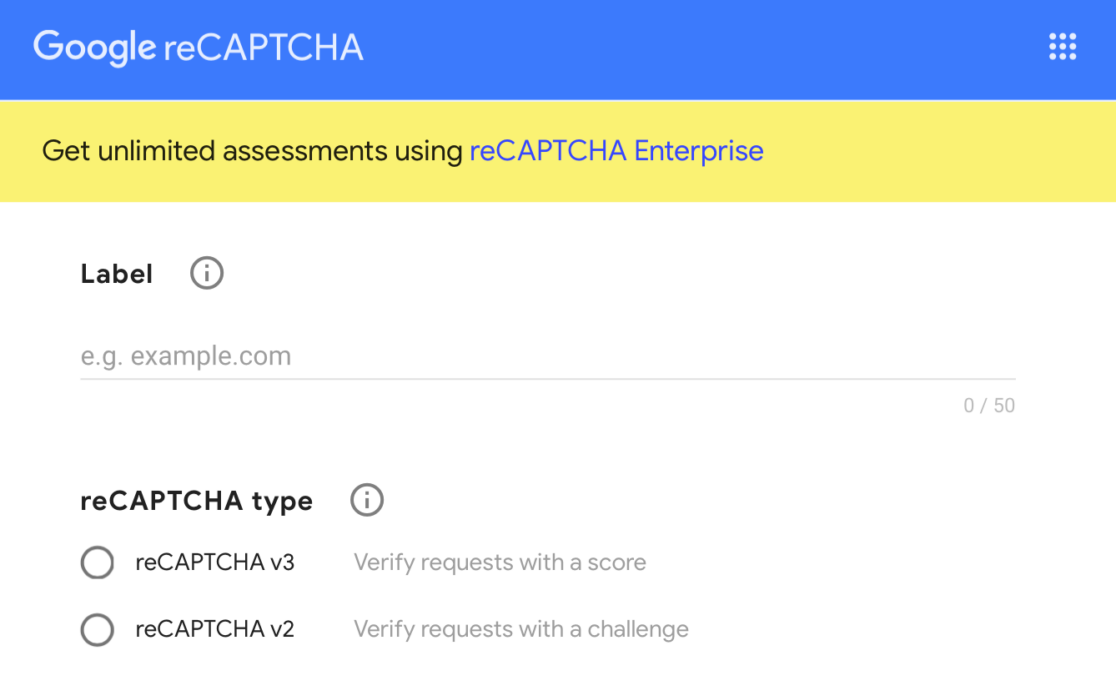
そしてGoogleのreCAPTCHA Enterpriseを使用すると、さまざまなプロジェクトや評価を作成でき、reCAPTCHAでさらに多くのカスタマイズオプションを利用できます。
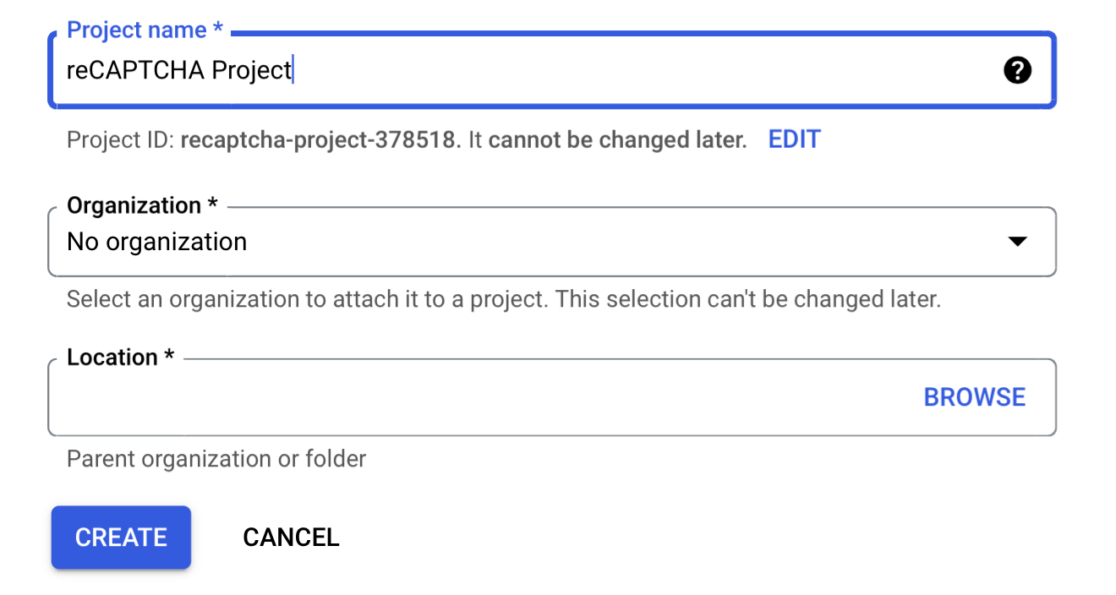
試してみるべきもう一つのことは、Googleでv3またはチェックボックスreCAPTCHAを利用することです。なぜなら、インビジブルreCAPTCHAはスパマーが最も簡単に回避できる保護タイプだからです。
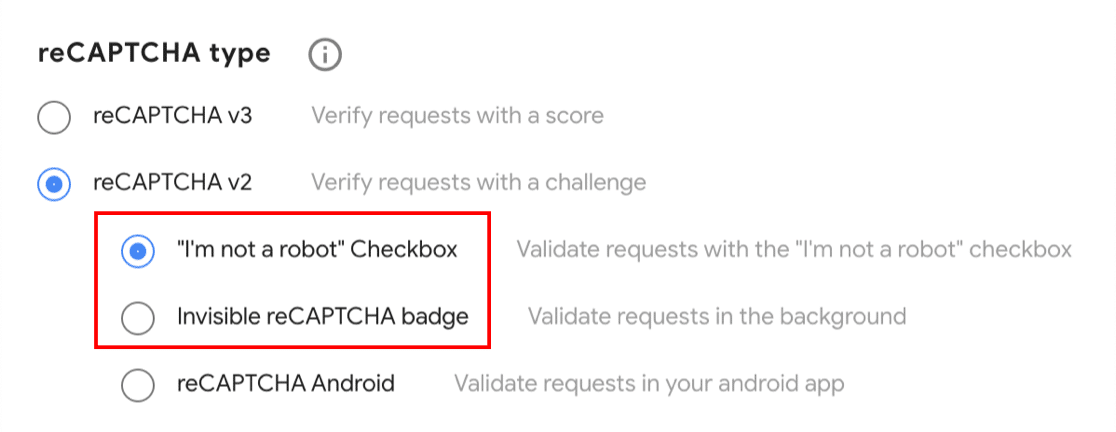
GoogleアカウントでこれらのreCAPTCHAタイプの強度を高めることもできます。また、スパムの話題に関連して、登録スパムを排除する簡単なトリックのリストもぜひチェックしてください。
6. 「無効なキータイプ」または「reCAPTCHAキーがこのサイトを保護していません」
Googleが2025年にクラウドベースのキーに移行して以来、特に古いキーを持つサイトで、新しいエラーが多数表示され始めています。次のようなメッセージが表示される場合があります。
- サイト所有者向けエラー:無効なキータイプ
- もう少しです。最近作成したreCAPTCHAキーは、まだサイトやアプリを保護していません
- アカウント認証キーがシステムに見つかりません
これらは、新しいシステムでのキーの不一致が原因であることがほとんどです。Google Cloudで作成したキーのタイプ(reCAPTCHA v2チェックボックス、v2不可視、またはv3)は、WPFormsの設定で使用するものと一致している必要があり、キーは正しいGoogle Cloudプロジェクトとドメインに関連付けられている必要があります。
修正するには、Google Cloud Consoleを開き、サイトのキータイプと登録済みドメインを確認してください。キーが移行前に作成されたものである場合は、最もクリーンな修正方法は、Cloudプロジェクトで適切なタイプの新しいキーを作成し、新しいサイトキーとシークレットキーをWPForms »設定 » CAPTCHAに貼り付け、一致するreCAPTCHAタイプを選択することです。
保存後、ライブフォームで簡単なテスト送信を実行して、「サイトを保護していません」というメッセージが消えたことを確認してください。
reCAPTCHAの代替案
最終的には、reCAPTCHAを完全に破棄して代替方法を追求することを決定するかもしれません。わかります!
幸いなことに、サイトを保護するための他の方法はたくさんあります。WPFormsは独自のスパム保護とセキュリティ設定を提供しており、そのほとんどはフォームビルダーの「設定 » スパム保護とセキュリティ」の下にあります。
最新のスパム対策保護を有効にする
WPFormsには、各フォームのバックグラウンドで実行され、スパム送信から保護する組み込みのスパム対策保護レイヤーがあります。
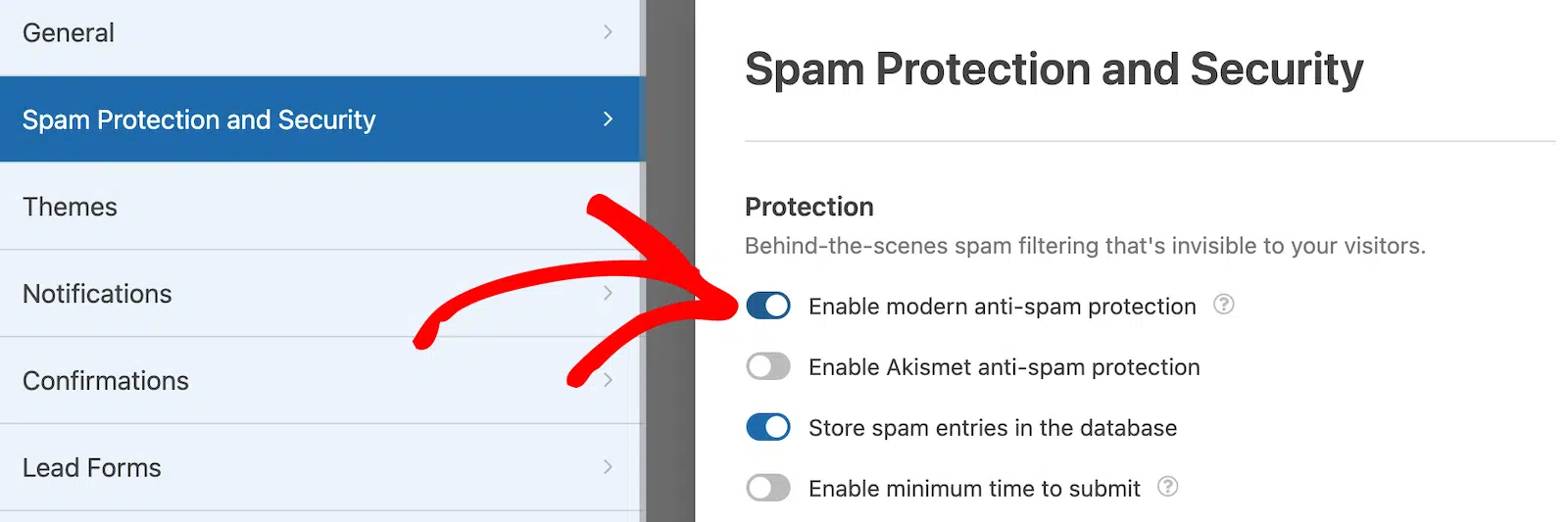
最良の結果を得るには、組み込みのスパム保護と、CAPTCHAなどの別の方法を組み合わせて使用してください。
スパム防止オプションはデフォルトで有効になっているはずですが、WPFormsのスパム保護とセキュリティ 設定で確認できます。
Akismetスパム防止保護を有効にする
Akismetは、WordPressウェブサイト向けの人気のスパム対策プラグインです。コメントのスパムをフィルタリングするためによく使用されますが、WPFormsと統合して、フォーム経由で送信されるスパムからサイトを保護することもできます。
そのため、まずAkismetスパム保護プラグインをインストールして有効化し、WPFormsでこのスパム対策を有効にする必要があります。
プラグインがインストールされると、Akismetは独自の СатTINGSページにリダイレクトします。そこから、アカウントの設定とAkismet APIキーの追加の手順に従います。
次に、フォームビルダーの設定 » スパム保護とセキュリティに戻り、Akismetスパム保護オプションを有効にします。

その他のCAPTCHA設定を追加:hCaptcha、Cloudflare Turnstile、またはカスタムCAPTCHA
サイトで使用できるreCAPTCHA以外のCAPTCHAオプションがいくつかあります。
たとえば、hCaptchaは無料でプライバシーに配慮していますが、信頼性の高いスパム対策を提供します。または、パズルを解かずにユーザーがフォームを送信できる、別のCAPTCHAのようなソリューションであるCloudflare Turnstileを利用することもできます。
hCaptchaまたはCloudflare Turnstileを設定するには、WPForms » 設定 » CAPTCHAに移動します。次に、利用したいオプションを選択します。
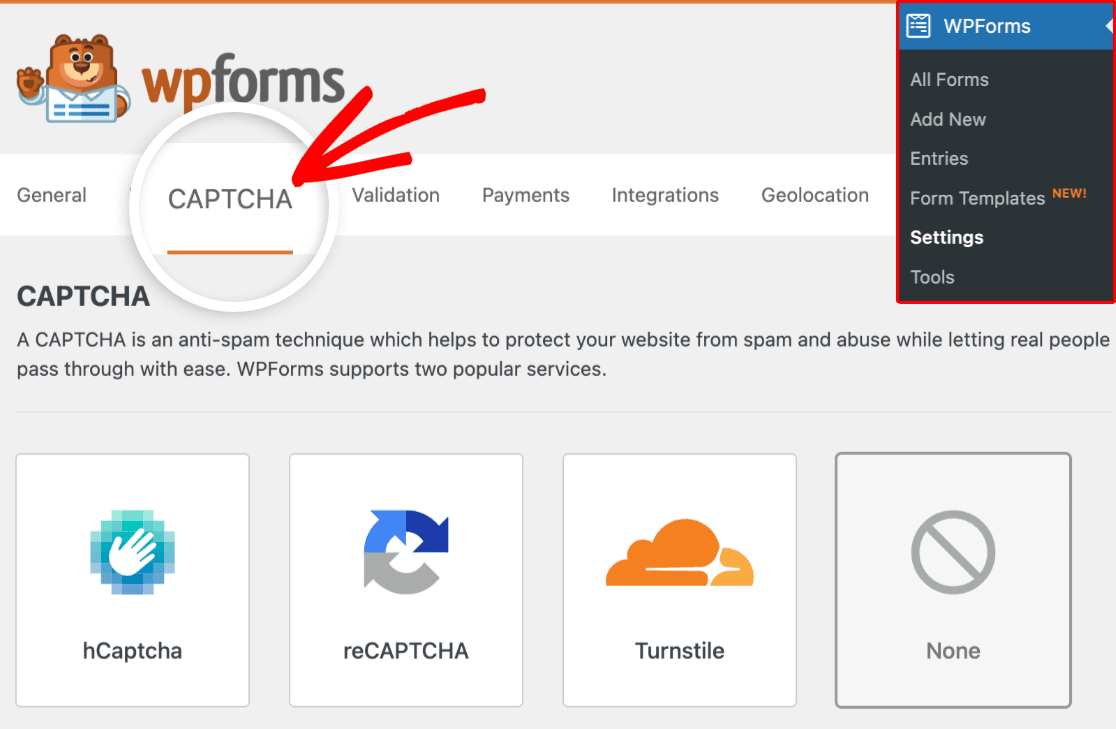
各アカウントからAPIキーを生成し、設定を保存する前にここに追加する必要があります。
さらに、WPForms カスタムCAPTCHAを使用して、独自の質問と回答または数式CAPTCHAを作成することで、スパムを防ぐことができます。
カスタムCAPTCHAは、Basicプラン以上のすべてのWPFormsユーザーが利用できます。フォームビルダーのFancy Fieldsで見つけることができます。
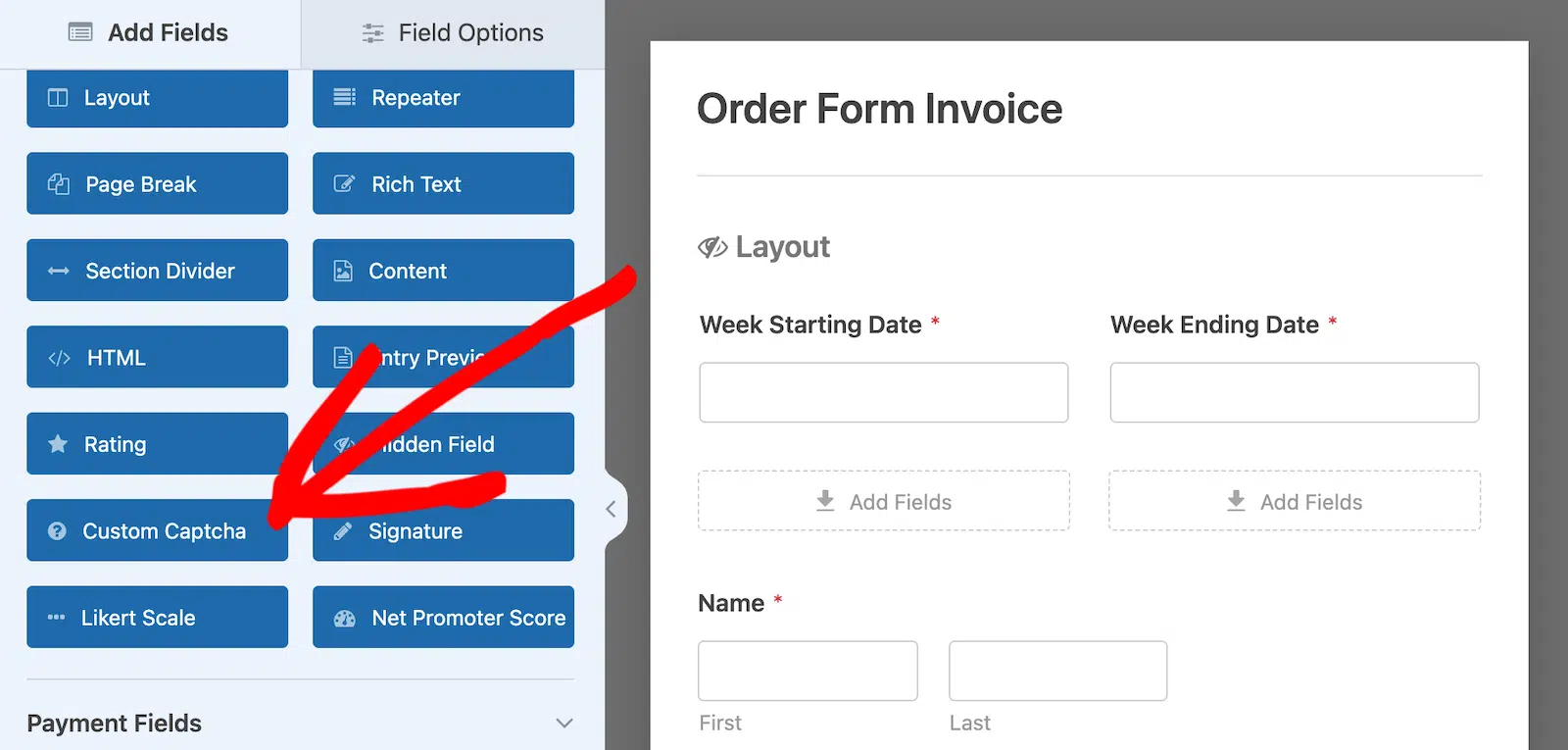
次に、ドロップダウンメニューから数式または質問と回答を選択して、ユーザーに表示するCAPTCHAの種類を選択できます。
スパムフィルターを追加:国別フィルターまたはキーワードフィルター
国別フィルターの使用は、特定の国からのフォーム送信を許可または拒否するためのシンプルで効果的な方法です。
フォームビルダーからこの機能を有効にするには、設定 » セキュリティとスパム保護に移動し、国別フィルターを有効にするオプションをオンにします。
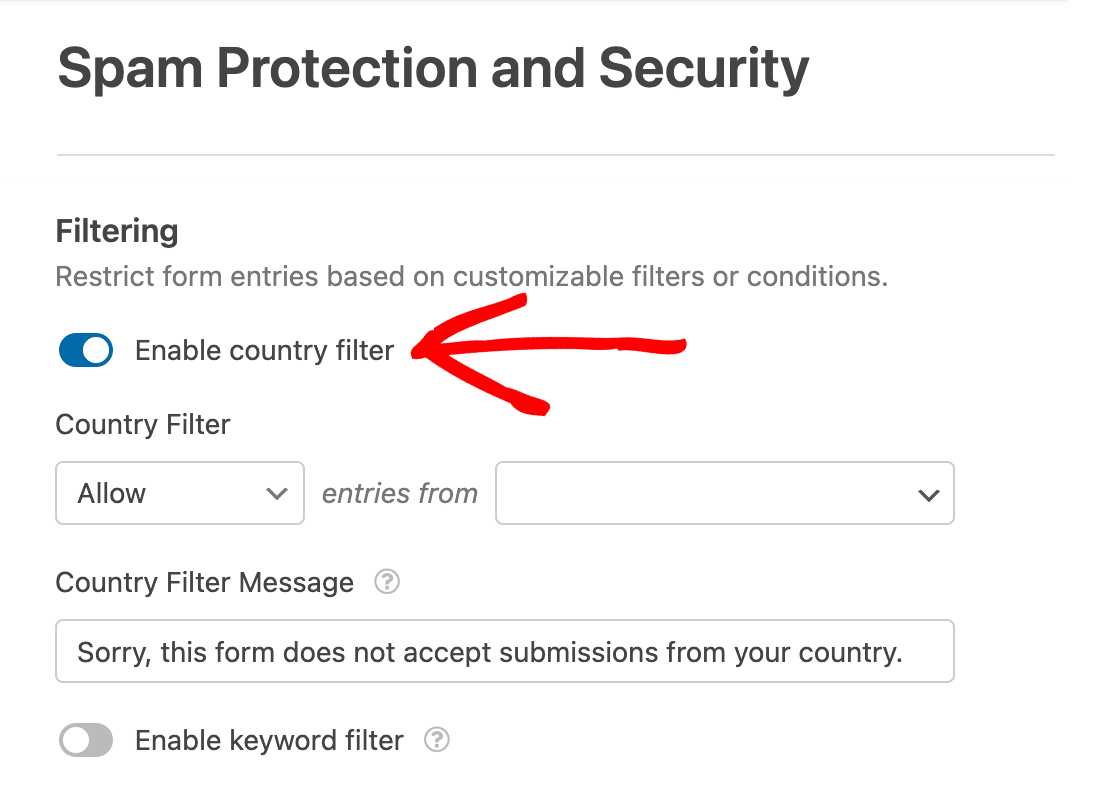
ユーザーが選択した国以外からフォームを送信しようとすると、フォームは送信に失敗します。「申し訳ありませんが、このフォームはあなたの国からの送信を受け付けていません。」というメッセージが表示されます。
キーワードにも同じプロセスを適用できます。
キーワードフィルターを有効にするには、キーワードフィルターを有効にするオプションをオンの位置に切り替えます。次に、キーワードリストに特定の単語やフレーズを追加します。
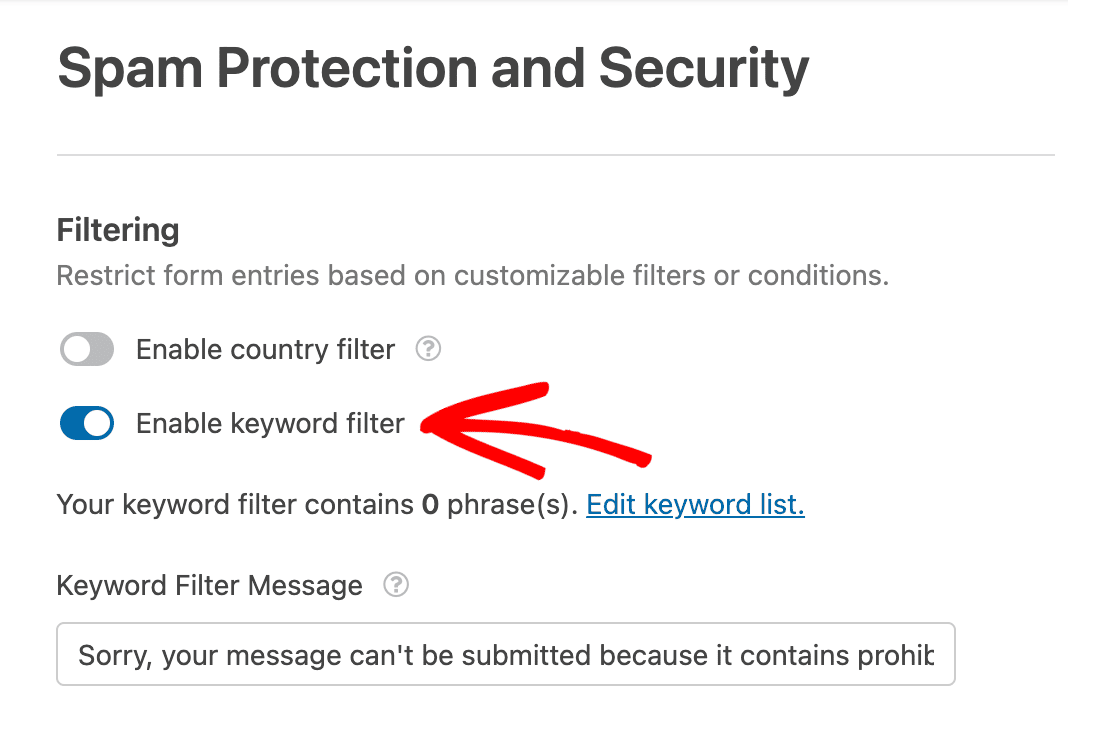
これで、ユーザーがリストされたキーワードのいずれかを含むフォームを送信しようとすると、フォームは送信に失敗します。「申し訳ありませんが、禁止されている単語が含まれているため、メッセージを送信できません。」というメッセージが表示されます。
許可リストまたは拒否リストを作成する
許可リストまたは拒否リストを使用して、フォームをスパムから保護することもできます。この設定により、メールアドレスに基づいてフォームユーザーが許可または拒否されます。
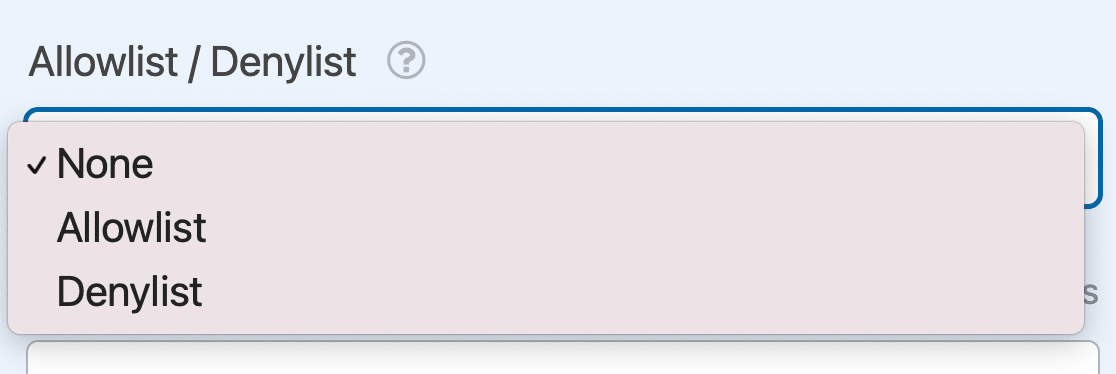
許可リストまたは拒否リストを作成するには、フォームビルダーを開き、フォームにメールフィールドを含めるようにしてください。
メールフィールドの詳細設定オプションで、許可リスト/拒否リストドロップダウンを使用してリストを有効にし、ルールを追加します。
送信までの最小時間を設定する
スパムボットは速度を重視してプログラムされており、スパム攻撃の最中に待機することを好みません。
スパムボットのこの傾向は、送信までの最小時間を追加することで、彼らに不利に利用できます。
これを有効にするには、設定 » セキュリティとスパム保護に移動し、送信までの最小時間を有効にするオプションをオンにします。
次に、フォームが送信アクションを正当なものと見なす前に待機する必要がある秒数を制御する数値を入力します。
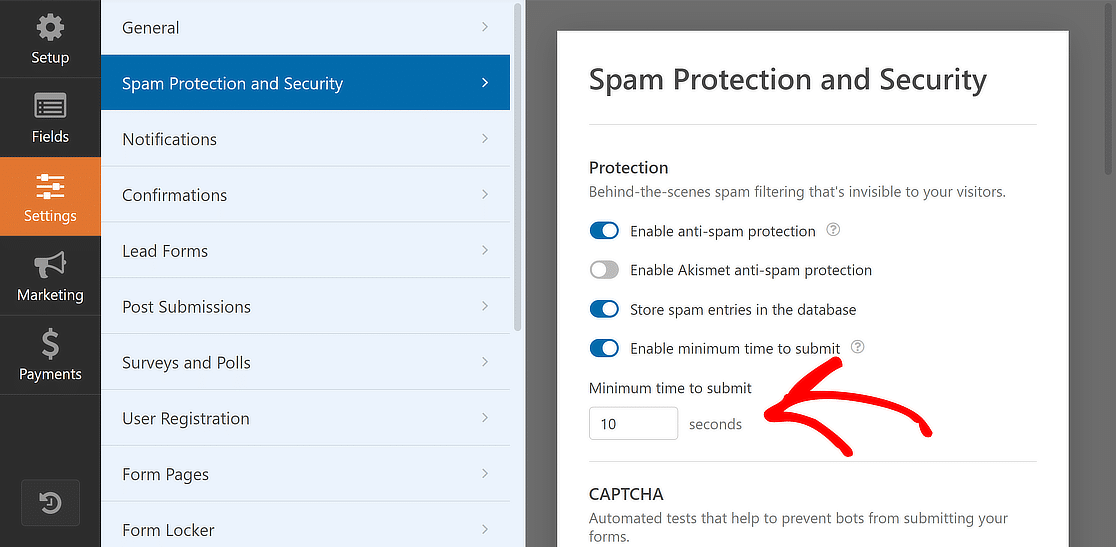
たとえば、平均的な人間ユーザーがフォームを10秒で完了すると予想される場合、この設定で強制するのに適した数値です。スパムボットがフォームに到達し、10秒よりも速く送信した場合、WPFormsはこの送信を直ちにブロックし、スパムとして扱います。
これは、WPFormsで利用可能な保護機能の簡単な概要にすぎません。これらの各対策をWordPressサイトに適用する方法の詳細については、この詳細なチュートリアルをご覧ください。
reCAPTCHAの問題に関するFAQ
ここでは、reCAPTCHAで問題が発生している人々からよく受ける質問をいくつか紹介します。
reCAPTCHA v2とv3の違いは何ですか?
reCAPTCHA v2とv3はどちらもGoogleによって開発されたスパム防止ソリューションです。v2とv3の主な違いは、v3ではreCAPTCHAがバックグラウンドで静かに動作し、パズルの形式でのユーザーインタラクションを必要とせずに、正規のユーザーとスパムボットを区別することです。
ただし、reCAPTCHA v2は、フォーム送信が発生したときにどのユーザーが正規であるかについての決定を下すために、ユーザーインタラクションに依存します。ユーザーによりスムーズなエクスペリエンスを提供したい場合は、reCAPTCHA v3の方が良い選択肢となる可能性があります。
スパムをブロックする唯一の方法はreCAPTCHAですか?
いいえ、reCAPTCHA以外にも優れたスパム防止ソリューションがたくさんあります。hCaptchaとCloudflare Turnstileは、最も人気のあるGoogle reCAPTCHAの代替品の2つです。
それとは別に、AkismetのようなAIベースのスパムブロックツールがあります。WPFormsのようなプラグインは、キーワードと国フィルター、送信までの最小時間、カスタムキャプチャを備えたカスタムスパムフィルタリングオプションも提供します。
reCAPTCHAはユーザーエクスペリエンスに悪いですか?
ユーザーとのやり取りを必要とするreCAPTCHAのバージョンは、フラストレーションを引き起こす可能性があります。視覚的なチャレンジに依存しているため、障害を持つ方にとってもあまり親切ではありません。しかし、ほとんどの人が慣れているものでもあるため、必ずしも離脱率の上昇につながるわけではありません。
とはいえ、フォームに入力する際にユーザーに最もシームレスなエクスペリエンスを提供することを絶対に確実にする場合は、reCAPTCHA v3、Akismet、Cloudflareなどの、より侵襲性の低いスパムフィルターを使用できます。
「無効なサイトキー」または「サイトキーの無効なドメイン」エラーを修正するにはどうすればよいですか?
このエラーは、GoogleのreCAPTCHAサービスが、フォームの送信が実際の人間から行われたことを検証できなかったことを意味します。
一般的な原因としては、WordPressの設定でAPIキーが間違っている、プラグインの競合によりreCAPTCHAスクリプトが読み込まれない、または最適化プラグインがreCAPTCHA JavaScriptをブロックしているなどが挙げられます。
WPForms » 設定 » CAPTCHAでサイトキーとシークレットキーが正しいことを確認し、テストのためにキャッシュまたは最適化プラグインを一時的に無効にしてください。
なぜフォームの下に「このフィールドは必須です」とreCAPTCHAが表示されるのですか?
これは通常、同じページでreCAPTCHAが2回読み込まれ、競合が発生していることを意味します。別のプラグイン、テーマ、またはキャッシュプラグインが2番目のreCAPTCHAスクリプトを読み込んでいる可能性があります。
ブラウザの開発者コンソール(右クリック » 検証 » コンソールタブ)を開き、「reCAPTCHA has already been rendered.」のようなメッセージを探してください。
これが見つかった場合は、WPForms » 設定 » CAPTCHAで競合モードを有効にして、重複スクリプトの問題を解決してください。
「Google reCAPTCHAの検証に失敗しました。後でもう一度お試しください」とはどういう意味ですか?
このエラーは、ウェブサイトとGoogleのreCAPTCHAサーバー間の通信の問題を示しています。
シークレットキーが間違っている、サーバーのファイアウォールがGoogleのAPIをブロックしている、またはキャッシュプラグインがreCAPTCHAスクリプトに干渉している場合に発生する可能性があります。
シークレットキーが正しいことを確認し、すべてのキャッシュをクリアし、WP RocketやAutoptimizeなどのプラグインでJavaScriptの最適化を一時的に無効にしてテストしてください。
なぜ私のWordPressサイトでreCAPTCHAがスパムを減らさないのですか?
reCAPTCHA v3(非表示)を使用している場合、高度なスパムボットがそれを回避することがあります。reCAPTCHA v2(チェックボックス)に切り替えるか、Google reCAPTCHAアカウント設定でセキュリティしきい値を上げてください。
また、Akismet、キーワードフィルター、またはWPFormsの組み込みのモダンなスパム防止機能などの他のスパム対策方法とreCAPTCHAを組み合わせて、多層防御を行うこともできます。
次に、スパム対策をさらに深く掘り下げる
この記事では、WordPressでフォームを保護するための多くの方法に触れました。スパムのほとんどは、サイトの連絡フォームを送信しようとするボットから発生します。
しかし、この究極の スパム防止ガイドで説明しているヒントを使用すれば、スパムがサイトに侵入するのを防ぐことができます。また、WordPress向けの最高のカウントダウンタイマープラグインに関する推奨事項も確認することをお勧めします。
フォームの作成準備はできましたか?最も簡単なWordPressフォームビルダープラグインで今日から始めましょう。WPForms Proには多くの無料テンプレートが含まれており、14日間の返金保証が付いています。
このブログ記事がお役に立ちましたら、無料のWordPressチュートリアルやガイドをさらにご覧いただくために、 Facebook と X (Twitter) でフォローしてください。





こんにちは。
私は2つのウェブサイトでWPforms(無料版)とreCaptchaを使用していますが、Google reCaptchaコンソールでエラーが発生しています。
v3 reCaptchaではこのエラーが発生しました。
サイトがreCAPTCHAトークンをチェックしていないことを検出しました。
v2 invisible reCaptchaではこのエラーが発生しました。
サイトが正常なreCAPTCHAテストを検証したのは50%未満であったことを検出しました。これはreCAPTCHA統合に問題がある可能性を示唆しています。
問題の原因について何か考えはありますか?
ジミーさん、こんにちは。この問題にはいくつかの原因が考えられます。お時間のある時に、サポートに詳細をお知らせいただければ、さらにサポートさせていただきます。
WPFormsのライセンスをお持ちの場合は、メールサポートをご利用いただけますので、サポートチケットを送信してください。
それ以外の場合は、WPForms Lite WordPress.orgサポートフォーラムで限定的な無料サポートを提供しています。
ありがとうございます 🙂
私たちは長年WP Forms Liteを問題なく使用してきました。今週、フォームを使用している各ウェブサイトに、「このサイトキーは不可視キャプチャ用に有効化されていません」という赤いブロックが表示されていることに気づきました。
また、誰かがフォームに入力すると、「Google reCAPTCHA検証に失敗しました。後でもう一度お試しください。」というエラーが表示されます。
なぜキャプチャが突然無効になったのでしょうか?上記で最初にリストされている解決策を試して効果があるか確認しますが、なぜそれが起こったのか全く理解できません。
アランさん、こんにちは。ご連絡ありがとうございます。これは、ユーザーが使用したいキャプチャの種類とは異なるreCAPTCHAキーを生成した場合に発生するエラーですが、しばらく機能していたのに停止した理由を説明するものではありません。具体的な状況に関する詳細なしに推測したくはありません。
問題をWPForms Lite WordPress.orgサポートフォーラムに投稿することをお勧めします。サポートチームの信頼できるアドバイザーが解決のお手伝いをいたします。(スクリーンショットを共有する場合は、reCAPTCHAキーをぼかすかカバーしてください。)
別の種類のキャプチャを試すこともできますが、設定に時間がかかることは理解しており、現在は現在のものを使用したいかもしれません。
チェックボックスの reCAPTCHA v2 を選択しました。セットアップはすべて問題ありません。キーは機能しており、WPForms プラグインのプレビューでも正しいチェックボックスが表示されていますが、ページには表示されません。WordPress の編集モードでもライブ環境でも表示されません。Olli Block-Theme を使用しています。どなたか助けていただけますか?
マーティンさん、こんにちは。この問題が発生しているとのこと、申し訳ありません。
設定とキーは正常なようですので、テーマまたはスクリプトの競合が発生している可能性があります。さらに調査するために、サポートチケットを送信することをお勧めします。これにより、信頼できるアドバイザーが詳しく調査し、解決のお手伝いをいたします。
喜んでお手伝いさせていただきます!