


AI要約
WordPressフォームにCloudflare Turnstile CAPTCHAを追加しますか?
Cloudflare Turnstileは、スパム送信を防ぐのに役立つreCAPTCHAの代替手段です。有効化は簡単で、無料プランでreCAPTCHAの制限が引き下げられたため、多くのユーザーが乗り換えています。
この記事では、フォームにCloudflare Turnstile CAPTCHAを追加する6つのステップを説明します。
WordPressでCloudflare Turnstileを使用する理由
Cloudflare Turnstileは、お問い合わせフォームのスパムを停止するための非常に効果的なツールです。Cloudflare Turnstile CAPTCHAは、フォームのユーザーがパズルを解く必要なしに、サイトを訪問しているのがスパマーやボットではなく、実際の人間であることを確認します。
さらに、無料です!Googleは大規模サイトでのreCAPTCHAの有料化を開始するため、Turnstileへの移行は費用を節約できる可能性があります。
WordPressでCloudflare Turnstileを有効化するプロセスは簡単で、6つのステップでその方法を説明します。
フォームにCloudflare Turnstile CAPTCHAを追加する方法
1. WPFormsのインストールと有効化
まず、WordPressサイトにWPFormsがインストールされ、有効化されている必要があります。
プラグインは、ニーズに最適なプランとライセンスを選択できる当社のWPFormsサイトから直接ダウンロードできます。

WPFormsプラグインのダウンロードとインストールに関する詳細については、ドキュメントをご覧ください。
2. WordPressでCloudflare Turnstileを設定する
これで、WPFormsでCloudflare Turnstileを設定する準備ができました。
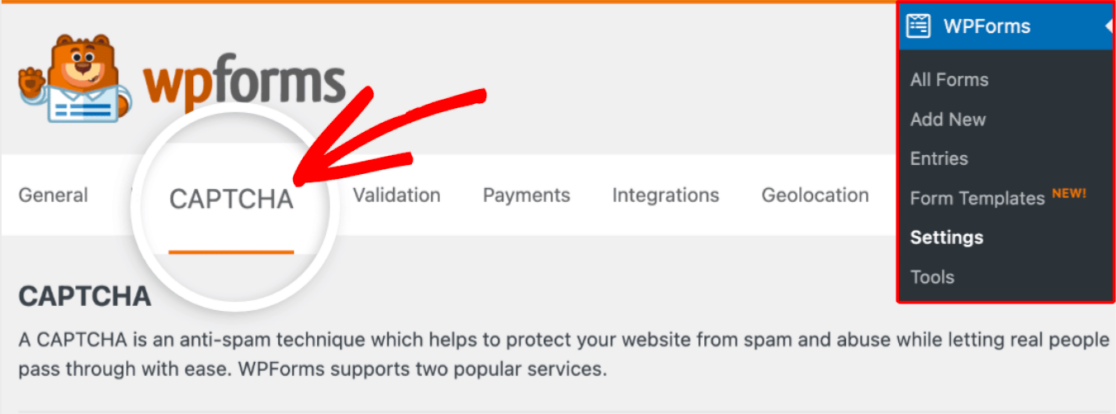
ダッシュボードから、WPForms » 設定に移動します。次に、CAPTCHAというタイトルのタブをクリックします。
次に、Turnstileの四角をクリックして、Cloudflare TurnstileをCAPTCHAメソッドとして選択します。
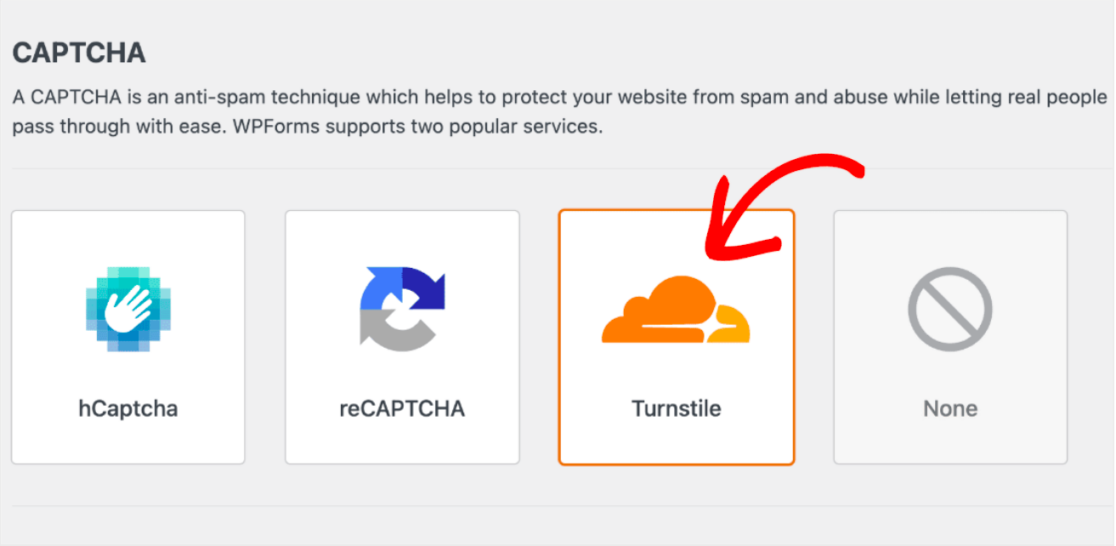
Turnstileを選択した後、Cloudflareアカウントを作成し、WPFormsと接続するために一連のAPIキーを生成する必要があります。これは後ほどステップ3で説明します。
したがって、今はタブを開いたまま、次のステップに進んでください。
3. Cloudflareにサイトを追加する
サイトを追加してAPIキーを生成するには、まずCloudflareアカウントを設定する必要があります。
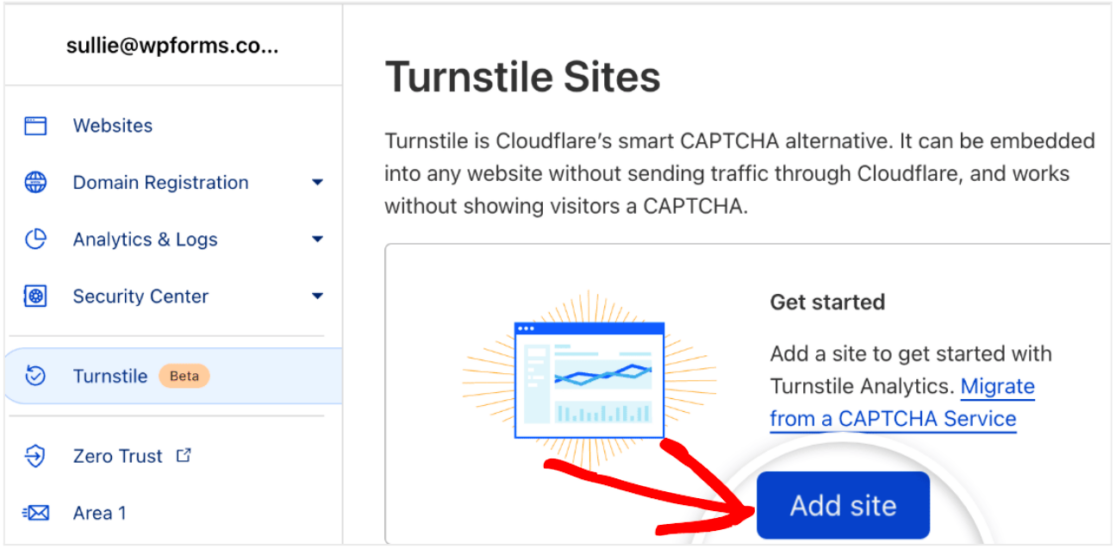
Cloudflareダッシュボードに入ったら、Turnstileタブまでスクロールダウンし、サイトを追加をクリックします。
次に、Turnstileを使用する場所のサイト名を入力します。
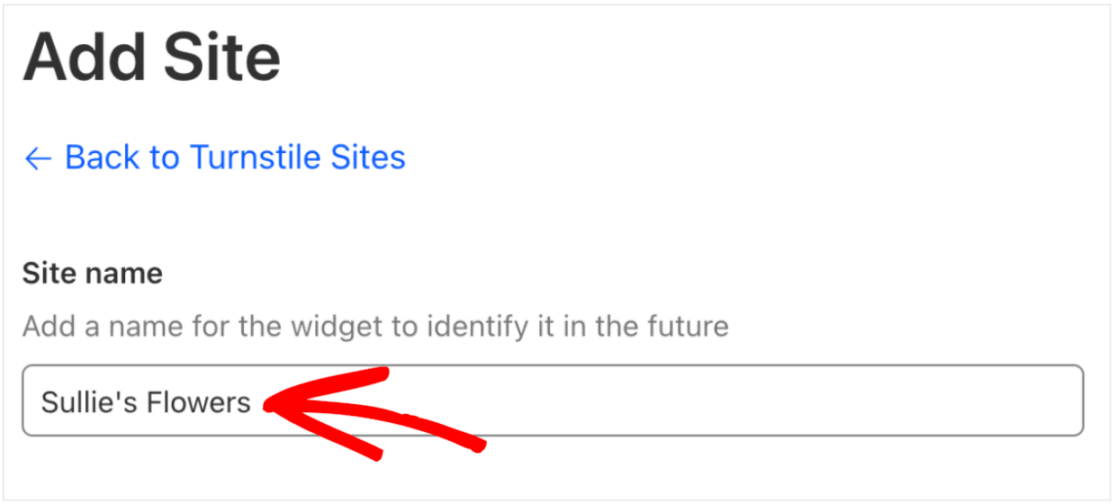
ただし、心配しないでください。このサイト名は公開されるものではなく、Cloudflareアカウントで識別するのに役立つだけです。
次に、ドメインというラベルのボックスにウェブサイトのアドレスを入力します。
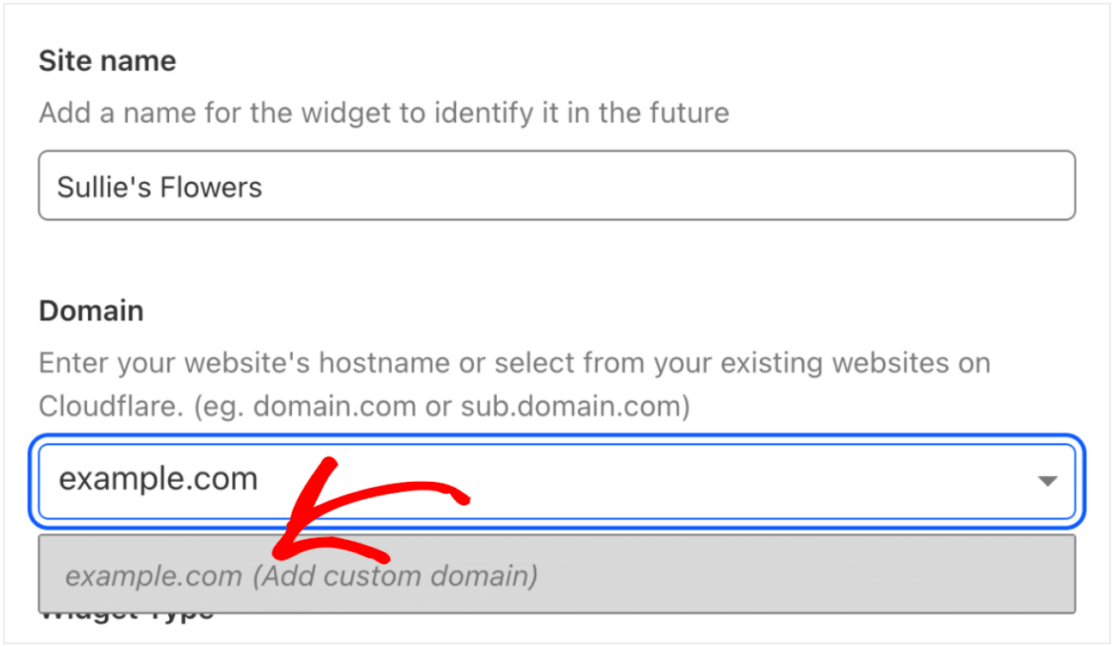
そして、ここに複数のドメインを追加できることに注意してください。これは、Cloudflare Turnstileを使用するすべてのウェブサイトで、1つのAPIキーセットを使用できることを意味します。
次に、CloudflareがウェブサイトのフォームでCAPTCHAリクエストをどのように処理するかを決定します。Managed、Non-interactive、またはInvisibleから選択できます。
ウィジェットタイプの下で選択を行います。
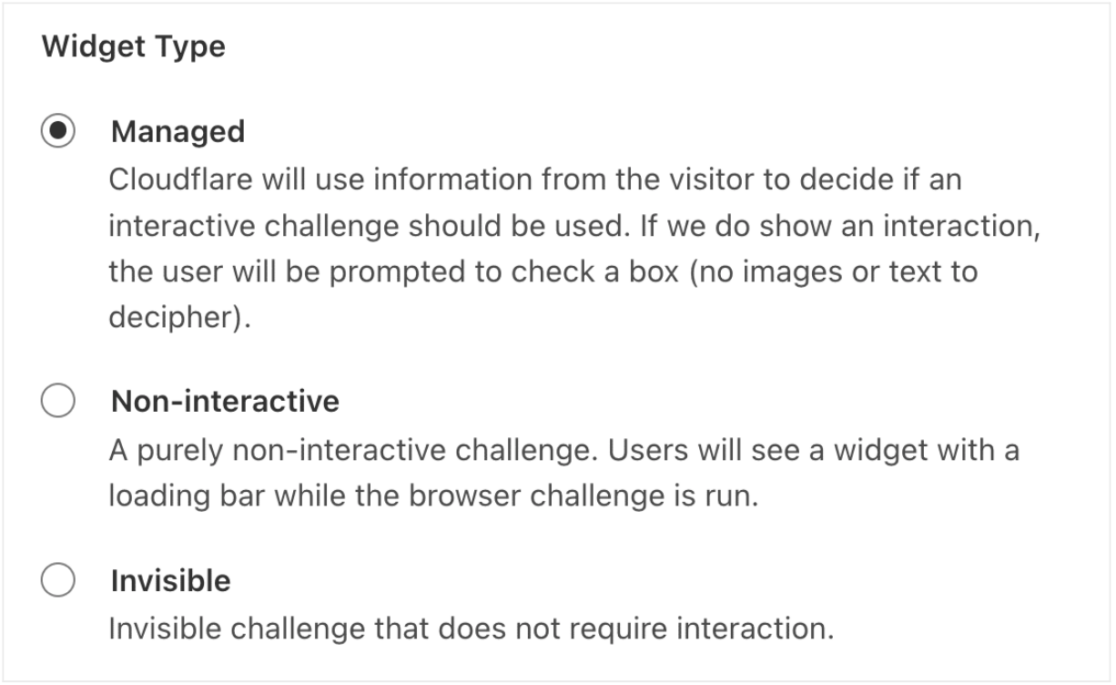
- マネージドオプションを選択すると、Cloudflareがインタラクティブなチャレンジを表示するか、ユーザーを自動的に検証するかを決定します。Cloudflareは、ユーザーのブラウザデータとインタラクションに基づいてこの決定を行います。
- 非インタラクティブオプションは、ウェブサイトのフロントエンドにCAPTCHAウィジェットを表示し、ウェブサイトユーザーによる操作を必要としません。Cloudflareはチャレンジを実行し、ユーザーを自動的に検証します。
- 最後に、インビジブルオプションはユーザーの操作を必要とせず、バックグラウンドで実行されます。
選択が完了したら、作成をクリックしてオプションをウェブサイトに追加します。
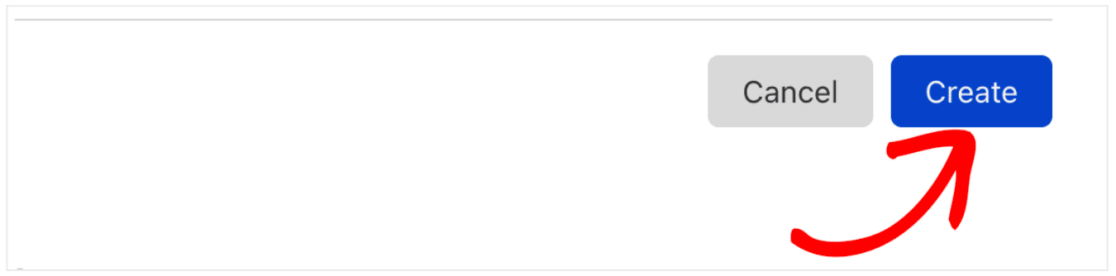
これで、WordPressサイトに必要なAPIキーのユニークなセットを生成できます。作成をクリックすると、これらのキーが自動的に生成されます。
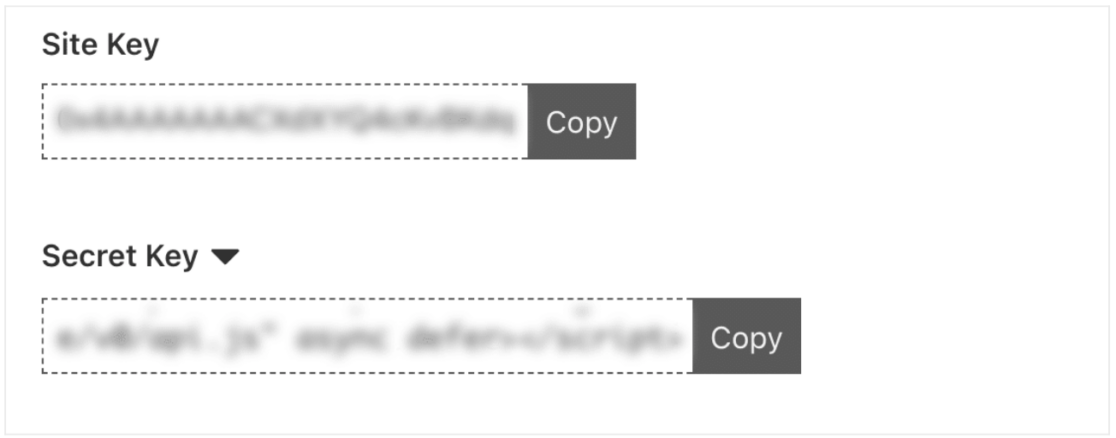
WPFormsの設定にはサイトキーとシークレットキーが必要になるため、次のステップでコピー&ペーストできるように準備しておいてください。
4. WPFormsにAPIキーを追加する
Cloudflare TurnstileからAPIキーを取得したので、WPFormsに追加する必要があります。
WPFormsの設定に戻り、各キーを必要なフィールドに貼り付けます。
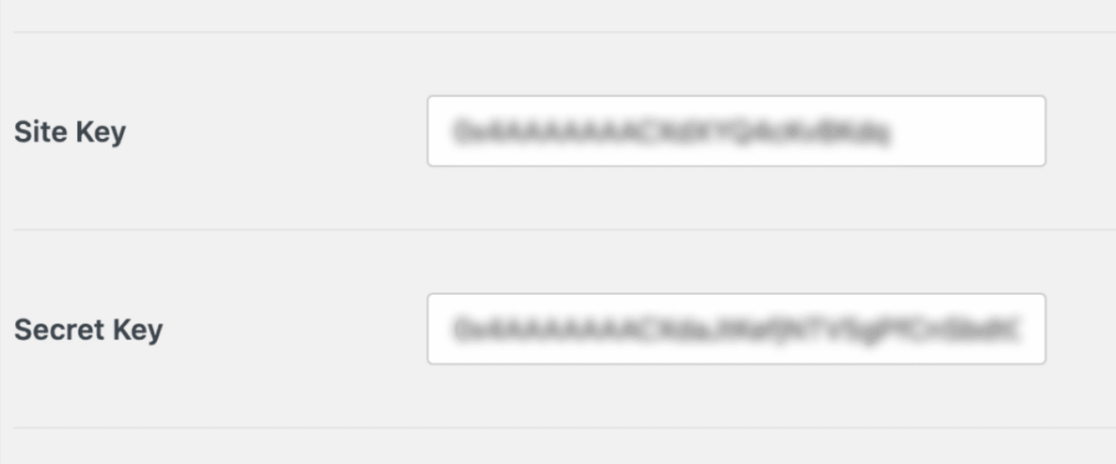
これで、WordPressでCloudflare Turnstileの設定を構成します。
5. 追加設定を構成する
WPFormsを使用すると、サイトでのTurnstileの動作方法を制御できます。
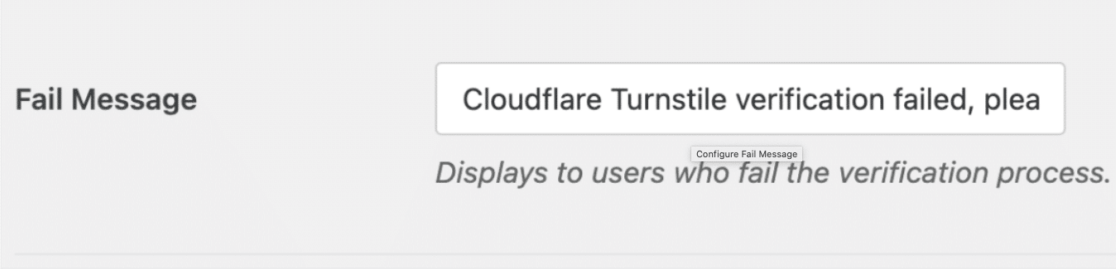
最初に構成できる追加設定は、フォームユーザーが受け取る可能性のある失敗メッセージです。ユーザーがCloudflare Turnstileチャレンジを完了せずにフォームを送信しようとすると、このメッセージが表示されます。
このメッセージ設定は、上記で入力したシークレットキーのすぐ下にあります。このメッセージを、ユーザーに表示したい内容に合わせて更新できます。
このページで次に構成する設定は、ウィジェットのスタイルです。
タイプドロップダウンメニューから、自動、ライト、またはダークのいずれかを選択します。
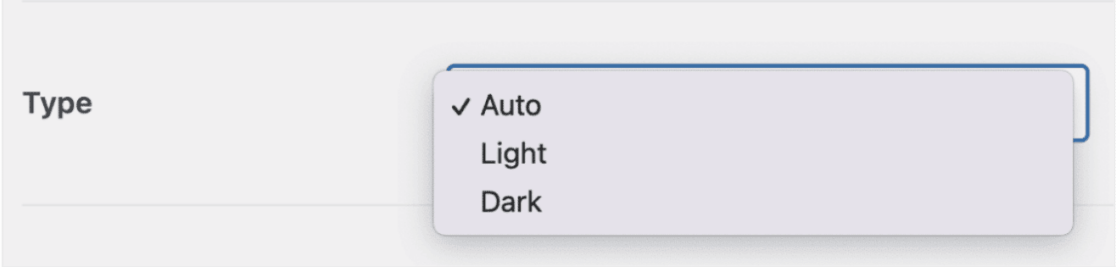
デフォルトの自動スタイリングを選択すると、フォームユーザーの設定に応じてライトモードとダークモードが切り替わることに注意してください。
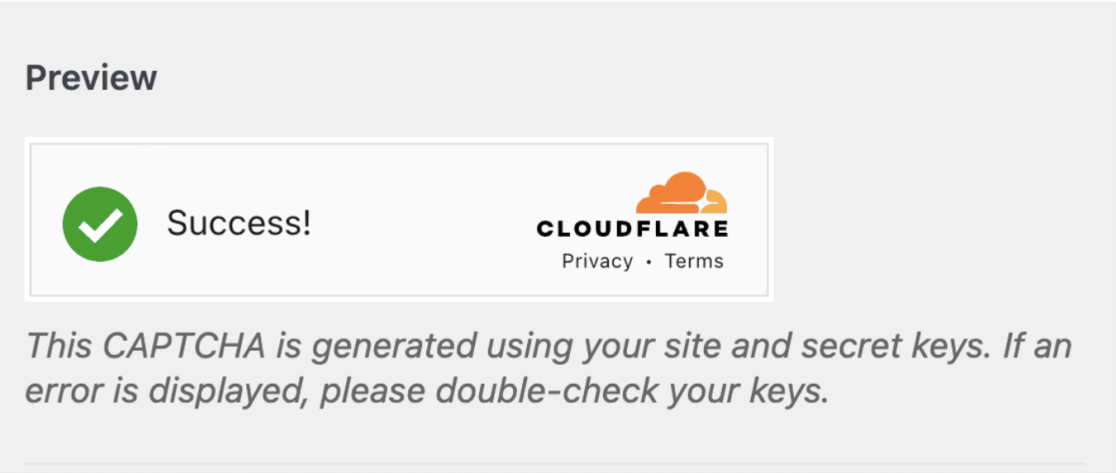
次に、このページのプレビューセクションが表示され、Cloudflare Turnstileウィジェットがウェブサイトにどのように表示されるかを確認できます。
ウィジェットをプレビューする前に、必ず設定を保存してください。

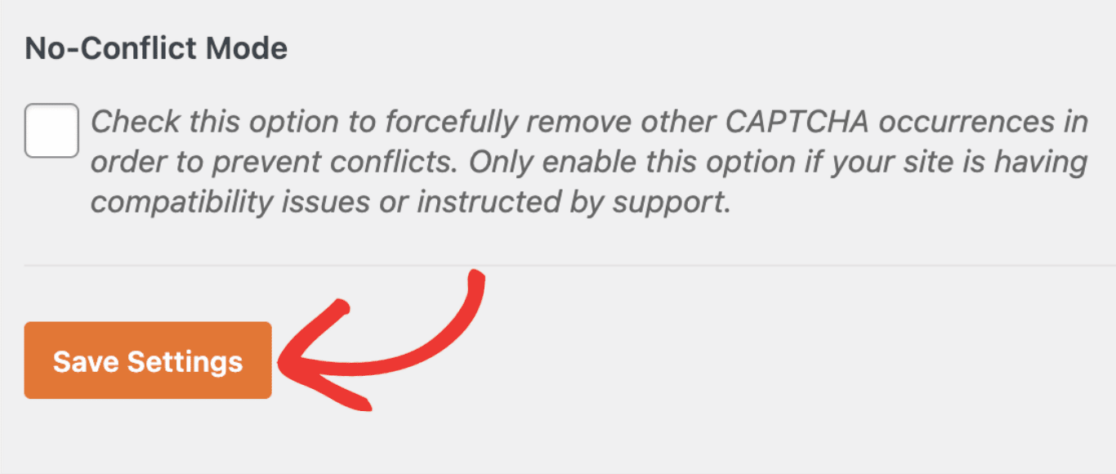
プレビュー設定のすぐ下には、競合解除モードの設定があります。
競合解除モードは、WPFormsで必要とされないCloudflare Turnstileコードを削除します。これにより、競合の解決に役立ちます。サイトでTurnstileが機能しない場合は、この設定を有効にして問題をトラブルシューティングする必要があるかもしれません。ただし、Turnstileで問題が発生しない限り、競合解除モードをオンにすることは推奨しません。
これで、Cloudflare Turnstileウィジェットをプレビューできるようになります。
これで、すべての追加設定の構成は完了です!これで、ウィジェットをフォームに追加する準備ができました。
6. WordPressフォームにCloudflare Turnstileを追加する
サイトキーと設定を構成したので、WPFormsから新規または既存のフォームにCloudflare Turnstileを追加できるようになりました。
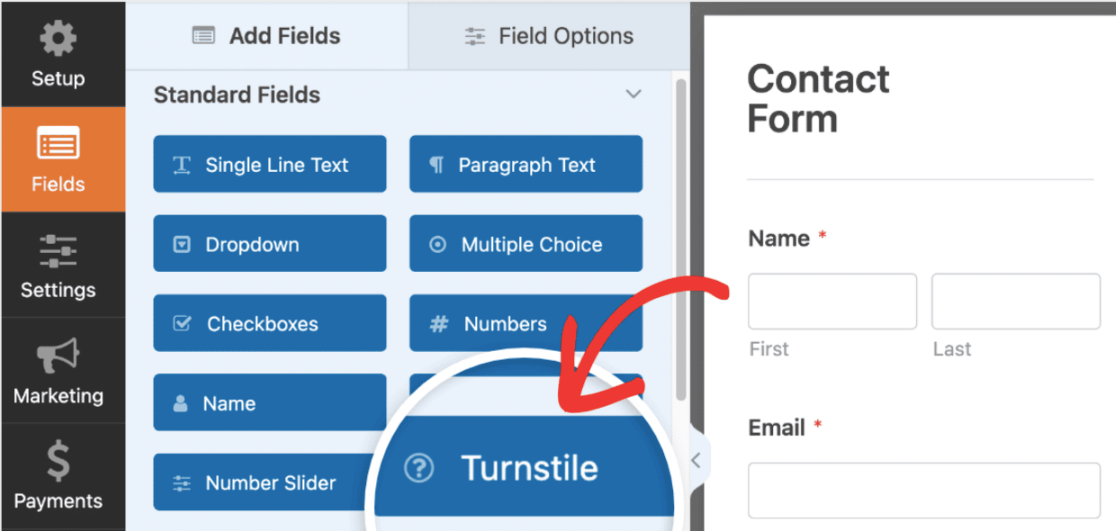
新しいフォームまたは既存のフォームのフォームビルダーにアクセスして、この新しいフィールドを確認してください。
標準フィールドをスクロールし、ターンスタイルフィールドを選択して、フォームにドラッグアンドドロップします。
設定 » スパム保護とセキュリティから、フォームのCloudflareターンスタイルを有効または無効にすることもできます。
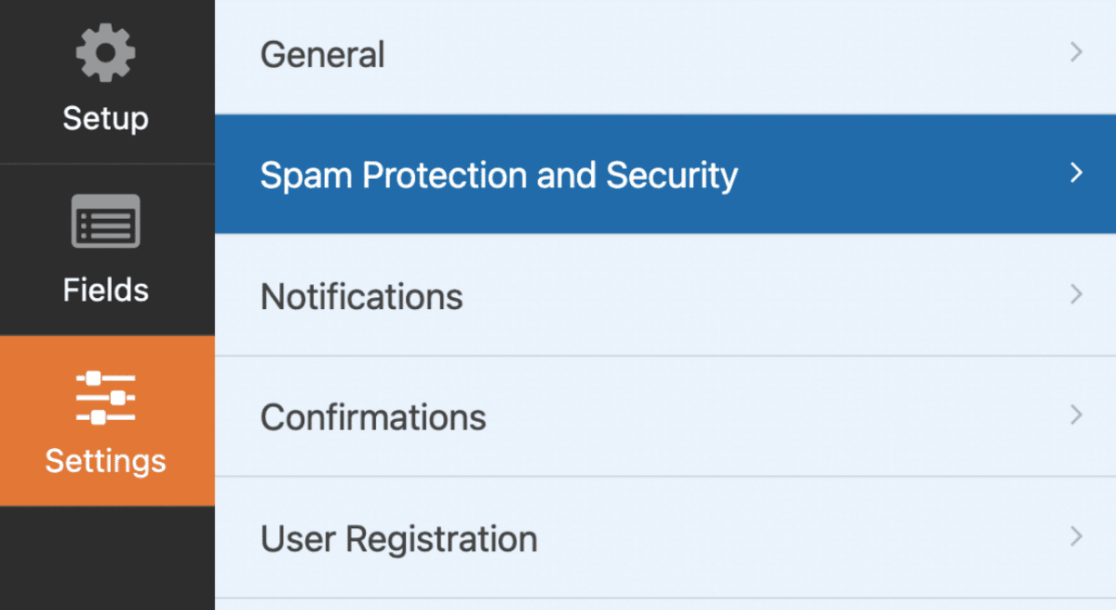
ここから、CAPTCHAセクションに移動し、Cloudflareターンスタイルを有効にするオプションがオンになっていることを確認してください。
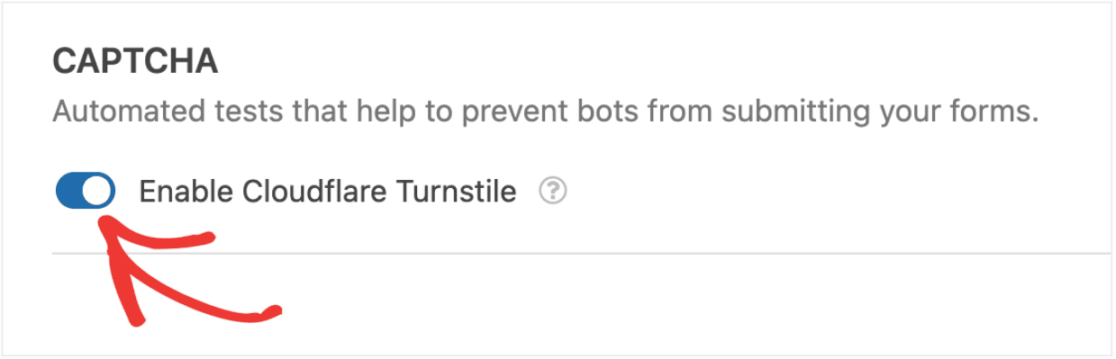
次に、フォームビルダーで有効になっていることを確認するために、右上隅にあるターンスタイルバッジを探します。
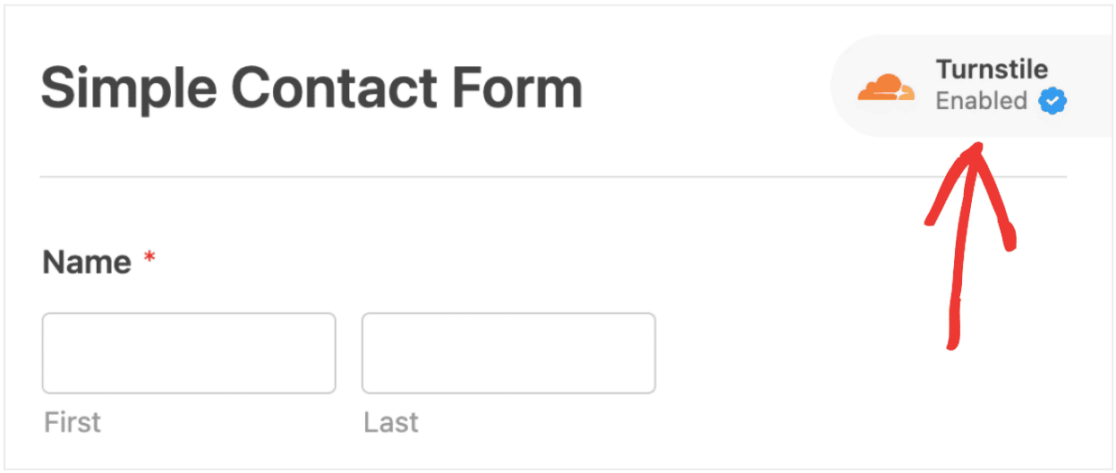
フォームビルダーにターンスタイルバッジが表示されない場合は、CloudflareターンスタイルAPIキーを確認してください。正しく設定されていない可能性があります。
あとは、Cloudflareターンスタイルがフォームで意図したとおりに機能することを確認するだけです!
テストエントリをフォームに送信して、CloudflareターンスタイルCAPTCHAを確認してください。
これで完了です!WordPressサイトにセキュリティレイヤーが追加されました。
次に、他のreCAPTCHAの代替案を検討する
CloudflareターンスタイルはreCAPTCHAの優れた代替方法ですが、それは数多くのうちの1つにすぎません。reCAPTCHAを使用せずにサイトを保護する方法について、さらに多くの提案については、お問い合わせフォームで使用する代替案をご覧ください。
カウントダウンタイマーを使用してキャンペーンを作成したい場合は、最高のWordPressカウントダウンタイマープラグインのリストを確認してください。
フォームの作成準備はできましたか?最も簡単なWordPressフォームビルダープラグインで今日から始めましょう。WPForms Proには多くの無料テンプレートが含まれており、14日間の返金保証が付いています。
もしこの記事がお役に立ったなら、WordPressの無料チュートリアルやガイドをもっと知るために、FacebookとTwitterでフォローしてください。





