


AI要約
相見積もりフォームは、潜在顧客が必要なものを説明し、価格見積もりを受け取ることができるWebフォームです。画面上で即座に見積もりを受け取るか、後でメールで受け取ることもできます。WPFormsと計算アドオンを使用すると、訪問者が選択したサービスやオプションに基づいてリアルタイムで見積もりを自動計算するフォームを作成できます。手動でのフォローアップやスプレッドシートでの計算は不要です。
このチュートリアルでは、WordPressで既製のテンプレートを使用して相見積もりフォームを作成する方法と、カスタム価格設定数式を追加して、訪問者が送信ボタンを押すとすぐに即時見積もりを取得できるようにする方法を説明します。
5つのステップで即時見積もりフォームを作成する
WPForms計算アドオンを使用すると、フォームにカスタム数式を追加したり、カスタム計算機を作成したり、ユーザーの入力に基づいて見積もりを計算したりすることが簡単にできます。
ユーザーは、誰かが返信するのを何時間も、あるいは何日も待つよりも、即時見積もりと引き換えにメールアドレスを提供するのを喜んで行うでしょう。
ステップ1:WPForms Proライセンスを取得する
最初に行う必要があるのは、WPForms Proプラグインをインストールして有効化することです。WPFormsは、WordPress用の強力で使いやすいフォームビルダーです。
このプラグインを使用すると、複雑なコードを書くことなく、あらゆる種類の問い合わせフォーム、注文フォーム、アンケートフォームなどを作成できます。

自動見積もり計算を行う相見積もりフォームを作成したい場合は、WPForms Proライセンスを選択する必要があります。
このライセンスには計算アドオンが含まれており、ビジネスをより効率的に運営するのに役立つ多くの追加機能、テンプレート、アドオンが付属しています。
相見積もりフォームを使用するのは誰ですか?
見積もりフォームは、価格設定が顧客のニーズによって異なるあらゆるビジネスに有効です。以下に最も一般的なユースケースをいくつか示します。
- マーケティング&クリエイティブエージェンシー — サービスの種類(SEO、PPC、デザイン)と契約期間に基づいた見積もり
- 請負業者&住宅サービス — プロジェクトの範囲、平方フィート、または必要な材料に基づいた見積もり
- フリーランサー&コンサルタント — 時給、プロジェクトの複雑さ、または成果物の数に基づいた見積もり
- 写真家&ビデオグラファー — セッション時間、場所、編集パッケージに基づいた見積もり
- 製造業者&卸売業者 — 注文数量、カスタマイズ、配送に基づいた見積もり
- IT&ソフトウェアサービス — ユーザー数、サポートティア、または機能セットに基づいた見積もり
このチュートリアルではデジタルマーケティングエージェンシーを例として使用していますが、これらのいずれにも同じフォームと数式ロジックを適用できます。独自のサービス、価格ティア、および乗数を置き換えるだけです。
詳細な手順については、WordPressにプラグインをインストールする方法に関するステップバイステップガイドに従ってください。
ステップ2:計算アドオンをインストールして有効化する
見積もり依頼フォームを作成する前に、Calculationsアドオンがインストールされ、有効化されていることを確認してください。WordPressダッシュボードのWPForms » Addonsに移動すると、すばやく簡単に行えます。
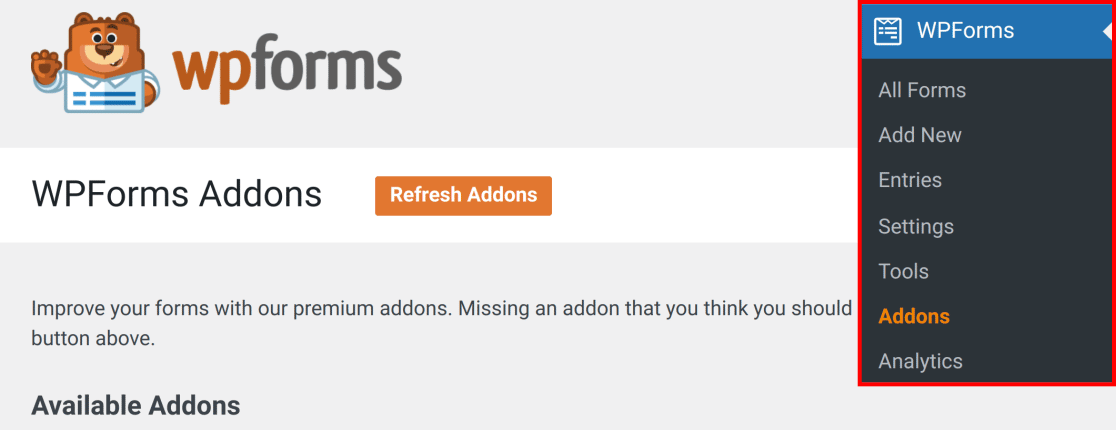
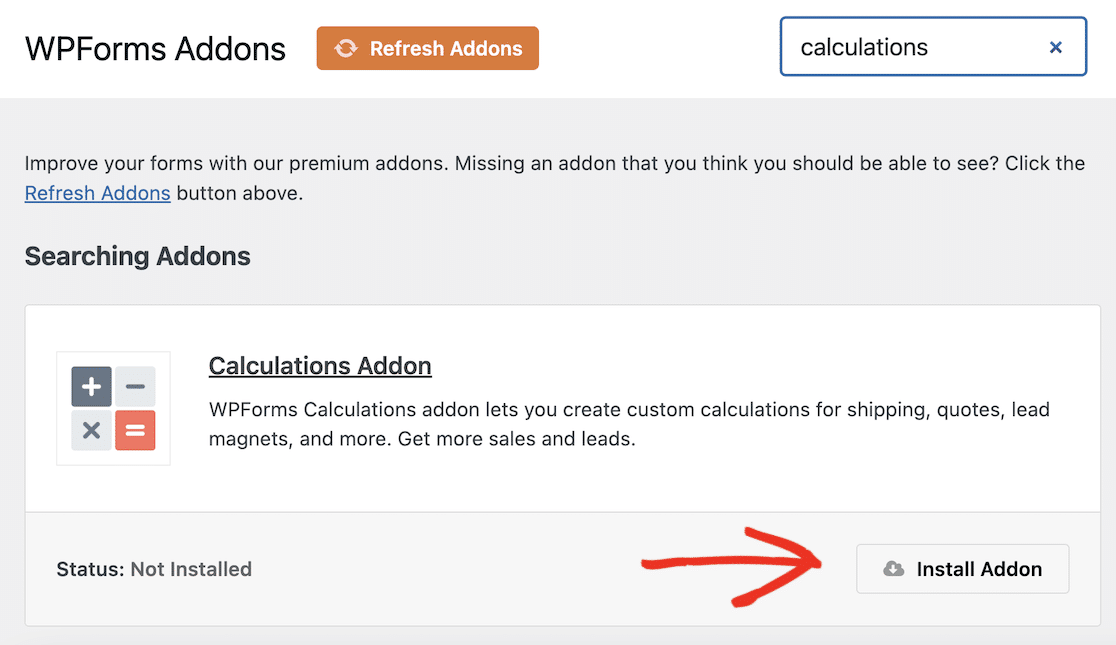
次に、「Calculations」を検索してアドオンを見つけます。表示されない場合は、Addonsの更新ボタンをクリックしてリストを再度読み込みます。
Calculationsをインストールするには、アドオンのインストールボタンをクリックします。アドオンがインストールされるまで数分お待ちください。
最後に、アドオンのステータスがアクティブになっていることを確認し、アクティブでない場合は有効化ボタンをクリックします。おめでとうございます!計算フォームのエキサイティングな世界に入ろうとしています。始めましょう。
ステップ3:相見積もりフォームを作成する
いよいよ見積もり依頼フォームを作成します。WordPressダッシュボードから、WPForms » 新規追加に移動して新しいフォームを作成します。

セットアップ画面で、フォームの名前を付け、テンプレートを選択してフォーム作成プロセスを開始できます。
幸いなことに、WPFormsには2,100以上のフォームテンプレートがあり、その中には私たちの目的に最適な、すぐに使える見積もり依頼フォームテンプレートも含まれています。
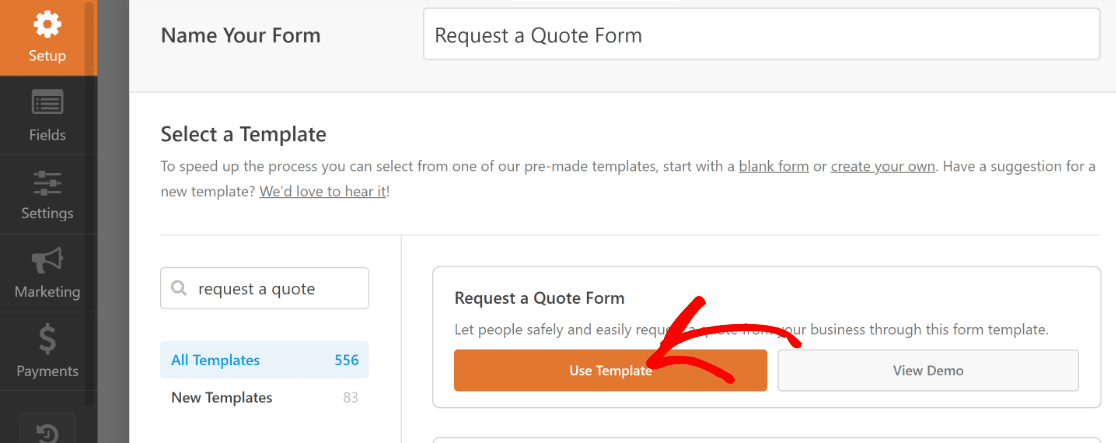
WPFormsはフォームビルダーにリダイレクトします。画面右側には、すでに含まれているフィールドのリストが表示されます。
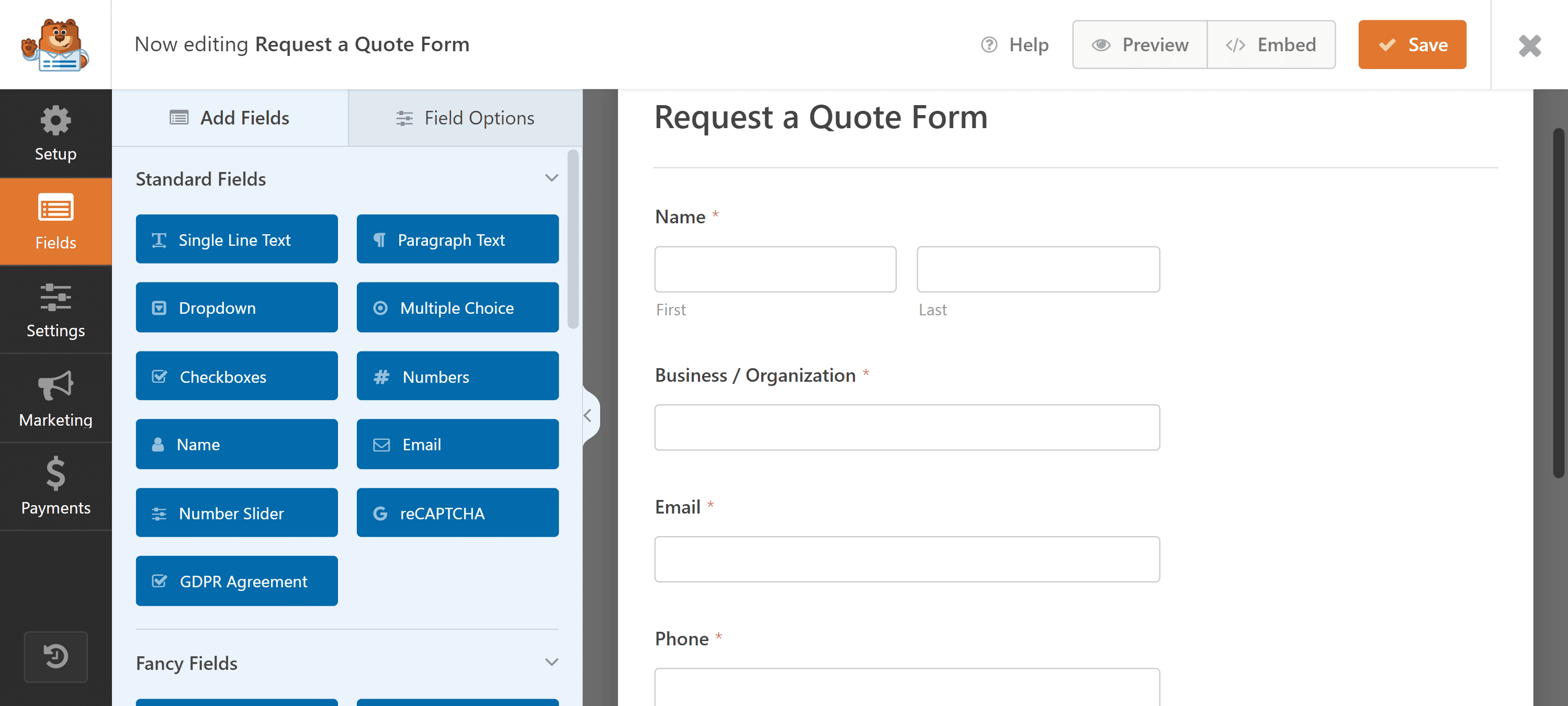
次のステップでは、このフォームテンプレートを架空のデジタルマーケティングエージェンシーに適したものにするためにカスタマイズします。ただし、必要に応じていくつかの変更を加えることで、あらゆる種類のビジネスに同じプロセスを複製することは自由です。
ステップ4:見積もり依頼フォームをカスタマイズする
私たちの架空のエージェンシーは、選択されたサービス期間に対して3つの異なるサービスを提供しています。最終的な見積もりは、要求されたサービスの正確な種類と期間によって異なります。
そのようなフォームを作成するために、いくつかの支払いフィールドと、カスタム数式を追加する非表示フィールドを使用します。
計算フィールドを追加する
カスタマイズ可能な見積もり依頼フォームの作成を開始するには、まずチェックボックス項目フィールドを追加することから始めます。
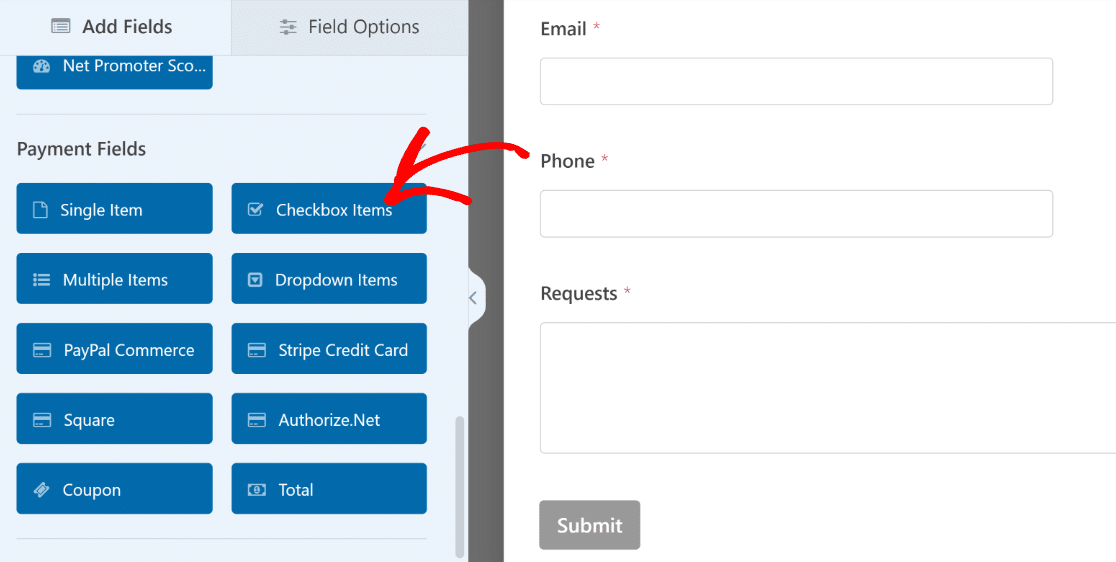
フォームに追加した後、フィールドをクリックして左側のフィールドオプションメニューを開きます。
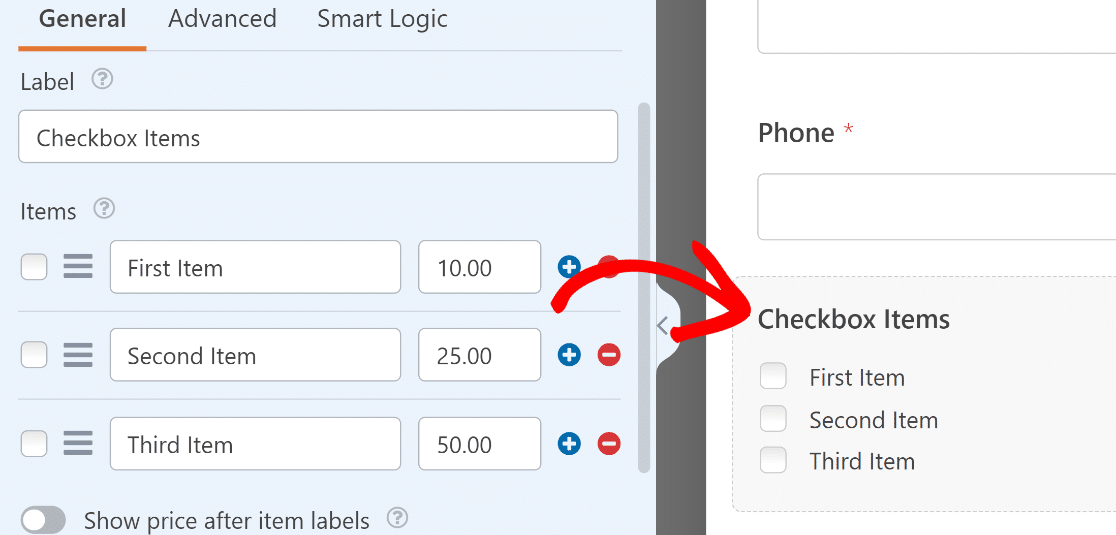
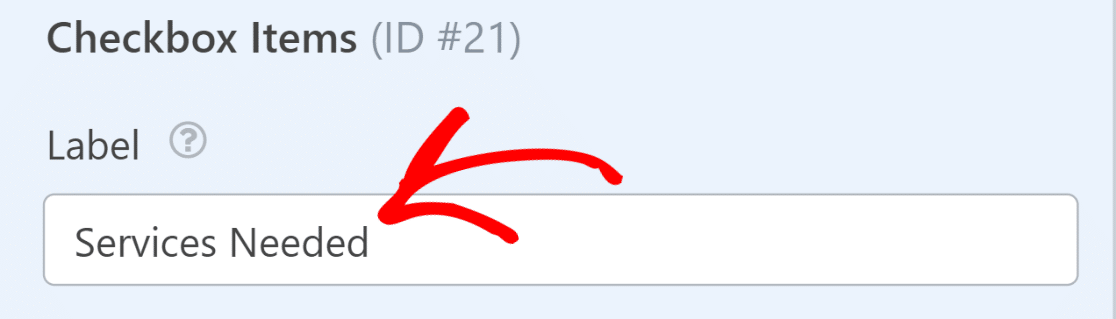
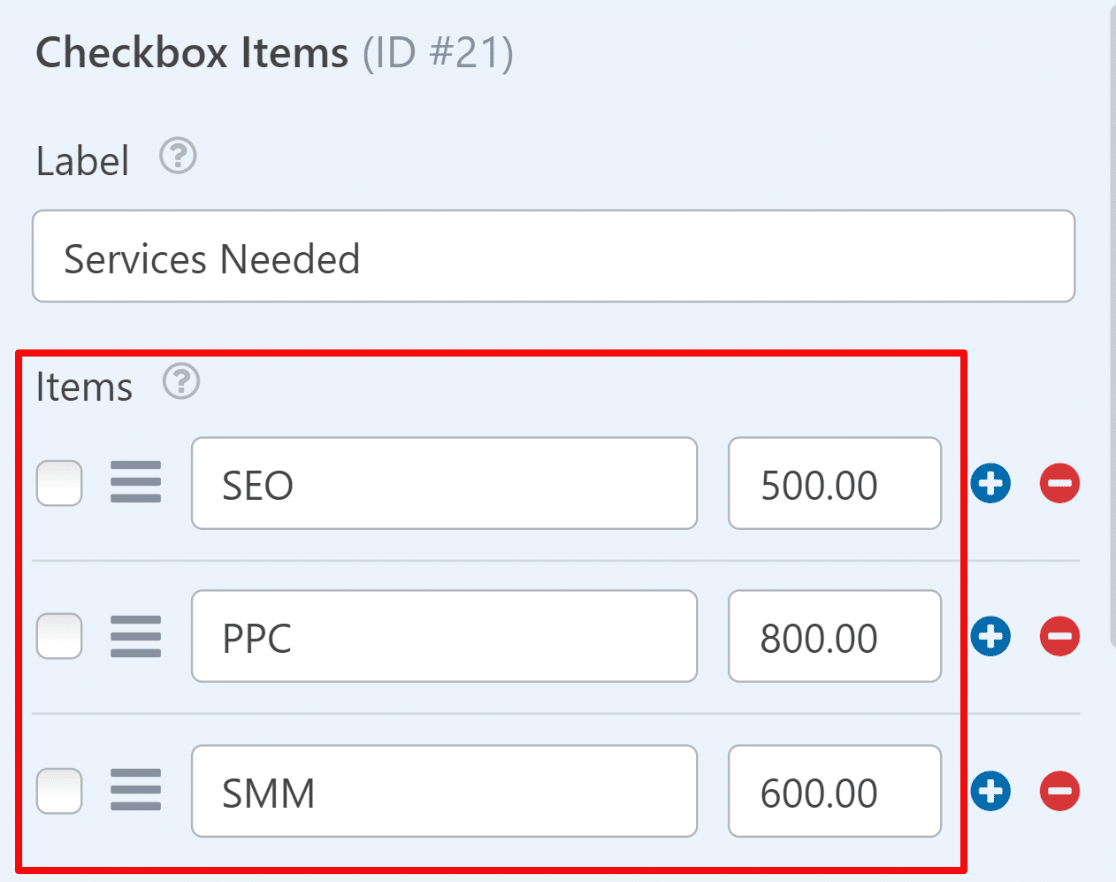
フィールド名を「必要なサービス」に変更しましょう。要件に応じて、好きな名前に自由にいつでも変更できます。
次に、サービスオプションと、各サービスに設定したい基本価格を隣に追加します。
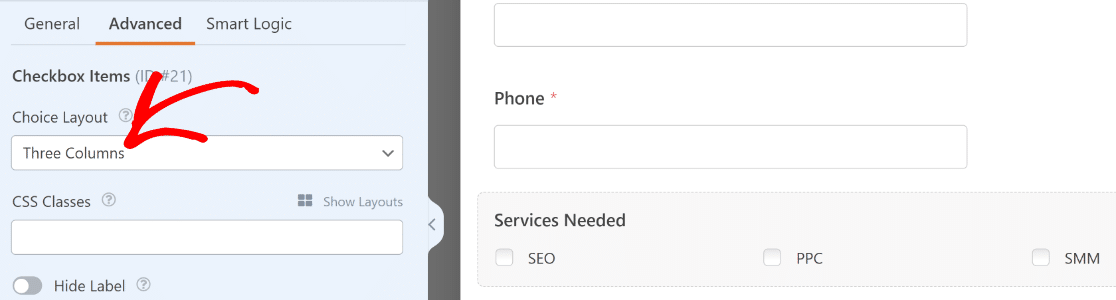
選択肢となるサービスオプションが多く、チェックボックスを複数の列に分割したい場合は、高度なオプションに移動し、選択レイアウトを1、2、3列またはインライン列に設定してください。
これにより、フォームがより簡潔になり、顧客が入力する際のフォーム疲れを防ぐことができます。
チェックボックスフィールドオプションを使用して、フィールドに簡単にラベルを付け、さまざまなサービスオプションを追加できます。
サービスオプションの横に画像選択肢を追加したい場合は、WPFormsに画像選択肢を追加する方法のチュートリアルをご覧ください。
その後、フィールドを追加タブをクリックし、複数項目フィールドをフォームにドラッグアンドドロップします。
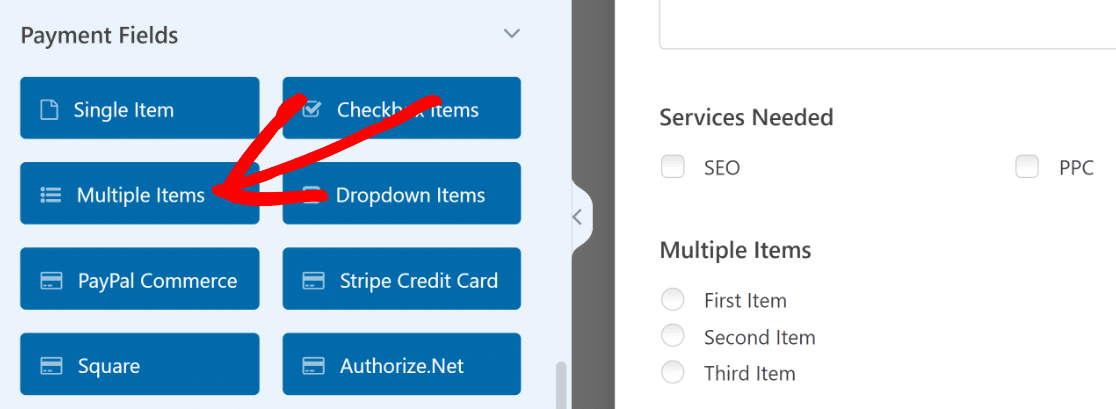
複数項目フィールドを使用して、依頼されたサービスのサービス期間を選択できるようにします。
次に、複数項目フィールドのフィールドオプションにアクセスして、ラベルを変更し、さまざまなサービス期間を追加します。
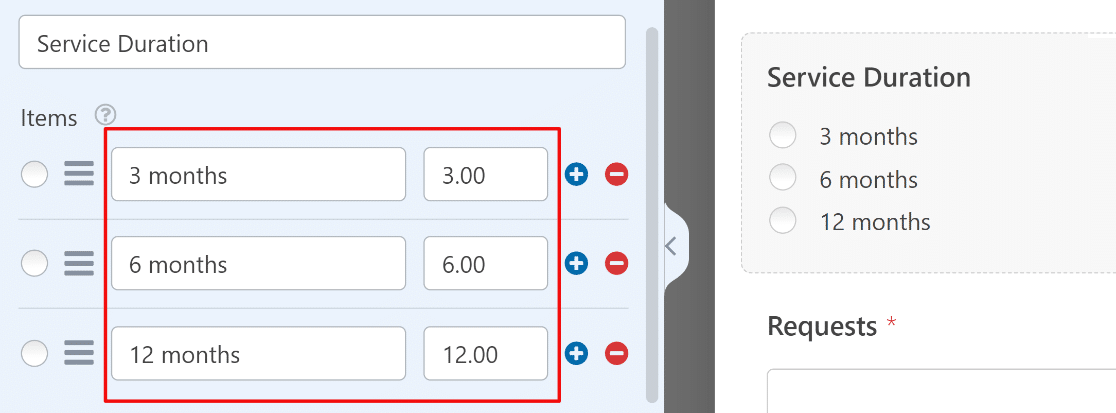
各サービス期間に、最終的な見積もりを計算するために使用する乗数となる月数を値として与えていることに注意してください。
たとえば、訪問者がSEOサービスを3か月間希望する場合、SEOサービスの基本価格に3を掛けて見積もりを計算します。以降も同様です。
次のステップでは、WPFormsの計算機能を使用して、推定見積もりを表示するための処理を行います。
見積もり計算のための数式を作成する
フォームに非表示フィールドを追加し、バックグラウンドで計算を実行するために使用します。
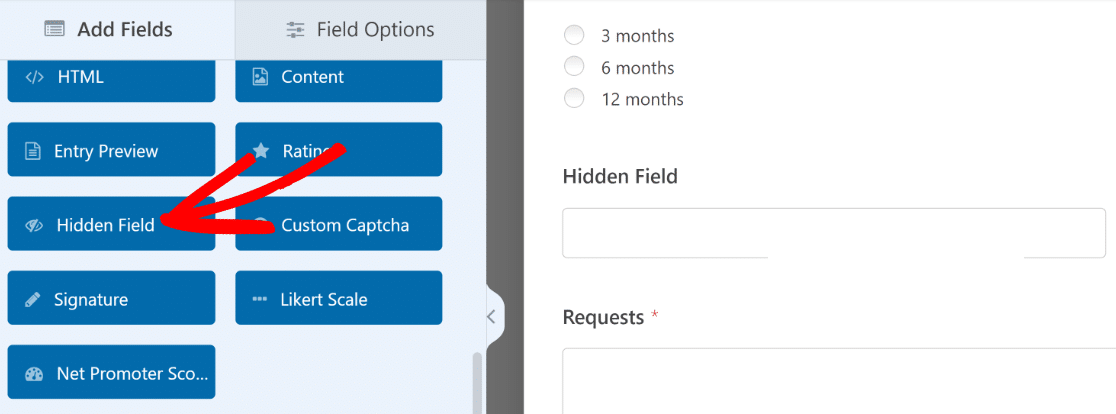
非表示フィールドを追加した後、クリックしてフィールドオプションを開き、高度な設定タブに移動します。
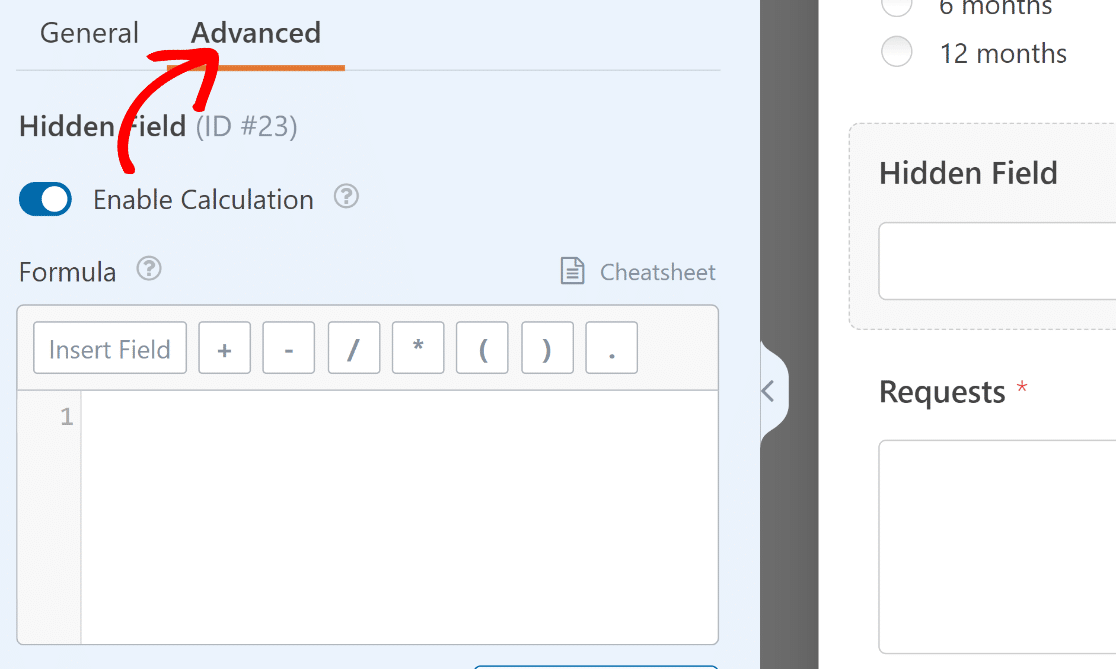
次に、計算を有効にするトグルボタンをクリックして、カスタム数式を追加できるようにします。
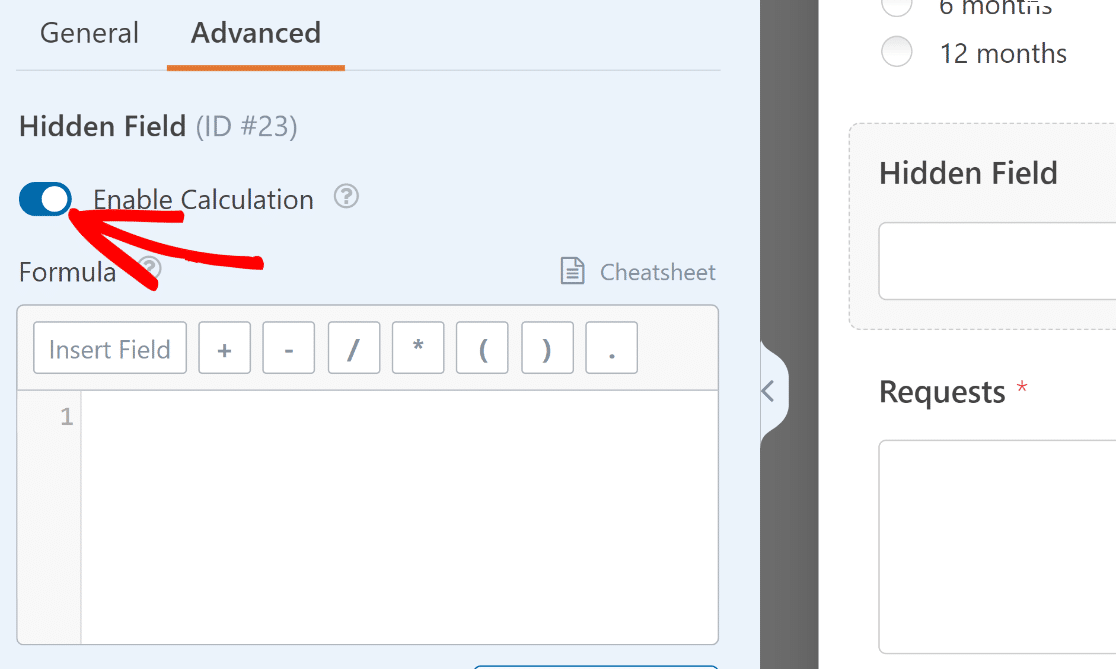
左側のペインにエディターが表示されます。ここで、他のフォームフィールドを変数として使用し、数式を作成してそれらに数学演算を実行できます。
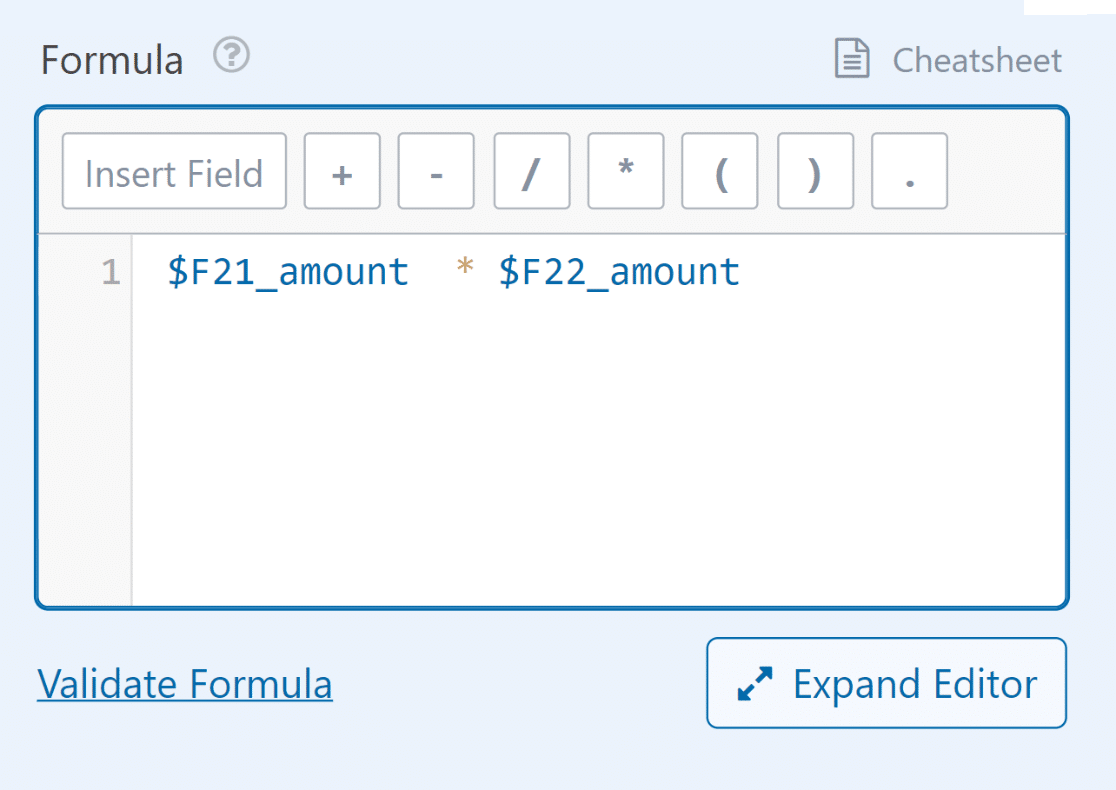
WPFormsは、数式を非常に簡単に作成できるようにします。この例では、[サービス必要数]フィールドに[サービス期間]を掛けるだけで、見積もりを算出できます。
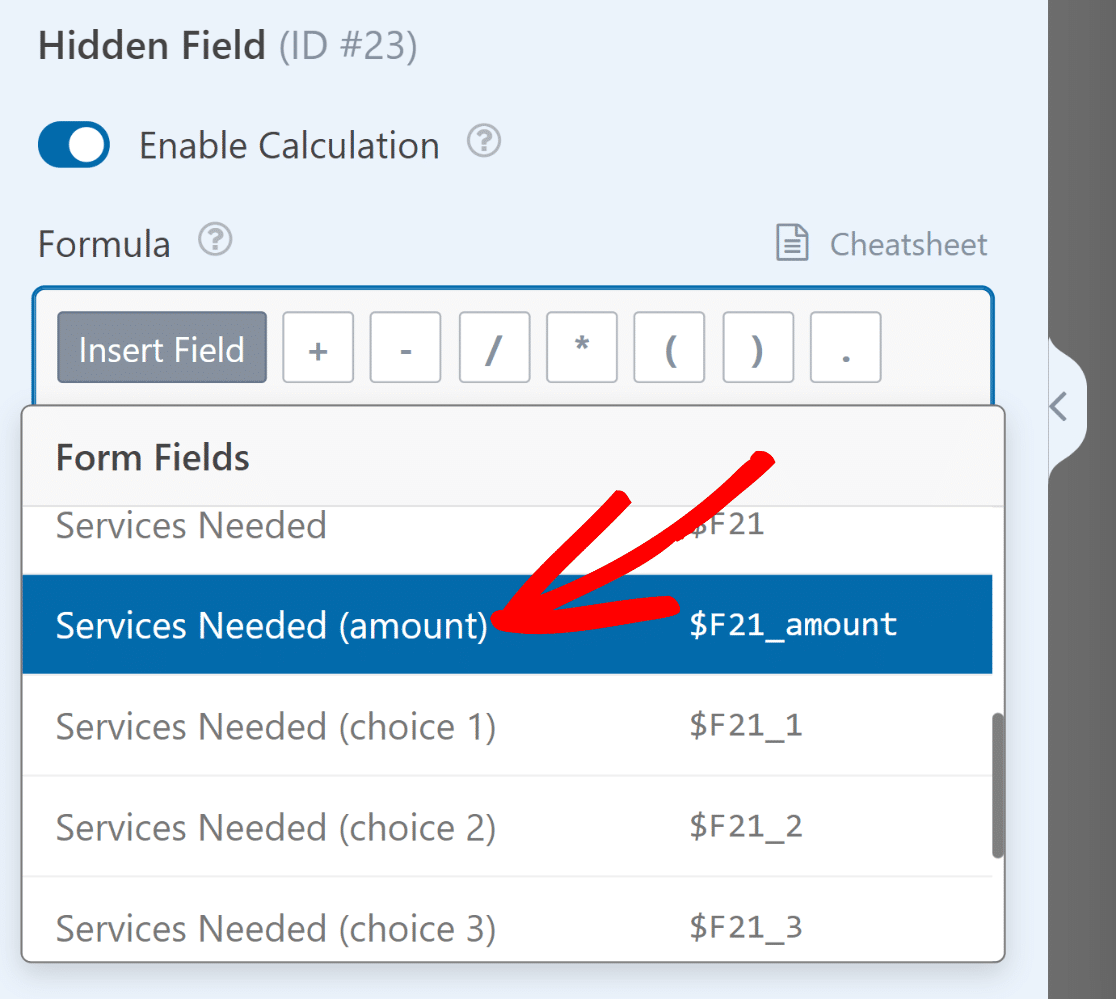
これは、フィールドの挿入ボタンをクリックして、このフォームで使用できる変数のリストを開くことで実行できます。
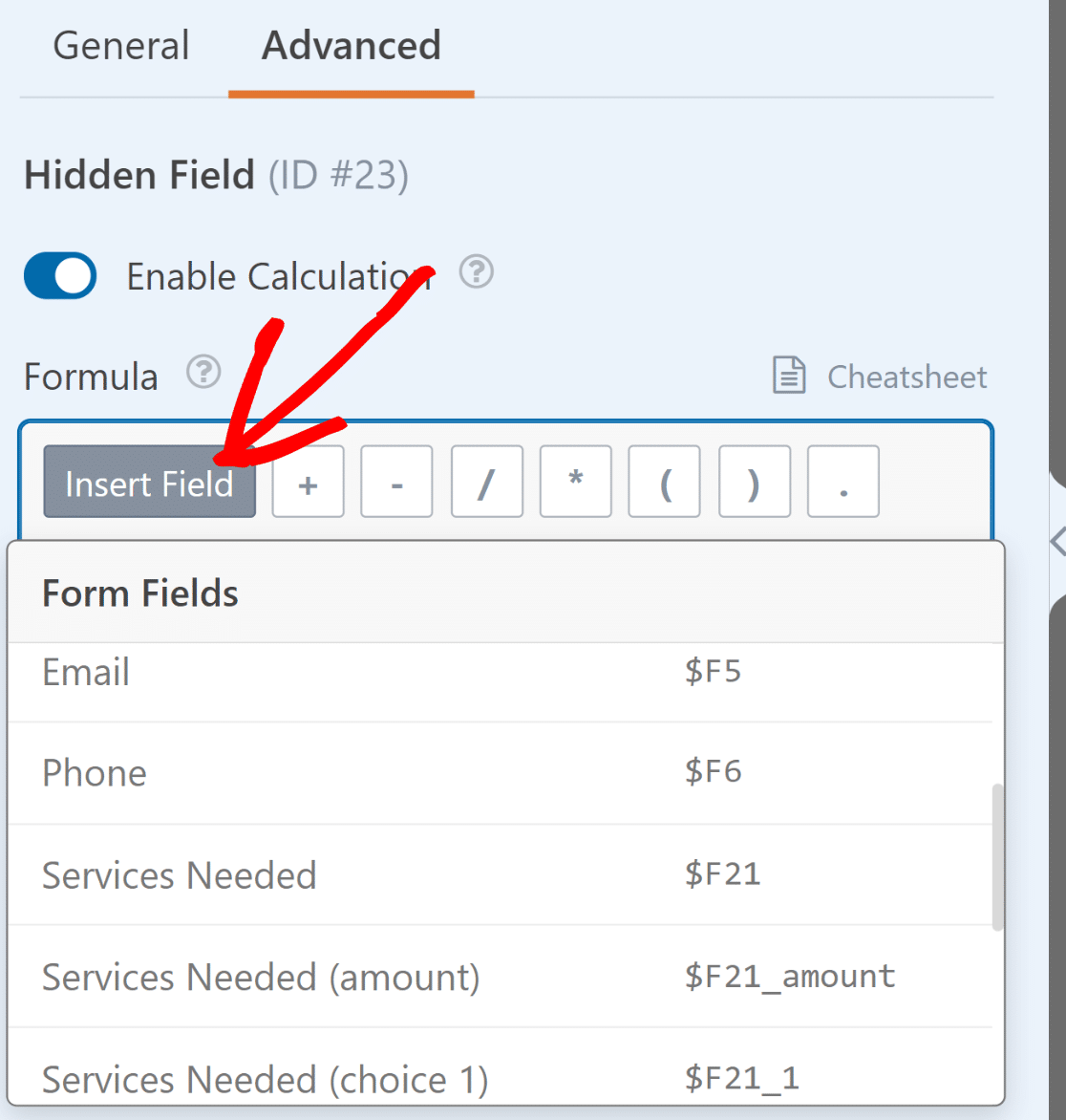
次に、リストからサービス必要数(数量)変数を選択します。これは、数式を適用したいフィールドです。
次に、乗算関数であるアスタリスク(*)を入力する必要があります。同様に、サービス期間(数量)変数を選択します。
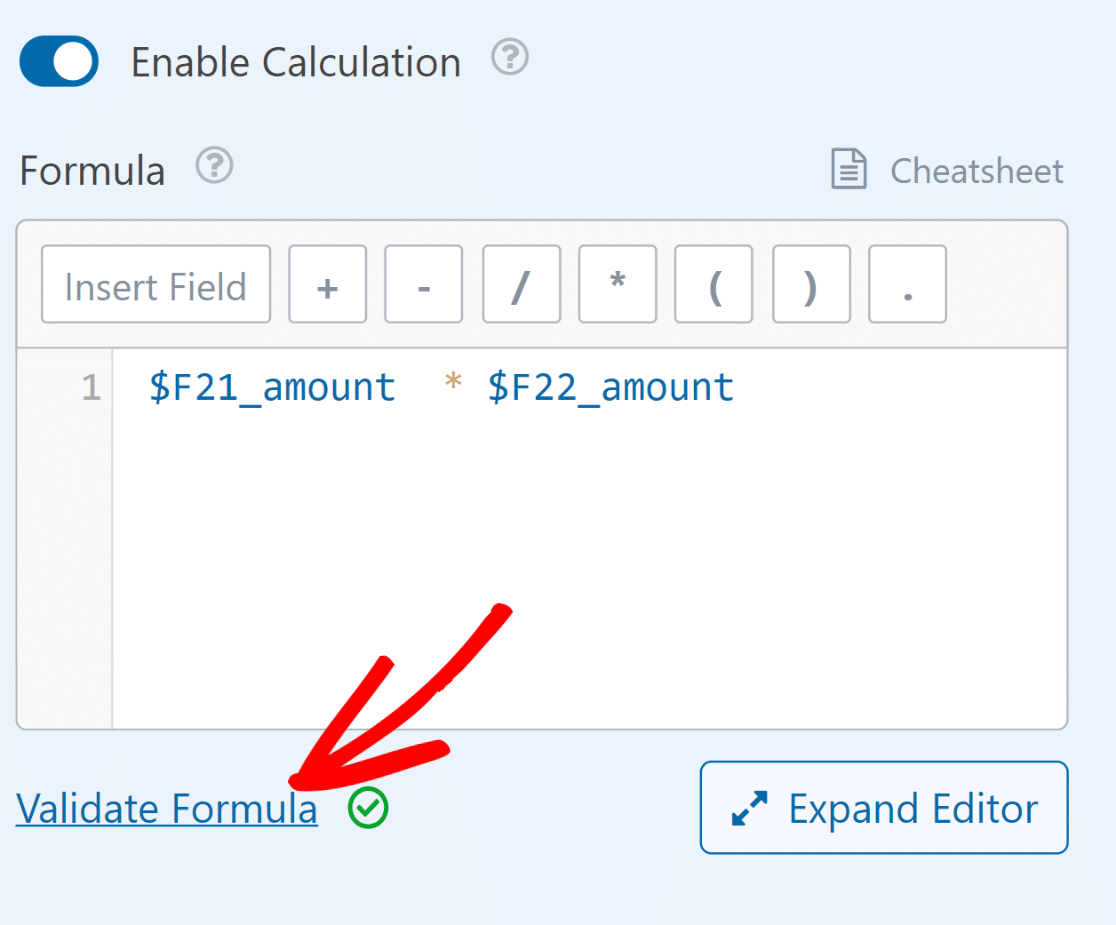
また、下部にある数式の検証リンクをクリックして、数式を検証することもできます。数式にエラーがない場合、緑色のチェックマークが表示されます。
これで、フォームが見積もりを計算する準備ができたので、見積もりを適切に表示する必要があります。
フォームの確認画面に見積もりを表示する
ユーザーがフォームを送信すると、フォームが正常に送信されたことを訪問者に保証する任意のメッセージを表示できます。
この場合、前のステップで設定した非表示フィールドを活用できます。必要なのは、スマートタグを使用することだけです。
これにより、非表示フィールド内の計算された値を取得し、確認メッセージで使用できます。これを行うには、設定 » 確認をクリックします。
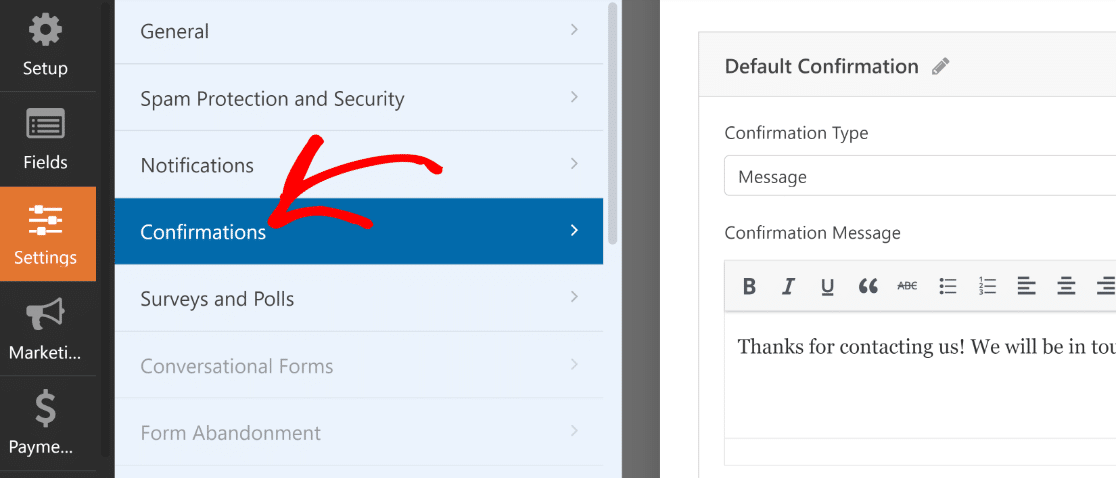
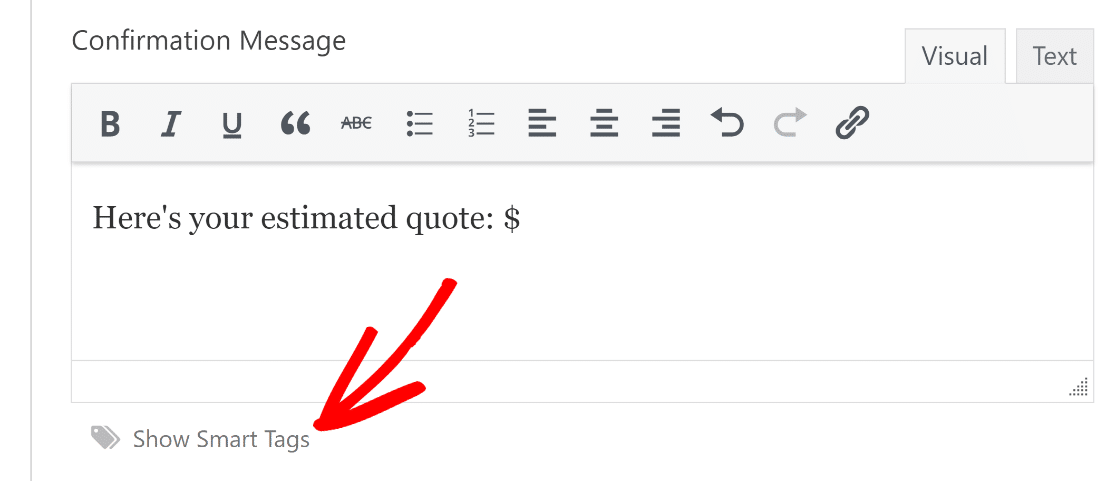
テキストエディタを使用して、確認メッセージを言い換えて見積もりを強調表示できます。次に、テキストエディタの下にあるスマートタグを表示リンクをクリックします。
そして、確認メッセージに目的の出力を表示するために、フィールドの利用可能なタグのリストから非表示フィールド を選択します。
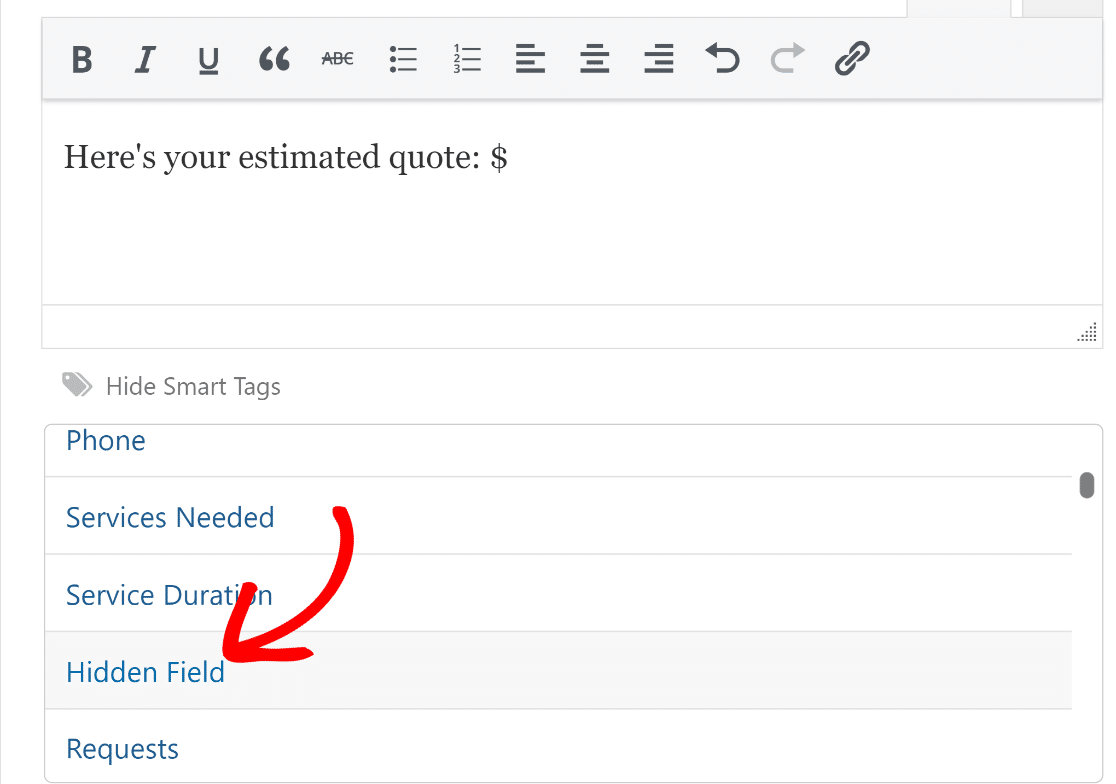
完璧です。あとは、このフォームを保存して公開 し、エントリの受け付けを開始して、即時
ステップ5:相見積もりフォームを公開する
WPForms を使用すると、埋め込みウィザードを使用して、フォームを WordPress サイトの任意の投稿、ページ、および サイドバーウィジェットに追加できるため、フォームの埋め込みは簡単です。
埋め込みの準備ができたら、フォームビルダーの上部にある 埋め込み ボタンをクリックし、次に 新規ページを作成 ボタンをクリックして続行します。

完了すると、新しいフォームが追加された状態でWordPressのページエディターに移動します。すべてが正しく表示されている場合は、公開 ボタンをクリックしてフォームを公開します。
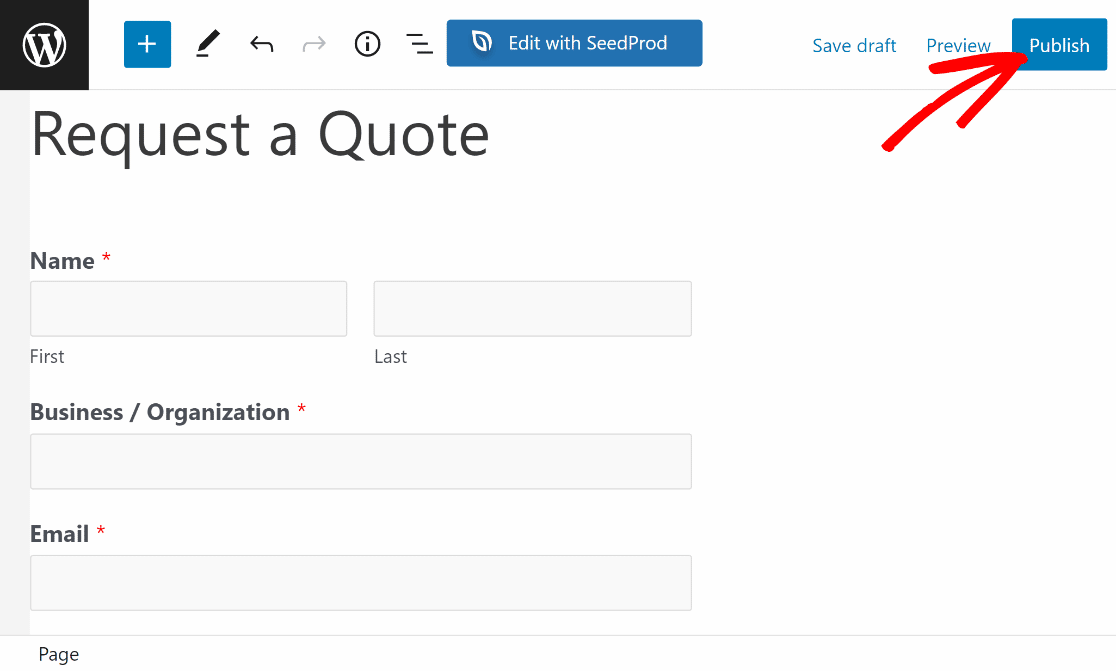
素晴らしい!これでフォームの準備ができました。ダミーのエントリを送信して、このフォームをテストできます。すべてが正しく設定されていれば、フォームが送信されるとすぐに確認メッセージに引用が表示されます。
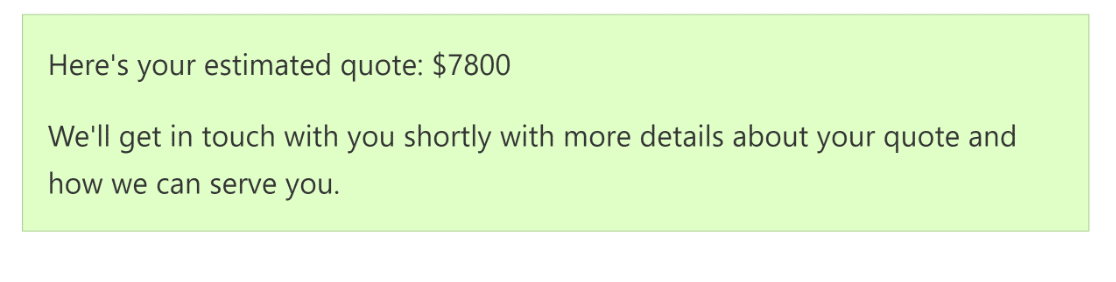
とても素晴らしいですよね?🤩 これで、開発者を雇うことなく、WordPressで完全にカスタマイズされた見積もり依頼フォームを作成できます!
相見積もりフォームWordPressに関するFAQ
見積もり依頼フォームの作成は、読者の間で人気のあるトピックです。それに関するよくある質問への回答を以下に示します。
見積もり依頼フォームとは何ですか?
見積もり依頼フォームを使用すると、リードはサービス/製品の要件を指定し、正確な価格情報を取得できます。
たとえば、住宅装飾サービスを提供している場合、見積もりはクライアントが必要とする仕事の範囲によって異なります。
サービスに変動価格がある場合は、見積もり依頼フォームを使用するのが一般的です。これにより、両当事者(クライアントとビジネス)は何が期待されているかを知ることができます。
見積もり依頼フォームの最も良い点は、リードを収集するのに非常に効果的であることです。受け取る見積もり依頼ごとに、ビジネスを成長させるためにコンバートできる新しいリードも得られます!
WordPressで見積もり依頼フォームを作成する方法は?
WordPressで見積もり依頼フォームを作成するには、まずWPFormsプラグインをインストールします。このユーザーフレンドリーなツールは、ドラッグアンドドロップインターフェイスを使用して簡単にフォームを作成できます。
インストールしたら、新規追加 を選択して新しいフォームを作成し、見積もり依頼フォームテンプレートを選択し、ニーズに合わせてカスタマイズしてから、提供されたショートコードを使用してWordPressサイトにフォームを埋め込みます。
WordPressでリクエストフォームを作成する方法は?
WPFormsを使用すると、WordPressでリクエストフォームを作成するのは簡単です。まず、WPFormsをインストールしてアクティブ化します。WPFormsメニューに移動し、新規追加 をクリックします。
次に、サービスリクエストや見積もりリクエストなど、必要なリクエストフォームの種類に適したテンプレートを選択します。
必要に応じてフィールドをカスタマイズし、保存してから、WPFormsが提供するショートコードまたはブロックを使用して、目的のページまたは投稿にフォームを埋め込みます。
WordPressフォームで見積もりを自動計算するにはどうすればよいですか?
WPForms Calculationsアドオンを使用してカスタム式を作成します。
チェックボックス項目または複数項目フィールドに価格を追加し、非表示フィールドを挿入して、非表示フィールドの設定で計算を有効にし、サービス価格 ×期間のような計算式を構築します。
非表示フィールドは合計を自動的に計算し、確認または通知に表示できます。
計算アドオンなしで見積もりフォームを作成できますか?
はい、ただし見積もりは自動計算されません。計算アドオンがない場合、見積もりフォームは、顧客情報とサービス要件を収集する標準的なリクエストフォームとして機能します。
見積もりを手動で計算し、後で顧客にメールで送信する必要があります。これにより、応答時間が遅延し、即時見積もり計算と比較してコンバージョン率が低下します。
見積もりフォームのために、顧客はどのような書類や情報を用意しておくべきですか?
これは業界によって異なります。サービス業の場合、顧客はプロジェクトのタイムライン、予算範囲、および特定の要件を知っておく必要があります。
製品ベースの見積もりの場合、数量、仕様、および配送場所が必要です。見積もりフォームの上に、顧客が準備すべき情報をリストした明確な指示を追加してください。
見積もりフォームで支払いデポジットを収集できますか?
はい、確認画面で計算された見積もりを表示した後、支払いフィールド(Stripe、PayPal、Square)を追加してデポジットを収集できます。
条件付きロジックを使用して、顧客が見積もり推定値を確認した後にのみ支払いフィールドを表示します。この2段階プロセス(まず見積もり、次に支払い)は、価格を表示する前に支払いを要求するよりもコンバージョン率が高くなります。
次に、免責事項チェックボックスの追加を学習する
リクエスト見積もりフォームに公式の利用規約または免責事項を追加したい場合は、WordPressフォームに利用規約チェックボックスを追加する方法に関するドキュメントを確認してください。
これにより、ユーザーはあなたからの見積もりリクエストを送信する際に、何が起こるかを正確に把握していることを確認できます。また、フォームがコンバージョンしているかどうかを追跡したいですか?もしそうなら、WordPressでフォームトラッキングを設定する方法に関するガイドを参照してください。
フォームの作成準備はできましたか?最も簡単なWordPressフォームビルダープラグインで今日から始めましょう。WPForms Proには多くの無料テンプレートが含まれており、14日間の返金保証が付いています。
このブログ記事がお役に立ちましたら、無料のWordPressチュートリアルやガイドをさらにご覧いただくために、 Facebook と X (Twitter) でフォローしてください。





