


AI要約
ストレスなくメールリストを増やしたいですか?MailchimpとWordPressを使用しているなら、わずか数分で強力な登録フォームを作成できます。コーディング不要、手間いらずです!
多くのWPFormsユーザーがメールマーケティングにMailchimpを利用しているため、連携をスムーズに設定・実行するための簡単なステップバイステップガイドを作成しました。
Mailchimpにはフォームビルダーがありますか?
Mailchimpにはフォームビルダーがあり、Mailchimpダッシュボードから登録フォームを作成できます。ただし、このフォームビルダーはかなり基本的で、機能は限られています。
対照的に、WPFormsのような専用フォームビルダーには、使いやすくコンバージョン率の高いフォームをデザインできる豊富な機能セットが備わっています。
さらに、フォームのレイアウトを変更したり、リード獲得と登録を最大化するために、一度に1つのフィールドをスタイリッシュな形式で表示する埋め込み可能なリードフォームを作成したりすることもできます。
WPFormsはMailchimpともネイティブに統合されているため、強力なWPForms機能を使用して簡単にリードを獲得し、データをMailchimpに送信できます。
WordPressでMailchimpサインアップフォームを作成する方法
以下のステップバイステップチュートリアルに従って、WordPressサイトにMailchimp登録フォームを埋め込んでください。
ステップ1:WPFormsプラグインのインストールと有効化
WPFormsは、最も初心者向けのWordPressフォームプラグインであり、多くの高度な機能、2,100以上の既製のテンプレート、そしてフォームを作成するためのAI機能を備えています。
リスト構築のためにWPFormsで最も気に入っている点は、Mailchimp接続がフォームビルダー自体の中に存在することです。オーディエンス、タグ、オプトイン動作は、フィールドを配置しているのと同じ画面で設定します。
Mailchimpアドオンにアクセスするには、WPForms Plusライセンス以上が必要ですが、Proプランをお勧めします。Proプランでは、会話型フォーム、リードフォーム、フォーム分析など、40以上の強力なアドオンが利用可能になります!

開始するには、Proライセンスを購入してください。次に、ウェブサイトにWPFormsをインストールします。ヘルプが必要な場合は、WordPressにプラグインを追加する方法の手順に従ってください。
ステップ2:Mailchimp連携を設定する
WPFormsをインストールしたら、すぐにMailchimpアカウントと連携できます。
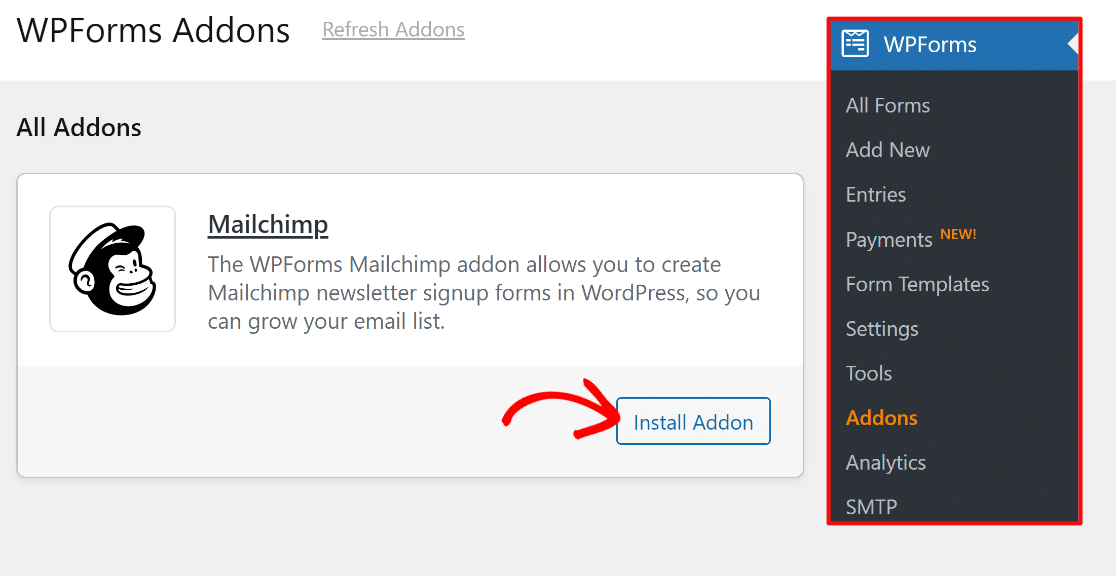
これは、WordPressダッシュボードを開き、**WPForms » Addons**に移動することで実行できます。アドオン画面で、Mailchimpアドオンを見つけて**Install Addon**をクリックします。
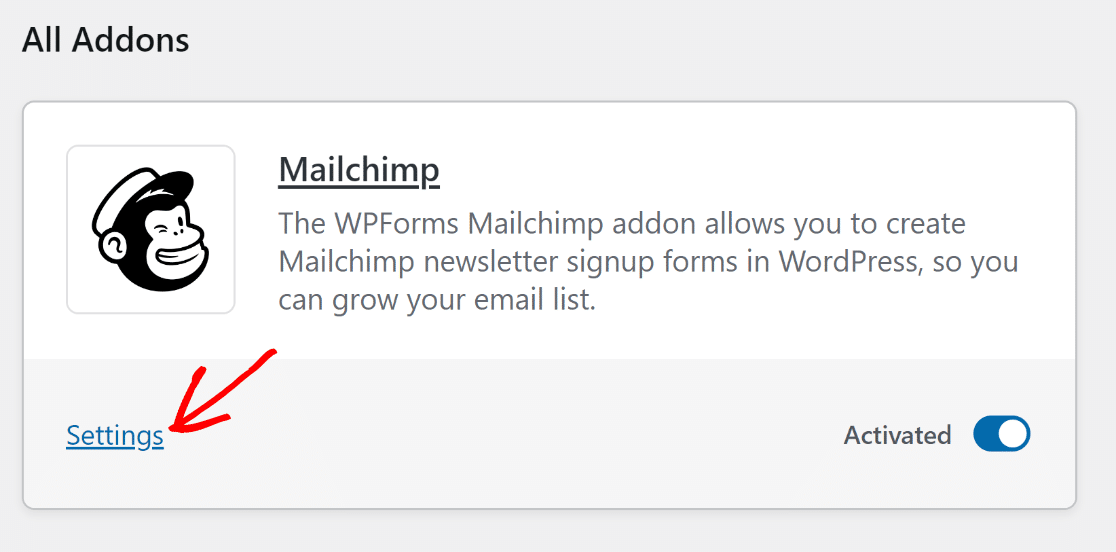
アドオンをインストールすると、ステータスが**Activated**に変わります。この時点から、**Settings**をクリックしてMailchimp連携設定にジャンプできます。
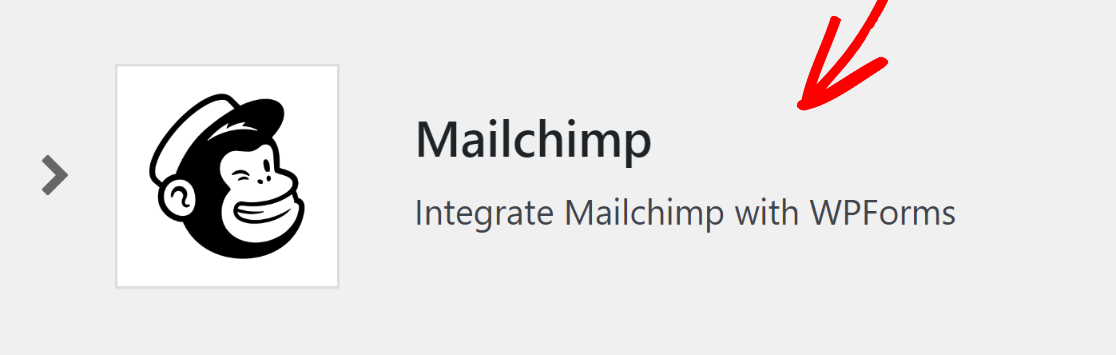
これでWPFormsの連携設定画面が表示されます。ここでMailchimpを探し、クリックして設定を展開します。
WPFormsをMailchimpアカウントに接続するには、Mailchimp APIキーが必要です。これは、Mailchimpアカウントにログインすることで取得できます。
Mailchimp APIキーの場所がわからない場合は、Mailchimpアドオンのドキュメントガイドに詳細な手順が記載されています。
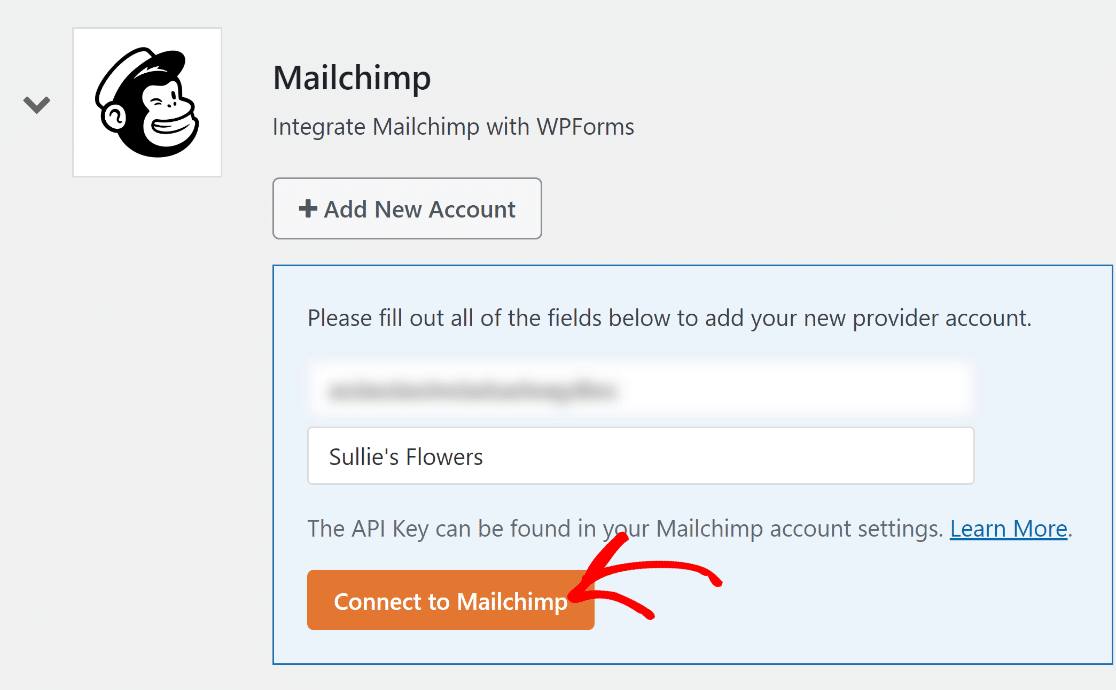
Mailchimp APIキーをお持ちの場合は、アカウントのニックネームとともに、Mailchimp統合設定に入力するだけです。次に、Connect to Mailchimpボタンをクリックします。
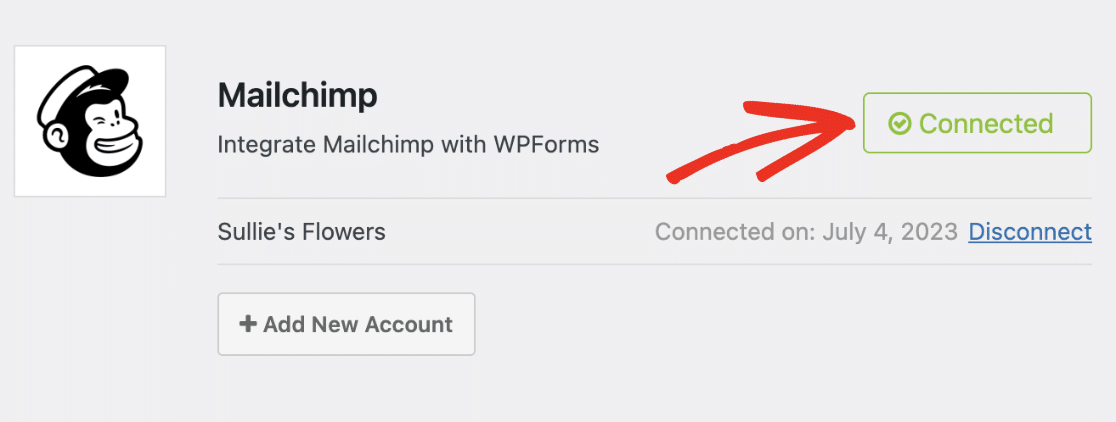
APIキーが有効な場合、Mailchimp統合ステータスは「Connected」と表示されます。
素晴らしい!WPFormsとMailchimpアカウントの統合が成功したので、Mailchimpリストを作成するためのカスタムサブスクリプションフォームを作成する時間です。
ステップ3:WordPressでMailchimp登録フォームを作成する
WPForms Mailchimpアドオンがアクティブになったら、WPForms » Add Newに移動して新しいフォームを作成します。

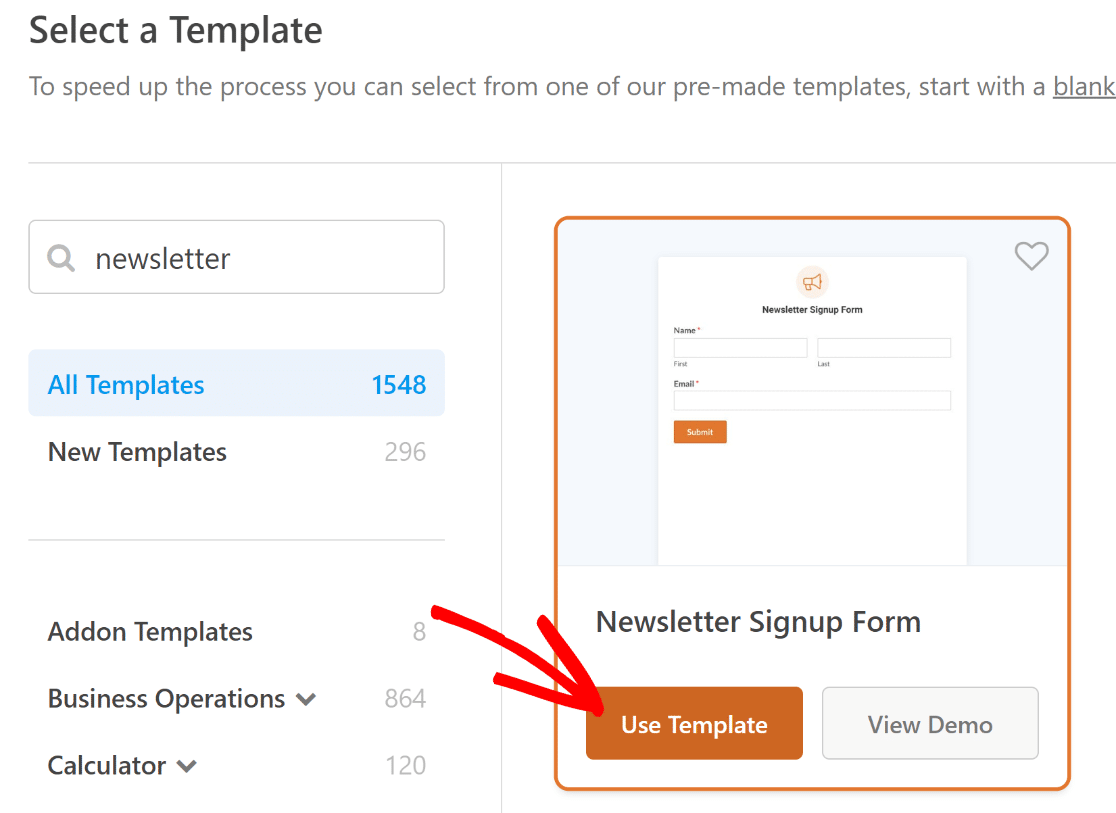
セットアップ画面で、フォームに名前を付け、Newsletter Signup Formテンプレートを選択します。WPFormsには2,100以上のWordPressフォームテンプレートが用意されており、ニーズに合ったものを自由に選択できます。
WPForms AIを使用して、正確な要件に基づいてフォームを作成することもできます。プロンプトを入力するだけで、すぐにフォームが完成します。

テンプレートを選択するか、WPForms AIを使用してフォームを作成したら、フォームビルダーにリダイレクトされます。そこでは、左側のパネルから右側のパネルにフィールドをドラッグして追加フィールドを追加できます。
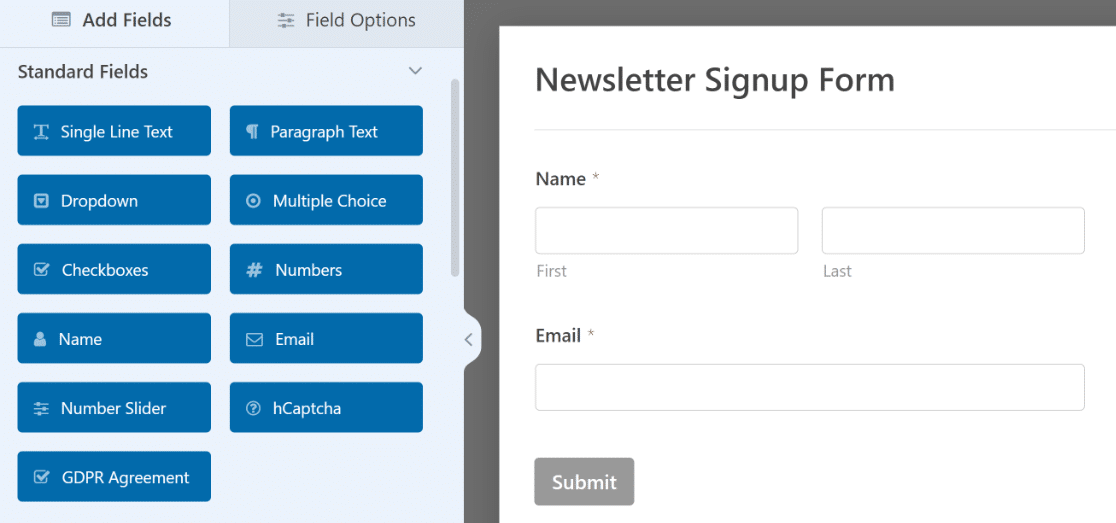
次に、フィールドをクリックして変更を加えます。フォームフィールドをクリックしてドラッグし、Mailchimpサブスクライブフォームの順序を並べ替えることもできます。
ユーザーとの信頼を築きながら、コンプライアンスを維持したいですか?GDPR Enhancements機能を有効にするだけで、同意チェックボックスを簡単に追加したり、Cookieを無効にしたり、IPアドレスの保存をスキップしたりできます。
すべてWPForms » 設定で行うことができます。その後、サイト訪問者が個人情報の保存とニュースレターの送信に明確に同意できる、GDPR準拠のフォームが利用可能になります。
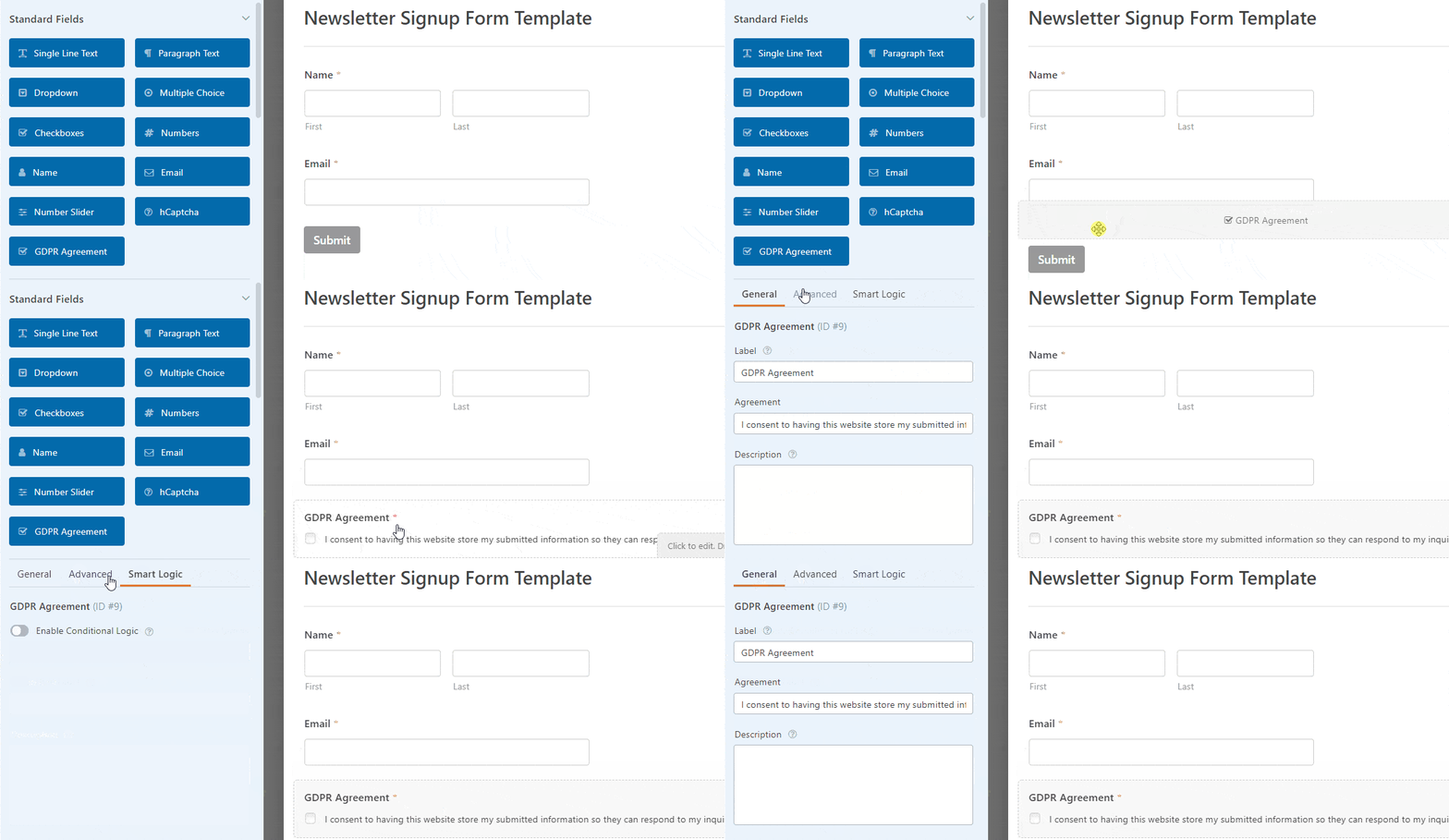
フォームのカスタマイズが完了したら、保存をクリックします。次に、サインアップフォームをニュースレターサービスに接続できるように、Mailchimp設定を構成する方法を見ていきましょう。
ステップ4:ニュースレターフォームをMailchimpに接続する
Mailchimp統合の準備ができたので、人がこのフォームを送信するたびに統合がどのように動作するかを定義する必要があります。
フォームビルダーから、Marketingタブに移動し、Mailchimpを選択します。
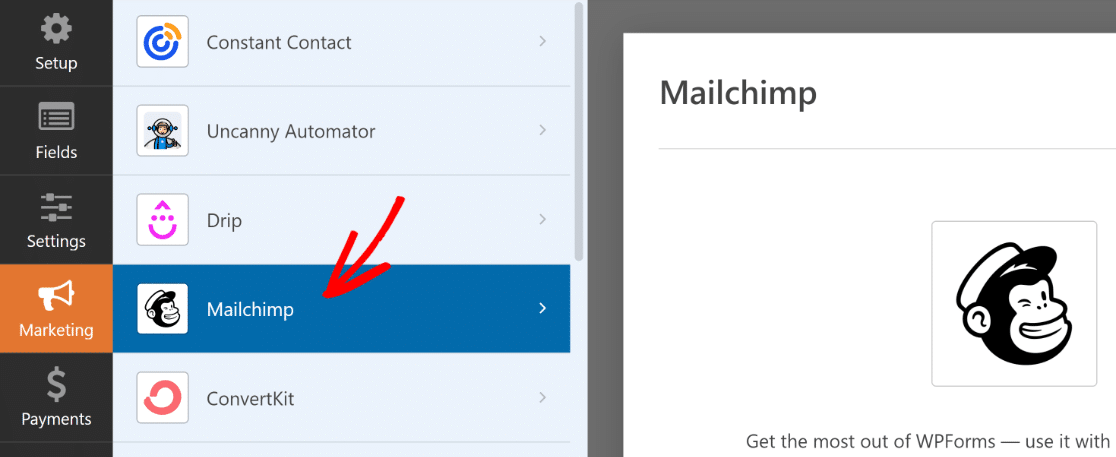
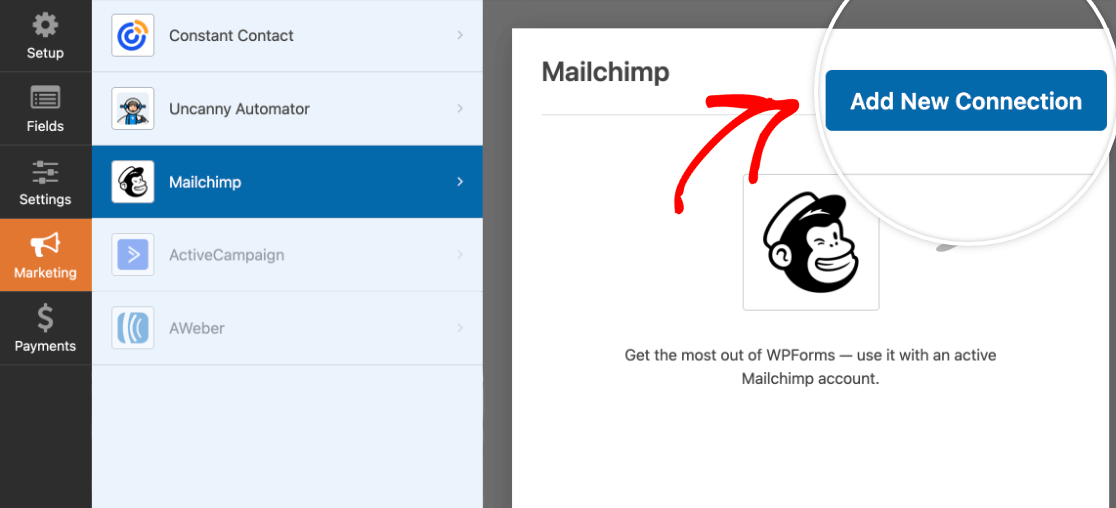
次に、新しい接続を作成する必要があります。右上にあるAdd New Connectionボタンをクリックします。
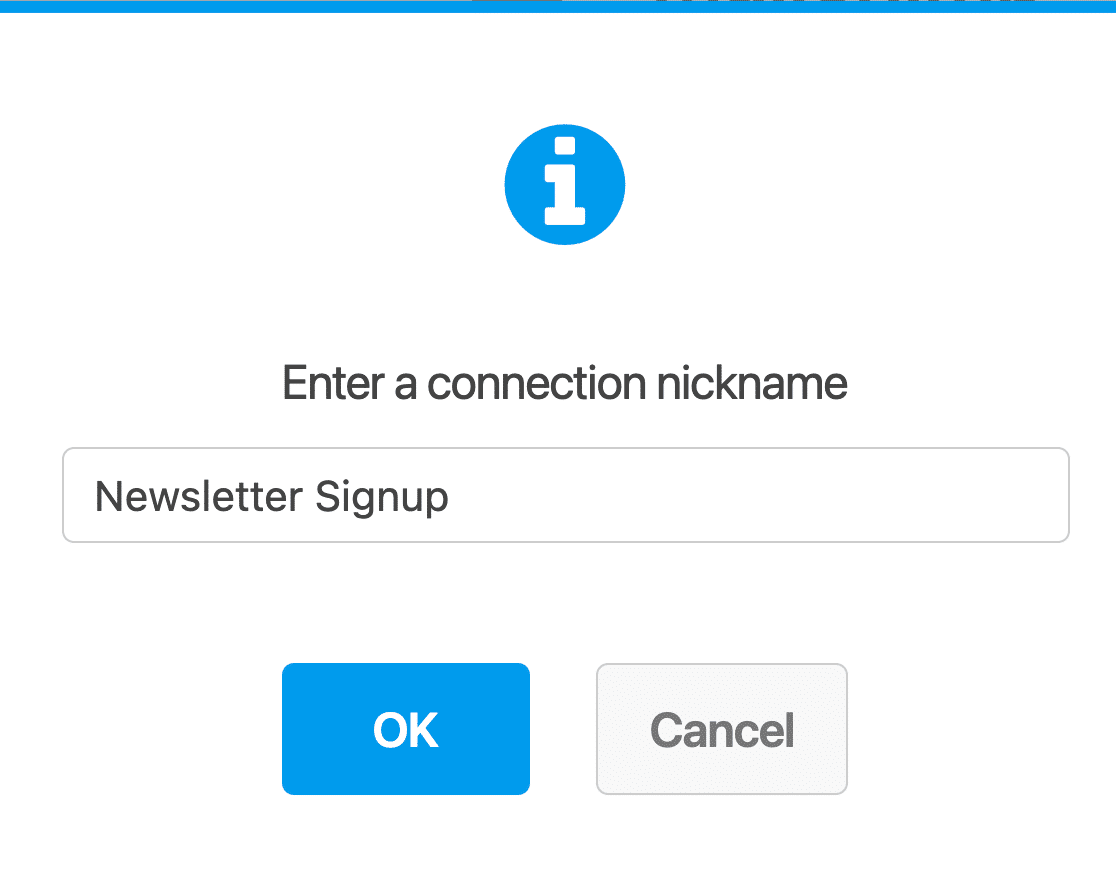
新しい接続のニックネームを入力する必要があります(これは内部参照用であり、好きなものにすることができます)。接続ニックネームを入力したら、続行するにはOKを押します。
新しい接続を作成するとすぐに、このフォームがMailchimpアカウントとどのように接続されるかを制御できるさまざまなオプションが表示されます。
まず、ドロップダウンからMailchimpアカウントを選択します。これは、メールリストを作成する予定のMailchimpアカウントである必要があります。
MailchimpアカウントでAudienceリストを作成した場合は、Select Audienceドロップダウンで選択できます。次に、フォームを送信したユーザーは、Mailchimp内の選択したオーディエンスに自動的に追加されます。
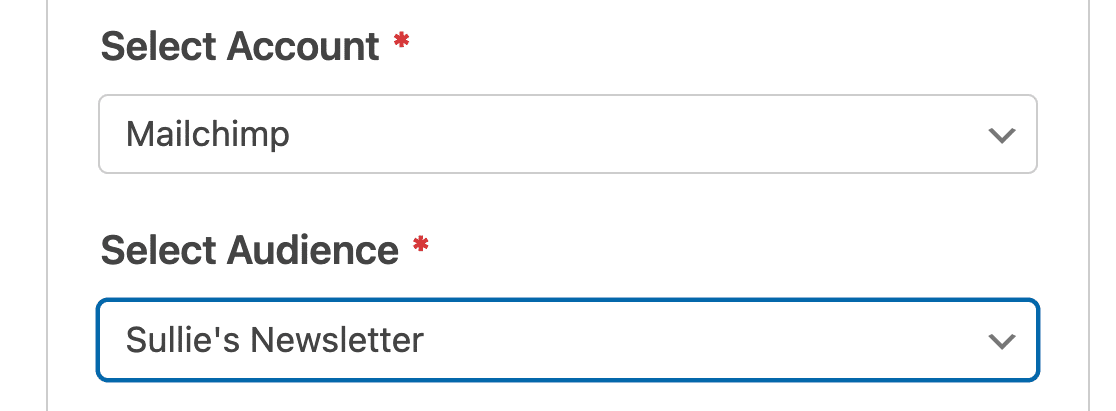
メールチンプアカウントと購読者を追加したいオーディエンスを選択したら、アクションの実行ドロップダウンを使用して、このフォームが送信されるたびに実行されるアクションを選択する必要があります。
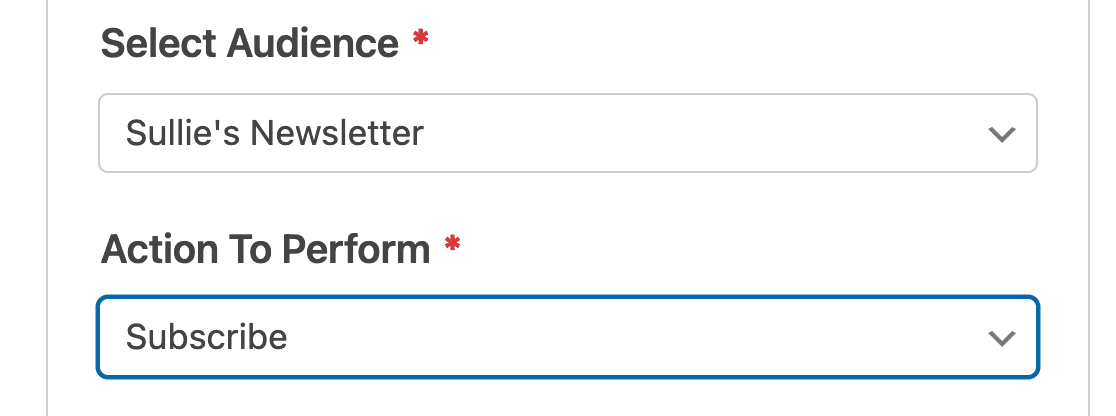
WPForms Mailchimp連携では、次のアクションから選択できます。
- 購読: ユーザーをMailchimpオーディエンスに新しい連絡先として追加します。
- 購読解除: 既存の連絡先をMailchimpアカウントから購読解除します。
- アーカイブ: 既存の連絡先をMailchimpオーディエンスにアーカイブします。
- 完全に削除: 既存の連絡先をMailchimpアカウントから完全に削除します。
- イベントを記録: フォーム送信後、特定の連絡先のイベントを記録します。
実行するアクションを選択すると、その下にさらにオプションが表示されます。それぞれの機能は次のとおりです。
- 購読者メールアドレス: フォームのメールフィールドに設定すると、WPFormsが訪問者が入力したアドレスを取得し、Mailchimpのオーディエンスに渡すことができます。
- イベント名: Mailchimpの連絡先に記録したいイベントの名前です。
- 追加するタグ: フォームを送信した全員に、1つ以上の既存のMailchimpタグを適用します。
- 新規追加タグ: Mailchimpにまったく新しいタグを作成して適用します。これにより、まずMailchimpダッシュボードに移動する手間が省けます。
- 削除するタグ: このフォームを送信したときに連絡先から既存のタグを削除します。セグメント間でユーザーを移動するのに便利です。
- メモ: 購読者のMailchimpプロファイルに自動的にメモを書き込みます。
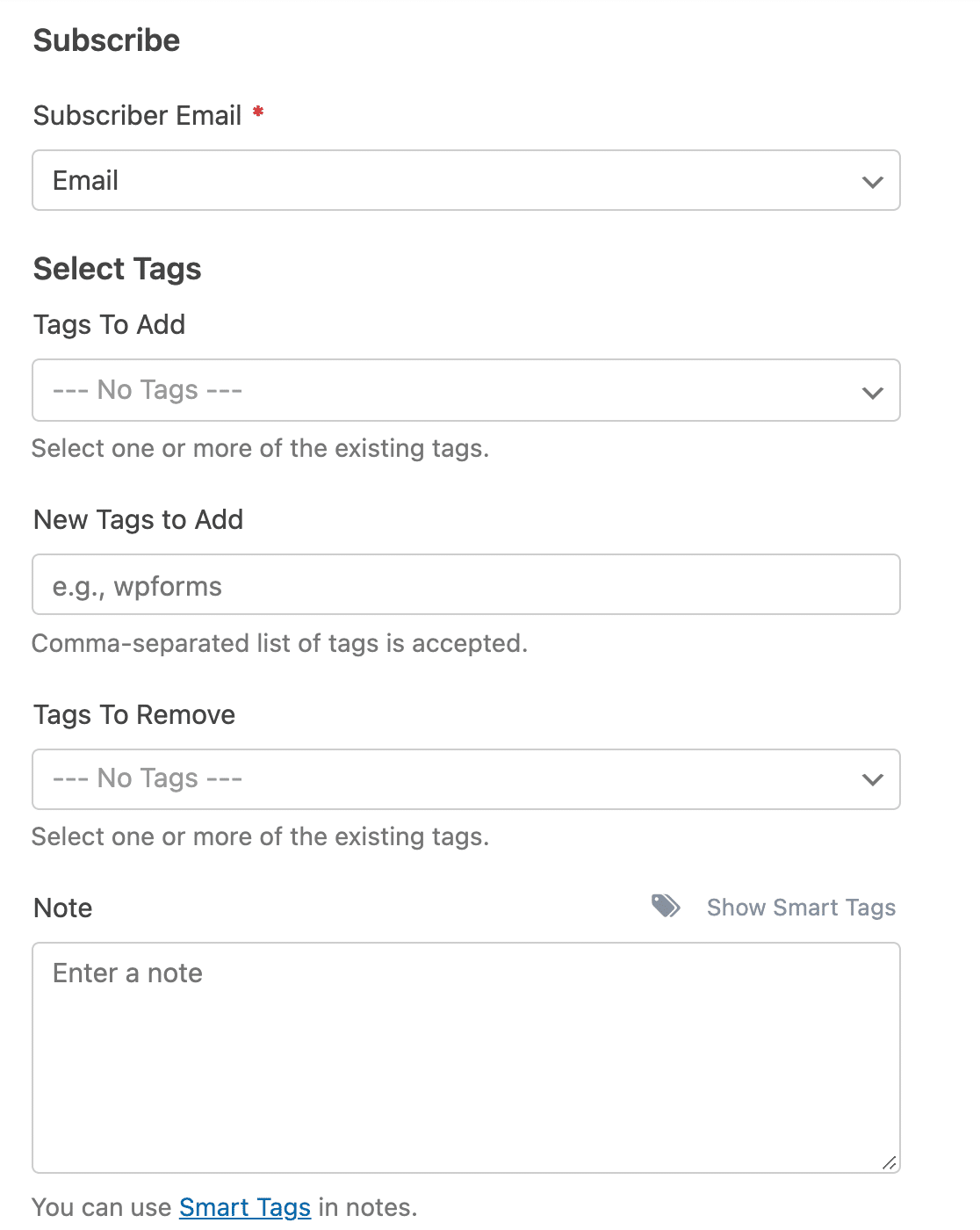
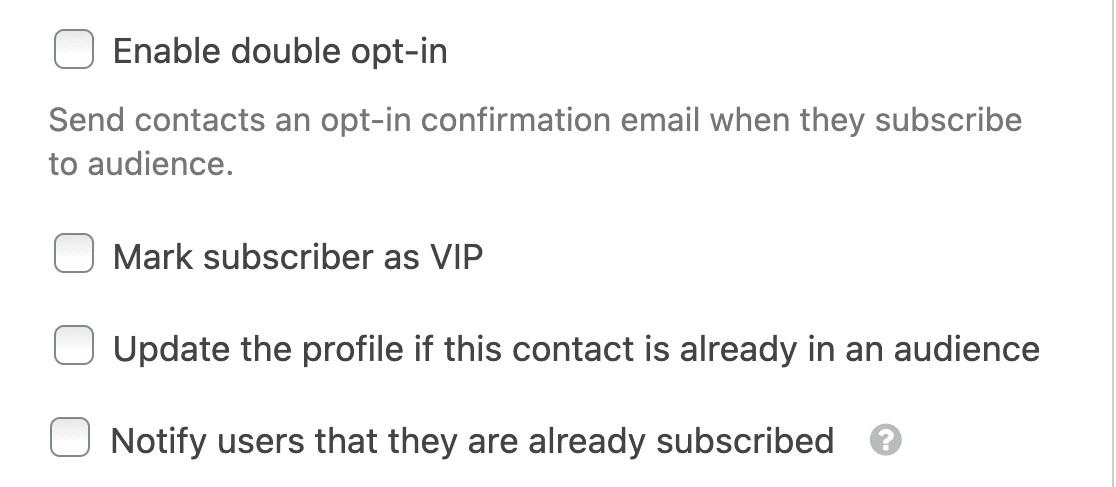
購読アクションにより、新規および既存の連絡先の処理方法を制御する4つのトグルがさらに表示されます。
- 二重オプトインを有効にする: 連絡先がすぐに簡単に追加されるのを防ぎ、確認を求めるメールを受け取り、その中のリンクをクリックした後にのみオーディエンスに参加します。
- 購読者をVIPとしてマークする: このフォームを送信した全員を、MailchimpのVIP連絡先としてフラグ付けします。
- この連絡先がすでにオーディエンスにいる場合はプロファイルを更新する: 提出を重複として扱うのではなく、既存の購読者の詳細を更新します。
- すでに購読済みであることをユーザーに通知する: すでに登録しているアドレスで送信した場合に、「そのメールアドレスの連絡先はすでに購読済みです」という検証メッセージを表示します。

「🎩 プロのヒント: Mailchimp購読フォームで二重オプトインの使用を検討してください。これにより、メールアドレスが検証され、メールリストが本当に興味のある購読者で構成されていることが保証されます。GoogleとYahooによってより厳格なメール送信ガイドラインが施行されているため、メールがスパムとしてマークされる可能性を減らすために積極的な対策を講じることが不可欠です。」
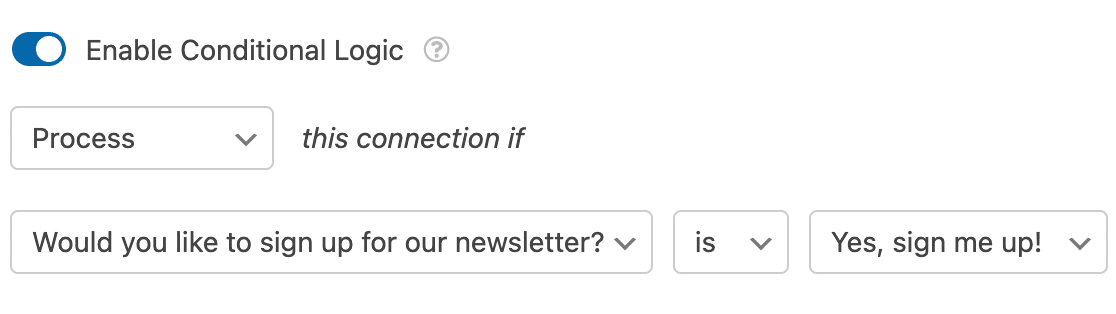
最後に、条件付きロジックを使用して、ユーザーがフォームに入力中に、特定のオーディエンスに追加したり、特定のタグを割り当てたりすることができます。
チェックボックスフィールドを使用して、作成した各Mailchimp接続の条件付きロジックを使用して、どのオーディエンスに追加されるかを決定するための基準として使用できます。
メールアドレス以上の情報をMailchimpに送信する
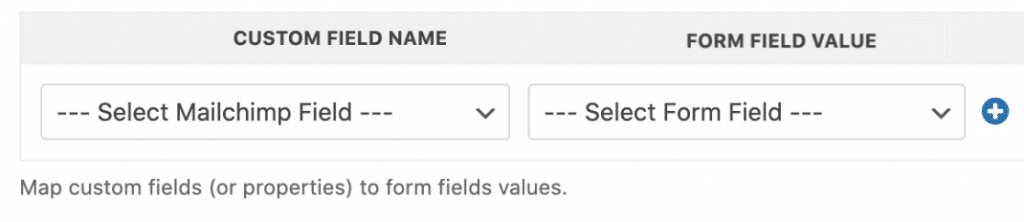
メールアドレスがあればリストに追加できますが、キャンペーンをパーソナライズするには名前や電話番号が必要です。
WPFormsは、フォームフィールドをMailchimpの対応するフィールドにマッピングすれば、それらを渡すことができます。Mailchimp接続設定内のカスタムフィールド名セクションまでスクロールしてください。
カスタムフィールド名ドロップダウンから入力したいMailchimpフィールドを選択し、次にフォームフィールド値ドロップダウンから入力するフォームフィールドを選択します。Mailchimpにはデフォルトで6つのフィールドが用意されています。
- メールアドレス
- 住所
- 誕生日
- 名
- 姓
- 電話番号
別のペアをマッピングするには、+(プラス)アイコンをクリックします。これらの設定を構成したら、保存をクリックします。
Mailchimpのグループで購読者を整理する
グループは、Mailchimpが単一のオーディエンスを細分化する方法です。1つのリストが複数のトピックをカバーしており、すべての人にすべてについてメールを送信したくない場合に便利です。
選択したオーディエンスに対してすでに設定したグループは、グループの選択ドロップダウンに自動的に表示されます。
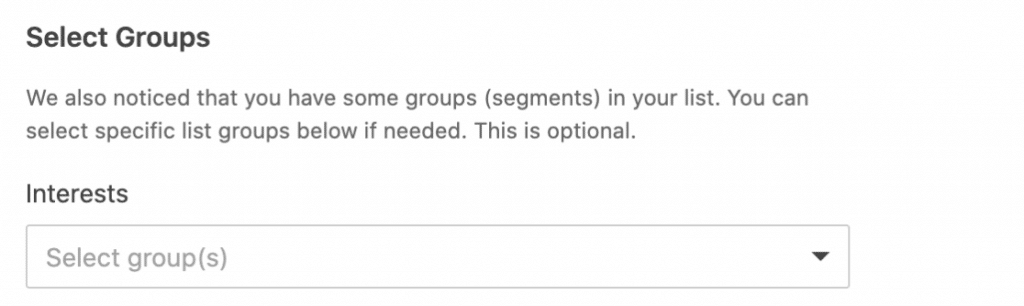
いずれかを選択すると、このフォームを送信した全員がオーディエンスとともにそのグループに参加します。グループはまずMailchimp内で作成する必要があるため、ドロップダウンが空に見える場合はその理由です。
代わりに、ユーザーに自分で選択させる場合は、フォーム自体でユーザーにMailchimpグループを選択させることができます。
ステップ5:購読フォームの通知と確認を設定する
通知は、ウェブサイトで購読フォームが送信されるたびにメールを送信するための優れた方法です。
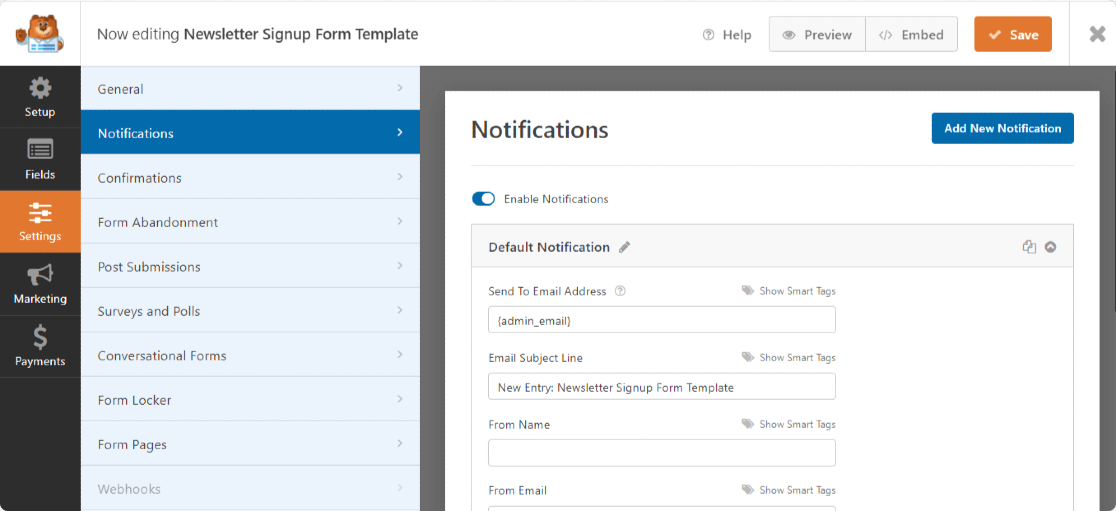
フォーム通知を無効にしない限り、WPFormsは自動的にあなた自身にメールを送信します。
送信先メールアドレスフィールドにチームメンバーのメールを追加することで、チームメンバーに通知を送信することもできます。
確認メッセージは、サイト訪問者にフォームが送信されたことをすぐに知らせるための優れた方法です。
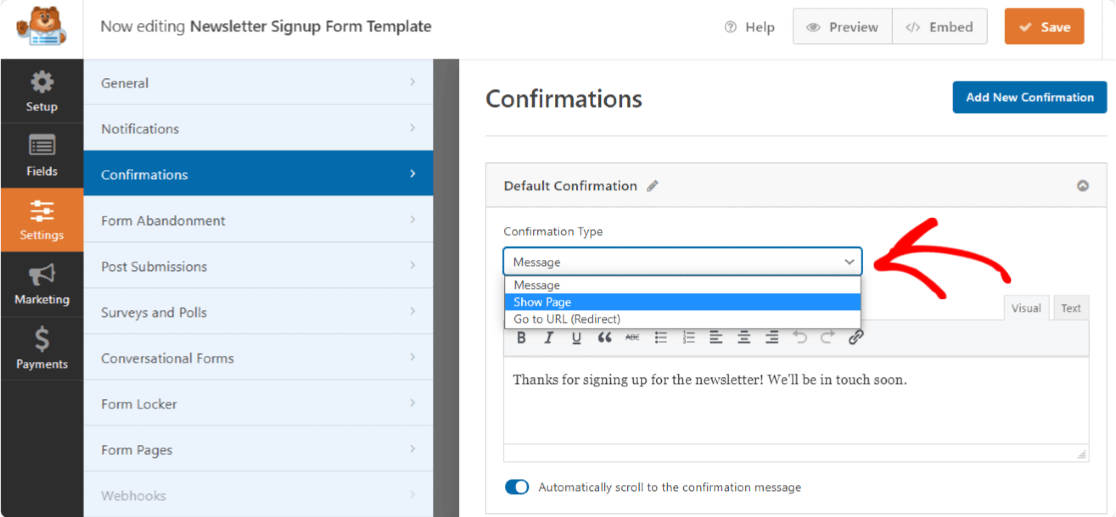
手順については、フォーム確認の設定に関するこのドキュメントをご覧ください。
ステップ6:WordPressでMailchimp登録フォームをスタイル設定して公開する
Mailchimp購読フォームを作成したら、それをサイトに追加する必要があります。
WPFormsを使用すると、ブログの投稿、ページ、さらにはサイドバーウィジェットなど、いくつかの場所にフォームを追加できます。
フォームビルダーの右上にある埋め込みボタンをクリックします。
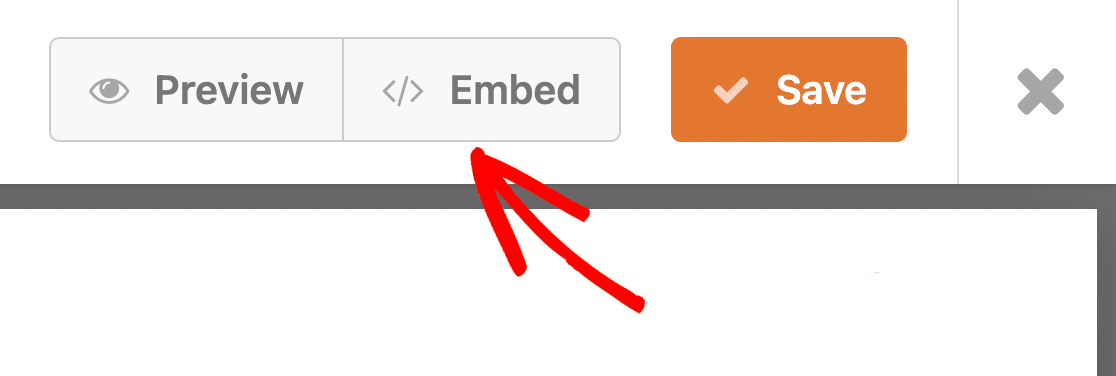
次に、WPFormsは、新しいページにフォームを埋め込むか、既存のページ内に埋め込むか尋ねます。このチュートリアルでは、新しいページを作成を選択します。

このボタンをクリックすると、WPFormsは新しいページの入力を求めます。名前を入力してから、開始を押してください。
WPFormsはWordPressのページエディタウィンドウに移動し、Mailchimpフォームがすでに埋め込まれていることがわかります。
この時点で、WordPressブロックエディタ内でフォームのスタイルを設定できます。埋め込まれたフォームブロックを選択するだけで、右側のサイドバーにあるフォームスタイルを開くことができます。
フォームにスタイルを追加する最も簡単な方法は、既製のフォームテーマを選択することです。この例では、Aeroフォームテーマを使用しています。
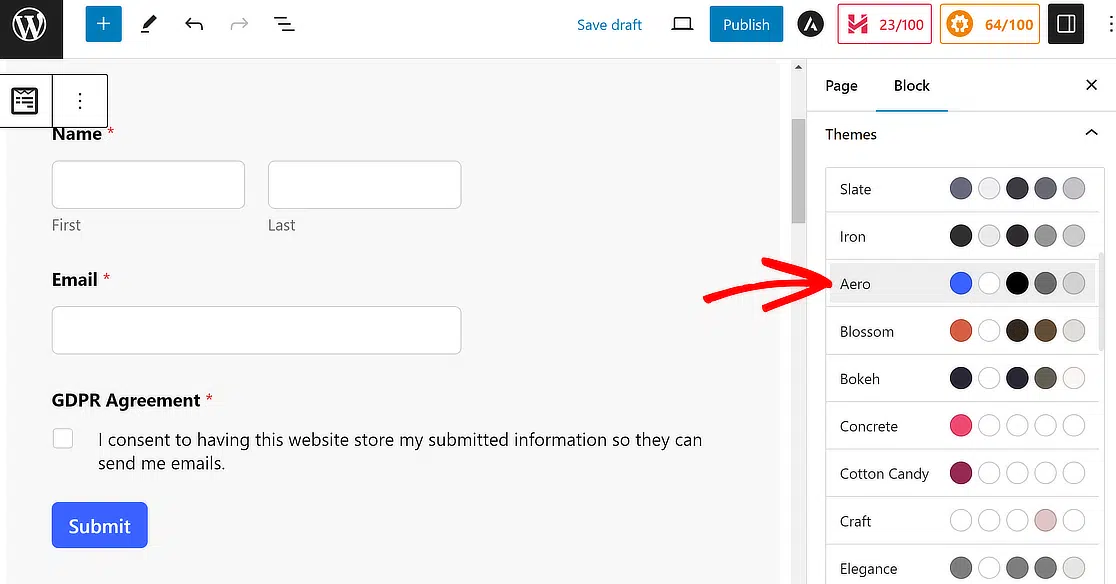
テーマを使用するだけでなく、コードなしでフィールドの境界線、ラベルの色、送信ボタンのスタイルなどをカスタマイズできます。
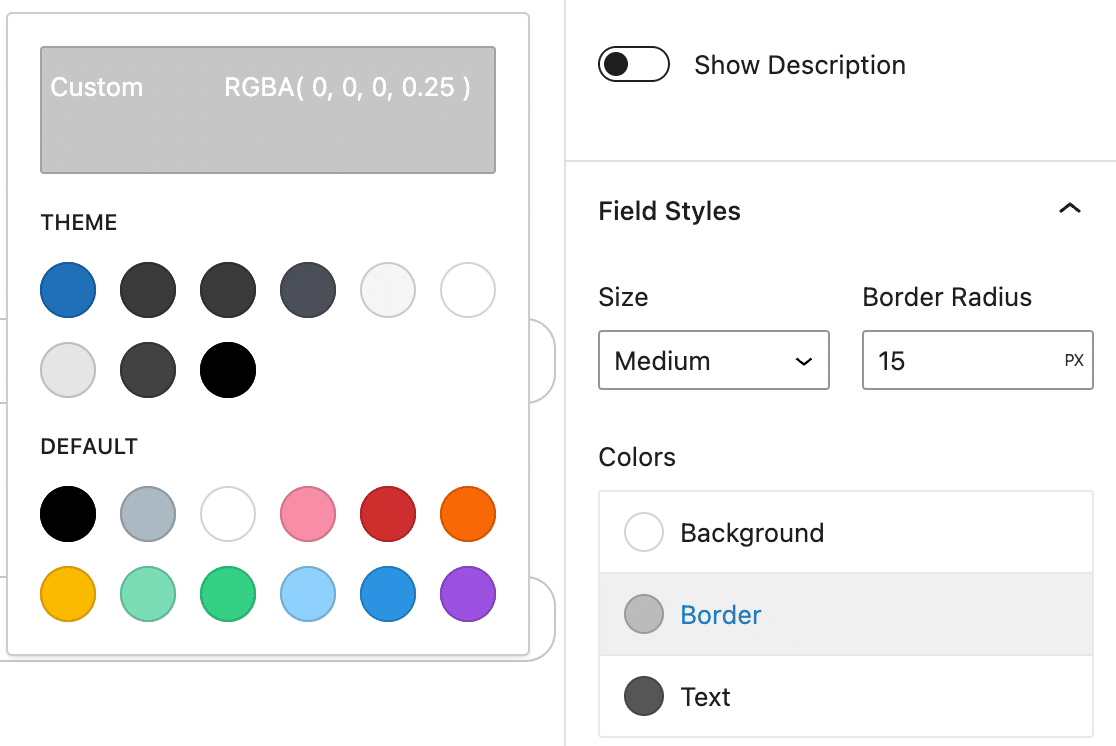
フォームの外観に満足したら、公開を押してページを公開できます。
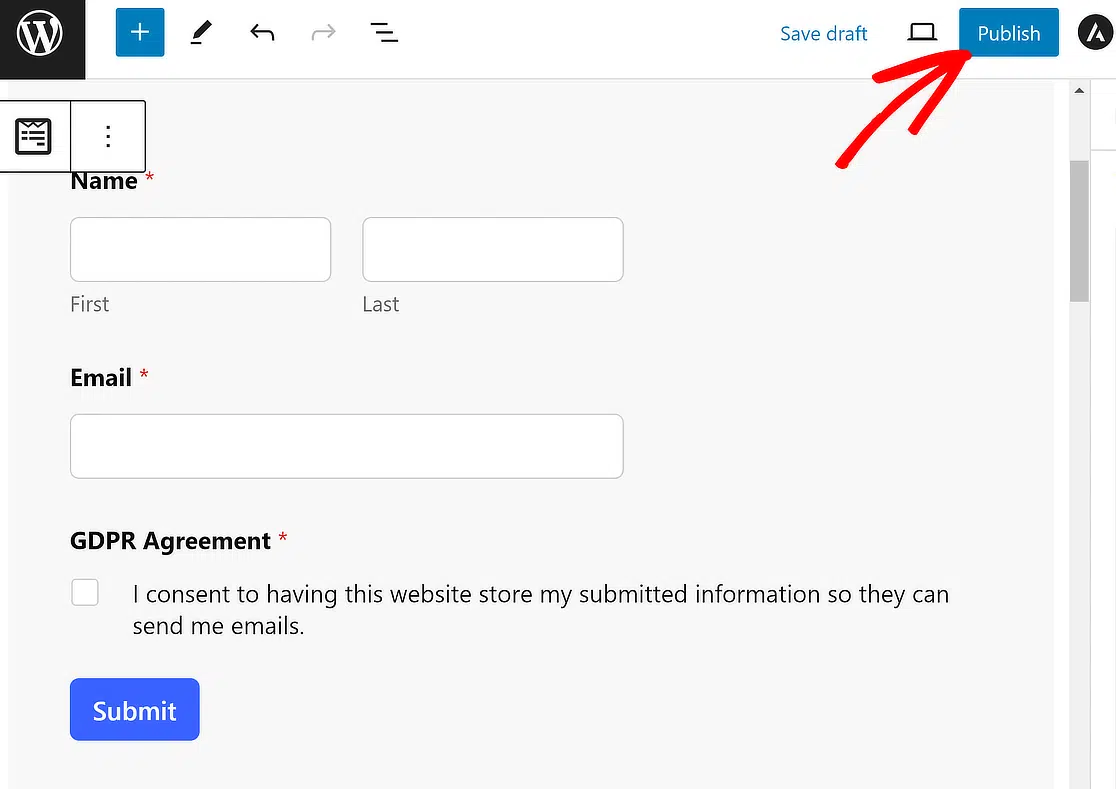
これで完了です!これで、WordPressでMailchimpサインアップフォームを作成して、メールリストの構築に役立てる方法がわかりました。
Mailchimp登録フォームに関するよくある質問
Mailchimpのサインアップフォームは、通常、オーディエンス、タグ、オプトインの動作に関連して、WPFormsのサポートで頻繁に登場します。WordPressでMailchimpのサインアップフォームを作成する際に、最もよく尋ねられる質問を以下に示します。
Mailchimpサインアップフォームでどのような情報を収集すべきですか?
サインアップフォームは簡潔に保ち、必須フィールドのみを含めることが重要です。名前とメールアドレスのフィールドは、サインアップフォームに含める必要があります。サインアップ時にメールの優先順位を選択できるようにチェックボックスを追加することも検討できます。
これにより、興味に基づいたセグメンテーションなしに、リスト全体に一括メールを送信するのではなく、優先順位に基づいて関連メールのみを送信できます。
WordPressのMailchimpサインアップフォームのパフォーマンスをどのように追跡できますか?
WPFormsは、組み込みのフォームアナリティクスでこれを自動的に追跡します。設定するものは何もありません。コードを追加する必要も、Googleアナリティクスアカウントも必要ありません。
フォームの概要ページでは、すべてのライセンスティアに表示回数列があり、実際にフォームを見た人の数を示しています。
インタラクションとコンバージョン率の列、専用のアナリティクスページ、およびユーザーがどこで離脱したかを正確に示すフィールドレベルの追跡は、ProおよびEliteで利用できます。
MailchimpアドオンのPlusを使用している場合でも、表示回数とエントリー数を組み合わせて、手動でコンバージョン率を計算できます。
WordPressのMailchimpサインアップフォームからサインアップした後はどうすればよいですか?
連絡先がメールの受信にサインアップした後、連絡先の興味に強く一致する価値主導のメールを送信することで、連絡先を育成し始めることができます。
たとえば、SaaSツールを提供している場合、Mailchimpでオンボーディングメールの自動化を設定できます。
WordPressフォーム経由で新しい人が購読し、Mailchimpリストに追加されるとすぐに、自動化によって新しいユーザーに製品について教育するためのオンボーディングメールの送信を開始できます。
新しい購読者がMailchimpリストにオプトアウトとして追加されるのはなぜですか?
これは多くの人がつまずく点で、フォームではなくMailchimp側で発生しています。
Mailchimp独自のGDPR設定がオンになっている場合、新しい購読者のオプトインオプションは自動的にオフになります。
MailchimpとWPFormsは個別のGDPR契約を結んでいるため、誰かがフォームで同意チェックボックスをオンにしても、Mailchimpはそれを認識できず、同意していないと見なします。
これを修正するには、Mailchimpアカウント内のMailchimpのGDPR設定を無効にします。彼らのGDPRドキュメントには、これらの設定がどこにあるかが記載されています。
購読者は1つのフォームでどのニュースレターに参加したいかを選択できますか?
はい、これはアドオンで構築される最も一般的なことの1つです。
チェックボックスフィールドにニュースレターのリストを追加し、それぞれに個別のMailchimp接続を作成し、対応するボックスがオンになった場合にのみ各接続がトリガーされるように条件付きロジックを適用します。
各接続を異なるオーディエンスに向けることも、全員を1つのオーディエンスに留めて、代わりに異なるグループに分類することもできます。通常、すべてのニュースレターが同じブランドに属している場合は、グループの方が整理されたオプションです。
住所フィールドがMailchimpに表示されないのはなぜですか?
WPFormsの住所フィールドはMailchimpの住所フィールドと互換性がないため、データは直接渡せません。これは設定ミスではなく、既知の制限事項です。
回避策は、単一行テキストフィールドとドロップダウンで独自の住所ブロックを作成し、それぞれを**カスタムフィールド名**セクションで個別にマッピングすることです。設定には少し時間がかかりますが、データはMailchimpに正しく送信されます。
Mailchimpを使用するには有料のWPFormsライセンスが必要ですか?
はい、MailchimpアドオンにはWPForms Plusライセンス以上が必要です。Plusは10すべてのメールマーケティング統合をアンロックし、ProとEliteにも含まれています。
Constant Contactは、無料のWPForms Liteで利用できる唯一のメールマーケティング統合です。したがって、まだMailchimpにコミットしておらず、無料プラグインで始めたい場合は、それが唯一の選択肢です。
次に、その他のMailchimp統合を探索する
上記のステップで、Mailchimp と WPForms の連携は完了しています。さらに、これらの Mailchimp連携 を使用することで、マーケティングワークフローをさらに改善できます。
フォームのコンバージョンを高め、サイト訪問者に メールリストへの登録 を促す方法をお探しなら、購読者と引き換えにコンテンツアップグレードを提供することを検討してください。
その他、当社が作成したMailchimp関連の投稿もご覧ください。
フォームの作成準備はできましたか?最も簡単なWordPressフォームビルダープラグインで今日から始めましょう。WPForms Proには多くの無料テンプレートが含まれており、14日間の返金保証が付いています。
このブログ記事がお役に立ちましたら、無料のWordPressチュートリアルやガイドをさらにご覧いただくために、 Facebook と X (Twitter) でフォローしてください。





WPFprms liteを試したいのですが、ボックスにWordPressのウェブサイトを入力すると、このページが見つかりませんというエラーが表示されます。何か間違っている点があれば教えていただけますでしょうか?
よろしくお願いします
Moragさん、こんにちは!申し訳ありませんが、直面している問題を理解できませんでした。
お手数ですが、お問い合わせいただき、発生している問題について詳細をお知らせいただけますでしょうか?
ありがとうございます!
こんにちは
あなたのMailChimpアドオンが私の特定の要件を満たすかどうかを知る必要があります。
私のニュースレター購読フォームでは、購読者が複数のニュースレター(最大4つ)を選択できます。フォームは次のようになります。
名前: _____________________ メールアドレス: __________________________
ニュースレターの種類: ____ HTML _____ テキスト (ラジオボタン)
ニュースレター購読
____ いいえ ____ はい コミュニティイベントニュースレター
____ いいえ ____ はい 町議会会議録ニュースレター
____ いいえ ____ はい レクリエーションニュースレター
____ いいえ ____ はい 緊急アラートニュースレター
送信
したがって、購読者は1つのフォームで最大4つの異なるニュースレターを選択して購読できるため、あなたのMailChimpアドオンは必要な情報を収集し、MailChimpに、MailChimpが複数のメール(添付されたPDFニュースレターファイル、または少なくともそれらのPDFニュースレターへのリンク付き)を送信できるようにする形式で情報を渡しますか?
また、HTML/テキストの選択オプションはMailChimpに渡されますか?
もしそうなら、MailChimpは、どの購読者がメールのHTMLバージョンとテキストバージョンを受け取るかを自動的に区別できますか?
これらすべてが、あなたのMailChimpアドオンとMailChimpを使用して自動化できることを願っています。
ありがとうございます。
Larryさん、こんにちは。
条件付きロジックを使用すると、ユーザーの選択やフォーム入力に基づいてイベントのルールを設定できます。たとえば、条件付きロジックを使用して、メーリングリストに参加するかどうかをユーザーに選択させることや、どのグループに参加したいかを選択させることができます。
残念ながら、HTMLフィールドは入力フィールドではないため、WPFormsからMailChimpアカウントにHTMLフィールドを送信することはできません。
また、HTMLバージョンとプレーンテキストメールを区別する組み込み機能はありません。
参考までに、MailChimpアドオンに関する完全ガイドはこちらです。
お役に立てば幸いです! 🙂