
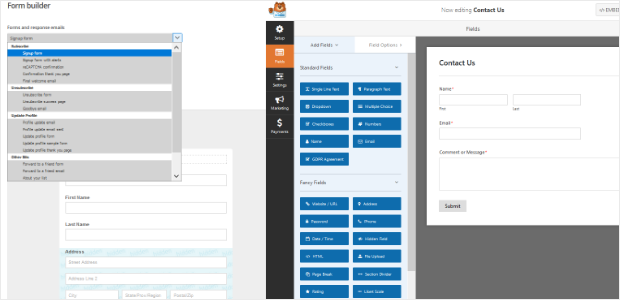


AI要約
WordPressウェブサイトに問い合わせフォームを追加したいとお考えですか?もしそうなら、人気の問い合わせフォームプラグインWPFormsを使用するか、Mailchimpアカウントに付属しているMailchimp Form Builderを使用するか迷っているかもしれません。
この記事では、WPFormsとMailchimp Form Builderの両方を比較し、どちらがあなたにとってより良い選択肢であるかを判断できるようにします。
評価に使用する基準は次のとおりです。
- 使いやすさ
- 機能
- サポート
- 価格
迅速な評価:WPFormsが4つのカテゴリすべてで勝利します。Mailchimpフォームビルダーは基本的なサインアップフォームには問題ありませんが、WPFormsはより簡単なビルダー、より多くの機能、実際のサポート、そしてサイトが成長するにつれてより良い価値を提供します。
それでは、それぞれを見て、互いにどのように比較されるかを見てみましょう。
使いやすさ
Mailchimpは、今日市場で最も人気があり、信頼性の高いメールマーケティングサービスの1つです。そして、MailchimpをWordPressに接続する方法はたくさんあり、その中にはWPForms用のMailchimpアドオンもあります。
そのため、メールリストを増やすためにMailchimpを使用している人々が、組み込みのMailchimp Form Builderを使用することがWordPressサイトで問い合わせフォームを作成する最も簡単な方法だと考えるのも不思議ではありません。
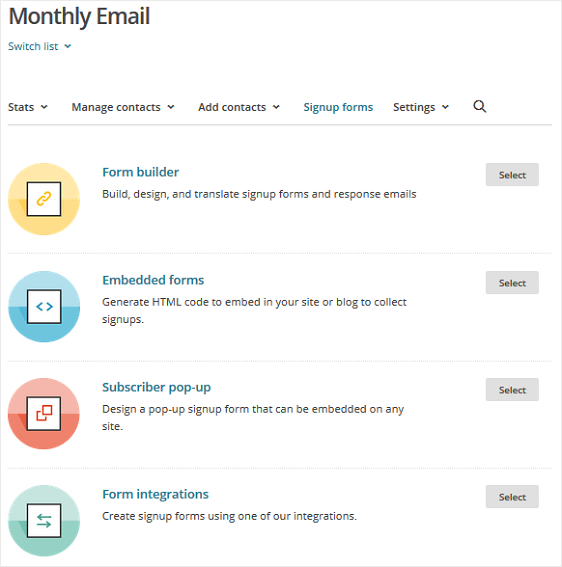
実際、Mailchimpアカウントから直接、登録フォーム、埋め込みフォーム、購読者ポップアップを作成できます。Mailchimpの連携のいずれかを使用して登録フォームを作成することもできます。
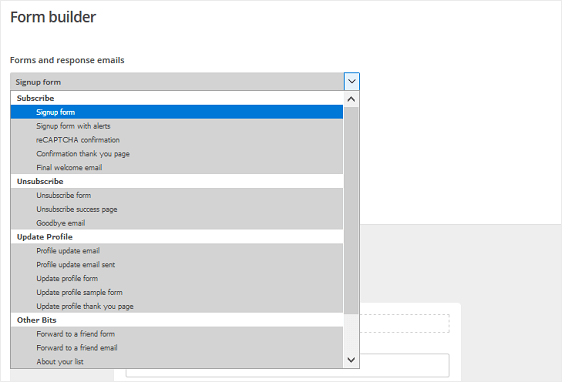
フォームビルダー画面に入ったら、実際にフォームを作成する前に、作成したいフォームの種類または応答メールを選択できます。
登録フォームをカスタマイズするには、Mailchimpのプログレスバーに従う必要があります。作成 » デザイン » 翻訳。
残念ながら、フォームフィールドの数は限られており、デザインセクションでは、フォームに加えたすべての変更が他のページや応答メールに適用されます。
さらに悪いことに、Mailchimpによると、フォームのスタイルをカスタマイズするには、HTMLの経験、開発者、またはMailchimpの専門家が必要になる場合があります。さらに、フォームをサイトに埋め込むには、フォームがサイトに意図したとおりに表示されるように、HTMLコードを試行錯誤する必要があります。
一方、WPFormsは、使いやすさを最優先するユーザーフレンドリーなWordPressコンタクトフォームプラグインであり、あらゆるスキルレベルの人があらゆる種類のフォームを簡単に作成、カスタマイズ、埋め込むことができます。
そして、誰でも無料版のWPForms Liteを使用できます。
まず、WPFormsには、有料ライセンスで2,100以上の既製のフォームテンプレートのライブラリが付属しており、あらゆる種類のフォームの作成に役立ちます。
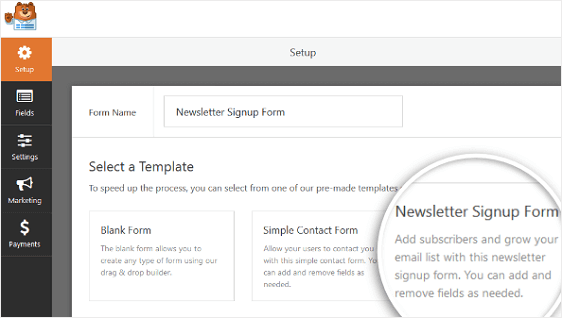
たとえば、既製のテンプレートを使用して、シンプルな問い合わせフォーム、ユーザー登録フォーム、アンケートまたは調査フォーム、さらには寄付フォームを作成できます。
そこから、新しいフィールドの追加、順序の変更、カスタマイズはすべてシンプルなドラッグ&ドロップインターフェイスを使用して行われます。そして、これが初めてのフォームの場合、WPForms 2.0に追加されたガイド付きオンボーディングウィザードが、インストールから公開までのセットアップを案内します。
フォームをデザインするためにHTMLスキルは必要ありません。追加できる標準および高度なフォームフィールドはたくさんあります。
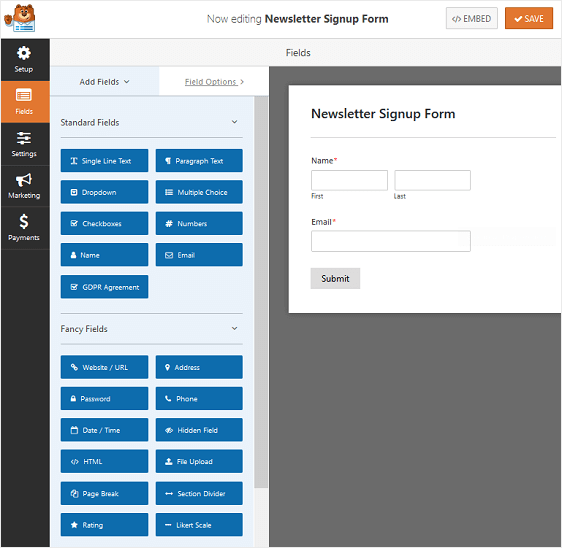
使いやすく、すぐに機能し、専門家の助けを必要としない問い合わせフォームプラグインをお探しなら、WPFormsが最適です。
勝者:WPForms
機能
Mailchimpフォームビルダーは、特に、フォームに追加したい機能のほとんどがコーディングの経験を必要とするため、機能面ではほとんど提供がありません。
ただし、フォームビルダーのデザインタブを使用していくつかの変更を加えることができます。たとえば、フォントとボタンのサイズ、背景と色、フォームフィールドのテキストをカスタマイズします。
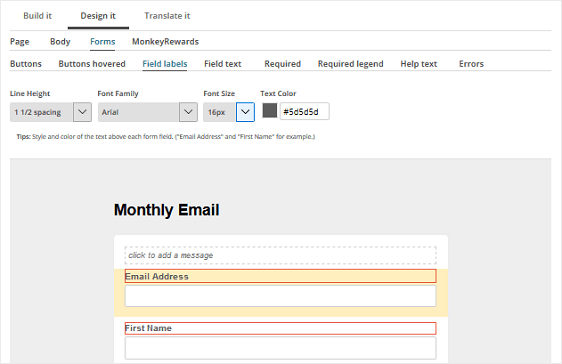
WPFormsに関しては、機能に不足はありません。実際、WPForms Liteでさえ、組み込みのMailchimpフォームビルダーよりも多くの機能を備えており、必要なものを説明すると動作するフォームを作成するAIフォームビルダーが含まれています。
しかし、さらに多くの機能が必要な場合は、WPFormsの有料バージョンにアップグレードして、次のような便利な機能にアクセスできます。
- スマート条件付きロジック
- 複数のページにわたるフォームを作成する機能
- 準拠したフォームの作成に役立つGDPR強化機能
- 即時通知と確認
- Stripe、PayPal Commerce、Squareで支払いを受け取る機能
- WPForms Analytics。WordPressダッシュボードで直接フォームの表示回数、コンバージョン率、放棄率を追跡します(WPForms 2.0の新機能、Proライセンスで利用可能)。
- スパム保護
- そしてさらに多くの機能
ただし、フォームの入力情報をMailchimpのオーディエンスに直接送信するMailchimpアドオン自体には、WPForms Plusライセンス以上が必要です。WPForms Liteはフォーム構築でMailchimpフォームビルダーを上回りますが、Mailchimpの購読者リストを自動的に管理してくれるわけではありません。
機能が求めているものであれば、明らかにWPFormsが最適な選択肢です。
勝者:WPForms
サポート
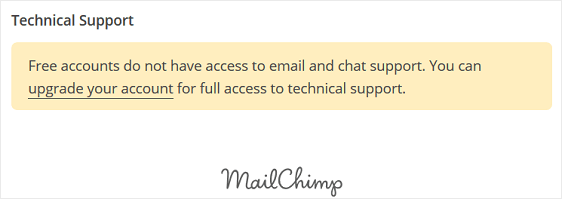
無料のMailchimpアカウントをお持ちの場合、最初の30日間はメールサポートが受けられます。その後は、メールまたはチャットサポートへのアクセスがなくなり、セルフサービスヘルプセンターに頼る必要があります。
WPFormsは、有料ライセンスごとに顧客向けのサポートチケットシステム、設定方法を詳述した豊富な詳細ドキュメント、ヒントやコツをまとめた定期的に更新されるブログ、そして常に作業内容を把握できるようにステップバイステップの説明が付いた公式チュートリアルを提供しています。
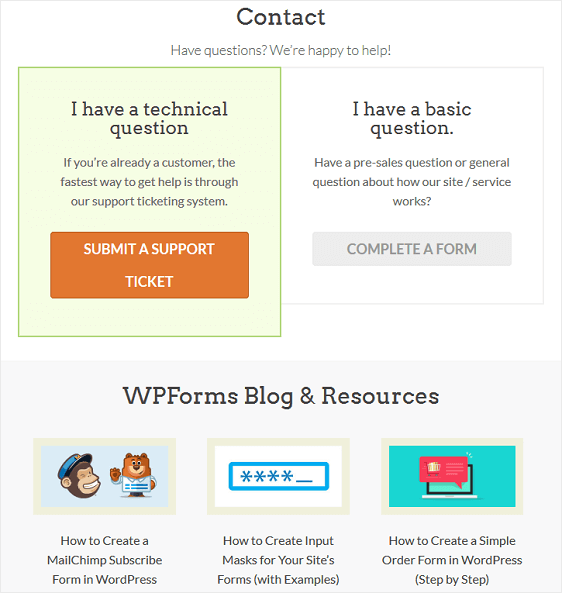
ヘルプが必要な場合や、さらに詳しく知りたい場合は、WPFormsがユーザーに提供する優れたサポートを活用してください。
勝者:WPForms
価格
Mailchimp Form BuilderとWPForms Liteの両方を無料で使い始めることができます。
しかし、Mailchimpの無料プランは長年にわたってかなり縮小されました。2026年2月現在、月間250件の連絡先と500件のメール送信に制限されています。そのため、それ以上にリストを成長させたい場合は、連絡先フォームを作成するためにどのソリューションを使用しても、Mailchimpアカウントをアップグレードする必要があります。
ただし、これによりフォームビルダーはアップグレードされません。実際、Mailchimpプランにいくら投資しても、フォームビルダーは同じままです。
そのため、追加の連絡フォーム機能を探していて、引き続きMailchimpをメールマーケティングサービスプロバイダーとして使用したい場合は、WPForms Plus以上に投資する必要があります。
Plusライセンスは年間$99.50(初年度の紹介価格)で、Mailchimpアドオンと、Kit(旧ConvertKit)やBrevoなどの他の9つのメールマーケティング統合が含まれています。これにより、WordPressウェブサイト全体に、美しく、完全に機能し、ユニークな連絡先フォームを簡単に作成できます。
WPForms Liteを有料ライセンスにアップグレードする方法に関するチュートリアルをご覧ください。
勝者:WPForms
Mailchimpフォームビルダーが機能する連絡フォームをウェブサイトに設置するのに役立つことは否定できません。また、Mailchimpは最も人気のあるメールサービスプロバイダーの1つであるため、多くの人が別の連絡フォームプラグインの使用を疑問視するのも理にかなっています。
しかし、ご覧のとおり、Mailchimpフォームビルダーは全体的に十分ではありません。これにより、WPForms対Mailchimpフォームビルダーに関しては、WPFormsが明白な選択肢となります。
次に、WordPressフォームをMailchimpに接続する
フォームビルダーの問題が解決したので、両方のツールの最高の機能を利用できます。WPFormsがフォームを処理し、Mailchimpがメールを処理する形で、WordPressでMailchimpサインアップフォームを作成する方法に関するステップバイステップガイドに従って、メールリストの成長を開始してください。
では、何を待っていますか?今日から最も強力なWordPressフォームプラグインを使い始めましょう。
WPForms PlusでフォームをMailchimpに接続する
フォームの作成準備はできましたか?最も簡単なWordPressフォームビルダープラグインで今日から始めましょう。WPForms Proには多くの無料テンプレートが含まれており、14日間の返金保証が付いています。
もしこの記事がお役に立ったなら、WordPressの無料チュートリアルやガイドをもっと知るために、FacebookとTwitterでフォローしてください。





この記事は誤解を招くものです。WP Forms LiteにはMailchimpアドオンが含まれていません(Pro版のみ利用可能)。そのため、Lite版はこの記事で示唆されているようにMailchimpフォームビルダーの代替にはなりません!
Chris様!この記事が誤解される可能性があった点をご指摘いただきありがとうございます。おっしゃる通り、Lite版にはMailchimpアドオンは含まれておりません。この記事は、フォーム作成機能の比較を目的としており、ニュースレター/購読機能の比較を目的としたものではありませんでした。誤解が生じた経緯は理解できます。
ご指摘いただいたフィードバックを参考に、より明確になるように調整いたします。
ありがとうございます!