


AI要約
5分以内にWordPressのお問い合わせフォームを作成しませんか? WPFormsは非常に初心者向けで使いやすいため、ほとんどのユーザーはわずか数分で新しいフォームを作成して公開できます。WPFormsチャレンジでは、これを自分で試す機会が得られ、フォーム作成プロセスをガイドします。
このガイドでは、WPFormsチャレンジの進め方について説明します。
WPFormsチャレンジを開始する前に、WPFormsがインストールされ有効化されていることを確認してください。プラグインがインストールされ有効化されたら、すぐに開始できます!
注意:必要に応じて、チャレンジを開始する前にライセンスキーを検証したり、アドオンをインストールしたりすることもできます。
1. WPFormsチャレンジを開始する
チャレンジにアクセスするには、左側のWordPressメニューにあるWPFormsをクリックします。新規インストールの場合、ページの右下隅にチャレンジが表示されます。
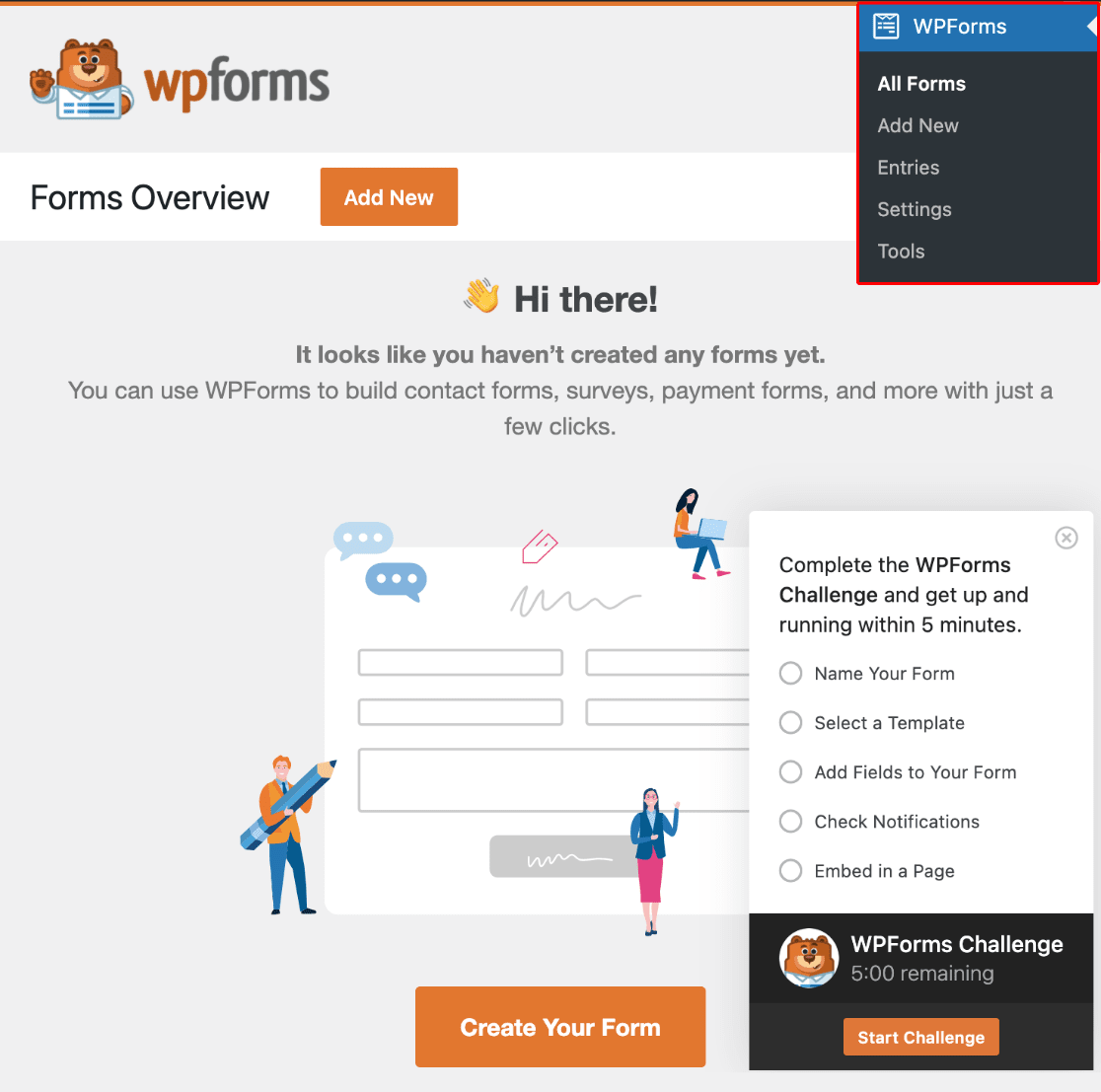
チャレンジ中、以下の手順を実行します:
- フォームの名前付け
- テンプレートを選択する
- フォームにフィールドを追加する
- 通知設定を確認する
- ページに埋め込む
チャレンジを開始する準備ができたら、チャレンジを開始ボタンをクリックできます。心配しないでください。これはまだ5分間のタイマーを開始しません。
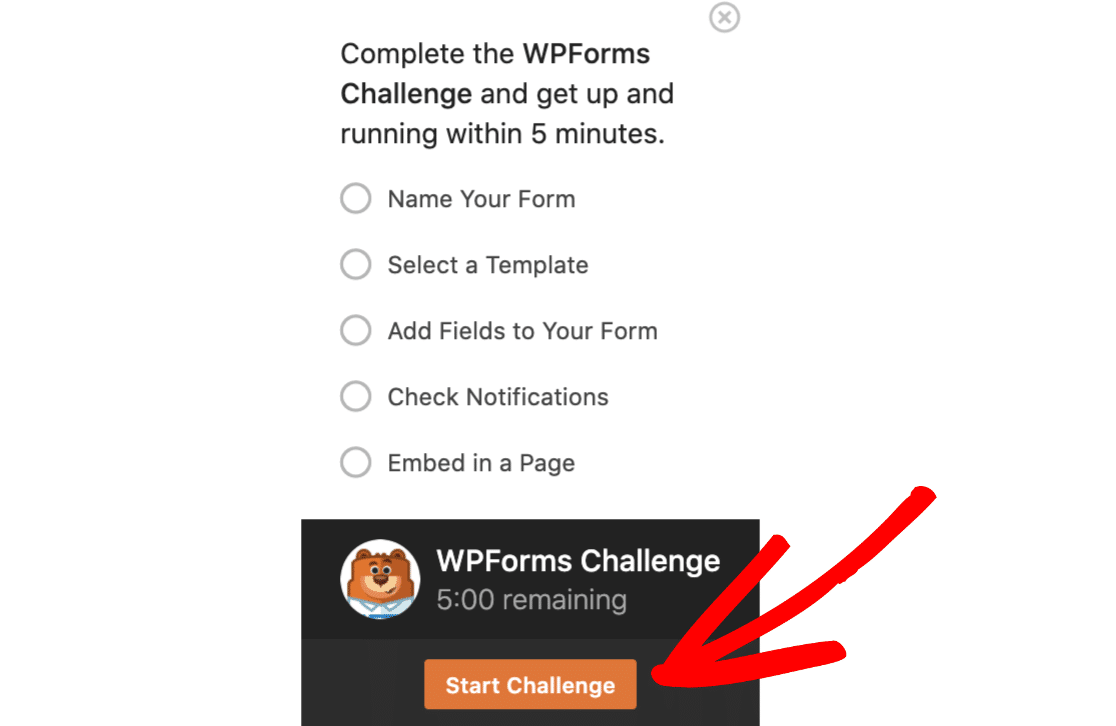
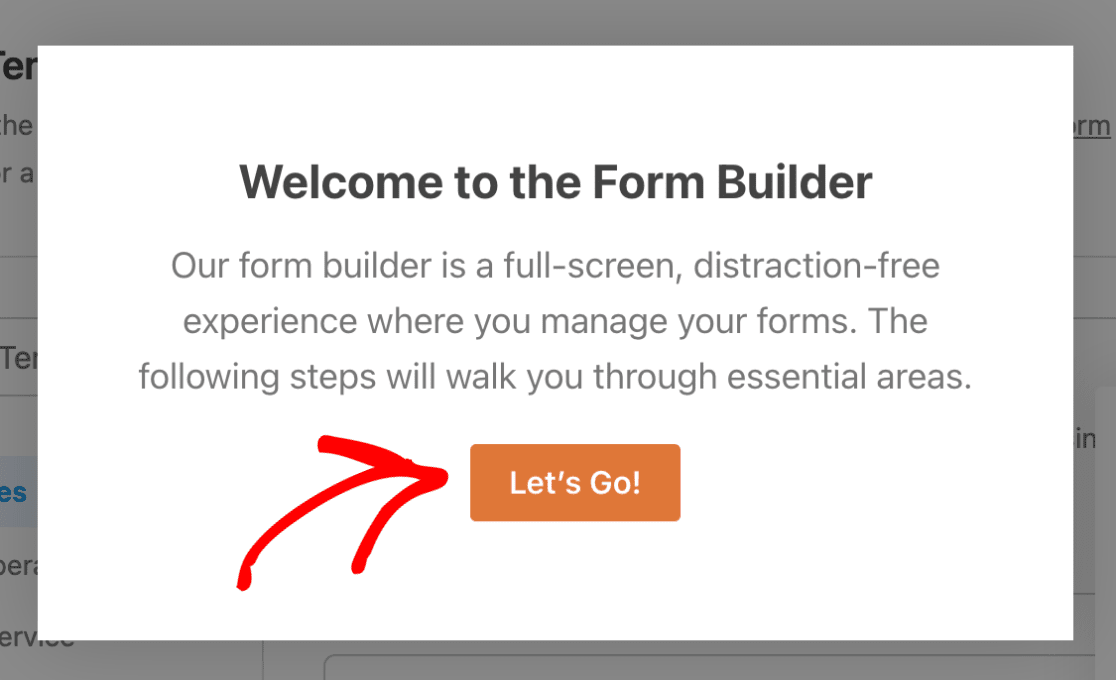
ボタンをクリックするとフォームビルダーに移動し、ようこそメッセージが表示されます。5分間のタイマーを正式に開始する準備ができたら、始めましょう!ボタンをクリックします。
2. フォームに名前を付ける
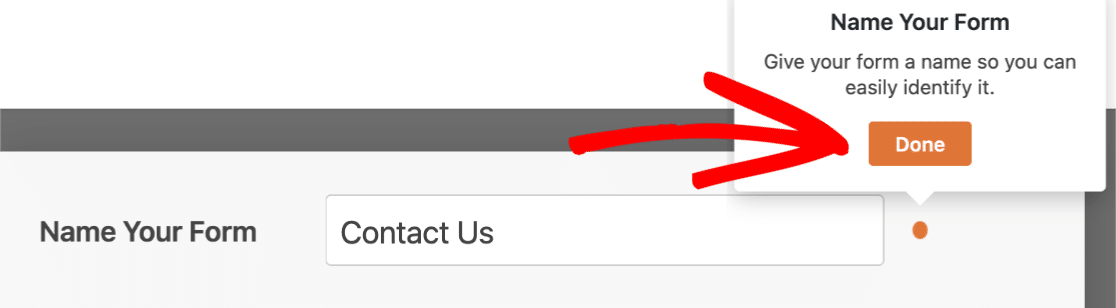
チャレンジを開始するとすぐに、フォームビルダーが開きます。チャレンジの最初のステップは、フォームに名前を付けることです。これを行うには、ページの上部にあるフォームに名前を付けるフィールドに、任意の名前を入力します。
例として、フォームの名前をお問い合わせとします。
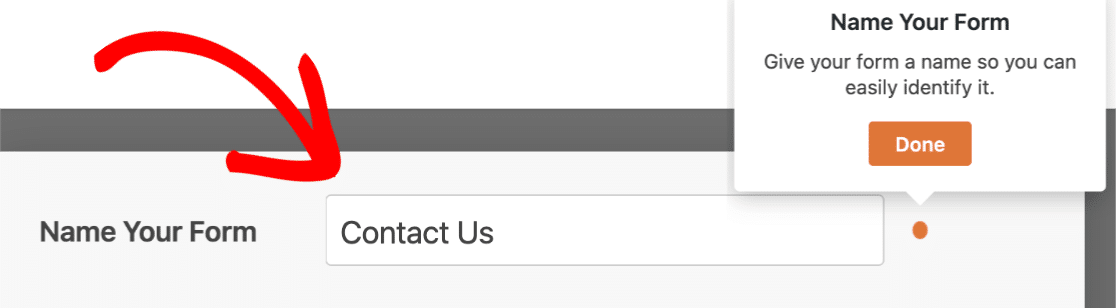
このフォーム名をサイトに埋め込む際に表示するかどうかは後で決定できます。また、この名前は管理画面でフォームを簡単に区別するのに役立ちます。
フォーム名を入力したら、ガイドボックスの完了ボタンをクリックしてください。
3. テンプレートを選択する
フォームに名前を付けた後、チャレンジの次のステップはフォームテンプレートを選択することです。
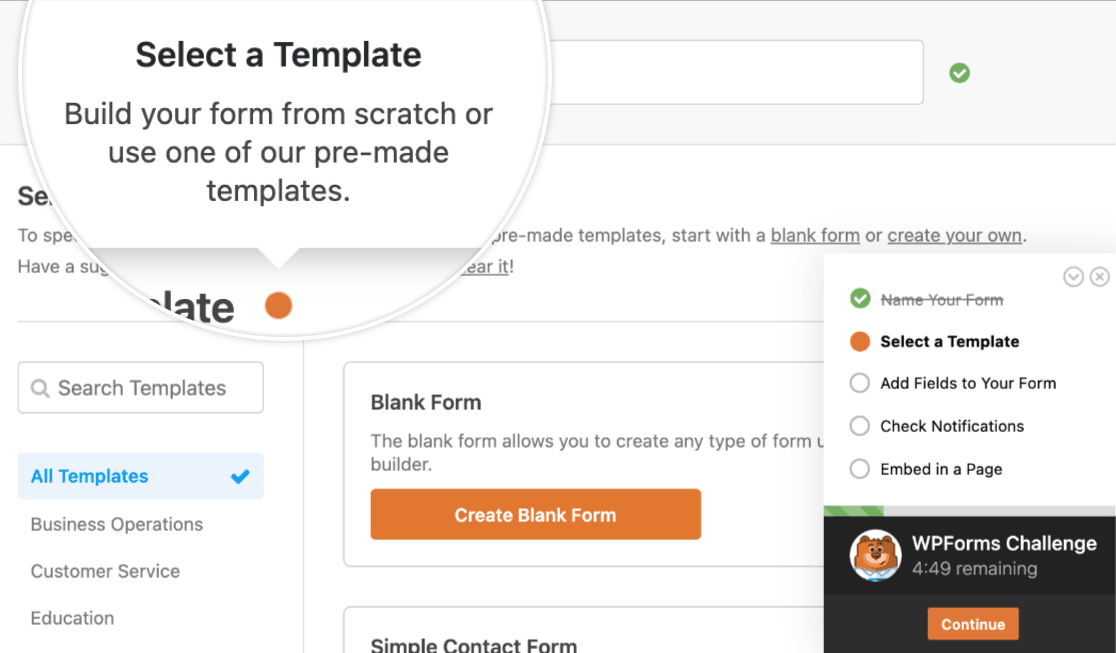
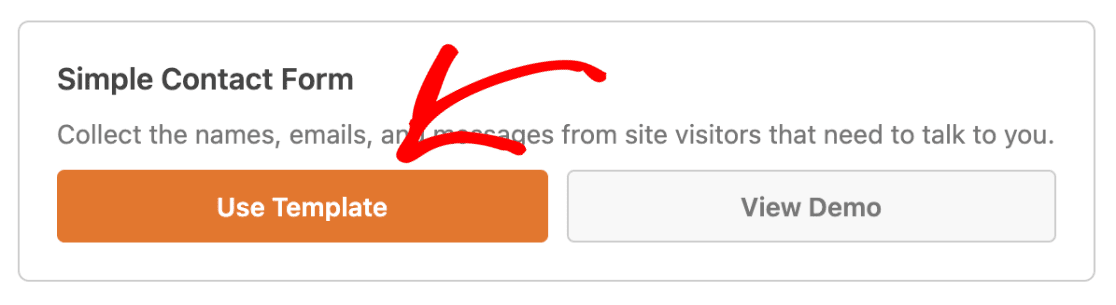
開始したいテンプレートを特定したら、テンプレートを使用ボタンをクリックしてフォームビルダーを開きます。例として、シンプルな連絡フォームテンプレートを選択します。
4. フォームにフィールドを追加する
テンプレートのフォームフィールドは便利な開始点となり、多くの場合、必要なすべてのフィールドが含まれています。ただし、変更したい場合は、フィールドを追加、削除、移動、または名前を変更できます。
注意:WPFormsで利用可能なフォームフィールドについてさらに詳しく知りたいですか?詳細については、フィールドタイプの完全ガイドをご覧ください。
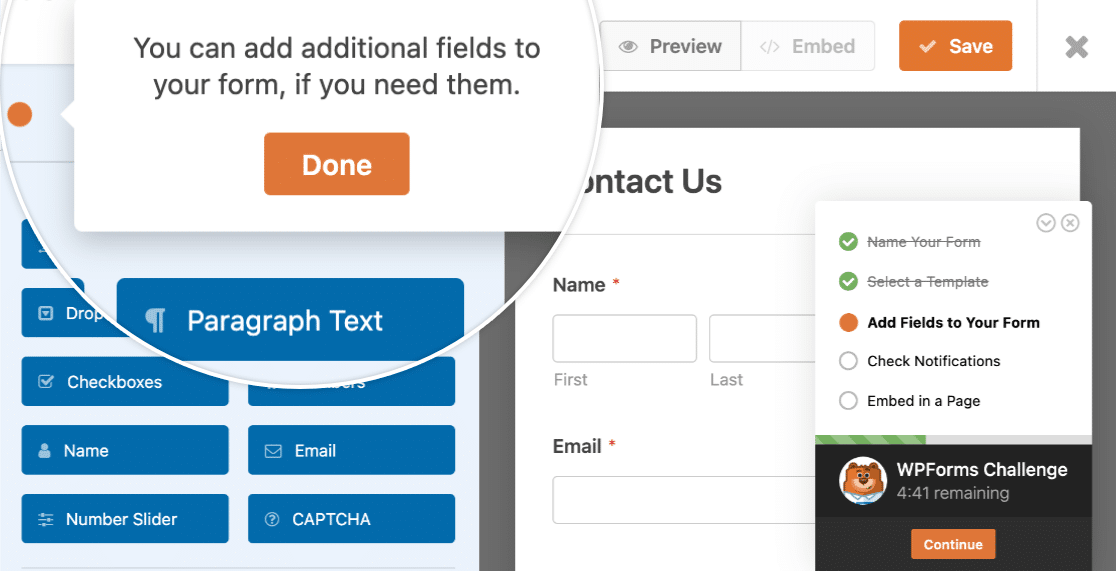
新しいフィールドを追加するには、フォームにドラッグアンドドロップするだけです。
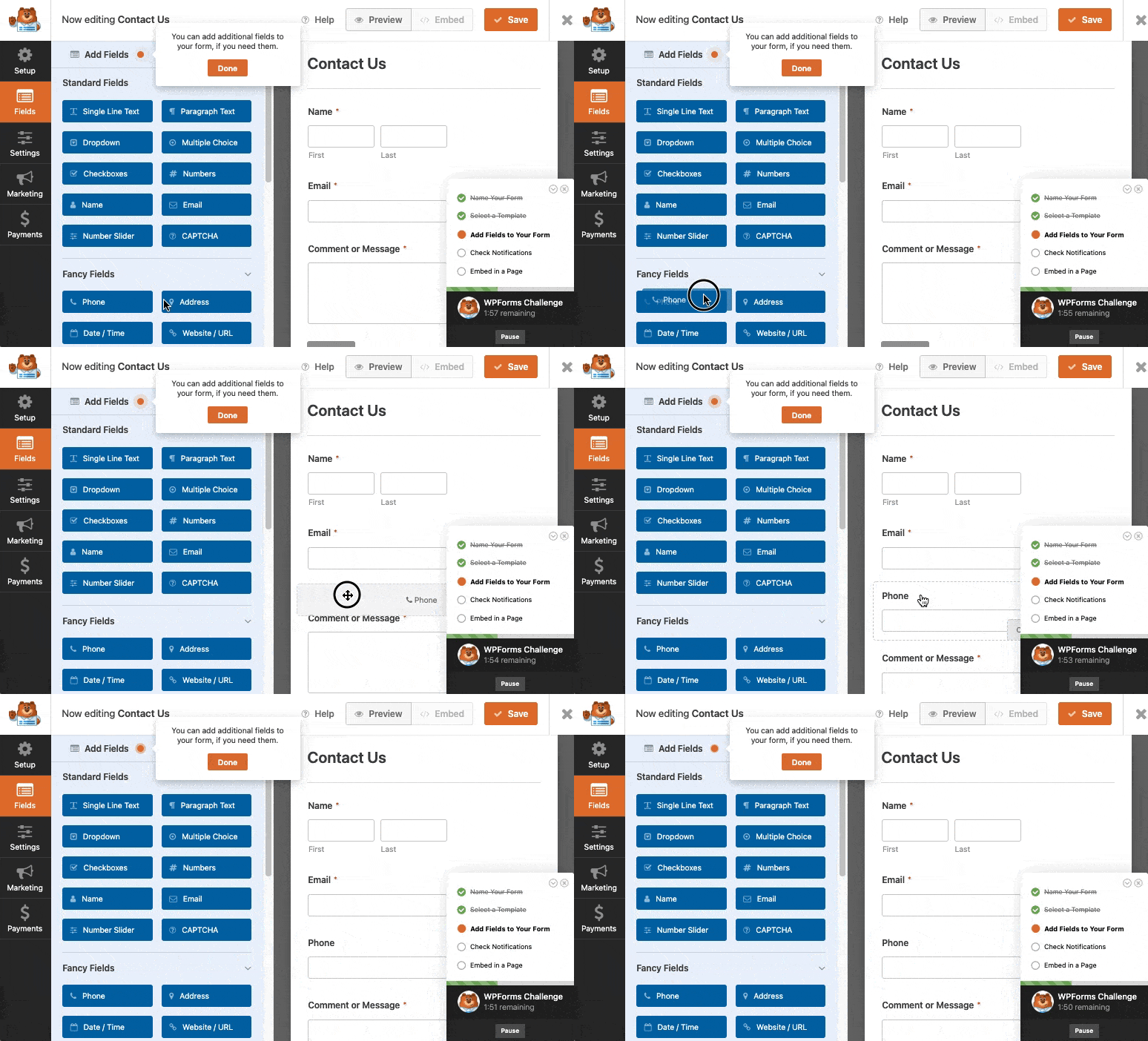
準備ができたら、完了ボタンをクリックしてチャレンジの次のステップに進みます。
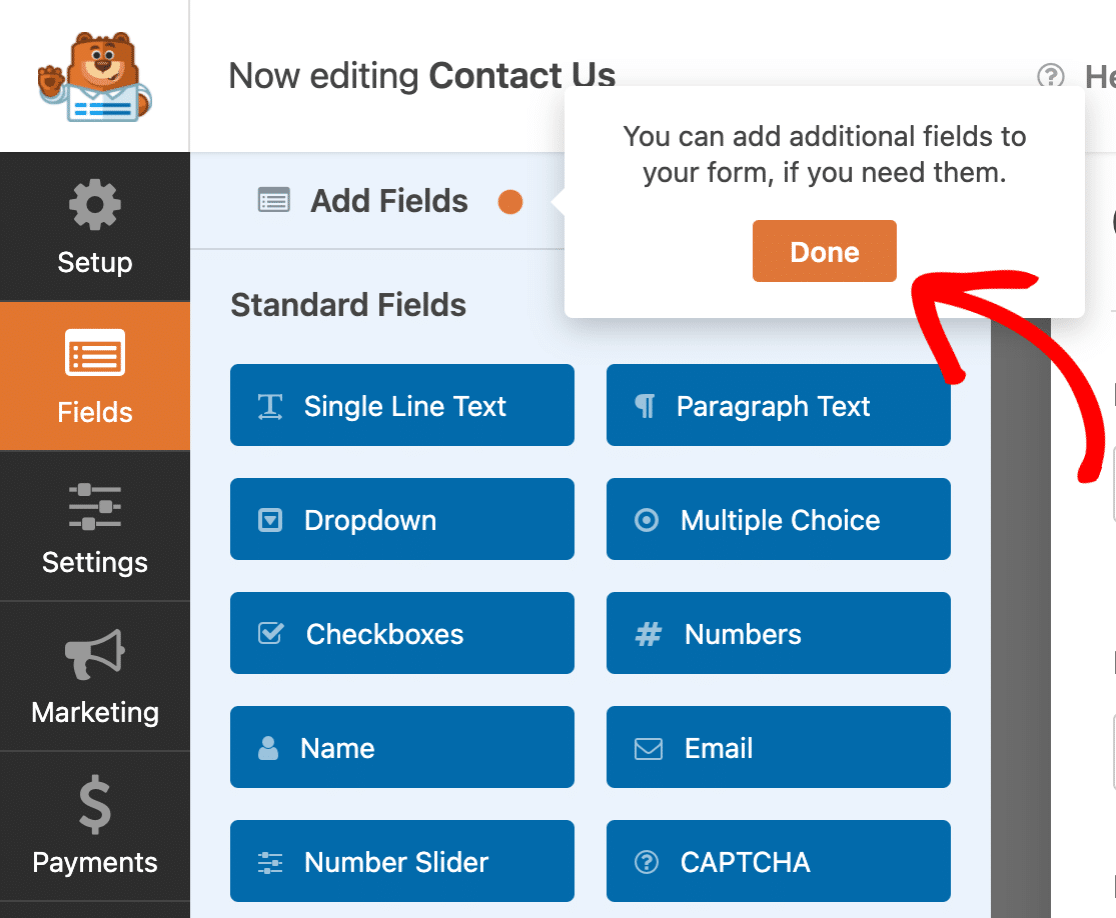
5. 通知設定を確認する
フォームフィールドの設定がすべて完了したので、次のステップは通知メールの設定です。これは、フォームが送信された直後に送信されるメールで、多くの場合、サイト管理者に新しいエントリがあることを知らせるために使用されます。
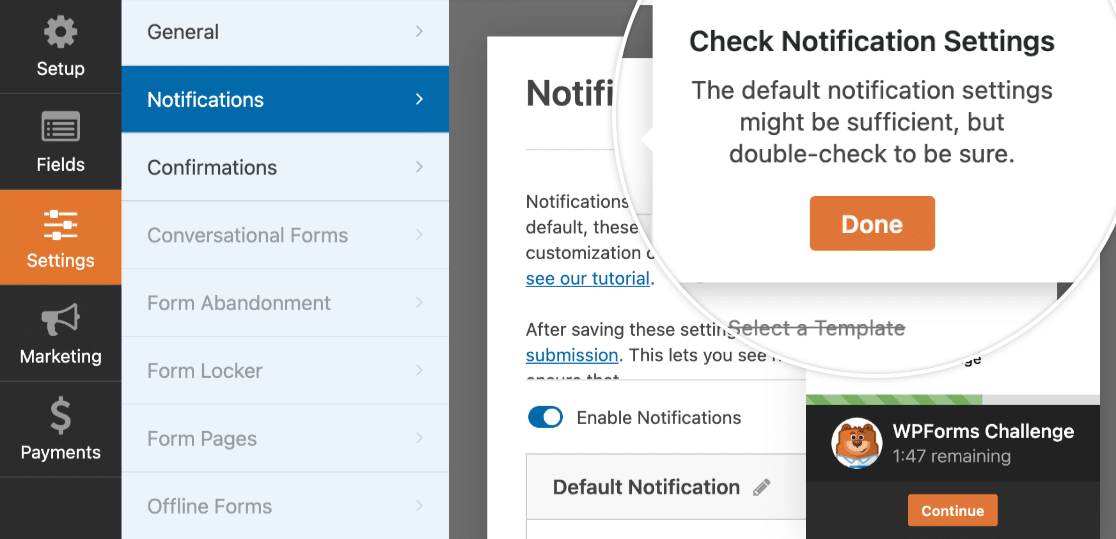
デフォルト設定では、サイト管理者にメールが送信され、すべてのフォームエントリの詳細が含まれます。これはほとんどの場合にうまく機能します。変更すべきかどうか不明な場合は、フォーム通知メールの設定に関するチュートリアルをご覧ください。
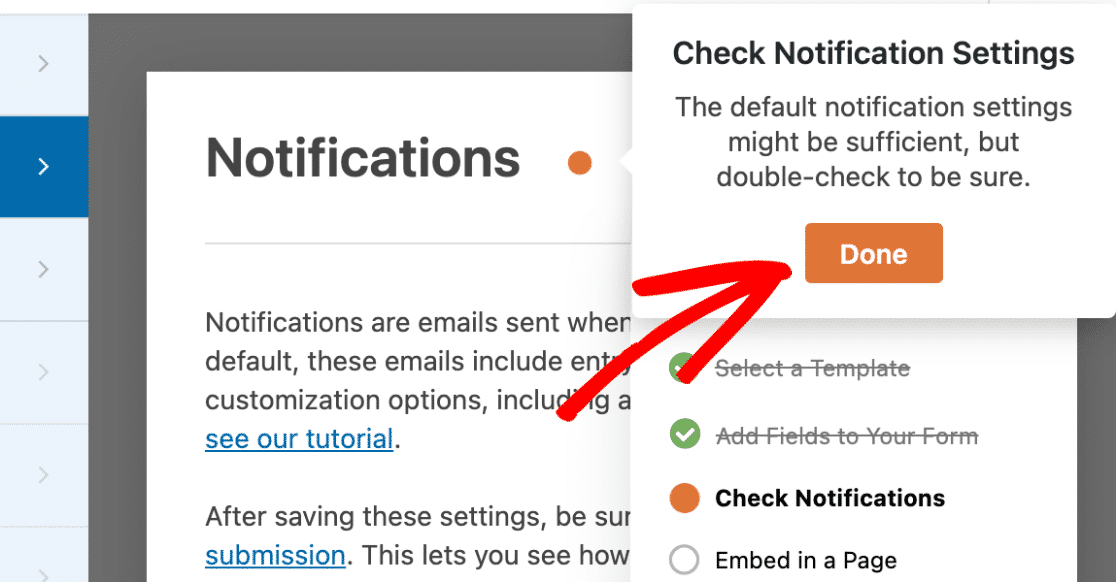
これらの設定を確認し終えたら、完了ボタンをクリックしてください。
6. ページに埋め込む
通知設定ステップで完了ボタンをクリックすると、自動的にフォームをページに埋め込むように促されます。これがWPFormsチャレンジの最後のステップです。
フォームを埋め込む方法は、新規ページ作成または既存ページ選択の2つの主なオプションがあります。
さらに、手動でフォームを埋め込むか、ショートコードを使用する場合は、ここから行うこともできます。
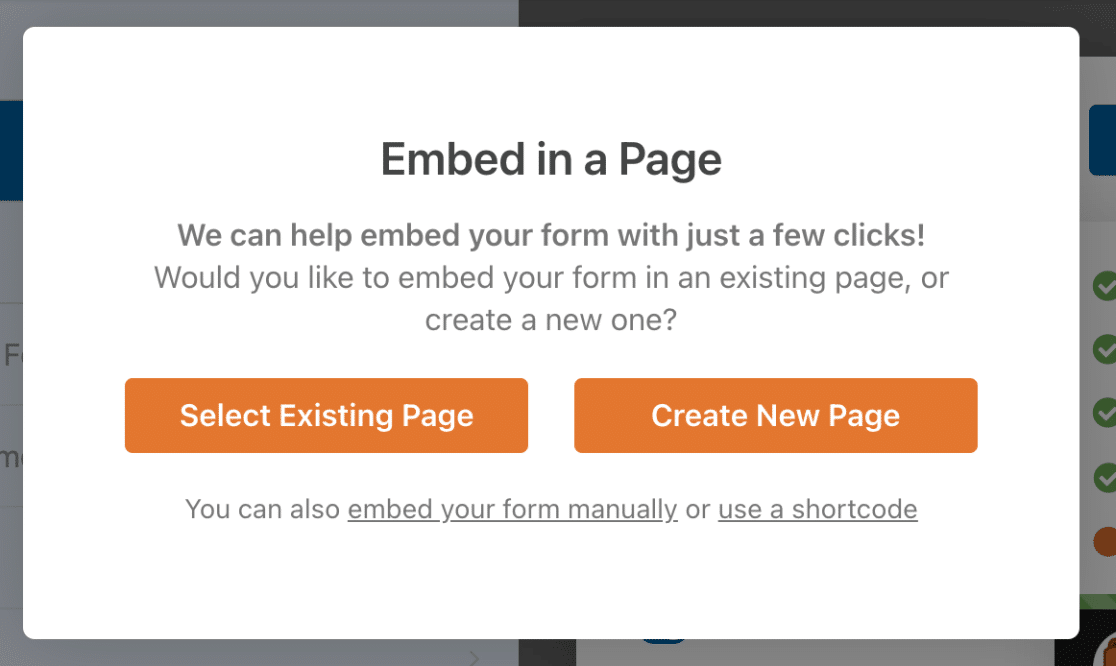
新規ページを作成する
新規ページ作成オプションを使用すると、サイトにまったく新しいページを作成できます。ページが作成されると、フォームは自動的に埋め込まれ、ページは公開されます。
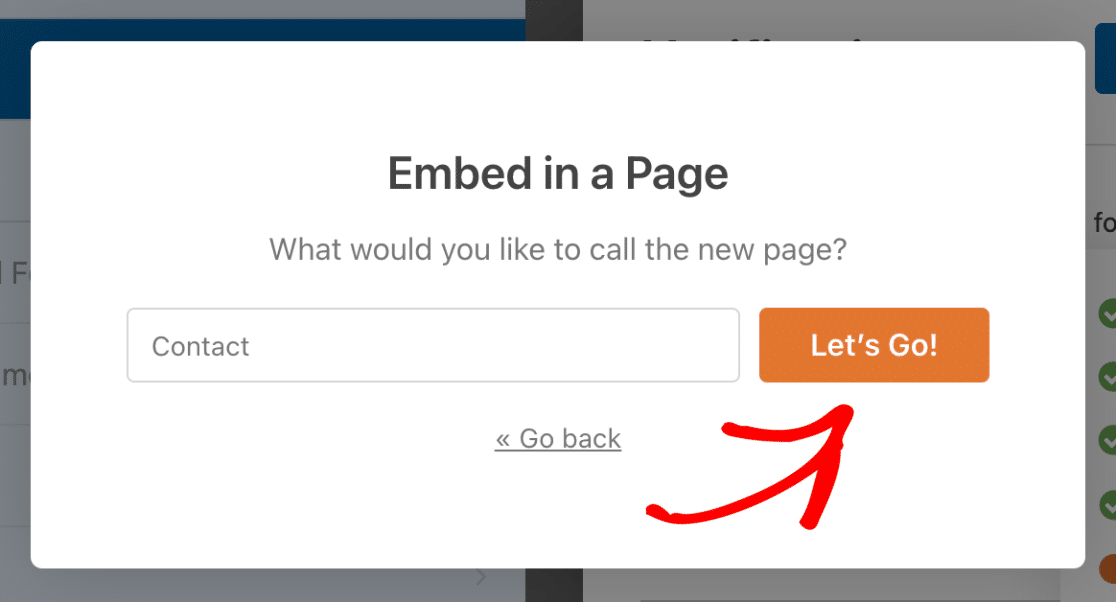
このオプションを選択すると、ページの名前を入力するように求められます。
名前を追加してから、開始!ボタンをクリックしてフォームを埋め込み、ページを公開してください。
既存のページを選択する
既存ページ選択オプションを使用すると、すでに作成したページにフォームを直接埋め込むことができます。
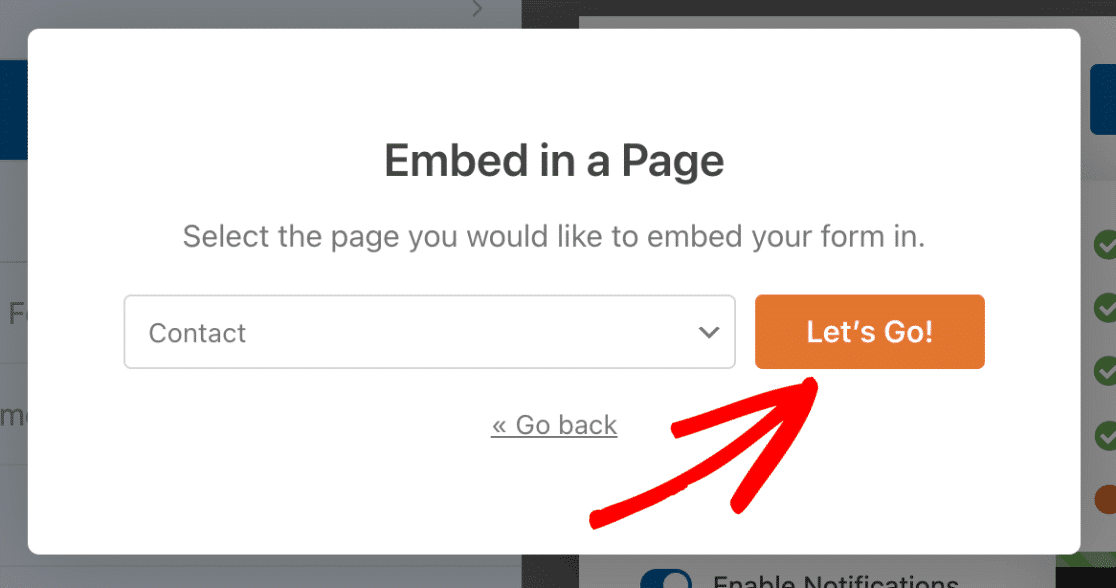
このオプションを選択すると、サイト上のすべてのページのリストが表示されるドロップダウンメニューが表示されます。フォームを追加したいページを選択してください。この例では、既存の連絡先ページを選択します。
準備ができたら、開始!ボタンをクリックしてWordPressブロックエディターを開きます。
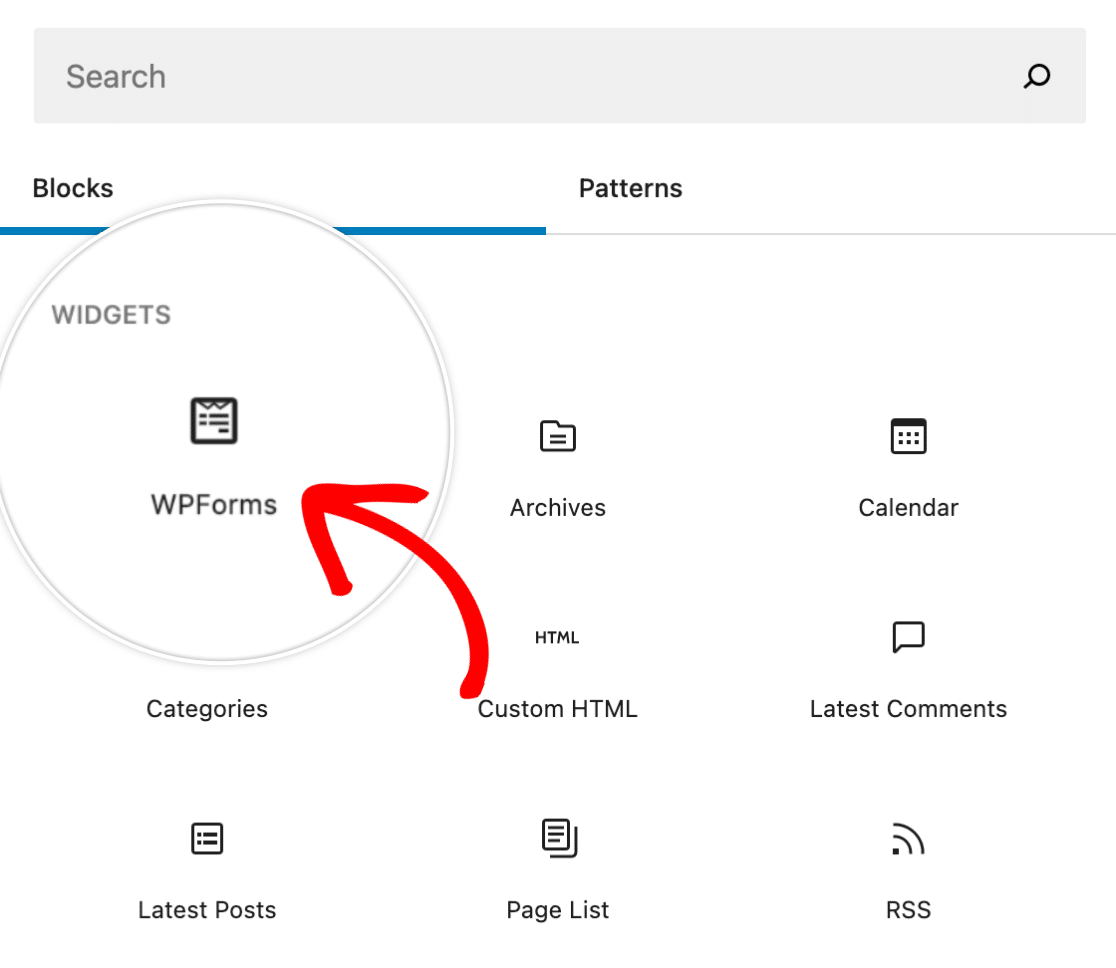
WordPressブロックエディター内で、エディターの上部にあるプラス(+)記号として表示されるブロックを追加ボタンをクリックする必要があります。
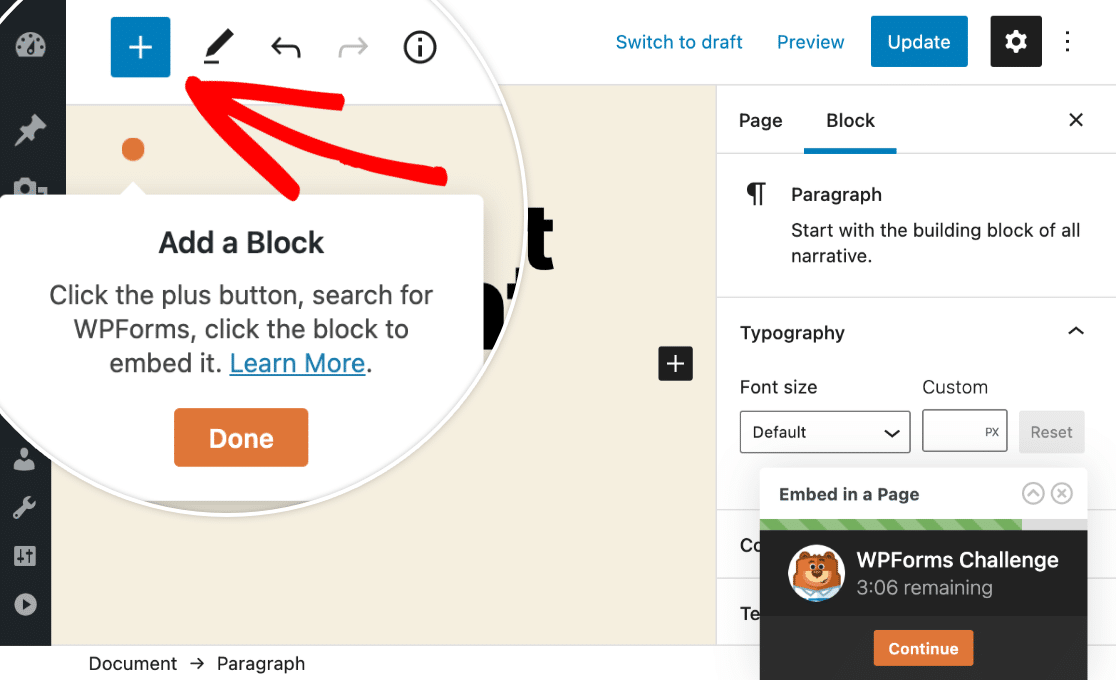
このボタンをクリックすると、さまざまなブロックが表示されるオーバーレイボックスが表示されます。ここから、ウィジェットセクションにスクロールしてWPFormsを選択します。
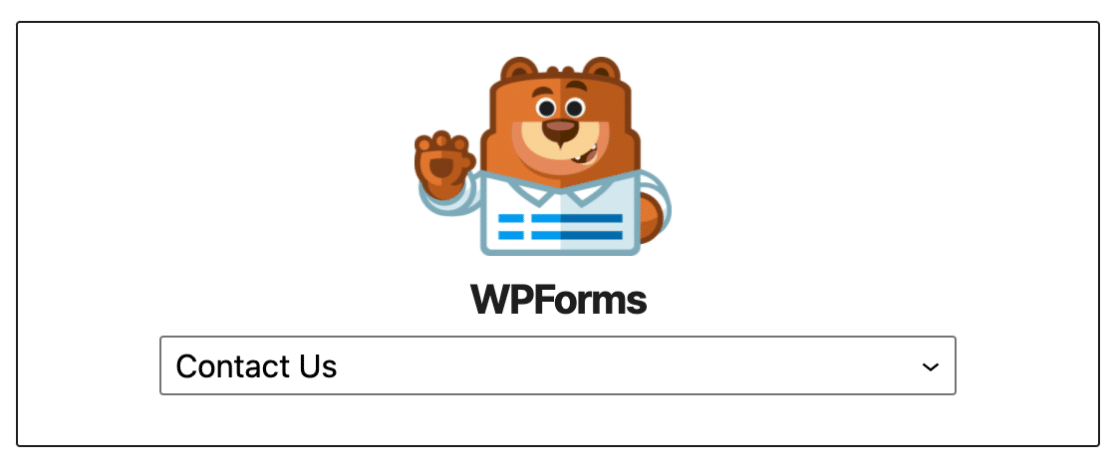
次に、表示されるドロップダウンから、ページに埋め込みたいフォームを選択します。
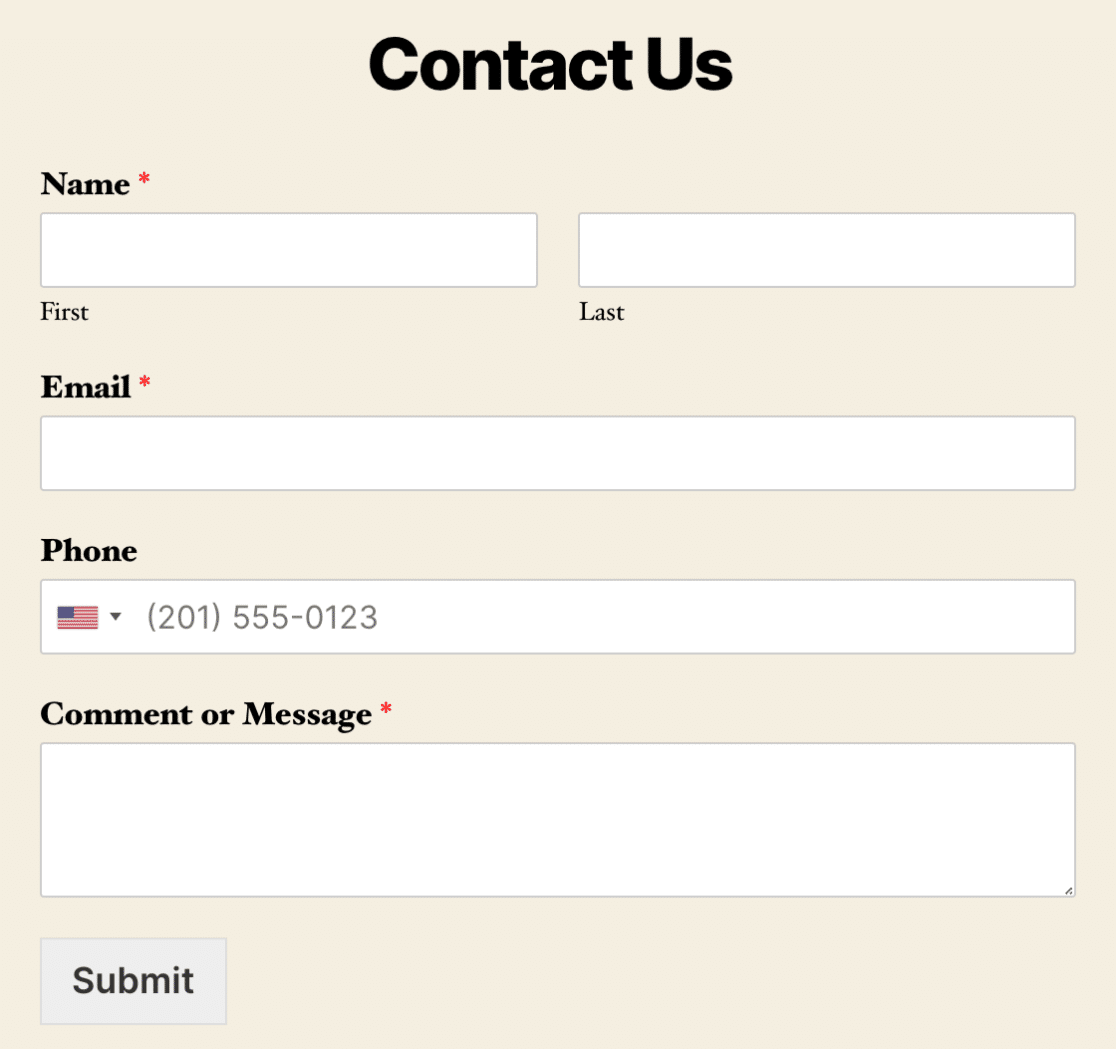
フォームを選択すると、自動的にページに追加されます。
フォームが配置されたら、完了ボタンをクリックしてください。
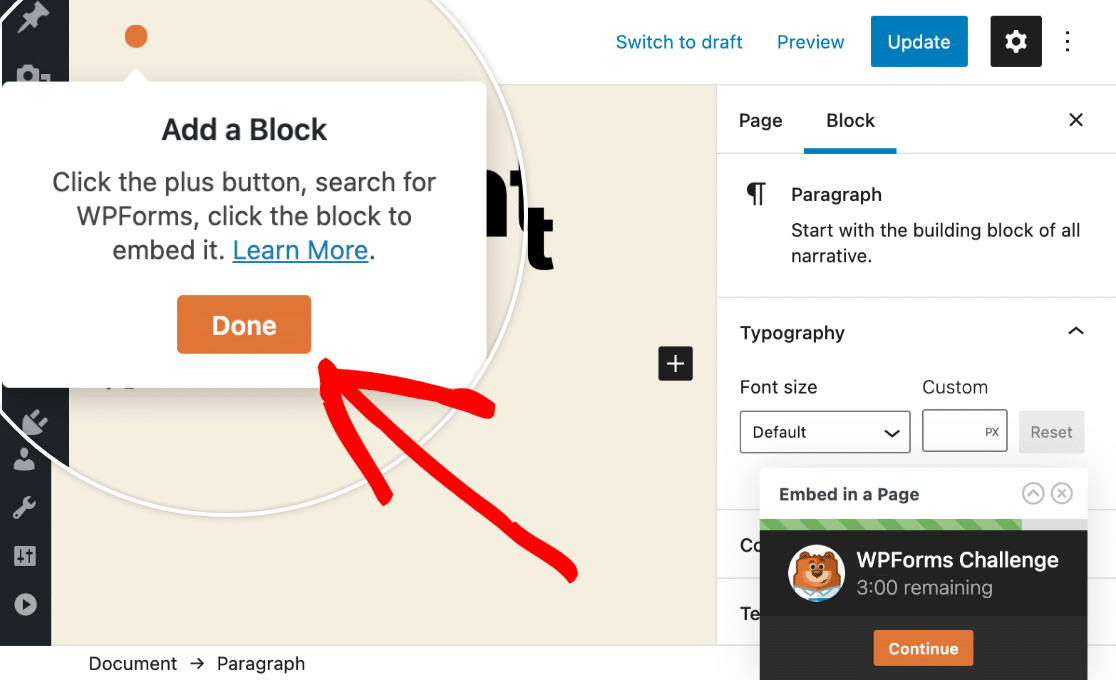
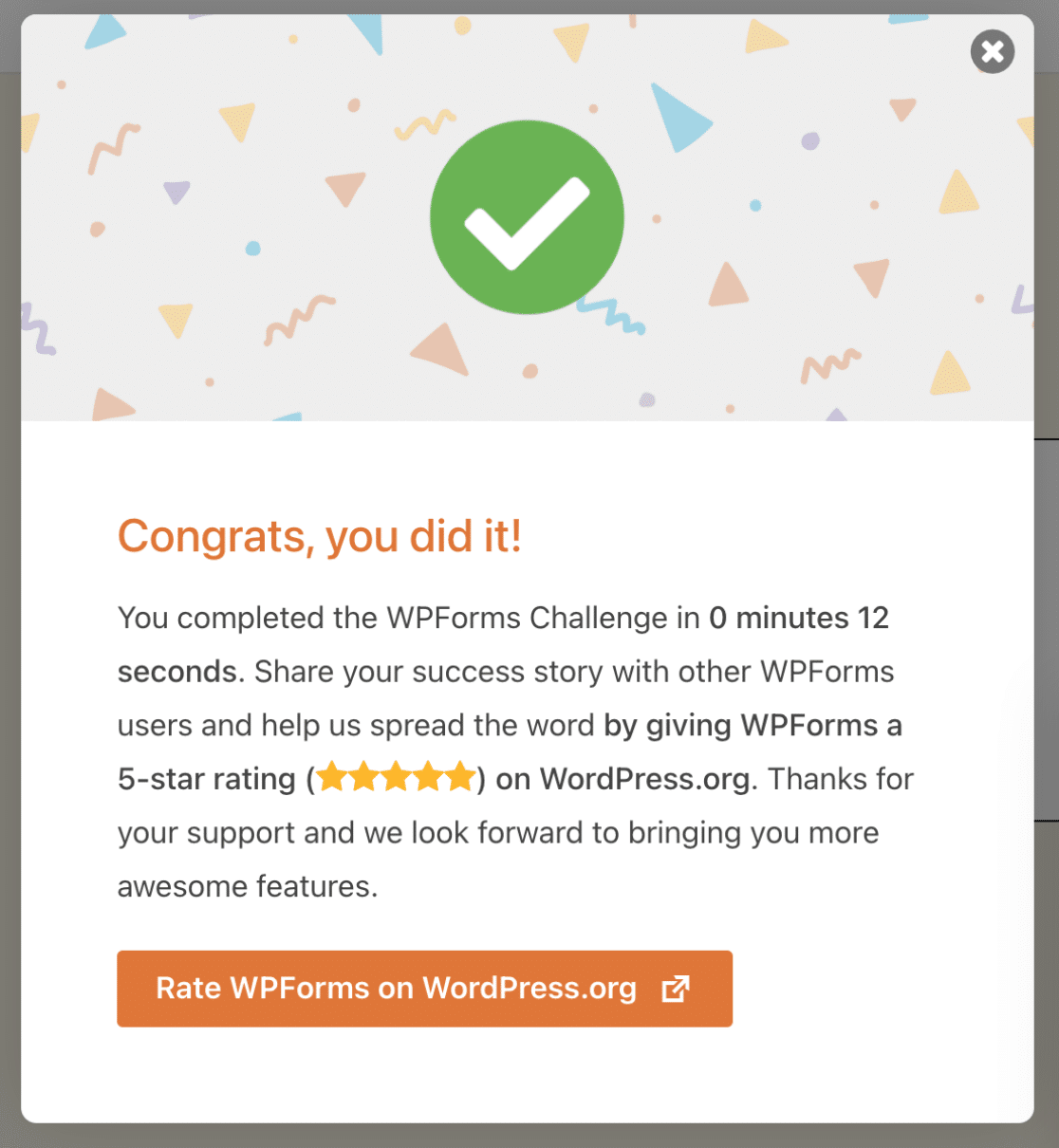
これでWPFormsチャレンジを完了しました!
7. フォームエントリーバックアップを有効にする(オプション)
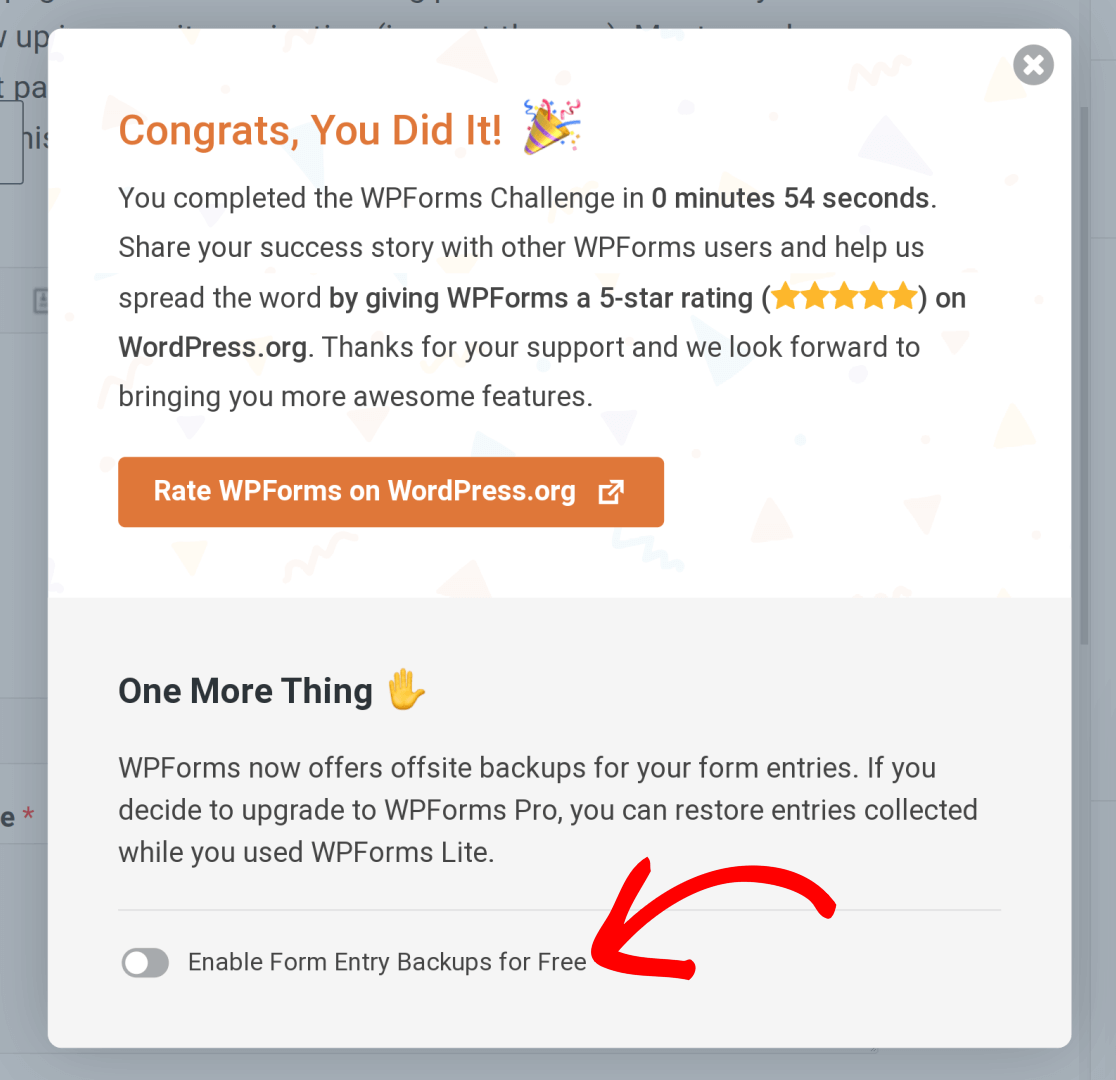
WPForms Liteを使用してチャレンジを完了した場合、Lite Connect for WPFormsを使用して安全なバックアップを有効にするオプションが表示されます。無料のフォームエントリバックアップを有効にするをオンに切り替えて開始してください。
 次に、この機能について詳しく説明するダイアログが表示されます。プロセスを完了するには、エントリーバックアップを有効にするをクリックしてください。
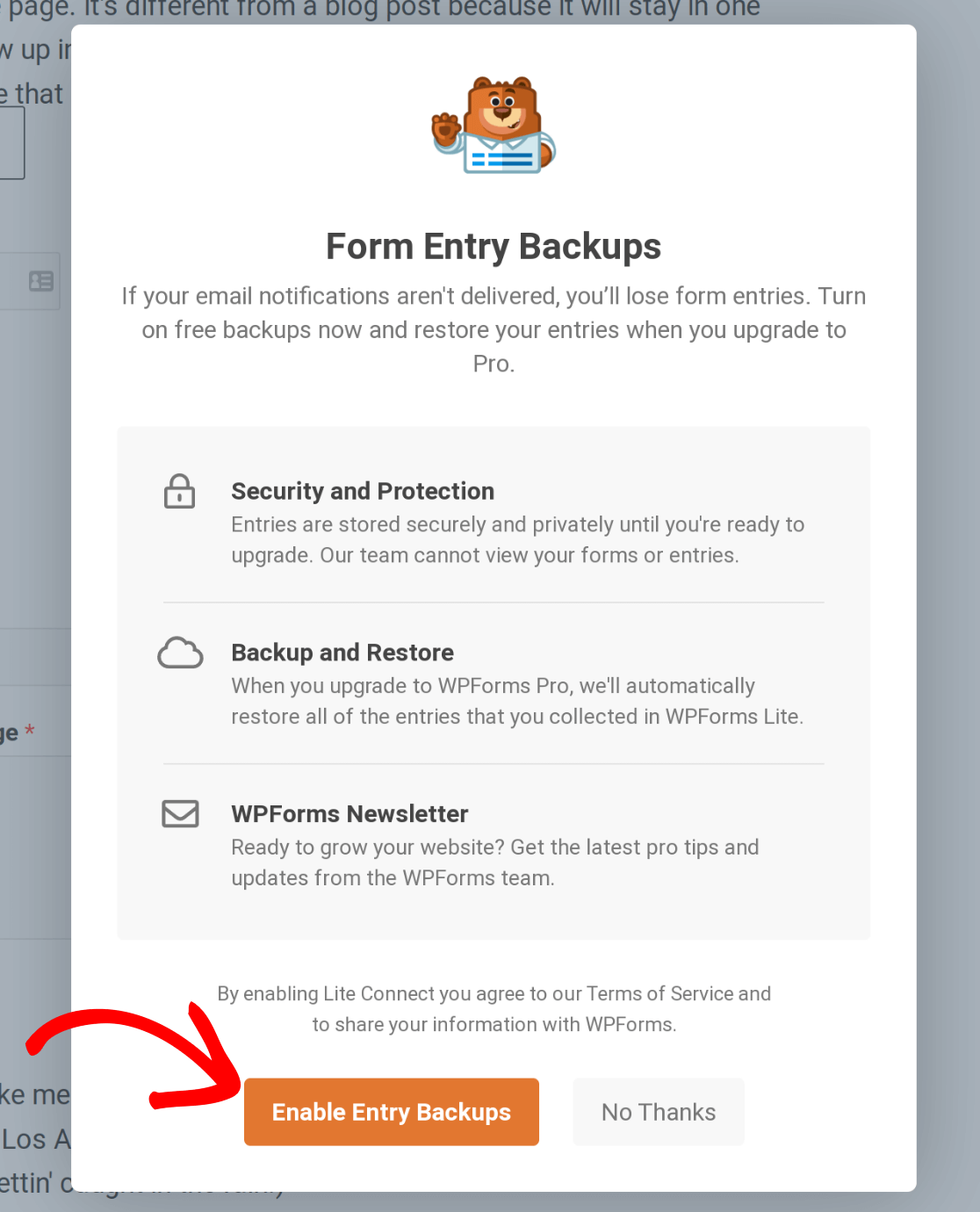 WPFormsは、フォームのエントリーをクラウドに安全にバックアップします。Proライセンスにアップグレードすると、エントリーを復元できます。詳細については、WPFormsライセンスのアップグレードに関するガイドをご覧ください。
このチャレンジを楽しんでいただき、5分以内に最初のフォームを作成できたことを願っています!
次に、フォームが意図したとおりに見え、機能することを確認するために、フォームのテストを行うことをお勧めします。このプロセスをガイドするために、フォームテストチェックリストをご確認ください。


